










 深耕数码、AI兴趣领域








13
4
千元出头的四盘位,家用NAS可以少花点:铁威马F4-213体验
2026-11-13 20:26:19
0点赞
0收藏
0评论
引言
拿到F4-213的第一印象就是铁威马这回换了张脸。熊猫测评过的铁威马的机型非常多了,从双盘位的F2-422到六盘位的F6-424Max,其外观一直都是保持的一个设计语言。
而这次铁威马的新品F4-213作为面向个人及家庭的新机,不仅颜值上做了全新设计,使其更能融入家居环境中,也是把四盘位和家用功能放进了千元出头的预算里,这个定位我觉得挺实在。
千元档家庭首选
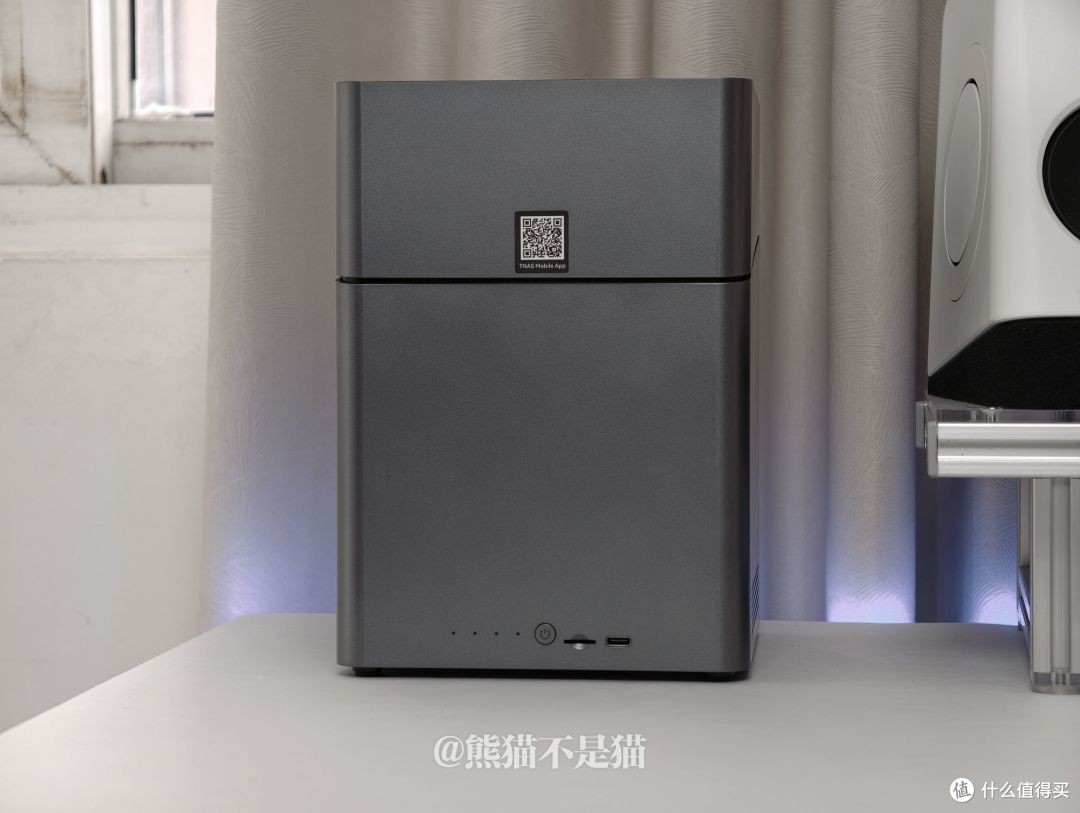
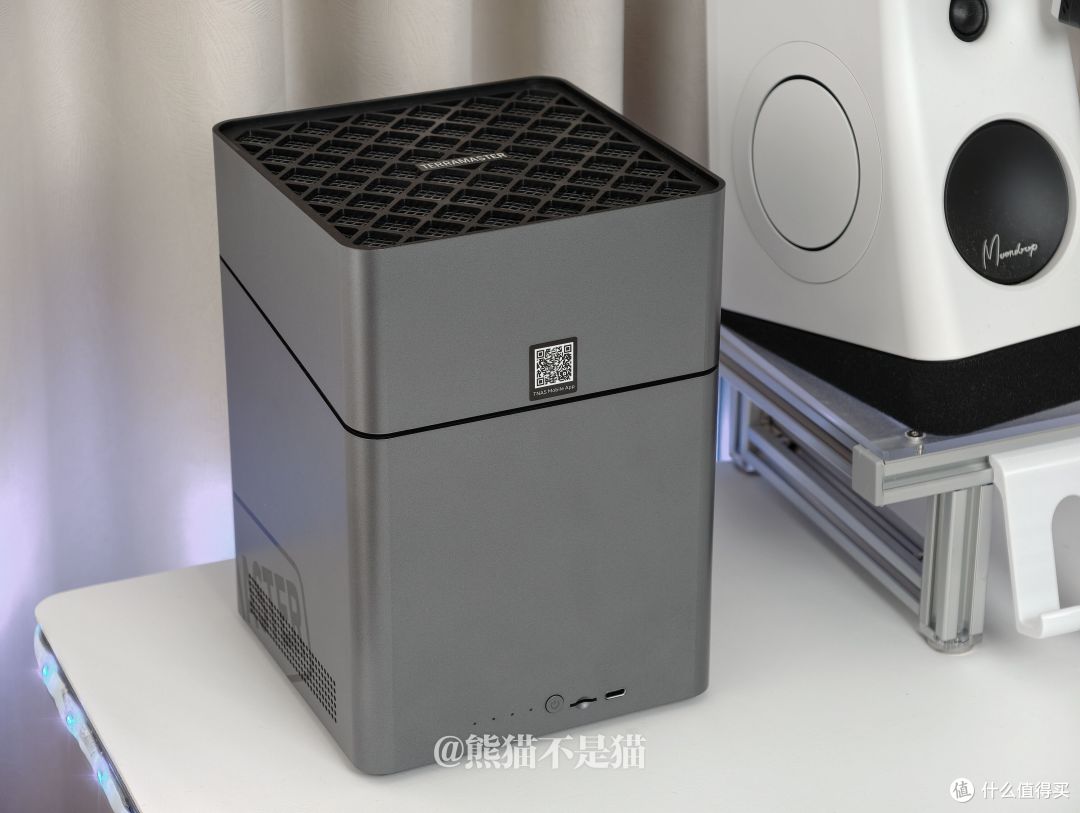
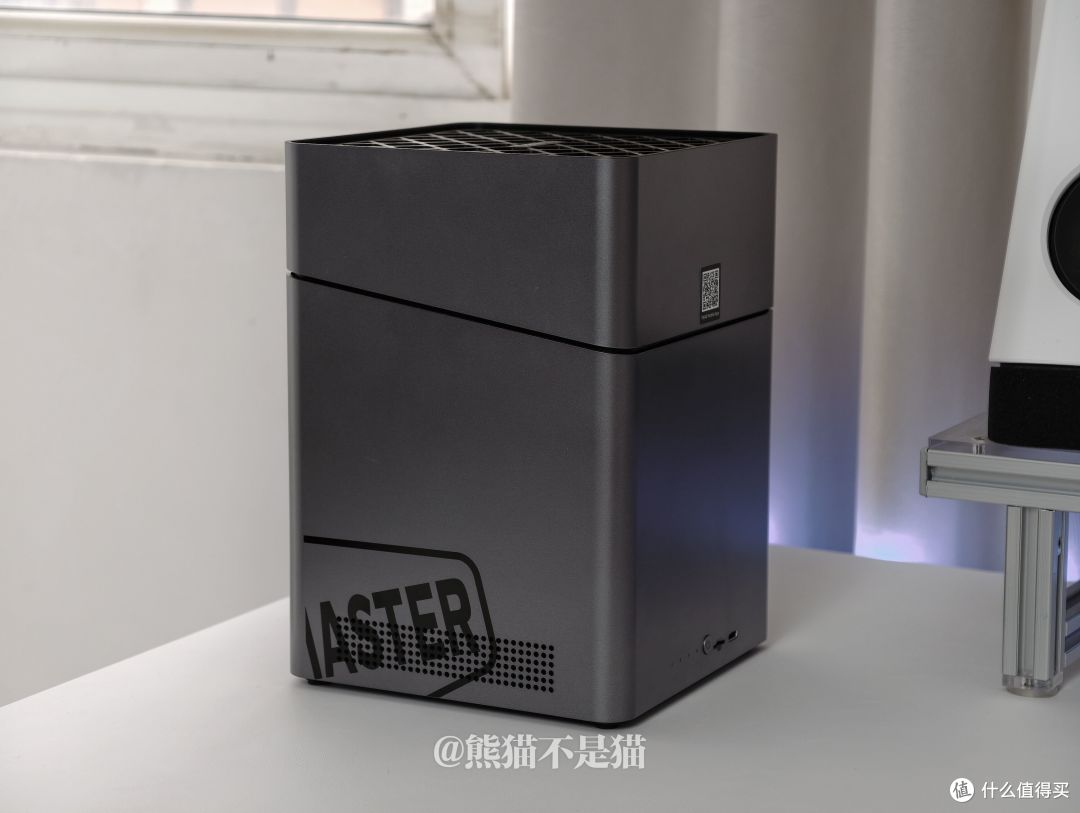
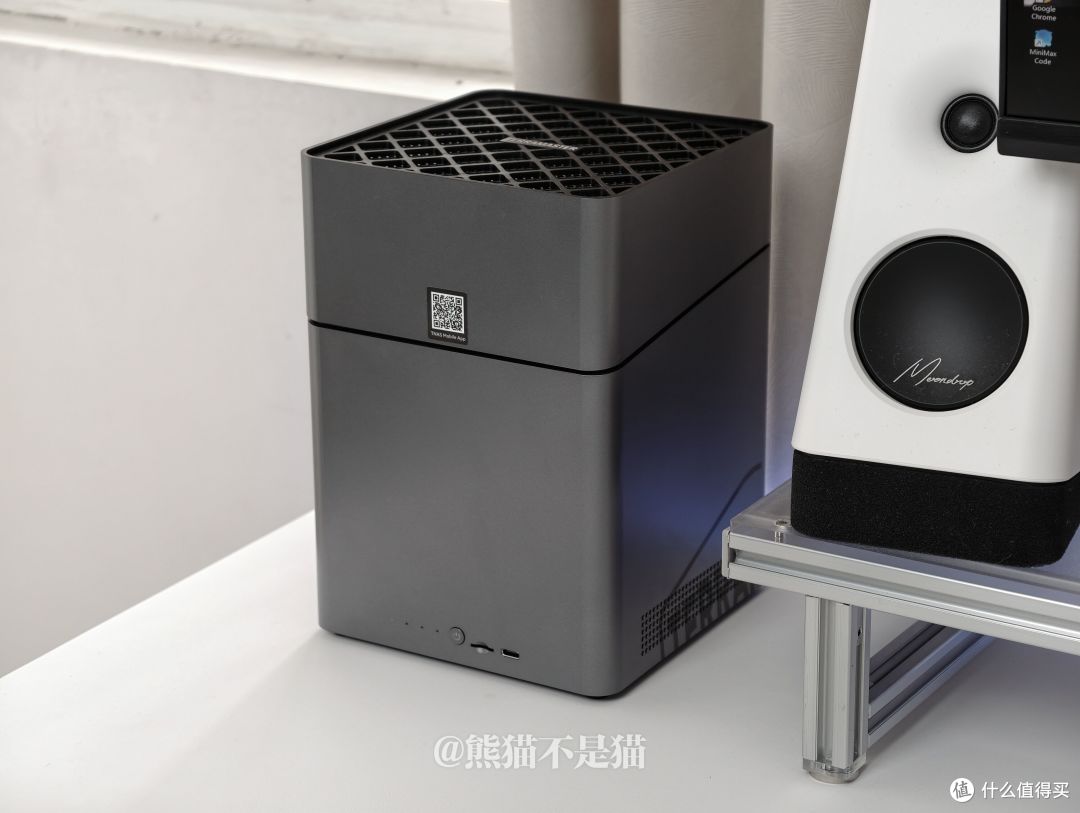
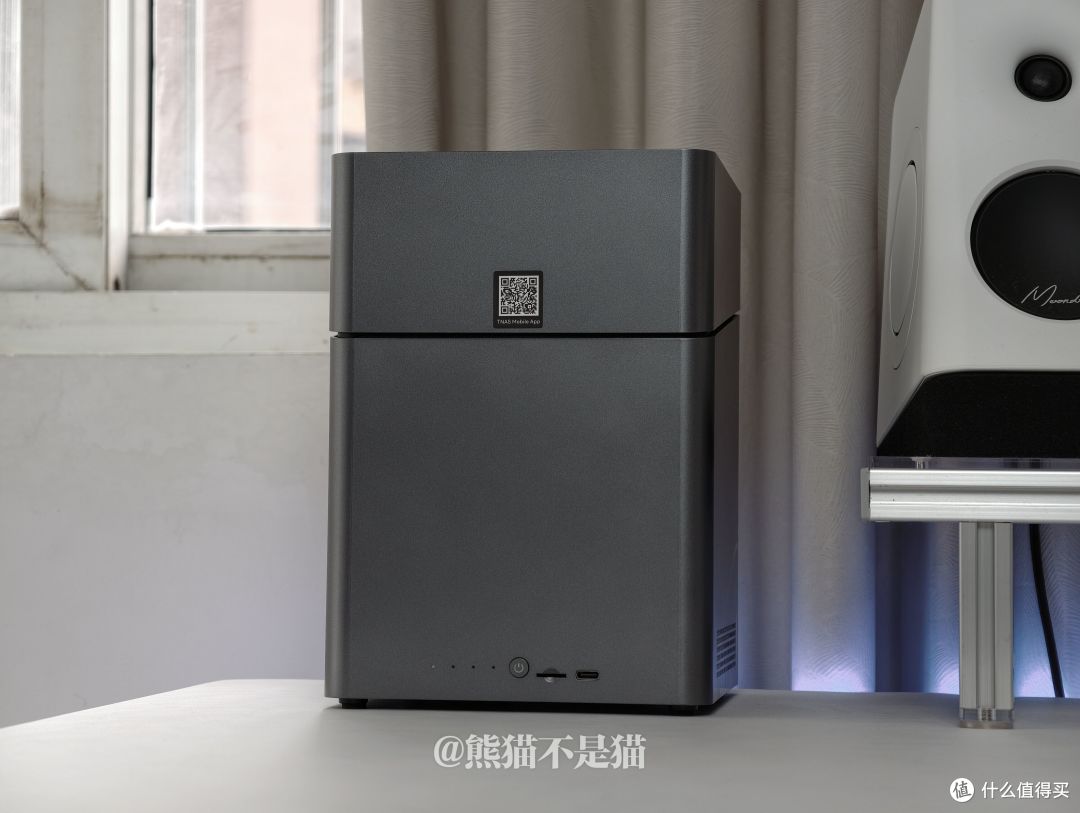
铁威马这次一改之前的设计风格,F4-213做成了灰色竖式机身,边角做了圆润处理,正面没有一排外露的硬盘抽屉。顶部网格中间是品牌标识,上盖和机身之间留了一道分界线。说实话,这套外观比参数更早吸引到我,摆在桌面上挺顺眼。
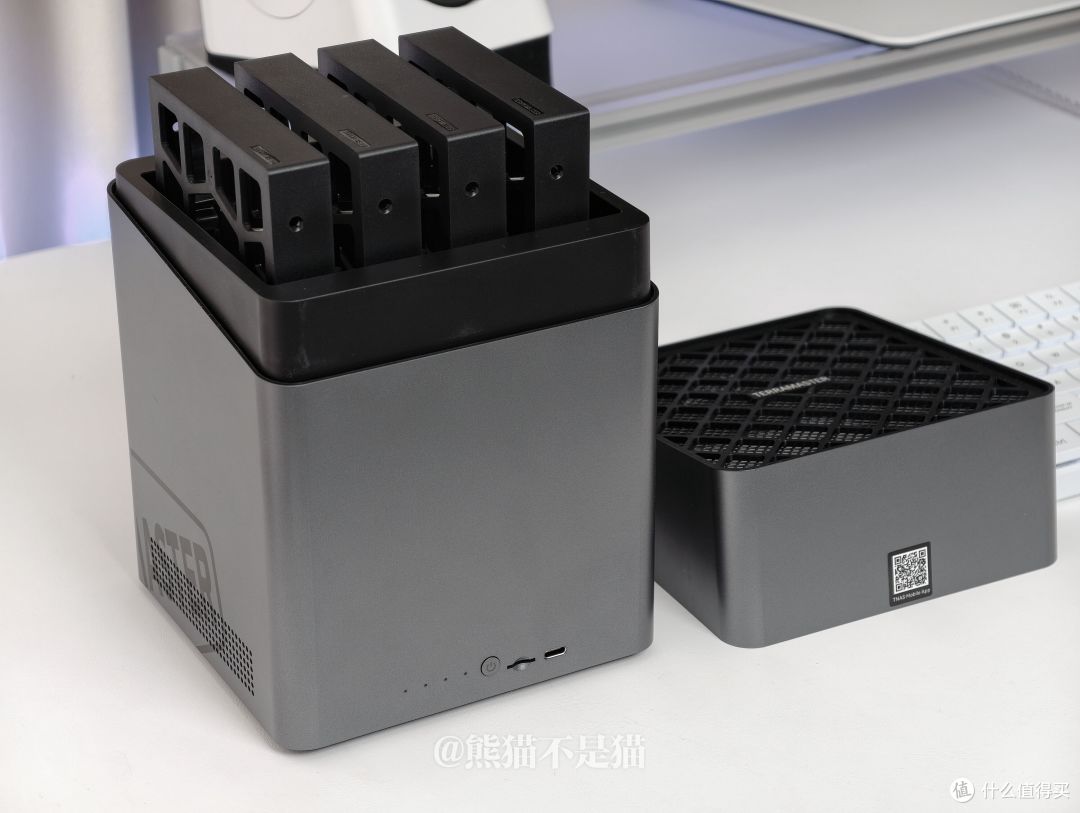
取下上盖,四个硬盘托架从顶部抽出,硬盘竖着安装,结构一下就看明白了。装盘、换盘都从上方操作,摆放时得留出抽取空间,别刚好卡进一个高度严丝合缝的柜格里。
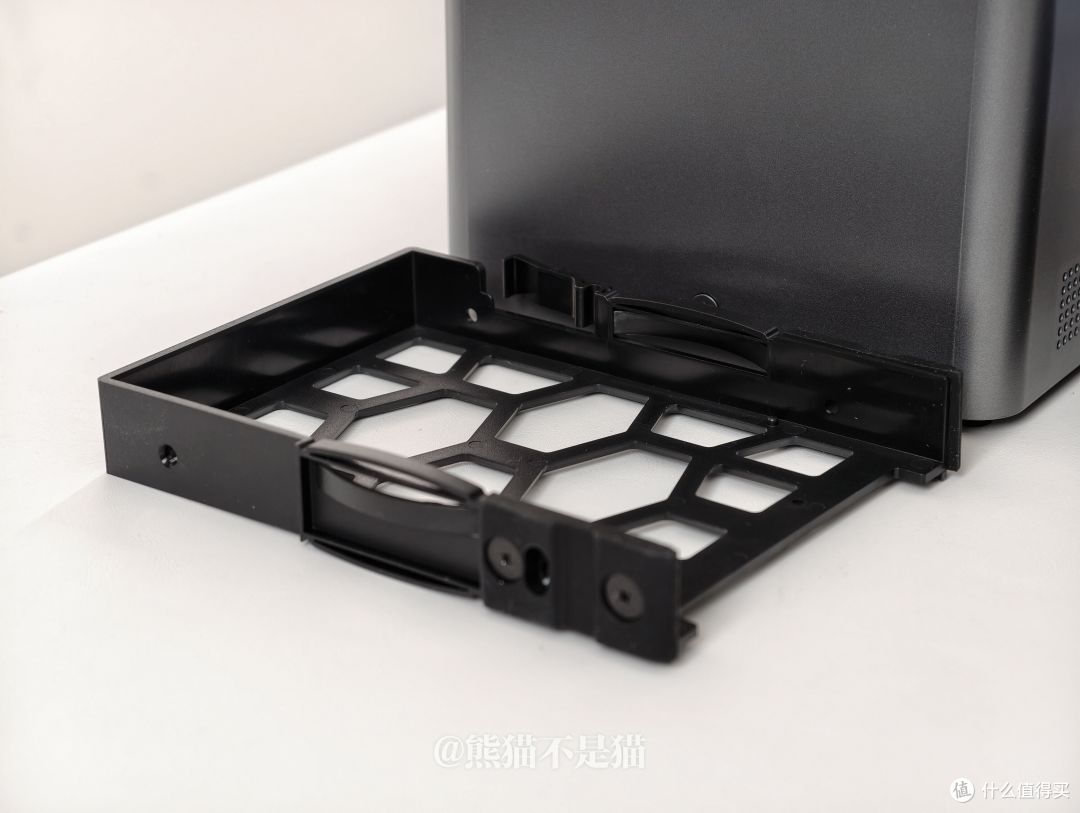
托架单独拿出来,固定结构和卡扣都能直接看到,稳定性方面自然是不差,不过这次F-213没有做快拆设计,希望后续迭代产品能加上,毕竟少拧几颗螺丝、少拆几块面板,确实省事。
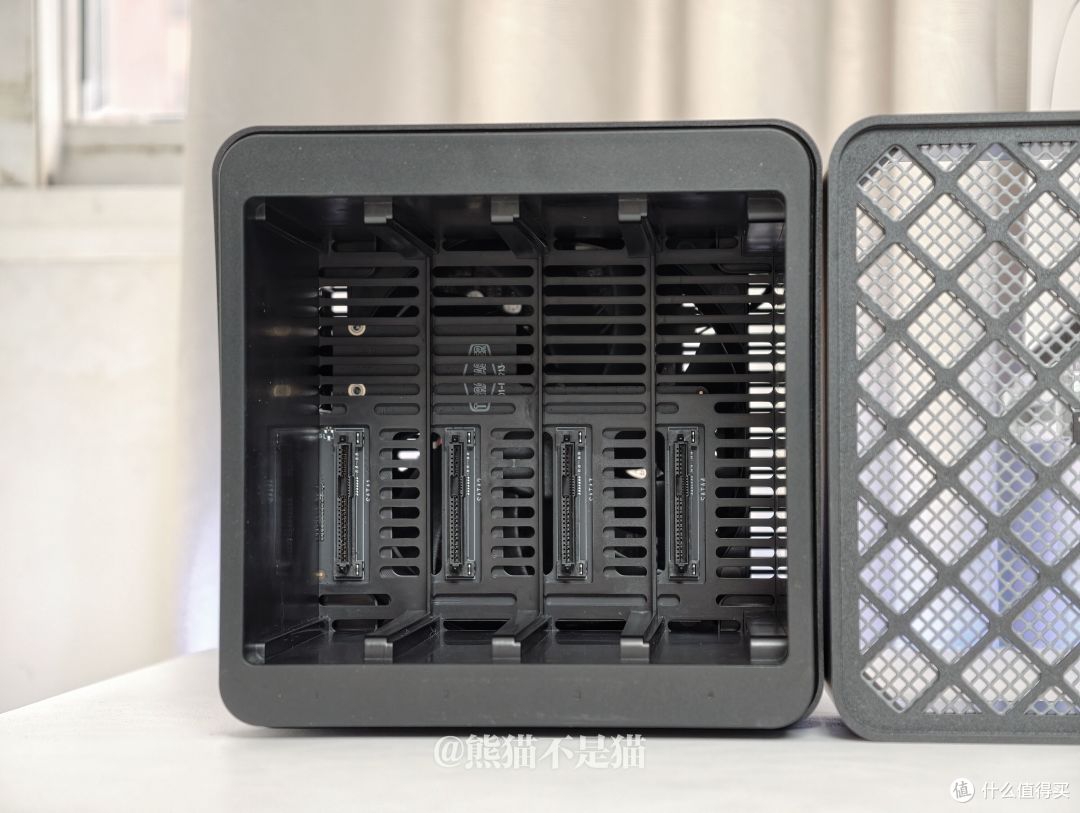
抽出托架之后,四组接口和仓内的分隔结构也能看清。四盘位的好处是容量安排更灵活,照片原片、家庭视频这些占空间的内容,可以先估算一下每年的增量,再决定硬盘容量,预留盘位总比临时换一整套设备从容。
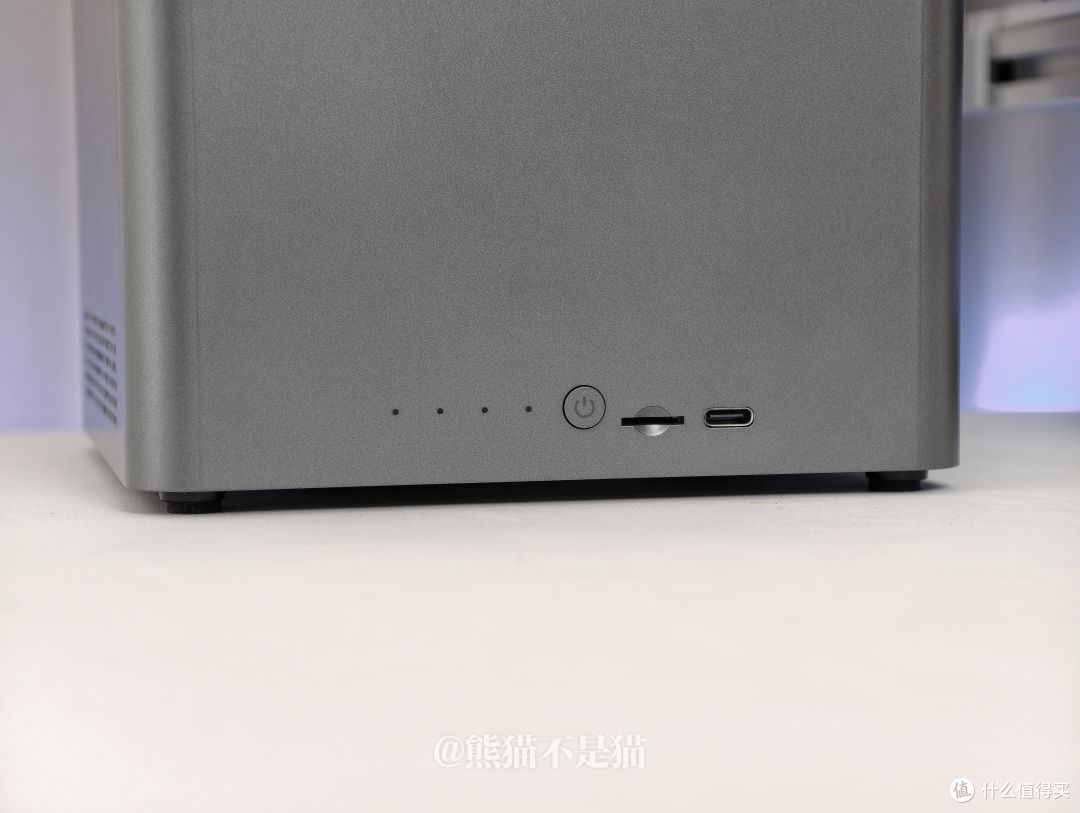
正面底部是四颗状态指示灯、电源键、microSD卡槽和Type-C接口。这个卡槽我愿意给个好评,运动相机、无人机里的素材拷出来时,能少找一个读卡器,前置接口用着也顺手。
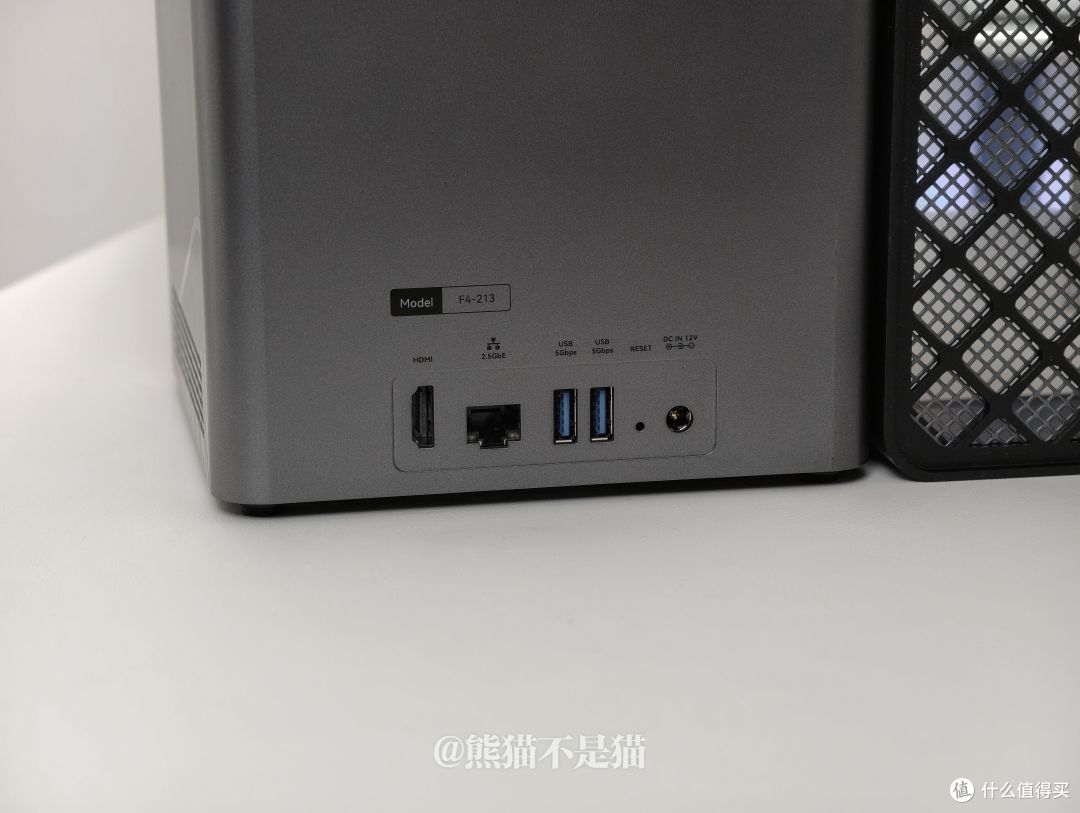
背面接口集中在后下方,可以看到2.5G网口、两个USB-A、HDMI、复位孔和电源接口。网线和常接的设备放后面,临时导素材走前面,日常接线比较好安排。
机身侧面的开孔和品牌字样结合在一起,顶部也留了大面积网格,外观保持清爽同时散热空间仍然得留够,尤其是准备长期放柜子里的朋友,别把周围堵得太满。
配置方面,F4-213里面用的是瑞芯微RK3576八核处理器,采用8nm工艺,集成视频解码VPU和6TOPS的NPU,这套ARM方案走低功耗、高能效路线,配置方向更偏向家庭常开存储。
更顺手的TOS系统
桌面与应用:操作更直观
熊猫这台测试时运行TOS 7.0.1422,只安装了一块8TB西数红盘,没有主动进行文件拷贝或压测时,监控页显示CPU占用3%、温度31℃,不过这是当时的轻负载状态,整机耗电还会受硬盘数量和休眠情况影响。
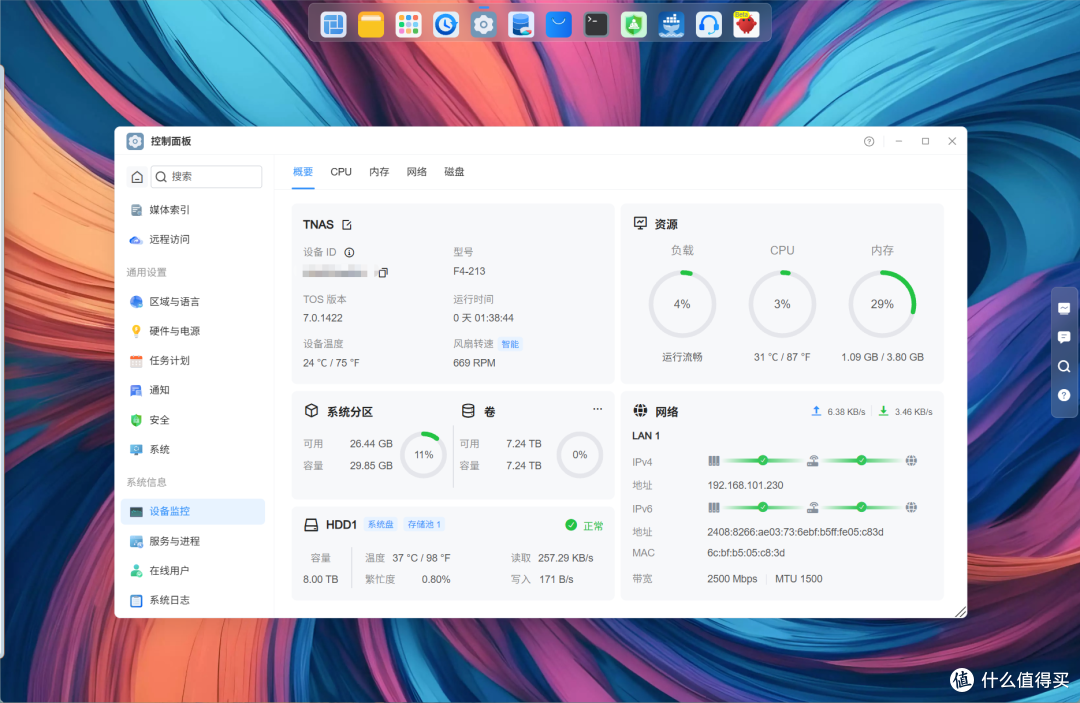
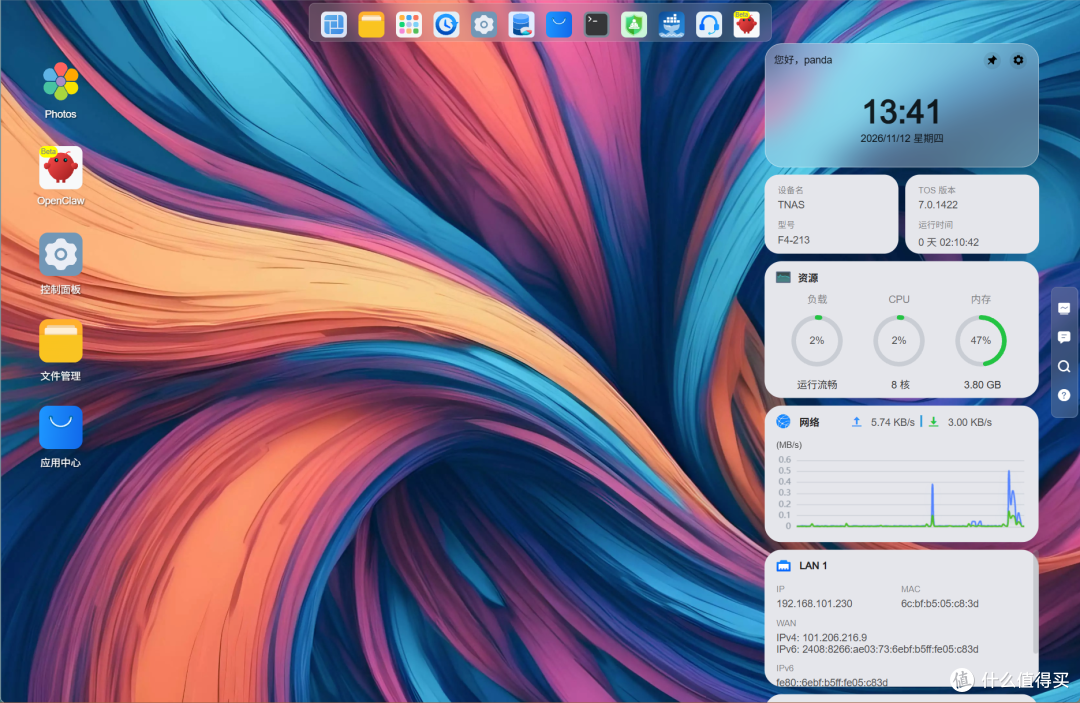
熊猫比较喜欢TOS7这种桌面加窗口的布局。文件管理、控制面板和应用中心各有入口,右侧看板能随时查看负载与网络状态,用惯Windows的朋友应该比较容易找到方向。第一次创建存储池、分配账户权限,还是需要花点时间弄清楚,但后面管理文件就直观多了。
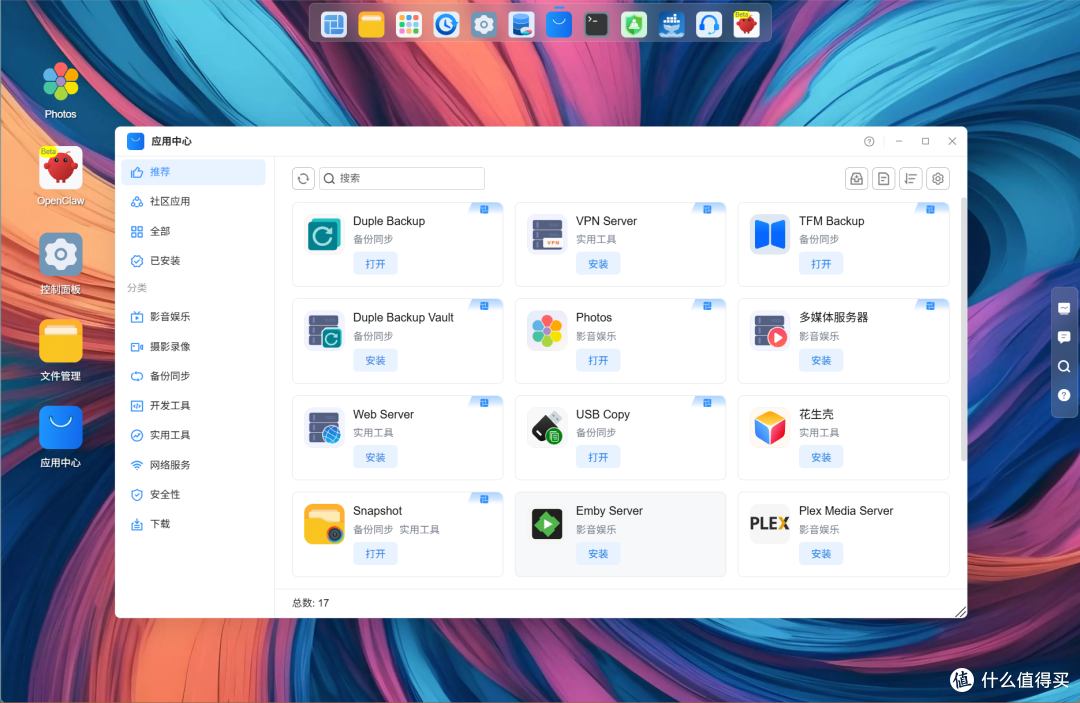
应用中心里,Photos负责相册,USB Copy处理外接存储设备的备份,Snapshot、Duple Backup和TFM Backup则用于不同的保护与备份需求。花生壳、Plex、Emby这些第三方应用也有现成入口,家用常见的玩法,不用全部从Docker开始折腾。
手机管理与远程访问:随手管NAS
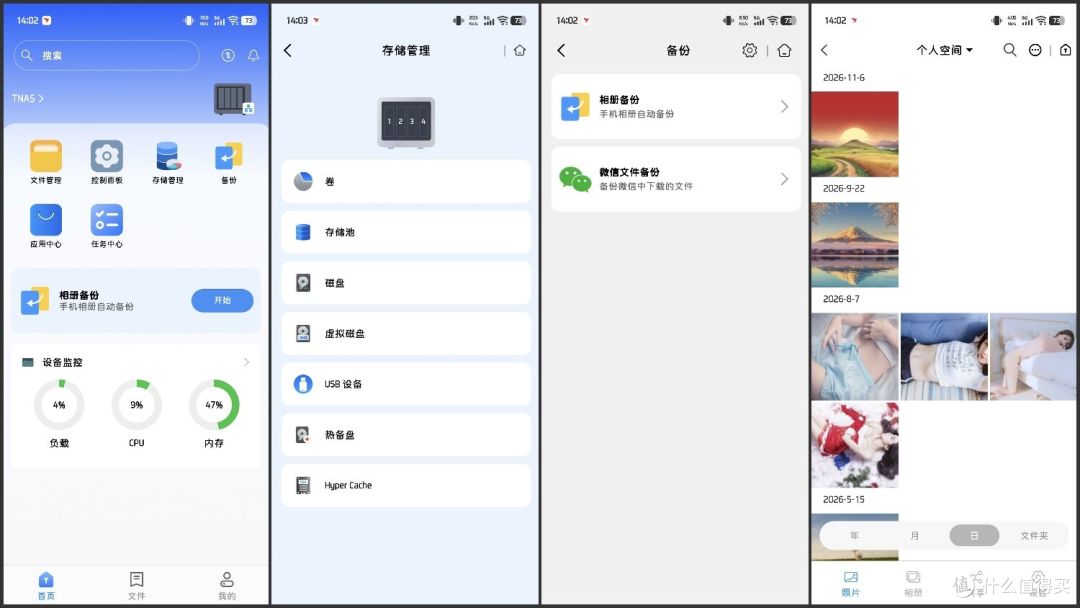
家庭用户每天碰得更多的,往往还是手机。TNAS mobile把文件管理、存储管理、备份和设备监控集中到同一个APP里,卷、磁盘、USB设备也能直接查看。
备份页面把相册备份和微信文件备份分开,照片可以自动传回NAS,微信里下载的文件也有对应入口。这里要分清,微信文件备份并不等于完整聊天记录迁移,只是单独的文件备份。
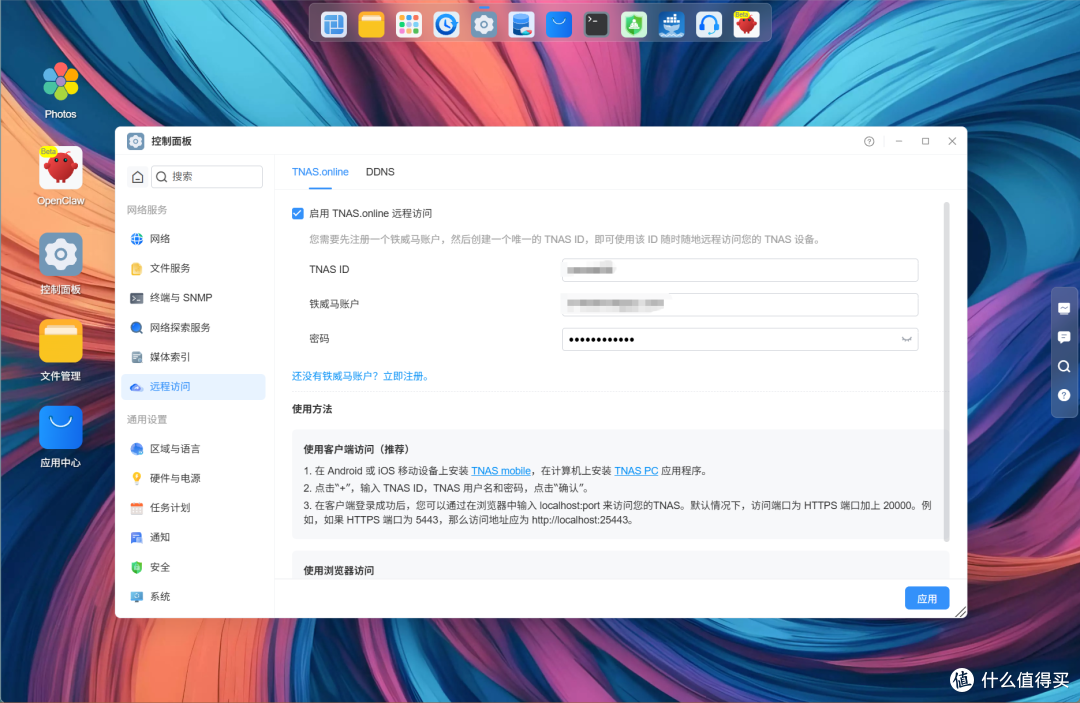
人在外面,仍然可以通过TNAS.online访问家里的资料。注册铁威马账户、创建TNAS ID,再到客户端添加设备,就有了一条远程访问的入口,不用先研究端口转发。临时找照片、取办公文档可以走这套方式,传大文件的速度还得看家里上行和当时的网络。
Photos相册:智能相册
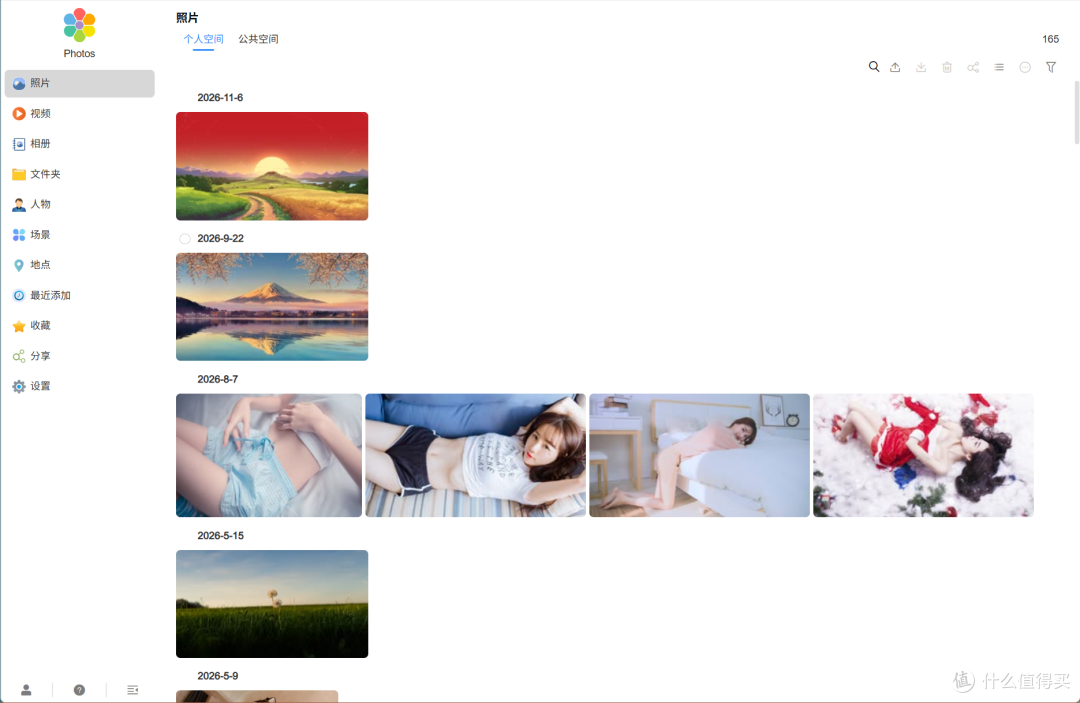
照片备份回来以后,如果还是靠翻文件夹找,那相册的作用就没发挥出来。Photos让我比较喜欢的是浏览方式,时间轴把照片按日期铺开,个人空间和公共空间也分开了。自己的照片单独放,需要一起看的内容,再通过公共空间的文件夹权限开放给家人。
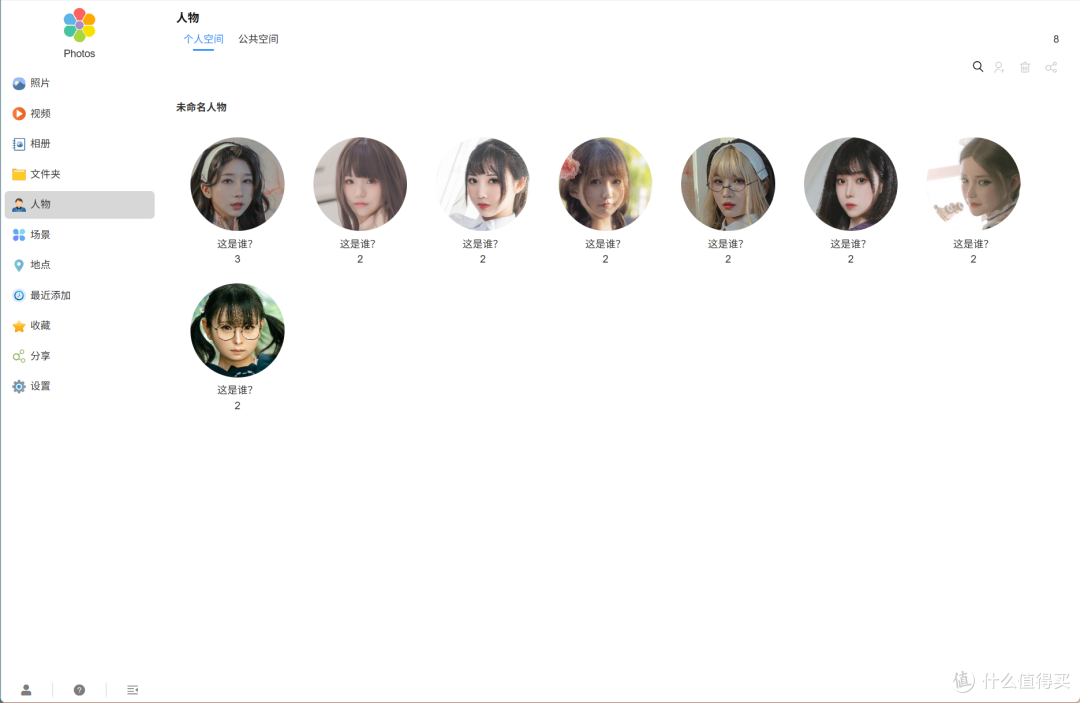
时间记不清,还可以换个人物入口,Photos会把识别到的人脸分组,后续再手动补上名字,就能按人物找照片。像整理家人的成长记录、聚会合照,不用先回忆具体是哪天拍的。遇到分组不合适的情况,仍然需要人工整理,自动识别主要是帮忙省掉前面逐张筛选的功夫。
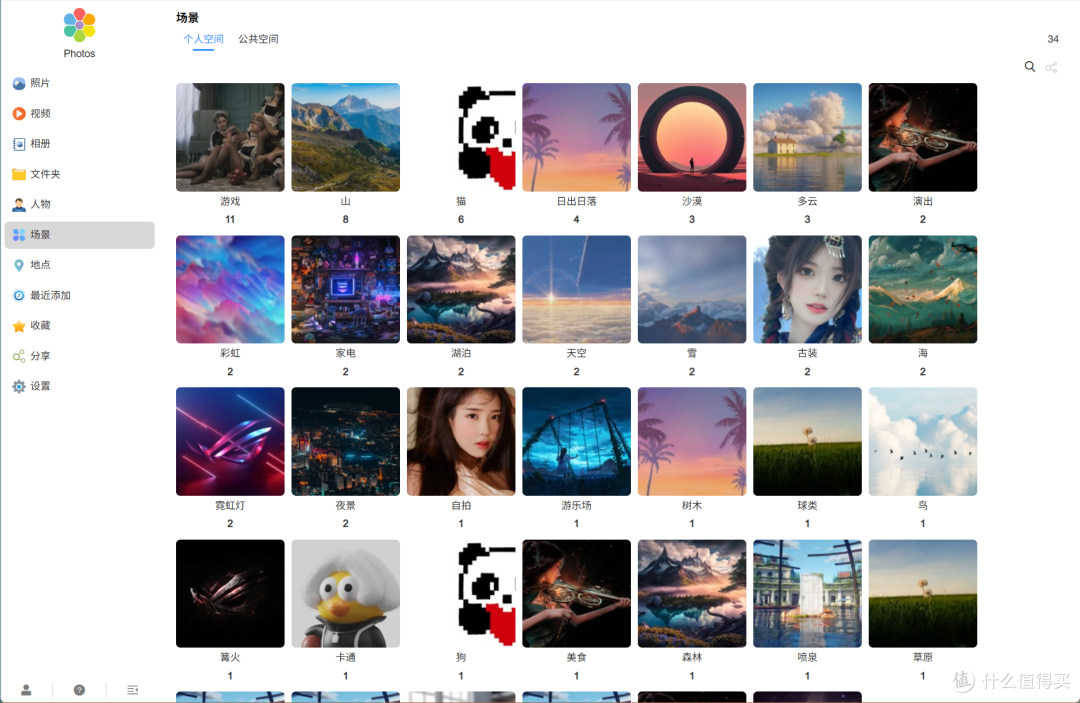
场景分类则提供了另一种找图方式,这批图片里已经能看到山、日出日落、夜景等分类。不过也有翻车,比如熊猫那个黑白头像同时出现在“猫”和“狗”里,草地图片也被分到了“球类”。所以这部分一般熊猫只会拿来辅助筛选,原来的文件夹继续保留,不全指望它一次分对。
USB Copy:素材自动导入
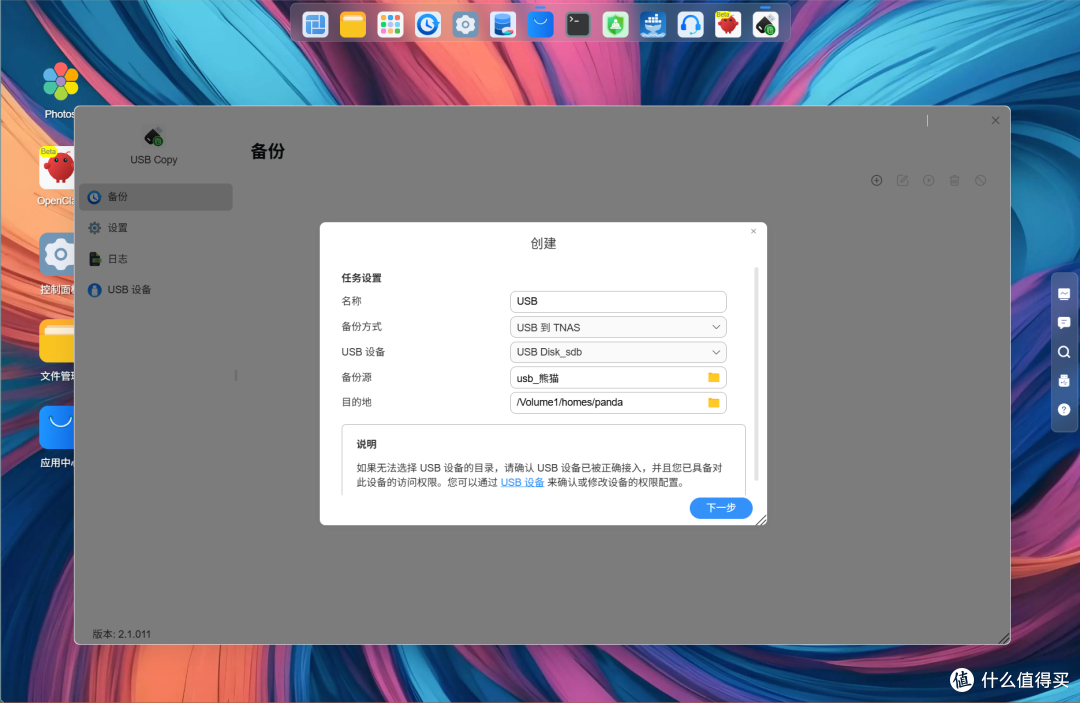
手机之外,相机卡、移动硬盘里的素材也要归档,这时候前置卡槽和USB接口就能配合USB Copy使用。先指定设备、备份源和目的目录,再设置执行规则;关联任务建好后,可以开启插入设备自动执行,同一设备再次接入就沿用原来的配置。
像持续增加的拍摄素材,可以考虑增量备份,只处理新增或修改的文件。这个“一键备份”需要先配置一次,后面导素材才省事,电脑也不用一直充当中转站。照片进来交给Photos整理,原片、视频则按自己的目录习惯存,归档过程就连起来了。
应用扩展:搭影音库、跑容器
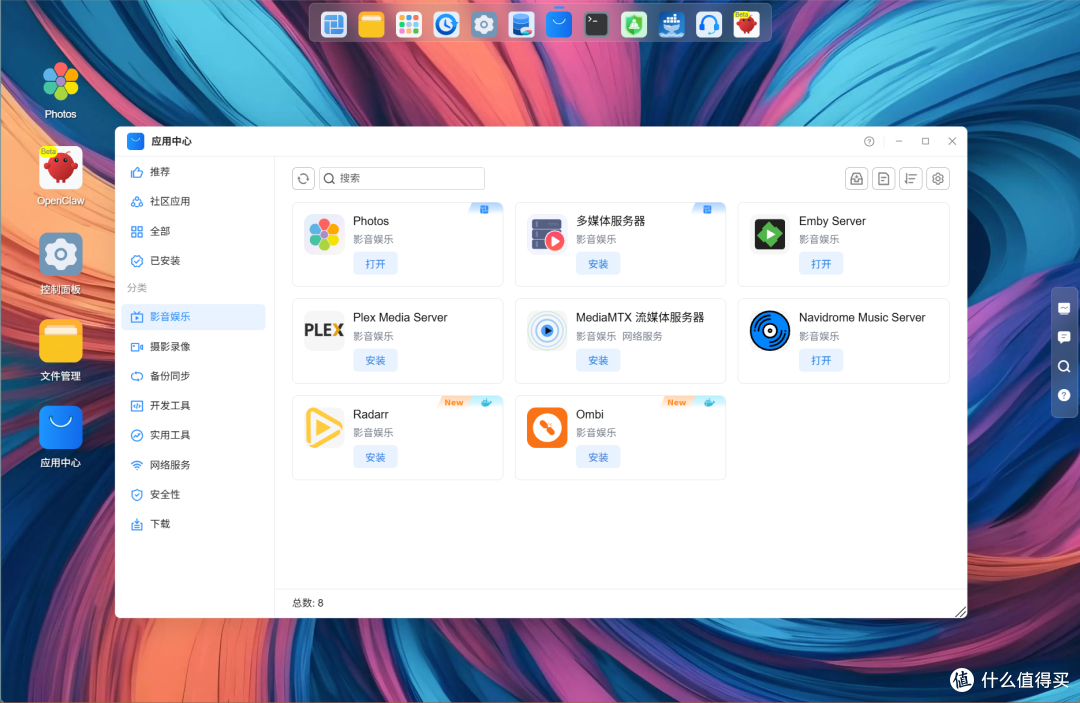
存好的视频,除了留档,也可以拿来搭建家庭影音库。应用中心有Emby Server、Plex和多媒体服务器,可以按播放设备和使用习惯选择,再通过手机、电视端的相应客户端访问。喜欢整理电影库的,也能沿着这套方式慢慢搭起来。
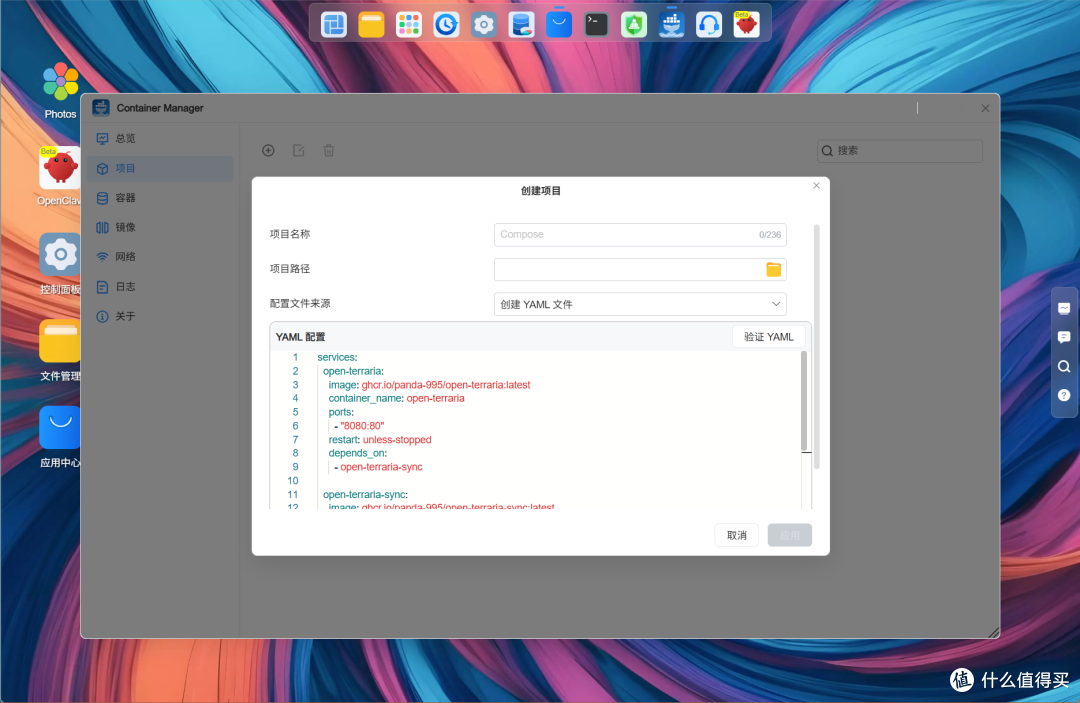
原生应用之外,还有Container Manager留给像熊猫这样爱折腾的朋友。Compose项目页可以编辑并验证YAML,方便把项目配置集中起来管理。F4-213是ARM平台,部署前要确认镜像提供ARM64版本,不过现在AI分发达了,大部分项目其实已经补上了ARM平台镜像。
快照与备份:误删能回退
折腾归折腾,家庭资料集中到NAS之后,备份要先安排好。Snapshot可以给Photos等共享文件夹保留某个时间点的状态,整理照片时误删文件,就有机会从之前的快照恢复。
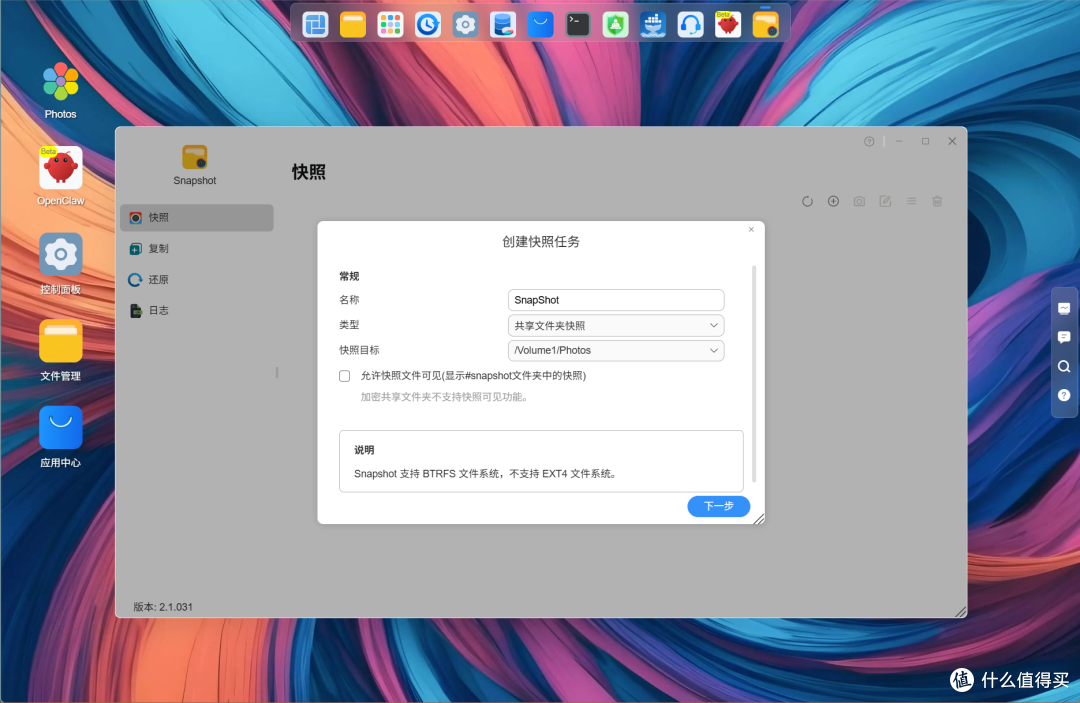
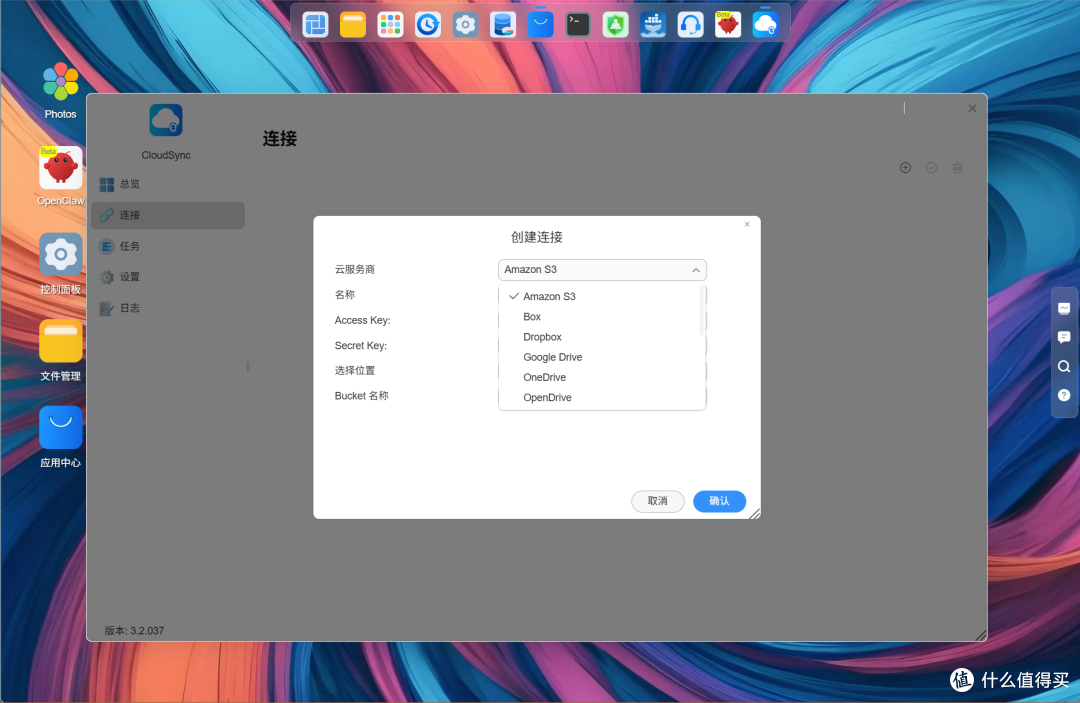
快照保留历史状态,重要资料还应该另外留副本,也就是咱们所说的321备份原则。这时候就可以利用CloudSync进行网盘备份,目前支持有Amazon S3、Google Drive、OneDrive等服务,可以按已有账户配置同步。创建任务时要看清同步方向和删除规则,避免误删也跟着同步;不习惯用云服务的,也可以定期备份到移动硬盘。
安全隔离:只做本地存储
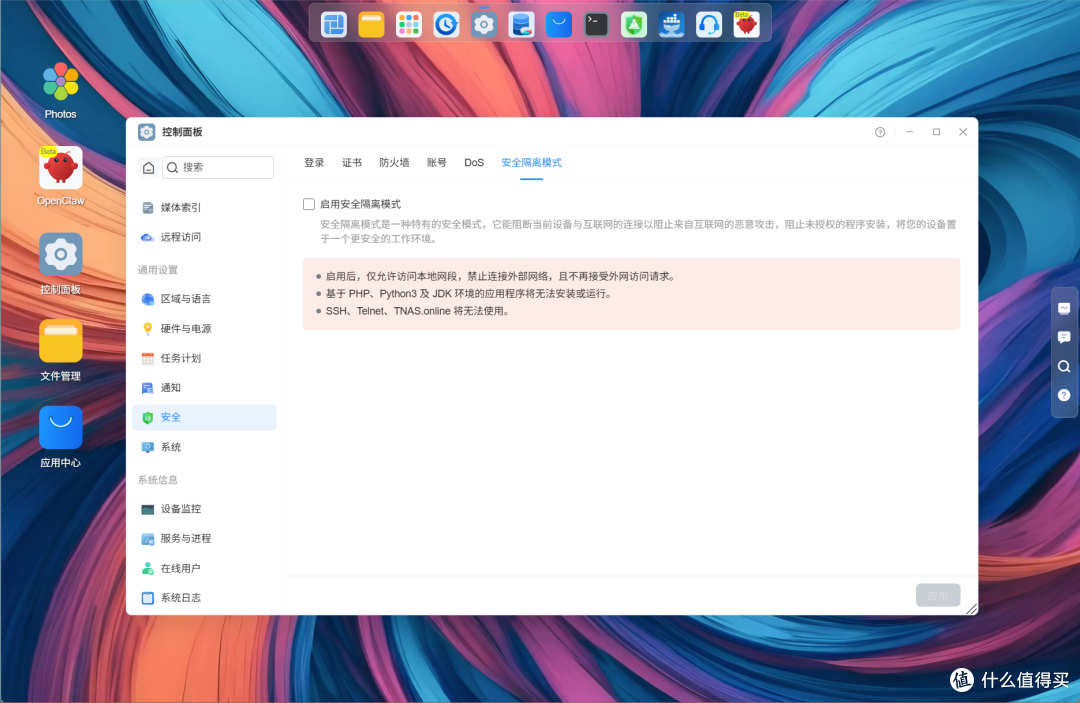
前段时间闹得沸沸扬扬的群晖安全事件给所有NAS用户提了个醒,但铁威马一直在安全方面有自己的管理方式。
安全隔离模式就非常适合不需要连接外网的NAS用户,开启后设备仅允许本地网段访问,并阻断外网连接,TNAS.online、SSH、Telnet将无法使用,很适合只做本地存储的用户,如果还要远程取文件、跑相关应用的,就别顺手全勾了。
写在最后
F4-213我更愿意推荐给想整理家庭资料、又希望控制预算的人。千元档给到四盘位,手机备份和相册也有现成入口,性价比落在了每天能用上的功能里。把硬盘费用一起算好,按容量需求买就行。
以上便是本次分享的全部内容了。如果你觉得还算有趣或对你有所帮助,不妨点赞收藏,最后也希望能得到你的关注,咱们下期见!

作者声明本文无利益相关,欢迎值友理性交流,和谐讨论~





