



















95
42
8 款专业视频转换器在手|视频转 mp3,顺手搞定全流程
2026-04-13 14:01:21
0点赞
0收藏
0评论
平时使用mp4等视频的过程中,大家是不是会有这样的疑问:如何把视频转mp3?哪款工具可以顺利分离视频里的音频?
这8款格式转换工具,就是视频转mp3的好帮手。经过我的全面讲解,您会对这些工具了解透彻,以后再遇到类似的格式转换需求,就能直接用它们快速完成操作。接下来,咱们一起看看具体的操作详情吧。
视频转mp3第一个小助手:数据蛙视频转换器
数据蛙视频转换器的操作流程简便,上手难度不高。同时,诸如视频转 aac、视频转mp3、视频转 wma等操作,都可以批量进行。
此外,数据蛙视频转换器还支持视频压缩和音频转换的批量处理。软件适用于 Windows 系统与 Mac OS 系统,提供免费试用服务,既满足专业人士高质量提取音频的要求,也能满足日常快速提取音频。
下文中,我们跟着操作指南来,也能快速完成 mp4 的音频提取。
第一步,先选择对应的软件版本(Windows版或Mac OS版)进行安装。打开软件进入主界面后,点击界面右上方的“添加文件”按钮,上传1个或多个视频原文件。
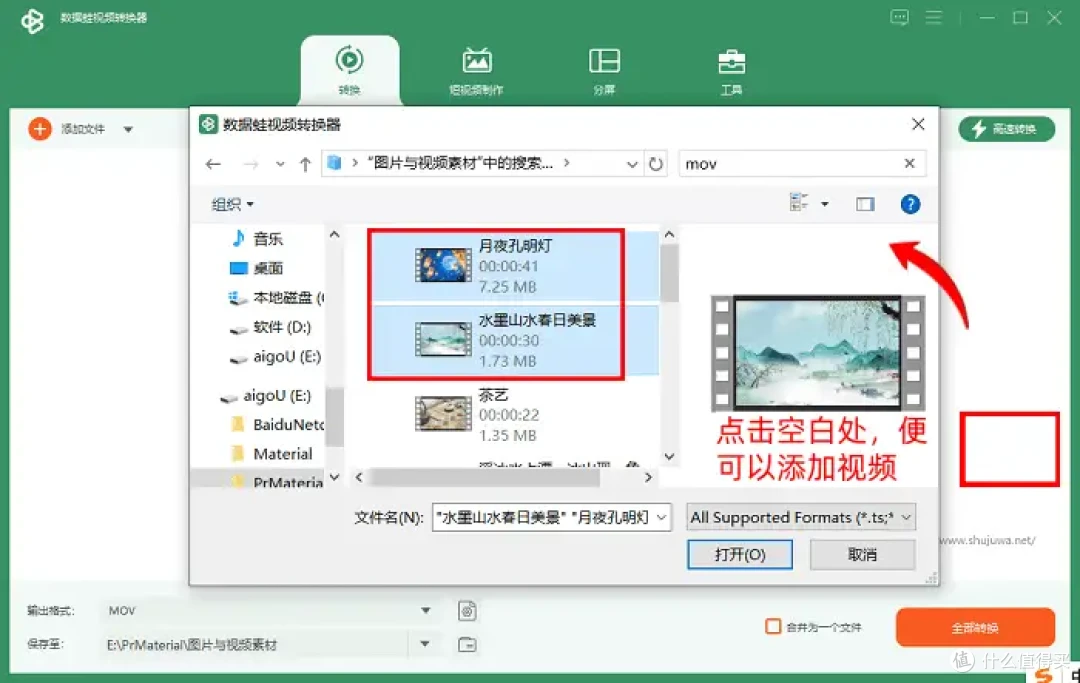
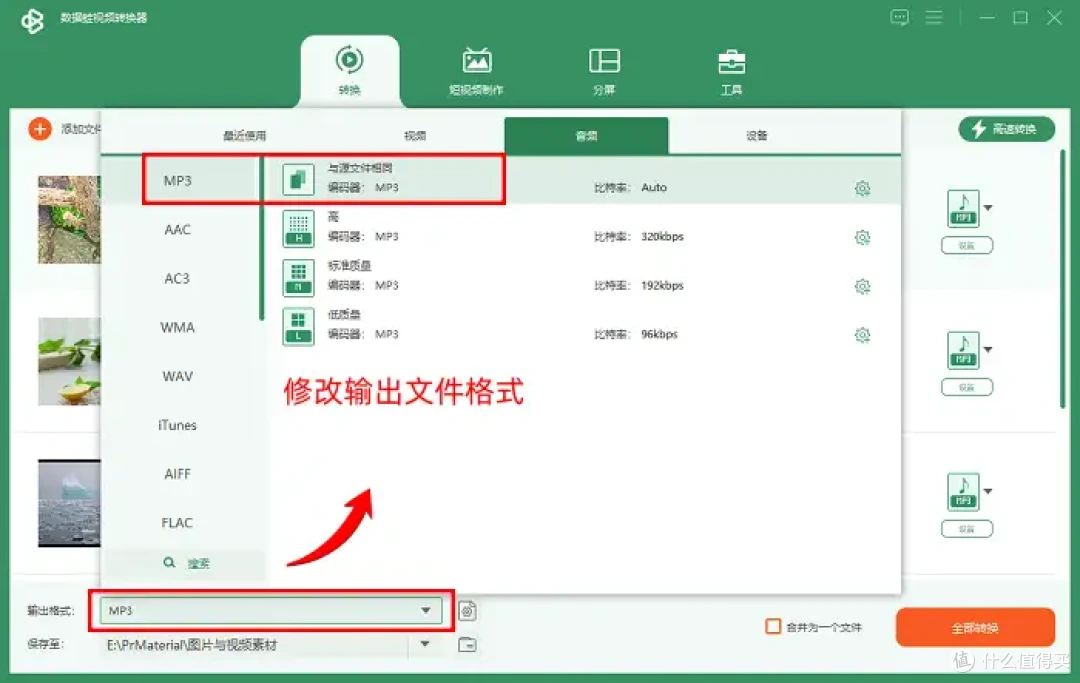
第二步,点击“输出格式”后,查看格式列表里的音频选项,选定一项音频格式作为最终转换格式。
备注:我们可以选择MP3、FLAC、WAV等音频格式。
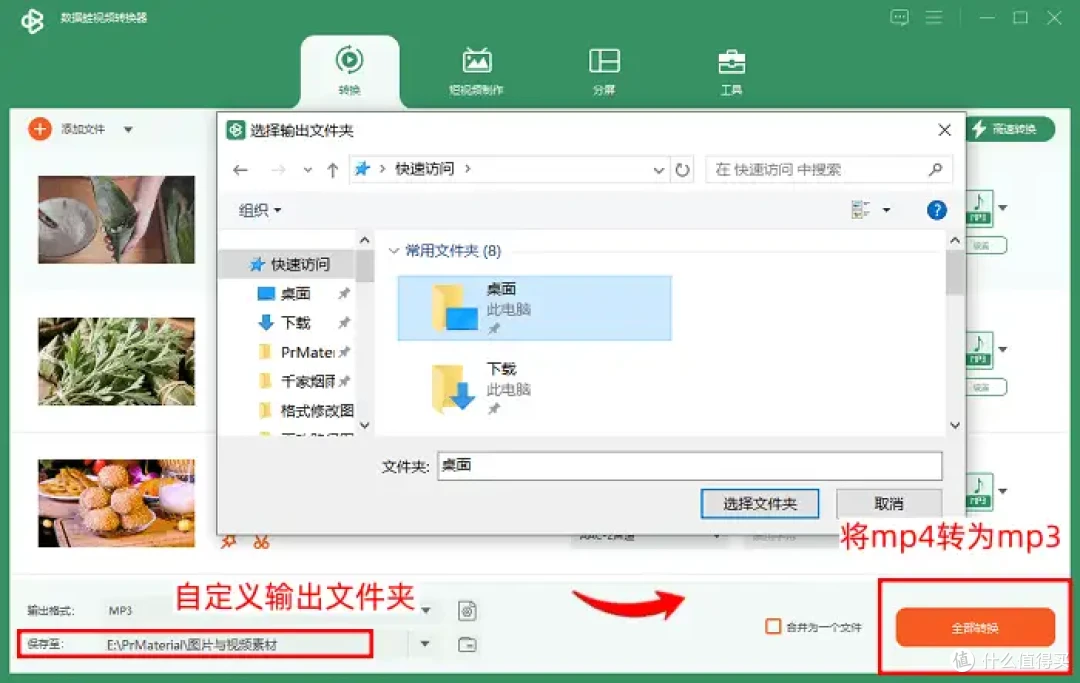
第三步:当您想要更改输出路径时,点击“保存至”,就能重新修改文件保存位置。最后点击“全部转换”按钮即可。
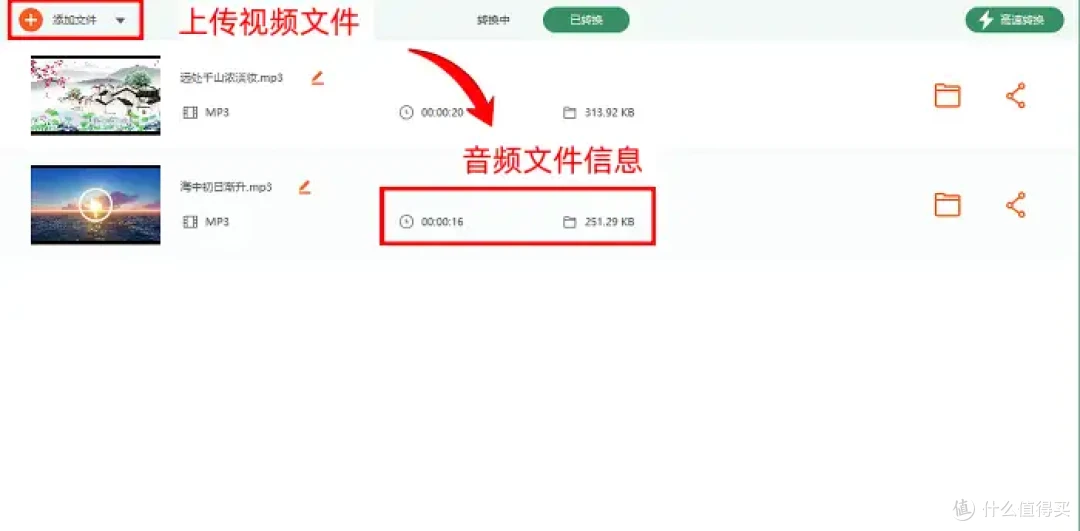
视频转mp3第二个小助手:优加蛙视频转换器
优加蛙视频转换器能免费、快速把视频转mp3,在用户中口碑极佳,备受赞誉。用户们纷纷留言:“它支持 1000 种格式,我那一批小众格式的视频文件,转换后的音质特别高。还能自主选择无损质量、高质量模式,真的太贴心了。”
而且,这款视频转mp3免费软件也兼容 Windows 与 Mac 两大电脑系统,你可以在 win7/Win10/Win11/Mac 操作系统上使用。
视频转mp3第三个小助手:VideoProc Converter
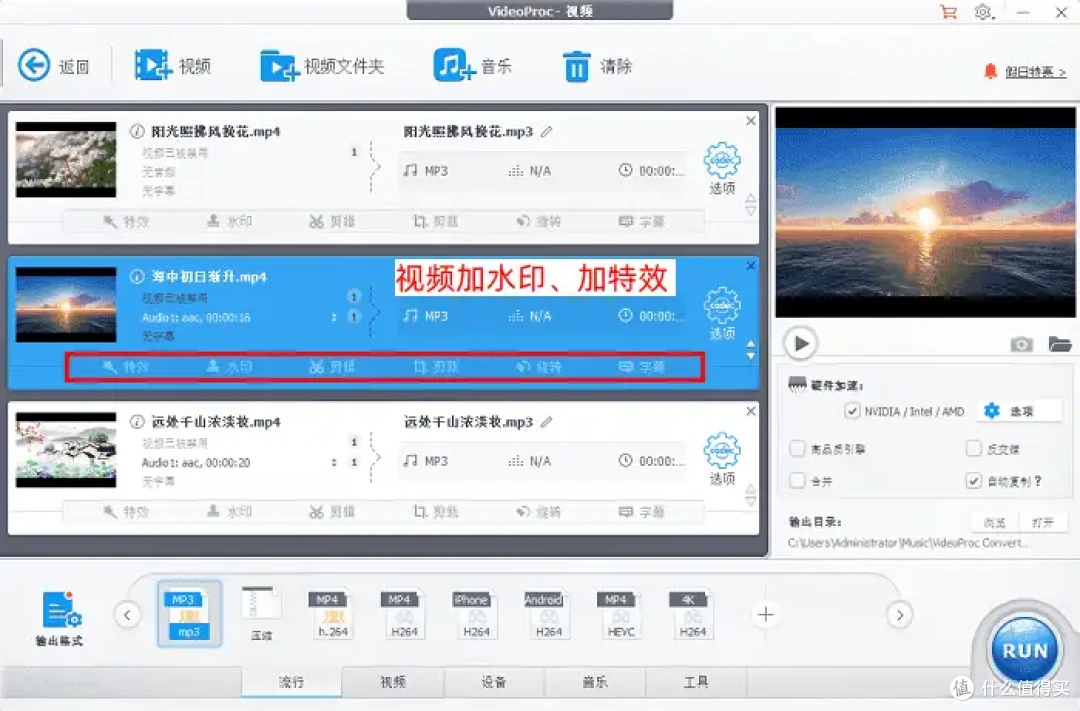
VideoProc Converter是一款专注于mp4转mp3的转换器,它的视频音频提取步骤十分轻松。
具体流程如下:打开界面,选中【视频】选项,导入目标视频文件后,在界面下方的【输出格式】里,找到【MP3】格式并选中,最后点击【RUN】按钮。
视频转mp3第四个小助手:MediaHuman Audio Converter
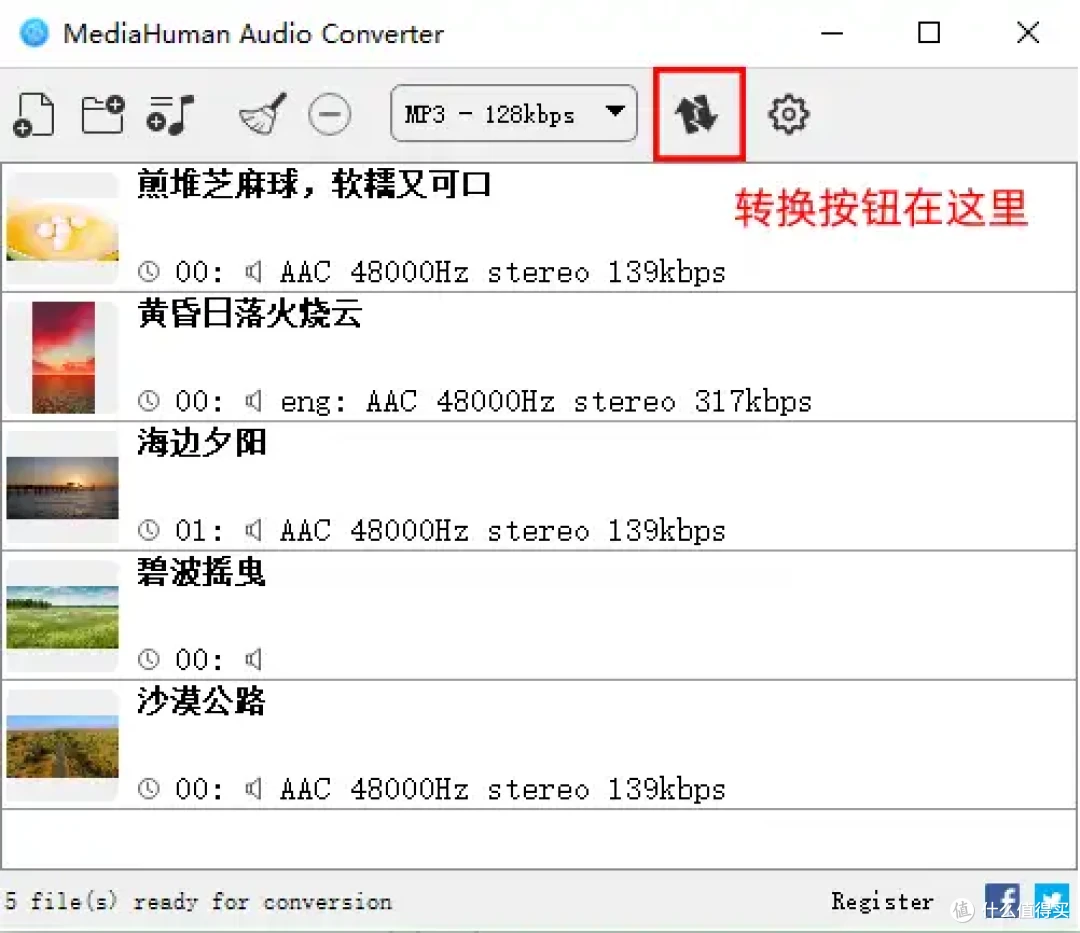
对于效率党来说,MediaHuman Audio Converter 走的是精简路线,转换速度完全不拖后腿。
视频转mp3操作步骤如下:打开软件进入操作界面,点击任务栏最左侧的导入按钮,选中要提取音频的视频素材,再点开下拉选项框,把格式设置为【mp3】,最后点击【↑↓】箭头按钮,软件会自动完成音频转换。
视频转mp3第五个小助手:FreeConvert
好了,我们再看看下一款在线视频转mp3工具,您可以使用FreeConvert 网站。
推荐原因:FreeConvert是免费工具,转换速度始终较快,还兼容 aac、mp3、aiff、alac 等多种导出格式,无需注册即可直接使用;而且,该网站还支持批量视频提取音频,您还可以自定义音频的各项参数。

视频转mp3第六个小助手:HitPaw 网站
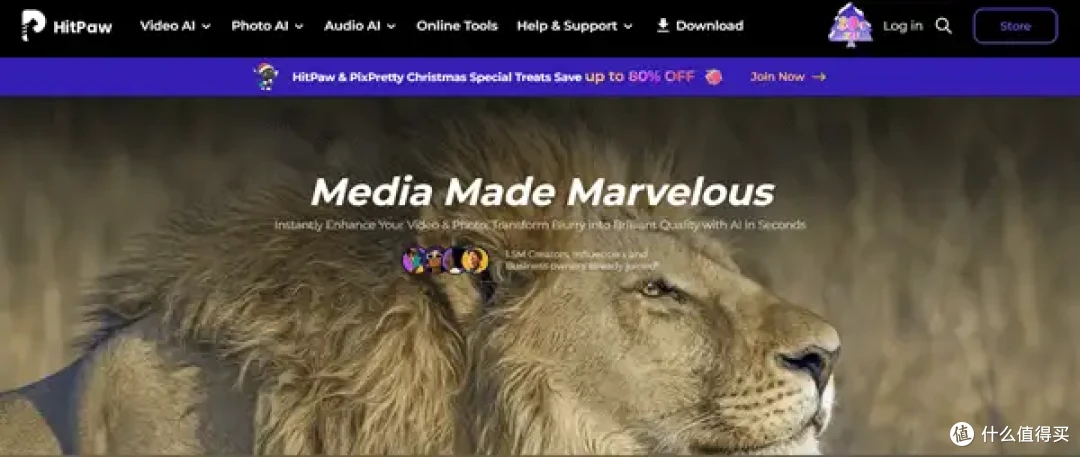
接下来要给大家推荐的是 HitPaw 网站!它不仅能实现各种格式视频之间的转换,还能将视频导出为 wav、mp3、aac 等多种音频格式,涵盖日常常用类型。而且,这个视频转mp3免费网站设计简约,没有冗余功能,转换速度也挺快,使用的时候很舒心。不过要注意的是,该工具的视频转音频功能,仅支持处理 20MB 以内的视频。
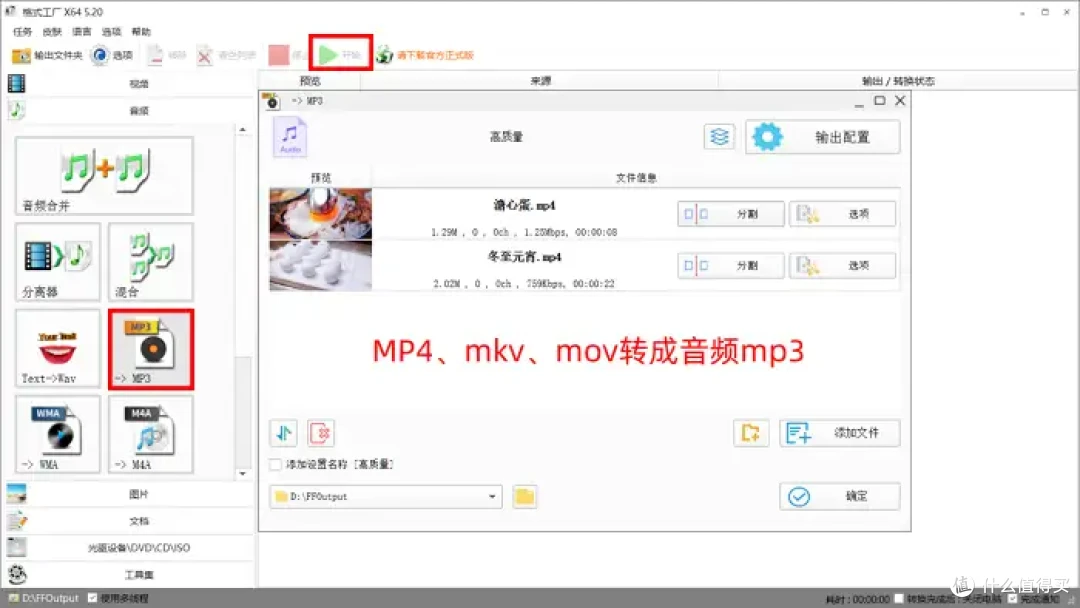
视频转mp3第七个小助手:格式工厂
大家想要视频转mp3免费软件的话,格式工厂的电脑软件端是个可选方案,它也有手机端和微信小程序。
操作方法:打开格式工厂,点击【音频】板块中的【分离器】,在导入弹窗里选择【添加文件】,将视频素材逐一添加,全部导入后点击【确定】,此时视频素材会处于等待转换状态,只需点击【开始】就能完成转换。
格式工厂软件的优点:免费使用,无需付费,功能无任何限制。
视频转mp3第八个小助手:VLC media player
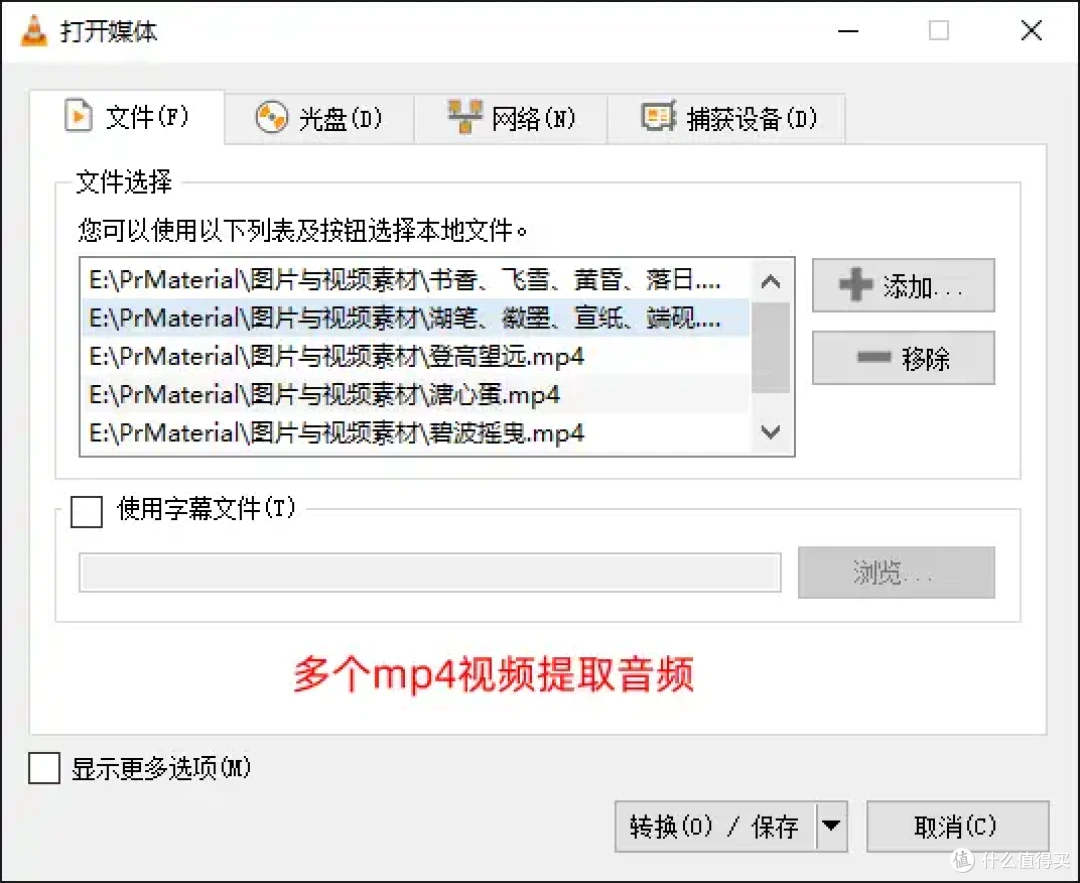
VLC media player的核心定位是媒体播放工具,实际使用中,它还有个隐藏功能——提取视频中的音频。
具体的视频转音频步骤:打开VLC播放器主界面,找到【媒体】菜单并点击里面的【流】,选择一个或多个视频文件,接着点击【转换/保存】,选定mp3等格式,即可完成转换。
所以,现在您不用再为视频转mp3的问题操心,因为这 8 款工具都能帮您轻松解决。尤其是数据蛙视频转换器,它可以批量提取视频中的音频,转换速度一直很亮眼,开启了硬件加速功能之后,很多用户都反馈:“转换过程确实快捷。”
另外,您还可以选择视频转aac、iTunes、flac等音频格式,数据蛙视频转换器也可以满足您的要求。
作者提示含AI生成内容。作者声明本文存在利益相关性,请大家尊重作者及分享的内容,友善沟通,理性决策~