









































18
12
受够网盘限速?异能者 S100 低成本自建家用 NAS
2026-10-13 17:17:57
0点赞
0收藏
1评论
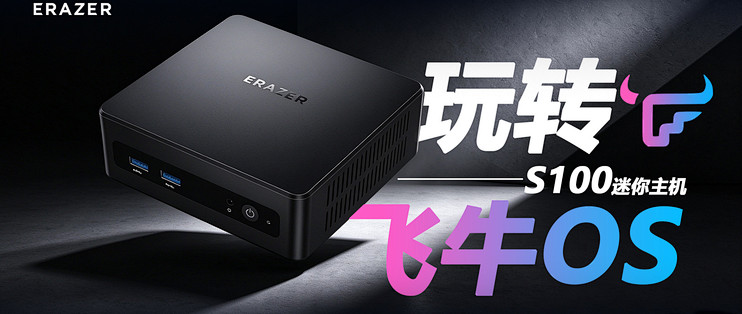
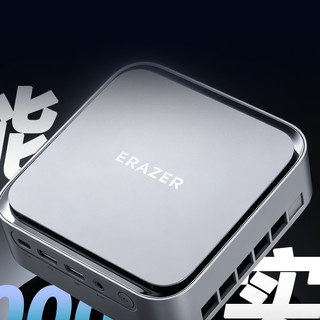
是不是早就受够网盘限速,年年续费会员,手机相册越堆越满,多设备互传文件麻烦不断?今天就用异能者 S100 迷你主机,装上飞牛 OS,低成本搭建一套属于自己的家用 NAS。
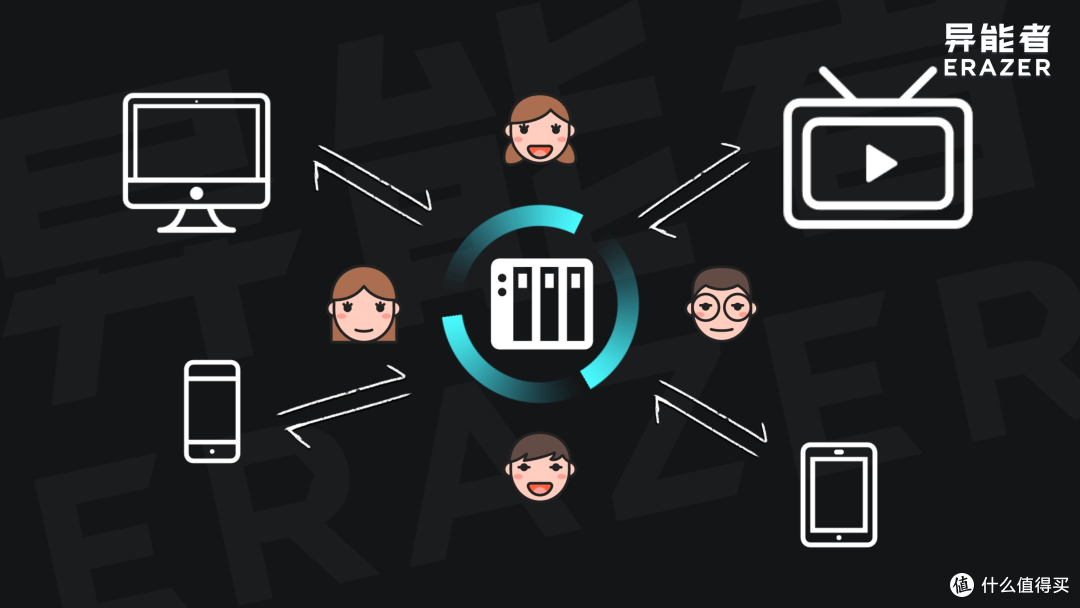
很多同学还不清楚 NAS 到底是什么,理解起来其实很简单:它就是你的私有云盘。普通硬盘只能单台设备读取使用,而 NAS 接上网线 7×24 小时开机,手机、电脑、平板、电视都能随时存取文件,自动备份照片、存放影视资源,全家共享文件,不再受公共网盘限制,所有数据都掌握在自己手里。
搭建家用 NAS,飞牛 OS 非常适合普通玩家。系统免费易用,上手不用反复折腾,兼容全部 X86 主机,不用复杂操作黑群晖。哪怕只用单块固态做系统盘兼数据存储,飞牛 OS 也能完美适配,界面简洁,新手也能零门槛操作。
前期准备
容量大于 8G 的 U 盘,用来制作系统启动盘
一台电脑,用于制作启动盘、调试飞牛 OS
异能者 S100 迷你主机
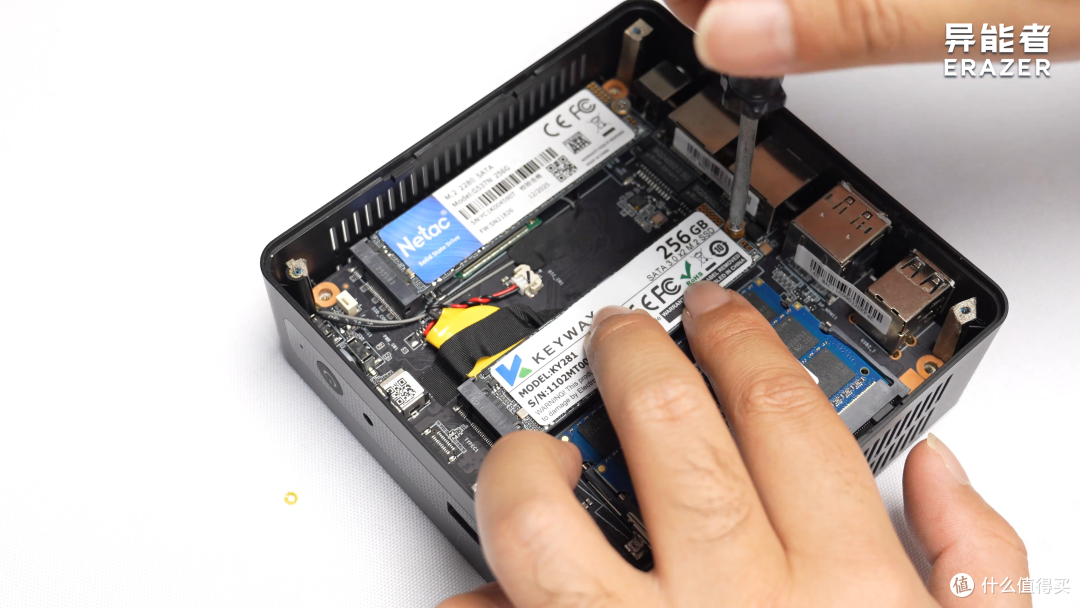
准备就绪后,先对 S100 做存储升级。拧开机身背部四颗固定螺丝,拆开外壳。这台主机自带两个 M.2 硬盘槽位,闲置固态硬盘可以直接加装到第二个插槽。考虑迷你主机散热,建议两块硬盘总容量不要超过 8T。
制作飞牛 OS 启动盘
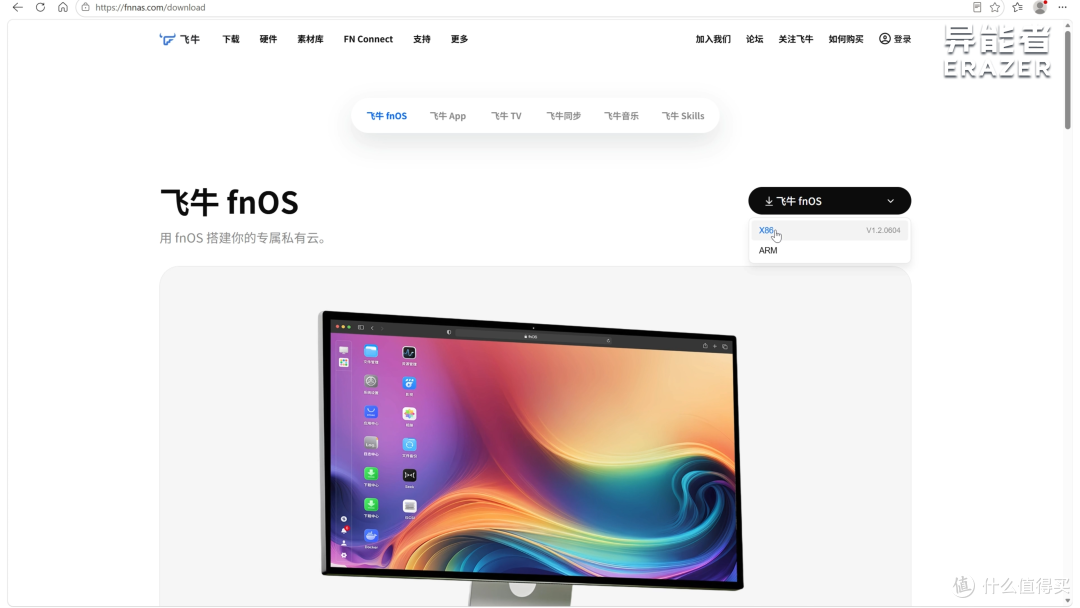
在电脑上插入 U 盘,前往飞牛 OS 官网,下载 X86 版本系统镜像,
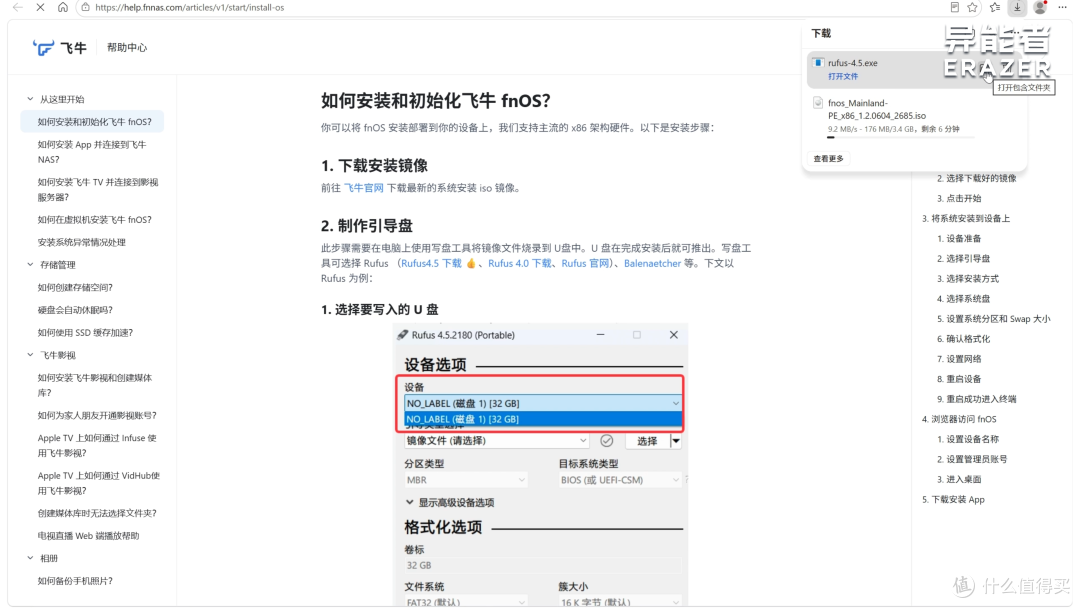
再在官网继续下载配套写盘工具(Rufus4.5 )。
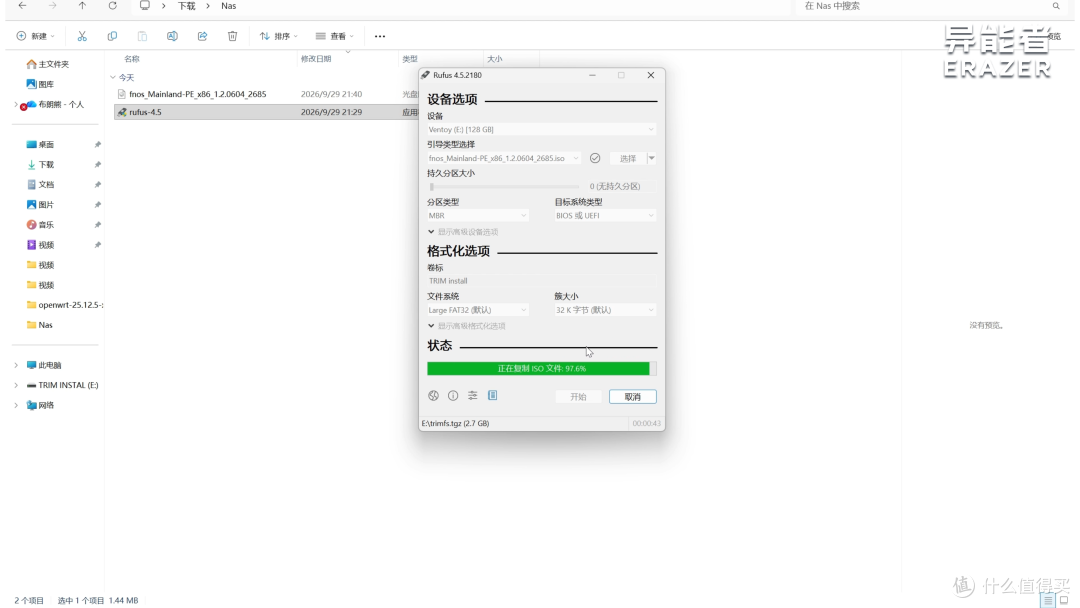
打开写盘工具,确认选中刚刚插入的 U 盘,写入文件选择下载好的飞牛 OS 镜像,其余参数保持默认,点击开始写入,等待完成,启动盘就制作好了。
S100 安装飞牛 OS
把做好的 U 盘插到 S100 主机,接好网线,开机连续按 DELETE 键进入 BIOS。 进入 BIOS 后,先找到安全选项,关闭安全启动;
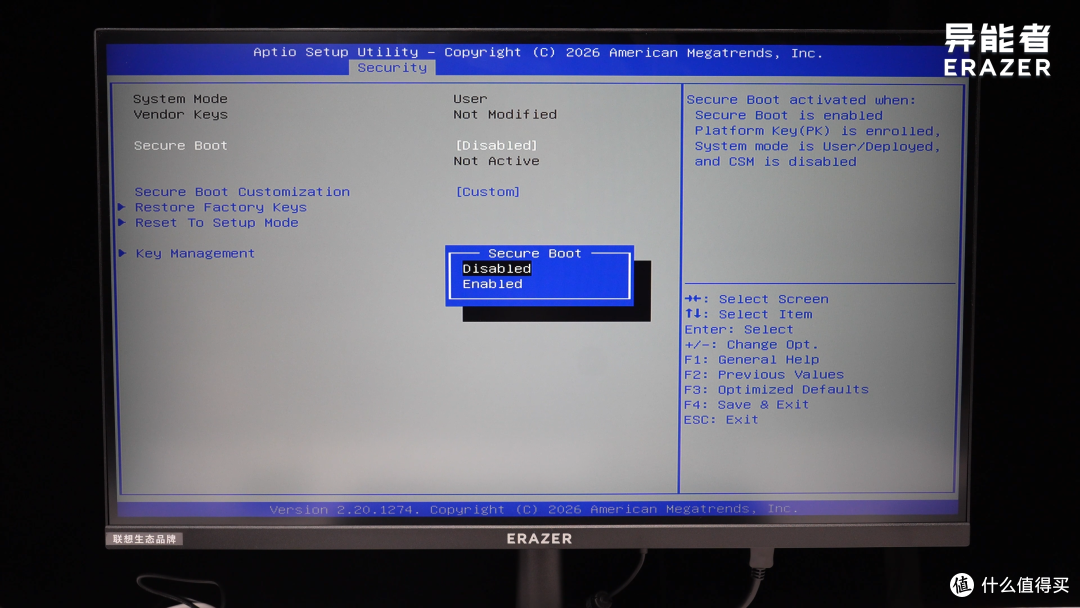
再进入启动项设置,将 U 盘启动盘调整为第一启动项,保存设置重启主机。
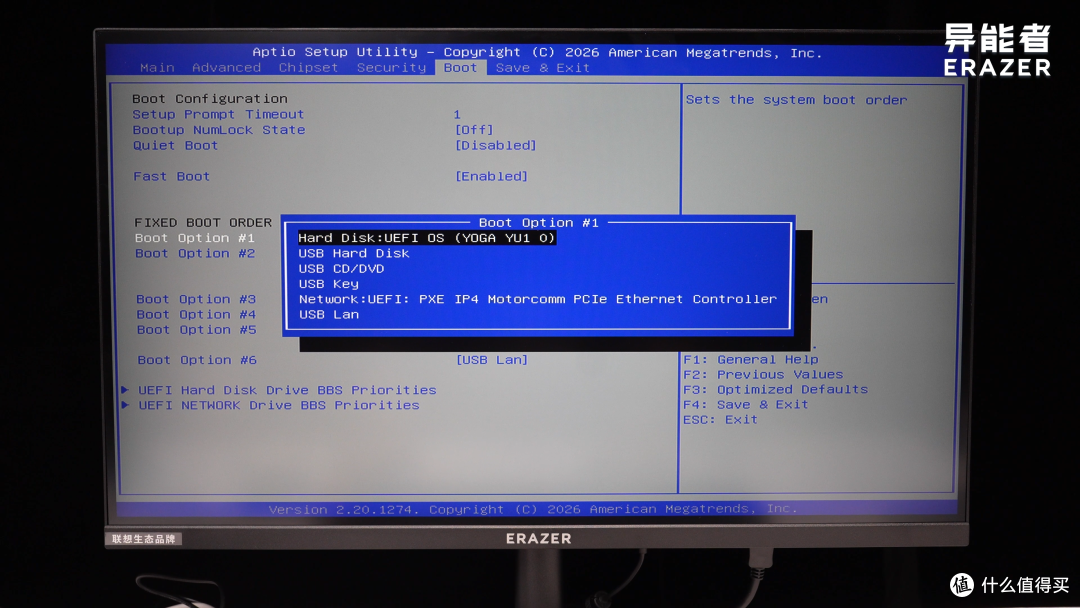
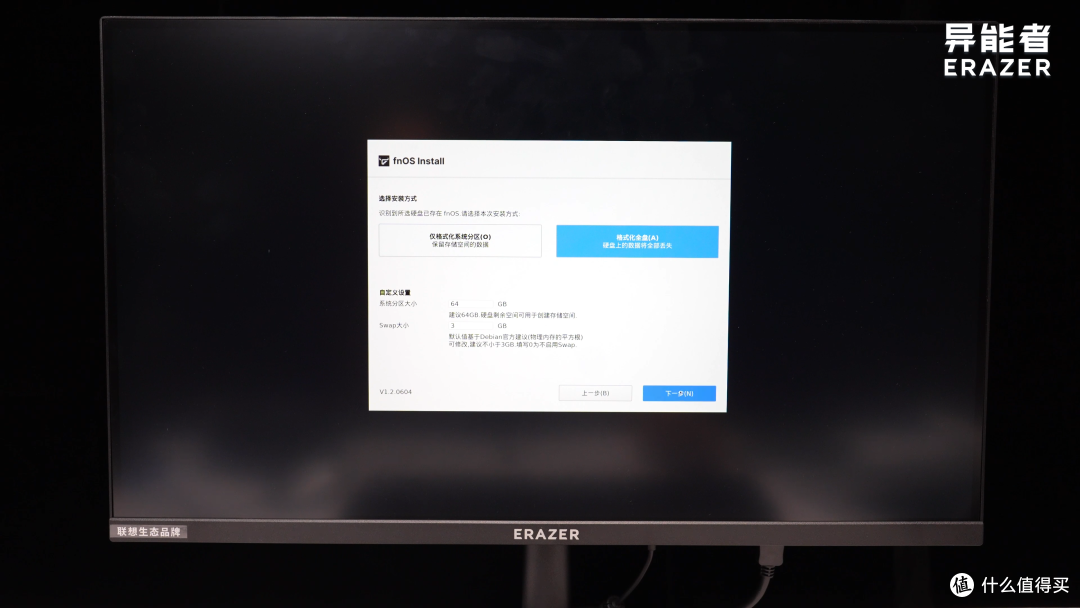
从U盘启动后,选择系统安装位置,按需选择安装模式,本文选择格式化全盘,确认后等待系统自动安装。
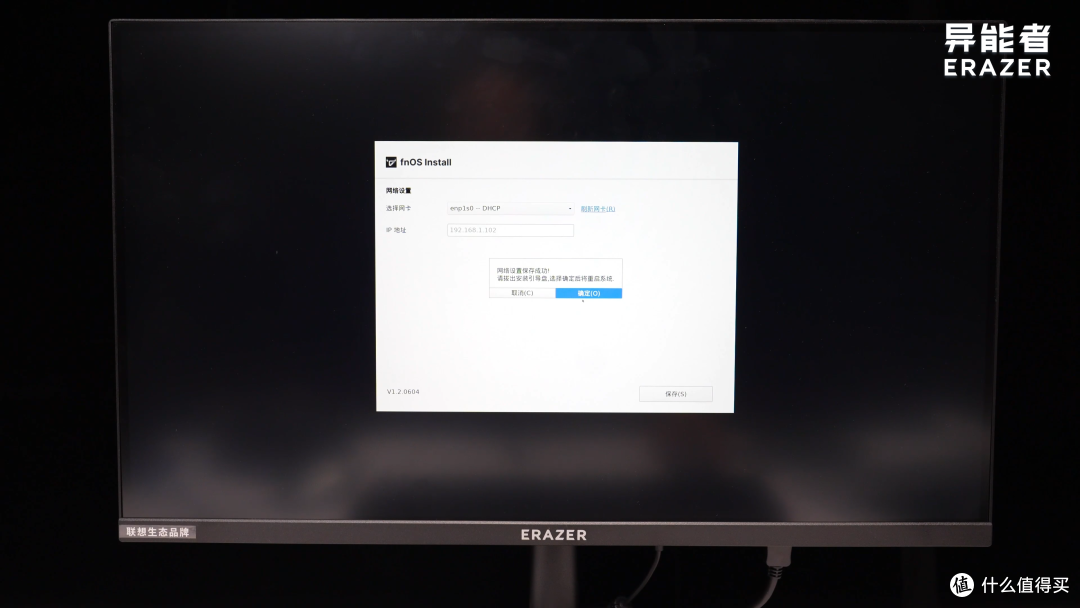
安装页面会显示主机 IP 地址,保存并选择拔除启动盘重启,系统安装完成。
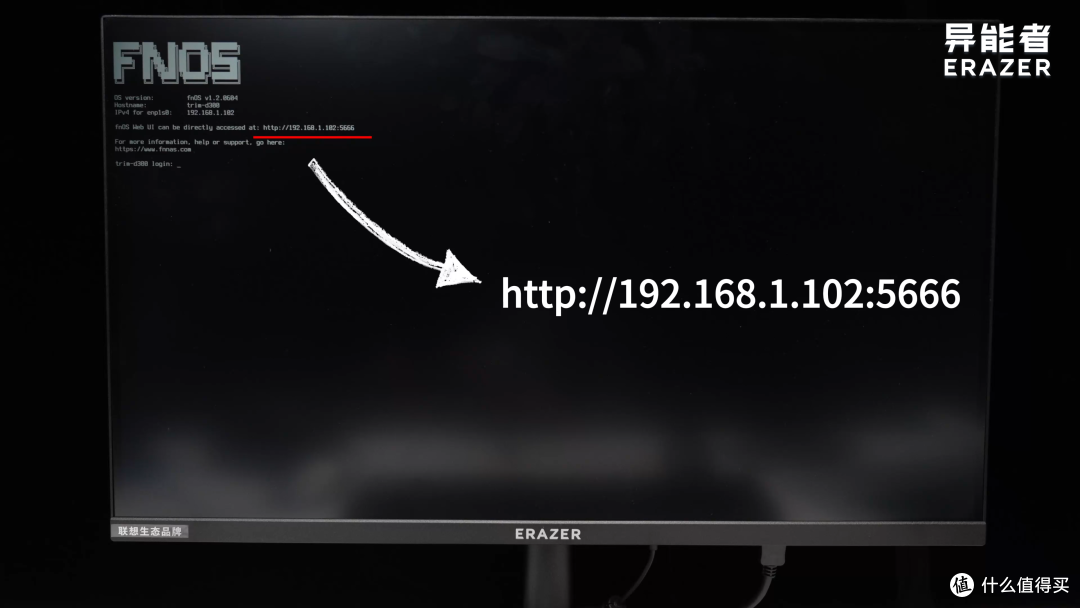
务必拔出 U 盘,重启主机,出现飞牛OS LOGO,代表系统成功启动。记住屏幕上的IP地址,一会儿要考!
飞牛 OS 后台初始化
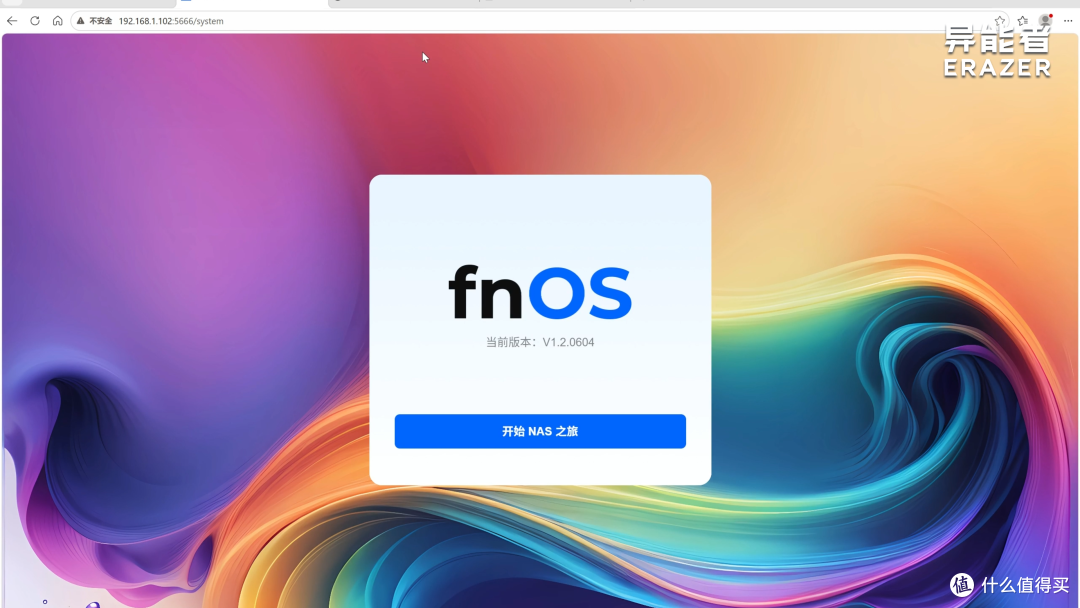
在电脑浏览器地址栏输入 S100飞牛OS系统的 IP 地址,进入后台,点击开始 NAS 之旅,为主机命名,可按需完成系统更新。
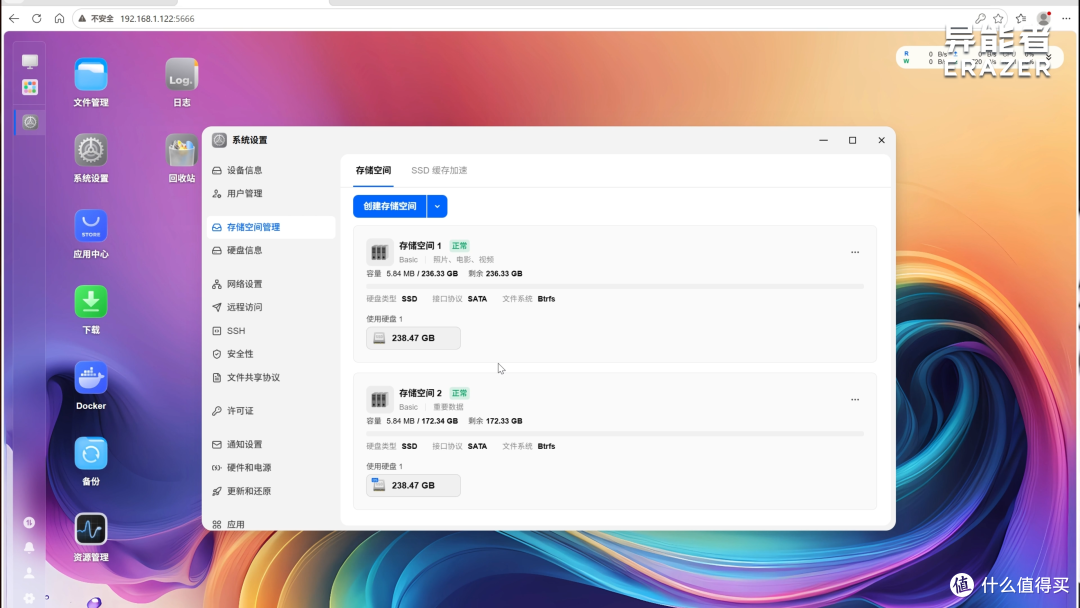
首次登录先创建存储池,页面自带详细注解,跟着指引操作。除系统盘外,选中加装的第二块硬盘,我为它命名为 “生活数据”,专门存放照片、电影等素材;系统盘可用来存放重要资料。
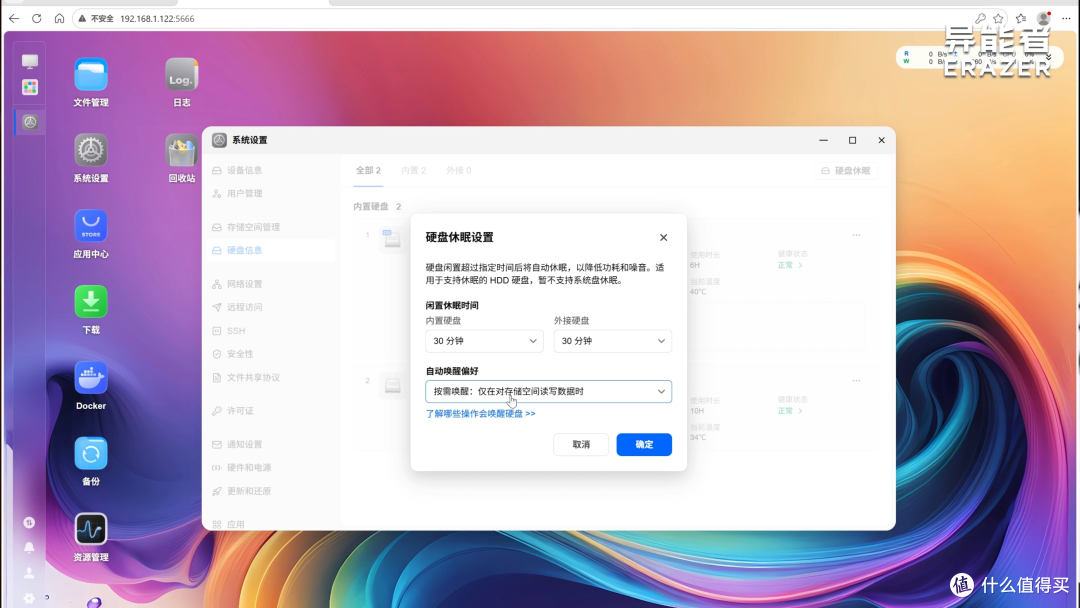
两块存储空间创建完成后,进入硬盘设置,开启硬盘按需唤醒,不读取数据时硬盘休眠,降低功耗。
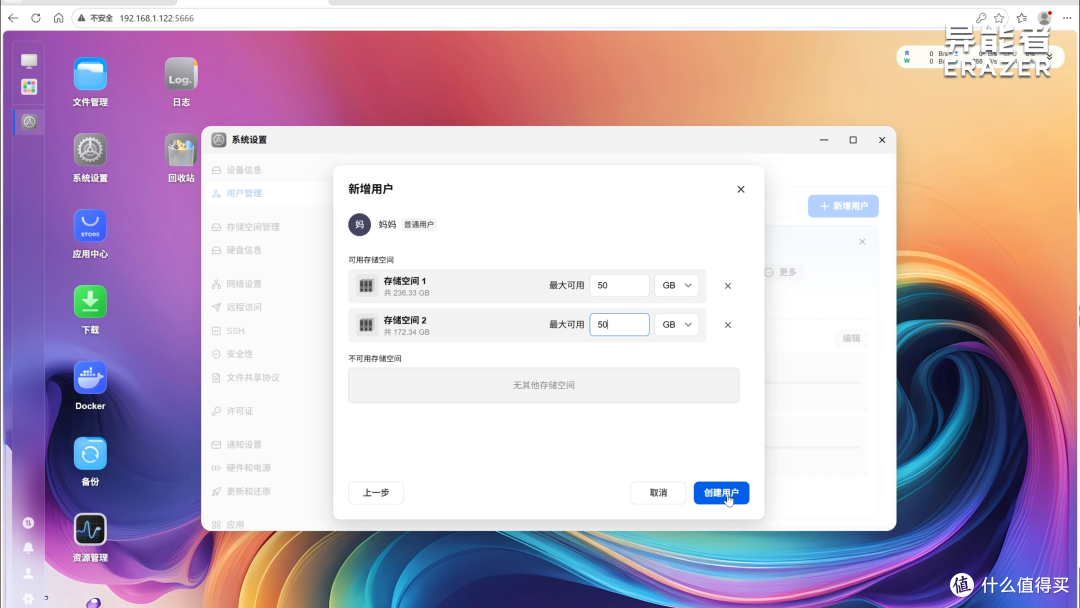
接下来进入用户管理面板,新增账号。可以给自己创建管理员账号,也可以给家人单独开户。新建账号时能够分配存储空间限额,比如给家人账号两块存储盘各分配 50G 空间,限制使用容量;不填写限额则代表无空间限制。
登录飞牛账号,在左侧菜单找到远程访问功能并开启,自定义远程 ID,优先选择 5ddd 结尾 ID,访问速度更佳。进入安全设置,打开防火墙。手机安装飞牛 APP,随时随地存取照片、视频与各类文件,视频播放速度快,延迟低,整体界面简洁好操作。
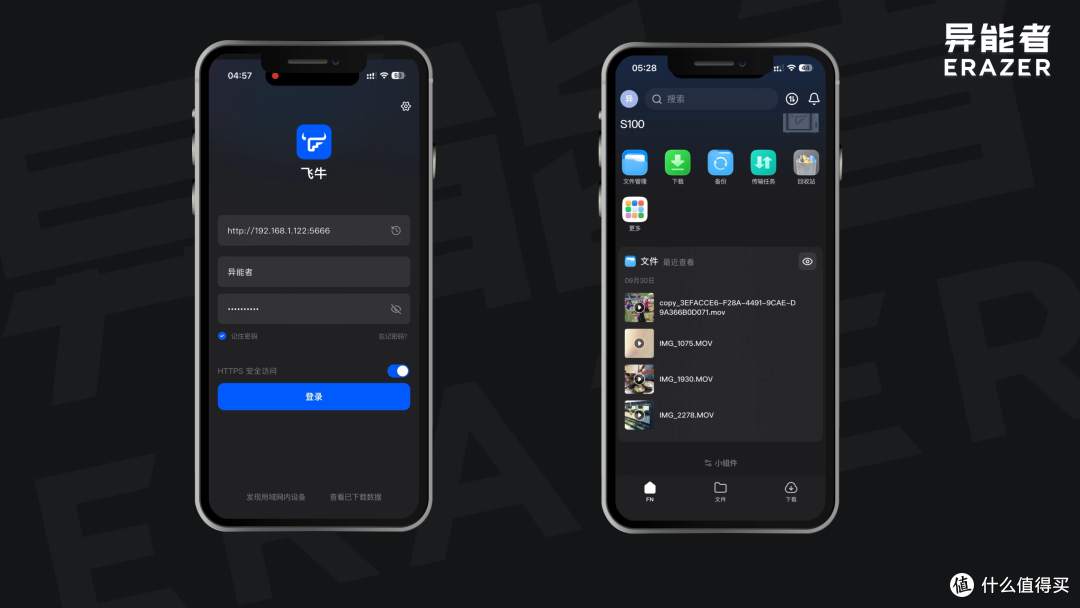
为什么选 S100 自建 NAS,而不直接买成品 NAS?
有人会问,这个预算可以买入门成品 NAS,为什么还要用 S100 折腾?客观来说有三点优势: 第一,搭载 6500Y 低功耗处理器,家用备份、影音存储、轻量 Docker 完全够用,7×24 小时挂机功耗低,省电省心。 第二,双 M.2 硬盘位 + X86 架构,软件兼容性是同价位 ARM 成品 NAS 无法比拟的。 第三,一机多用,哪天不想当做 NAS 使用,它还能变身办公备用主机,硬件不会闲置浪费。
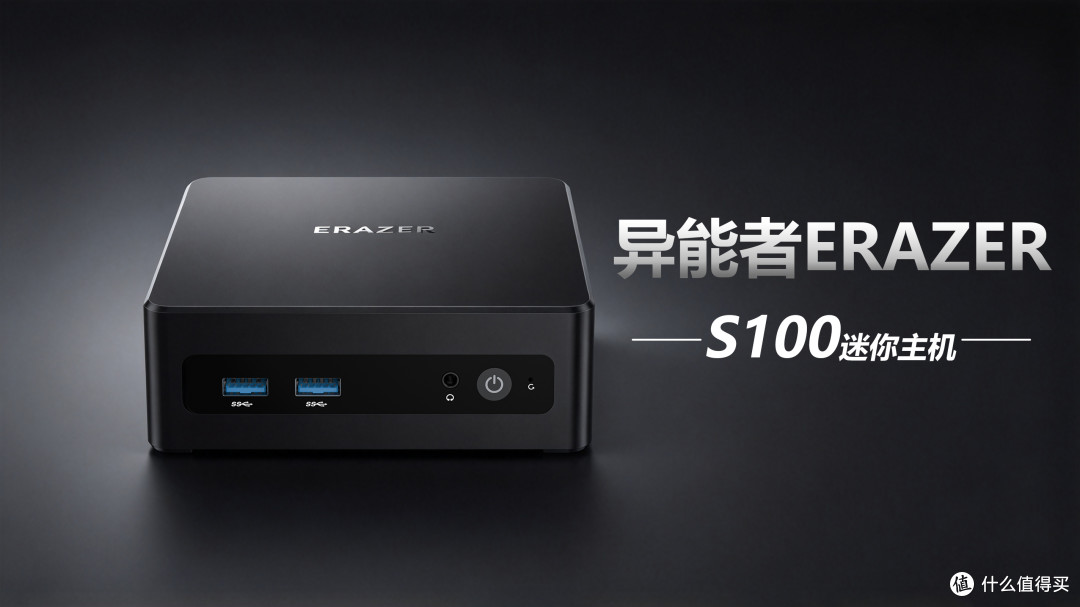
飞牛 OS 的能力不止搭建私有云、存储文件,还有大量实用又有趣的功能,可玩性很高。下期视频专门实操盘点飞牛 OS 各类玩法与实用功能,感兴趣可以点赞关注,不要错过。
作者声明本文无利益相关,欢迎值友理性交流,和谐讨论~















校验提示文案
校验提示文案