




























11
23
普通人用 WorkBuddy,到底能在哪些事上真省力
2026-10-22 17:10:17
6点赞
103收藏
8评论
对于不写代码、不做开发的普通用户来说,桌面级 AI 工具 WorkBuddy 的真正价值,不在于“让它替你想”,而在于“让它替你做那些规则清楚、但极耗时间的重复活”。你越不需要它做判断,它越好用。
这篇不谈虚的,只盘点普通人拿它干什么最值,以及它到底适合哪些人。
场景一:桌面与文件整理(最“无脑”,也最立竿见影)
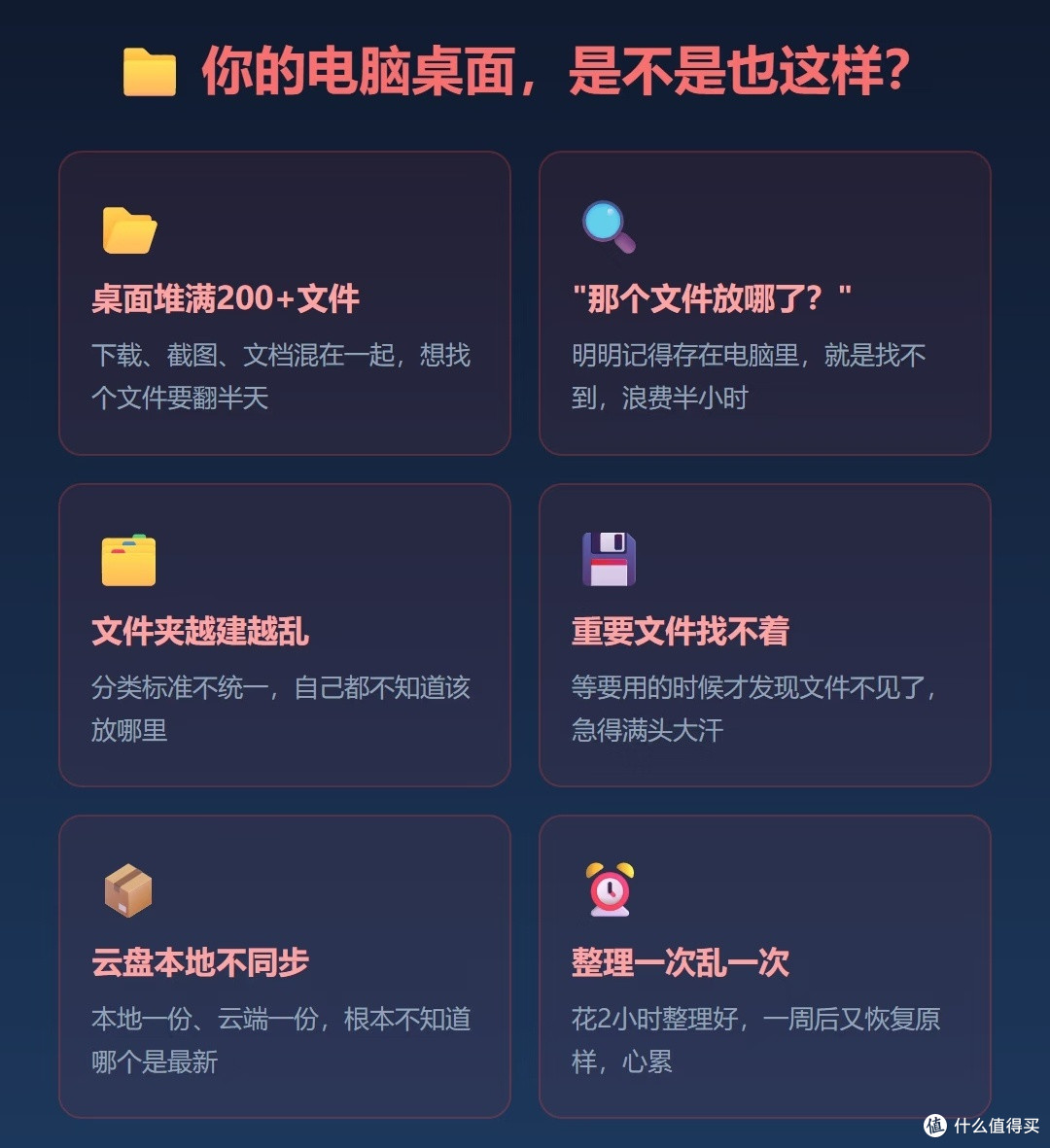
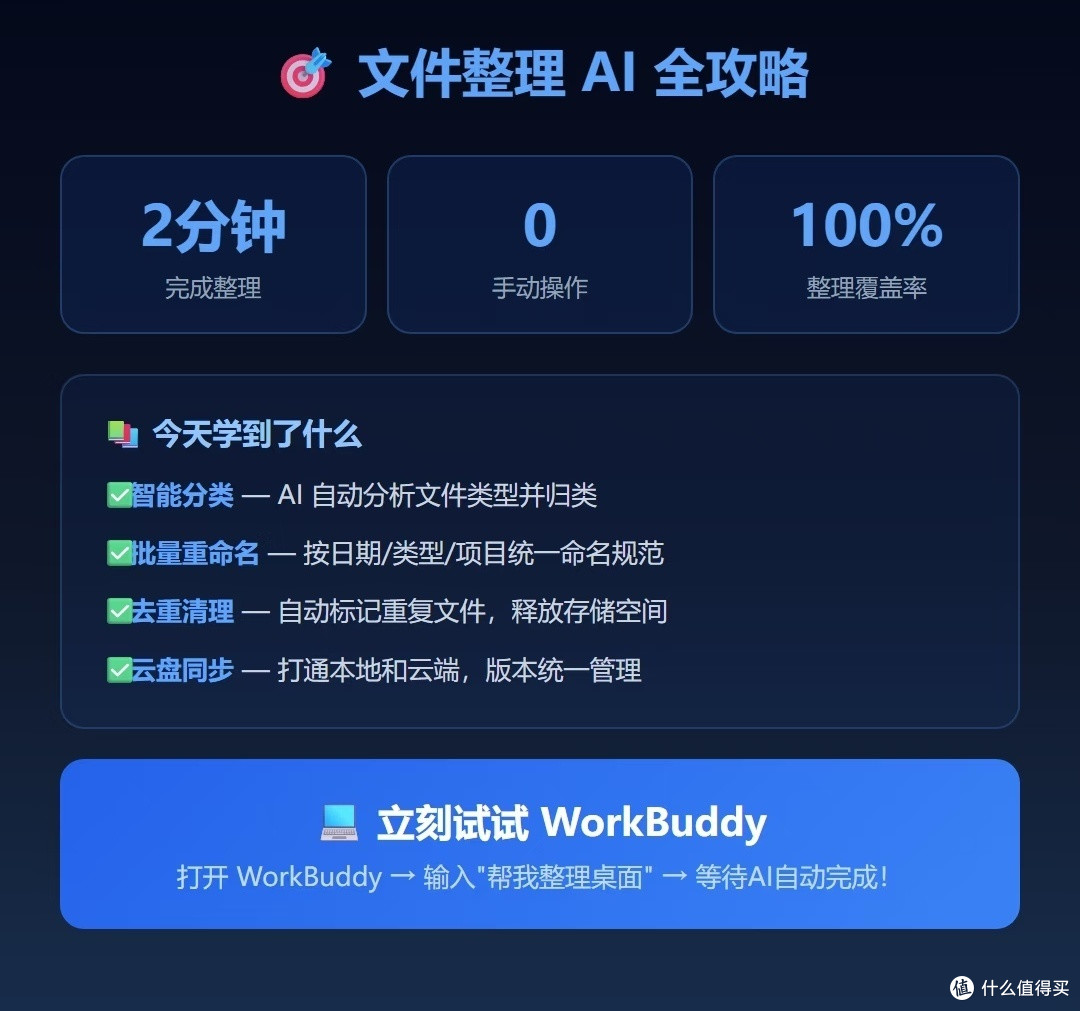
这是所有人最容易遇到、也最容易拖延的痛点。桌面和下载文件夹堆了几百个文件,图片、文档、压缩包混在一起。这件事手动做是纯体力消耗,交给 WorkBuddy 只需要一句话:“把桌面文件按文档/图片/压缩包三类归档,图片按日期-序号重命名,先出清单再执行。”
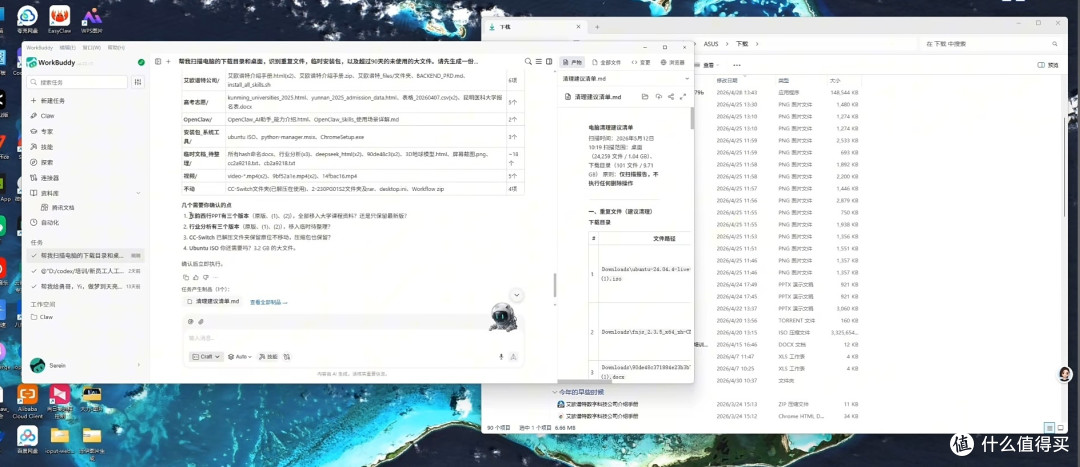
实测下来,300 多个散落文件,约 2 分钟就能归档完毕,桌面变成整齐的子文件夹;上百个杂乱的素材文件,几分钟就能清空桌面。适合所有人,尤其是桌面长期处于“考古现场”状态的人。
场景二:文档处理与提取(普通人最容易低估的刚需)
普通人日常面临的大量长文档,其实不需要“读完”,而是需要“拆开用”。WorkBuddy 在这方面的发挥空间极大:
· 要知道讲了什么:让它做限制字数的摘要,拒绝目录复述,直接给核心观点;
· 要查某条规定:直接提问,要求它标注原文页码,避免瞎编;
· 要照着执行:把长篇大论提取成结构化的待办清单,贴在桌前就能用;
· 要讲给别人听:输出提纲加讲稿,并区分哪些是原文、哪些是它的解释。
除了阅读,格式类杂活也是它的强项。比如把 Word 表格转成 Excel(还原合并单元格,比手工复制粘贴稳得多)、多个 PDF 合并、或者把十几份格式各异的文档统一成同一模板。老师、行政、文员、学生,这一类需求几乎全覆盖。
场景三:本地信息抓取与跨应用调度

想找一份三个月前的项目资料,不用再手动翻文件夹。授权目录后,它能扫描本地文件,批量提取文档内容、识别扫描件文字、按主题聚类,最后生成一份可检索的结构化报告。有金融从业者用它一天处理了桌面积攒的 170 个文件(包含近 200 页扫描件 OCR),全程零代码。
此外,它还能跨应用干活:每天早上自动搜集几条行业动态,定时推送到企业微信。适合运营、市场、研究类岗位,以及任何需要定期跟踪信息,但不值得专门花时间的人。
它到底适合哪些人?
按“工作性质”来划分,比按职业标签更准确:
第一类:桌面杂活密度高的人。
行政、文职、运营、HR、财务、项目经理。日常大量时间消耗在文件整理、格式统一、数据清洗、表格转换上。这些活不需要判断力,但一件件做下来半天就没了。
第二类:需要处理海量文档但没时间全读的人。
学生梳理课业资料、研究者读政策文件、职场人写汇报初稿。都属于“必须有产出,但输入量太大”的情况。
第三类:一个人干全链路的单干者。
自由职业者、自媒体创作者、个体经营者。没有团队分担执行层的工作,WorkBuddy 能补上“基础助理”那个位置。
哪类人不适合用?
说句实话,如果你的核心工作是高度格式化的 PPT 和复杂 Excel 表格,灵犀这类嵌在 Office 里的工具在处理原生公式、版式和“出品即成品”上更稳,WorkBuddy 生成的网页式产物在复杂排版上仍有差距。如果你的需求只是纯聊天问答,也没必要动用桌面 Agent。它的不可替代性在“直接操作你的本地文件和跨应用调度”,不在“生成一份精美的演示文稿”。
普通人上手最值得记住的一条
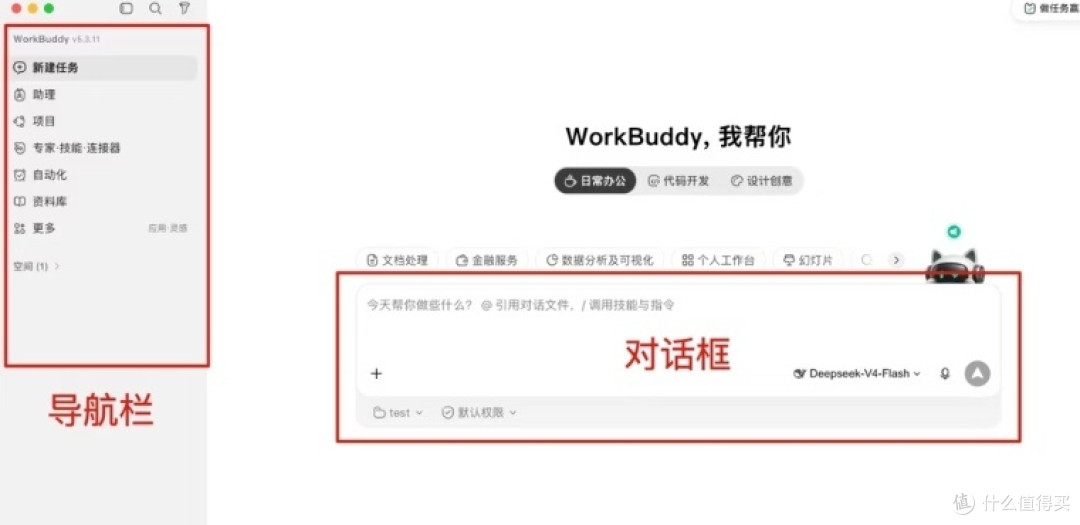
把模糊指令换成具体约束。比如把“整理一下”换成“按类型移动到子文件夹,只移动不删除,先出清单”。高危操作先预览再执行。
你不需要去学复杂的提示词工程,只需要把“做什么、不做什么、怎么验收”用大白话说清楚。 把重复有规则的活交出去,把判断和责任留下来,这对普通人来说,就是最实在的提效。










校验提示文案
校验提示文案
校验提示文案
校验提示文案
校验提示文案
校验提示文案