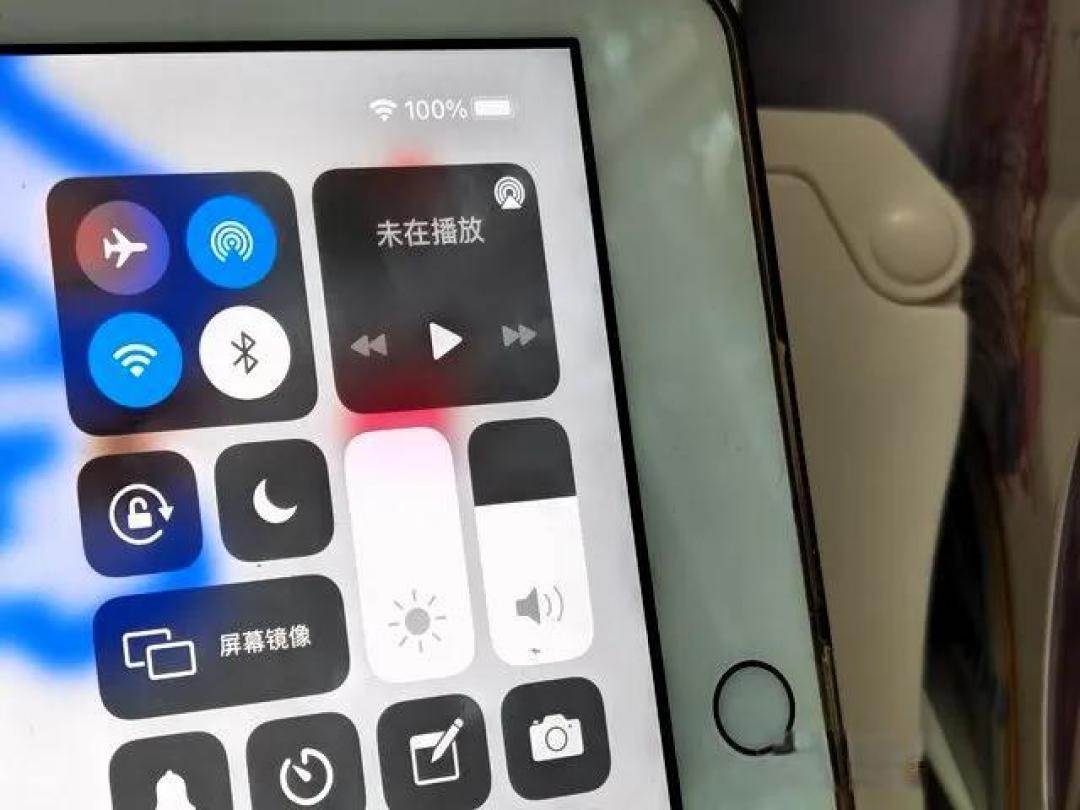
iPhone控制中心远不止是简单的开关面板。通过长按和自定义,可以解锁许多隐藏的高效功能,从调节手电筒亮度到一键录屏带声音,这些原生技巧能显著提升日常使用效率,让手机操作更加得心应手。
 智能速览
智能速览
长按控制中心图标可展开专属快捷菜单,实现精准操作。
录屏时开启麦克风,即可录制系统与环境声音,无需后期配音。
长按亮度与音量区域,可快速切换护眼模式与音频输出选项。
支持完全自定义面板,可添加或排序常用功能,打造专属快捷区。
利用“听觉”功能可播放白噪音,而“扫描文稿”能快速生成PDF。
 精华内容
精华内容
深入了解这些功能,你会发现iPhone的交互设计远比想象的要细腻,每个细节都为提升效率而服务。
长按的秘密
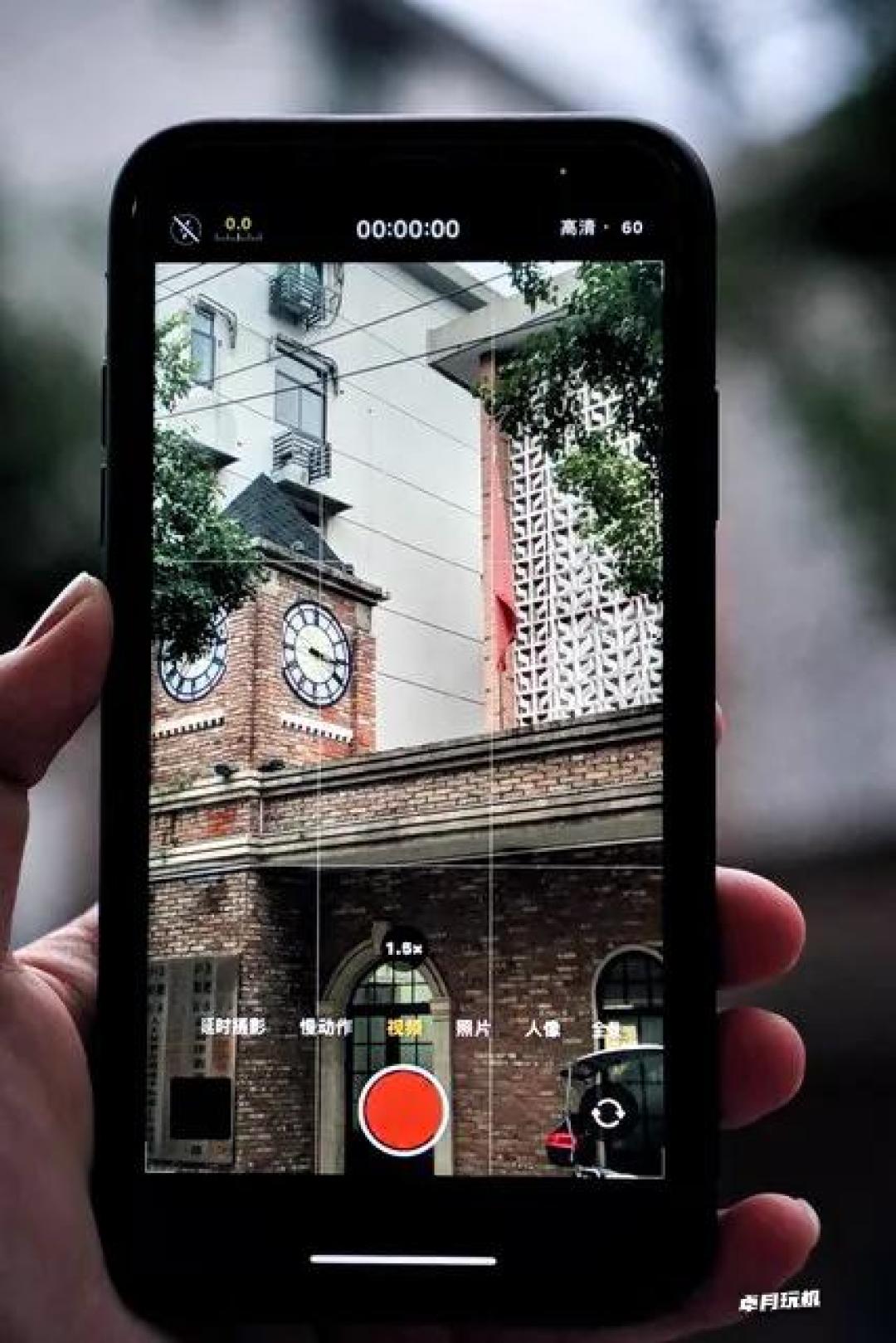
长按是解锁控制中心潜能的关键。手电筒图标长按可调节四档亮度,满足起夜或走夜路等不同场景需求。相机图标长按能快速选择拍照、录像或人像模式,不错过精彩瞬间。长按计时器可预设常用时长,方便为煮泡面或敷面膜计时。而长按Wi-Fi与蓝牙,则能直接查看并切换已连接设备,省去了进入设置的繁琐步骤。
录屏与音画
许多用户遇到录屏无声音的困惑,这并非手机故障,只需一个简单操作即可解决。长按录屏图标,在弹出的菜单中开启左侧的麦克风选项,再点开始录制,就能同时录入画面、系统音和环境音。这对于制作游戏解说、操作教程或录制在线课程非常实用,一次搞定,大大提升了创作效率。
护眼与音质
亮度调节区不仅是滑块,长按后可一键开启深色模式、夜览或原彩显示,有效减轻夜间使用屏幕的眼部疲劳。同样,长按音量滑块,可以快速切换铃声与媒体音量调节,避免在看视频时被突如其来的提示音打扰。连接AirPods时,这里还能快速开关空间音频,为影音内容增强沉浸感。
自定义面板
控制中心支持高度个性化定制。在“设置”中可将不常用的功能移除,并把“扫描文稿”、“放大器”、“字体大小”等实用工具添加进来。通过拖拽排序,将最常用的功能如手电筒、计算器放在顺手位置,打造专属的高效操作面板。甚至可以利用快捷指令,将健康码、付款码等做成一键启动按钮,比翻找APP快得多。
掌握这些控制中心的进阶用法,无需额外花费,就能让日常操作变得更为流畅高效。iPhone的潜力远未被完全发掘,探索这些细节,正是提升使用体验的关键所在。你还有哪些独家技巧?