




15
22
NAS必备的免费神器Lucky
2024-02-24 20:51:17
288点赞
2675收藏
111评论
本文主要是分享自己的使用lucky的体验,更重要的是致敬lucky的作者——大佬“古大羊”。
一、为什么要使用NAS
我们本来是小白,为什么要开始折腾NAS,软路由等网络设备?我想,多数都是受够了国内的网络环境,想把数据掌握在自己手中,因为耗费心血整理的数据、笔记、文章等等,才是真正的价值所在。
于是,抱着“自己掌握数据,不受制于人”的初心,开始了折腾NAS之路。
二、折腾NAS的心路历程
第一阶段,部署服务。
每当配置好参数,部署好一个服务后,成就感油然而生。当内网有了几个服务后,就自然需要玩转公网(外网)访问。
第二阶段,动态域名解析。
于是买了域名,学用DDNS-GO,还要在家庭的路由器中映射端口。这些都学会后,发现越来越多的服务,越来越多的端口,记不住,不好管理;而且HTTP是明文传输,不够安全。于是就琢磨如何安全,便捷从外网访问的家庭NAS。
第三阶段,配置ssl证书、反向代理。
配置ssl证书就是为了解决安全问题。配置反向代理,就是为了解决快捷访问问题。
先说配置ssl证书。这个过程比较艰难,手动申请、配置ssl证书很繁琐,经常失败还不知道原因所在。后来看网上教程介绍的宝塔、1panel等面板的自动申请、自动配置功能,于是开始安装、学习面板的使用。耗了很多时间后,终于成功。现在回头看看,宝塔、1panel等面板是像是一把瑞士军刀,功能很多,学习成本很高。
再说反向代理。学习Nginx-proxy-manager,折腾了几天,无功而返,几乎放弃。后来这篇网络千万条,安全第一条——使用Lucky轻松实现反向代理+Https外网访问家庭NAS_NAS存储_什么值得买 (smzdm.com)文章救了我,于是开始学习lucky。lucky确实是作者用心之作。界面干净,简洁直观,鼠标停留一下,就会有提示。重要的开关,小白如果不知道含义,还提示不要随意更改。当学会配置一个反向代理之后,很快就把我NAS和旁路由上所有的服务都配置好了。
接下来照着文章,用lucky重新做了一遍动态域名解析、申请和配置ssl证书。结果发现,以前的方法,安装docker多,界面不够清晰直观,而用lucky配置起来就很省时间。更加关键的是,lucky占用资源少、运行稳定,使用起来真的是丝滑、省心。
第四阶段,存储管理和WebDAV。
我用的是极空间NAS,很强悍、很喜欢。但有的软件需要WebDAV,使用极空间的WebDAV接口,总不成功(可能极空间的WebDAV不是全功能的)。后来大佬“古大羊”在不止是反向代理!3分钟在NAS上搭建国内大佬开发的免费开源神器『Lucky』_NAS存储_什么值得买 (smzdm.com)这篇文章下留下了评论。下面是原文摘录。
感谢作者的分享,我是lucky的开发者。Lucky一直以来的开发设计是想在硬件资源相对有限的硬路由上实现常用的NAS功能。最新的亮点功能是网络存储模块,它可以将阿里云盘等服务挂载到Lucky内部的WebDAV、FTP、FileBrowser和Web服务模块中,为用户提供更便捷的存储和访问方式。
按照大佬的提示,我开始学习配置网络存储,设置WebDAV,不出所料,时间不长就成功了,困扰很久的WebDAV问题终于得以解决。最终我使用istoreOS旁路由上的存储空间,实现了WebDAV服务,使一些软件实现了数据同步。(本着“数据在自己设备上”这个原则,我现在用旁路由上的WebDAV服务,代替了坚果云)。
回顾自己折腾NAS的四个阶段,经过不断地摸索尝试,我逐步掌握了一些网络知识,弄清了一些疑惑,自己部署的服务也逐渐稳定和好用。在这个过程中,非常得益于lucky这个软件的帮助。有了它,许多问题就能轻松、快捷的解决,对于小白来说,堪称神器!
正如作者所说的“为新手提供便利,普及网络知识以及提高安全意识”,lucky这个工具软件确实做到了,必须赞一个!
三、存储管理和WebDAV的配置方法
前三个阶段的配置方法,网上各种教程很多,基本上照着上面两个文章多试几次就好了。下面,我以istoreOS旁路由,用本地存储实现WebDAV为例,介绍一下配置方法。
左侧边栏找到“WebDAV”,点“添加用户”,如图:
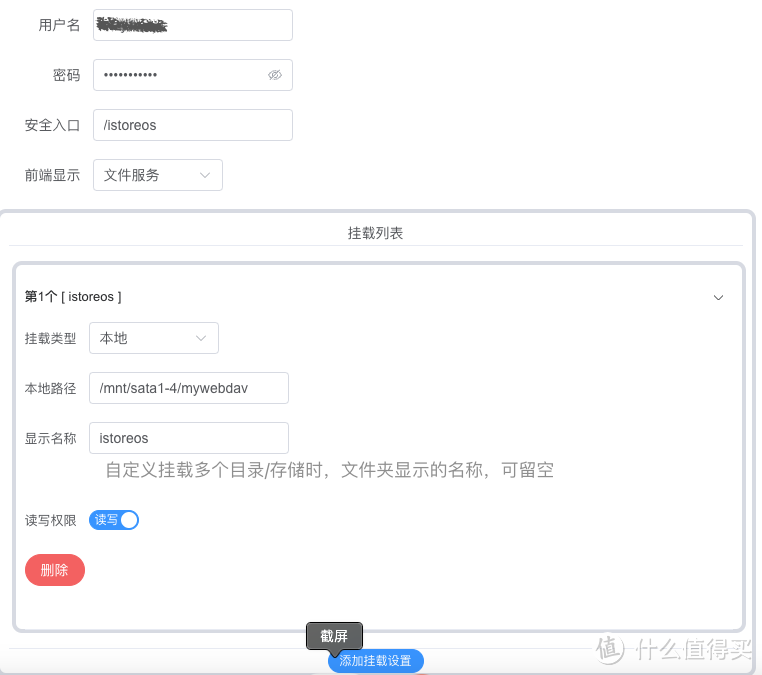
上面的部分,是将来访问这个WebDAV接口,需要的用户名、密码、入口,你可以自行设定。
下面挂载列表,“挂载类型”选本地(我的lucky安装在istoreOS旁路由上,所以选本地)。“本地路径”和“显示名称”,根据自己的情况设定即可。
需要提醒的是,最下方的“保存修改”一定要点,否则再回到这个页面,发现添加的用户没有保存,需要重新操作一遍。
最后选好“监听端口”,就可以打开开启“WebDAV服务开关”。
谨以此文,向大家强烈推荐lucky这个工具软件,向lucky作者“古大羊”致敬,表达我的感谢!
lucky官网:






校验提示文案
校验提示文案
校验提示文案
校验提示文案
校验提示文案
校验提示文案
校验提示文案
校验提示文案
校验提示文案
校验提示文案
校验提示文案
校验提示文案
校验提示文案
校验提示文案
校验提示文案
校验提示文案
校验提示文案
校验提示文案
校验提示文案
校验提示文案
lucky的反向代理配置都试过了,也不知道什么原因,大佬指导一下!
校验提示文案
校验提示文案
校验提示文案
校验提示文案
校验提示文案
校验提示文案
校验提示文案
校验提示文案
校验提示文案
校验提示文案
校验提示文案
校验提示文案
校验提示文案
校验提示文案
校验提示文案
校验提示文案
校验提示文案
校验提示文案
校验提示文案
校验提示文案