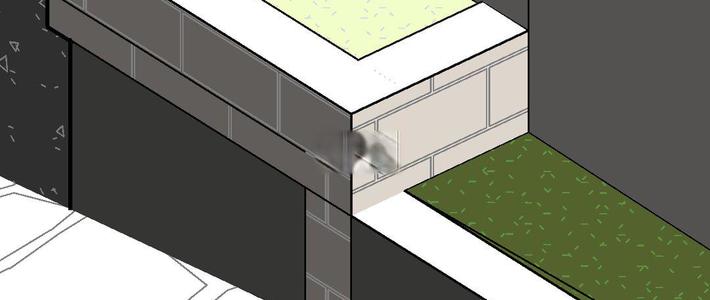
在 Revit 建模中,墙体连接处常常无法自动对齐,影响模型精准度和建造模拟的真实性。其实 Revit 内置的 Wall Joint 工具能有效解决此问题,通过简单的设置即可控制墙体的结合方式,是提升建模效率、确保项目准确性的一大实用技巧。
 智能速览
智能速览
Revit 墙体连接处常出现无法自动对齐的问题。
可通过工具栏图标或快捷键 WJ 调用 Wall Joint 工具。
该功能可修正墙体结合方式,确保模型符合真实建造逻辑。
优先使用自动化工具,而非手动自定义,便于后期修改。
Wall Joint 并非万能,复杂节点仍需手动建模。
 精华内容
精华内容
要掌握这个功能,关键在于了解其调用方法和适用场景。下面将具体拆解如何使用 Wall Joint 工具,来解决建模中遇到的墙体连接难题。
定位与调用
首先,需要定位到 Revit 中的 Wall Joint 工具。在进行操作前,建议使用 Isolate 功能隔离出需要调整的墙体,以避免其他元素的干扰。
该工具通常位于上方的工具栏中,图标易于识别。其默认快捷键为 WJ,熟练使用快捷键能显著提升操作效率。激活工具后,在平面或三维视图中框选目标墙角,即可进入详细的设置选项。
核心应用场景
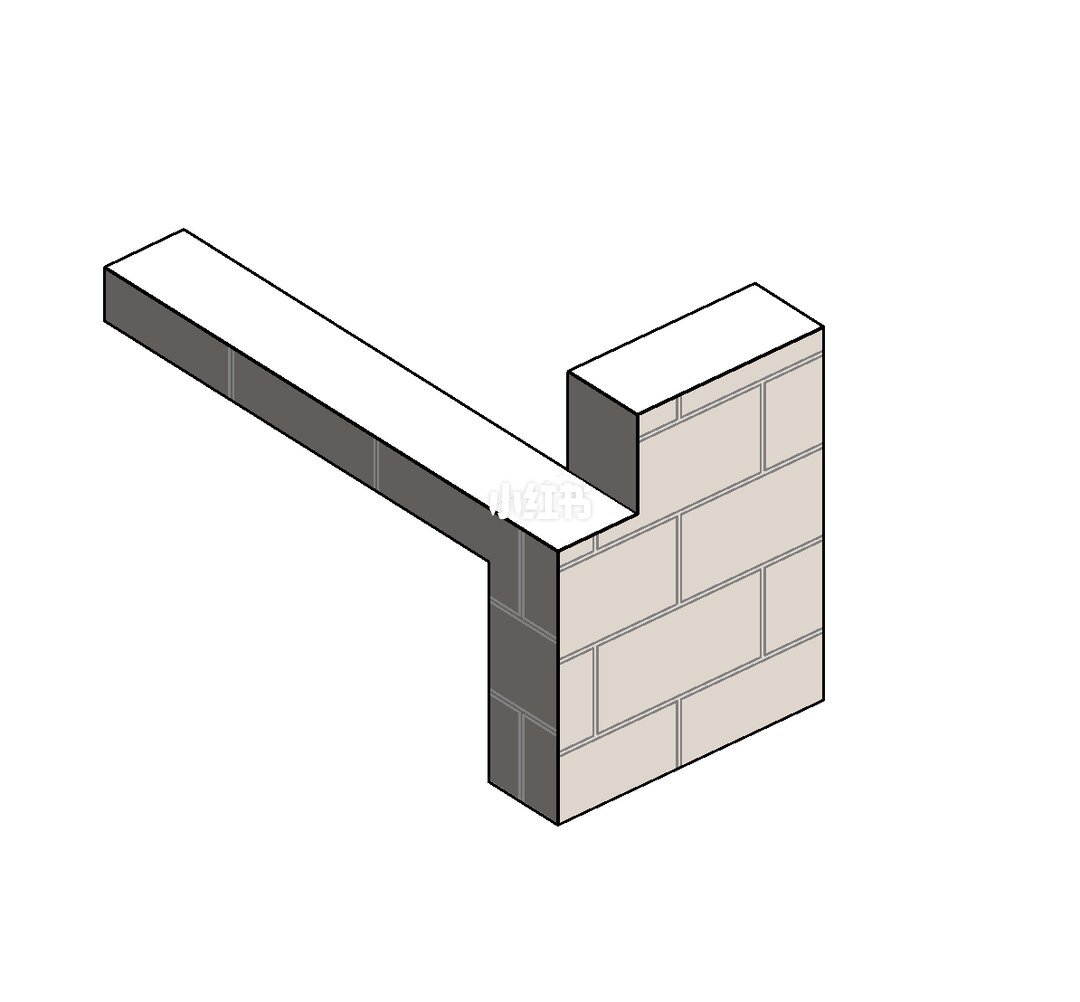
Wall Joint 的核心价值在于处理墙体未能按预期结合的场景。例如,当一面短墙因为单独建模而被吸附到外墙边缘时,其连接方式便与真实建造逻辑不符。
通过 Wall Joint 工具,可以精确调整这面短墙的边界,使其与左右墙体正确连接,从而确保模型能够精准地反映实际的建造细节。这对于要求高精度的 BIM 模型至关重要。
建模理念优选
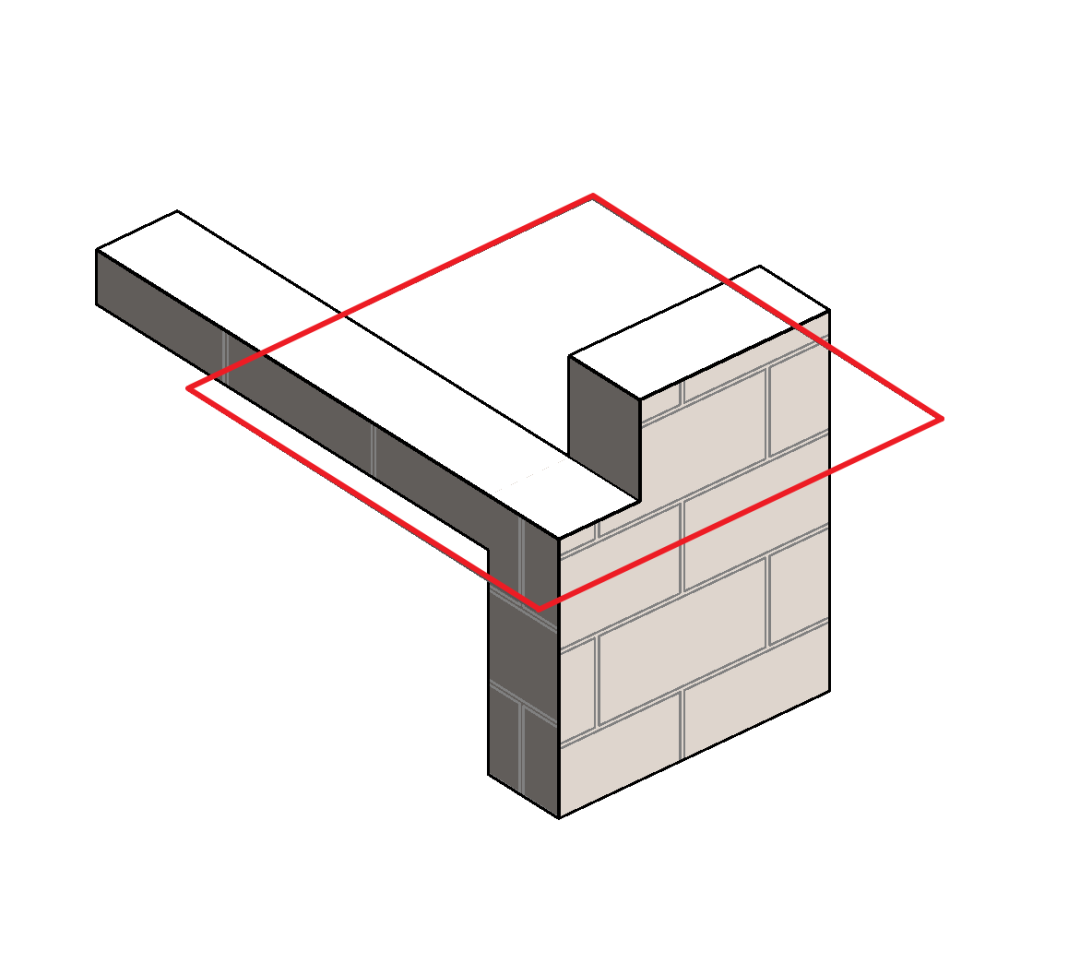
在解决建模问题时,存在两种思路:手动自定义修改或利用默认功能自动处理。一种高效的建模理念是优先选择后者。
虽然通过拉伸、编辑轮廓等方式也能达到同样的效果,但这会增加模型的自定义信息量。一旦项目后期需要调整,所有自定义的部分都需要手动重新修改,工作量巨大。而利用 Wall Joint 这类自动化工具,能让模型更具参数化和可修改性。
功能的局限性
需要明确的是,Wall Joint 并非解决所有墙体连接问题的“万能钥匙”。在处理一些非常复杂的斜角、异形或特殊构造的墙角连接时,该工具可能无法提供理想的选项。
此时,仍需回到传统的自定义建模方法,通过手动编辑墙体轮廓来满足设计要求。因此,了解此工具的能力边界,与掌握其用法同样重要。
Wall Joint 工具是提升 Revit 建模效率的利器,它将繁琐的墙体对齐工作自动化,确保了模型的精确性和可维护性。掌握这类隐藏的实用功能,是从熟练操作迈向高效建模的关键一步。除了 Wall Joint,你的 Revit 工具箱里还有哪些能提升效率的“秘密武器”?










