



































17
11
DNS解析异常怎么解决?
2025-11-20 18:13:48
0点赞
0收藏
0评论
上网时遇到网页加载缓慢、反复跳转失败,或是直接提示“DNS解析异常”,想必会让人烦躁不已。DNS解析异常是网络访问中常见的故障,可能导致部分或全部网站无法正常打开。本文将从解析异常的表现入手,分析背后诱因,并提供5个step-by-step的解决方案,帮你轻松摆脱网络困扰。

一、DNS解析异常有哪些表现?
在解决问题前,先识别异常症状能更精准判断:
1、网页加载超时:浏览器长时间转圈,最终显示“无法连接到服务器”。
2、域名跳转错误:输入A网站域名,却跳转到陌生页面或广告站点。
3、部分网站无法访问:有的网站能正常打开,有的却提示“解析失败”。
4、网络时断时续:网页加载一会儿正常一会儿异常,稳定性极差。
二、DNS解析异常的4大核心诱因
解析异常并非随机出现,多与以下因素相关:
1、DNS缓存数据紊乱:设备缓存的DNS记录与实际服务器地址不一致,或缓存文件损坏,导致解析指向错误;
2、DNS服务器响应异常:运营商DNS服务器负载过高、遭受攻击,或公共DNS节点故障,无法正常处理解析请求;
3、网络链路干扰:路由器信号不稳定、网线接触不良,或网络防火墙拦截了DNS解析数据包;
4终端配置问题:电脑或手机的网卡驱动过时、IPv4/IPv6设置冲突,也会引发解析异常。
三、5大方案:快速解决DNS解析异常
方案1:强制刷新DNS缓存(优先操作)
缓存紊乱是最常见诱因,刷新缓存能快速修复。Windows用户:按下“Win+R”打开运行窗口,输入“cmd”并回车,在命令提示符中输入“ipconfig/flushdns”,看到“成功刷新DNS解析缓存”提示即可。macOS用户:打开“终端”,输入“sudodscacheutil-flushcache;sudokillall-HUPmDNSResponder”,输入开机密码后完成刷新。
方案2:切换稳定的公共DNS
若默认DNS不稳定,换用公共DNS是高效办法。推荐优质公共DNS:阿里DNS(223.5.5.5、223.6.6.6)、华为DNS(117.50.11.11、117.50.22.22)、CloudflareDNS(1.1.1.1)。设置步骤:Windows在“控制面板→网络和共享中心→更改适配器设置”,右键当前网络连接选择“属性”,双击“Internet协议版本4(TCP/IPv4)”,手动填入上述DNS地址;手机在WiFi详情页找到“DNS设置”,切换为“手动”后输入。
方案3:排查网络设备与链路
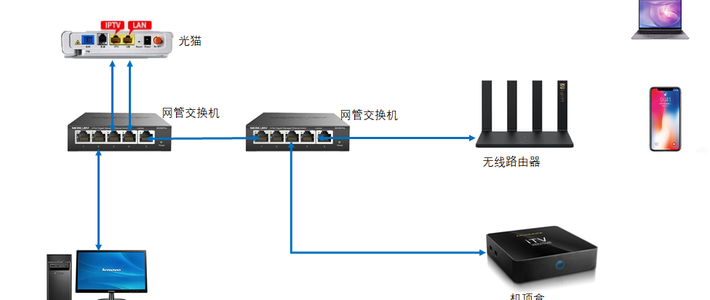
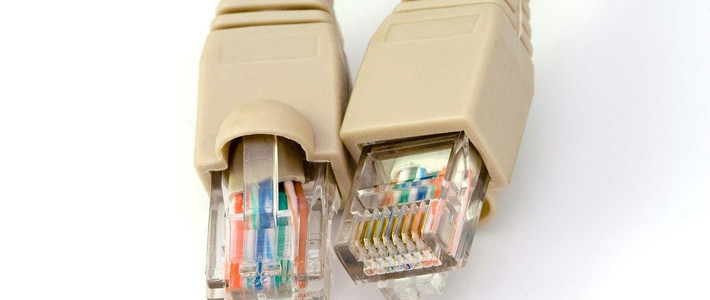
关闭路由器和光猫电源,拔掉网线重新插紧,等待1分钟后再通电重启,排除设备临时故障。同时检查电脑WiFi连接是否稳定,手机可切换至数据网络测试,判断是否为局域网问题。若使用有线网络,尝试更换网线或网口,避免硬件接触不良导致的解析异常。
方案4:更新网卡驱动与网络设置
Windows用户右键“此电脑”→“管理”→“设备管理器”→“网络适配器”,找到对应的网卡型号(如“Intel(R)Wi-Fi6AX201”),右键选择“更新驱动程序”,按提示完成更新。若存在IPv6冲突,可在网络连接属性中暂时禁用“Internet协议版本6(TCP/IPv6)”,仅保留IPv4协议。
方案5:关闭防火墙或安全软件拦截
部分安全软件可能误拦截DNS解析请求,暂时关闭电脑管家、防火墙等软件,测试网页是否能正常打开。若关闭后恢复正常,需在安全软件的“网络防护”设置中,将DNS解析相关进程加入白名单,避免后续拦截。
四、长期预防:降低解析异常概率
1、每周定期刷新一次DNS缓存,保持缓存数据新鲜。
2、路由器开启“DNS加速”功能(若支持),优化解析响应速度。
3、重要设备采用主备DNS双配置,当主DNS故障时自动切换至备用,提升网络稳定性。
通过以上方案,绝大多数DNS解析异常问题都能迎刃而解。若操作后仍存在问题,可能是网络运营商的区域故障,可联系客服报修,或等待运营商修复后再尝试访问。
参考资料:https://www.51dns.com/dns