
















































6
21
5分钟获得六盘位飞牛NAS?威联通刷飞牛教程
2025-12-02 22:29:21
2点赞
14收藏
1评论
如果你有一台有虚拟机功能的NAS,那么非常简单,十几分钟就可以获得飞牛fnOS。

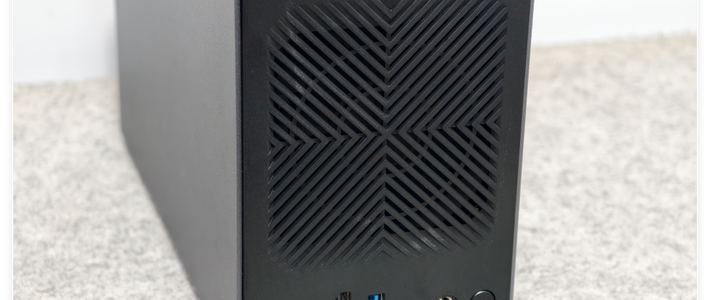
此次刷使用了威联通的Qu605,虽然是新品但是软件还是老样子,下面是详细的安装过程,要按照步骤一步步来,因为选错了是无法运行的。

威联通的虚拟机软件叫做Virtualization Station,一个极长词,也是一个比较老的虚拟机软件了,功能相对比较完善。首先在飞牛官网下载好最新的飞牛fnOS,以iso为结尾的文件。

创建虚拟机,预先在FileStation中新建好飞牛OS安装的文件夹,在这里文件位置处选择新建的文件夹,操作系统选择Linux,版本务必选择Debian 9.1.0。

CPU选择Passthrough,核心数看自己的需要一般双核,内存8GB其他默认即可,飞牛OS的性能需求并不大属于比较优质的系统。

硬盘容量其实随意选择都行,因为有老NAS,文件可以通过远程方式映射到飞牛。
在光盘选项中,选择下载的fnOS的iso文件。

显卡选择QXL,别问为什么照做就好。

眼睛一眨就重启了,选择Graphical Install开始安装飞牛。

几乎是无脑下一步操作,进入到fnOS的安装界面,没有特别需要指导的,如果报错就是虚拟机设置时有选错了,请仔细核对。

通过虚拟机启动的飞牛fnOS也是一个独立NAS系统,访问通过浏览器地址栏ip就可以访问,如果不知道ip,点击一下威联通虚拟机的显示框,可以进入远程界面,fnOS在上面会写明访问地址。

登陆后经过几分钟的初始化账号设置就可以正常使用了,不得不说是一个非常好用的系统,并且在威联通虚拟机中的运行效率很高。

包括虚拟机本机NAS的文件可以通过飞牛文件管理器中的远程挂载功能直接接入到飞牛的文件管理器中使用,一般我们会选择SMB的协议来做链接。

连接后就可以看到其中的文件了,按照使用权限可以进行管理和使用,也可以导入到影库中。

虽然飞牛目前仍然在鸽子状态,但是他的免费系统目前还是很好用,而且可以方便的通过威联通等有虚拟机的NAS进行安装,安装后通过IP地址独立使用。
作者声明本文无利益相关,欢迎值友理性交流,和谐讨论~
















校验提示文案
校验提示文案