











9
6
照片尺寸472×354像素怎么调整?
2026-01-02 19:56:18
0点赞
0收藏
0评论
遇到要求 472×354 像素的照片尺寸,不用电脑 PS,手机打开小程序就能精准调整,小白也能秒上手!
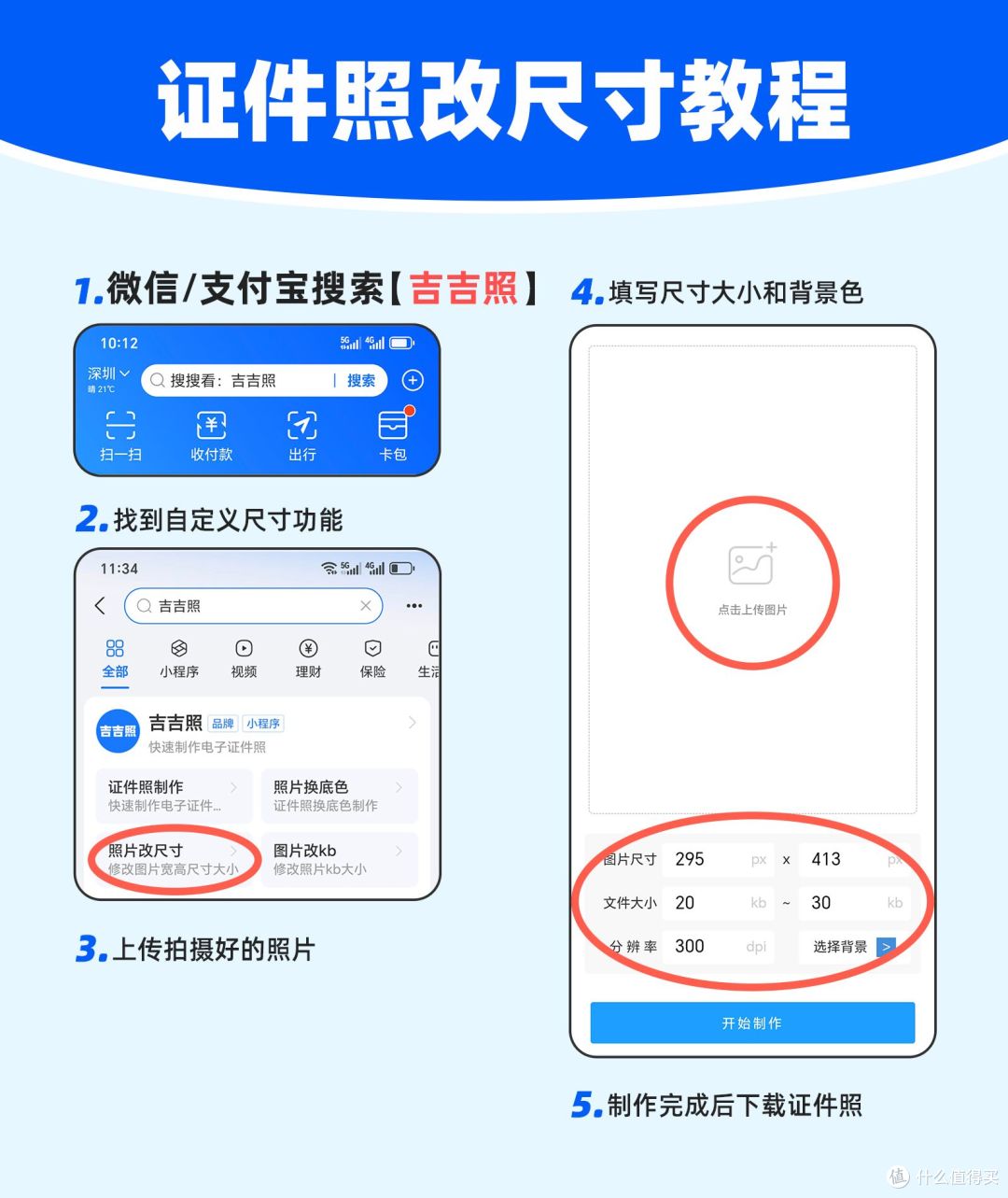
第一步:搜工具,零门槛启动
打开微信或支付宝,直接搜索 “吉吉照” 小程序 —— 不用下载 App,点进去就能用,完全不占内存。这个工具专门处理证件照尺寸,自定义功能能精准匹配任意像素要求,不用自己算比例。
第二步:找功能,进入自定义尺寸入口
进入 “吉吉照” 后,在功能列表里找到 “照片改尺寸” 选项(标注着 “修改图片宽高尺寸大小”),点击进入自定义调整界面。这一步是精准改尺寸的关键,能避开固定尺寸的限制,直接输入目标像素。
第三步:传照片,选好需要调整的素材
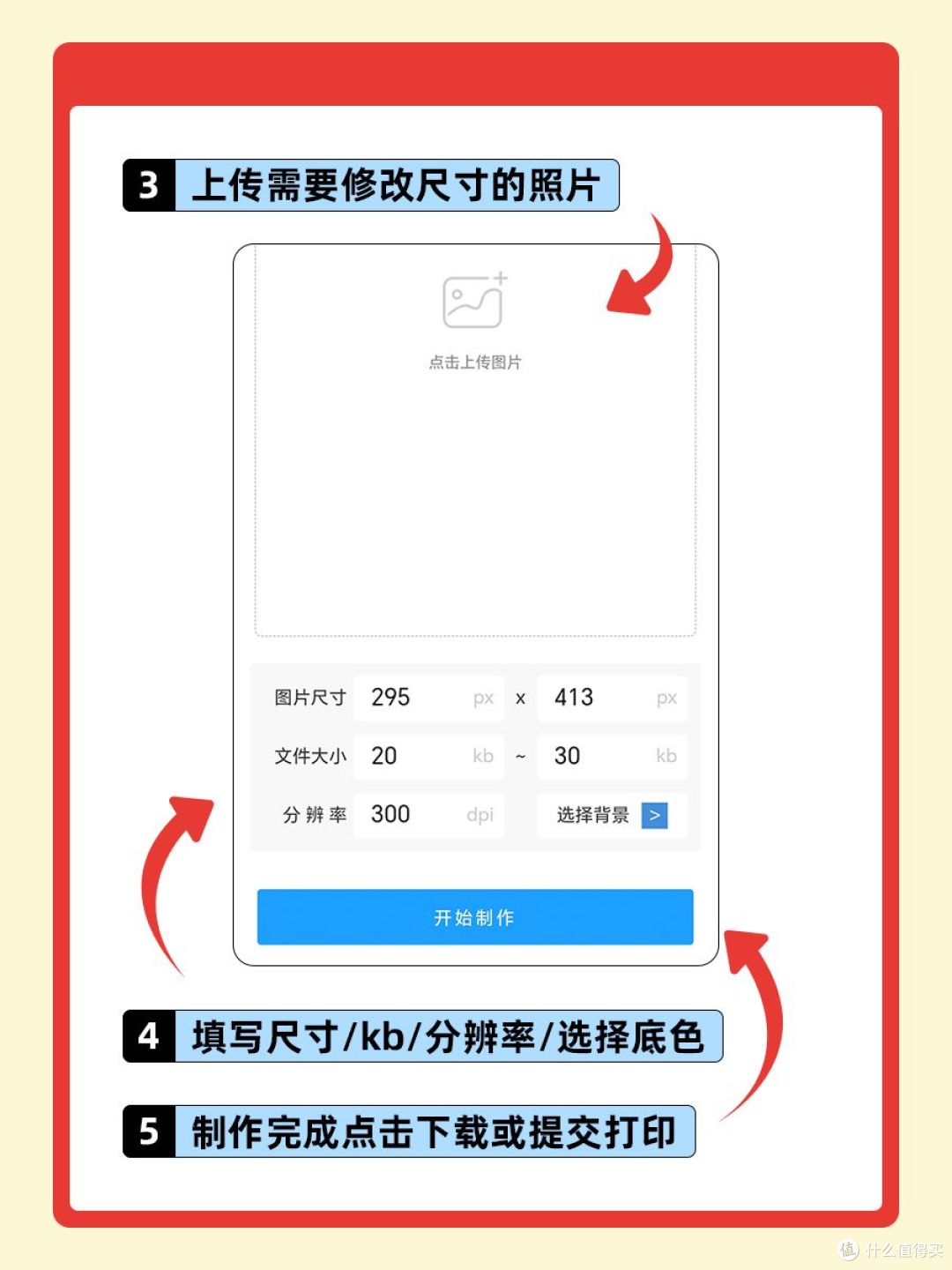
点击 “点击上传图片”,从手机相册里选中要调整的照片(建议选清晰、无模糊的原图,调整后画质会更有保障)。上传后系统会自动加载照片,等待几秒就能进入调整界面。
第四步:填参数,精准设置 472×354 像素
在尺寸调整区域,把 “图片尺寸” 的数值改成 “472 px × 354 px”,同时可以根据需求调整文件大小(一般保持 20-30kb 即可)、分辨率选 300dpi(符合大部分平台的清晰度要求),背景色也能按需选择(红 / 蓝 / 白等常用色都有)。填好后确认参数无误,点击 “开始制作”。
第五步:下成品,秒存调整好的照片
等待系统自动处理(一般只要 1-2 秒),制作完成后点击 “下载证件照”,调整好的 472×354 像素照片就会直接保存到手机相册。如果需要二次调整,也可以返回界面重新修改参数。
整个过程不用手动裁剪、拉伸,系统会自动适配像素比例,避免照片变形模糊。不管是报名表单、证件补充还是平台上传,这个方法都能快速调出精准的 472×354 像素照片,全程 5 分钟搞定,比电脑修图高效太多!