升级Windows 11 25H2后找不到“所有应用”?新版开始菜单的布局调整让不少用户感到困惑。这里提供一个简单的设置方法,快速恢复熟悉的列表视图,并让开始菜单变得更为简洁。
 智能速览
智能速览
Win11 25H2更新后,部分用户的开始菜单将默认隐藏“所有应用”选项。
通过将视图从“类别”切换为“列表”即可找回所有应用。
可在设置中关闭“最近添加”项目,让开始菜单界面更清爽。
 精华内容
精华内容
新版开始菜单的变动虽小,却直接影响日常使用效率。下面是具体的恢复与优化步骤。
布局变动
Windows 11 25H2版本正在分批推送一个新的开始菜单设计。其主要变化在于,系统默认不再直接显示“所有应用”列表,而是采用了一种新的分类视图。这导致许多用户在更新后,一时难以找到自己安装的程序列表,造成了使用上的不便。
恢复列表
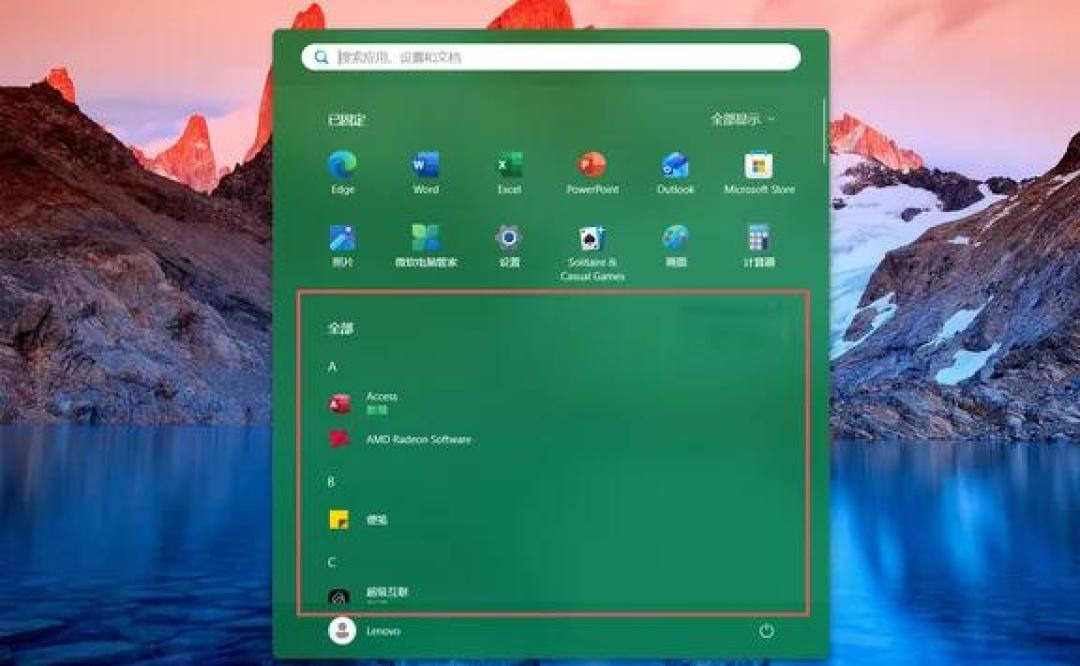
要找回熟悉的“所有应用”列表,操作十分简单。首先,点击打开开始菜单。在菜单右侧的应用区域,找到一个默认显示为“类别”的按钮。点击该按钮,在下拉选项中选择“列表”即可。完成后,所有已安装的应用程序将按字母顺序完整排列出来,恢复到传统的浏览方式。
精简菜单
若觉得开始菜单下方的推荐区域过于杂乱,可以进一步进行个性化设置。进入Windows设置,选择“个性化”,然后点击“开始”。在这里,会看到“最近添加的应用”和“最新的文件”这两个开关。将它们全部关闭,开始菜单将不再显示动态推荐的文件和应用,界面会变得异常简洁,只保留固定的磁贴和应用列表。
通过简单的设置调整,新版开始菜单不仅能恢复原有的高效操作方式,还能变得更加清爽。这一个小改动,就能显著提升升级系统后的日常使用体验。你的开始菜单,是否也已调整到最顺手的状态了呢?