













 深耕数码兴趣领域










15
16
极空间 Open WebUI 部署,大模型统一管理
2026-05-20 20:28:37
有没有感觉到,现在NAS里大模型虽然好用,但是每一次的切换、调用起来,都非常的繁琐,那么有没有一个方法,可以让我们使用的时候更简单易行,就像打开APP一样呢?
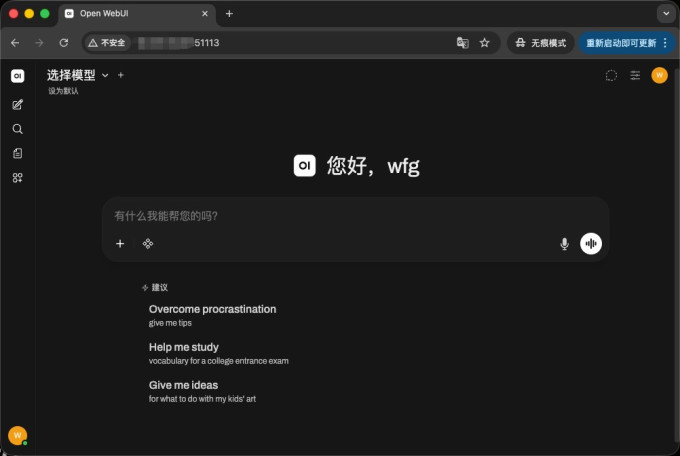
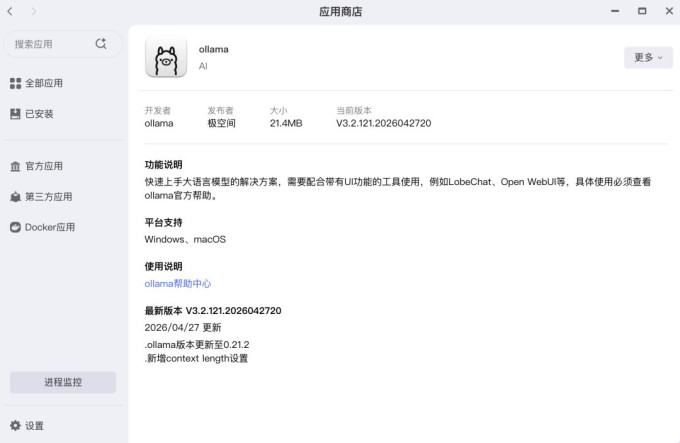
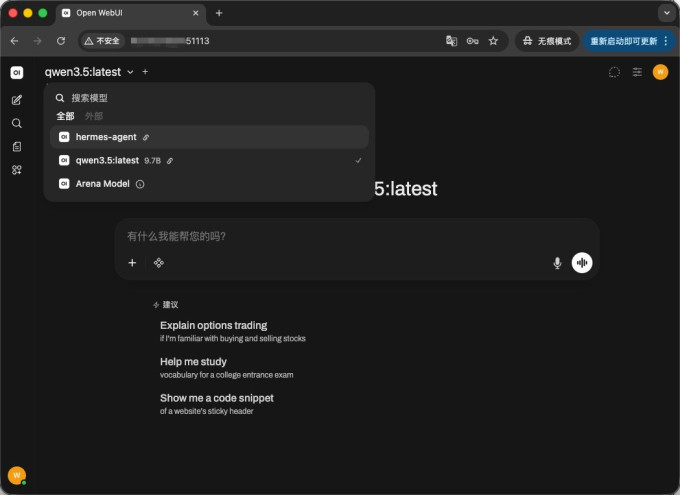
如您有极空间,那么可以试试的它的整合小助手,Open WebUI!它可以统一管理极空间内所有 AI 模型,整合 Hermes Agent、Ollama、各类大模型 API,单界面一键切换模型,统一保存对话记录,不用多窗口来回切换。
一、安装步骤
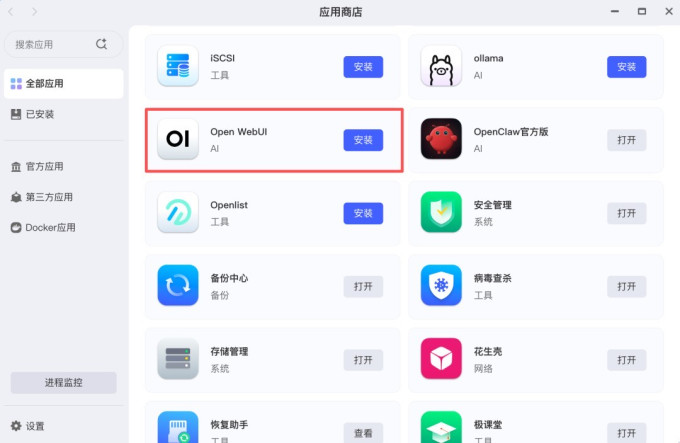
1. 极空间应用商店搜索Open WebUI一键安装;
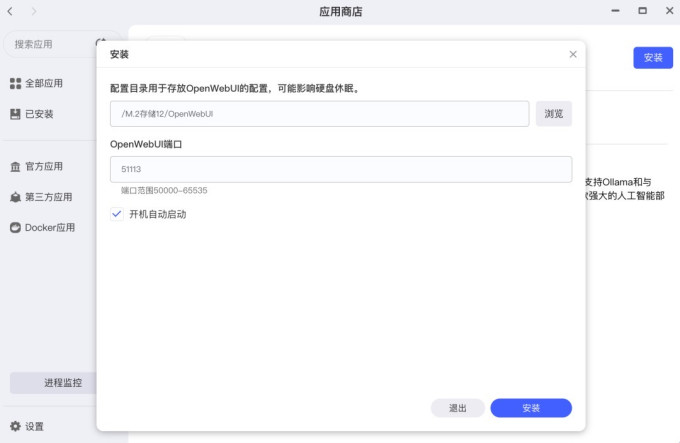
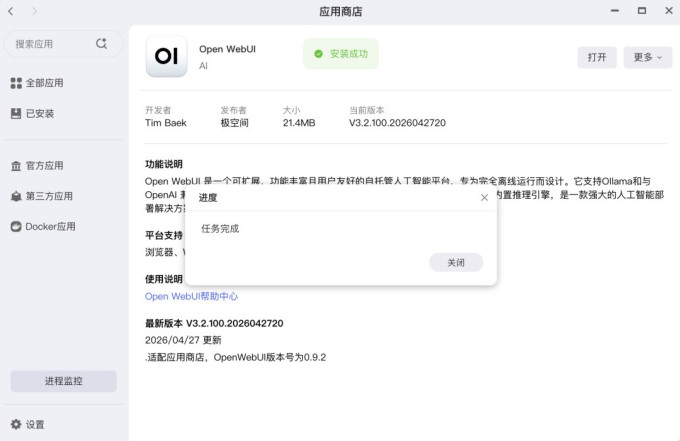
2. 选择配置存储目录、设置端口,等待安装完成;
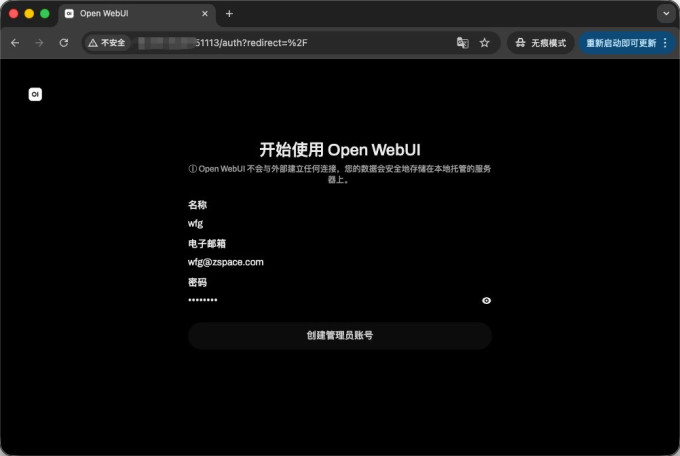
3. 首次打开,填写名称、邮箱、密码,创建管理员账号即可。
二、接入 Hermes Agent
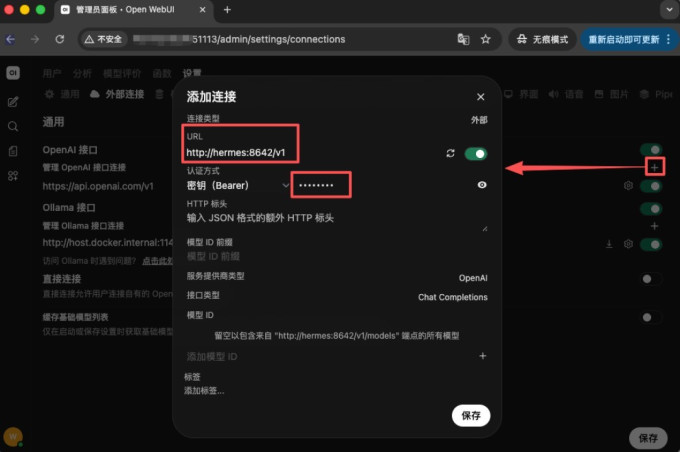
1. 首页选择模型 → 管理连接;
2. 新增 OpenAI 连接,URL 填:http://hermes:8642/v1;
3. 密钥为 Hermes Agent 的 API 访问密钥(可在应用配置里查看);
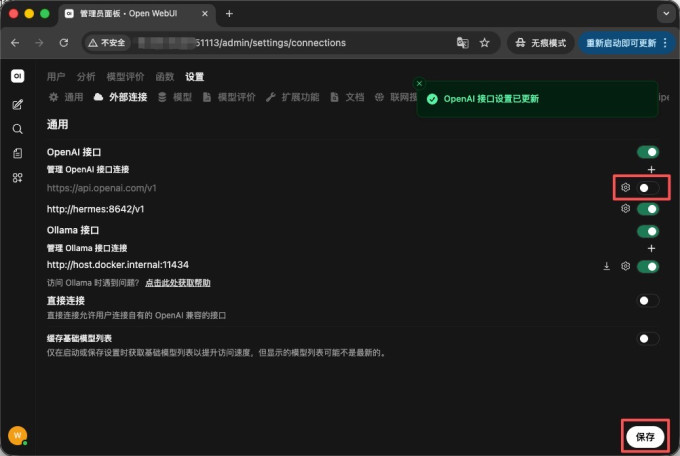
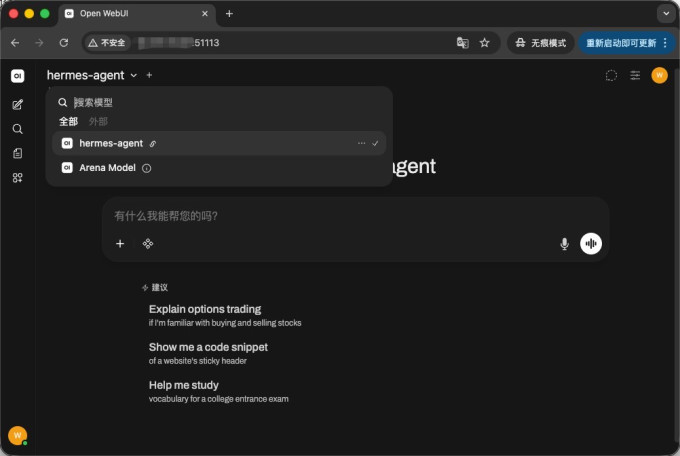
4. 按需关闭默认 openai 连接,保存后即可选用 hermes-agent 模型对话。
三、接入 Ollama
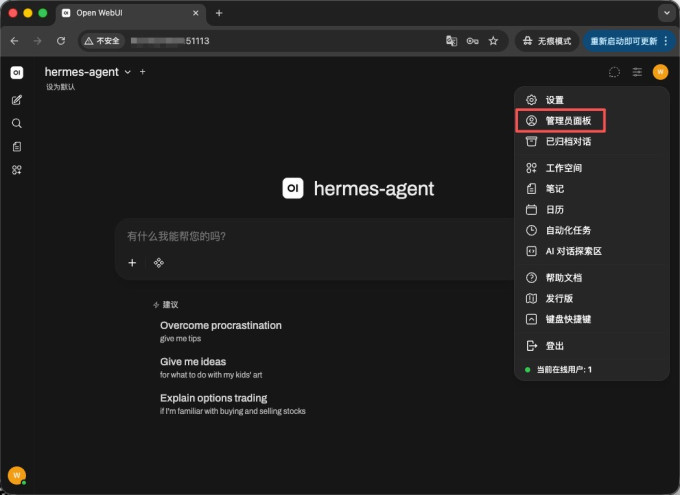
1. 右上角头像 → 管理员面板 → 设置 → 外部连接;
2. 新增 Ollama 接口,URL 填:http://ollama:11434;
3. 保存配置,首页即可直接调用 Ollama 本地模型。
总结
适配所有兼容 OpenAI API 的模型,极空间一键部署、图形化配置,集中管理本地 + 云端 AI,告别记端口、切页面,使用简洁清爽。
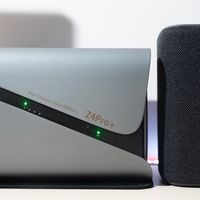
如果您对数据需求量比较大,那么非常推荐您使用极空间的Z4Pro+哦!






校验提示文案
校验提示文案
校验提示文案
校验提示文案
校验提示文案
校验提示文案
校验提示文案
校验提示文案
校验提示文案
校验提示文案
校验提示文案
校验提示文案
校验提示文案
校验提示文案
校验提示文案
校验提示文案
校验提示文案
校验提示文案
校验提示文案
校验提示文案