



















89
28
让显示器的USB3.0功能发光发热
2021-11-20 22:38:06
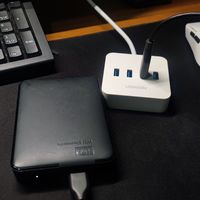
这个奥睿科 USB3.0 分线器支架 HUB 我在 2016 年就购买了,当时还不流行多功能 HUB,渐渐的,发现这个 HUB 只有 USB3.0 扩展,还是从一个接口扩展的,不能插 SD 卡,不能接音频,不能接 HDMI,不能接网线,一下就被我放在冷板凳了。不过在 20 年买了 M1 芯片 的 MacBook Air 后,我突然发现了这个 HUB 的用处。
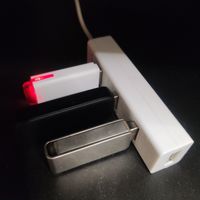
首先 M1 芯片的 MacBook Air 只有 2 个雷雳 3 接口,太捉襟见肘了,我接了显示器 USB-C 的一线通后,另一个接 2TB 的 PSSD。这样一旦我相机要拷贝存储卡,二者之一就要拔掉一个。我突然发现显示器背后经常有闲置的 USB 接口,突发奇想这个奥睿科的 HUB 也是 USB 接口,接上去后不就给显示器扩展了吗?显示器背后的接口平时都摸不到,这个正好不需要 USB 的上行接口,即插即用。一下子我就把显示器背面的单个 USB3.0 接口,变到了眼前的 4 口 USB3.0。
本来显示器的传输速率就不高,这个分线器的速度瓶颈也不在乎了,这是从 0 到 1 的过程,我可以在这插读卡器,键鼠接收器,甚至小米手环充电器。
还有个好处是显示器一旦切换信号源,比如给 PC 或者 PS4 之类的,键鼠和读卡器全部会自动连接当前输入源,家里有多设备的都不用切换了,节省了很多时间。
外观造型:外观是是很普通的 USB3.0 分线器造型,好在有一个支架可以放 iPad 或者手机,另外一边接口朝上,每次插拔都很方便。全身是 ABS 材质,不怎么发热。
使用体验:自从接到显示器之后,我把键鼠接收器和读卡器全部插在上面,从 MacBook Air 切换到 Windows 的输入源,键鼠一下就是通用的了,拷贝数据也方便,我也不用总是拔掉 MacBook Air 那可怜的两个接口,尽管拷贝速率比较慢,不过也知足了。
购买价格:这个 HUB 当初买不便宜,但是现在就很便宜了,49 元就能到手,我觉得如果家里有显示器也有 USB3.0 功能的,可以尝试把接口扩展移动到面前,绝对比到背后去摸黑要方便。















校验提示文案
校验提示文案
校验提示文案
校验提示文案
校验提示文案
我理解,显示器与主机通过usB专线连接实现扩展,切换到其他信号源怎么实现扩展的?
校验提示文案
校验提示文案
校验提示文案
我理解,显示器与主机通过usB专线连接实现扩展,切换到其他信号源怎么实现扩展的?
校验提示文案
校验提示文案
校验提示文案
校验提示文案
校验提示文案
校验提示文案