


















21
22
IOS最佳远程控制蓝牙鼠标
2022-09-25 19:32:16
# 入手原因
家里弄了台锐角云放在客厅24小时开机,用向日葵远程控制。
在 ipad 上使用触控远程控制 windows 系统,触发右键需要长按,使用上不太方便,于是就有了入手一个蓝牙鼠标的想法。
在网上搜索了一会,发现大多数蓝牙鼠标都没有针对远程控制做适配,只能通过 ios 的辅助控制来触发 windows 里的右键操作。
打开向日葵发现向日葵自家就在卖鼠标,并且针对 ios 系统做了专门的软件适配,遂入手。
(向日葵家有首单礼金,叠加优惠花了63元)
购买链接:https://item.taobao.com/item.htm?id=657345125809
# 产品外观
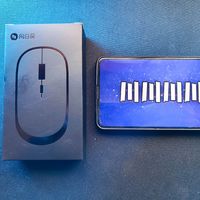
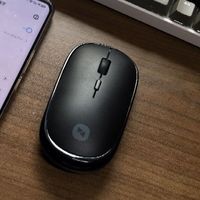
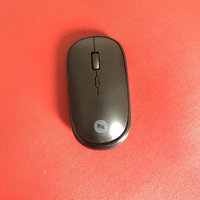
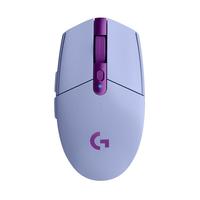
拆开一个简单的包装黑色盒子,里面装着一个鼠标一个电池,看起来平平无奇。
鼠标背后的卡槽可以拆卸,电池装在里面,打开开关就可以用了,长按黄色的模式按键等到鼠标的蓝灯开始闪,就是在配对蓝牙,这时候打开设备的蓝牙搜索配对鼠标就可以用了。
# 使用体验
## 硬件体验
背后电池槽感觉有点松垮,有种廉价感。
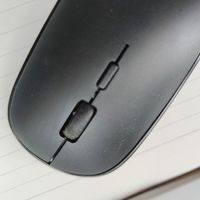
按键手感偏软,声音小,有单独的调节 dpi 的按钮,滚轮有点松垮,滑动起来还算顺滑,还能接受。
## 软件体验
打开 ios 设备的蓝牙,长按蓝牙跳转到蓝牙控制栏,用前面提到的方法和向日葵鼠标进行配对。
配对成功之后就可以当做普通蓝牙鼠标正常使用了,如果想要在远程控制上发挥作用,我们需要去 Appstore 里搜索并下载 (向日葵远程控制-桌面协助软件) 这个软件,打开并登录账号,按照官方教程添加自己需要远程控制的设备,同时点进我的-向日葵蓝牙鼠标里打开自动连接按钮。eg.(图 5)
接着连接到远程设备,点击底部成色按钮,切换模式到指针模式。eg.(图 6)
这时候就可以像直接用鼠标在操作电脑那样,在 ios 上正常使用鼠标右键了。
鼠标能感觉到一点点延迟,在可接受的范围里,实际使用影响不大,远程控制用鼠标来点击操作,拖动文件,使用右键,滚轮也可以在远程控制设备上直接使用,非常方便,同时向日葵还针对分辨率的不同对鼠标做了屏幕跟随功能,当当前屏幕不能完整显示整个远程控制设备的屏幕,需要进行缩放时,向日葵可以跟着鼠标指针移动屏幕,非常方便。
# 总结
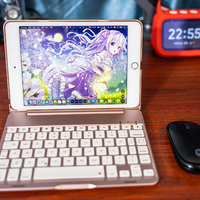
用向日葵蓝牙鼠标在 ipad 上操控远程设备的使用体验比直接用触控操作远程设备好得多,配合一个蓝牙键盘,出门在外也可以把 ipad 变成一台远程控制小电脑(可以是 mac os,也可以是windows)
今天的评测就到这里啦,拜拜!





