
















2
2
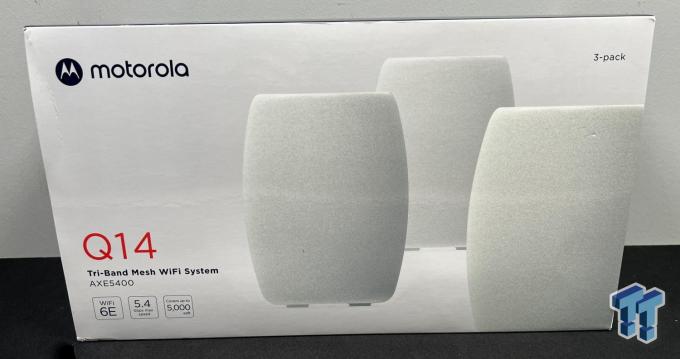
Motorola Q14 Wi-Fi 6E Mesh路由器配置
2026-02-11 22:12:07
Motorola Q14 是一款 Wi-Fi 6E Mesh(分布式)路由器系统。与传统路由器不同,这款设备主要设计通过手机 App 进行配置和管理。
以下是详细的配置步骤:
第一步:准备工作
* 下载 App:在手机应用商店(Apple App Store 或 Google Play)搜索并下载 motosync 应用。
* 断电重启光猫:为了确保网络识别顺利,建议先拔掉家里光猫(Modem)的电源,等待 10 秒后再通电开启。
第二步:硬件连接
* 拿出其中一个 Q14 设备作为主路由。
* 使用网线将光猫的网口(LAN口)连接到 Q14 的 WAN/LAN 网口(通常有地球图标或标记为WAN)。
* 插上 Q14 的电源适配器。
* 等待设备启动。
* 指示灯状态:启动时灯光通常会闪烁白色,等待它变为闪烁蓝色,这表示设备已准备好进行配置。
第三步:App 设置(核心步骤)
* 打开 motosync App。
* 注册/登录:创建一个新账户或登录现有账户。
* 点击 "Set up a new device"(设置新设备)。
* 扫描二维码:
* App 会请求相机权限。
* 找到 Q14 设备底部的二维码(QR Code),用手机扫描它。
* 跟随向导:
* App 会自动检测设备连接状态。如果连接成功,指示灯通常会变为常亮白色。
* 设置你的 Wi-Fi 名称(SSID)和密码。
* 为设备命名(例如“客厅”、“书房”等)。
第四步:添加子路由(如果有多个设备)
如果你购买的是 2 只或 3 只装的套装,配置完主路由后:
* 将子路由(分身)放置在主路由和信号死角中间的位置(不要太远,确保能接收到主路由信号)。
* 接通子路由电源,等待指示灯闪烁蓝色。
* 在 motosync App 中,进入设置(Settings)或网络(Network)页面。
* 选择 "Add mesh extender"(添加 Mesh 扩展器)。
* 扫描子路由底部的二维码,按照提示完成配对。
常见问题与指示灯含义
* 闪烁白色:正在启动中。
* 闪烁蓝色:准备好配置 / 正在配对 WPS。
* 常亮白色:已联网,工作正常。
* 闪烁琥珀色(黄色/橙色):无法连接互联网,请检查光猫与路由器的网线连接。
如果配置失败(恢复出厂设置)
如果扫描不成功或配置过程中出错,可以重置路由器:
* 在设备通电状态下,找到机身背部或底部的 Reset(重置)孔。
* 用回形针或卡针按住该孔 10 秒钟。
* 等待指示灯熄灭并重新开始闪烁白色,即表示重置成功,可以重新开始配置。
注意:由于该设备主要依赖云端管理,建议在配置全程保持手机蓝牙开启,并确保光猫已正常拨号上网。













校验提示文案
校验提示文案
校验提示文案
校验提示文案