








 深耕居家兴趣领域













98
51
iPad 手势大全(纯文字版)
2025-09-27 13:36:49
iPad 手势大全(纯文字版)
一、基础手势
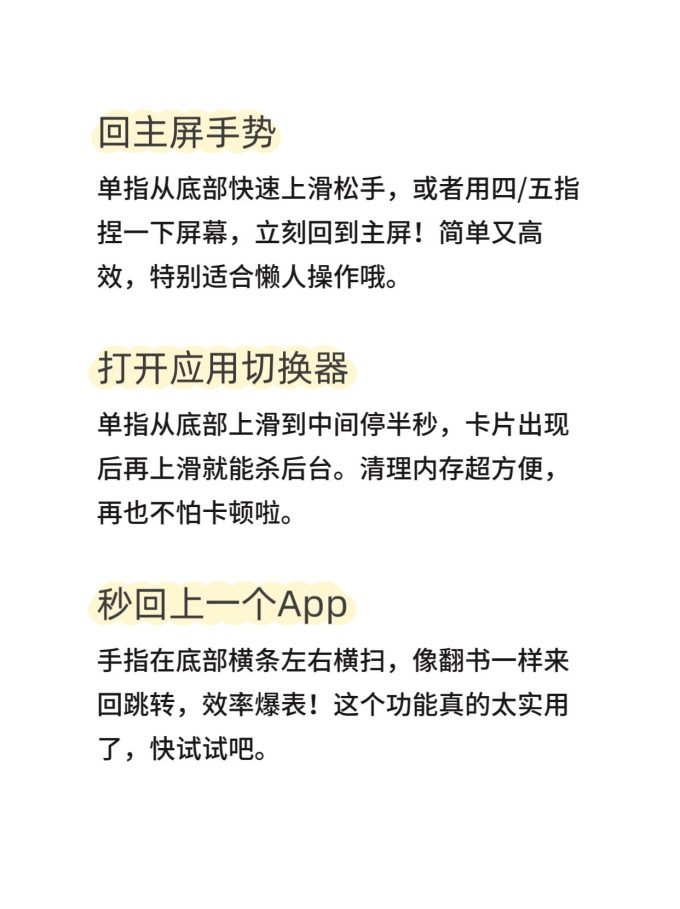
1. 回主屏:单指从底部边缘快速上滑并松手,或四/五指同时向内捏一下。
2. 打开应用切换器:单指从底部上滑到中间停半秒,卡片出现后,再上滑卡片可杀后台。
3. 秒回上一个 App:手指在底部横条左右横扫,像翻书一样来回跳。
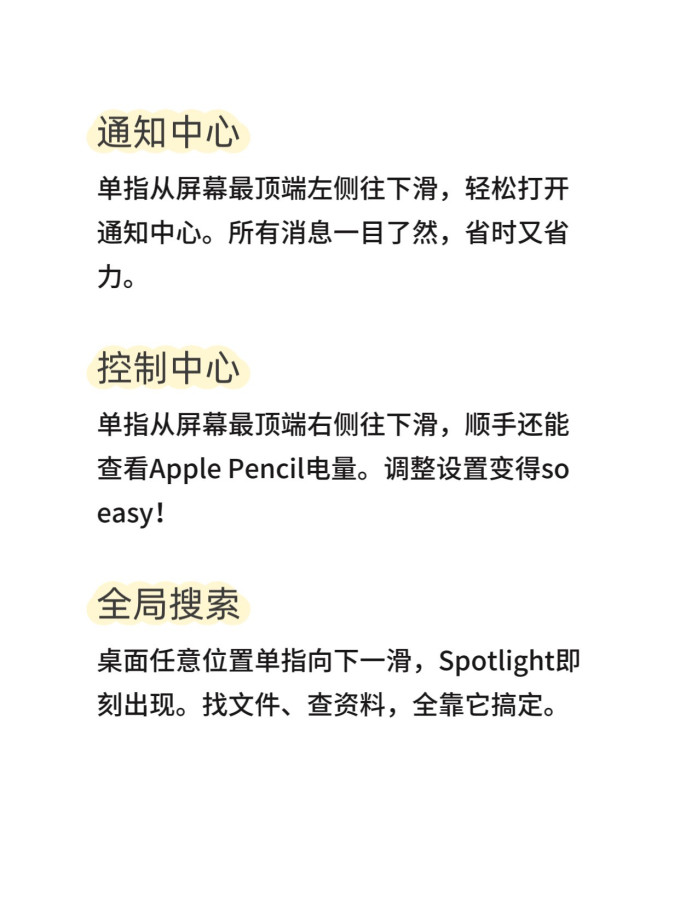
4. 通知中心:单指从屏幕最顶端左侧往下滑。
5. 控制中心:单指从屏幕最顶端右侧往下滑,可顺手看 Apple Pencil 电量。
6. 全局搜索:在桌面任意位置单指向下一滑,Spotlight 即刻出现。
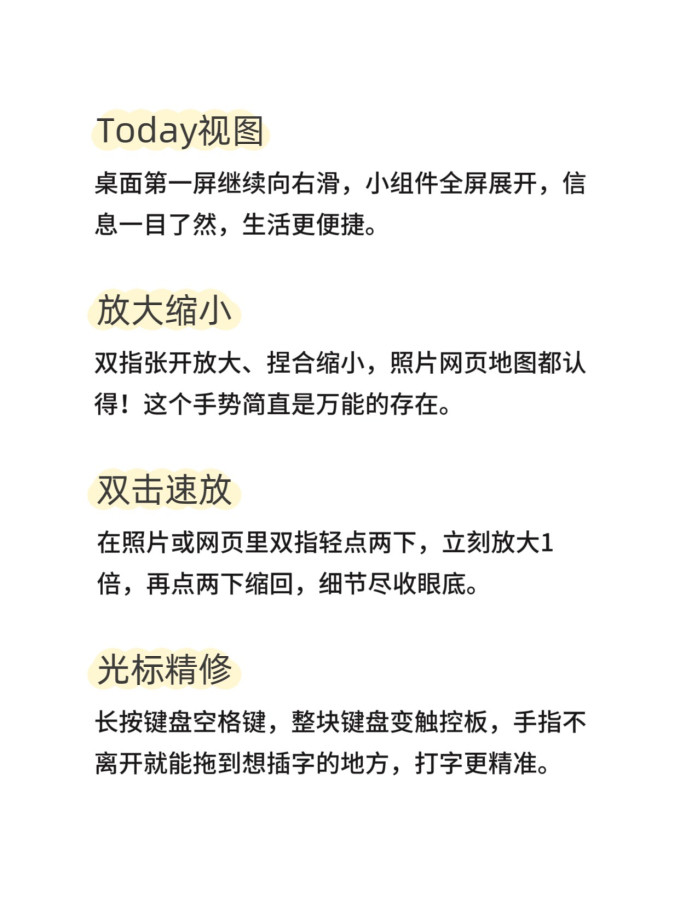
7. Today 视图:桌面第一屏继续向右滑,小组件全屏展开。
8. 放大缩小:双指张开放大、捏合缩小,照片网页地图都认。
9. 双击速放:在照片或网页里双指轻点两下,立刻放大 1 倍,再点两下缩回。
10. 光标精修:长按键盘空格键,整块键盘变触控板,手指不离开就能拖到想插字的地方。
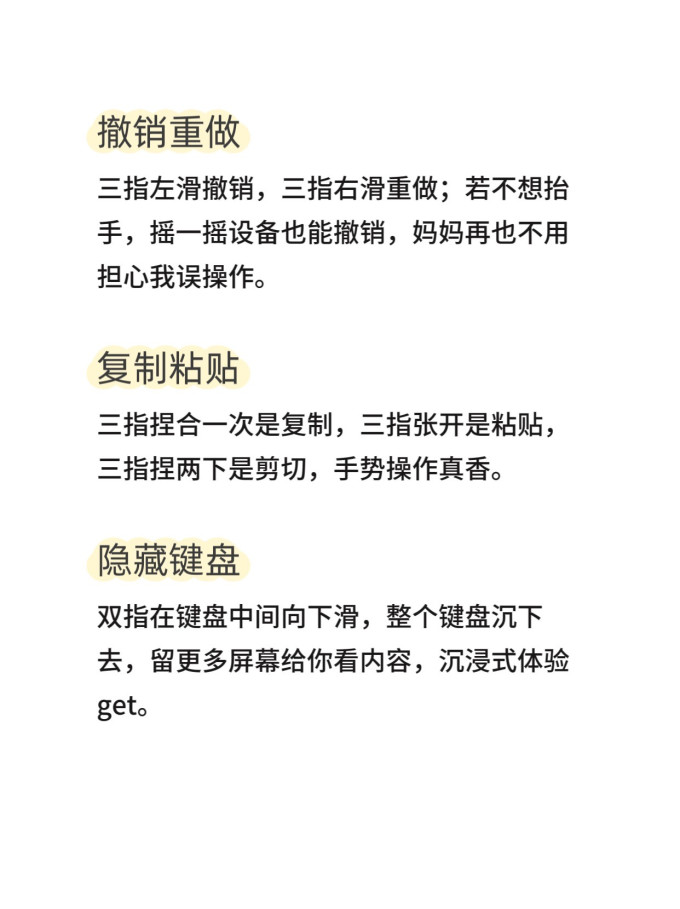
11. 撤销重做:三指左滑撤销,三指右滑重做;若不想抬手,摇一摇设备也能撤销。
12. 复制粘贴:三指捏合一次是复制,三指张开是粘贴,三指捏两下是剪切。
13. 隐藏键盘:双指在键盘中间向下滑,整个键盘沉下去,留更多屏幕给你看内容。
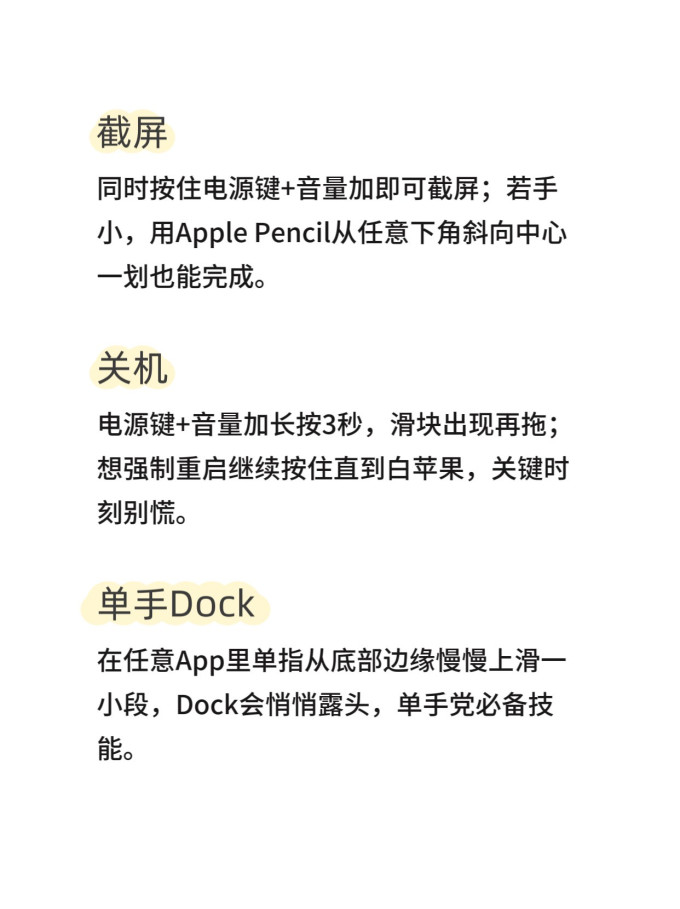
14. 截屏:同时按住电源键 + 音量加;若手小,用 Apple Pencil 从任意下角斜向中心一划也能截。
15. 关机:电源键 + 音量加长按 3 秒,滑块出现再拖;想强制重启继续按住直到白苹果。
16. 单手 Dock:在任意 App 里单指从底部边缘慢慢上滑一小段,Dock 会悄悄露头。
17. 快速亮度/音量:控制中心里长按亮度或音量横条,滑杆变大,单手好调。
18. 静音/旋转锁:右上角下滑后长按音量条,隐藏按钮立刻现身;或拨动侧边开关(老机型)。
19. 多选照片:先按住第一张横向一拖,再另一只手点其他图,批量勾选一次完成。
20. 拖拽文字:先选中文本,按住直接拖到另一 App,松手即粘贴,跨应用不用剪贴板。
二、分屏与多任务(Slide Over & Split View)
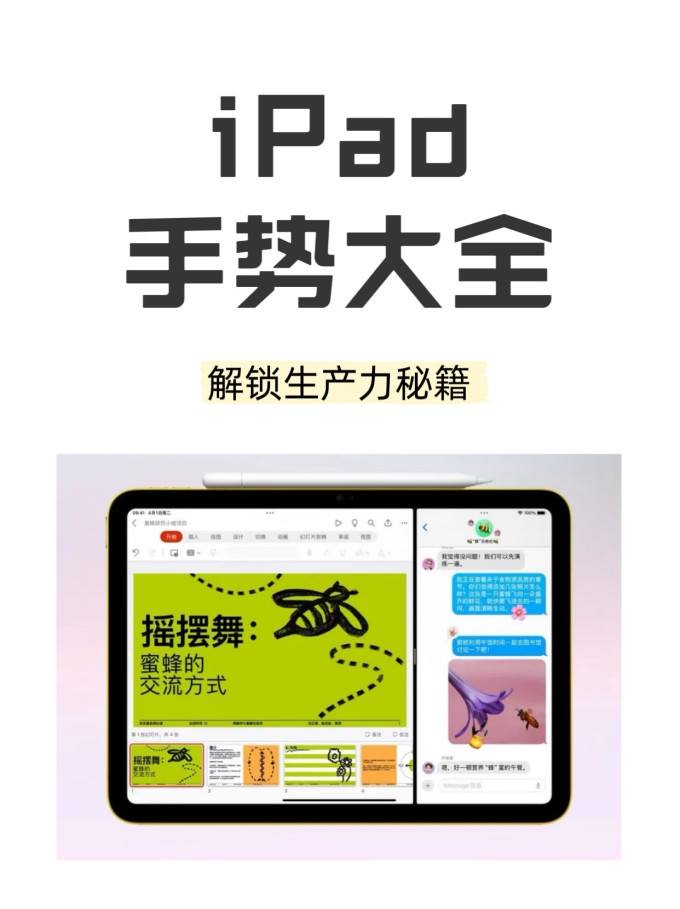
1. 打开分屏:在 App 内从底部轻轻上滑唤出 Dock,按住另一个 App 图标拖到屏幕左/右边缘,看到黑色半透明框松手,即刻 50:50 分屏。
2. 调整比例:中间的分隔条左右拖,可 25:75、50:50、75:25 三档切换;拖到最边缘即可关闭一侧。
3. 快速对调:按住顶部横条把一侧 App 往对面扔,两边位置瞬间互换。
4. 同 App 双开:在分屏状态下,再把同一 App 图标拖进来,iPadOS 会帮你生成第二个窗口,Safari、Word、Numbers 都支持,左边查资料右边写论文。
5. 调出悬浮窗(Slide Over): Dock 里把 App 拖到屏幕中间松手,它会以小窗形式浮在右侧;想隐藏时把窗顶部横条快速向右一甩,整个滑出屏幕,再从右边缘左滑即可召回。
6. 悬浮窗叠罗汉:重复第 5 步可叠多个 App,顶部横条左右滑在小窗间切换,像 iPhone 后台卡片。
7. 悬浮变分屏:抓住悬浮窗顶部横条向上拖到顶部或左右边缘,松手即自动变成分屏,反之亦可。
8. 快速回到单屏:把分屏分隔条一直拖到边缘,或抓住任一 App 顶部横条向中间甩,只保留当前 App。
9. 多窗口侧拉:在支持的应用(Safari、Mail)里长按链接或邮件 →“在新窗口打开”,系统会自动用侧拉形式新建一个窗口,再拖一下就并入分屏。
10. 全局手势召回:四/五指左右横扫可在当前分屏组合内快速切换 App,不会破坏布局;想彻底退出就回主屏再进。
把以上动作连做三遍,肌肉记忆就会替你操作,iPad 不再只是“大手机”,而是真正的生产力板子。