











 深耕数码兴趣领域






6
4
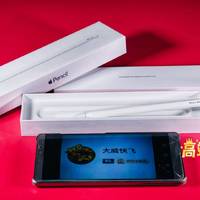
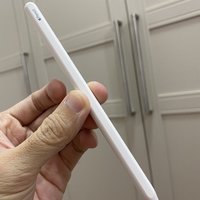
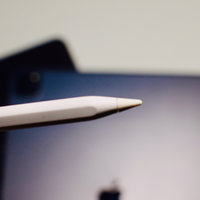
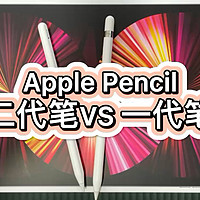
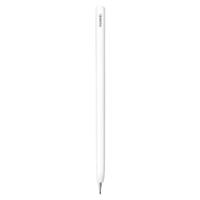
Apple Pencil使用技巧|操作心得
2024-07-23 13:00:11
🔅01 手写转文字
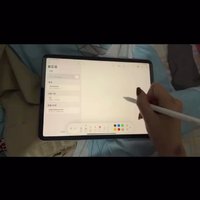
🧊 功能:Apple Pencil搭配Scribble功能,能将手写笔记转换为电子文本,提升输入效率。
🧊 方法:设置 > Apple Pencil > 启用“随手写”功能即可;备忘录中还可以长按手写文字,以文本形态粘贴。
🔅02 快速切换工具
🧊 功能:通过触摸、挤压或滚动操作,实现工具间的快速切换。
🧊 方法:设置 > Apple Pencil,具体选项取决于你的Apple Pencil型号。
🔅03 锁屏秒进备忘录
🧊 功能:Apple Pencil点击锁屏界面,立即进入备忘录。
🧊 方法:设置 > 备忘录 > 打开“从锁定屏幕上访问备忘录”;锁屏界面,Apple Pencil点击屏幕任意位置,迅速进入神迹App备忘录,捕捉稍纵即逝的灵感。
🔅04 音频笔记同步
🧊 功能:笔记AppNotability,可以关联音频与手写笔记。
🧊 方法:回放演示时,通过选择屏幕上的灰色笔记来定位到写下该笔记时的时间点,音频播放器会显示颜色线条,指示每个笔记的书写时刻,使音频和手写笔记同步播放。
🔅05 视频通话中实时屏幕共享注释
🧊 功能:在Zoom等视频会议中,共享iPad屏幕并即时标注。
🧊 优势:意味着你不必在不同屏幕间来回切换。只需共享iPad屏幕并打开所需的应用程序即可。无论是标注图像、还是使用Apple Notes做笔记并与他人分享。
🔅06 图片与视频编辑
🧊 功能:Apple Pencil提供比手指更精准的编辑能力。
🧊 优势:在iPad上编辑照片或视频时,Apple Pencil对刮涂蒙版,优化边缘,美白磨皮,拖动和选择音视频帧更加的得心应手。
🔅07 视频通话中实时屏幕共享注释
🧊 功能:利用Continuity Sketch和Sidecar功能,可以在Mac上使用iPad绘图。
🧊 方法:菜单栏“插入”> 从iPad插入 > 添加草图演示
🔅08 直接文本高亮与注释
🧊 功能:在iPad上阅读Apple book或是PDF材料时,可以直接使用Apple Pencil涂划高亮文本并附带注释。
🧊 方法:可以直接在文字上笔划高亮,不再需要长按弹出菜单点击“高亮”。
Apple Pencil极大地提升了用户在教育、办公、艺术创作等领域的效率和体验。