











26
36
三步让闲置平板重获新生
2025-12-26 02:10:56
一、需要准备
1. 闲置平板(安卓/iOS都可以)
2. 电脑(用于刷机/配置)
3. 小工具:螺丝刀、翘片、新电池(可选)
二、三步改造法
第一步:清空重置
· 恢复出厂设置
· 关闭所有动画效果
· 卸载所有非必要应用
第二步:安装核心APP(只装这5个)
1. Home Assistant(智能家居控制)
2. 全能扫描王(文档扫描)
3. KDE Connect(电脑文件互传)
4. 简约时钟(屏保显示)
5. 浏览器(访问网页版应用)
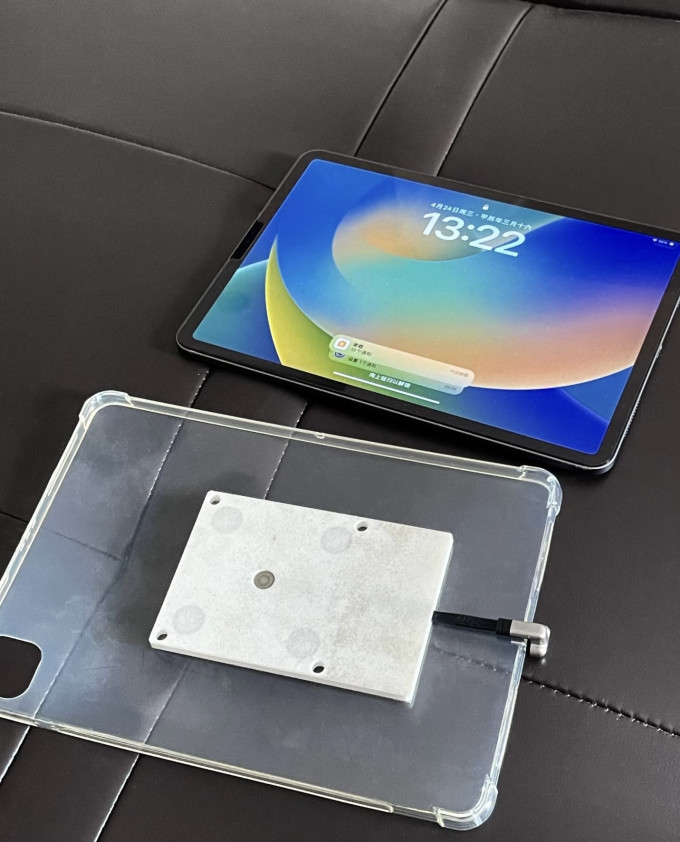
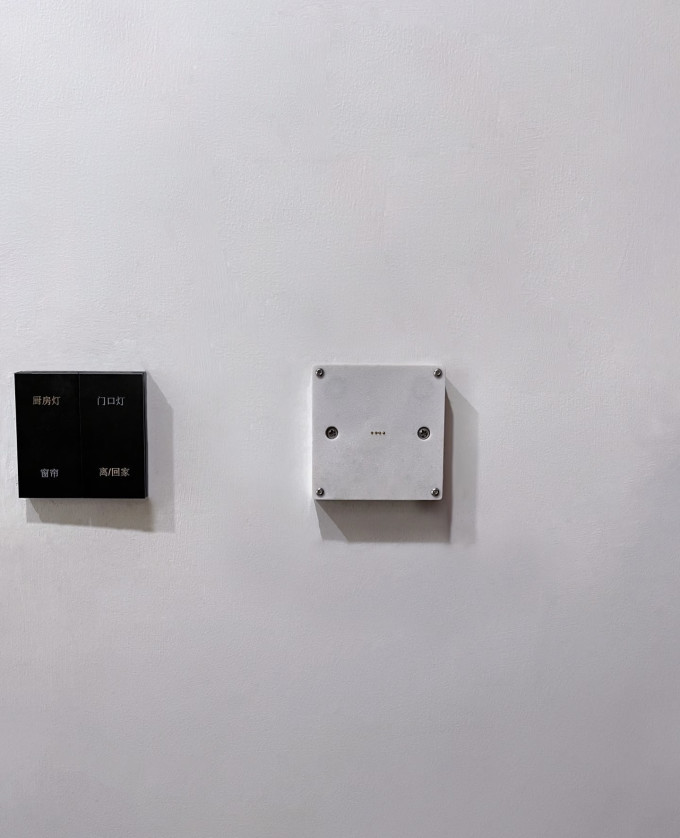
第三步:固定摆放
· 买一个平板支架(¥15-30)
· 选好位置:厨房柜旁、玄关、床头
· 插电使用(避免电池损耗)
三、超实用场景
场景1:厨房助手
· 支架立在操作台
· 常开菜谱网页
· 语音:“小爱同学,计时10分钟”
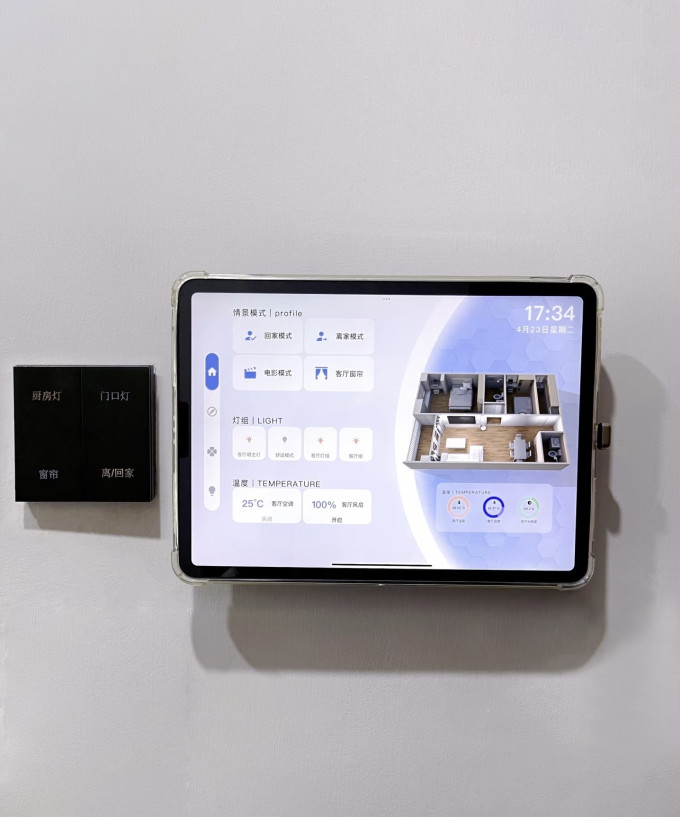
场景2:家庭信息板
· 固定在玄关墙面
· 显示:天气/日历/待办事项
· 出门前看一眼
场景3:临时办公屏
· 开会时放旁边看资料
· 用KDE Connect收电脑文件
· 当第二个显示器
四、省电设置
· 关闭自动亮度
· 设置30秒自动锁屏
· 不用时插电(电池健康80%以下建议拆掉直接插电用)
五、花费与效果
· 成本:几乎为0(支架可选)
· 时间:1-2小时
· 效果:老平板重获新生,操作流畅度提升明显
小贴士
1. 如果平板特别卡,考虑刷精简系统(如LineageOS)
2. 电池鼓包一定要换(安全第一)
3. 常用功能放桌面,其他功能用搜索










校验提示文案
校验提示文案
校验提示文案
校验提示文案
校验提示文案
校验提示文案
校验提示文案
校验提示文案
校验提示文案
校验提示文案
校验提示文案
校验提示文案
校验提示文案
校验提示文案
校验提示文案
校验提示文案
校验提示文案
校验提示文案
校验提示文案
校验提示文案
校验提示文案
校验提示文案
校验提示文案
校验提示文案
校验提示文案
校验提示文案
校验提示文案
校验提示文案
校验提示文案
校验提示文案
校验提示文案
校验提示文案
校验提示文案
校验提示文案
校验提示文案
校验提示文案
校验提示文案
校验提示文案
校验提示文案
校验提示文案