

2026-08-29 09:29:22
微课制作踩坑记:PPT转视频工具怎么选
 科技经济其说

AI为你总结
全文概述
围绕教学场景下PPT转微课的工具选型需求,分享了多款通用工具的试用踩坑经验,明确了教学类PPT转视频的核心痛点,同时介绍了适配教学场景的YOCO智能制课平台的操作流程、特色功能与实际使用效果,帮助有同类需求的用户理清工具选型思路,提升微课制作效率。
通用PPT转视频工具踩坑经验
先后试用了三款工具均不适用教学场景:1. PPTalker:操作简单,支持自动生成讲稿、20余种语种转化及个人声音克隆,适合商务汇报类视频,但无法识别PPT动画序列,会丢失分步演示效果;2. 课件帮:属于文生PPT一站式工具,支持输入主题自动生成带AI配图、智能出题的课件,适合未制作课件的用户,但已有成熟课件需重新生成,且数字人功能与原PPT动画联动效果差;3. 蝉镜:偏向短视频营销和个人IP打造,1分钟即可完成数字人克隆,具备脚本仿写功能,适合营销类矩阵内容,但风格与教学场景不匹配,讲解逻辑不符合教学需求。
教学类PPT转视频的核心痛点
普通工具无法满足教学需求主要存在三点问题:1. 动画丢失:仅将PPT作为静态图片处理,丢失课件中单击触发的分步演示动画节奏,导致讲解与画面脱节;2. 专业内容识别弱:语音合成会直接按字符朗读数学公式、化学分子式等专业内容,表述不符合教学习惯,增加学生理解难度;3. 风格不统一:不同工具生成的视频调性差异大,不利于教学资源库的统一管理。
YOCO智能制课平台操作流程
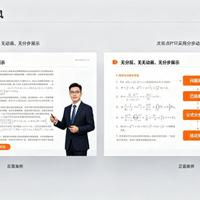
平台官网为http://www.yoco.me,采用“执行PPT”的技术路径,完整保留原课件效果,操作门槛低,教师认证后可享订阅优惠,无需额外配置设备,具体操作步骤为:1. 上传课件:直接上传现有PPT文件,系统可解析进入、强调、退出、路径等标准动画类型,1:1还原原演示逻辑,无需重新排版;2. 设置分步讲解:自动识别PPT中的单击触发事件,为每个动画步骤生成单独讲解节点,保证语音讲解与画面进度同步;3. AI讲稿生成与微调:自动识别图文内容生成讲解文案,支持手动调整专业内容的朗读方式、添加停顿、修改注音,适配公式、化学分子式等特殊内容的讲解需求;4. 选择数字人形象和音色;5. 导出视频:15分钟左右的课件仅需10分钟即可生成视频,远快于传统剪辑方式。
YOCO智能制课平台特色功能
除基础转换功能外,还有三项实用附加功能:1. 动态划标记:讲解重点内容时自动生成直线、波浪线等标记,符合教师板书划重点的习惯,可引导学生注意力;2. 数字分身定制:上传训练素材后24小时内即可完成数字人模型训练,音色相似度和形象还原度达98%以上,适合不愿出镜的教师,学生接受度高;3. 双语课堂转化:支持100多种语言的字幕和多语种配音,可还原教师本人音色,无需额外翻译配音即可制作面向留学生的多语言课程。
实际使用效果与选型经验
使用后实际效果显著:原本需两周完成的《职业技能训练》微课几小时即可完成初版,教师无需反复出镜重录,生成的视频风格统一便于资源库管理,学生听课专注度和互动感均有提升,实际制作效率提升与官方宣传的90%基本相符。选型总结三点经验:一是工具选择优先匹配具体场景,教学场景下动画保留、专业内容识别等细节比生成速度更重要;二是遇到问题及时与主管沟通,可获得更清晰的方向指引;三是关注工具的隐藏附加功能,这类功能往往决定工具是否能真正适配日常工作需求。
0评论


当前文章无评论,是时候发表评论了
提示信息
取消
确认
评论举报









已收藏
去我的收藏夹