

2025-07-15 12:49:25
这文章太实用了!正好最近想在电脑上玩手游,结果发现一堆模拟器不知道选哪个,看完这篇算是有方向了。原来不同模拟器各有专长,像雷电适合玩游戏,应用宝适合Win11用户,BlueStacks还专门适配国际服,细节讲得特别清楚。还有那些避坑指南和配置建议,简直是小白福音,以后遇到问题也知道怎么解决了。果断转发一波,方便以后随时翻看

Windows 电脑运行安卓程序全攻略:模拟器性能对比与避坑指南
 乡创源
乡创源

AI为你总结
全文概述
本文详细解析了在Windows PC上运行安卓程序的方法,涵盖硬件配置、模拟器对比及下载指南。重点介绍了雷电模拟器、应用宝电脑版和BlueStacks等主流模拟器的性能与兼容性,并提供了多开技巧和避坑指南,帮助用户高效运行安卓应用。
硬件配置与系统兼容性
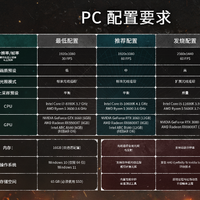
为确保流畅运行安卓程序,建议CPU至少Intel i5/AMD Ryzen 5,内存8GB起步,SSD固态硬盘预留50GB以上空间。Win10/11专业版最佳,需开启VT-x/AMD-V虚拟化技术。关闭Hyper-V可避免虚拟化冲突。
模拟器性能对比
雷电模拟器适合游戏党,支持240Hz高帧率和多开稳定性;应用宝电脑版完美兼容Hyper-V,适合开发者和Win11用户;BlueStacks支持Android 11,国际服游戏优化最佳。各模拟器资源占用不同,推荐根据需求选择。
多开技巧与防检测
使用EdXposed模块修改Build.FINGERPRINT进行设备伪装,非必要场景关闭Root权限。多开时搭配兔子IP/IP精灵等工具,单设备单IP避免账号关联。通过任务管理器关闭非必要进程释放内存资源。
安全下载与安装
官方下载入口包括雷电模拟器、应用宝电脑版、BlueStacks和夜神模拟器。安装路径选择SSD根目录,首次启动后按“CPU核心数×2=分配核心数”原则配置。游戏用户开启高帧率模式和抗锯齿,办公用户建议分辨率设为1920×1080。
场景化选择指南
重度3D手游玩家推荐雷电模拟器,腾讯系游戏玩家推荐应用宝电脑版,国际服玩家推荐BlueStacks。开发环境选择应用宝电脑版,批量养号或挂机用户推荐雷电模拟器+川川云手机。笔记本用户低压U系列处理器选择应用宝电脑版,游戏本用户选择雷电模拟器。
常见问题解决方案
模拟器无法启动时检查BIOS是否开启VT-x,关闭内核隔离-内存完整性。游戏检测到模拟器时使用雷电模拟器专用方案或Magisk模块自定义设备指纹。多开卡顿时关闭不必要功能,使用雷电多开器的分组启动功能。
0评论


当前文章无评论,是时候发表评论了
提示信息
取消
确认
评论举报














已收藏
去我的收藏夹