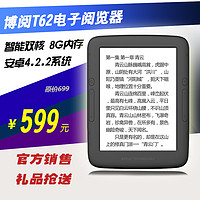
博阅T62电纸书评测
“工欲善其事,必先利其器”。之前自己买过一两台电纸书。用得比较多的是KOBO 的N905C,之前发的原创链接在此:KOBO touch N905C电纸书
N905C没有背光,难以愉快的实现晚上想关了灯窝在床上看书的愿望。于是在淘宝的博阅旗舰店买了这个T62.链接在此:
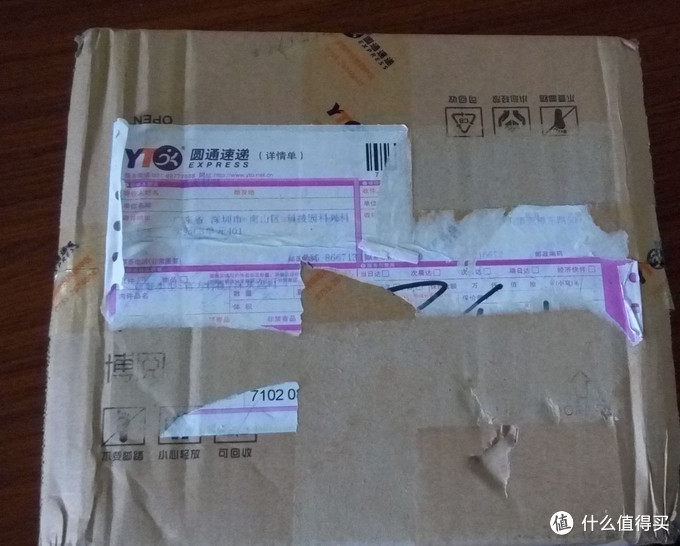
没想到淘宝也有这样NB的快递速度,头一天下单,第二天上午就到了。包裹到后撕掉快递栏,来个照:
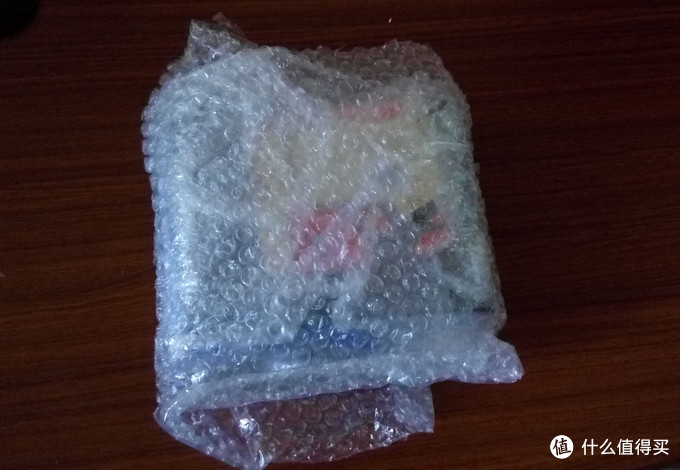
打开,物品都被包裹在一张防震膜里,又可以愉快地捏泡泡了
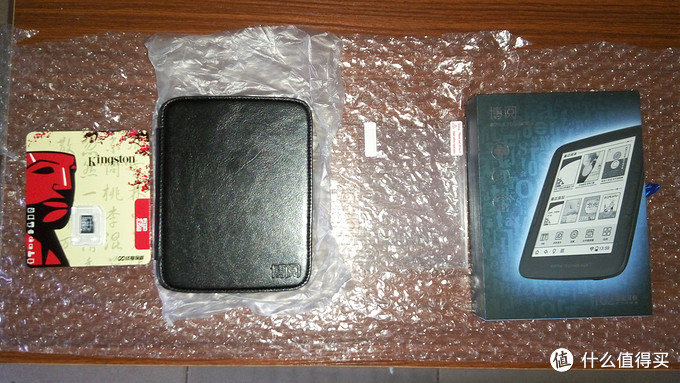
店家附送了屏幕贴膜和保护壳,还没有用上
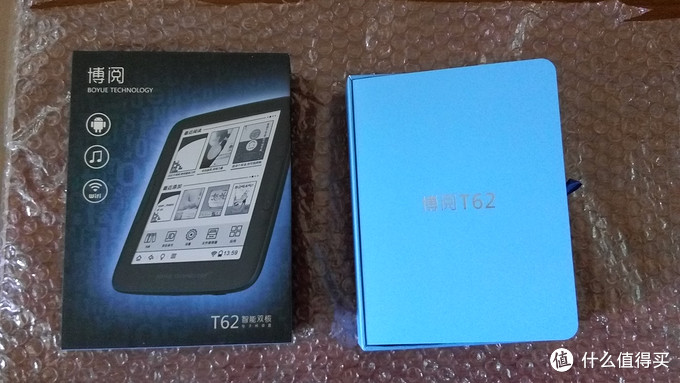
盒子本尊是抽拉式的,拉开来,内包装仿佛一本书,翻开第一页,就可以看到T62本尊了。这个设计让我脑补《肖申克的救赎》,那本里边镂空、放一把小小的雕刻锤的《圣经》~~
把T62“起”出来,下面还有两个纸盒子,分别是说明书和数据线。让我们来近距离赏下它的风姿:
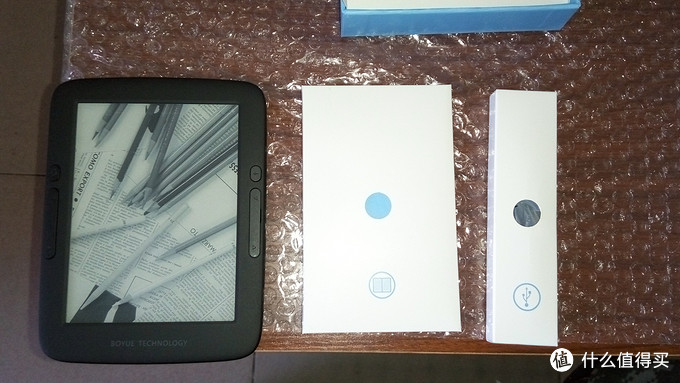
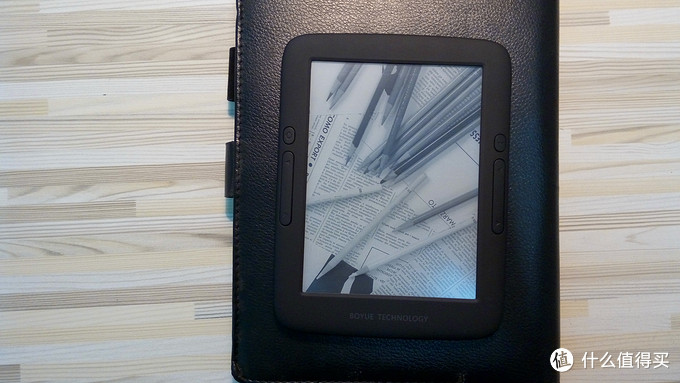
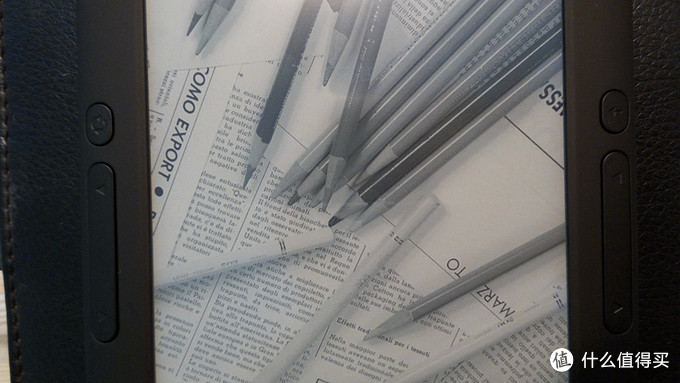
正面左右各有一长一短的按键,像两个倒立的感叹号“!”长条的按键都是翻页键,点状的按键左边是刷新,右边是返回。实测刷新速度还可以,零点几秒刷新完毕,不会闪。
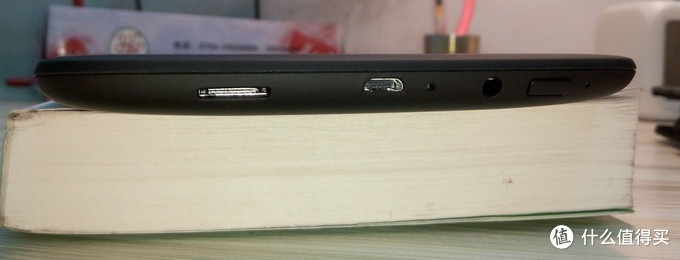
下面让我们来看看它的“菊”部,左往右分别是microSD卡插槽、microUSB接口、3.5mm音频接口、电源键和指示灯。哦等下,在USB接口和音频接口之间还有一个隐蔽的“菊花”——复位键。
开好机,直接显示最近读过的和新添加的书,用个VR经常用的词——“沉浸”感很强,很容易开机就随手点开书,开始看了。放张和纸质书尺寸对比的图:
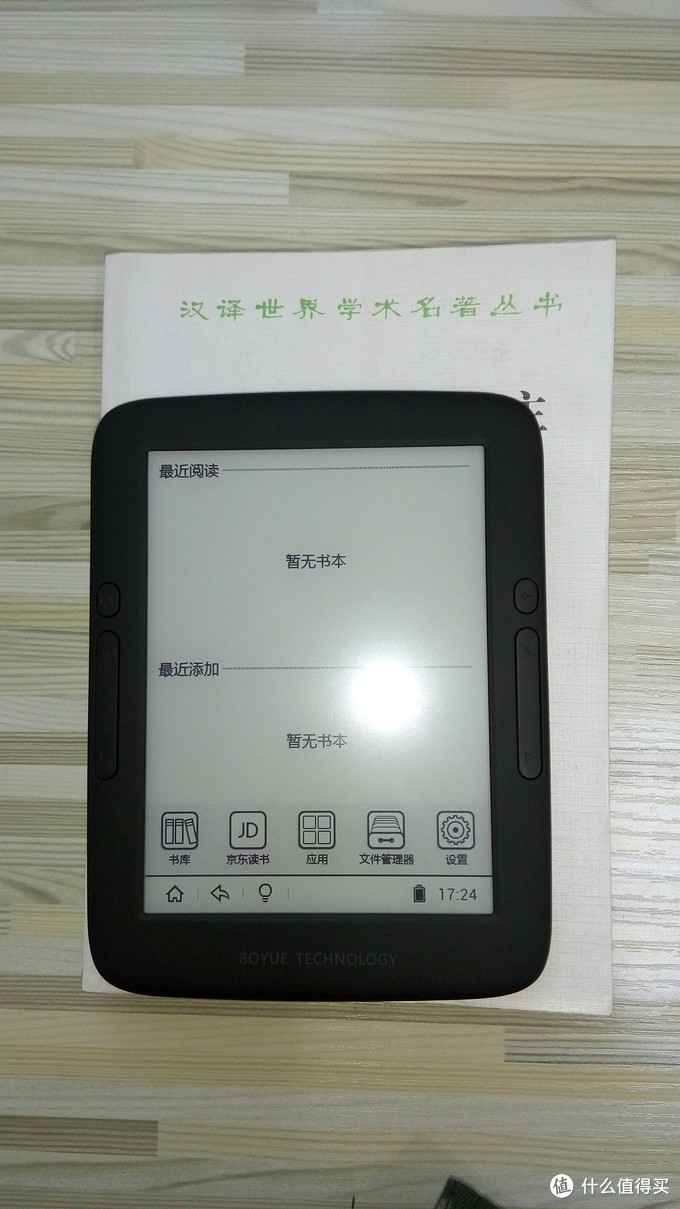
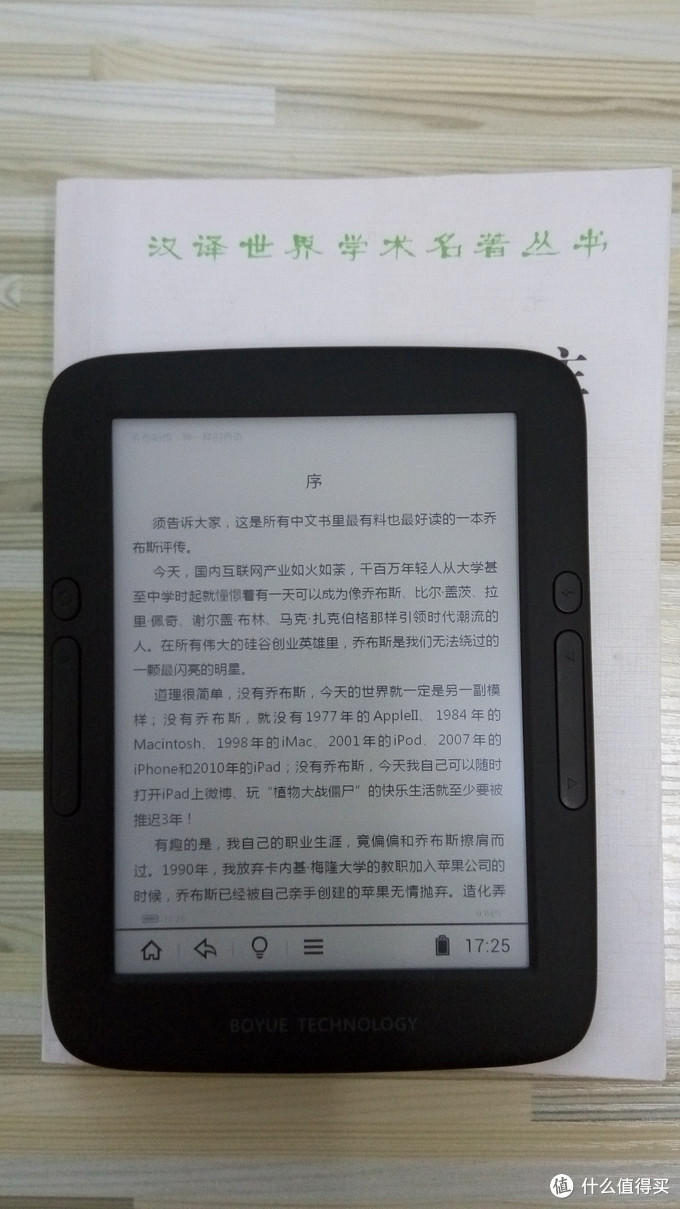
显示效果马马虎虎,我以为是刷新不到位,按了左边的刷新按钮,还是那样,字体显示不饱满。这是我最不喜欢的地方了。阅读时状态栏上有好几个按钮,灯泡状的就是发光调节。放两张图:分别是最低一级亮度、最大亮度下的状态:
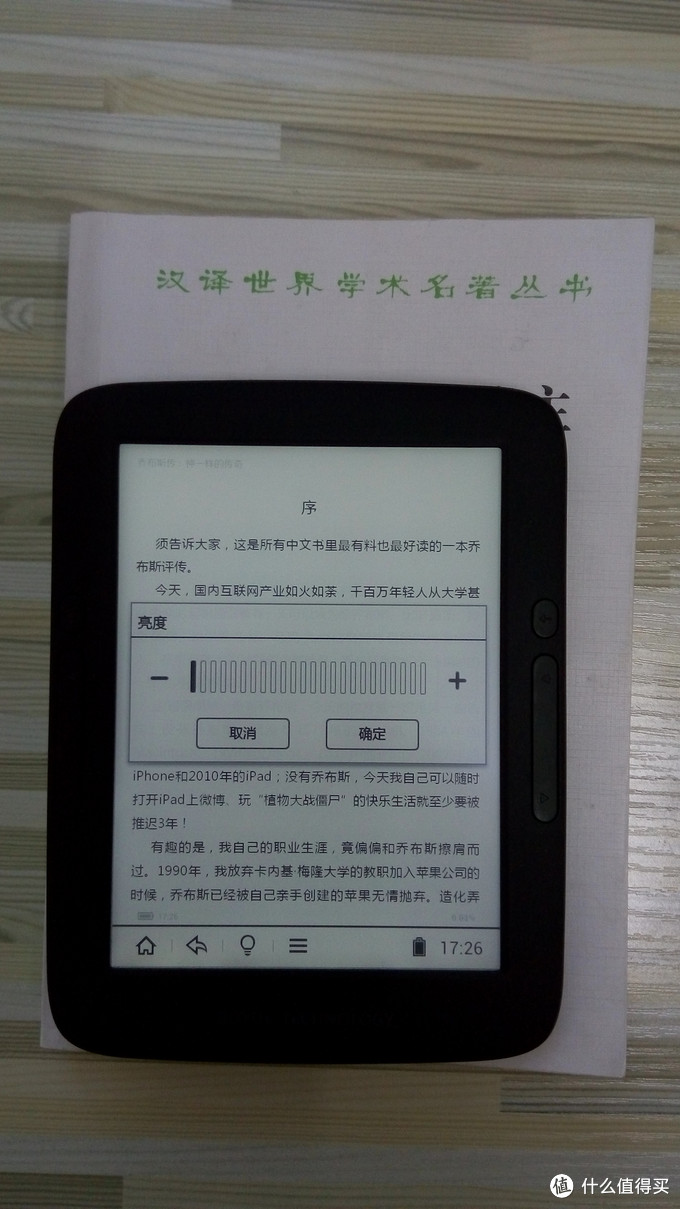
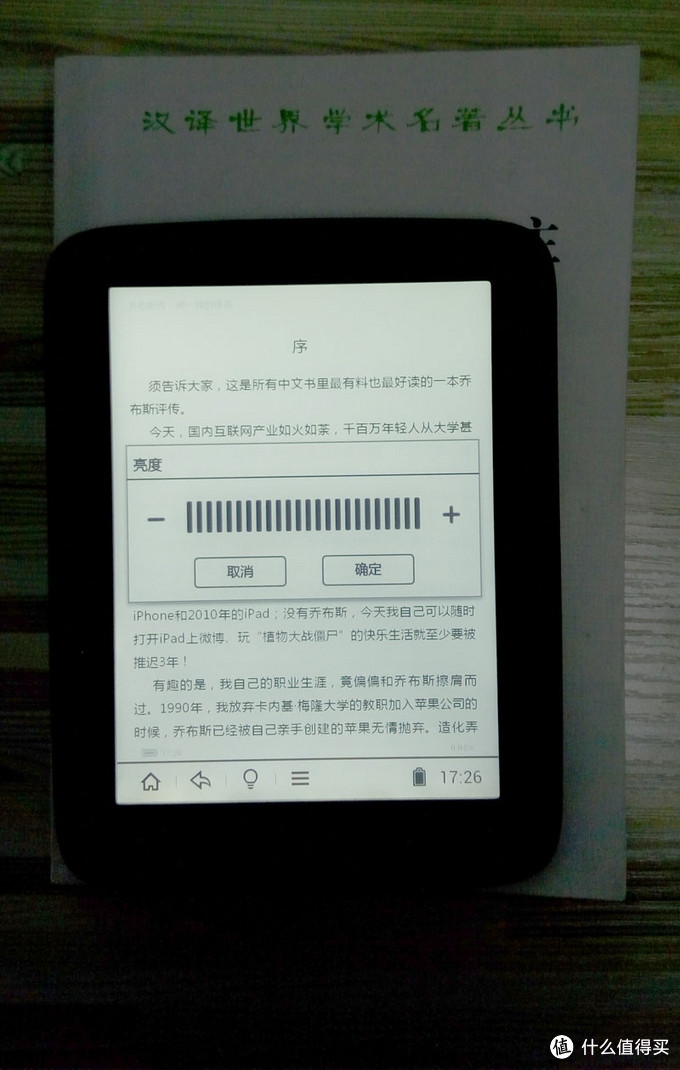
在暗处试了下,感觉最低亮度还是略亮,如果能调更低就好了。再看看和纸质书的对比(在最低亮度下),
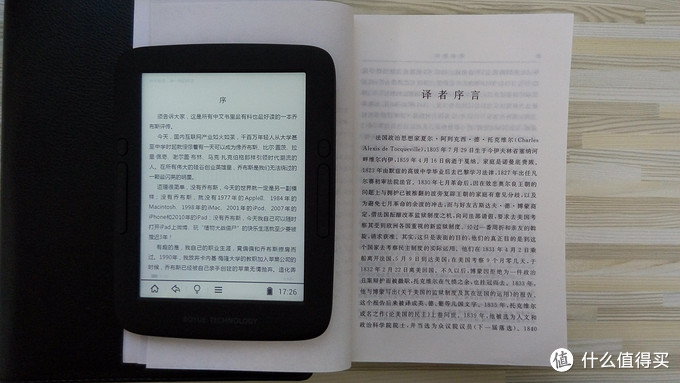
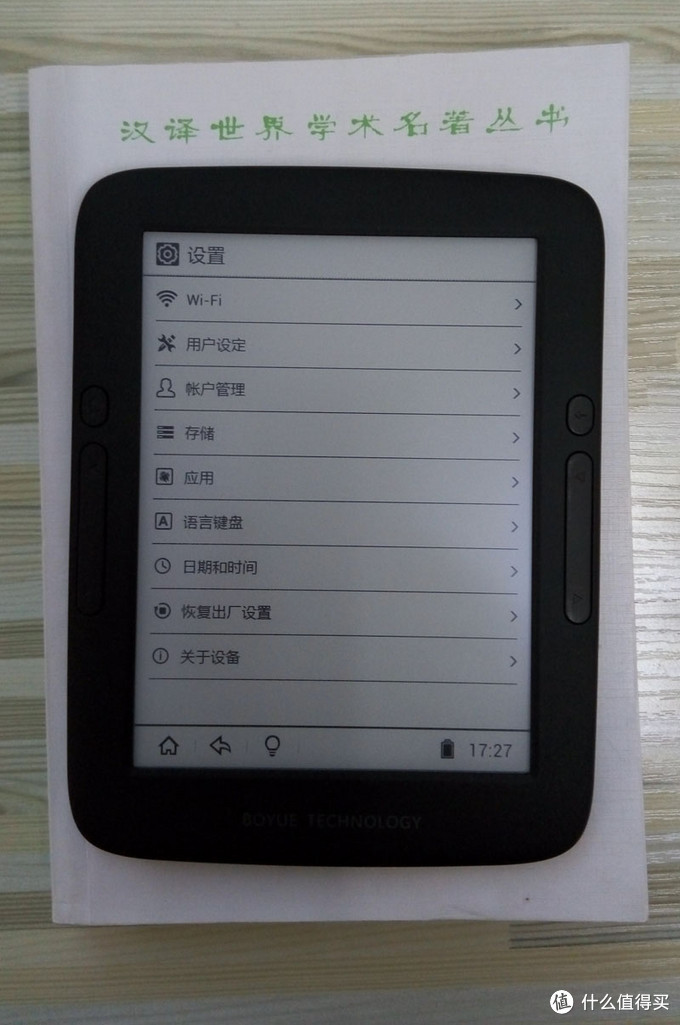
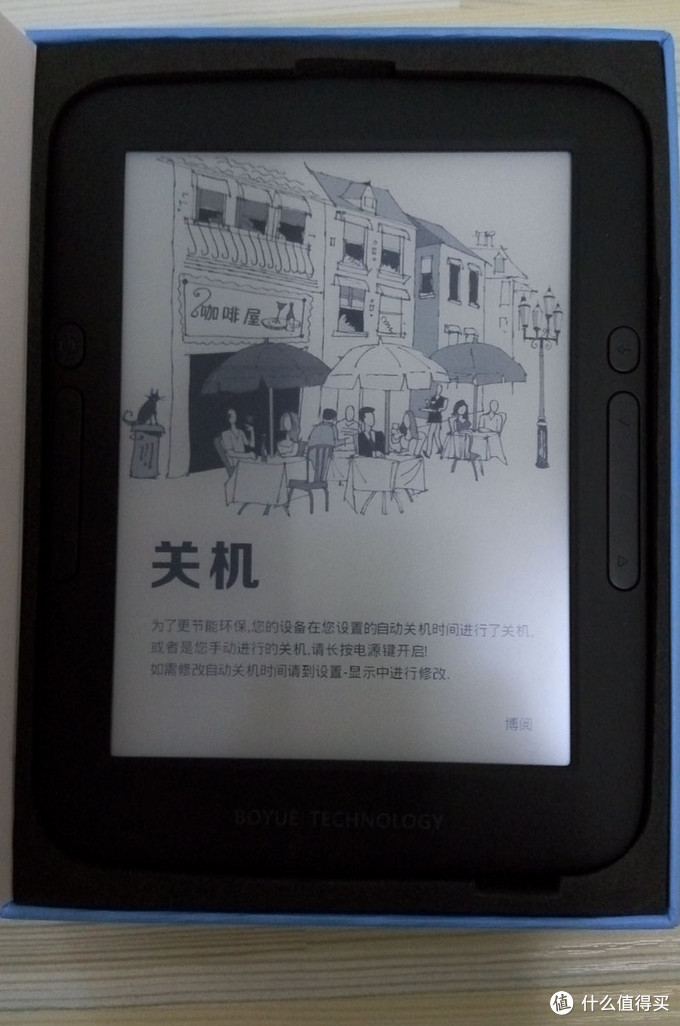
总的来说,这款电纸书的类肤手感不错,很像我之前的KOBO N905C(不过它用久了就被磨光了~)两边都有翻页键,看书方便;这翻页键在一些软件如UC浏览器中也有效,对于e-ink这种刷新速度奇慢的屏幕来说非常好。说说不足之处:一是上面提到的字体显示不自然,不饱满;另外就是灯光在在最低亮度还是偏亮,有点晃眼;最后一个,翻页键的适用性不够广泛,如果对大部分的软件都能顺利使用,绝对是阅读的利器。我在机器上安装了ZAKER和鲜果这类的新闻聚合软件,实测翻页键无效,很是失望。给T62打分?就62分吧!
展开阅读全文
博阅Likebook Muses开箱
购买理由
自己喜欢涂鸦,走到哪画到哪,即使在正规会议上拿着记事本进行会议纪要的时候,都忍不住在本子上乱花几笔来消磨时间。但是大多时候真正面对笔和纸时,却又突然没了涂鸦的兴趣,总是觉得缺少那么一份仪式感。
于是,这几年断断续续的一直在找一个能够满足自己随手乱画需求的设备。
入过Boogie Board Sync 9.7,没到一周直接低价甩了——在我看来无法修改的硕粗的线条瞎眼的显示效果以及反人类的数据传输实在支撑不起Boogie的产品价格,怎么用都极不顺手。
入过2个品牌的液晶手写板,笔触的手感勉强能接受,但是不能修改以及低劣的显示效果也无法让人多画几笔。
后来在ipad pro和surface pro反复比较之后入了surface pro4,只是因为surface pro4是自己熟悉的WIN系统,也兼做生产力工具,项目汇报时也可以用得上。但是屏幕打滑手感不好,矫正之后的电磁笔的落笔点始终有些许偏差,作为随手涂鸦的掌上设备,12.5寸的surface pro又显得太过笨重,并不方便随身携带。最最最关键的是,放置一段时间没有使用的电磁笔突然阵亡了,网上各种方法尝试遍都无力回天,面对这渣一般质量的surface pen,我实在没有兴趣再入一只。
这时候我的目光瞄向带手触笔写的电纸书。
我这人没什么爱好,就是喜欢看漫画和画画。人生这虚度的几十年光阴中突然看见能够同时满足我的2大爱好的产品出现,我突然觉得自己碰到了知音。选择博阅Muses也是有理由的:
1、分辨率不错,300dpi可以支撑起细腻的画面。
2、性价比不错,2000以内带手触和笔写的电纸书,找来找去真找不到几款。出于视觉上的考虑,低于7寸的直接排除。原本是考虑二手的9.7寸的topsir或静境pagex,无奈二手市场价格普遍1300网上,性价比太低直接放弃。
各种比较之后,最终下手了博阅 Muses。
外观展示
 塑料泡沫盒子打包,缓冲做的不错
 赠送的支架,type-c转3,5mm耳机,以及5V-2A充电头,皮套需要等商家到货之后补发= =!
 盒子背面的产品特点描述
 底部是条码,以此看得出来Muses的型号是T78D
 全家福
全家福
 正面很简洁,就是一个Home键
 背面是金属外壳以及爽喇叭腔体的开口
 底部是type-c充电音频二合一口以及电源按钮
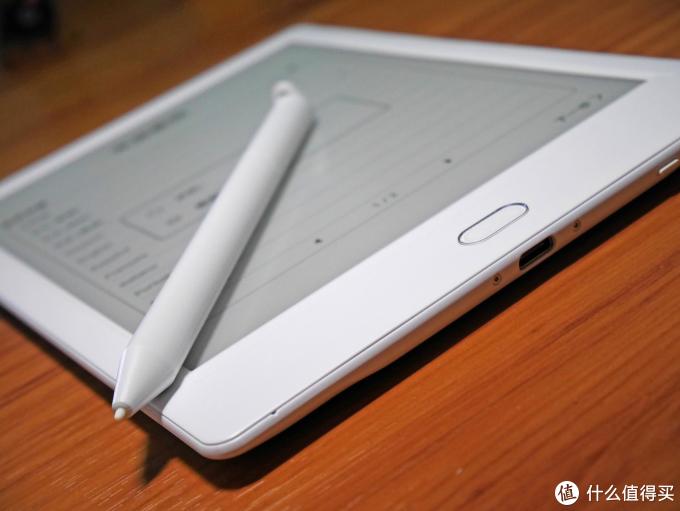 电磁笔特写,我对比了下之前值友的开箱图,发现电磁笔的样式完全不同
 电磁笔顶部是按压式橡皮擦
 我是建筑行业的,所以对这张建筑速写的开机画面倍有亲切感
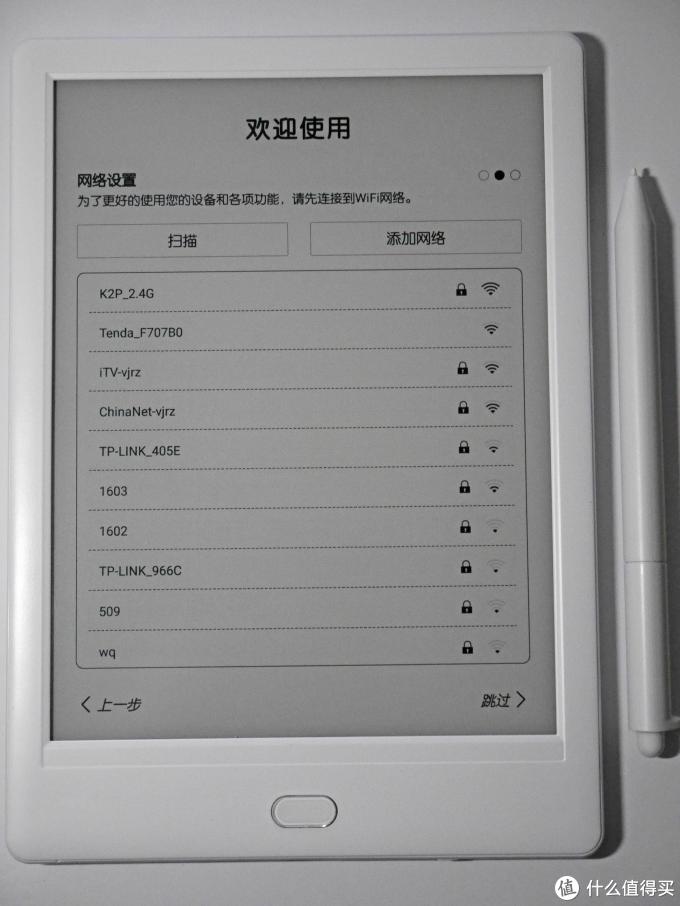 第一次开机WIFI向导,只能搜索到2.4G,看来只能支持2.4G单频WIFI
 检测到新版本,不用说,直接更新
 重启后发现又检测到更新的版本
 安卓的底层一览无余了
 进入桌面,分类很清晰
 安卓的设置界面也比较完整
 按捺不住先进入“笔记”里面画一张
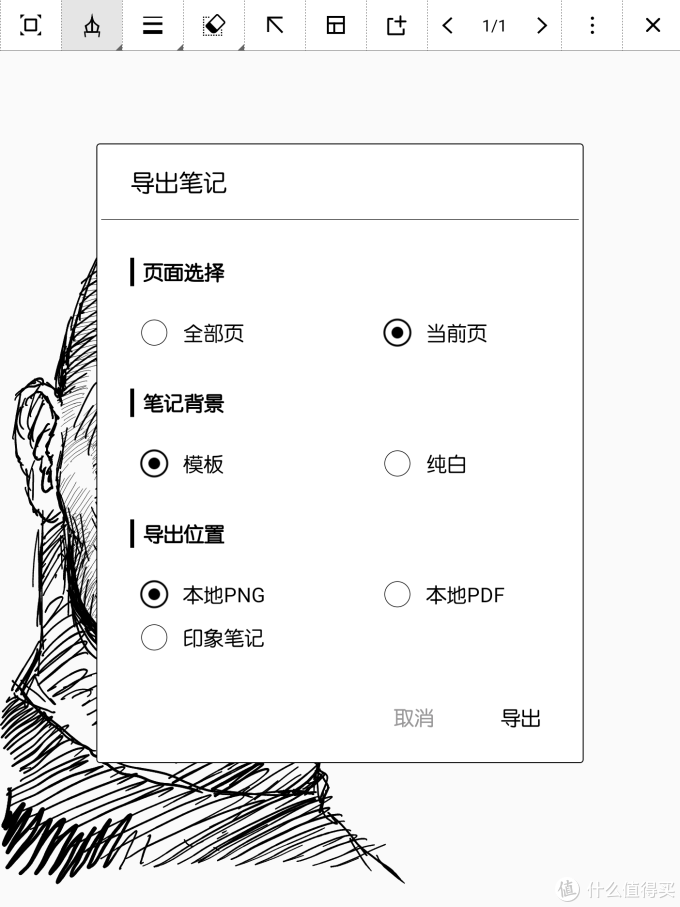 可以导出图片,导出图片的尺寸和屏幕分辨率一致,为1404*1872
 感觉良好,又画了一张
上面两个是随手几分钟的成品,请不要猜我画的是谁
 可以看得出来有压感的存在
 黑暗环境下开8级冷光
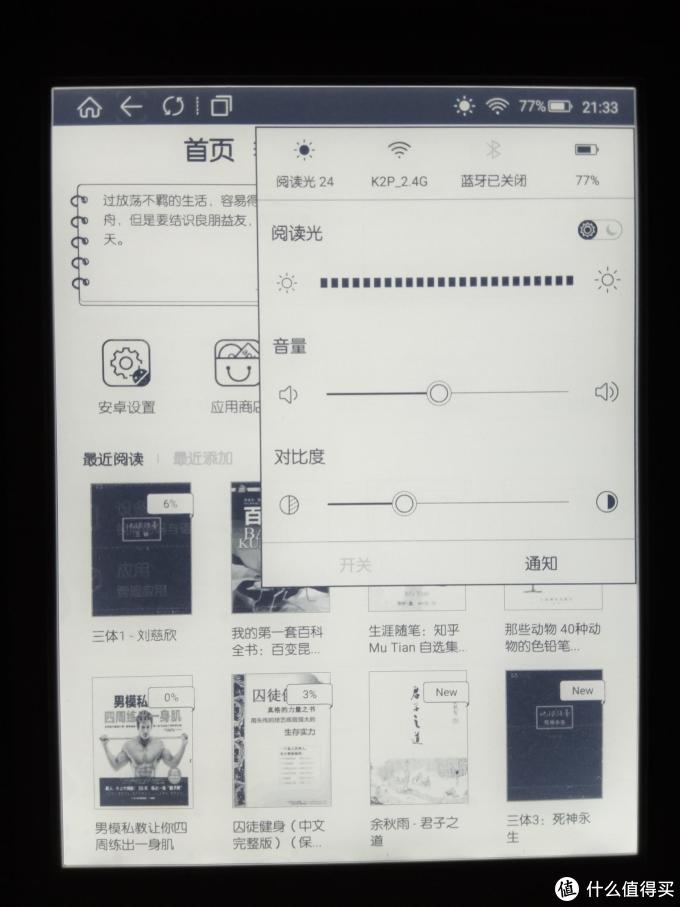 黑暗环境下开24级冷光全开
 黑暗环境下开8级暖光
 黑暗环境下开24级暖光全开
使用感受
目前只是短暂的把玩了下,因为第一次使用电子墨水屏产品,屏幕的刷新及显示还是无法跟手机和电脑相比,但是优点是在有外界光的情况下,屏幕看起来很舒服,久看也不易累眼。
但是在使用中也发现了以下问题:
1、续航还是不行。除了测试背光的时候大概开启了约不到半个小时的背光,其他都是关闭背光状态,大约3小时左右的使用,电量便从100%下降到35%。当然,大部分时间我连接了WIFI,也安装了一些软件。我猜测所谓续航一周的前提条件只是用来看书吧,而且一天也不能超过2小时。按照我自己的使用频率,可能得一天一充了。
 正常使用的情况下续航还是有些尿崩
2、屏幕经常会留下上一页的残影,必须刷新才能消除,不过实际阅读时并没有严重到影响阅读。
 残影
残影
 手动刷新才能消除残影
总结
优点:
7.8寸,轻薄,单手基本无压力。
电磁笔支持压感,在贴了磨砂膜的情况下笔触很舒服顺手,而且绘画几乎无延时。
系统开放,可以安装安卓APP,系统也自带应用商店,不过商店仅有少量APP。
缺点:
没有指导手册,虽然是基于安卓系统,但是还是和安卓有所不同,对于第一次使用的人来说,很多操作只能网上搜索。比如在阅读过程中如何PDF剪裁,开关调整背光,截屏等操作。
贴膜需要自己贴,我祖传贴膜手艺也贴失败了。。。吐血,为何不出厂就贴好呢。某宝上搜索,贴膜价格真心不算便宜。
续航还是不行,官方宣传的长续航应该都是在极端环境下才能实现的,常规使用估计一天一充或两天一充。
音量小且音质单薄无力,只能说聊胜于无。
磨砂膜上绘画对笔尖有磨损,使用频率越高磨损越快,目前在网上并没有找到Muses的备用笔芯销售。
整体来说,likebook muses大部分方面达到了我的预期,但是续航缺和我预想的相差比较大,希望官方能推出更省电的固件来优化产品的续航。
展开阅读全文