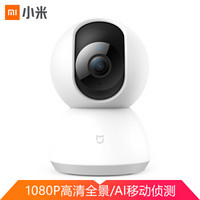
米家摄像机怎么样

米家智能摄像机篇

创作立场声明:文章涉及商品均自费购买,无任何利益相关。

前言

最近小区群里有几位业主说自己家发生了盗窃情况,搞得整个小区都人心惶惶的,小区也有门禁,但是大多数时候为了业主方便,都处于开启状态,所以门禁系统等于没有。物业不作为,只能自己下点功夫了。

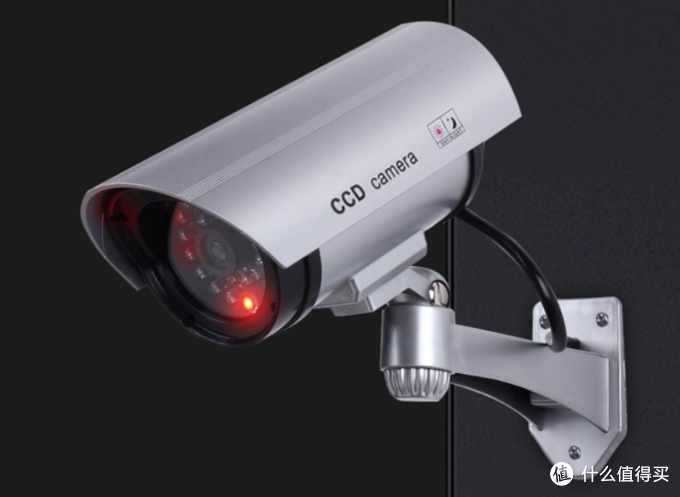
先定方案,主要分两块,屋内和屋外。先说屋外,之前就打算在屋外装一个摄像头,主要因为门口经常有贴家政小广告的,恰好这次的事情,果断是要装一个了,我想不会有小偷冒着风险撬开。考虑过假摄像头,还会亮灯那种;后来看了一下门口装真摄像头的改造难度,发现还可以,就装了真·摄像头。

淘宝网-淘!我喜欢s.taobao.com去看看


低成本家庭智能安防解决方案之米家智能摄像机篇

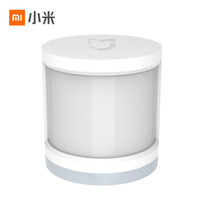
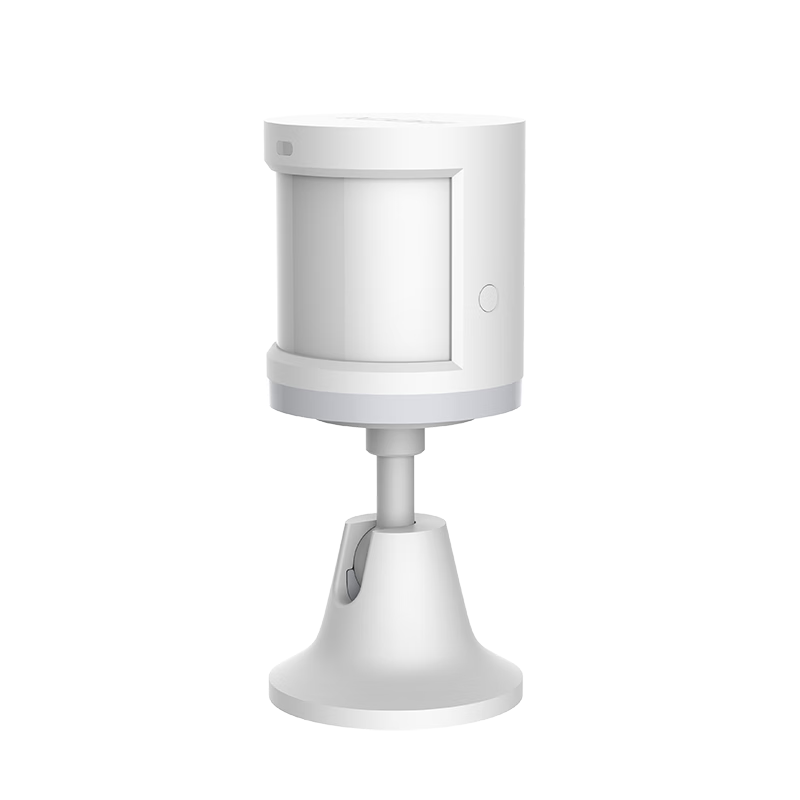
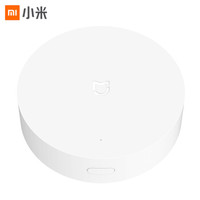
屋内安防,家里设置了米家的人体感应器,联动网关报警,又担心多功能网关声音小,某宝买了一个报警喇叭,配合米家智能插座通电联动。主要设置步骤为:门口玄关的位置放置米家人体感应器,设置特定的时间段,比如早上9点—晚上18点,外出上班期间(其实还可以配合指纹锁进行人员匹配选择是否报警,可惜我家是王力门,安装指纹锁需要改造,太麻烦了就没安装),检测到人体运动,联动多功能网关声音报警,给手机发送通知,同时网关联动智能插座打开电源,报警器响铃;屋内摄像头开始录制视频。
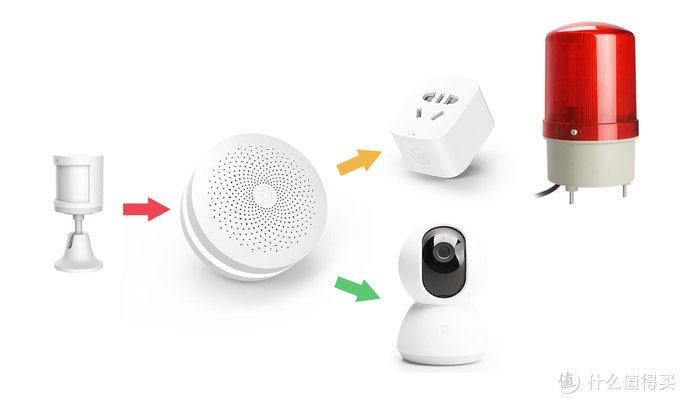
低成本家庭智能安防解决方案之米家智能摄像机篇

综合以上的方案,大部分的设备都有,还缺少一个摄像头,一个报警器,报警器直接某宝搜索「声光报警器」,基本在百元以内,十几块的也有,看做工了,我买的是一个60块的,声音还挺大的,用噪音计测试了一下可以达到100分贝以上,就算小偷进门,响起来肯定可以吓跑他。

淘宝网-淘!我喜欢s.taobao.com去看看

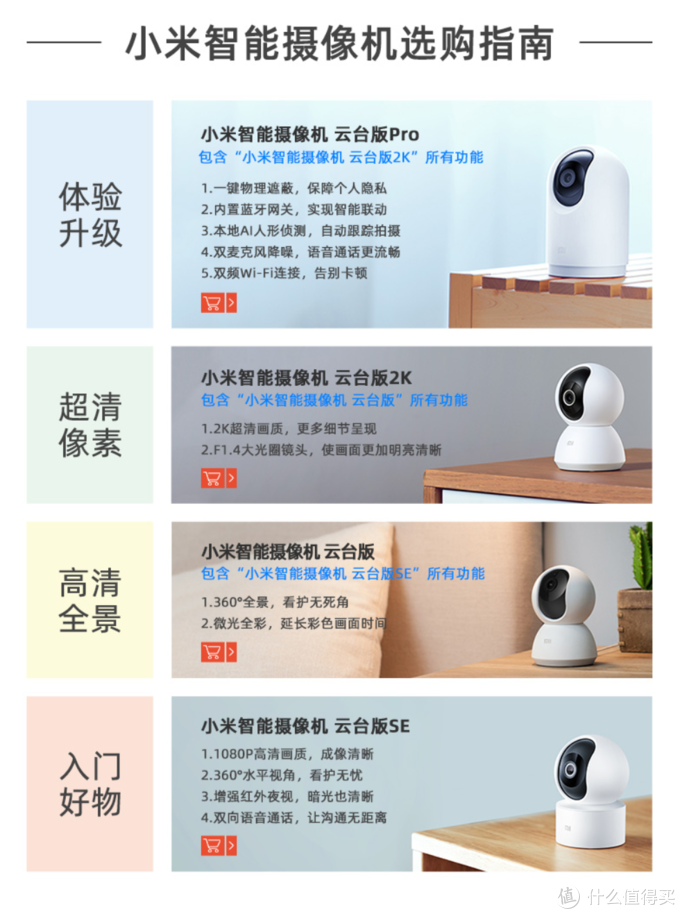
 摄像头选择,之前家里有一个最早的米家1080P摄像头闲置,长时间外出的时候才会装上。本来打算把这个装到外面去,但是它的角度太有限了。所以就需要再购买一个新的摄像机了,因为其他设备都是米家了,所有优先考虑米家摄像机,现在市售的米家摄像机主要有4款。
低成本家庭智能安防解决方案之米家智能摄像机篇

上面这张图是四款摄像机的特点和功能,结合自己的需求,因为考虑到在门口安装,稳定性很重要,双频WiFi还是需要的,最重要的是四款摄像机,只有Pro版有人形侦测,自动跟踪拍摄的功能,这个功能其实很有用,特别是人形侦测,之前的摄像机,有异动监测,但是只要会动的物体(宠物)它就记录异常,然后手机就收到异常通知,所以在门口安装,走道里邻居的宠物了就不会产生误报了。另外Pro支持360度录制,所以综合以上,最终选择了米家摄像机 Pro版。
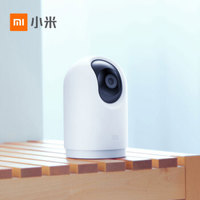
 开箱外观
低成本家庭智能安防解决方案之米家智能摄像机篇

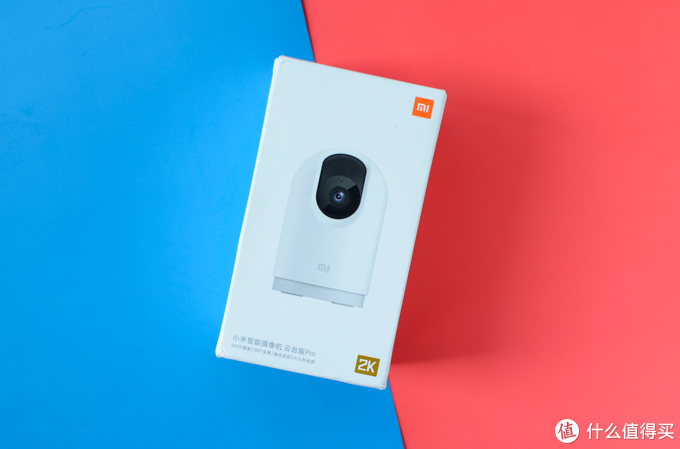
▲▲包装还是小米传统的简约白色,正面是摄像机的产品图片,右上角是小米的logo,下方是产品名称以及一个2K的标志,对了,我买的最新版的Pro是2K录制。
低成本家庭智能安防解决方案之米家智能摄像机篇

低成本家庭智能安防解决方案之米家智能摄像机篇

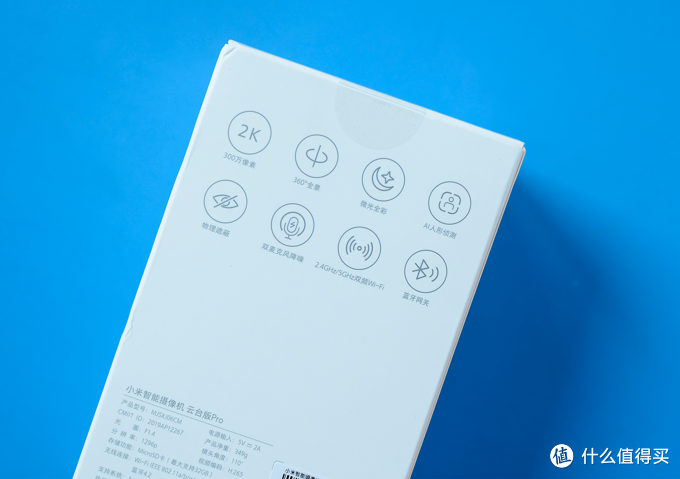
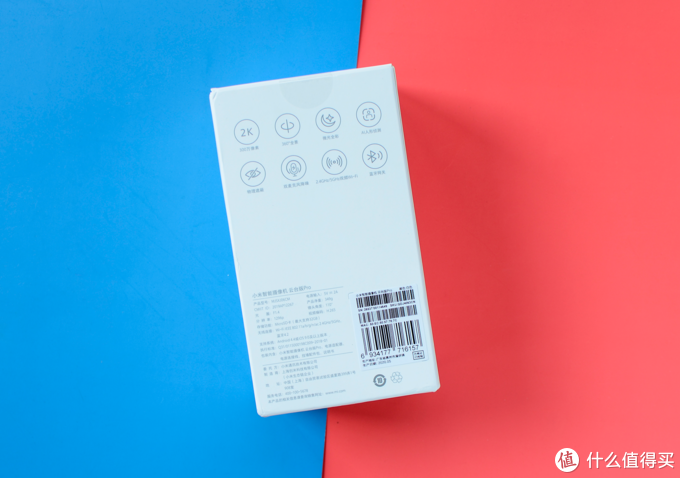
▲▲背面是产品特性,2K分辨率;360°全景录制;微光全彩;Ai人形侦测;物理遮挡;双麦克风降噪;2.4G/5G双频WiFi;支持蓝牙网关。
低成本家庭智能安防解决方案之米家智能摄像机篇

低成本家庭智能安防解决方案之米家智能摄像机篇

低成本家庭智能安防解决方案之米家智能摄像机篇

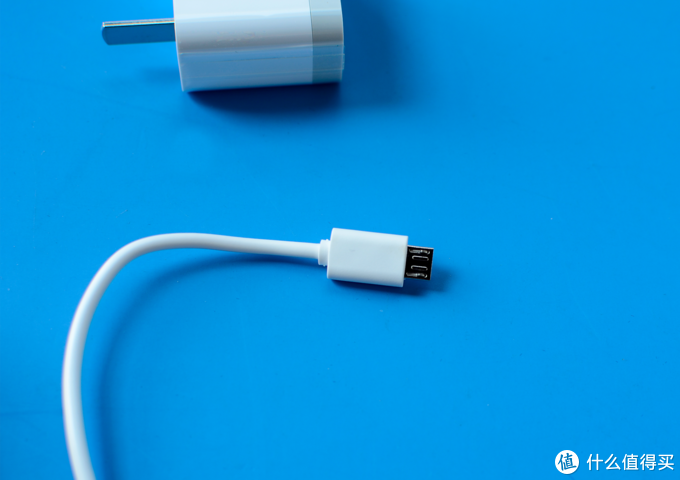
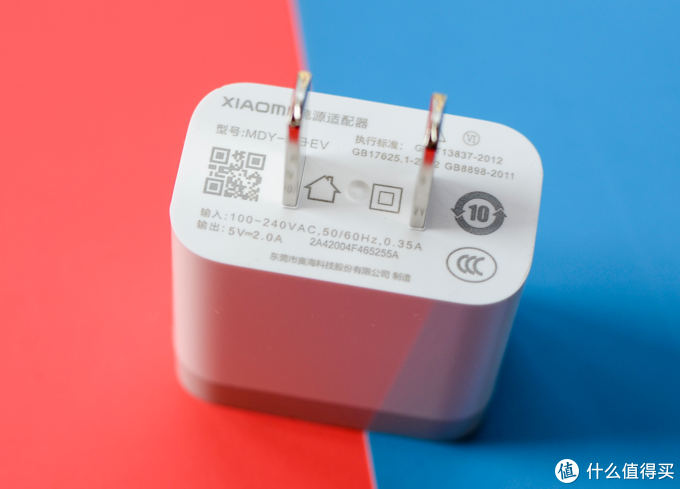
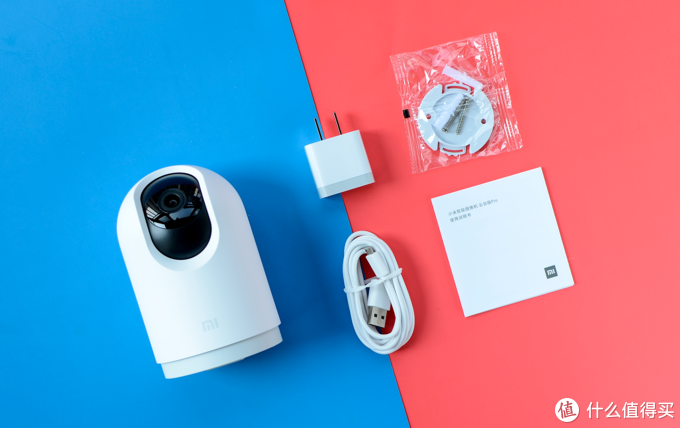
▲▲打开包装盒,包括摄像机产品主体、电源线、适配器、挂墙配件包、说明书。这次可能因为是Pro版的,附赠了充电插头适配器,而且采用了适配器和线分离的设计,线材的接口依旧是MicroUSB接口,长度为1.5m,布线不够的话可以自己买长一点的MicroUSB接口线。电源适配器的功率为5V/2A,10W。
低成本家庭智能安防解决方案之米家智能摄像机篇

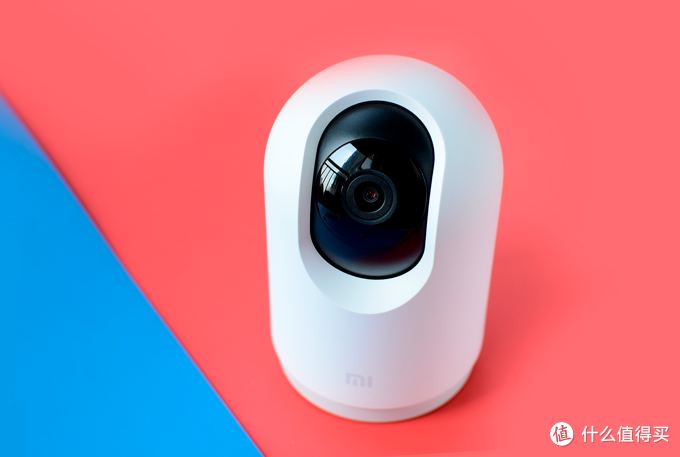
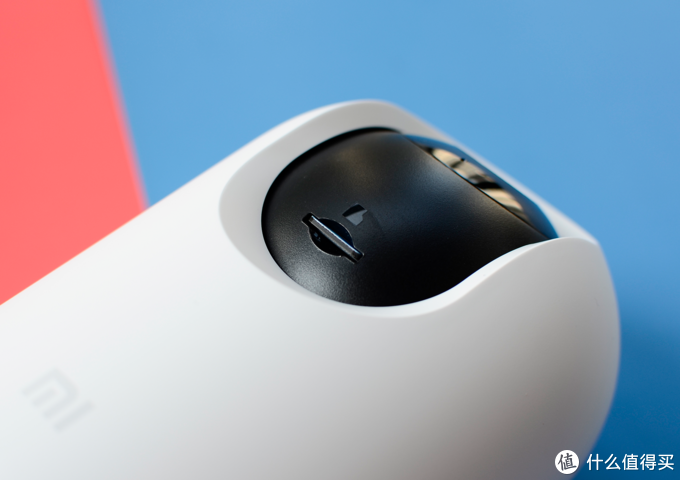
▲▲摄像机整体外形是圆柱体,采用嵌套的结构,上方黑色部分是摄像头的位置,可以上下转动。
低成本家庭智能安防解决方案之米家智能摄像机篇

▲▲米家这个摄像机的内存卡位置比较隐蔽,我也是找了好久才看到,安装的时候需要把摄像机断电,然后拨动镜头到最上方,装TF卡的时候将触点的一面朝下即可安装,官方说最高支持32G的TF卡,速度选择不低于U1/Class 10级。
低成本家庭智能安防解决方案之米家智能摄像机篇

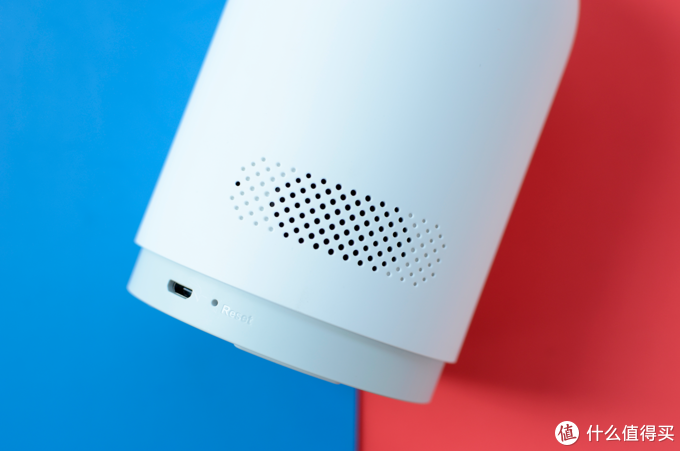
▲▲背面是扬声器,米家这款摄像机支持双向通话,实测通话质量还是不错的。

低成本家庭智能安防解决方案之米家智能摄像机篇

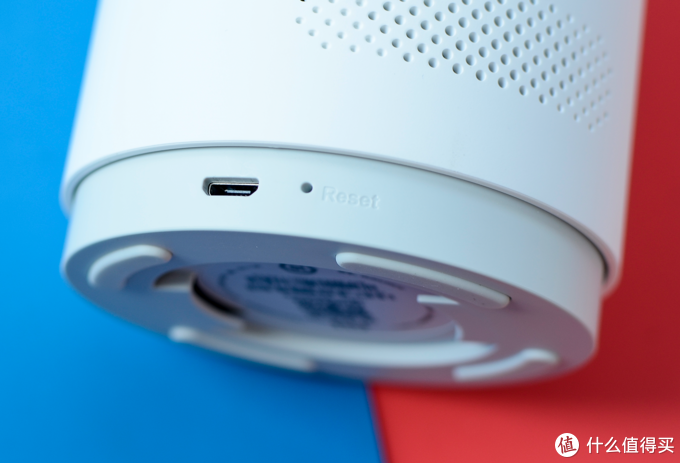
▲▲靠下的位置是MicroUSB接口,旁边是重置按钮。

低成本家庭智能安防解决方案之米家智能摄像机篇

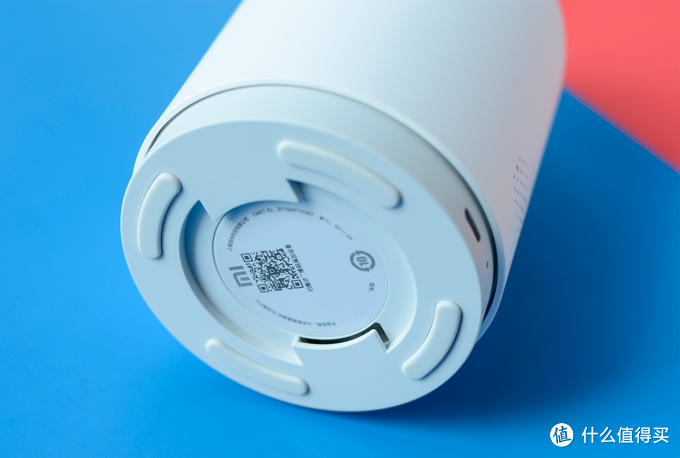
▲▲底部是防滑脚垫和挂墙的安装卡口。中间的二维码是可以扫码下载米家APP进行连接。

使用体验
低成本家庭智能安防解决方案之米家智能摄像机篇

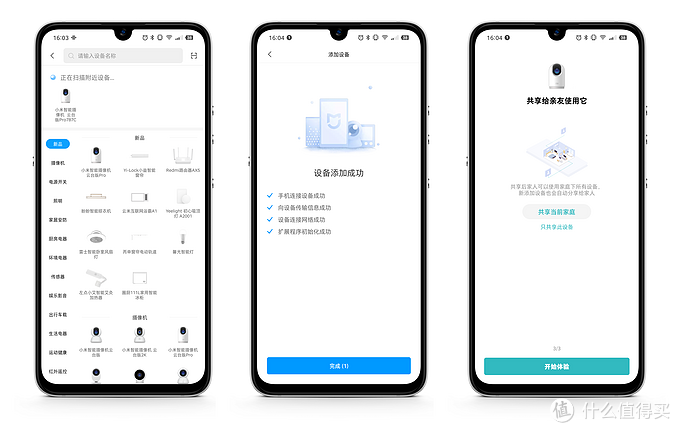
▲▲第一次使用下载「米家」APP,搜索完成绑定即可使用。

低成本家庭智能安防解决方案之米家智能摄像机篇

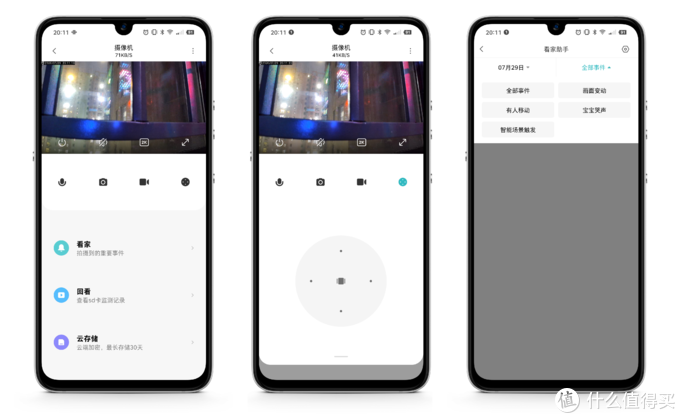
▲▲操作界面比较简单,可以手动选择摄像头的方向,上下左右这样,上下基本可以145°,左右360°。异动提醒自动记录。
低成本家庭智能安防解决方案之米家智能摄像机篇

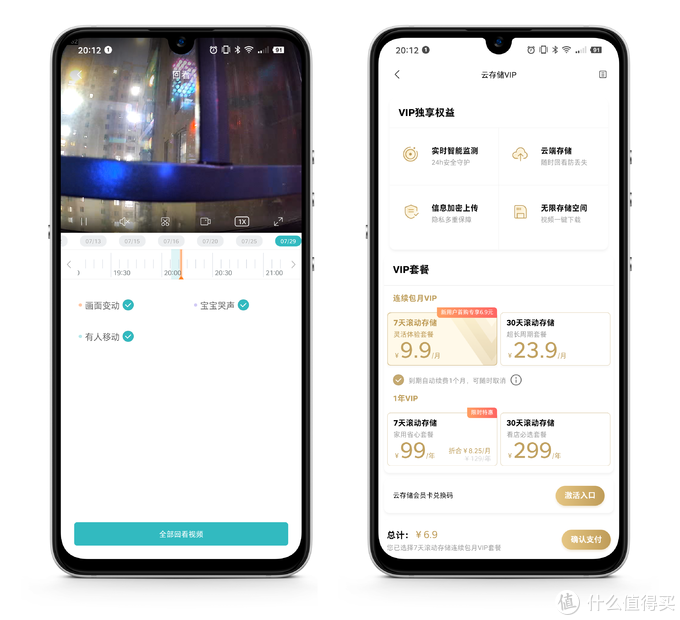
▲▲异动监测可以自动记录画面变动,宝宝哭声,有人移动这三种情况,视频回放会有颜色提示,存储支持TF卡存储,也支持云存储,云存储需要自己购买,付费比较灵活,有7天滚动存储9.9元,30天滚动存储23.9元,适合长时间外出的情况。

低成本家庭智能安防解决方案之米家智能摄像机篇

低成本家庭智能安防解决方案之米家智能摄像机篇

低成本家庭智能安防解决方案之米家智能摄像机篇

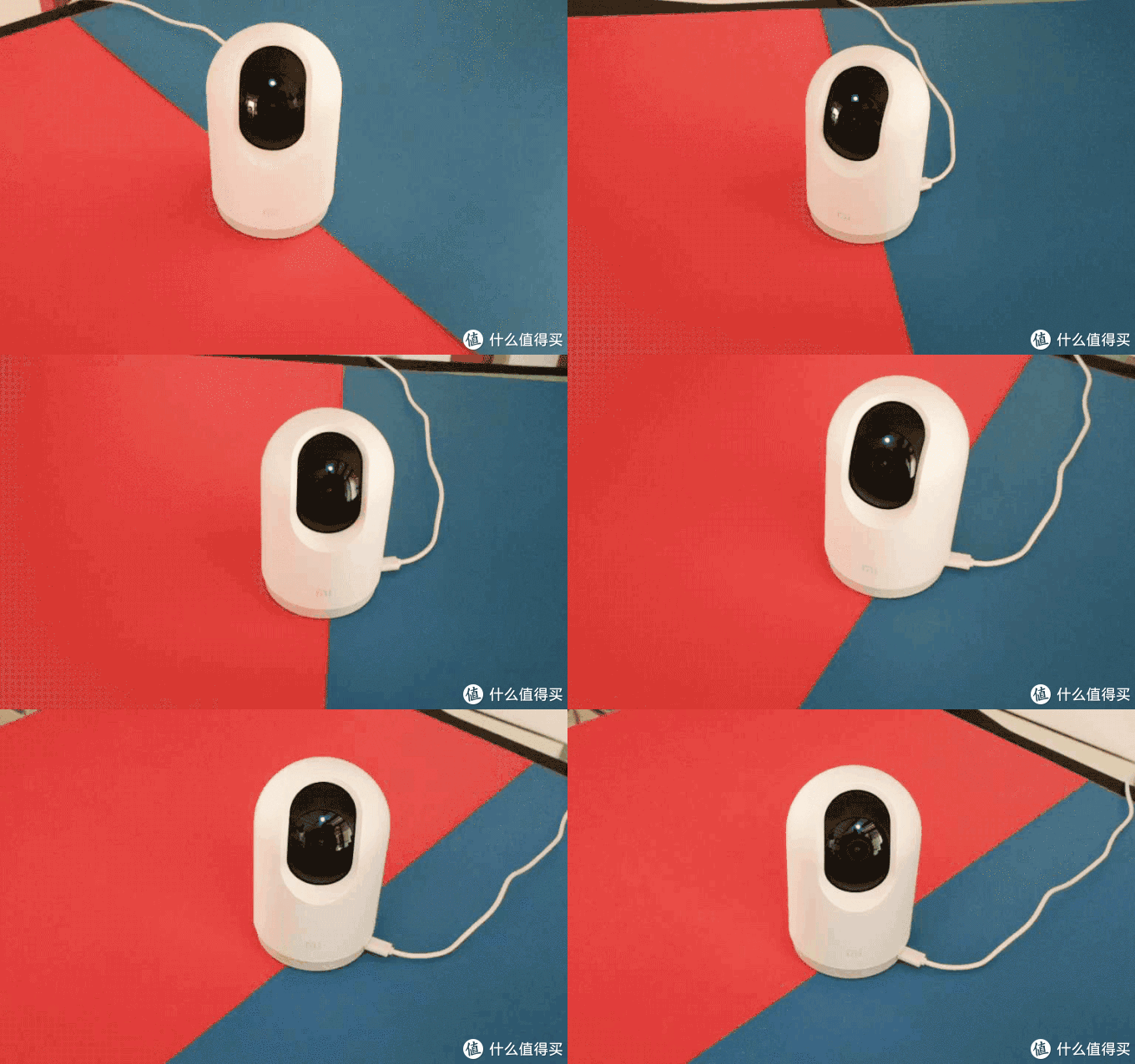
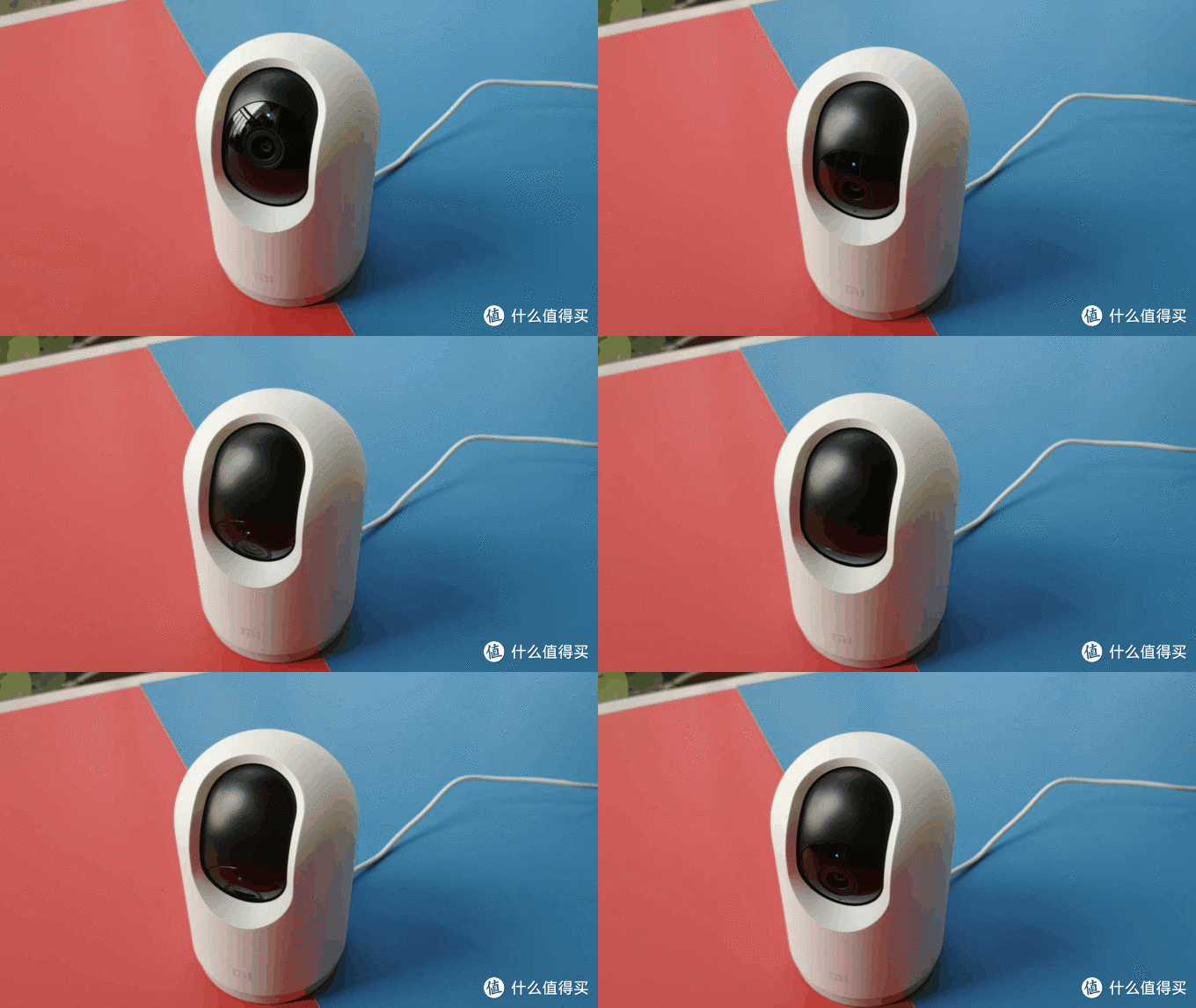
▲▲摄像机滚动的时候还算顺滑,就是会有电机马达的声音,不是很大,但是有时候你在外面开启声音之后还是能听到的,人形侦测,自动跟踪拍摄效果可以,就是可能大逆光的时候会识别不到。

总结

科技日新月异,家庭安防接入智能家居系统也是大势所趋,经过上面的方案接入,整体的使用效果还是比较满意的,唯一的问题可能是有时候中途归家,忘记了会触发报警系统,所以下一步琢磨一下这个王力门的难度,装一个指纹锁,根据指纹识别来匹配报警系统,这样避免误报警的尴尬。

当然家庭安防其实不止防盗这一项,还有防火防水浸放天然气泄漏,这几项可以增加相关的传感器接入米家智能家庭即可实现远程通知报警等,整体来讲米家的智能家居系统做的还是比较完善的。
京东 Aqara 绿米联创 SJCGQ11LM 水浸传感器 白色 102.94元
价格给力实时价格07-10 05:42已更新
去购买
活动

满1件打9.50折

低成本家庭智能安防解决方案之米家智能摄像机篇

展开阅读全文

小米米家智能摄像机云台版评测

1,购买理由

    最近小孩子在家上网课,有点担心小孩子一个人在电脑面前不认真听讲,于是想购买一个智能摄像机记录“监控”一下小孩子的学习情况,顺便记录一下这段时间的学习情况,于是各大网商找了一遍,琳琅满目,产品很多而且丰富,自己要求必须摄像机支持可以把视频存在家里的NAS上,于是按图索骥,发现满足条件的不是太多: 


中兴的价格太高了感觉性价比低,大方的那款查了一下评论感觉连接稳定性上有待提高。最后选择了小米的米家智能摄像机云台版,小米的米家智能摄像机云台版有这个功能,而且功能也丰富,看了京东/淘宝/小米等网店购买记录和评价,总体感觉还算比较稳定,于是下单购买。

2,开箱晒照

     京东依然是隔日就到,包装盒非常简单,拿在手上分量一般,正面就是摄像头前脸照,有主要功能介绍。

正面照正面照

        背面信息就比较丰富了,各种功能参数都有,信息量还是很大的。

背面信息背面信息

          打开包装盒,取出摄像机主体,还有一张小卡片“不会连接摄像机怎么办”可以扫码关注照解决方案,白色的小盒子里是充电头+micro-usb连接线。

全部家当全部家当

         除去摄像机上的磨砂塑料袋,摄像机本体露出,整体水滴型,表面圆润光滑。

去掉磨砂塑料袋去掉磨砂塑料袋

          摄像头和USB-A充电头,Micro-usb供电线的合影,充电头典型的5V/1A,Micro-usb供电线比较长。另外还有旋入式底座配件,可以吊装在天花板上。

全家福全家福

         背面扬声器,MICRO-USB插口,reset按键。

后面照后面照

          黑色摄像头下面是插TF卡的,最大可支持到64GB,感觉应该支持到128GB.

摄像头摄像头


3,使用设置


小米家的智能设备统一都用米家这个APP来管理,可以手机上下载米家APP这个软件,如下图在IOS里图表显示

米家APP米家APP


下载安装好后,打开,点下图中的+号来添加新的设备,整个添加流程简单明了,如下图,图中APP里已经添加了1台摄像机并标明的这个摄像机位置在“小卧室”。

添加摄像机界面添加摄像机界面

          点了+号后,就出现如下图,选左边摄像机,可以看到列出许多型号的摄像机,可以根据自己购买的型号来添加。可以看到“米家智能摄像机云台版”注意上面还有个小米智能摄像机云台版,2个图标非常像,区别是图表中米家的有米家的标志,小米的没有这个标志

添加摄像机添加摄像机


             选好摄像机后,点下一步,出现提示,按提示操作,摄像头会发出语音提示“等待连接”

连接提示连接提示


           听到语音提示后,打勾点选下一步,然后出现让你选择可以供设备连接使用的Wi-Fi,设备会自己扫描附近的Wi-Fi热点,并列出来供选择。选好Wi-Fi,输入密码,开始连接。

Wi-Fi连接选项Wi-Fi连接选项


          连接好了,生成1个二维码,把这个由APP生成的二维码对准摄像机镜头,如无问题会听到“二维码扫描成功”的语音提示。

扫描APP生成的二维码扫描APP生成的二维码


          扫描后成功后,出现连接成功,这时需要你选择设备放置的房间,这个后面都可以修改的。

放置位置放置位置


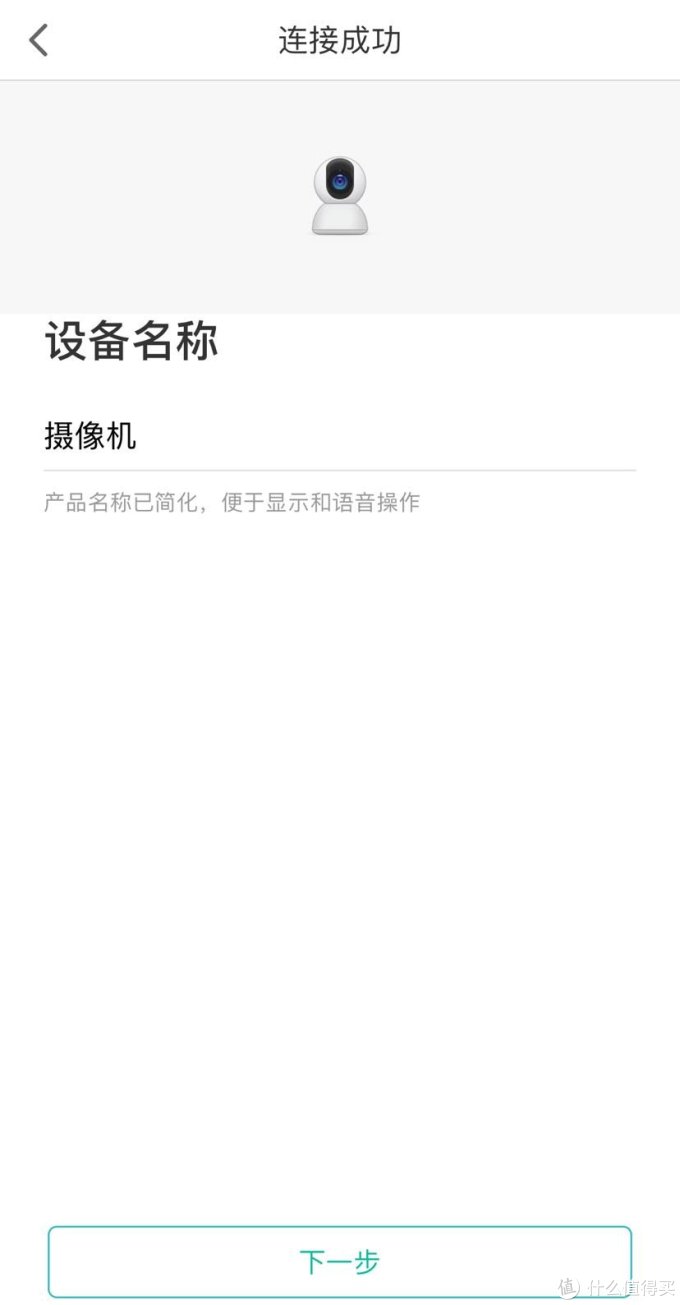
           连接成功后,可以给自己的摄像头起个名字以区别其他的摄像头。

摄像头起名字摄像头起名字


           这些完成后,摄像头连接成功出现,连接完成,可以把设备共享给想共享的人,他们也可以通过这个摄像头来观看。

连接完成。连接完成。


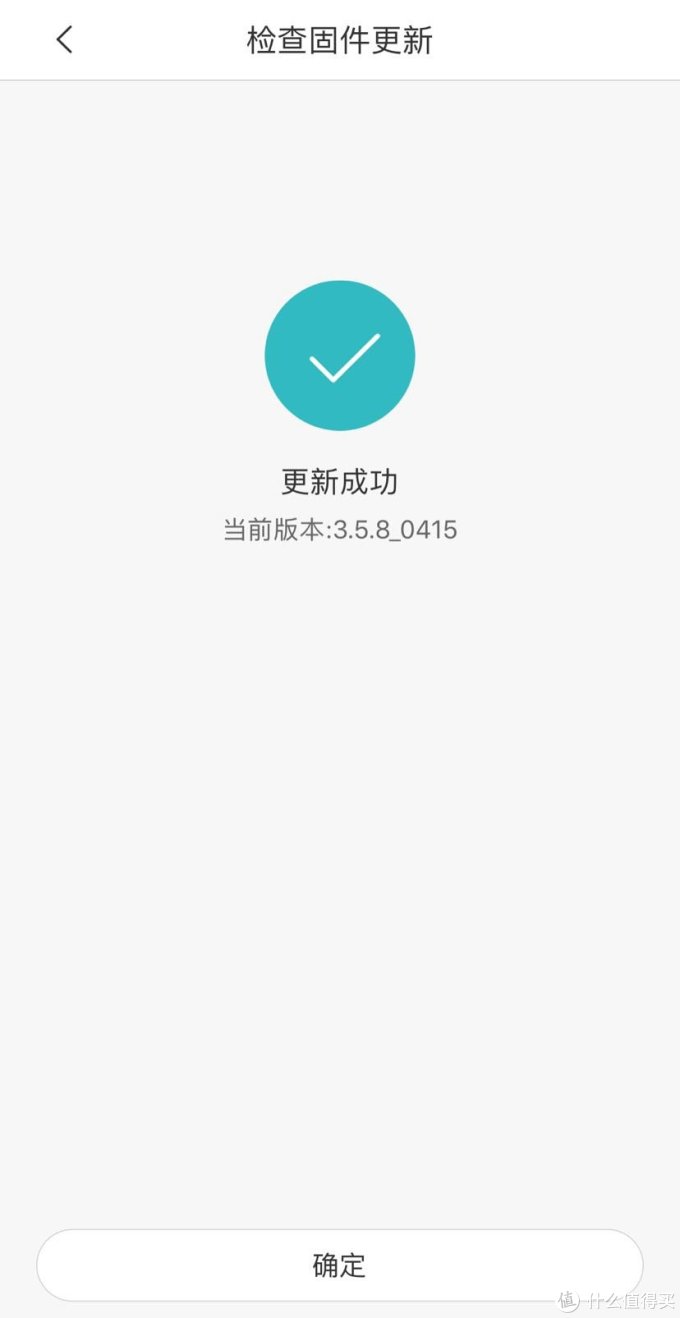
       连接完成后,第一时间是检查是否有新的固件可以更新,这样可以使摄像头保持较新的版本,维持摄像头稳定使用。更新过程中要保持Wi-Fi连接和电源稳定,如果出现不稳定,极易导致更新失败,可能会出现摄像头一直亮黄灯无法连接,这种情况如果按官方给出的把升级文件放在空白TF卡上才用卡升级方式还是不能升级成功的话,这个你就需要联系小米售后送修了。

总算可以连接NAS了—记小米米家智能摄像机云台版

                                                                         固件升级

           固件升级成功。

固件升级成功固件升级成功

           摄像机的一些设置,建议关掉状态灯,如果不关,晚上摄像头上蓝色指示灯常亮有可能影响睡眠,另外放在隐藏处也会由于这个醒目的蓝色指示灯暴漏位置起不到隐蔽作用。

摄像机基本设置摄像机基本设置


         另一个重要设置就是“看家助手设置“,可以设置一些看家参数,如果摄像头观察到如图中条件设置信息会第一时间报警发信息。

看家设置看家设置


         存储设置这里就出现了"NAS网络存储”这个功能非常好,毕竟小米的云存储价格不菲。如果家里有NAS的话,只要支持SMB等协议,就可以把摄像头的拍摄信息保存到NAS上。

支持NAS网络存储支持NAS网络存储


      点击NAS网络存储,摄像头开始自动扫描,会列处你目前同网段内你的NAS,选好你想要保存的NAS

出现可以使用的NAS存储出现可以使用的NAS存储


            第一次添加时需要输入用户名和密码,其实就是NAS存储上设置的SMB服务。

NAS上SMB服务的用户民/密码NAS上SMB服务的用户民/密码


              填好存储服务器名称,用户名,密码。连接就可以把信息存在NAS上了。

连接NAS连接NAS


             选好你在NAS上存放的目录。

NAS上SMB服务目录NAS上SMB服务目录


       开始准备传输数据。还有一些参数设置。

一些参数设置一些参数设置


        视频存储时长最长可以设置1年。

视频存储时长设置视频存储时长设置


           上传时间间隔,可以实时,1小时,或者1天,就看你监控谁了。

上传时间间隔上传时间间隔


       设置完如下图,时长1年,上传间隔1小时。如果不想用这个NAS可以选红色删除。然后重新添加。

传输准备中传输准备中


                上述设置完成后,可以回到主界面,如下图

主界面主界面


       可以看到米家APP中出现了刚才新添加的智能摄像头。

米家APP出现刚才添加的摄像头米家APP出现刚才添加的摄像头


         回到主界面就可以观看摄像头实时视频了。这个界面有实时视频可以看,还可以操作转动摄像头360°到你想看的位置,也可以点击回看或者看家看看你需要的时间发生了哪些事。

操作界面操作界面


         这里需要定期注意存储卡的状态和容量,有时存储卡存满或者读写有问题也会使摄像头不能正常工作。

存储卡状态存储卡状态

4,使用感受

       经过一段时间使用,虽然时间不是太长,但总体感觉各个方面应该来说是个功能比较稳定的产品,长时间24小时在线一段时间没有出现掉线等情况,只要网络无问题,在家在外都将而已正常连接观看,其实这类产品功能到时其次,主要是稳定性一定要好,有再多的功能,总是掉线或者连接不上不能使用的话,就失去应有的意义了。

展开阅读全文
最新文章 热门文章