扩容盘如何恢复成正常盘
1. 扩容盘恢复成正常盘的第一步是备份数据。扩容操作可能会影响硬盘上的数据完整性,因此在进行任何调整之前,确保将重要数据备份到外部存储设备或云存储中。
2. 使用专业的分区管理工具如易我分区大师来调整分区大小。通过该软件的“调整大小/移动”功能,可以将扩容后的硬盘重新调整回原始大小。选择目标分区后,在功能列表中点击“调整大小/移动”,然后拖动边框以定义新的大小和位置,最后点击“应用”完成操作。
3. 如果需要彻底恢复为出厂设置,可以通过命令行工具删除新增加的空间部分。具体步骤包括:以管理员身份运行CMD,输入diskpart进入磁盘分区管理界面,使用list disk列出所有磁盘并选择对应磁盘(如select disk 0),接着用list partition查看分区列表,选定要删除的扩容分区(如select partition 2),执行delete partition override命令删除它。
4. 最后一步是检查系统是否正常工作,并确认所有更改已正确实施。如果遇到问题,可以利用Windows自带的修复工具或者重装系统解决。整个过程需谨慎操作,避免误删关键系统文件导致无法启动等问题发生。
2. 使用专业的分区管理工具如易我分区大师来调整分区大小。通过该软件的“调整大小/移动”功能,可以将扩容后的硬盘重新调整回原始大小。选择目标分区后,在功能列表中点击“调整大小/移动”,然后拖动边框以定义新的大小和位置,最后点击“应用”完成操作。
3. 如果需要彻底恢复为出厂设置,可以通过命令行工具删除新增加的空间部分。具体步骤包括:以管理员身份运行CMD,输入diskpart进入磁盘分区管理界面,使用list disk列出所有磁盘并选择对应磁盘(如select disk 0),接着用list partition查看分区列表,选定要删除的扩容分区(如select partition 2),执行delete partition override命令删除它。
4. 最后一步是检查系统是否正常工作,并确认所有更改已正确实施。如果遇到问题,可以利用Windows自带的修复工具或者重装系统解决。整个过程需谨慎操作,避免误删关键系统文件导致无法启动等问题发生。
展开阅读全文
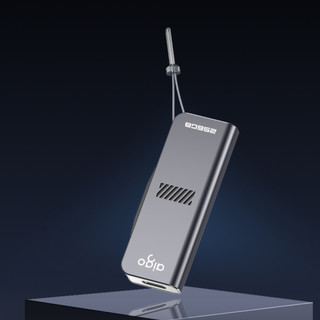
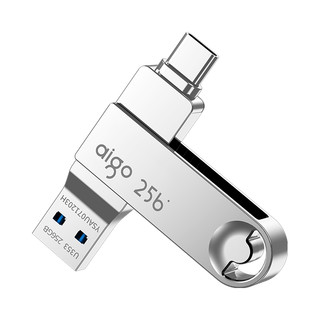
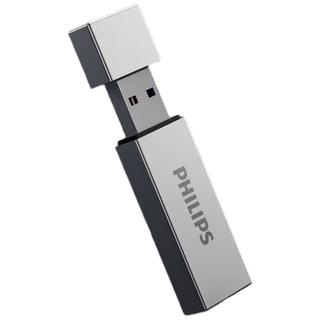
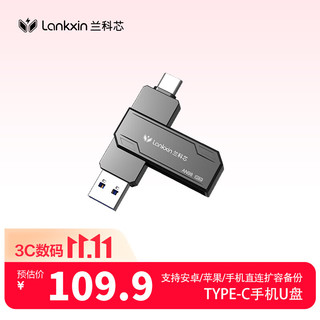
扩容盘推荐


扩容盘文章









已收藏
去我的收藏夹