惠科HKC C299Q显示器评测
由于疫情关系,老铁要给宅在家里上网课的女儿配个好康的显示器,于是托管家挑个有点性价比的显示器,管家经过一番折腾后选了来自惠科的HKC C299Q,这是款75hz刷新率+曲面带鱼屏的主流定位显示器,到货时顺手给大家做个开箱试玩分享~让我们来看看它的表现吧。
开箱部分
惠科HKC C299Q包装上和管家之前入手的HKC有点区别,从原来黑白环保包装换成彩包,而包装风格上一如既的简洁,蓝白配色还算醒目。
 包装正面
包装正面
 主要特点
主要特点
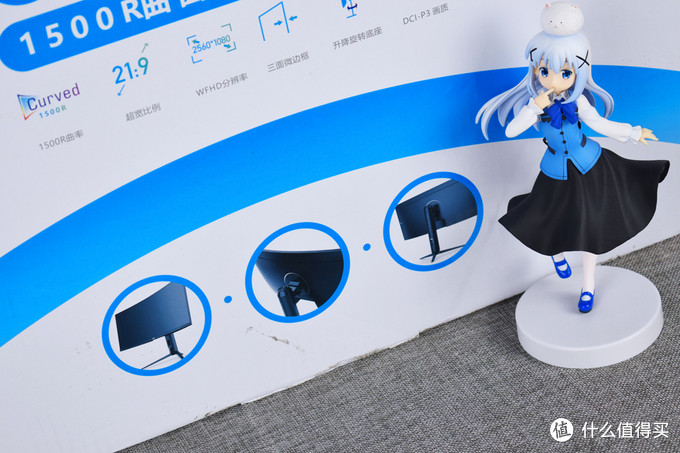 造型还可以
造型还可以
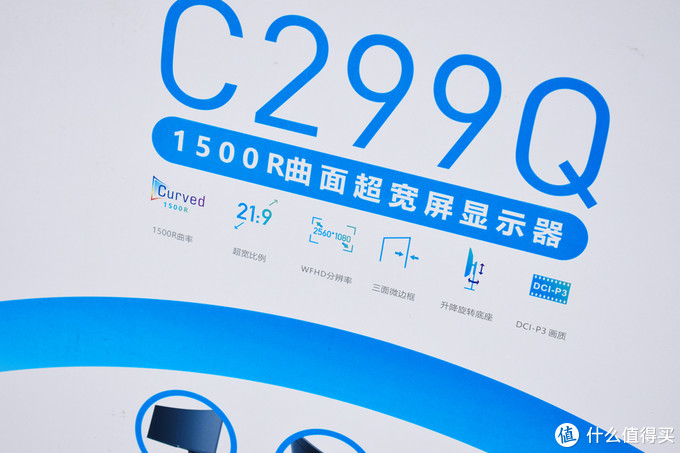
惠科HKC C299Q的主要特点有1500R曲面、21:9带鱼屏设计以及WFHD分辨率,相对其他同期显示器而言,增加了可升降旋转功能的底座支架,能适应不同角度场景的需要。
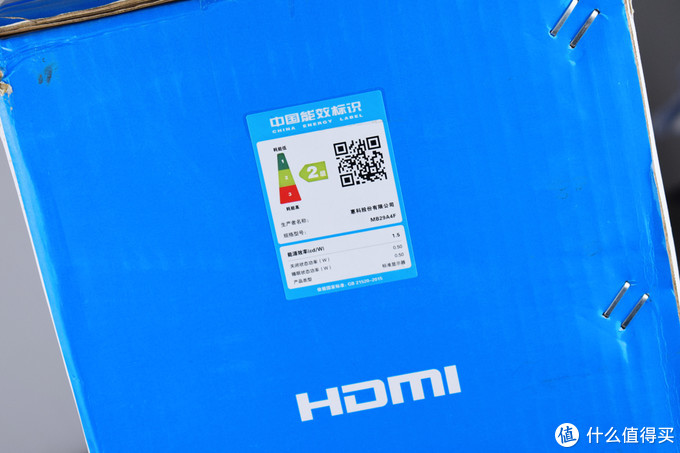 能效标识为2
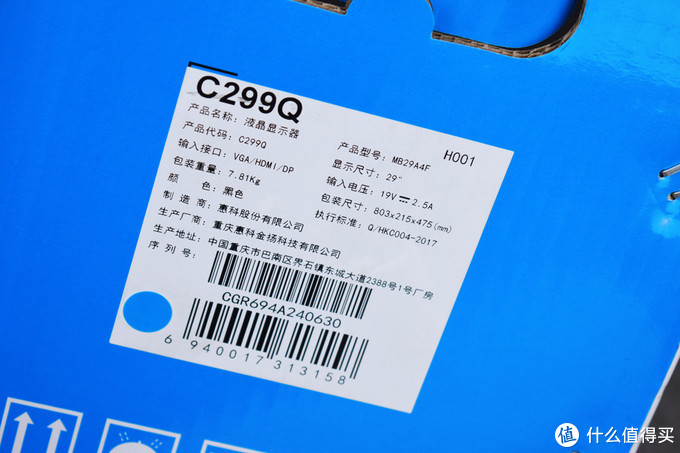 生产信息
生产信息
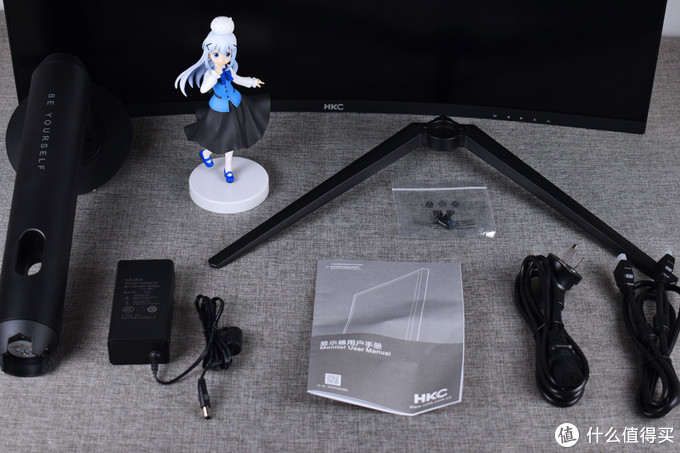 全套附件
全套附件
在附件方面,惠科HKC C299Q可以说该有的都有了,除了基本箱说外,还包含了电源适配器,可旋转升降支架底座,电源线以及一条带磁环的HDMI线,保证开箱接上就能用。
产品细节
和之前大多数HKC显示器一样,惠科HKC C299Q也是采用了简洁的窄边框+全黑机身设计,整体上没有什么花里胡哨的装饰,外观上比较百搭。而屏幕本身采用了三星VA面板,分辨率为2560x1080,刷新率为75hz并支持AMD freesync,相对于一般60hz要流畅那么一点点。
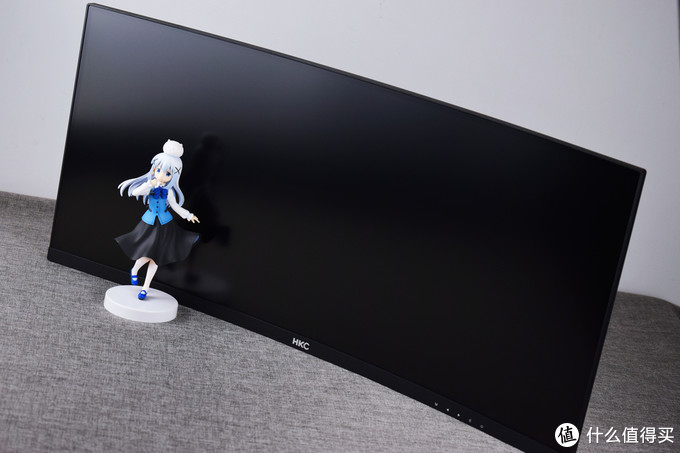 屏幕正面
屏幕正面
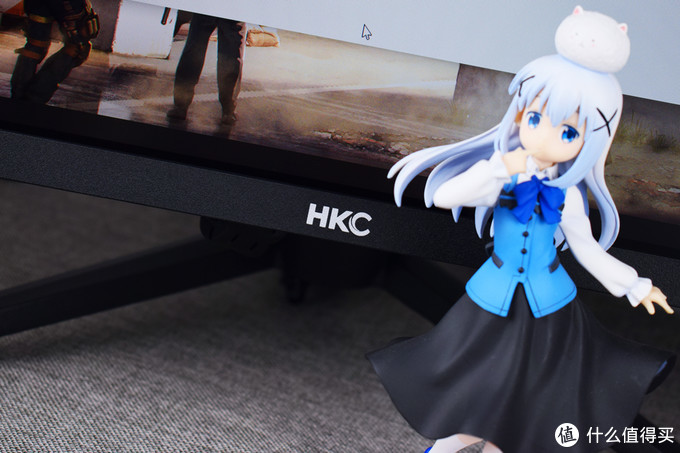
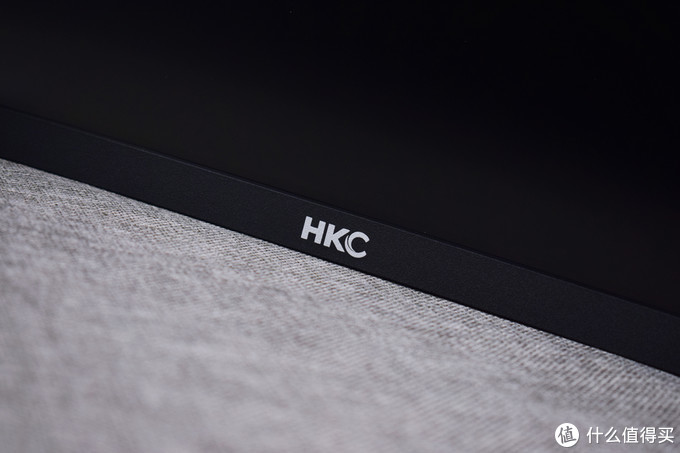 底部LOGO特写
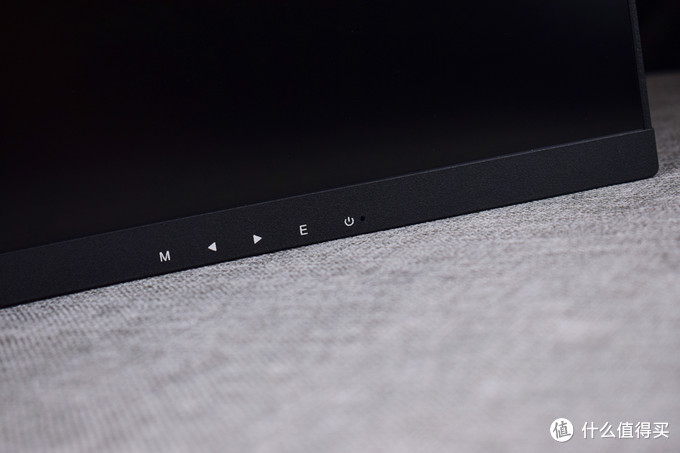 隐藏式按键
隐藏式按键
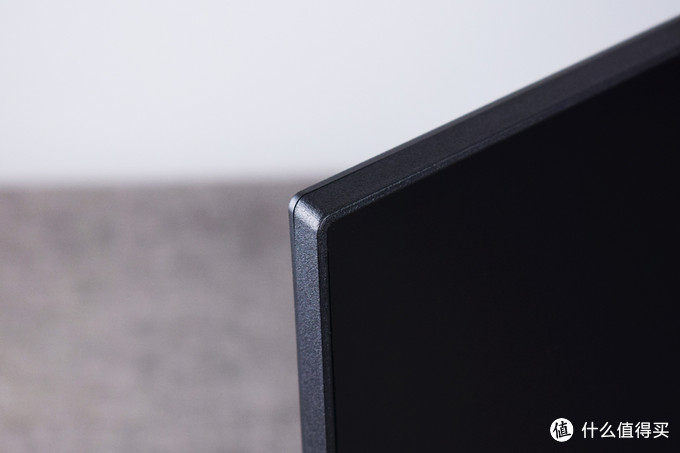 窄边框特写
窄边框特写
在惠科HKC C299Q的背面,我们可以看到屏幕的曲面弧度其实并不算很大,毕竟1500R而已,而背面顶部预设了散热孔。
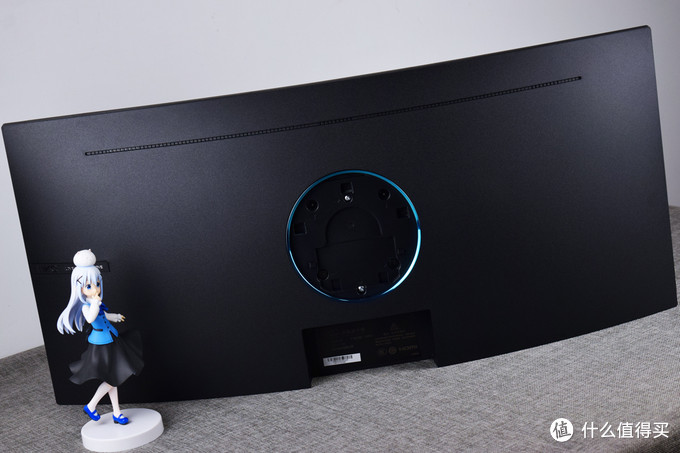 屏幕背面
屏幕背面
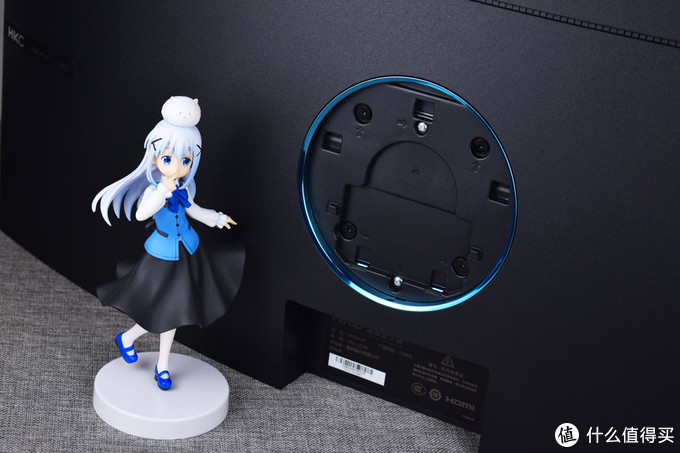 支架底座安装孔位特写
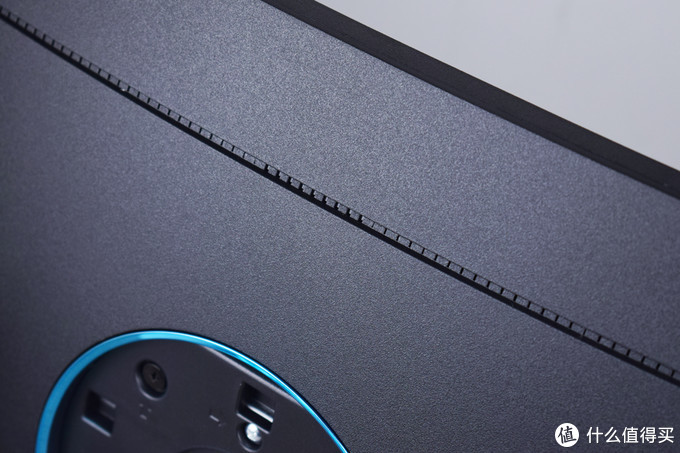 散热孔细节
散热孔细节
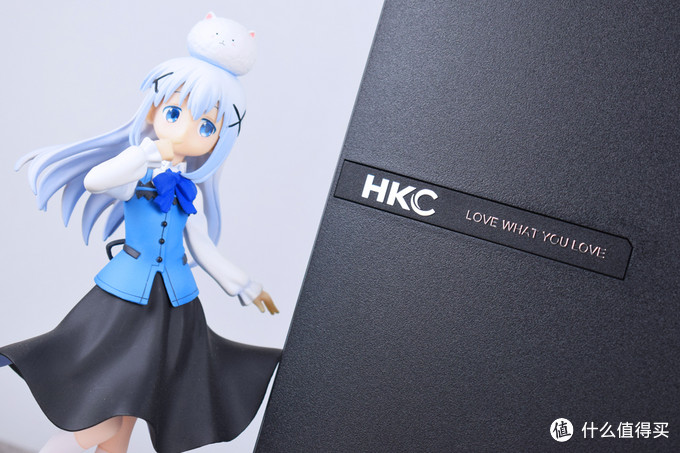 Love what you love~
在底部接口方面,惠科HKC C299Q除了支持目前最常见的HDMI接口外,还支持DP和古老的VGA接口,在兼容性方面甚至照顾到老机器,同时也附带了一个音频输入接口,可以说可圈可点了。
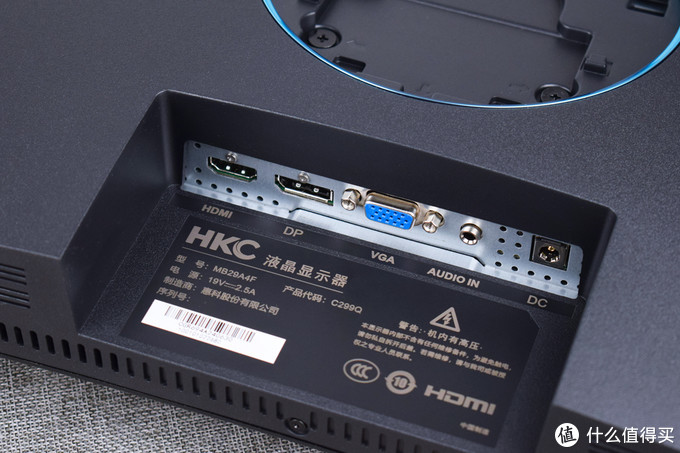 输入接口一览
在按键方面,惠科HKC C299Q使用较为常见的隐藏式按键,相对游戏高刷屏的摇杆式按键,这种设计更加直观,学习成本更低一些,管家个人还是比较喜欢的。
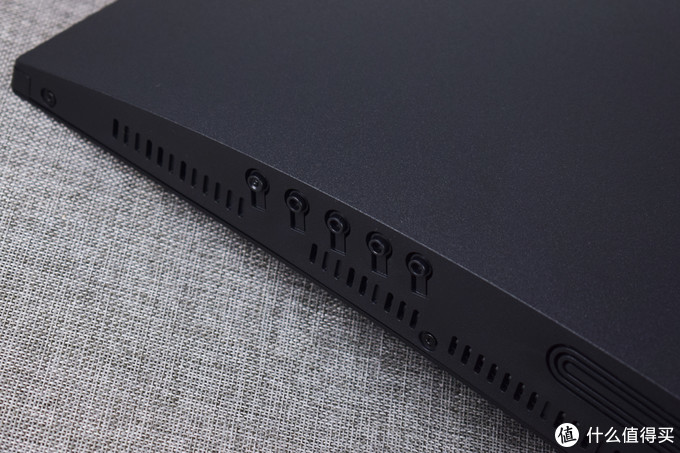 隐藏式按键特写
在底座支架方面,惠科HKC C299Q采用了可旋转升降的的支架底座,相对于常规的固定支架底座能有更多的角度调整,针对某些办公场景来说拥有更好的适应性。另外支架底座上附带了走线孔,有助于桌面理线。
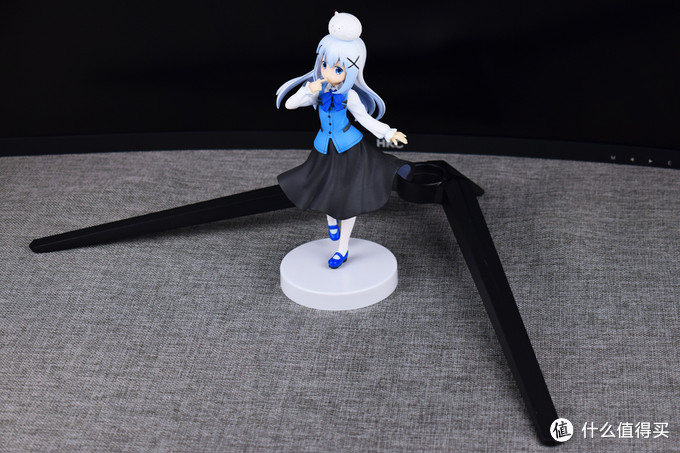 爪型三角底座
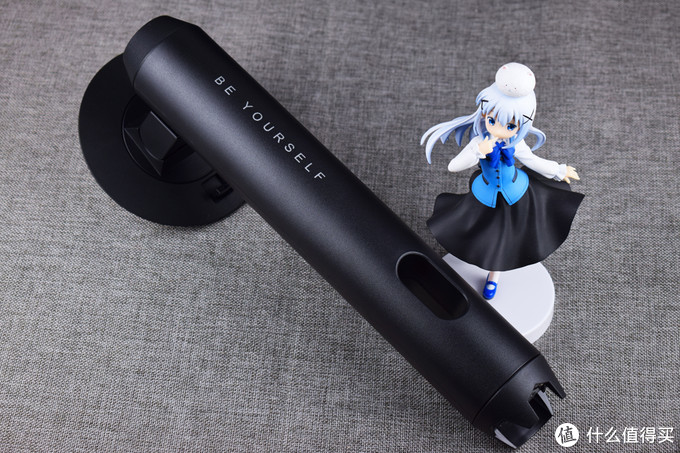 支架本体
支架本体
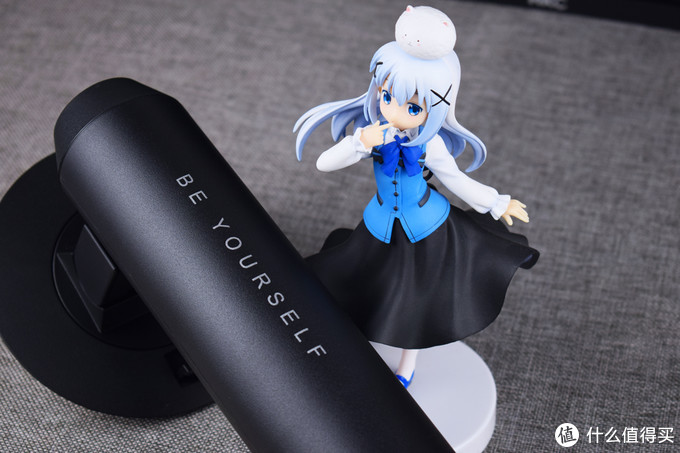 Be yourself
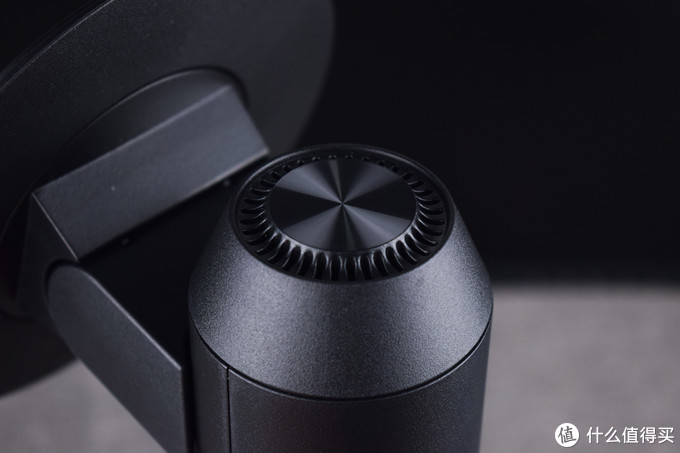 支架顶部特写
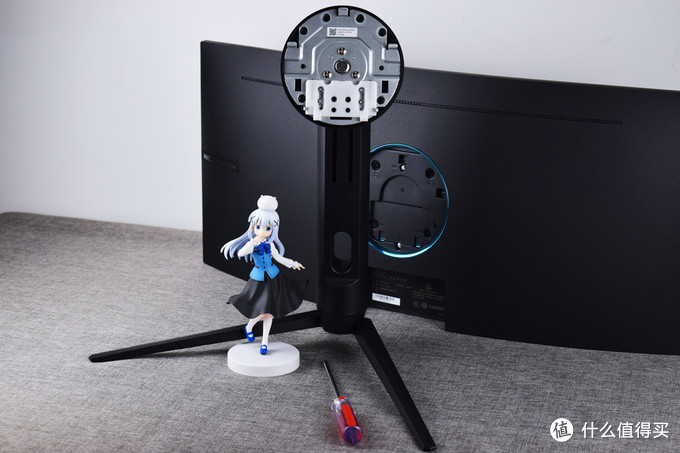 底座安装三颗螺丝固定
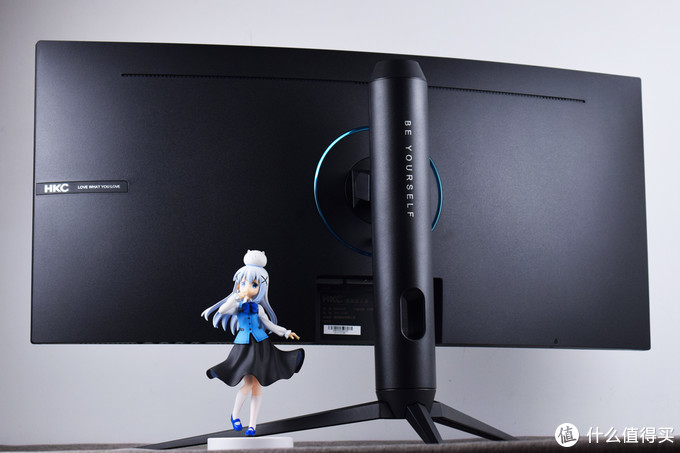 扣上就完事,安装还算方便
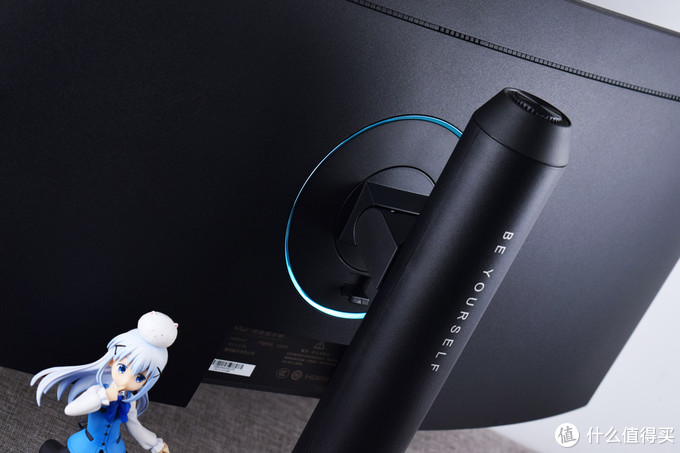 大概就这样
大概就这样
相对于其他显示器而言,惠科HKC C299Q的29寸更多意义在于让使用者视野更宽,就本身尺寸而言,管家觉得它更适合办公室/宿舍这一类环境。
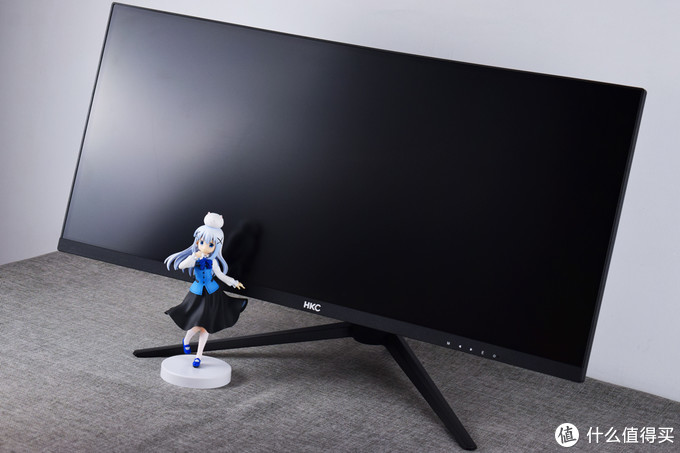 显示器正面
显示器正面
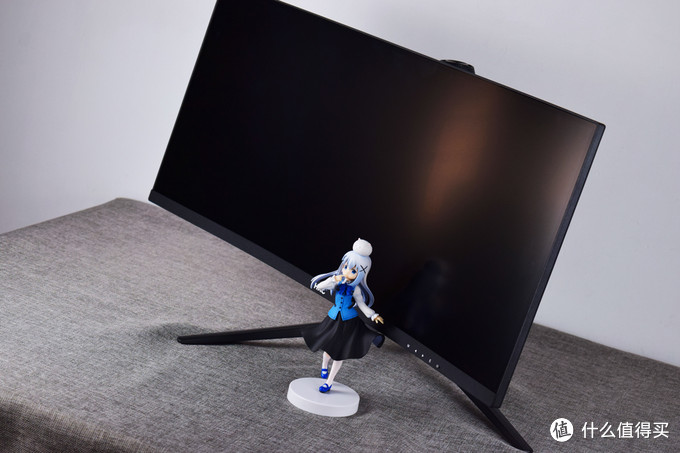
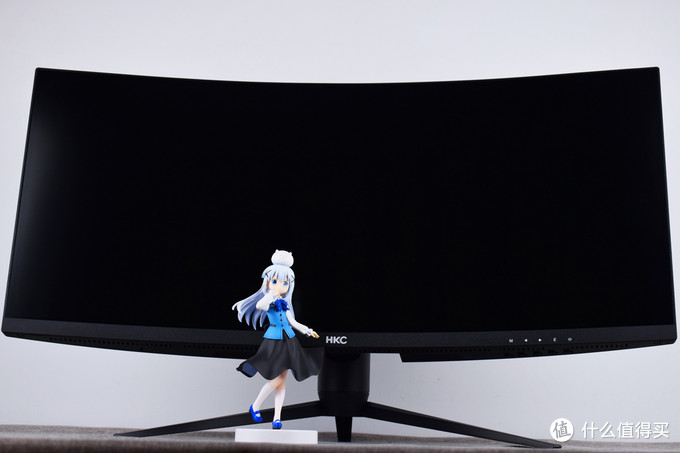 换个角度康康
旋转升降支架底座带来的便利性是很好理解,但是管家自己是不太理解什么场景下才需要倾斜显示屏摆放,反正看着就有一种不明觉厉的感觉。
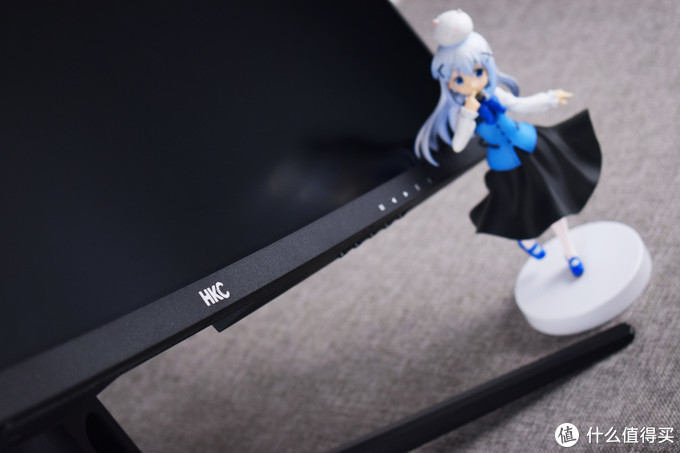 大概能倾斜成这样
 还能旋转
还能旋转
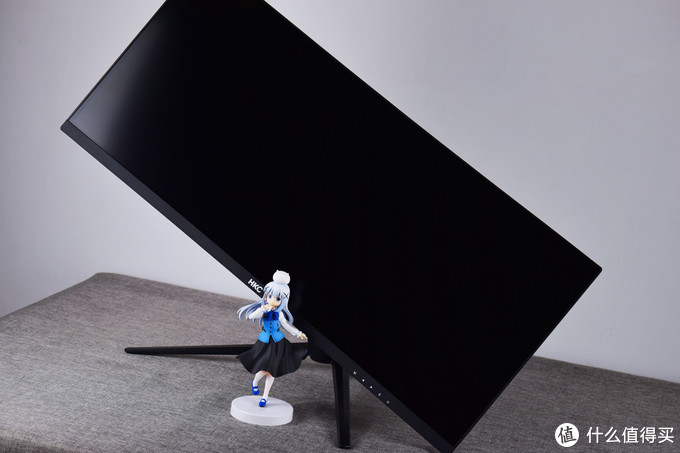 反正管家是歪着脑袋看的了
在附件方面,惠科HKC C299Q使用了外接电源设计,安装和维护相对方便一点;而附赠的HDMI线本身附带了磁环,可以说比较厚道了。
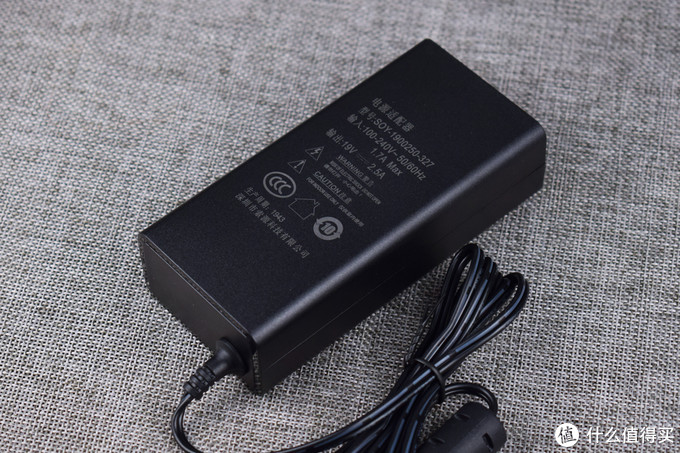 电源特写
电源特写
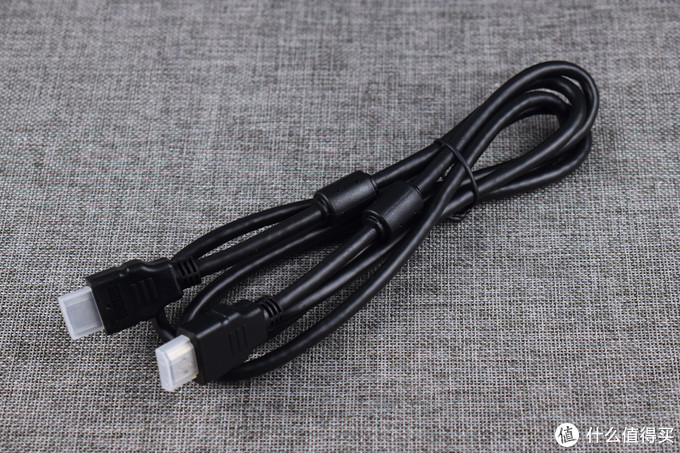 附赠的HDMI线
菜单使用及驱动设定
在显示器菜单方面,惠科HKC C299Q保持了HKC一贯以来的风格,并没有做较大改变,菜单内容选项该有的都有了,除了基本的亮度对比度之类,预设颜色管理方案和一些功能开关调整还是比较方便的。
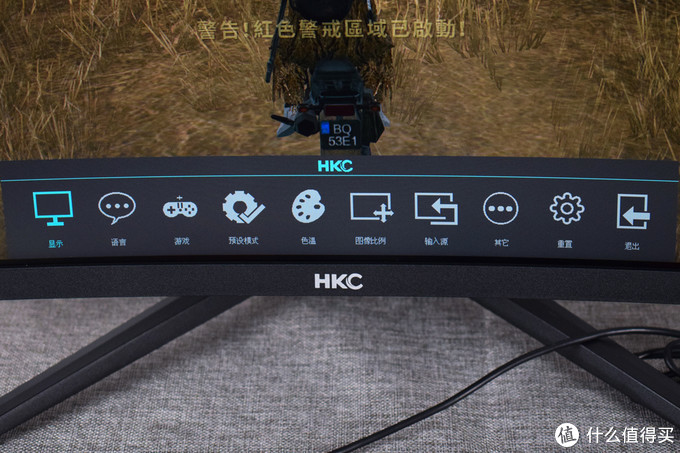 主菜单选项一览
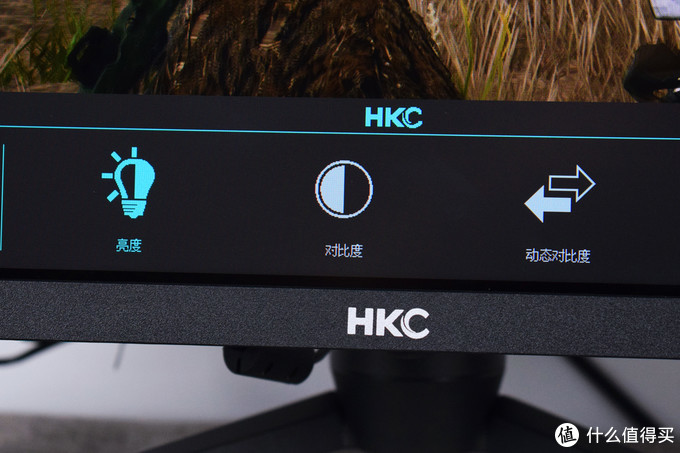 亮度/对比调整
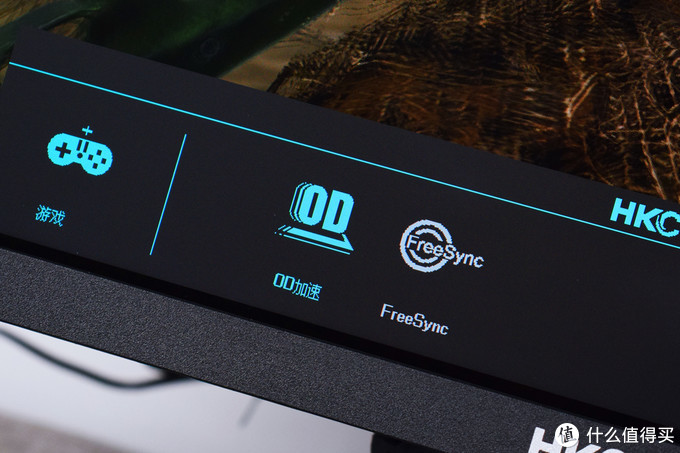 Freesync开关
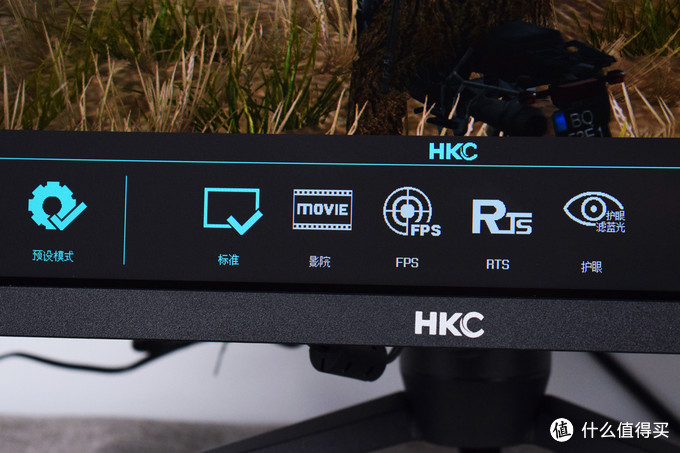 5种场景预设模式
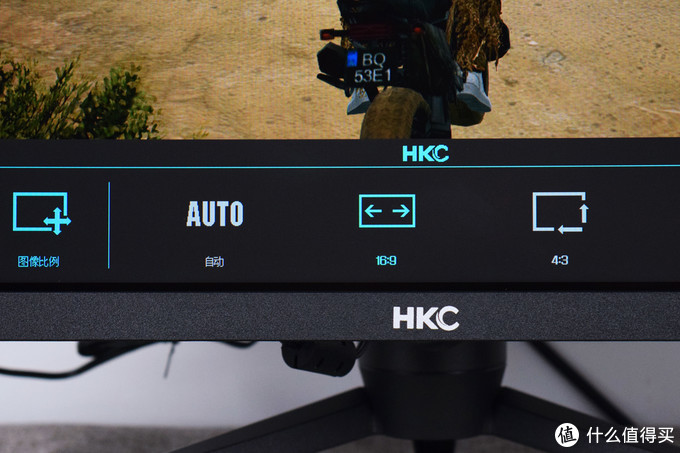 图像比例调整
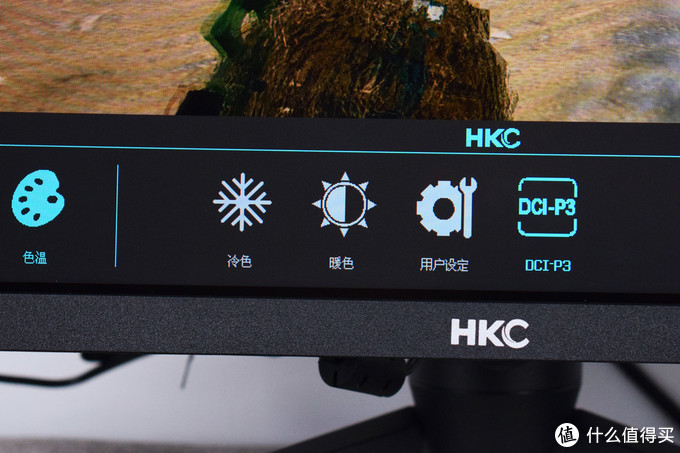 DCI-P3电影画质色温
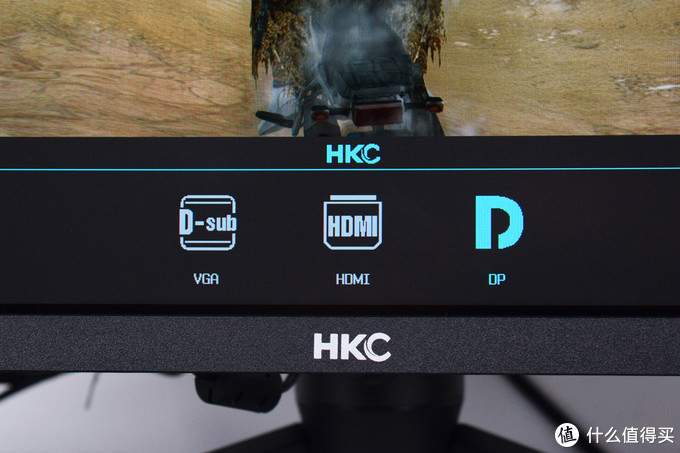 输入设定
输入设定
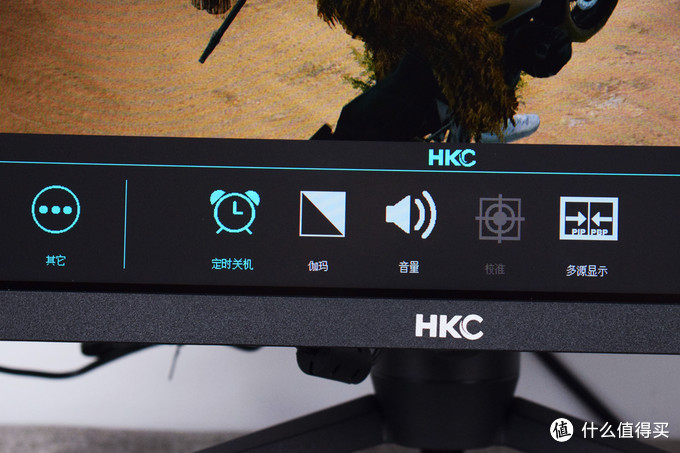 其他功能
其他功能
 2种Gamma调整
相对于60hz常规刷新率,惠科HKC C299Q是支持75hz和AMD freesync功能,当然管家的测试平台是使用N卡的,就简单展示一下WIN10下的设置和N卡驱动面板调整刷新率吧。
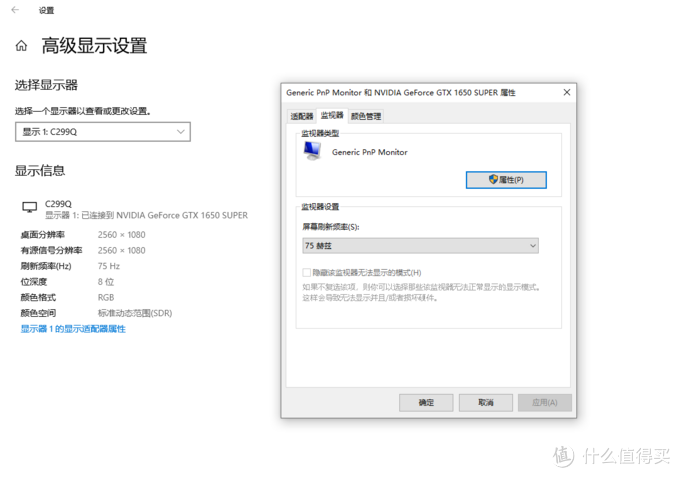 8bit的75hz带鱼屏
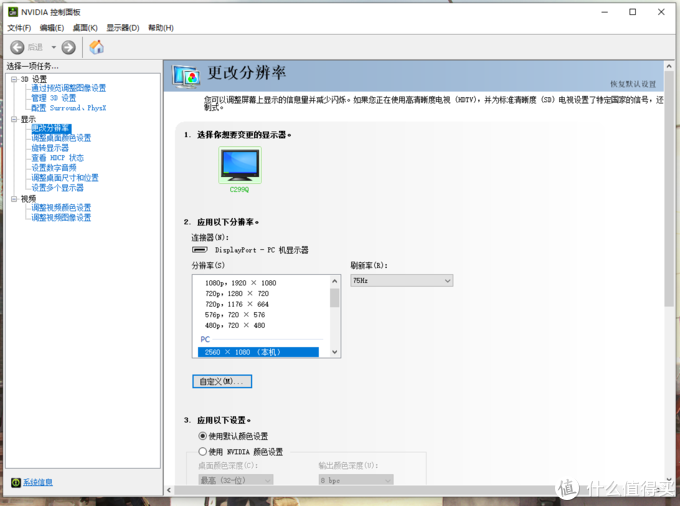 N卡控制面板分辨率那里直接显示75hz
个人主观使用体验
相较于我们常见的显示器,带鱼屏拥有更宽的视野,用起来多少会有点区别,让我们来看看实际使用上的变化吧。
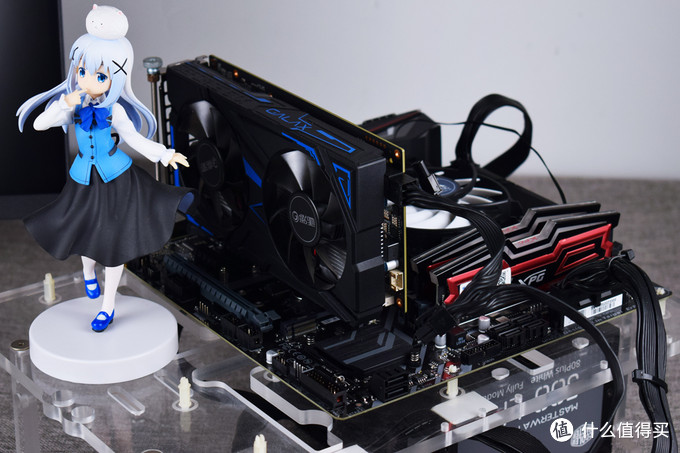 奔腾双核+1650S的测试平台
 网页显示更宽一点
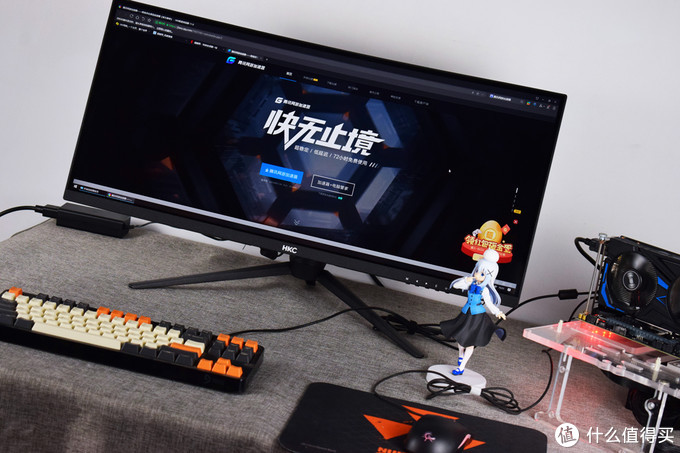 换一个角度
换一个角度
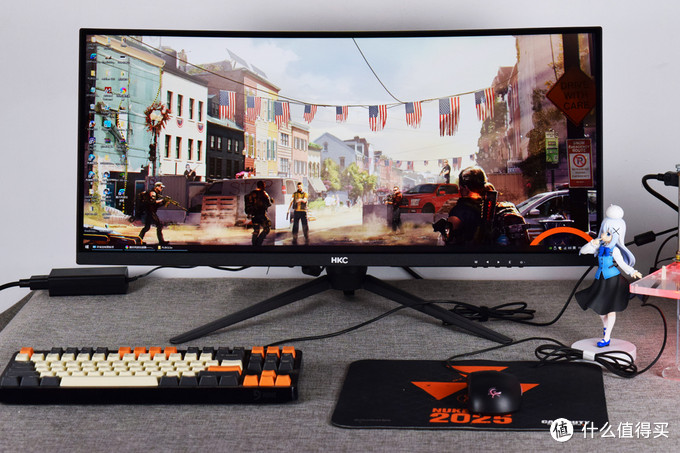 大概就这样
大概就这样
惠科HKC C299Q在网页浏览方面相较于传统显示器来说可是范围更广,更宽的视野带来更好的沉浸感体验,加上窄边框设计少了点提示的感觉,配合VA面板的特性,在长时间浏览后不会出现IPS屏刺眼的现象。
由于分辨率优势,对于打算在桌面上放置多个窗口的办公一族来说更加方便,而对于上网课的孩子来说,这可以一边看网课一边做点别的,比如说摸鱼。
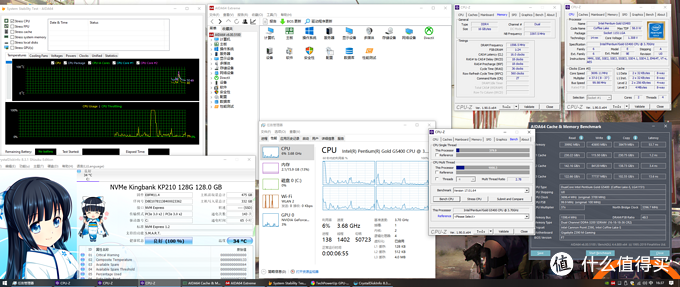 你可以一次过放这么多窗口
这时候就会有人问了:那么打游戏时候的体验会有什么改变呢?管家于是从硬盘里掏出了一个PUBG….LITE来给大家简单演示一下。
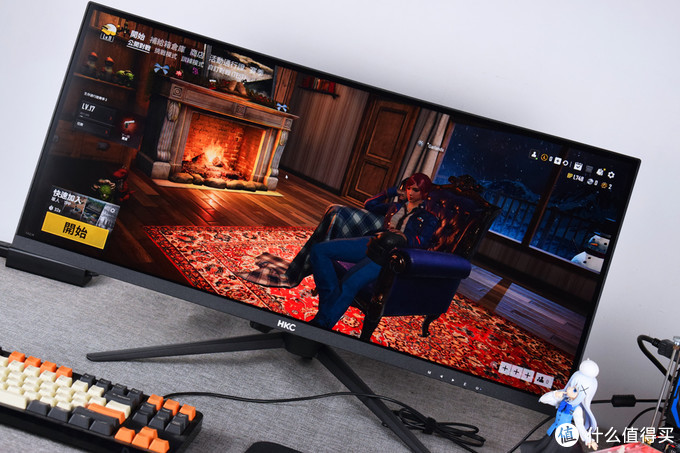 嗯,是PUBG LITE,不是PUBG
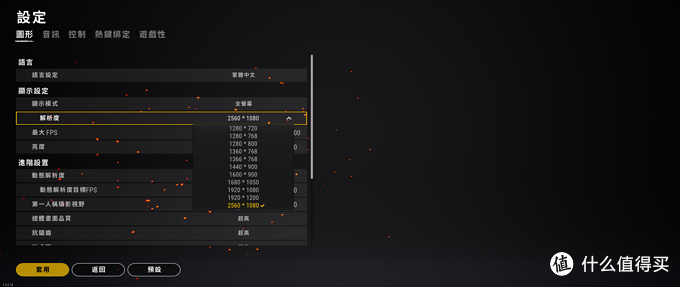 分辨率上支持带鱼屏
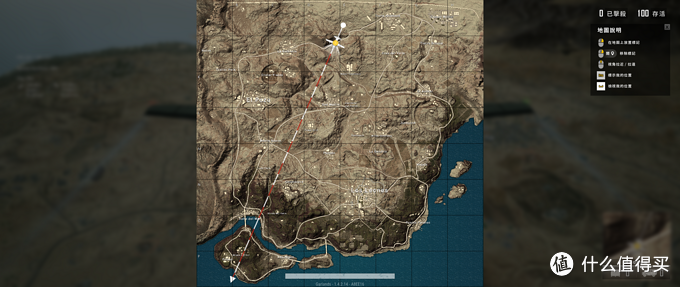 游戏地图
游戏地图
 跳伞
跳伞
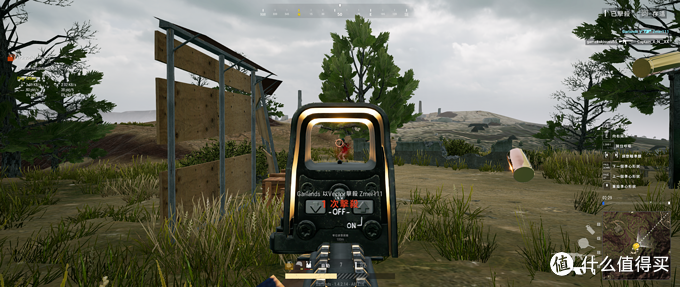 实际游戏视野更宽广,能看到更多细节
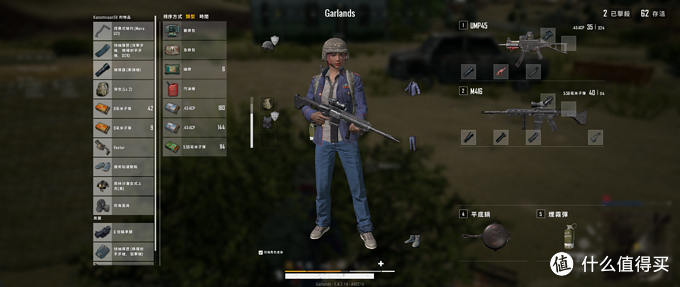 道具菜单界面也不那么拥挤
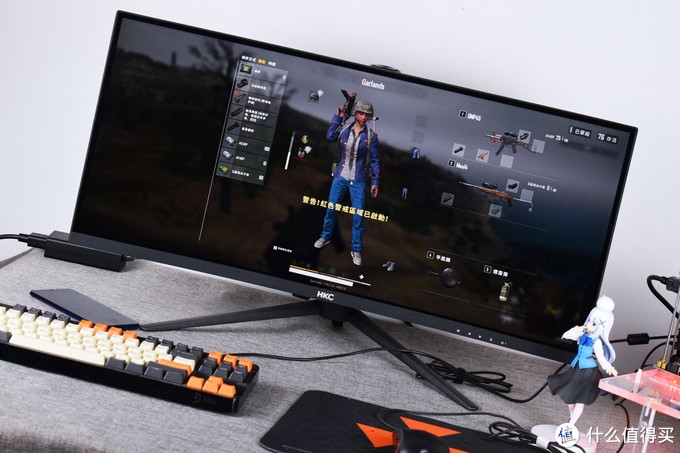 大概就这样
大概就这样
在简单地体验了PUBG LITE后,管家觉得C299Q玩游戏还是可以的,更宽广的视野让你能收集到更多场景信息,操作上也能有更多预判空间,加上75hz刷新率还是有那么一点改善流畅度的,整体表现还算满意。不过相对的分辨率增加对显卡性能要求会略微上升,同时拉放道具之类的操作也需要做出变化。
总结:还要什么自行车
在这次简单开箱中,惠科HKC C299Q显示器给管家的感觉还算不错,21:9带鱼屏在面对办公日常需求拥有先天优势,搭配三星VA面板不咋刺眼适合长时间使用,无论是面对时下热门的网课还是多窗口办公都能有不错的体验;显示器本身支持升降旋转特性,满足不同坐姿和观察角度需求,人性化上表现不错;千元价位性价比,管家认为C299Q适合打算尝试带鱼屏的办公用户和学生党选择。
鸡蛋里面挑骨头的话,虽然C299Q在游戏体验方面拥有更宽的视野和更大的操作空间,但如果需要更流畅的游戏视觉体验,建议选择144~165hz刷新率的电竞屏。
展开阅读全文
惠科 X3 23.5寸显示器评测
首先,直接表达我的观点吧:
1、惠科X3游戏显示器是诚意之作,但尚欠完美。
2、2000元以下的显示器,只有惠科(HKC)X3游戏显示器能够同时做到:1ms响应、144Hz、10Bit色、夏普pva屏、接口齐全(DP、HDMI、DVI、VGA、USB3.0拓展、3.5mm音频输出)、包完美屏(无点、无漏光),金属可四维调整支架(上下、左右、俯仰、旋转)。
3、我真心希望惠科X3能成为一款经典的显示器,但在完美主义的我看来,这款显示器尚欠完美,其音频系统以及做工方面有需要提高的地方。 但相信,以后人们谈到游戏显示器时,会有人提到曾经有这么一块显示器。
5月30日,闲时无聊逛什么值得买,看到这个消息 HKC 惠科 X3 23.5寸 游... 。一直想给笔记本弄个外置显示器的我,觉得这是个机会。但我当时对“惠科”这个品牌一无所知。然后,开始习惯性的网络信息大挖掘。看那个推送下众值友的评价,对“惠科”品牌评价消极的成分似乎多一些;然后,在常常玩的几个电子产品群里了解,群友对于“惠科”评价真的不高;各大论坛、百度显示器吧看看,负面评价略多,谈到更多的是性价比、网吧专用。综合了所有能搜集到的网上信息,“惠科”给我的品牌印象就是两个字“低端”。还看到一些人对惠科X3的144Hz、10Bit色、1ms、夏普PVA的显示屏参数表达怀疑,认为“这不可能”,“惠科又在玩什么噱头”。 不过,通过后来的试用,我想很多事情还是眼见为实耳听为虚,只有经过自己的实践,得到的第一手信息才是最准确的。不过,从中也可以看出,惠科在自己品牌形象的塑造方面还是欠点火候的。
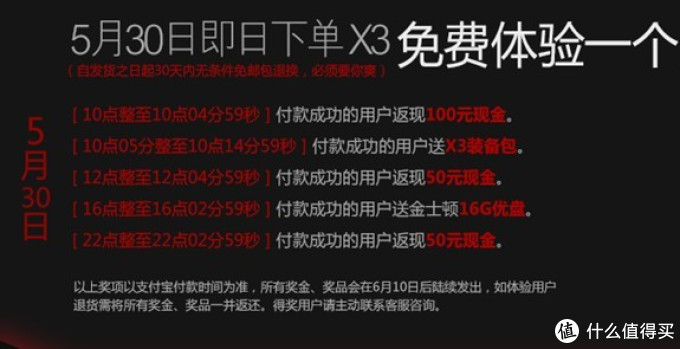
因为这款显示器可以免费试用30天,且5月30日享受聚划算推广价1699同时还使用惠科天猫旗舰店首页领取100元的优惠券,5月30日当天购买的还有指定时间购买的返利最多100块,购买后五星好评家晒图还可或者50元返利。在5月30日当天购买的,最低可以1449软妹币的价格获得该款显示器。我当时早上一直在犹豫,到晚上才下的单,花费1499元获得X3,中间由于换机卖家再次优惠了20元,最终实际花费仅1479元。惠科天猫旗舰店的客服在价格及换机方面,尽显诚意。
当然,我购买此显示器,也不是完全因为价格的考虑。另外一个重要的原因就是我相对特殊的使用环境和使用要求:首先,我是将其作为笔记本电脑的外置显示器,且正常作为“主显示器”使用,而非台式机使用。在家时,我使用无线键鼠,出于稳定信号的考虑,需要显示器上具有USB接口插无线键鼠的nano接收器;第二,我的笔记本电脑上只有miniDP接口和VGA接口,我更希望显示器能够有DP接口,这样能够保证高质量的影音传输且拆装方便。其次,我还将其作为天猫魔盒的外接显示器,将其用来看电视,因此,HDMI接口也是必须的。第三,职业需要,对显示器色彩有一定的要求,不要漏光,且习惯雾面屏讨厌镜面屏的反光。
综上:我需要的显示器是:DP、HDMI、USB接口必须有,在价格范围内尽可能色域广,不漏光,尽可能是雾面屏。而X3是2000元以下显示器中最接近我的要求的。另外还有就是Dell的u2414系列了。

我原先的使用环境。(旁边是我的声擎A5+,也是托值得买的福而剁手败的。详见晒单帖: 京东618 音箱抱回家... )

 6月2日,显示器到家。

5月30日到6月17日,惠科发出来的都是测试版,只有单层箱包装且里面缺少装箱清单所列的显示器防尘罩。
开箱(X3的内部包装简单且便于运输)

 配套线材(从左到右:DVI线、电源线、USB连接线、音频线)。6月18日后买的版本会赠送一个专属装备包,里面会有DP线等其他配套线材。6月18日之前购买的,这个装备包是要花钱买的,只有特定时刻买的会赠送。

支架立柱底部

安装好的支架

 X3的这个显示器支架的功能和用料绝对完秒2000以下任意品牌显示器的支架。X3支架是钢结构,用料绝对诚意。(Dell经典的U2414系列塑料的有木有?)且支架可以四维(上下、左右、屏90度旋转、屏俯仰角调整),如上图所示。有了这个支架,我再也不用担心我的脖子酸痛了。钢结构的支架拿在手里相当有分量,使用这个支架,是完全不需要担心屏安放的稳定性的。
 支架安装很简单,手旋上紧底座上定位孔的螺丝,然后,再用螺丝刀安装三个固定螺丝即可完成支架底座和立柱的组合。
  然后,就是在支架上挂上显示器。
 显示器背面。从左到右依次:USB连接线接口、DP接口、VGA接口、DVI接口、HDMI接口、3.5mm音频输入接口、电源输入接口。
 USB接口和3.5mm音频输出口位于显示器右侧,方便插拔使用。(这个比dell的U2414系列把USB接口放到显示器后面的坑爹设计合理多了!!)
连接显示器和电脑。我用的是5月30日值得买剁手买的京像(JICHIA)miniDP转hdmi转接线( 白菜特价包邮:鞋架... )加HDMI线,连接显示器和笔记本电脑。
然后,开始各种显示检查。
显示效果却是如下的:明显泛白,还像漏光一样,且只能使用60Hz的刷新模式。
 上图是纯黑屏幕拍摄的实际效果。
 屏绝对是完美屏,但是这种显示效果与其标称指标差距有点大,且亮度在模式状态使用下不可调,亮瞎我的眼!反映给客服,客服当时也不知道什么原因。我当时想退货,客服很爽快,退货换货自由,由我自己决定。想想,还是换个货试试。后来到了6月7日,HKC的技术人员在百度贴吧的显示器吧总结这个现象为“X3显示器HDMI连接时,泛白问题”,并公布其解决方法:只要对显卡进行一些设置调整即可。但是用HDMI线只能用60Hz,无法达到144Hz的。
6月2日那天,惠科天猫旗舰店的客服并不知道这种现象的原因,于是,发回换货。同时,我当时感觉是不是这个miniDP转HDMI连接显示器的方法不靠谱。于是,同时在某宝购买了一条3+9超清VGA线。 [商品:睿阜 电脑电视连接线显示器 投影线 VGA线 1.5米5米10米20米扁线]
6月7日,显示器到家,线也到家。于是,这次使用那条3+9超清VGA线接上,再次,各种检查。

粗大的VGA3+9的高清线。那个miniDP转HDMI转接头丢在一边。


 黑就是夜的黑啊!!perfect!


X3显示器的eddid信息
上次那种“泛白”、所谓的“漏光”统统消失,且完全支持144Hz的最高刷新率。显示器的显示能力被充分发挥出来。黑色,黑的相当纯正,不愧是夏普PVA屏,且没有发现漏光现象以及亮点或者杂色点。只是,这个显示器在标准模式等预设模式下,还是不可以调整亮度,预设的亮度还是亮瞎我的眼。且灰色变成偏粉红色。费了老半天劲,通过显卡的设置,将偏色问题进行了一定的调整。但,亮度调整,除非恢复出厂设置后才可以进行,调整亮度极不方便,这让我很是头疼。
6月19日,百度贴吧显示器吧,HKC的技术人员再次发帖宣布6月18日之前购买的X3测试版,都可以换成正式版本。(PS:我才知道我无意之中成了小白鼠。这点是惠科服务上欠完美的地方)
HKC技术人员对正式版做了如下说明:
调整机器的颜色效果,已经通修改软件调整到最佳状态。
2. 修改了“电影模式”下偏红的问题。
3. 修改了“FPS模式”和“RTS模式”的亮度设置,玩家可以在这两种模式下调节亮度。
4、玩竞技游戏参照物有蓝色拖影,修改软件减弱了参照物蓝色拖影问题。
5、对于HDMI DP泛白问题,是由于颜色管理系统的问题,请用户自行在显卡设置中修改。
6、不能上144Hz的问题详细可以参考光盘说明书。HDMI接口标准不支持144HZ请使用双通道DVI线
7、144HZ对线材和显卡有一定要求,独显建议使用中高端显卡以上,如GTX650ti。
于是,再次,向惠科天猫旗舰店的客服提出换货,客服很爽快,让发回换货。
很快,正式版到家

 正式版采用了双层箱的加固包装,运输更加安全。
唰唰唰!完成了组装,经过2次换货,组装技术已经相当熟稔。防尘罩也有了。


组装完成,还是进行各种屏的检查,还是完美屏!!到目前为止,经手的3个屏,全部都是完美屏,无亮点无杂色点。正式版的亮度也可以自由调整了,色彩还原也基本准确。可以说已经接近完美了!!
6月29日逛GZ论坛,又看到这个miniDP转DP线。把它弄回了家。 [商品:特价Copartner原装Mini DisplayPort转DP线 MiniDP转DP 雷电接口]
又开始进行DP线连接的测试。这一试,发现出问题了。当用DP线连接时,采用显示器音频输出时(外接耳机或者音箱),在无播放的状态下,会持续不断的发出“噗……噗……噗”的噪声;打开播放器时,这个声音会消失,一旦关闭播放器或没有其他声音播放时,就会有此声音,很奇怪。但是,用显示器自己的扬声器时,没有这种现象。而且用DP线连接时声道是反的(左声道变成右声道、右声道变成左声道。),不论是显示器扬声器,还是外接耳机和音箱,都存在声道弄反的问题。我一开始怀疑是这根DP连接线的原因。于是,又去某东,买了一条CE-link的miniDP转DP线。
[商品:CE-LINK 1040 Mini DP转DP 迷你Mini DisplayPort转接线 支持雷电接口 2米]  左侧是某宝买的线,价格便宜,比奶东的线还粗,还有卡扣。看上去明显要比奶东的线好很多。
用奶东的线,上述问题依旧存在。反映给惠科旗舰店的售后,售后让我关闭麦克风,问题依旧。我就此判断应该是显示器在音频系统上存在问题。于是,又测试了天猫魔盒HDMI连接显示器,结果HDMI连接时,显示器完全没声音。而之前两台显示器是完美支持天猫魔盒的HDMI输入的影音信号的。于是,反馈给售后,售后让我再次换货。我向售后强调一定要弄清楚原因,售后答应会认真面对该问题的反馈。
于是,第三次换货的历程。
很快,第四台显示器到家。还是先进行屏的测试。唉!!这次屏不是完美屏了,左侧出现了一个红色的杂色点。 这个让我有点坐不住了!!、
然后,还是进行了天猫魔盒的HDMI连接测试。总算是完美支持天猫魔盒,影音都是正常的。
 DP线连接测试,问题依旧:声道弄反了,显示器3.5mm音频输出时,会持续发出“噗……噗……噗”的杂音。咨询客服,客服也没有办法。说,可以换机。我提出希望能换到没有任何问题的显示器,尤其DP线连接这个问题如何解决。客服也不敢保证,因为,他们发货时,也不能开封检查,都是厂方原包装发出的。无奈之下,我只好提出退货。客服向上级反映了一下情况后,很爽快的答应了。她答应的很爽快,其实,我打心里喜欢这款显示器,真的不想退,还犹豫是不是继续换下去。但是,我9月份有个考试,实在没时间折腾这东西了。只好,退了!!还有就是,我估计他们DP线连接的问题应该是个通病,目前不可能解决。我上次已经向售后强烈反应过这个问题,售后口头上答应,但换回来的依旧如此,可能售后实际并没有给予足够的重视。
我打心眼里喜欢X3这款显示器,因为,它基本满足了我这个功能全面榨干式的使用方式。完美屏、夏普PVA屏、四维调节的钢构支架、接口齐全、10Bit色,100%sRGB的色域,这些都是真真切切,实实在在的。而且实际才花费了1479元。可以说惠科在X3这款显示器上尽显诚意了。
 每次退换货,销售客服都是非常客气且弄清问题之后都相当爽快,换货速度也很快,且所有的退货邮费惠科天猫旗舰店都给予全额支付。销售客服的态度也是尽显诚意的。
也许,有些人会认为,既然,你那么喜欢这个显示器,干嘛最后还要退货!不就是DP连接时音频系统存在问题嘛!!完全可以不通过DP线连接进行音频输出的。买显示器不就是为了个好屏嘛!!
只是,DP线连接时音频输出的声音比笔记本3.5mm音频输出的声音更干净些(播放中断,就会出现“噗……噗声),所以,我希望X3的DP线连接影音输出是正常的。且既然X3显示器配置了这些接口,那么这些接口都应该是能够正常使用的。否则,宁缺毋滥,就不要配置这些接口。
总而言之,惠科X3显示器,不仅仅是一款游戏显示器,更是一款全功能的显示器。惠科X3显示器显示效果在2000元以下无出其右。接口配置、支架等更没有超过它的。但是,音频系统相对不完美,DP线连接存在时音频系统存在bug,且自带扬声器声音质量实在不行。因此,在有些完美主义的我看来,惠科X3显示器尽显诚意,但尚欠完美。
写下这篇晒单就是希望惠科能够看到,解决DP线问题或者给予我DP线连接问题的答复,并且进一步加强品控。
我想应该还会买回这款显示器的。
展开阅读全文