企业路由器设置教程
追加修改(2015-07-01 09:41:57):
今天仔细去panabit官网上看了一下说明,发现标准版并不支持“策略管理->流量控制策略中的优先级”,原文中对大家有些误导,抱歉了。
回头我去研究一下有没有其他解决方案。
前前言
本来上一篇《高性能冗余存储服务器的安装配置及性能测试》发表的时候,本篇已经写了七七八八。但是上篇引发的讨论让我有些茫然,很多同学说写的太难,对家用用户完全没有意义。也有说功耗高的,有说闲的**的,还有吐槽**的。
这么多负面的反馈,让我反思还有没有继续写下去的必要。后来我想明白了,他人的天堂,往往是自己的地狱。大多数人,喜欢拿自己的想法去要求别人,又反过来拿别人的想法要求自己,最后都忘记了初衷。坚持把一件自己觉得有意义的事做好才是最重要的。如果与此同时,哪怕只能让一个人有所收获,也是再好不过的了。
前言
这一篇主要讲如何利用All in One Home Server实现企业级路由需求。相信本篇一定会比上一篇招来更多的吐槽,善哉善哉!
其实,家用路由器在中国家庭中已经相当普及了。家用路由器的牌子很多,从销量最大的TP-LINK,到洋品牌的NetGear,Cisco,再到新进的小米(最近小米的404门也是够热闹的),360(一提360路由,不由得不想起孕妇模式....)等。价格呢,从几十元到几百元乃至上千,不一而足。从京东路由器的销量上可以看出,大多数家庭用的是150元以下较为低端的路由器。
还有一小部分有一定追求的同学(我估计这部分中很多都潜伏在张大妈),会去研究路由器的规格,比如主芯片的CPU性能,内存大小,天线多少,以及能否刷各种第三方固件(TOMATO,DD-WRT,Open-WRT....)。其实,家用路由器的处理器速度在500Mhz左右,内存不小于128M,应该就能够满足99%的家庭需要。比如我用了一年多的Netgear WNDR3700 V4(刷DD-WRT),就是不错的选择。
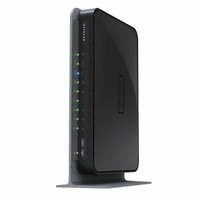

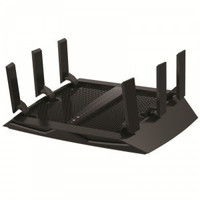
而*级的家用路由器,如Netgear R8000(处理器ARMv7双核1GHz),或是Buffalo WXR-1900DHP(内存512M),简直可以说是Bigger爆表,是小众中的小众了。
然而我下面要介绍的,那可是比小众中的小众还要小众的玩法:利用虚拟化,几乎无成本的(应该算是利用闲置资源)构建正版且免费的企业级路由器,同时以满足各种可(奇)能(葩)的要求。
家里有各家宽带N路,要用到同时支持多个WAN口的路由器。
家中人口众多,或者经营一个小公司,有几十个终端设备同时使用宽带。大家相互影响以至于无法正常提供网络服务。需要路由器具备很强的QoS(网络服务质量)处理能力。
统一的科学上网方式,不需要单个终端进行配置。
强大的防火墙功能。(家里有用吗?)
各种VPN功能。
利用dnsmasq做域名劫持,帮助Apple TV链接国内源。
......只有想不到,没有做不到??......
类似的方案有很多,我选择的是pfSense+panabit。
pfSense是一个基于FreeBSD,专为防火墙和路由器功能定制的开源版本,并以可靠性著称。在软路由中,pfSense的性能可能算不上顶尖(但绝对够用了),最大的优点是防火墙功能非常给力。
panabit同样基于FreeBSD,是一个流处理能力超强(据说可以到双向40G转发能力)的流控系统,有很全的应用匹配规则。
pfSense和panabit分工协作:pfSense负责路由和防火墙功能,panabit负责做业务流识别,整形和优先级调度。最给力的是两者都有免费版本,没有侵权风险,还不用焦虑升级问题!!!功能强大不花钱,相当于科学家会武术,流氓都挡不住!肯定会有不少同学推荐RouteOS,海蜘蛛,Wayos等,这些软路由都非常不错,不过这些要么没有官方的免费版本,要么偶尔才会有免费license提供,这里就不推荐了。
方案简介
网络大致的连接方案如下:

如果不使用虚拟化,改为在一台物理机上安装pfSense+panabit。需要系统提供6个网口,结构如下:

但是如果用ESXi做虚拟化,只需要两个物理网口就可以了。而且可以把两套系统完美分隔开,结构如下:

利用存储服务器的硬件,几乎可以无成本的就可以搭建这套企业级的路由服务器。
ESXi真乃神器也!!
第一步、更改ESXi虚拟交换机的配置
为了pfSense虚拟机可以工作在网桥模式,需要先使能vSwitch0和vSwitch1的混杂模式。

第二步、panabit 的安装和配置
由于方案限制,在没有安装好panabit之前,从内网是无法连接到pfSense的内网口的。所以,为了简单起见,我们先安装panabit,再安装pfSense。
pfSense路由器其实带了很强的队列调度和流量整形的功能,不过相比panabit就是小巫见大巫了。专业的事,应该交给更专业的选手来做。
panabit有一键安装版下载,下载地址。但是由于这个版本是超精简版本,导致安装VMWareTools会非常麻烦。怕折腾的同学请选择这个,可以跳过第一至第三步(不过我建议,既然你已经开始折腾了,就再坚持一下下吧)。对于不折腾不舒服斯基,推荐先安装一个标准的FreeBSD(一定要安装32位版本,panabit还不支持64位系统),再安装panabit。FreeBSD9.3 32位下载地址,panabit升级包下载地址。
A. 安装FreeBSD9.3
安装FreeBSD虚拟机的方法和安装其他虚拟机是相似的,就不一一说了。磁盘分配3G,内存1G,网卡分配3个。
 此外在选择FreeBSD组件时,一定要选上ports,为后期安装Perl语言以及VMWareTools做准备。
 为第一个网口(panabit的管理口)配置一个静态IP地址

使能SSHD(随后需要用SSHD上传panabit升级包)。

安装完系统需要重启虚拟机。
B. 安装VMWareTools(对于ESXi,每个虚拟机总是推荐要安装VMWareTools的)
安装perl和compat6x库(此时虚拟机需要联网,由于这个时候pfSense还没有配置好,请保持原来的路由器处于工作状态)
cd /usr/ports/lang/perl5.18
make install clean
cd /usr/ports/misc/compat6x
make install clean
FreeBSD系统安装VMWareTools

mkdir -p /cdrom
mount -t cd9660 /dev/cd0 /cdrom
cd /tmp
tar zxf /cdrom/vmware-freebsd-tools.tar.gz
umount /cdrom
cd vmware-tools-distrib
./vmware-install.pl
判断VMWareTools是否安装好了

C. 安装最新的panabit升级包
先修改FreeBSD的ssh配置,使得可以使用root用户登录。编辑/etc/ssh/sshd_config文件,将一行“#PermitRootLogin no”修改为“PermitRootLogin yes”。然后下发命令“/etc/rc.d/sshd reload”重启sshd服务。
通过WinScp(使用root的帐号和密码)将最新的panabit升级包(目前是PanabitFREE_SANGUOr9_20150325_FreeBSD9.2_dev.tar.gz)上传到虚拟机的/tmp目录。
执行下面的黑体命令,安装panabit升级包。
编辑/etc/rc.local文件,添加一行“/usr/panabit/bin/ipectrl start”。
cd /tmp
tar zxf PanabitFREE_SANGUOr9_20150325_FreeBSD9.2_dev.tar.gz
cd PanabitFREE_SANGUOr9_20150325_FreeBSD9.2_dev
./ipeinstall

D. panabit的配置
管理接口分配IP,然后就可以通过“https://ip/” 来配置panabit了。默认的用户名为:admin,和密码为:panabit。
配置上行和下行数据接口,选择“网桥1”,同时注意不要把内网口和外网口配反了。

panabit关于网络服务质量的配置非常多。下面先讲一个非常简单的用法,更多的用法大家自己去研究吧。针对不同的网络应用,配置不同的优先级。
panabit支持非常多种网络应用的识别,多到我感觉有点多余的地步,试着摘了一部分。

首先添加一个高优先级的应用协议组“上网”,应用识别->自定义协议组->创建协议组,给协议组起个名字,然后点击提交。

为该协议组添加应用,有各种你想得到想不到的应用可选。我添加的应用有:DNS,电子邮件,其他HTTPS,WWW,Flash,Web音乐,HTTP代理和网络支付。

再添加一个低优先级的应用协议组“受限协议”,添加如下应用。

在策略管理中增加一个数据通道“NetWork”,按照办理的宽带带宽,配置通道带宽。

为该通道编辑每个优先级调度的保证带宽。按照我的理解,最高优先级调度不需要配置保证带宽,只需要为低优先级调度配置一个较小的保证带宽即可(为了低优先级调度不至于被饿死)。我的配置里,只用了1和6两个优先级,家里是50M光纤,所以就为优先级6配置10M的保证带宽。

在策略管理里创建一个策略组“优先级调度”。

为这个策略组添加策略,将下行的“上网”协议的优先级设置为1,放到数据通道“Network”中。

将下行的“受限协议”协议的优先级设置为6,放到数据通道“Network”中。配置完,如下图。

最后在策略调度中,将“优先级调度”设置为缺省策略组。

这样,一个最简单的调度规则就可以使用了。
第三步,pfSense
A. 下载和安装
下载地址,对于64位CPU,请下载AMD64(64-bit)的Live CD with installer,目前最新版本为2.2.3。将下载的ISO文件上传到加载到ESXi的数据存储器上。
通过vSphere Client创建新的虚拟机。配置:选择“自定义”;虚拟机版本:选择“版本:8”;客户机操作系统,选择“其他->FreeBSB(32位)”;CPU分配1个;内存分配1G;网卡分配3个(全部选E1000模式,pfSense系统默认第一个口是WAN口,第二个口是LAN口,为了简单起见,就按照这样配);磁盘分配1G;


将上传的ISO加载到虚拟机的CD驱动器。

启动虚拟机,等待若干分钟后,会提示安装系统到硬盘,输入99。后面的步骤就不赘述了(一页一页截屏太辛苦了),安装好会提重启。
重启后系统默认WAN1用动态DHCP IP,LAN口IP是192.168.1.1。选择Option2,把LAN口的默认IP改为自己想要的地址,比如我用的是192.168.18.1,同时启动LAN口的DHCP和webConfigurator。

B. 配置
通过web登录到“IP:80”来管理pfSense路由器,默认的登录用户是admin,密码是pfsense。第一次登陆,会有一个用户指引,帮助你完成最初的配置。
Hostname随便配。

设置时间同步服务器和时区,这一步还是比较重要的,不配对有可能造成无法升级或安装扩展包。

配置WAN口,根据自家运营商的情况配。一般ADSL是PPPoE,光纤接入很多都是DHCP了。

配置LAN口IP和掩码

更改pfSense的密码

点击Reload,路由器就可以使用了。

此时,请一定要安装VMWareTools。方法是:通过web登录路由器,点击 System>Packages。然后在“Available Packages”中选择“Open-VM-Tools”,并点击安装。(有可能需要disble WAN口的IPv6才行)。


关于其他配置和应用,有详细的教程,请看这篇(中文)~~以及这篇(英文,官方)。
补充说明:
注1:关于多WAN的配置,请看这篇。由于我家里只有电信宽带,而且不支持多拨。没有实践没有发言权,所以这一块就不说了。
注3:关于如何解决DNS污染,这个正好也是搞虚拟机的长项,不过讲讲也要一篇文章了。个人感觉目前这个问题还不算是大家的痛点,那就有空再写吧。
总结
写了半天,怎么才能体现出pfSense+panabit的优越性呢?想了半天,还真不好写。
最后还是举个例子吧。本人目前在某公司的杭州分部工作。一共十来个人,一共有二三十个终端设备(电脑+手机)的上网需求。由于人数比较少,所以总部一直没有给我们配专用的企业路由器,而是拿一个家用路由器凑合着用(屌丝公司......)。于是时不时就会发生网络没响应,或者路由器死机的情况,民怨极大。
自从我上个月引入了ESXi+pfSense+panabit的组合(硬件是7年前的Q35+E8400),十几个人挤一个4M的小水管,居然再也没有发生过网络不可用的故障。即使有多个人同时下载,也不会影响上网查询资料。好评率爆棚啊!!
下面是一些panabit的统计截图:


老实说,这篇文章只讲到了一些皮毛,仅供入门而已。网上有各路大神对pfSense和panabit的各种玩法,建议大家上网搜搜,保证能够大开眼界。
下篇预告,All in One Server添加HTPC功能。

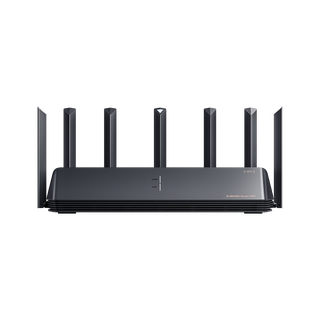
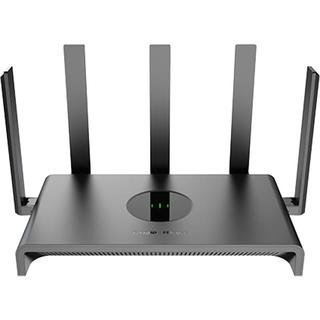
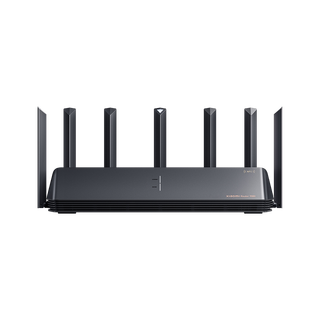
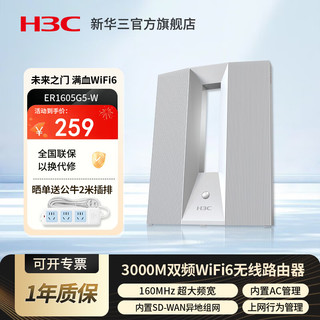
企业路由器


企业级路由器从入门到精通
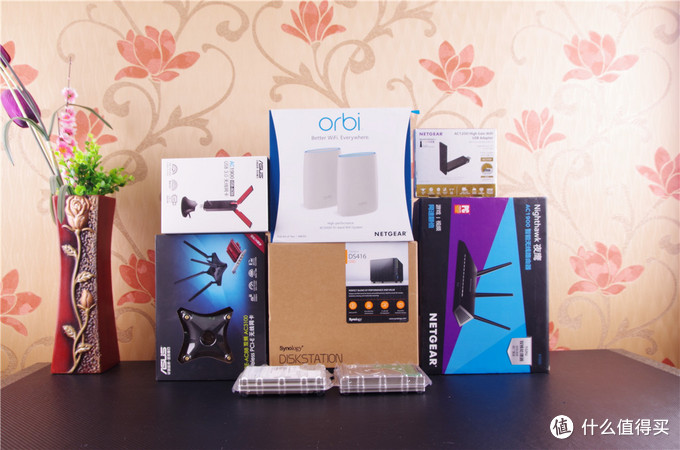
目录:
第一章、包装及外观
第二章、硬件解析和特性介绍
第一节、工作形式
第二节、硬件架构
一、高通SON系统
二、ORBI的WIFI
第三章、固件
第四章、测试
第一节、测试工具群
第二节、最大效能测试
模式1:LAN TO LAN 1
模式2:LAN TO LAN 2
模式3:WLAN TO LAN
模式4:WLAN TO WLAN
第三节、LAN TO LAN2的后续测试:ISCSI网络存储效能可靠性测试
第四节、WLAN TO LAN的后续测试:无线覆盖范围链接质量测试
第五章、好马配好鞍玩转方案:KOOLSHARE LEDE X86软路由加持ORBI AP
总结
正文
很幸运拿到网件2016年的双旗舰级产品之一ORBI,另外一个当然是802.11AD的R9000了,我对于网件的每一年的旗舰产品的都会收藏一个,2015年是R8500,2014年是R8000。ORBI是个很有特点的产品,个人觉得这个产品是企业级产品家居化本地应用的结晶,网件在逐渐将企业级的一些技术家居化之后融入民用产品之中,ORBI自然是其中的最具有代表性的产品!
第一章、包装及外观
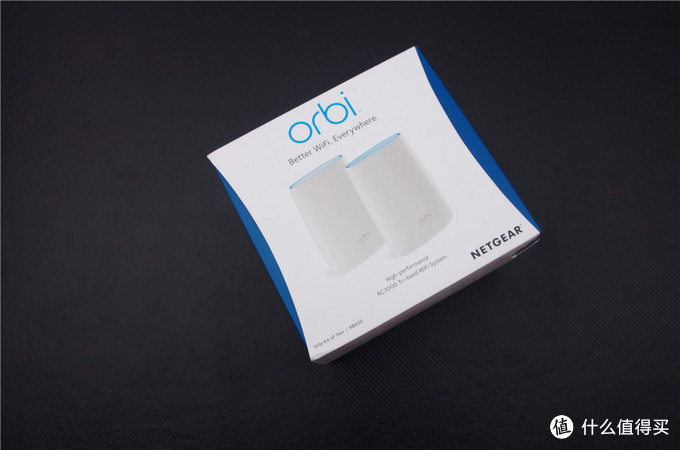
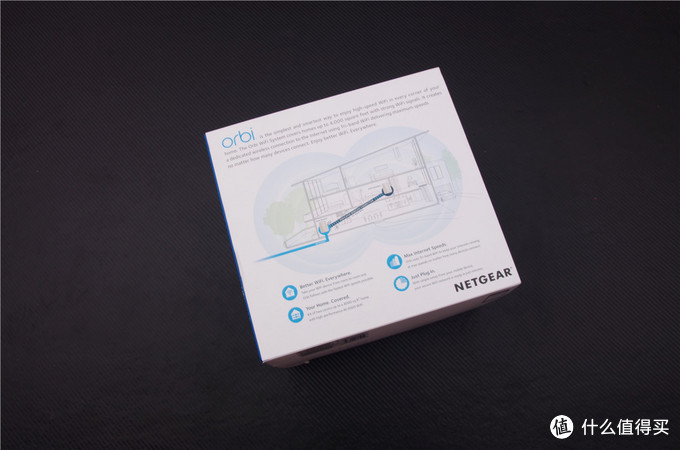
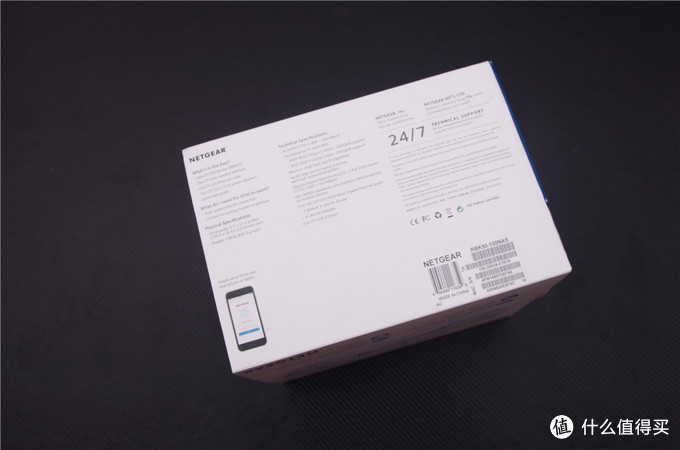
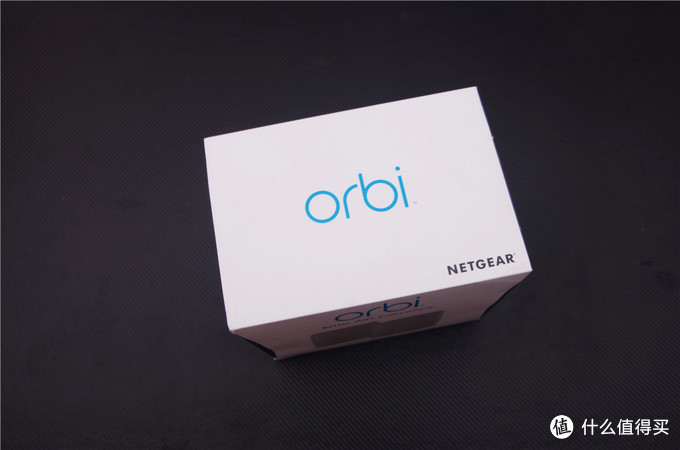
ORBI的包装四面观
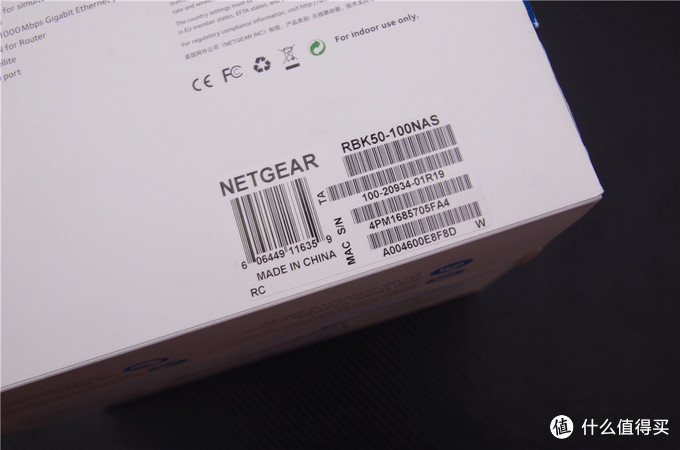
网件的型号是RBK50-100NAS
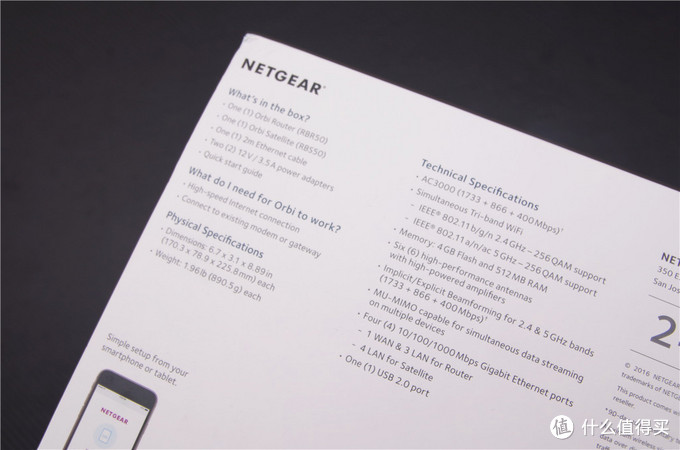
ORBI包装内含:
一个路由器本体 型号RBR50
一个卫星扩展 型号RBS50
一条2米扁平网线
两个12V 3.5A的电源适配器
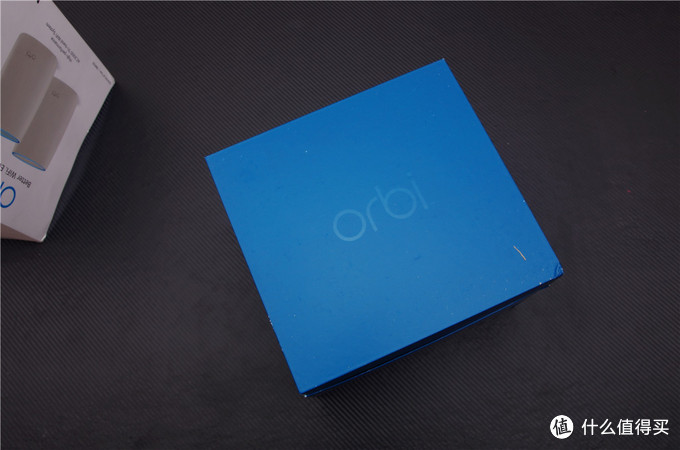
开箱的蓝色内盒

开盖

看到这一幕我顿时心碎了无痕,可能由于长途的运输,这个路由器的卫星发生了严重的摩擦,导致黑色纸盒的染料竟然嵌入了ORBI的磨砂材质中去了,所以就成了这样的三条黑痕
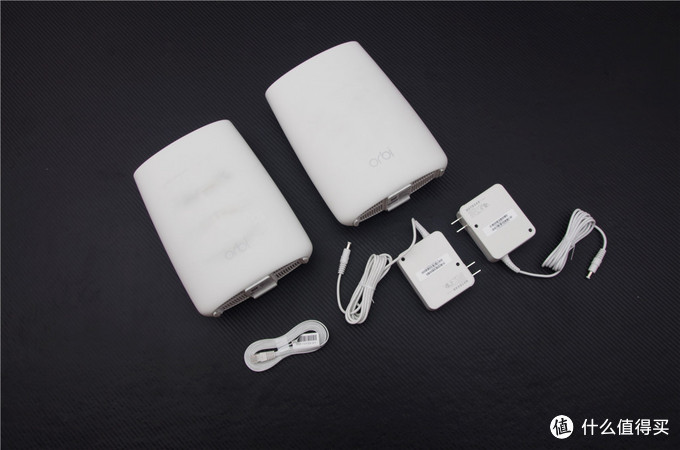
想尽了一切办法,使用了高科技显示屏清洁剂擦洗之后,勉强只能清理到这个地步了
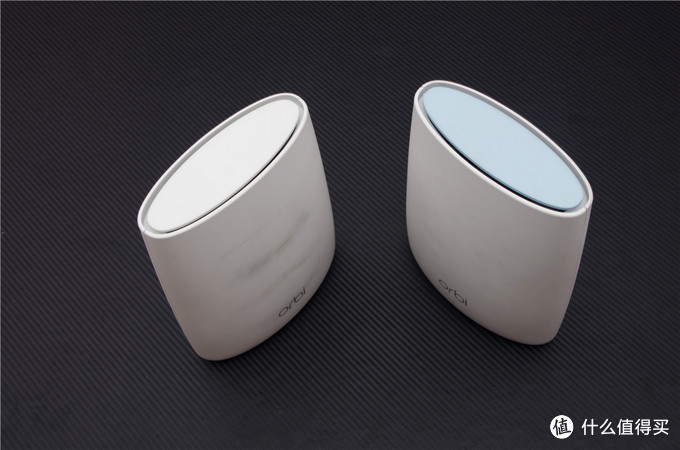
但是换一个角度来看,黑痕还是很明显,这明显是强制为我提高卫星的辨识度啊!本体和卫星最直观的区别是顶部塑料的颜色,本体是淡蓝色,卫星是白色。
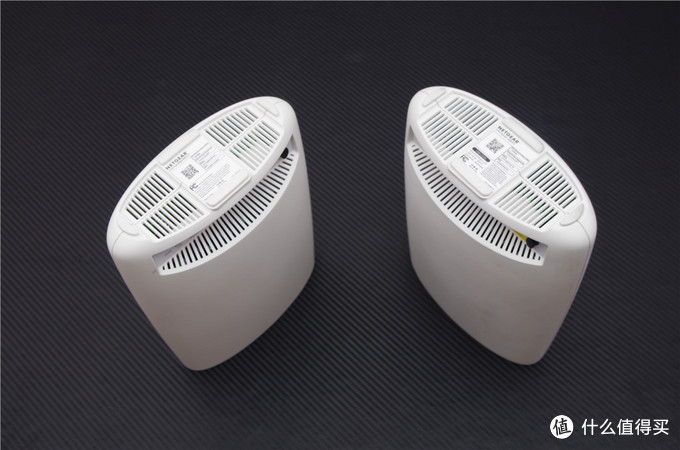
ORBI的散热孔和铭牌位于底部
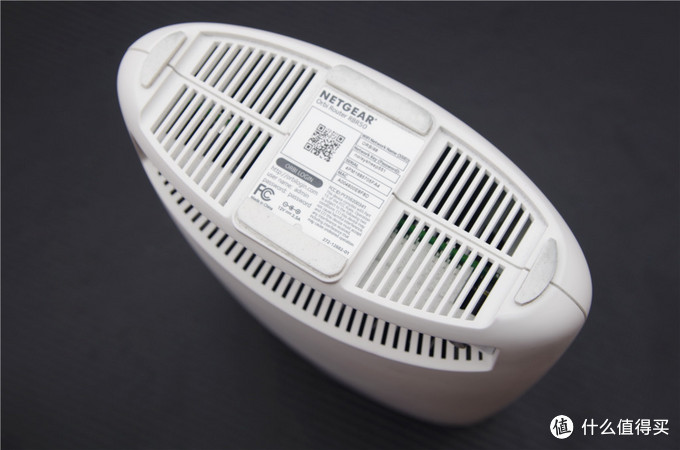
卫星:RBS50
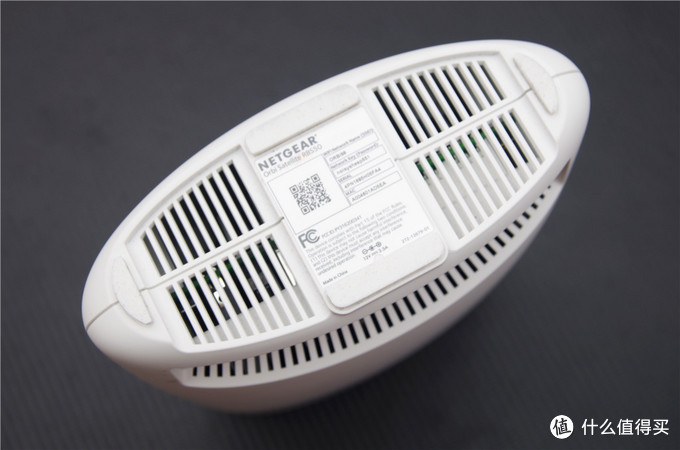
路由主体:RBR50
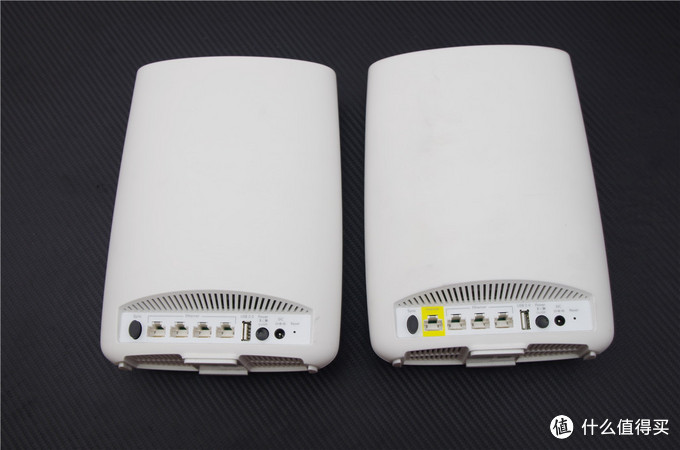
IO接口部分位于ORBI的背面下部
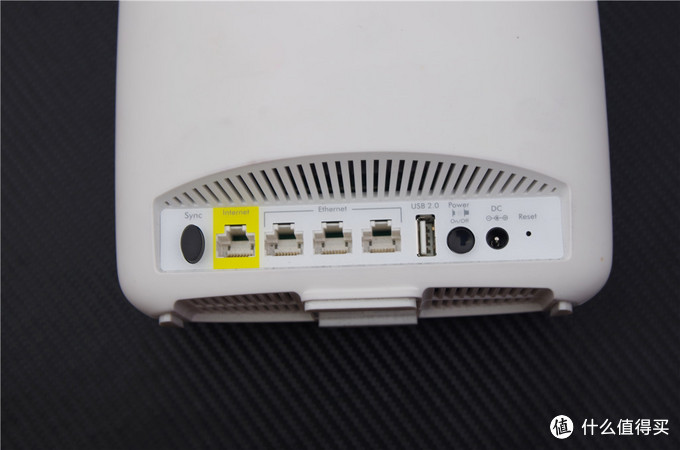
RBR50的IO:SYNC同步按钮、1WAN、3LAN、USB2.0、POWER ON/OFF、DC电源输入、RESET。
其中1WAN3LAN均为千兆网口
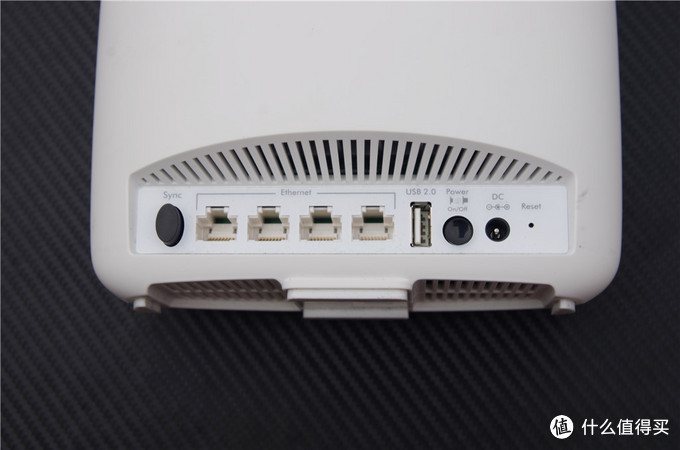
RBS50的IO:SYNC同步按钮、4LAN、USB2.0、POWER ON/OFF、DC电源输入、RESET。
其中4LAN均为千兆网口
可以看出,除了WAN和LAN的区别,RBR50和RBS50的IO是几乎完全一致的。
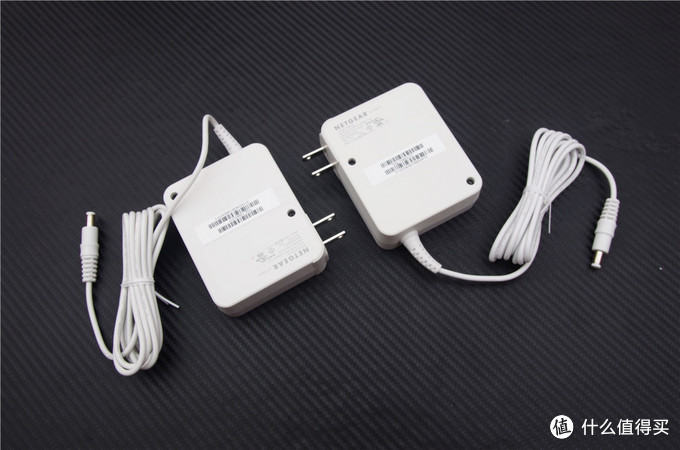
两个12V 3.5A的电源适配器也是一模一样没有区别,可随意混插。
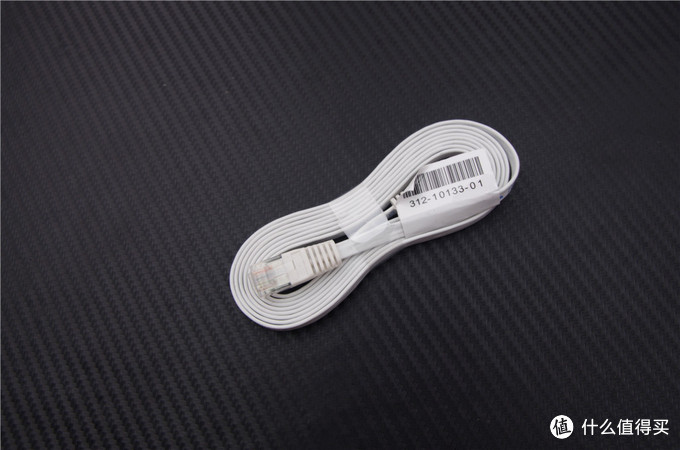
2米的扁平化网线
第二章、硬件解析和特性介绍
第一节、工作形式
ORBI的工作形式比较类似我们常见的双路由WDS扩展,但是也有不同点:
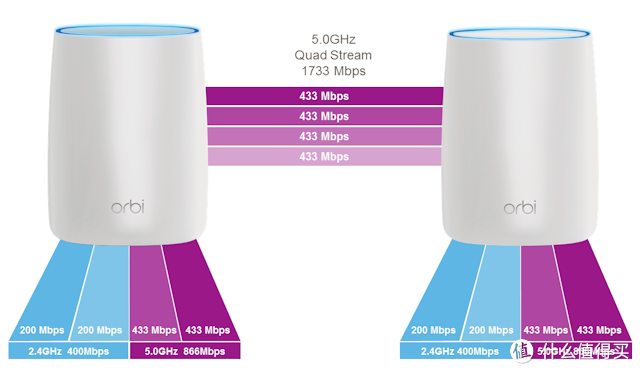
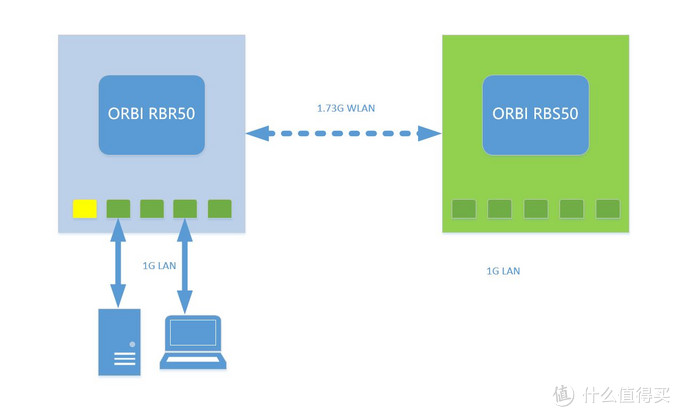
主路由RBR50和卫星RBS50以4X4MU-MIMO的四流高速5G相连,速度最高达1733Mbps,这是两者沟通的桥梁,而且是专用。
而同时RBR50和RBS50以2X2MIMO的2.4G 400Mbps和5G的866Mbps对外界设备提供无线支持。
所以ORBI无论RBR50还是RBS50都是三频的无线:
2.4G 2X2MIMO 400Mbps
5G1 2X2MIMO 866Mbps
5G2 4X4MU-MIMO 1733Mbps
所以如果要比较ORBI和两台路由器WDS的话,那么至少你也得用两台三频的路由器来比较才较为合适。
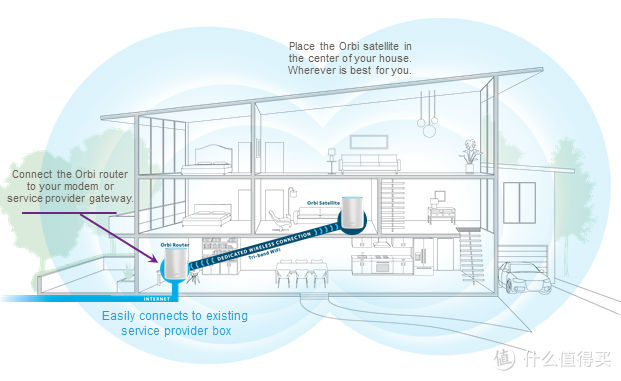
而网件做主打的ORBI应用环境,是多层的别墅豪宅的无线覆盖效果!按照网件给出的应用环境图示解读一下:
三层的多层房屋
1层:放置主路由RBR50,一楼更方便网络的接入
2层:放置卫星RBS50
RBR50和RBS50通过类似WDS的技术组成一个无缝的无线网络对整体的多层房屋进行信号覆盖。
同时RBR50和RBS50都有千兆LAN接入的,为了确保千兆网口的效果,两者之间以1733Mbps的专用5G相连,我们知道5G是会有很大的衰减的,别说穿墙,就是不穿墙距离稍远一点都会有衰减,而ORBI的设计思路很明显,既然无法保证5G不衰减,那么我就给足5G的带宽,1733Mbps我随便你怎么衰减,只要我能保证楼上楼下的相连带宽的衰减下限在1000Mbps左右,就能保证两者的千兆LAN的互通正常,这样就解决问题了。这种解决问题的思路堪称简单暴力美系肌肉思维。
那么对这个产品设计思路我有我自己的看法。
1、1733Mbps的5G互联其实是最大的关键点,这个带宽越大,链接质量越高,那么这个产品的应用环境就更为广博,应用的面积也会更大,
2、5G目前已经有4X4MIMO的2160Mbps了,提高ORBI之间的5G带宽,意味者主路由和卫星能够距离更远一些,这样更能够提高覆盖的层数。这样做是完全可以的,但是同时问题来了,层数增加了,你就需要提升路由器本身对外界辐射的能力了,这个能力包括路由器本体和卫星对外辐射的2.4G和5G的速度和MIMO形式全部要升级,才能保证更大面积的覆盖,400M+867M是不够了。
3、802.11AD已经有60Gbps带宽了,如果使用802.11AD作为ORBI之间的相连通道,这样岂不是掉渣天?其实R9000就是这样做的,所以网件很聪明的在合适的应用场景给了你刚好能满足要求的硬件,而更高的等级则另立旗舰产品坑钱去了!
总之网件给你的东西是一个刚好能够满足应用场景的性能,很擅长把握一分钱一分货的原则,所以我的ORBI一拿到手就觉得我不会赞不绝口,但是也不会有太多吐槽,这东西就是刚好能解决你的需求,但是又不是最佳效果的产品。
第二节、硬件架构
一、高通SON系统
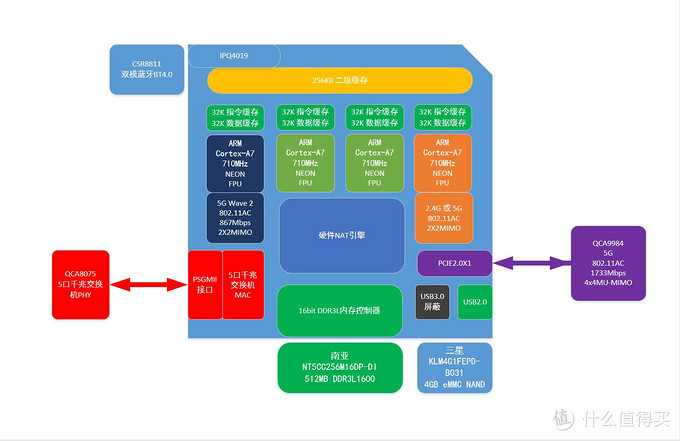
对于ORBI一直很想拿到Orbi Hardware Design Specification的我而言,对这个产品的关注不言而喻.
我简单结构一下ORBI的RBR50和RBS50的基本硬件构架,其实两者的构架是一模一样的,老规矩,我手绘SOC架构图尽量简化对ORBI架构的理解难度!
核心构架是围绕IPQ4019开展的,这里不得不谈到一个概念:高通的SON系统!
Qualcomm® Wi-Fi 自组网络(Self Organizing Network, SON),作为业界首个面向联网产品的完整差异化特性,该解决方案将与包括Airtight、华硕、友讯科技(D-Link)、Linksys和普联(TP-Link)在内的多家OEM厂商合作,支持智能网关、无线路由器、扩展器和接入点。Qualcomm Wi-Fi SON旨在简化家庭和办公Wi-Fi网络,同时优化端到端性能并提供最佳用户体验,其主要特性包括:
自配置,支持即插即用部署
自管理,提供自主性能优化
自修复,主动侦测并解决连接障碍问题
自防御,保证网络免受未授权访问侵害
-----------以上内容来自百度百科
而ORBI就是一套典型的SON系统:其主要核心包括高通的IPQ4019+QCA8075+QCA9984
QCA4019:
1、高通新出的一代SOC,内置四核ARM Cortex-A7 CPU,主频710MHz,内置NEON指令集和FPU,每个核心内置32KB的指令缓存和数据缓存,四核共享256KB的二级缓存,并且其中两个核心专为WIFI加速使用。
2、内置两个WIFI单元,可以支持2.4G和5G 2X2MIMO的WIFI,也可以支持双5G 2X2MIMO,并且CPU的2个核心专为两个WIFI单元做加速。
3、内置16bit DDR3内存控制器,ORBI使用的是南亚的512MB DDR3L1600内存,另外内置三星4GB的eMMC NAND为数据存储使用
4、内置5口千兆交换机的MAC,通过PSGMII接口接驳外置的5口千兆交换机的PHY,ORBI使用了一颗QCA8075作为PHY使用,但是屏蔽了一个口,仅保持4口的千兆网口使用。
5、内置USB3.0和USB2.0接口,ORBI屏蔽了USB3.0接口,仅保持USB2.0接口
6、内置了一条PCIE2.0X1的通道可以接驳其他的WIFI芯片,也可以支持60G的802.11AD的WIFI芯片,ORBI使用的是接驳了一颗QCA9984来提供另外一个5G 4X4MU-MIMO的1733Mbps的带宽来保证RBR50和RBS50之间的链接。
7、内置NAT网络硬件加速器
其实关于QCA4019还有很多扩展的花哨功能,但是网件的作风就是只采用稳定的功能,其余的逻辑门一律关闭掉,一切以稳定为主导。
不过一个整合了四核的ARM CPU单元和两个WIFI频段IC还有千兆网络的MAC单元以及内存控制器和一系列外展接口,这一颗SOC简直是全能选手了,就这一颗SOC就已经足以征服路由器市场了,唯一缺乏的就是高通的推力以及固件的支持来打破民用路由博通垄断高端SOC的局面。
QCA8075是一颗五口千兆PHY芯片,用于配合IPQ4019的五口千兆MAC,以PSGMII接口相连,提供五口的千兆网口完整的功能使用,ORBI屏蔽了其中一个,仅剩余4个。
QCA9984是一颗高通的5G WIFI芯片,其特色是支持4X4 MU-MIMO,单MIMO可以达到433Mbps,4X4可以达到1733Mbps的带宽。
其中值得一提的就是其实ORBI内置了一颗CSR8811的双模蓝牙4.0的芯片,也就是说ORBI是提供蓝牙支持的,但是我至今仍未发现这颗IC的作用在哪里,可能只有期待未来的固件能体现这颗IC的价值。
二、ORBI的WIFI
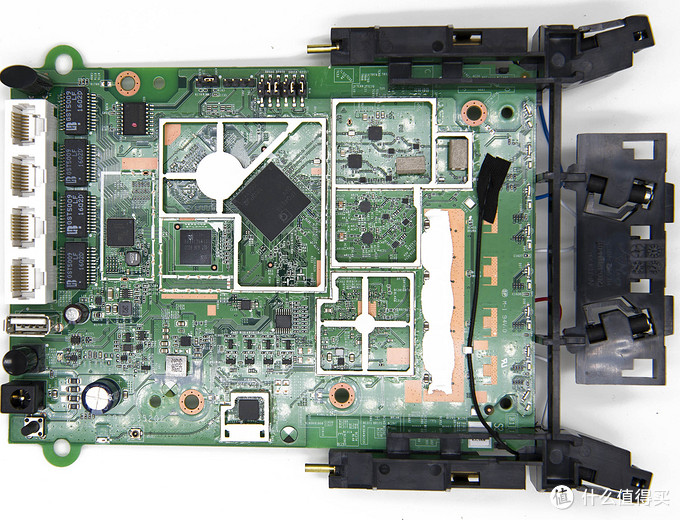
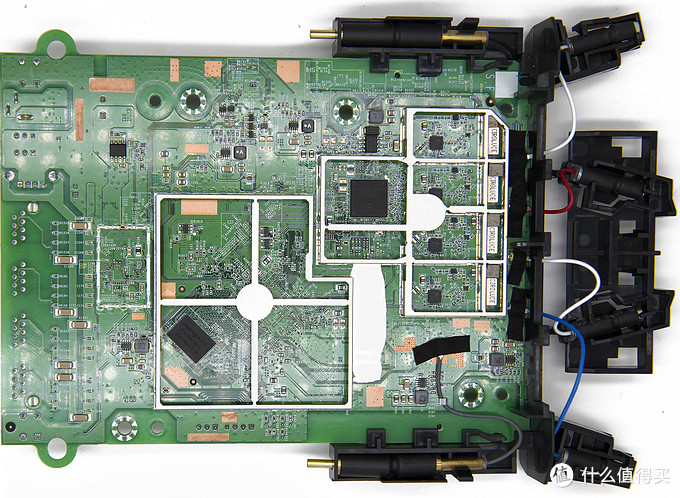
从拆解图来看,ORBI是双面PCB设计,六组天线,其中IPQ4019 四个功率放大器,QCA9984四个功率放大器
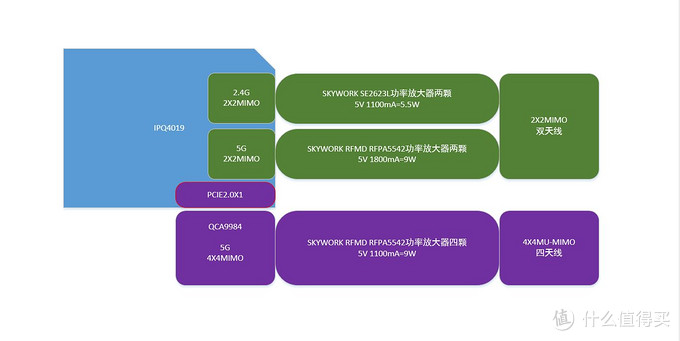
我来手绘一下功率放大器的分布和功率的分配就可以答疑解惑了:
IPQ4019的2.4G 2X2MIMO有两颗SKYWORK SE2623L功率放大器两颗,5V 1100mA=5.5W功耗
IPQ4019的5G 2X2MIMO有两颗SKYWORK RFMD RFPA5542功率放大器两颗,5V 1800mA=9W功耗
QCA9984的5G 4X4MU-MIMO有四颗SKYWORK RFMD RFPA5542功率放大器两颗,5V 1800mA=9W功耗
所以ORBI的5G覆盖使用的功率放大器的功耗和RBR50与RBS50的专用5G使用的功率放大器功耗是一致的9W,一般来说,功率放大器的功耗也说明了信号的强度与覆盖的范围,那么两个5G频段的功放功率一致性可以间接说明有覆盖范围和信号强度的一致性。
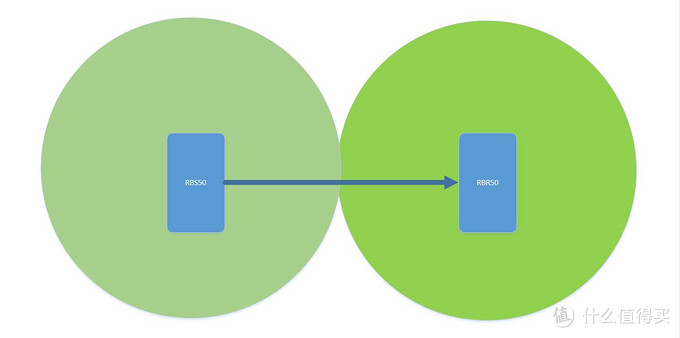
两个5G频段的功放功率一致性可以间接说明覆盖范围和信号强度的一致性,这其实可以说明设计思路,打个比方来说,RBR50和RBS50的距离是20米而相互之间的专用5G 4X4MU-MIMO仍可稳定互相链接,那么RBR50或者RBS50的5G 2X2MIMO的和辐射半径就不太可能小于10米,这样可以保证的是RBR50和RBS50只要相互之间链接稳定有效,那么两者辐射出去可供使用的5G信号也稳定有效,并且在两者之间直线有效距离内是无信号死角的。当然这只是猜测设计的思路合理性,具体还要看测试结果和房屋构架。这只是一个最基本的思路而已。
第三章、固件
本以为开机需要设置两个路由器。。。。。。
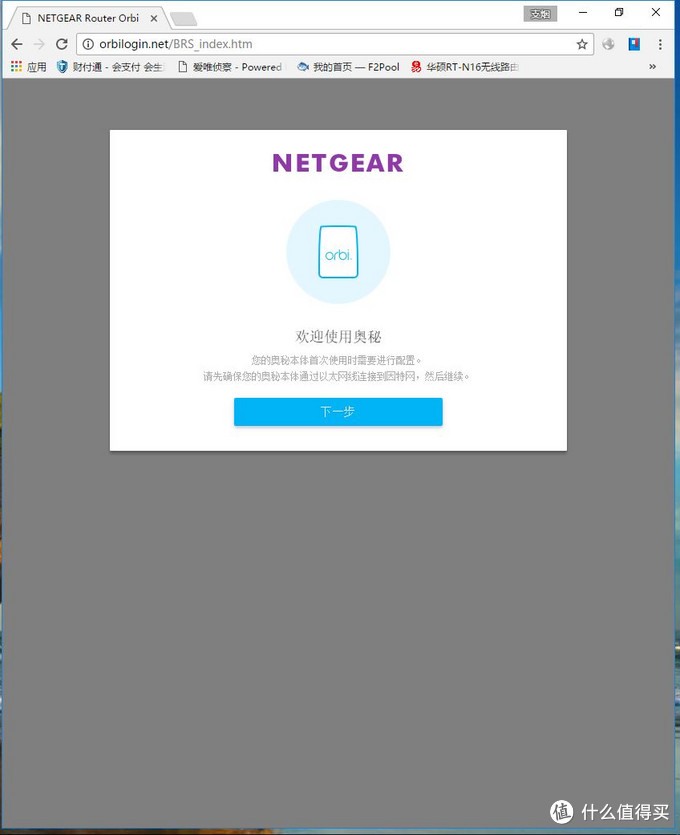
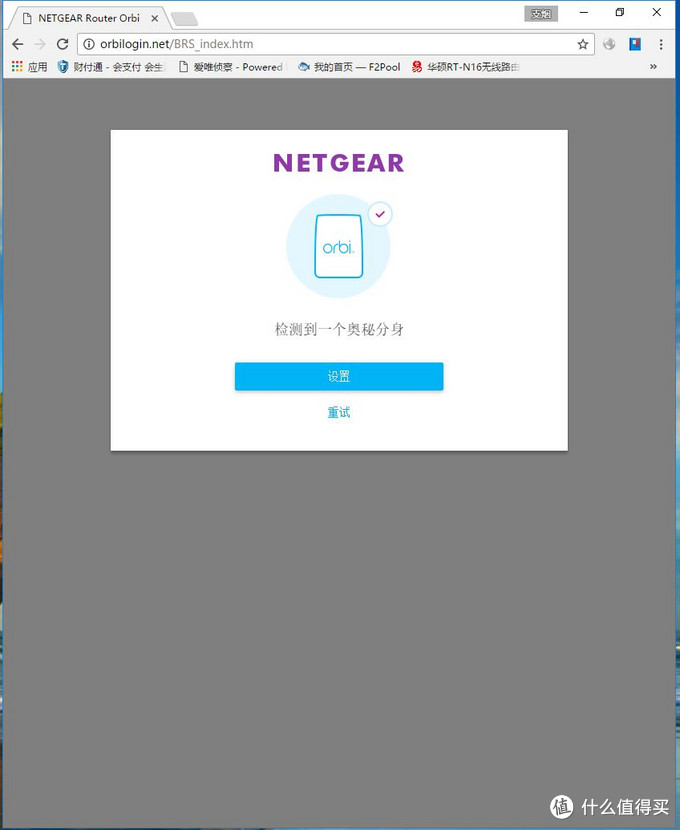
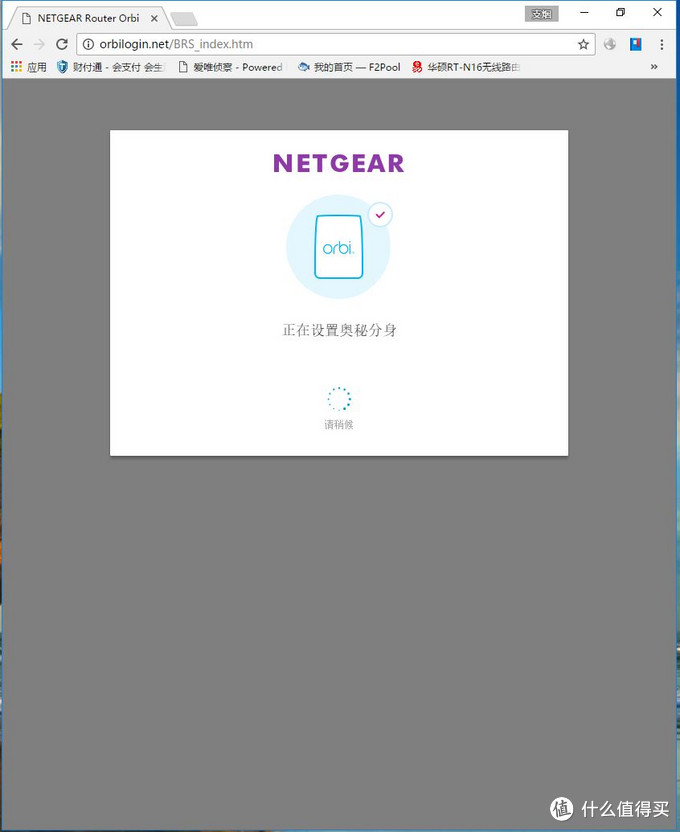
结果网件精灵自己全部搞定了本体和分身
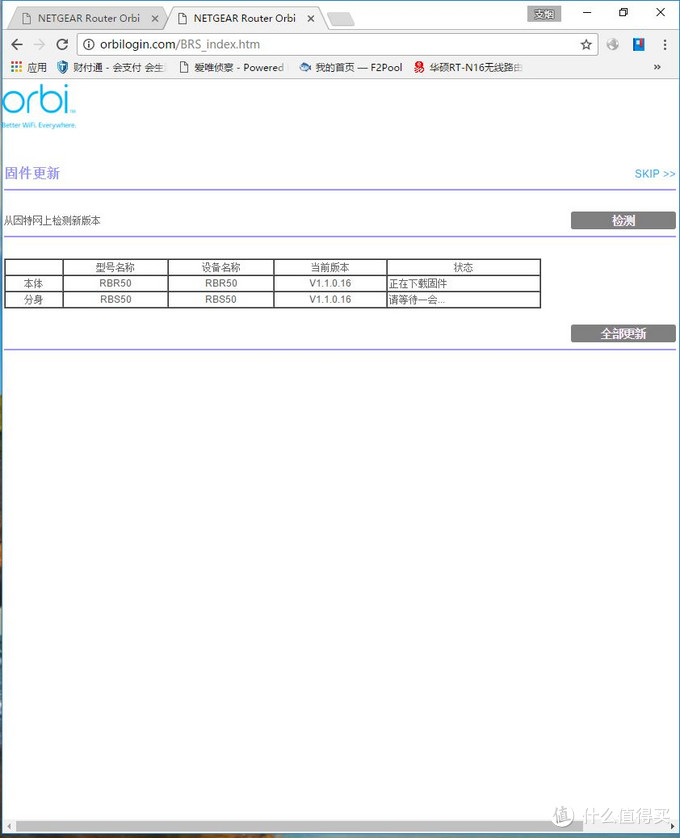
更新固件也是非常的方便,本体RBR50和分身RBS50可以同时更新固件。
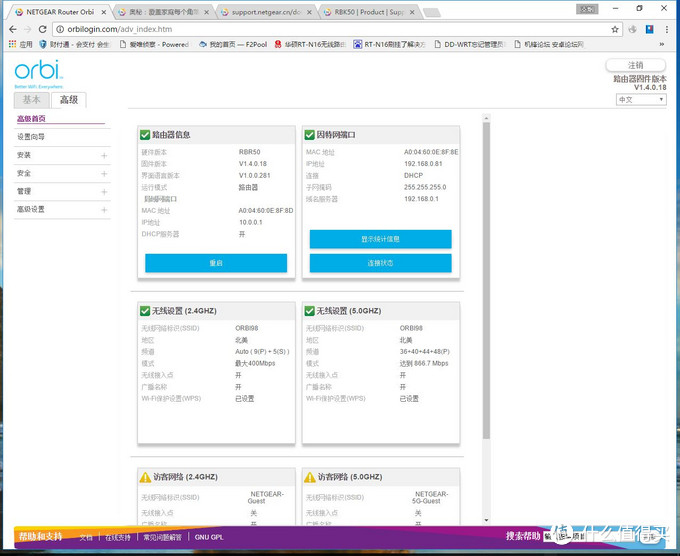
其他的设置仍然一如既往的网件风格,没有任何惊喜。
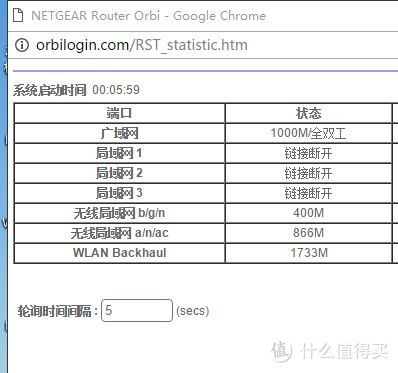
从RST状态页面可以检测到ORBI的工作状态,1WAN 4LAN全千兆网口、2.4G b/g/n速度400Mbps、5G a/n/ac速度866Mbps、而RBR50和RBS50之间的专用5G链接是1733Mbps。
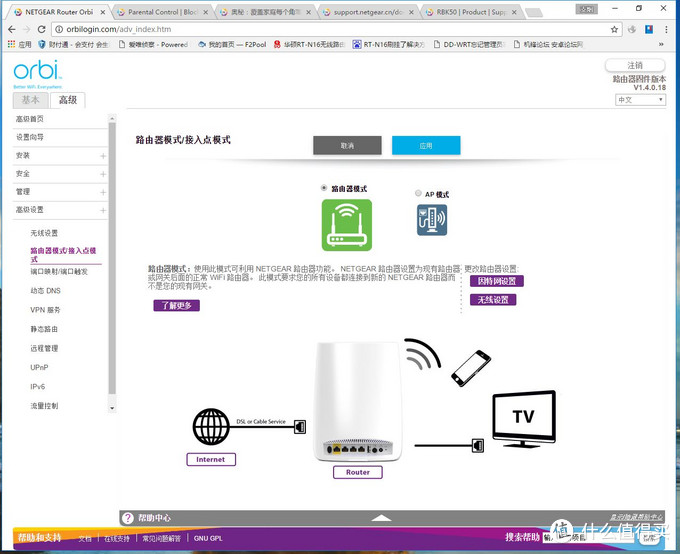
模式有路由和AP模式,下面保持路由模式进行测试。
第四章、测试
第一节、测试工具群
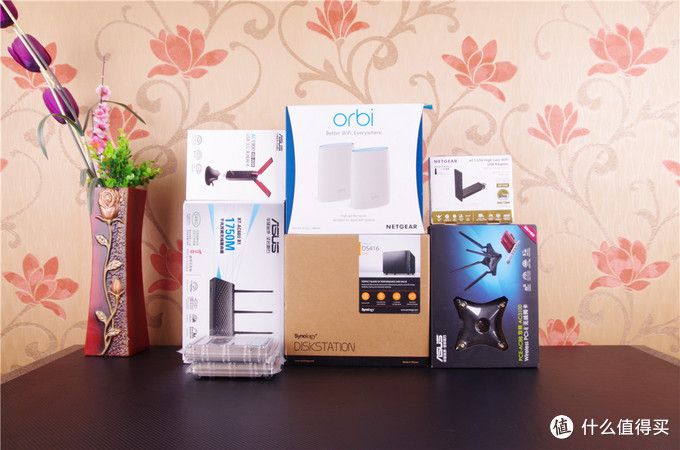
路由器 :
NETGEAR ORBI
NETGEAR R7000
ASUS RT-AC66U B1
ASUS PCE-AC88
ASUS USB-AC68
NETGAER A6210
NAS:
SYNOLOGY DS416+ST 10T HDD RAID0
第二节、最大效能测试
设定环境在客厅内部,ORBI的RBR50和RBS50相隔五米无遮挡,该测试主要测试ORBI的客观最大效能即效能上限。
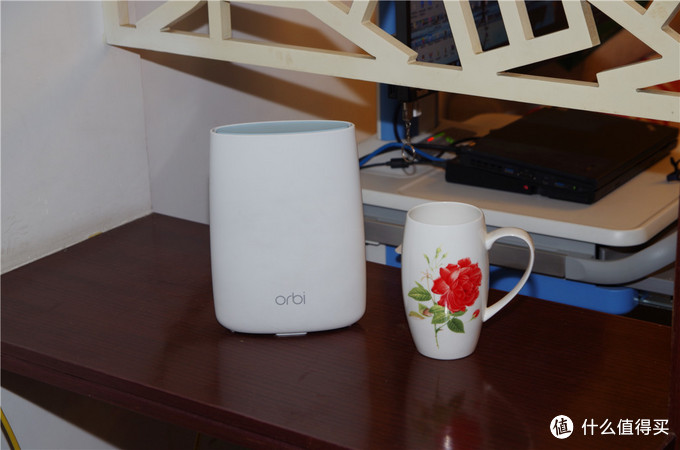
RBR50主路由
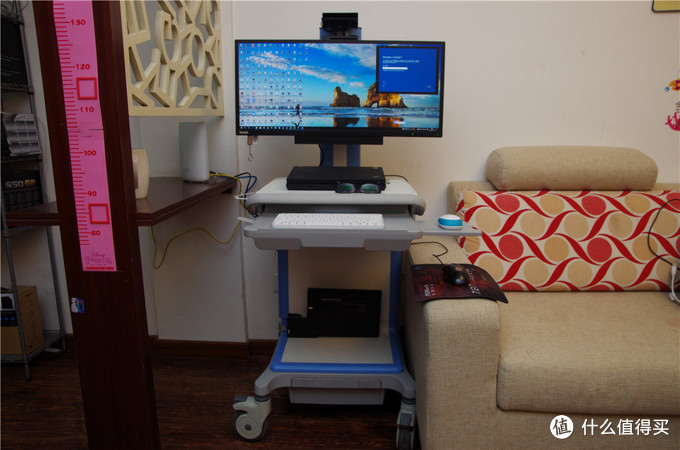
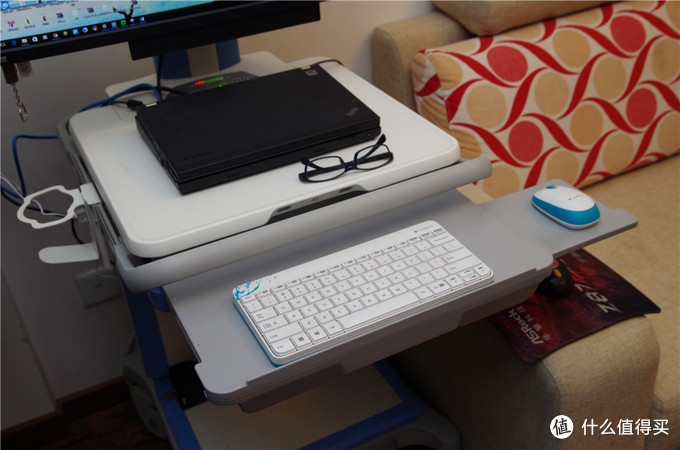
THINKPAD X230笔记本 配合 研华AMIS60移动工作站 负责RBR50端的测试
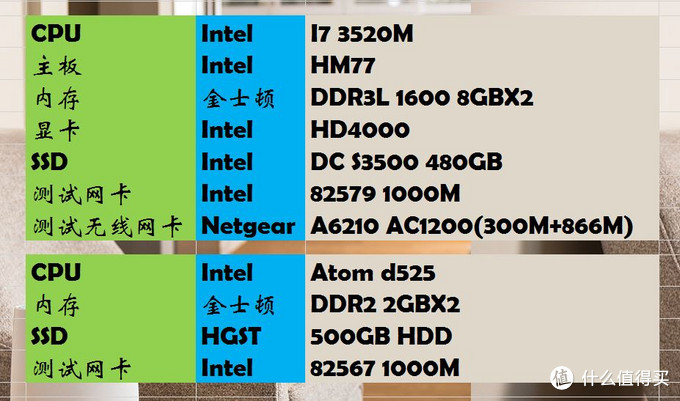
配置如上
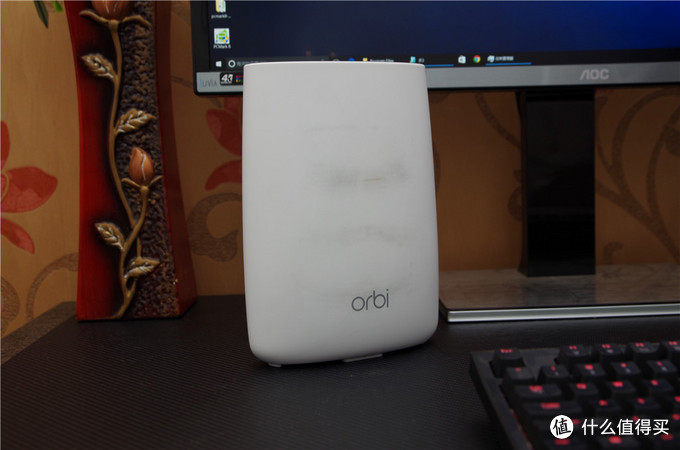
RBS50卫星路由
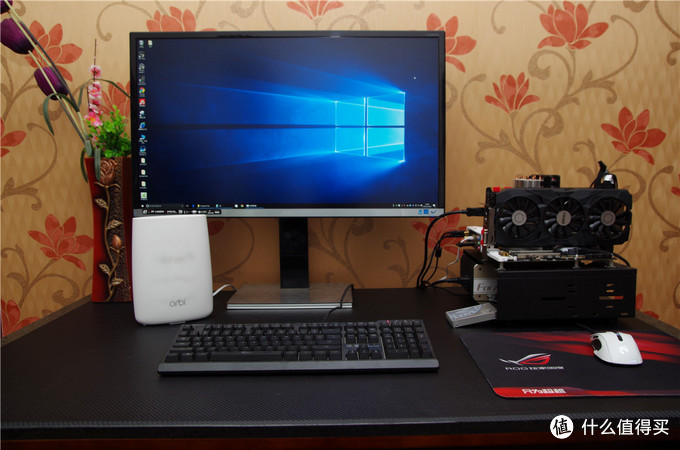
台式机:
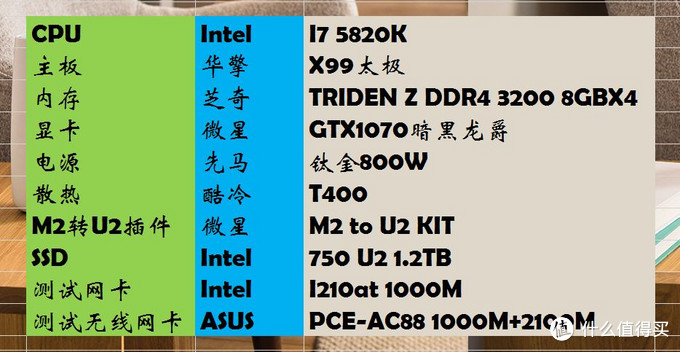
配置如上
模式1:LAN TO LAN 1
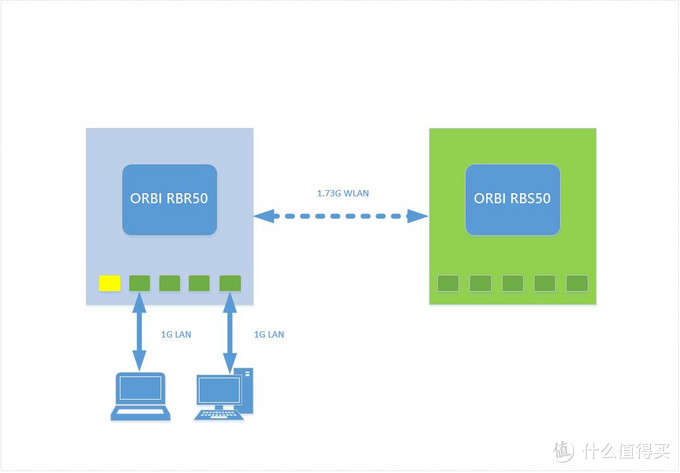
该模式主要测试的是ORBI内置交换机的内部数据交换能力,是否能满足千兆的数据交互需求!
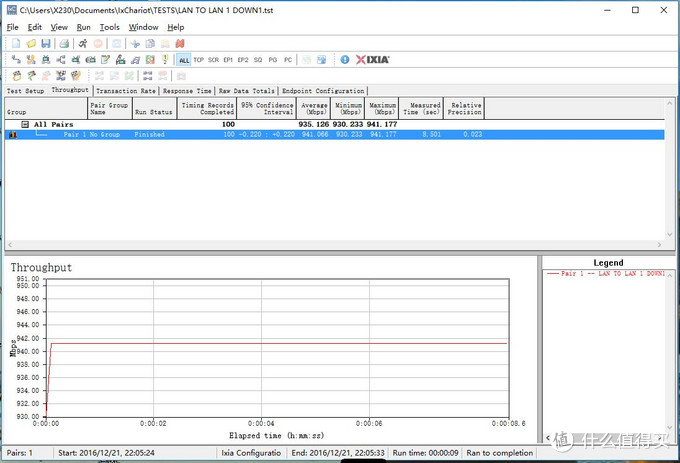
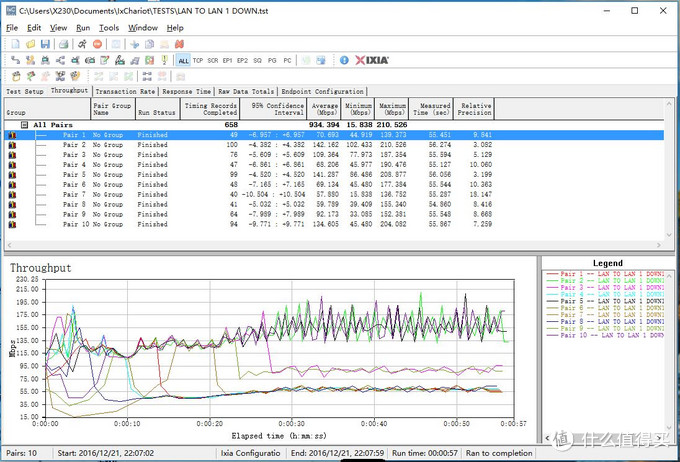
我以THINKPAD X230(服务端软件IxChariot 6.7)和AMIS60移动工作站(客户端软件Ixia Performance Endpoint 9.3)的千兆网卡分别接驳RBR50的两个LAN口,测试交换机的数据交换能力,测试分UP上行和DOWN下行两种,每种测试包含1PAIR测试随机带宽,10PAIR测试最大带宽。
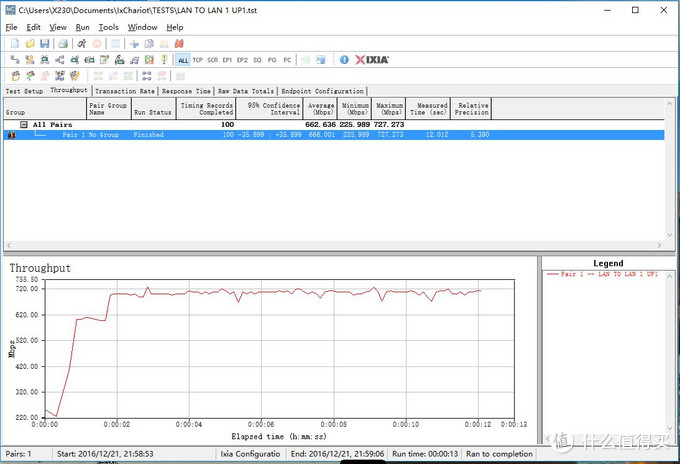
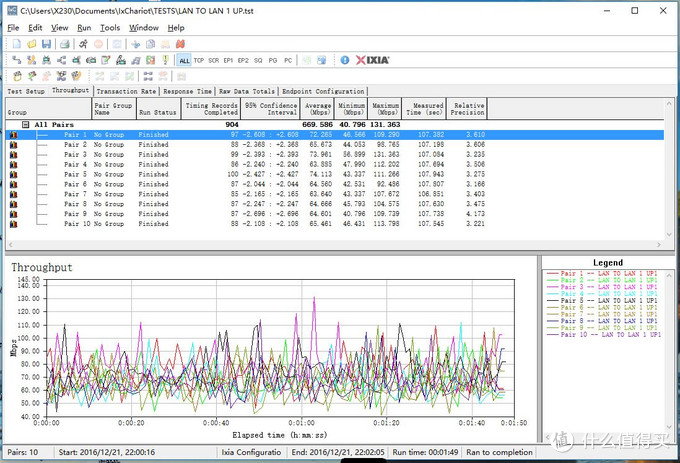
LAN TO LAN 1 UP
LAN TO LAN 1 DOWN
上行的无论随机还是最大带宽都在660Mbps以上,下行的无论随机还是最大带宽都在930Mbps以上,而我们的设定环境的上限是千兆网卡的1000Mbps,所以IPQ4019的千兆交换机MAC+QCA8075的千兆交换机PHY的组合效能还是基本合格的。
模式2:LAN TO LAN 2
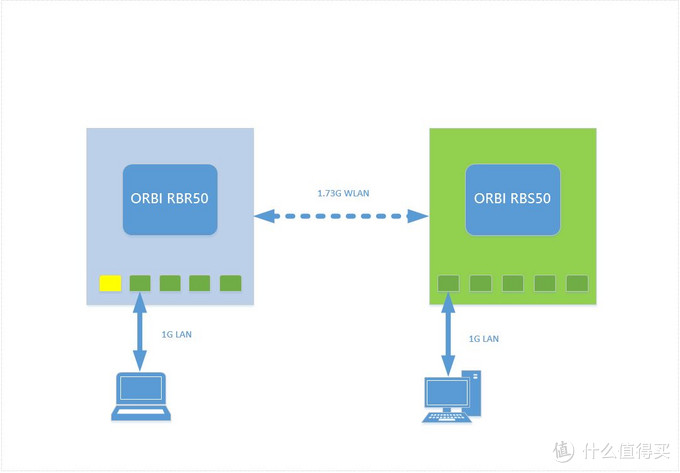
该模式主要测试的是ORBI的RBR50和RBS50之间的数据交换能力,主要考验的是QCA9984的4X4 MU-MIMO的5G 1733Mbps带宽的专用链接质量如何!
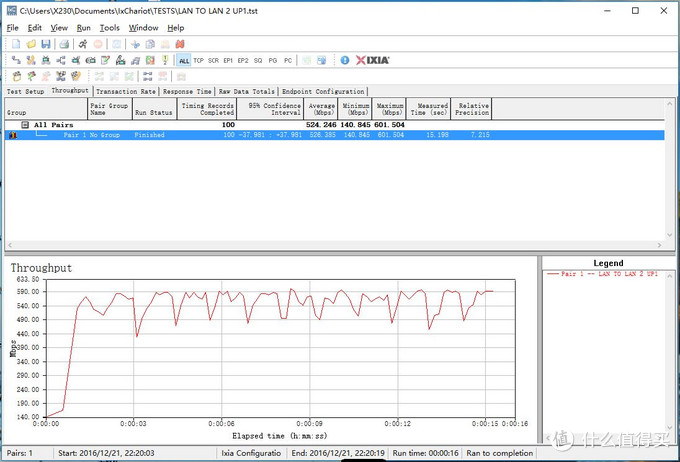
我以THINKPAD X230(服务端软件IxChariot 6.7)接驳RBR50的LAN口 ,台式机(客户端软件Ixia Performance Endpoint 9.3)的千兆网卡接驳RBRS0的LAN口,测试QCA9984 专用5G的数据交换能力,测试分UP上行和DOWN下行两种,每种测试包含1PAIR测试随机带宽,10PAIR测试最大带宽。
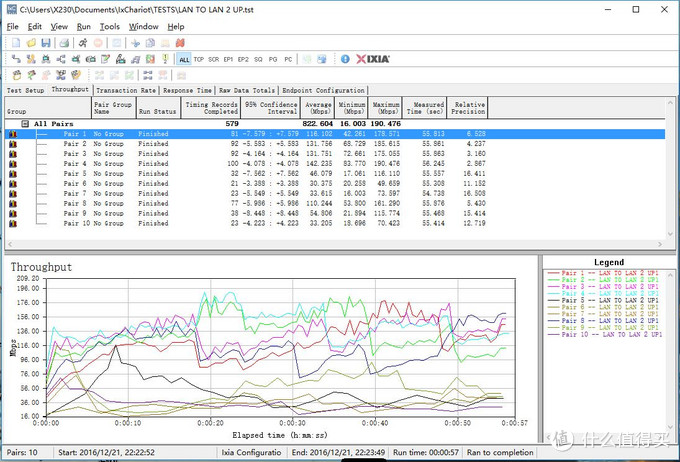
LAN TO LAN 2 UP
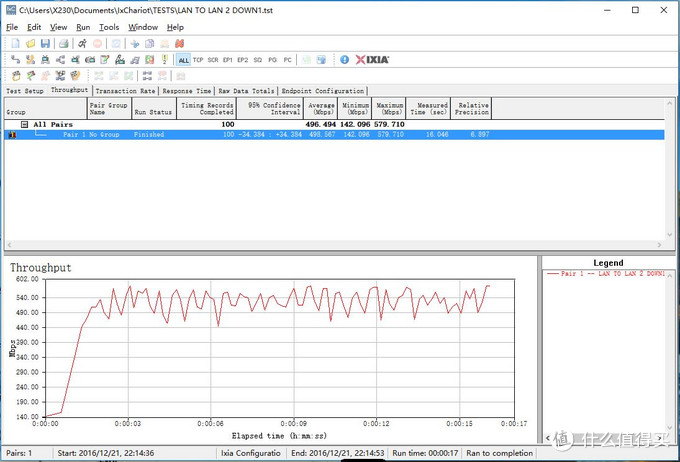
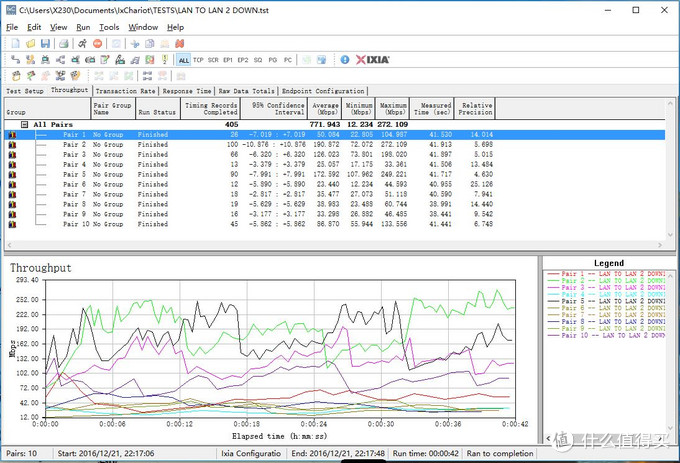
LAN TO LAN 2 DOWN
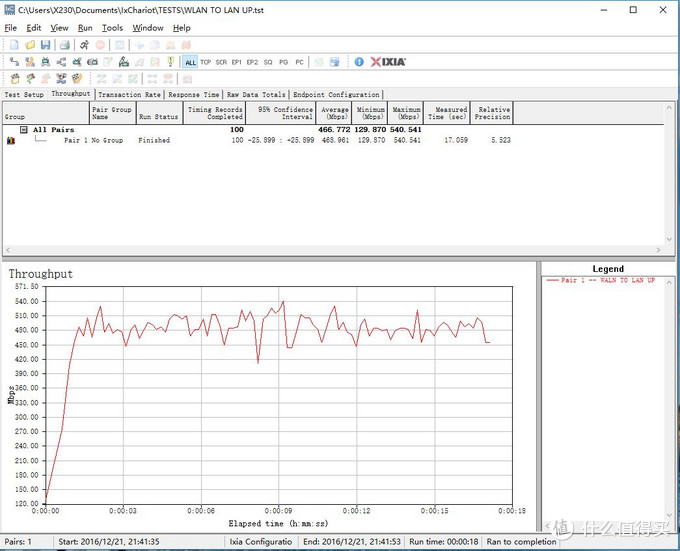
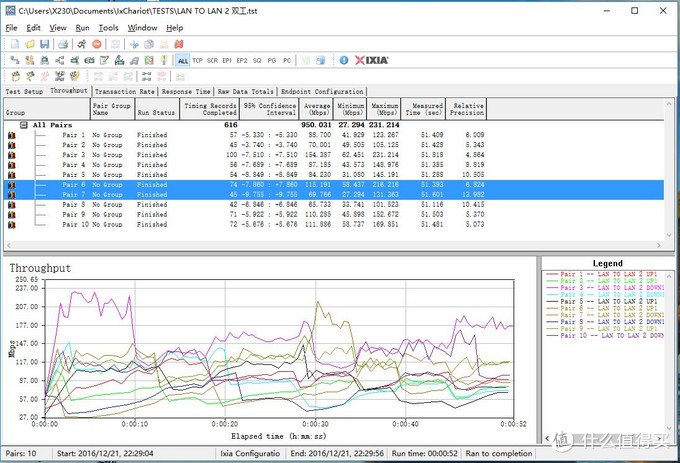
LAN TO LAN 2 双工
上行是524-822Mbps,下行是在496-772Mbps左右,上下行分别5PAIR组成的10PAIR双工测试最大带宽是在950Mbps左右,因为我们使用千兆网卡互联,哪怕RBR50和RBS50之间的专用5G互联是1733Mbps,但是无论任何一端都是对等的1000Mbps上限,双工模式下达到了950Mbps,从数据上看非常接近1000Mbps的理论带宽上限了,这本应该是个很好的测试数据,但是并不能说明专用5G带宽互联的效果能比CAT5E的网线更好,对比前面的内置交换机测试可以发现,专用5G的测试即使基本达到了千兆带宽,仅仅5米无遮挡的情况下链接质量比内部交换机的链接质量有了一些变化,而这些变化恰好说明了交换机内部和专用5G之间的数据交换的特性是有本质区别的,这点从上下行的测试数据也可以看出来。
模式3:WLAN TO LAN
该模式主要测试的是ORBI的RBR50 LAN口和WIFI之间的数据交换能力,主要考验的是IPQ4019的交换机与5G 2X2MIMI组成的WDS专用无线网络之间的链接质量如何!
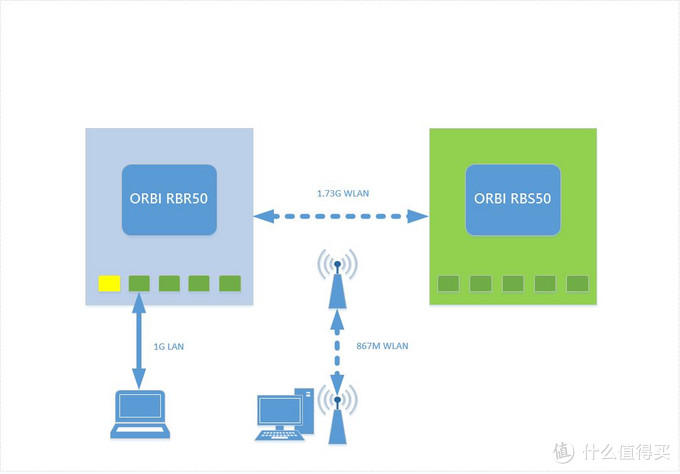
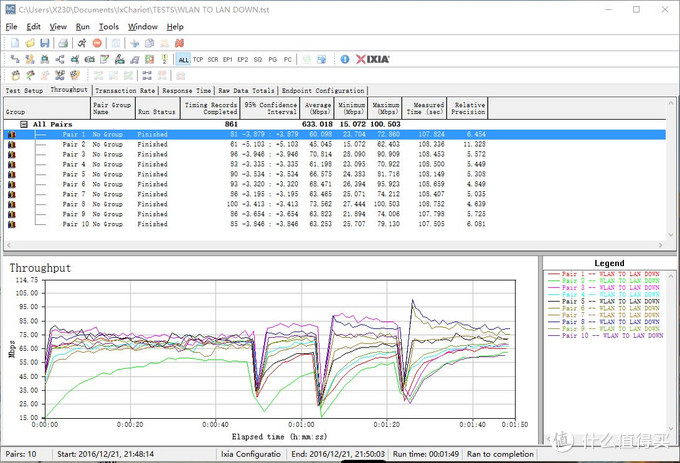
我以THINKPAD X230(服务端软件IxChariot 6.7)接驳RBR50的LAN口 ,台式机(客户端软件Ixia Performance Endpoint 9.3)使用华硕AC3100的PCE-AC88接入ORBI的无线网络中,即时带宽在866Mbps,测试分UP上行和DOWN下行两种,每种测试包含1PAIR测试随机带宽,10PAIR测试最大带宽。
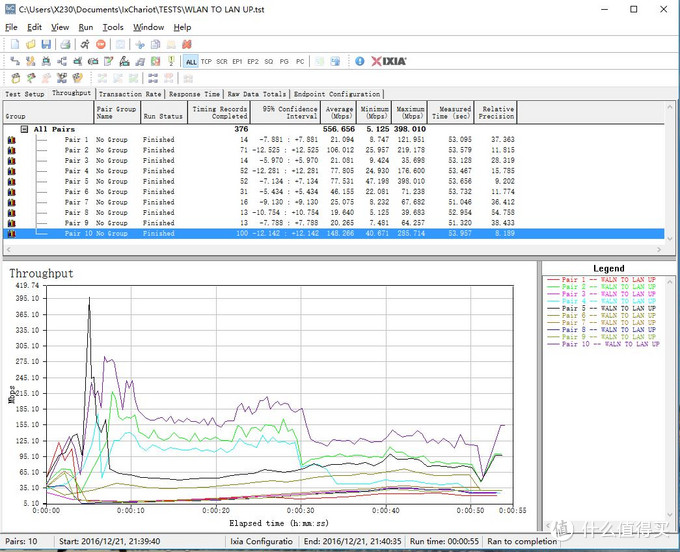
WLAN TO LAN UP
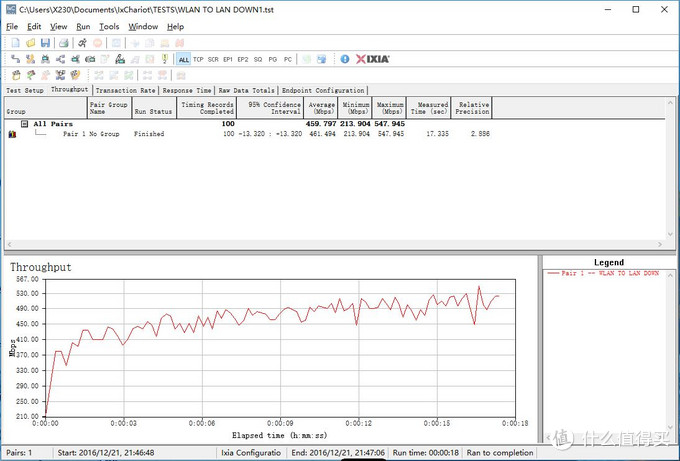
WLAN TO LAN DOWN
上行是466-556Mbps,下行是在459-622Mbps左右,而此时PCE-AC88所取得的WIFI带宽是在866Mbps,根据这个上限我们测试的数据交换衰减在20-30%左右,不过这也属于正常,因为5G的距离衰减本身就非常严重。
那么这也意味着你想用手机或者笔记本无线去访问你的NAS,要保证最大带宽的链接质量是不可能的,ORBI的5G并不会比别的路由器更神奇,该衰减的一样会衰减,ORBI并不是神!
模式4:WLAN TO WLAN
该模式主要测试的是ORBI的WIFI数据交换能力,主要考验的是IPQ4019的2.4G与5G 2X2MIMI组成的WDS专用无线网络之中的无线设备互联的链接质量如何!
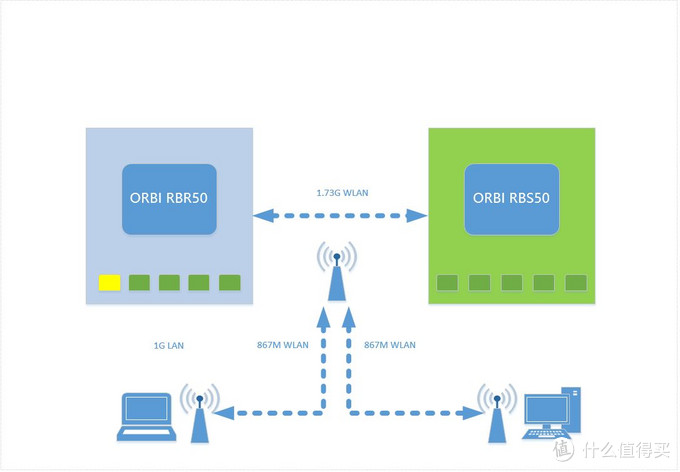
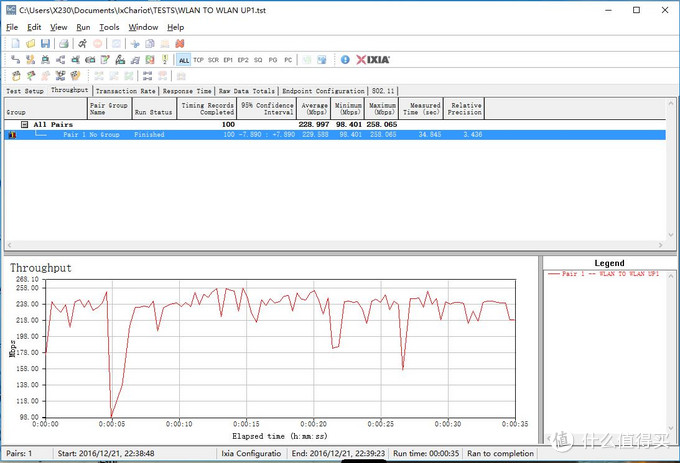
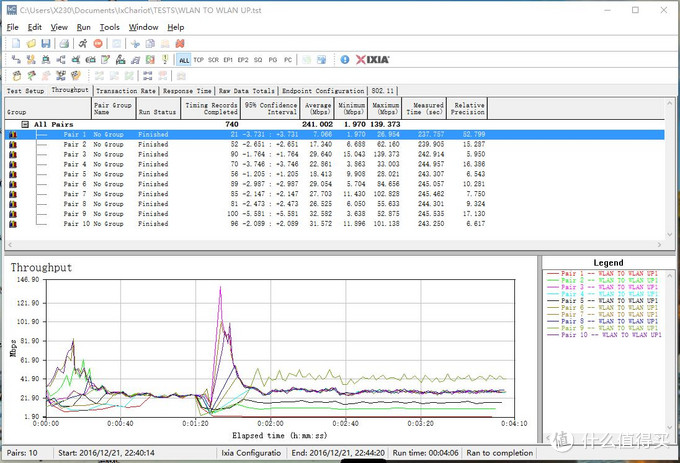
我以THINKPAD X230(服务端软件IxChariot 6.7)插入NETGEAR A6210以866Mbps接入ORBI的WIFI网络 ,台式机(客户端软件Ixia Performance Endpoint 9.3)使用华硕AC3100的PCE-AC88以866Mbps接入ORBI的无线网络,测试分UP上行和DOWN下行两种,每种测试包含1PAIR测试随机带宽,10PAIR测试最大带宽。
WLAN TO WLAN UP
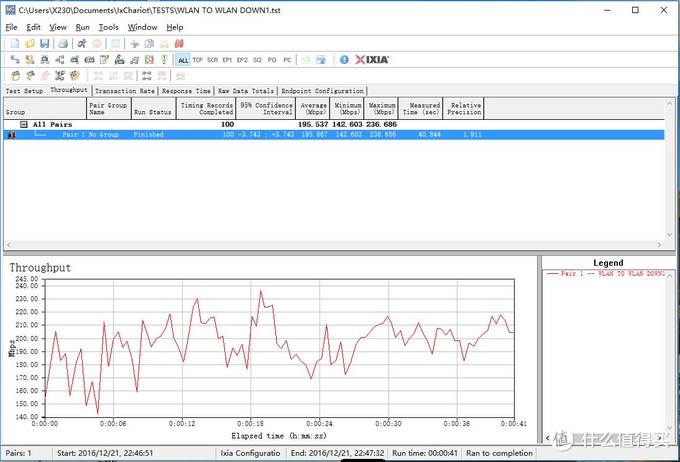
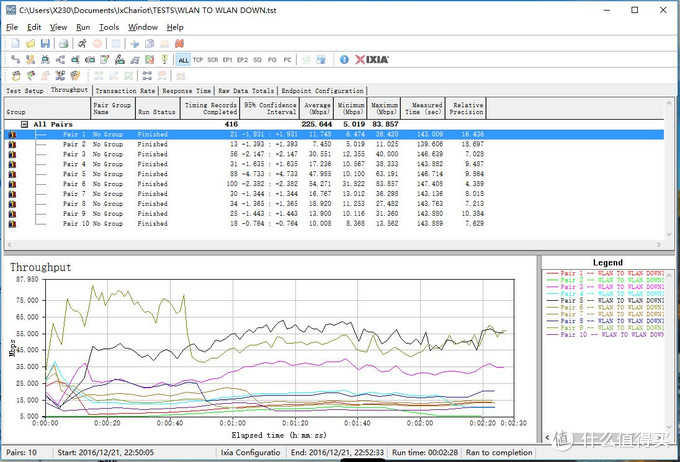
WLAN TO WLAN DOWN
整个测试被牢牢压制在195-250Mbps之间,这距离理论上866Mbps的无线理论互联带宽有巨大的差距,原因其实也很简单,IPQ4019的WIFI毕竟是2X2 MIMO又不是4X4的MU-MIMO的定向数据交换,所以数据交换能力不强,加上5G的距离衰减严重,所以ORBI的5G WIFI之间的数据共享可以不必考虑,这不是ORBI能具有的能力,ORBI只能保证你能上网,不能保证你的手机和PAD之间会有理论上强大的无线数据交换。
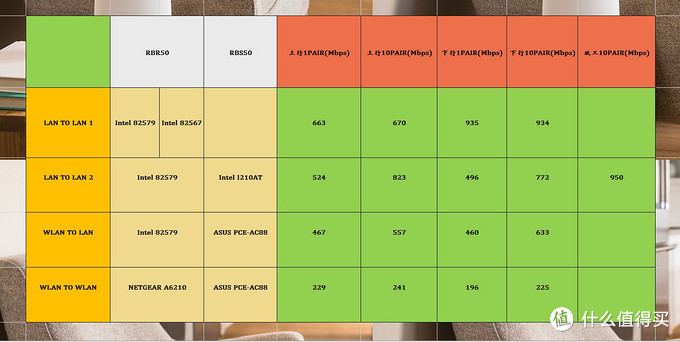
以上四个测试均在客厅的室内完成,那么理论上是我ORBI的RBR50和RBS50的最大效能应用环境了,这个环境中有些合格的测试我们可以继续测试下去,不合格的项目可以直接放弃测试了,这就是ORBI的能力分界线:
LAN TO LAN1 合格的:IPQ4019的交换机是出色的!但是由于网线直连测试,怎么测试都不会有太大变化,这个测试到此为止!
LAN TO LAN2 合格的:说明QCA9984的4X4 MU-MIMO 5G是很出色的,那么我们可以放大一些距离或者加进去一些承重墙的隔离,继续测试一下衰减情况!
WLAN TO LAN 基本合格 :说明IPQ4019的交换机和WIFI之间的数据交换衰减在可接受范围内,这个应用可以继续测试下去!
WLAN TO WLAN 不合格:说明IPQ4019的WIFI内部数据交换能力不佳,WIFI设备之间的共享必然是得不到更高的链接质量的,所以该测试放弃!
第三节、LAN TO LAN2的后续测试:ISCSI网络存储效能可靠性测试
ISCSI:连接到一个TCP/IP网络的直接寻址的存储库,通过块I/O SCSI指令对其进行访问。ISCSI是一种基于开放的工业标准,通过它可以用TCP/IP对SCSI(小型计算机系统接口--一种数据传输的公共协议)指令进行封装,这样就可以使这些指令能够通过基于IP(以太网或千兆位以太网)“网络”进行传输。这一标准的目的是允许使用现有的以太网网络传输SCSI指令和数据,而这一过程完全不依赖于地点。对这一产品的另外一种描述是,它是连接到TCP/IP网络的存储,但可以使用与DAS和SAN存储一样的I/O指令对其进行访问。--百度百科
我前面的测试都是基于IXIA的软件测试的,很多基于理论最大带宽和随机抽样测试,并不能反映真正的应用场景的表现如何,因为具体使用起来怎么样,只有我们找到能包含网络和存储的各种数据块的频繁读写的测试才能说明问题,所以我使用群晖DS416建立一个ISCSI分区,然后映射到我的X230笔记本上作为一个虚拟磁盘存在,简单来说,虽然这个盘是的数据是存在于NAS上面,但是我可以用X230笔记本通过ORBI专用5G之间的链接像对自带的硬盘一样进行频繁的读写操作,一旦网络不行的情况下,这种测试就会直接挂掉!选择的测试软件是我们测试SSD最常用的软件AS SSD BENCHMARK,这个软件能够对512KB、4K进行持续和随机的频繁读写,最能够反映SSD的性能,用在ISCSI虚拟磁盘上,一样可以说明网络的变化对读写性能的影响!这个测试的要求高在于对稳定性和可靠性有一定的要求,如果链接质量太差或者丢包过于严重,这个测试很难继续下去,所以我脑洞大开的用其作为ORBI专用5G之间的链接质量的一个稳定性和可靠性的考量。
先测试交换机内部的LAN TO LAN的ISCSI效能,这个是我们需要的标杆效能,作为上限使用。
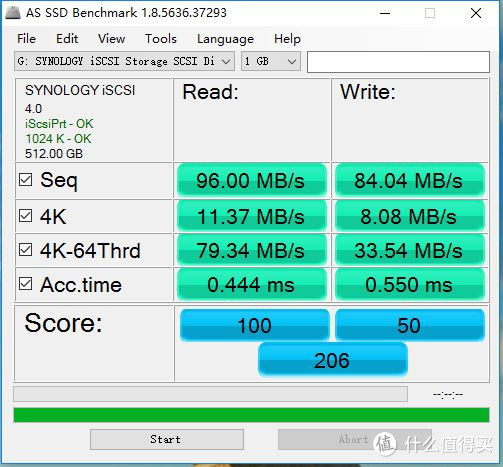
千兆网络的正常理论持续读写在100-108MB/S左右,但是做ISCSI之后,由于多线程持续的读写操作和交换机的内部转换效能,AS SSD BENCHMARK测出的512KB持续读写在96MB/S和84MB/S,得分206分
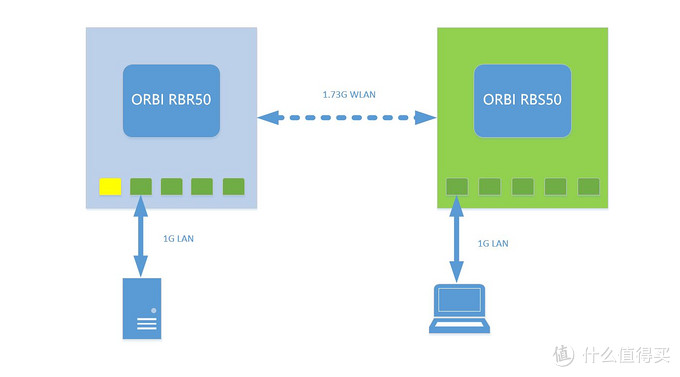
现在我换到LAN TO LAN 2的环境中,完全依靠专用5G的1733Mbps来作为NAS和X230笔记本的互通途径进行测试:
测试1、RBR50和RBS50相隔五米,无遮挡
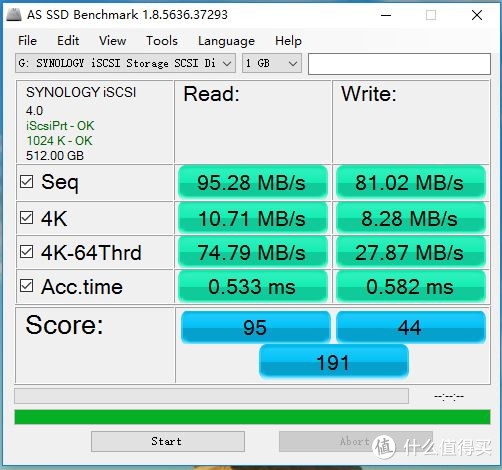
测试数据说明变化不大,虽然有轻微的衰减,但是这个测试环境能保证读写的质量,和交换机内部交换数据的差距非常小。
测试2、RBR50位于五楼,RBS50位于四楼,相隔4米,有天花板一层隔离
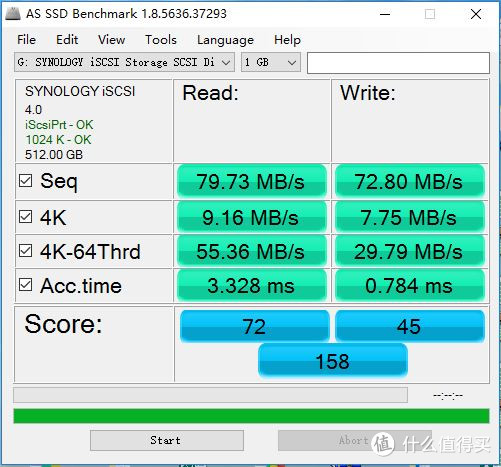
测试说明512KB持续读写和4K随机读写的衰减在10-15%左右,得分158分。其实我跑出来这个分数的时候我自己都很讶异,楼上楼下还有天花板隔离,但是仍然可以对通过专用5G网络对ISCSI进行频繁的读写。
测试3:RBR50位于五楼,RBS50位于四楼,相隔10米,有承重天花板一层隔离,有承重墙体一层隔离。
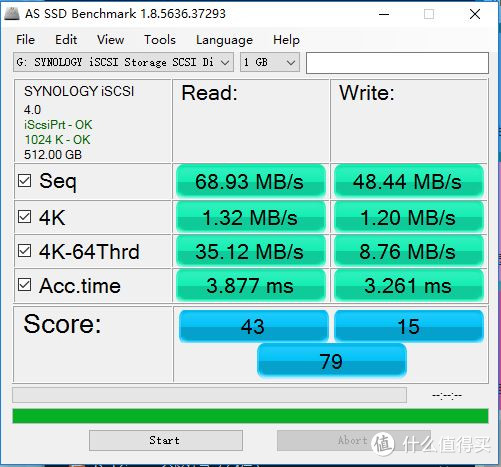
这时候的测试我们发现,虽然512KB持续读还有69MB/S,持续写还有48.44MB/S,看起来衰减也就在40%附近,但是这时候的4K读写已经完全见底了,差点已经无法进行这个测试了,说明链接的质量已经很差,几乎已经无法进行网络读写ISCSI的操作了,这时候只能保证你能上网而已,但是无法保证无线读写ISCSI数据的操作了。得分也大跌到了79分。
所以关于使用ORBI的专用5G替代网线的布线完成NAS数据共享访问写入的方案是可行的,但是有限制,楼上楼下一层天花板其实并不太影响高质量的链接,而真正影响链接的是多道承重墙的隔离和距离,所以建议想使用ORBI取代网线的别墅土豪们应该注意ORBI的摆放规则,即使是对于二层别墅的覆盖,一层放一个,其间只有一道天花板隔离,也最好保证主体和卫星的直线距离不要超过十米,能更好的保证你楼下的NAS你可以在楼上有个比较高速舒适的访问和写入体验。
第四节、WLAN TO LAN的后续测试:无线覆盖范围链接质量测试
其实我相信虽然我在写这篇文章的时候还没看到别人的报告,但是我想到大部分幸运者都会在这个部分绞尽脑汁。那么我也在思考一个问题,作为一个早上起床蹲在马桶上刷起张大妈APP的看客看到关于ORBI的评测文章最关心的是什么呢?我想是能否保证大面积带有多道承重墙体的豪宅无死角无线全覆盖!其实我这里很想说,如果你只想保证240平左右的双层房子能上网,那么我能告诉你没有问题。
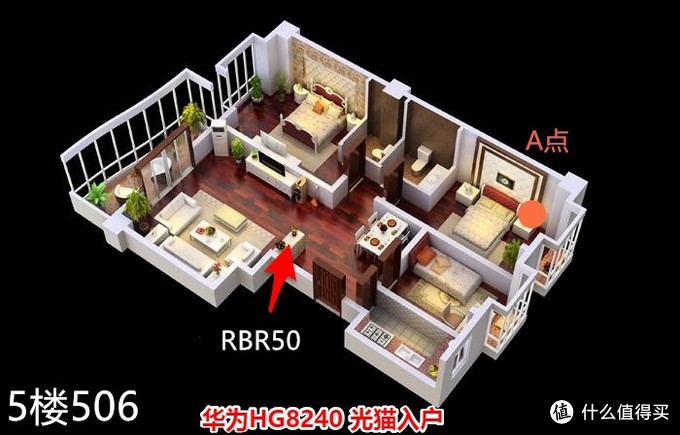
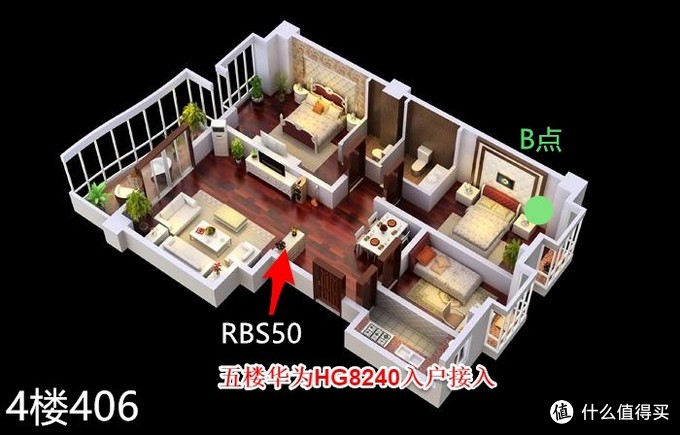
我买房子的时候,给父母在我楼下买了一户,正好在我房的正下方,我住在506,母亲住在406,户型都是一样的,就差2个平方而已。主要因为老人带小孩,我们照顾老人,还有我们去蹭饭都很方便,买2房还可以避免住一起发生的一些婆媳矛盾。。。。
关于双层楼房每层摆放一个路由单元,要知道RBR50和RBS50之间基本链接质量是非常简单的事情,秘诀就是两个字:看灯!
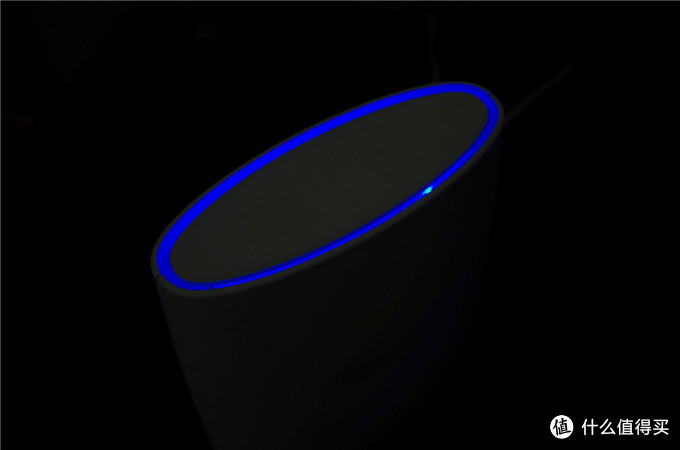
蓝灯:信号稳定

琥珀灯:闪烁开机或信号连接不稳定
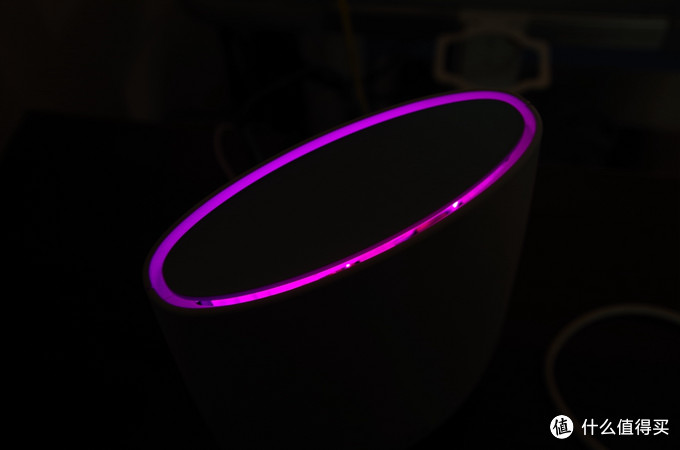
红灯:信号丢失或者断网
其实看RBS50卫星的摆放是否合适,直接看蓝灯就可以了!在放置时候保证卫星亮起蓝灯后即可。
环境:
RBR50放在5楼玄关位置,而RBS50放在4楼相同位置,两者直线距离大约4米,天花板隔断!连接质量是蓝灯显示。
A点为五楼距离RBR50最远处,直线距离10米左右,隔一面墙
B点为四楼距离RBS50最远处,直线距离10米左右,隔一面墙
测试工具:
AMIS60移动工作站(客户端软件Ixia Performance Endpoint 9.3)的千兆网卡接驳RBR50的LAN口 ,以THINKPAD X230(服务端软件IxChariot 6.7)安装网件A6210 USB AC1200网卡链接ORBI无线网络,测试分UP上行和DOWN下行两种,每种测试10PAIR测试最大带宽。
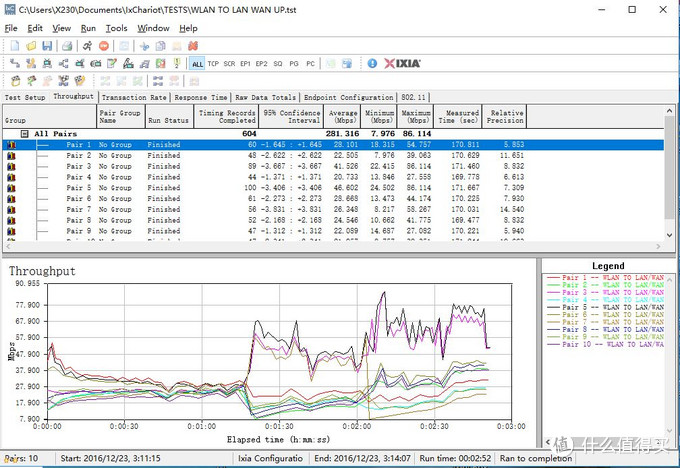
A点UP上行
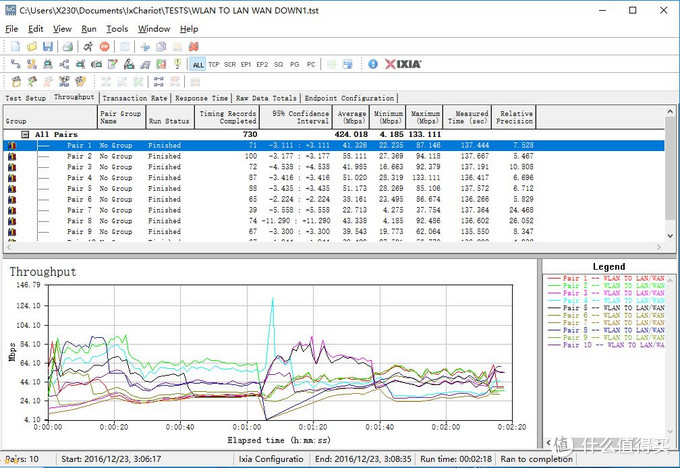
A点DOWN下行
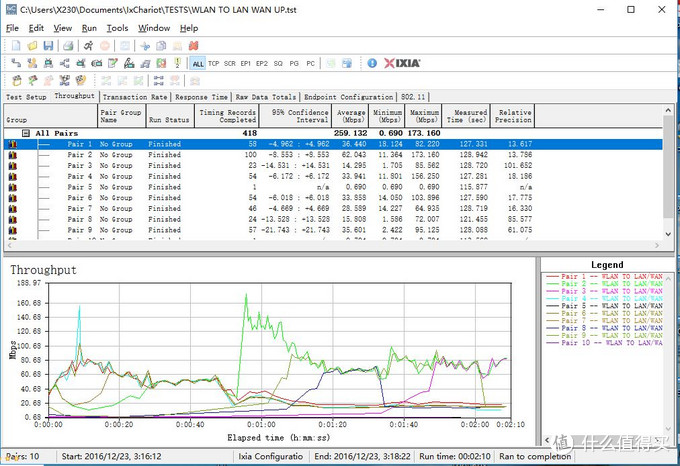
B点UP上行
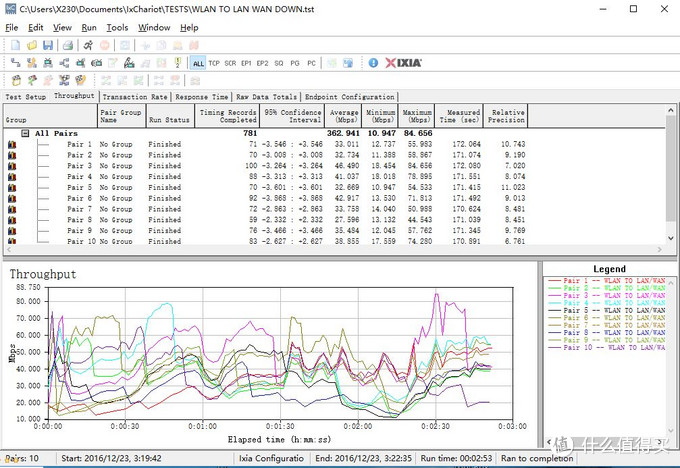
B点DOWN下行
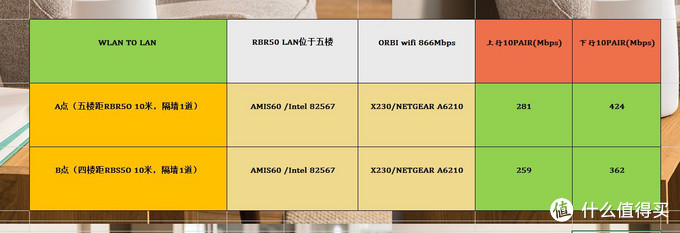
其实我们想知道的无线上网的覆盖就是WLAN TO WAN的上下行速度而已,而其实对于ORBI来说,WAN和LAN是没有区别的都是1000Mbps网口,直接测试WLAN TO LAN的上下行即可,这里有一个限制因素在于A6210无线网卡5G和ORBI WIFI都只是866Mbps而已,所以我们直接测试在房子信号最差位置的无线WLAN TO LAN效能即可,即866Mbps可以衰减到多少!
统计测试也很直观,866Mbps 的衰减情况在A点也好,在B点也好,上行不低于259Mbps ,下行不低于362Mbps,所以说你只是要上个网,耍个200Mbps的电信宽带,即使在房子最差的覆盖点玩转无线也是完全没有问题的。
第五章、好马配好鞍玩转方案:KOOLSHARE LEDE X86软路由加持ORBI AP
有人说ORBI的效果,我用2个R7000 WDS可以达到吗?远远达不到,因为ORBI是两个三频路由器的WDS,R7000只是双频而已。
那么用两个三频的R8000呢?R8000虽然是两个5G频段都可以达到1300Mbps,一个2.4G达到600Mbps,所以两个R8000使用5G1频段去组建WDS的话,专用5G互联带宽仅为3X3MIMO的1300Mbps,而且还不是MU-MIMO,两个R8000之间无论是距离还是链接质量远远比不上ORBI的1733Mbps的4X4 MU-MIMO的专用5G互联效果。唯一的强势还是在于5G2和2.4G比ORBI要强大一些。所以如果R8000的价格不贵,而你又很喜欢梅林系统的话,两个R8000 WDS也不失是个好选择。
那么对于已经购买了ORBI的玩家来说,看重的更多的是ORBI非常契合家居风格的造型范和信号覆盖,但是如果你又少不了SS和KOOLPROXY的视频去广告插件,又需要ARIA2的离线下载功能的话,那么最简单的办法是买一个能支持梅林固件的BCM系路由器,然后ORBI切换到AP模式作为AP使用。
这里推荐的路由器:
华硕:AC66U、AC66UB1、AC68U、AC88U、AC5300
网件:R6300V2、R6400、R6900、R7000、R8000
如果你觉得这些路由器的硬件配置都不够强大,不够契合ORBI的土豪定位的话,你也可以自组一个X86机器作为软路由使用,X86 CPU和大容量内存都不是路由器的双核ARM CPU和256-512M的内存可以比拟的。
其实机器的话,低配或者淘汰的ITX小主机都可以,建议带有双口的千兆网卡,一个口接入光猫,一个口输出到ORBI即可!
系统的话建议KOOLSHARE 的LEDE X64系统,基于OPENWRT的X86改版。
我的AMIS60移动工作站其中内置一台ITX主机,
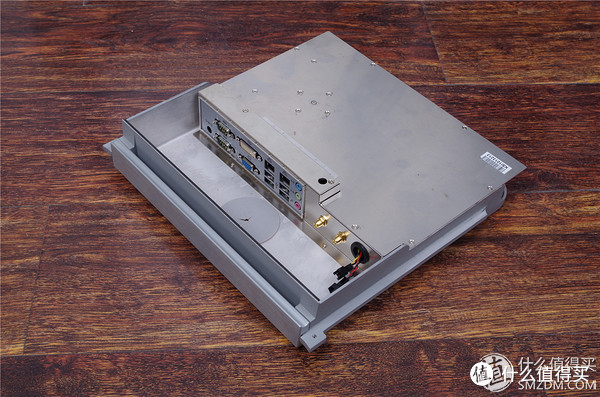
拆出来就是这个样子的,内置WIFI和双千兆网卡。
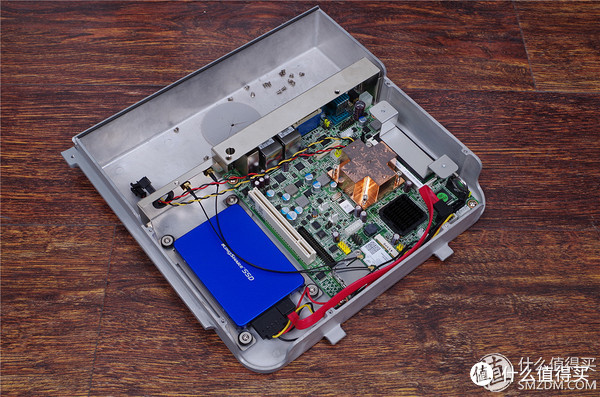
基本配置:
SOC:INTEL ATOM D525 1.8G
RAM:DDR1333 2GBX2
VGA:INTEL X3100
SSD:KINGSHARE GT300 128GB
LAN:INTEL 82567V+82583V
WIFI:INTEL N6205
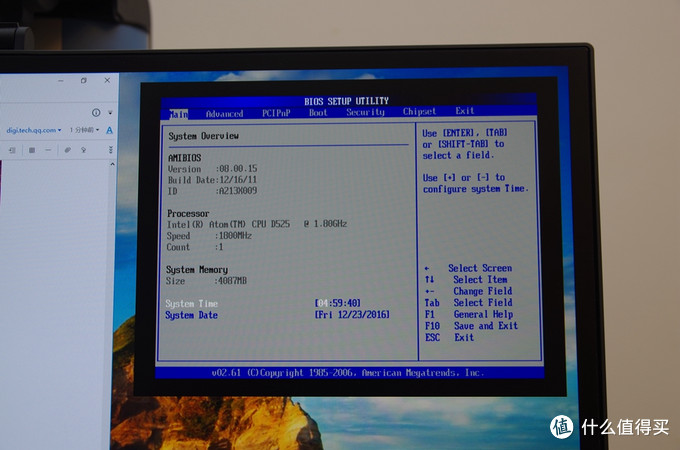
我是直接用显示器自带的画中画功能实现X230笔记本外接扩展坞和软路由主机的同时操控。
其实我比较喜欢简单暴力,直接用SATA转USB线接着SSD,挂笔记本上用Win32DiskImager烧录lede-V1.9-Update4-x86-64-combined-squashfs.img,烧好后直接放回去SATA位,两个千兆网口一个介入光猫,一个接入笔记本的网口。
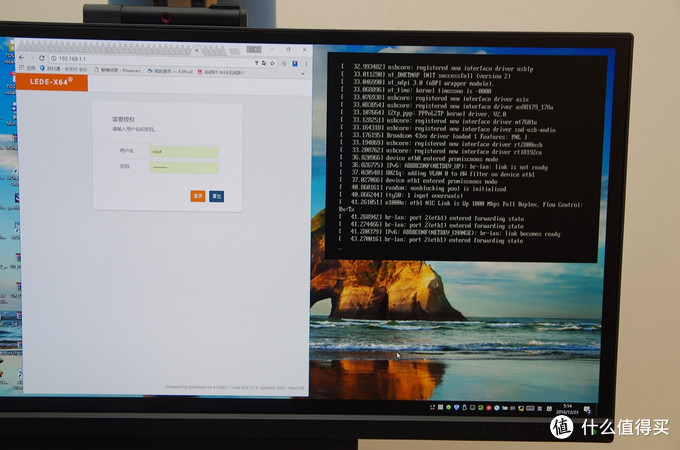
开机启动软路由系统稳定后,在笔记本上输入192.168.1.1即可进入路由器的设置界面。
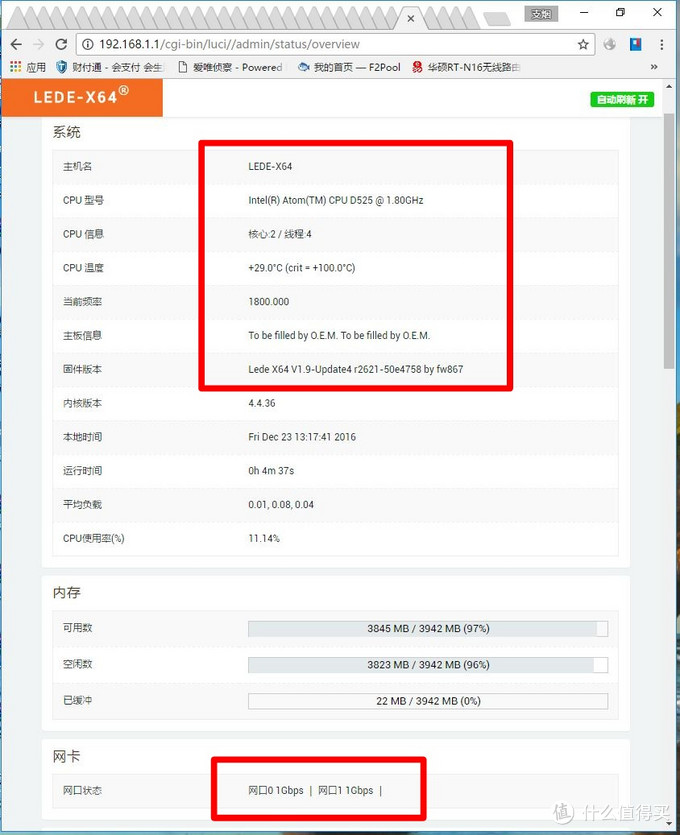
首先看到路由的硬件属性,双核四线的INTEL ATOM D525 1.8GHz主频,4GB的内存,这酸爽的感觉真的很好,再也不用看着ARM CPU那**的主频和512M都不到的内存而发愁了。
最下面是两个千兆网口已连接的状态,ETH0我接入了光猫,ETH1接入的是笔记本的网口,下面说下如何拨号
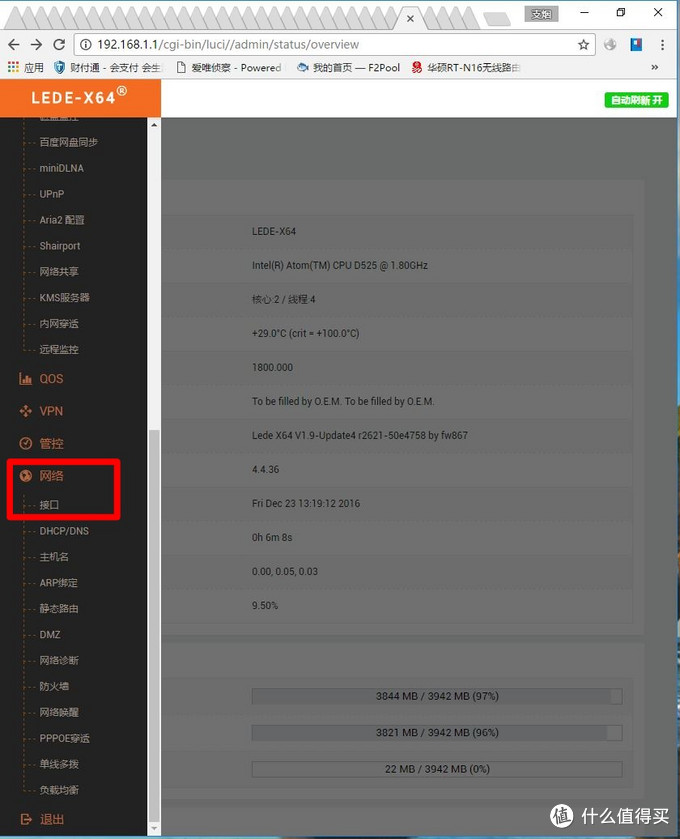
找到左边的【网络】--【接口】
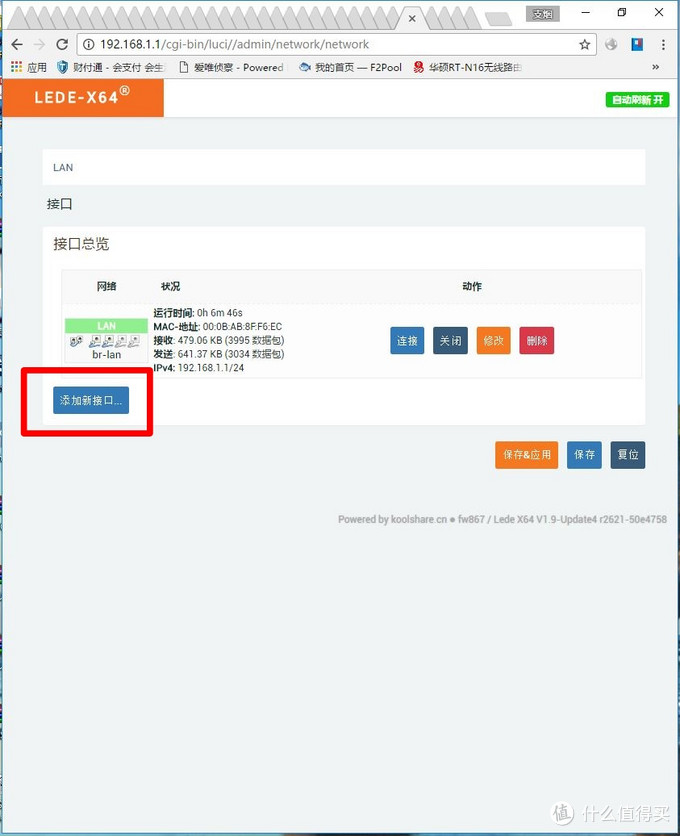
这里看到一个接口是LAN,这是我的笔记本和软路由之间的链接,点击下面的【新增接口】
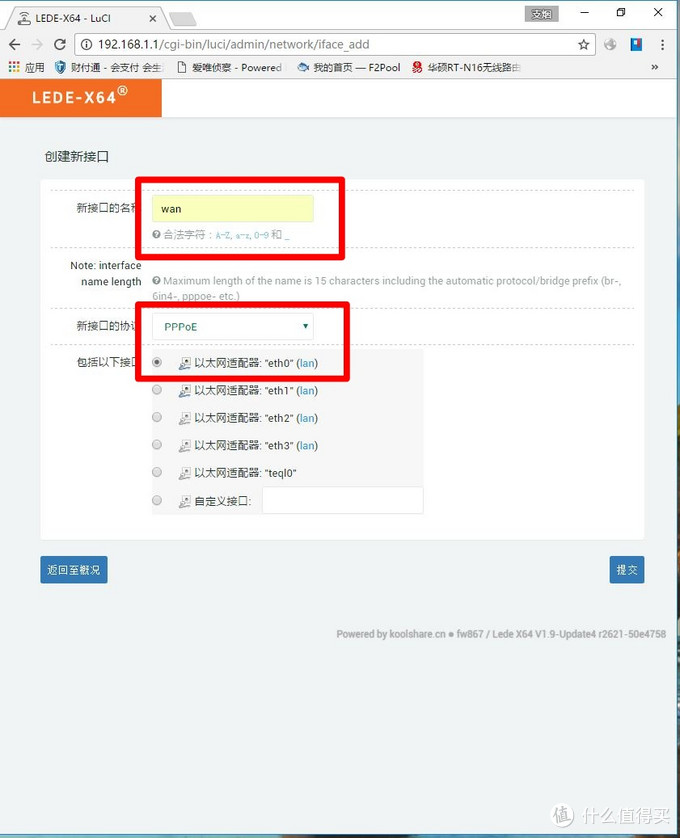
【新接口名称】设置为小写的wan,【新接口协议】选择PPPOE,【包括以下接口】选择第一个ETH0,因为很简单,这个ETH0接了光猫。
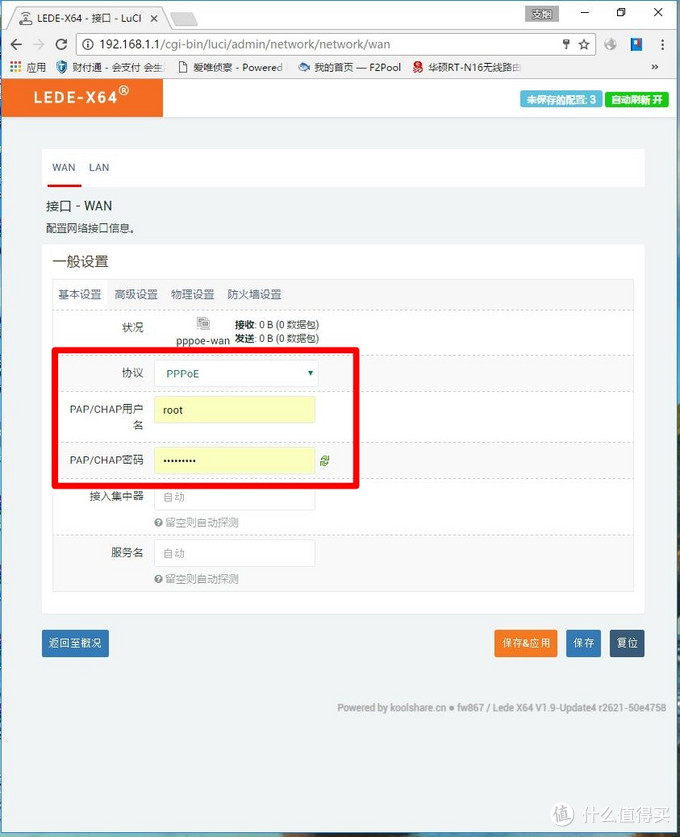
然后就是PPPOE帐号密码的输入,点击保存应用
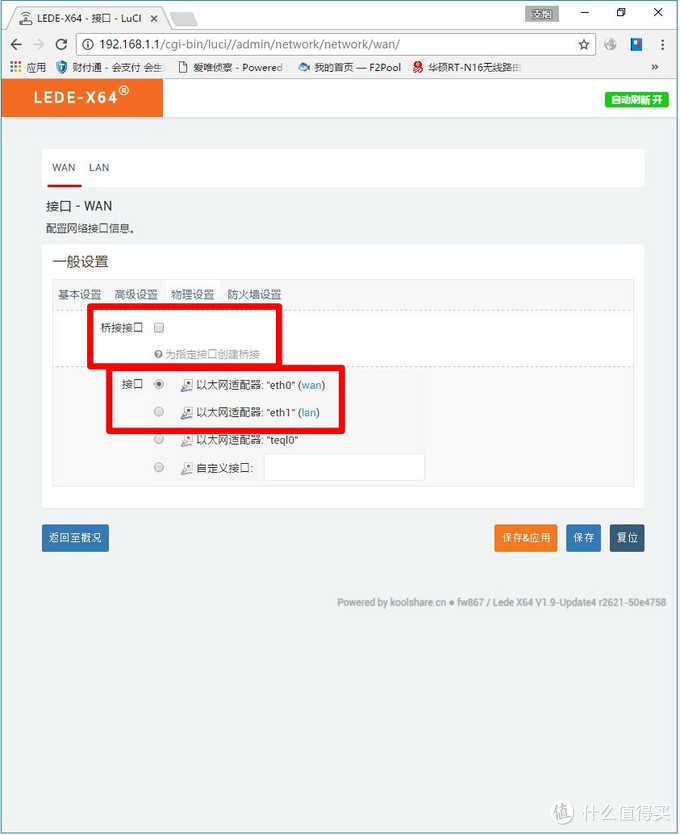
然后在WAN这一栏的物理设置里面,把【桥接接口】不要打勾,【接口】确保是第一个:以太网适配器eth0(wan),点击下面的保存应用,即可上网。下面说说我比较有兴趣的两个APP功能,其实KOOLSHARE梅林所有的功能其实LEDE都有!
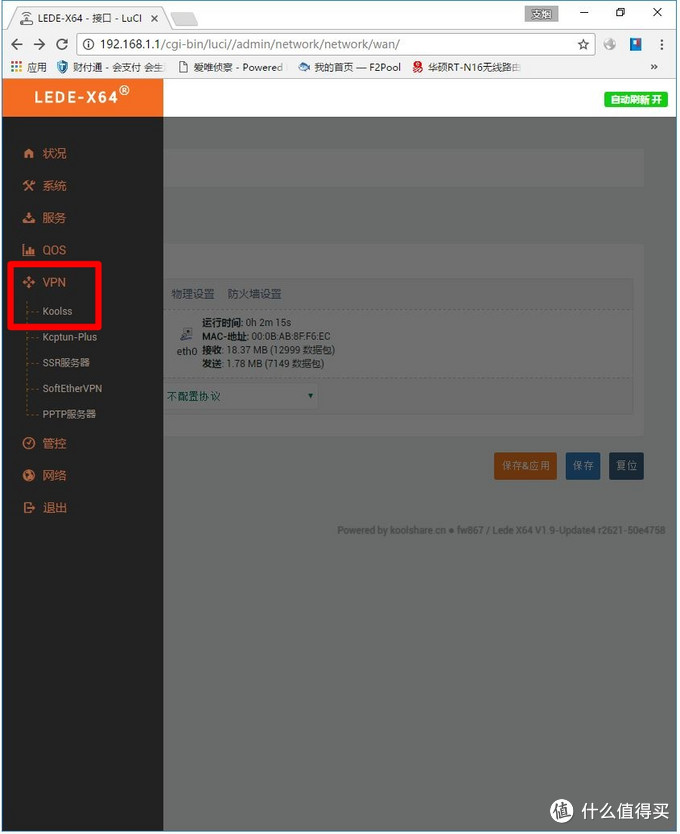
首先梅林的SS在LEDE里是位于【VPN】里的【KOOLSS】

设置同梅林的SS一样,这里就不再赘述了!这个APP的功能我用下面两张图来说明!


除了KOOLSS我认为最重要的APP就是KOOLPROXY了,比ADBYBY的效果更好更稳定更有效!
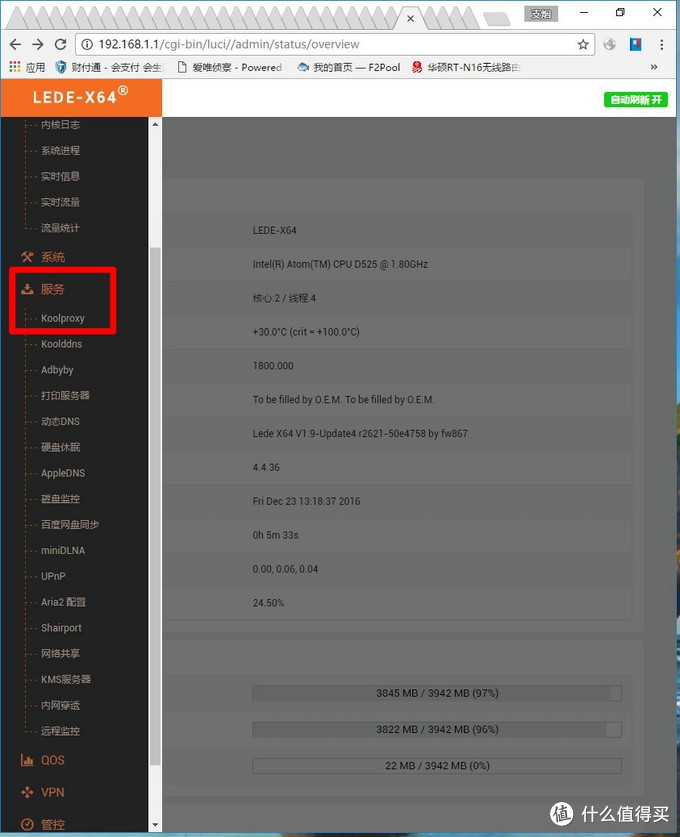
【KOOLPROXY】位于【服务】选项里的第一项,其实【服务】就类似于梅林固件里的软件中心的功能,各种眼花缭乱的APP都可以在这里找到!比如内网穿透、AIRA2离线下载、百度云同步等等。
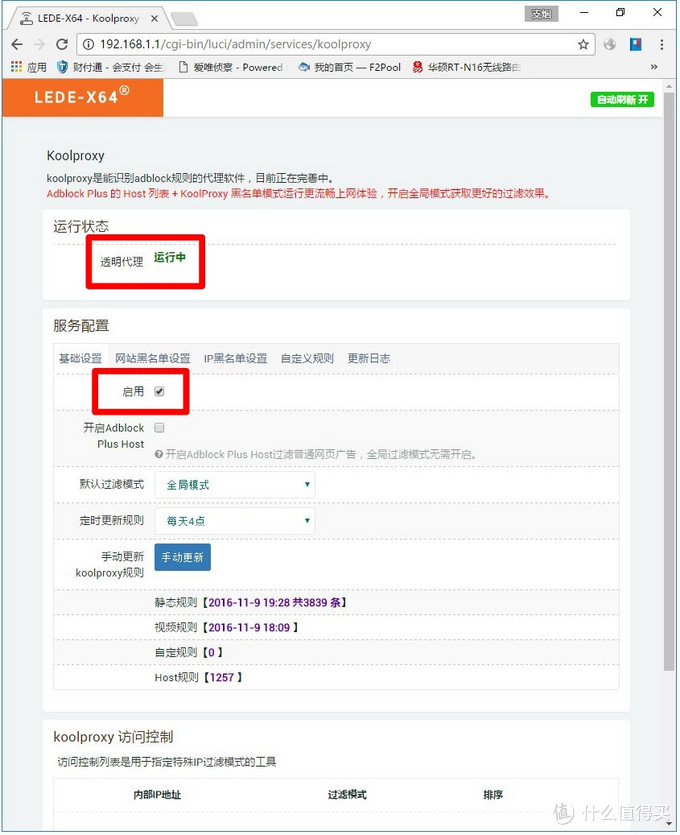
在【启用】这里打勾,点击应用,即可运行。那么关于【KOOLPROXY】的作用我放两段视频来说明。
无论IQIYI还是YOUKU还是其他的视频网站,你会发现广告等待读秒突然消失了,直接进入正片,我从来不充值也不是会员,当然KOOLPROXY几乎可以搞定除了youtobe之外的所有视频网站,我现在很希望你们能明白KOOLPROXY绝对是KOOLSHARE ROUTER APP中的一级神器。
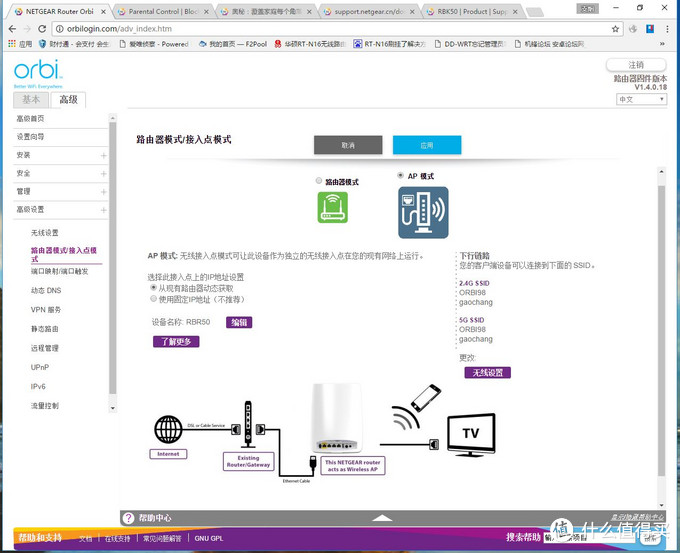
有了KOOLSHARE LEDE FOR X86软路由系统的加持,凭着双核四线的X86 CPU INTEL ATOM D525和4GB内存的硬件,解决KOOLSS和KOOLPROXY还有百度云同步等等的一系列的功能问题之后,现在剩下需要你做的就是把ORBI切换到AP模式,然后拔掉笔记本上的ETH0网线直接插入ORBI RBR50的WAN口或者LAN口中,然后静静享受这ORBI的强大和软路由的各种实用功能所给你带来的酸爽。
总结
1、ORBI对网卡有点挑剔在于,ASUS USB-AC68无线网卡是AC1900的REALTEK系芯片的,连接ORBI的时候始终只能在2.4G下达到400Mbps,强制关闭网卡的2.4G硬仅开5G竟然找不到ORBI的信号了。所幸ORBI对于BCM和MTK系还有INTEL系的无线网卡支持良好。
2、ORBI的信号覆盖和信号强度,需要人为调节科学摆放才能达到较好的效果,ORBI并没那么神,完全遵循网件一分钱一分货的原则,双层240平左右的房子我只能说刚好够用,而不能说效果很好!
3、ORBI的效果和两个双频路由器WDS是完全不在一个档次上的,所以用两个R7000组建WDS在ORBI面前是完全弱爆了,只有三频的路由器WDS才能和ORBI比一下,但是算算价格,可能还不如买一台ORBI!