摄头价格
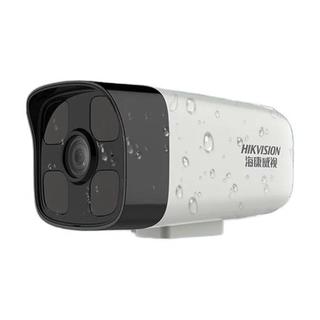
1. HIKVISION 海康威视 摄像头 200万像素 监控套装
商品简介:安装简单,网线直连即插即用,零经验也能轻松搞定。200万像素,白天实拍效果画质清晰。采用德国进口欧司朗四红外点阵灯,照射距离最远可达50米,并根据环境自动日夜切换,加上3D降噪技术,保持夜视画面清晰。
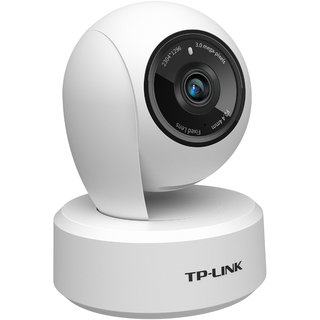
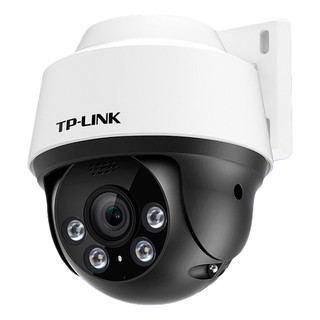
2. TP-LINK 普联 TL-IPC44AN-4 全景监控摄像头
商品简介:普联 IPC44AN 无线监控摄像头,400万像素镜头,云台可旋转水平343度/垂直115度,支持10米红外夜视,昼夜全监控。支持移动侦测和人形侦测,保障空间安全,提供SD卡、NVR存储、云存储三种存储方式。
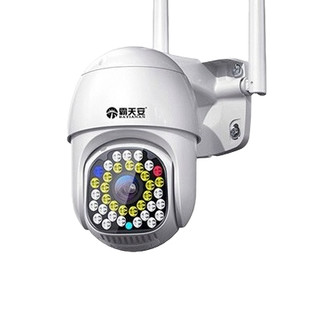
3. 霸天安 C5520JA 监控摄像头 WiFi版 焦距4mm+存储卡 64GB
商品简介:霸天安 6825 室外监控摄像头,4mm焦距,适合室外远景监控,10颗大功率灯珠全彩夜视,支持移动侦测、IP66防尘防水等,自带AP热点,可连接手机无网观看。H.265压缩率,损耗空间少。
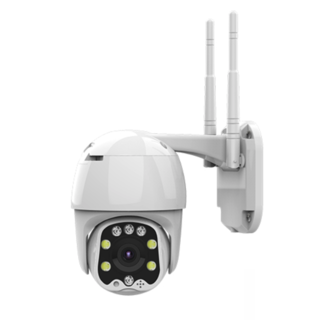
4. luowice 镭威视 7820 监控摄像头 焦距4mm
商品简介:luowice 镭威视 6825 户外监控摄像头,4mm焦距,适合室外远景监控,8颗大功率灯珠全彩夜视,支持移动侦测、IP66防尘防水等,自带AP热点,可连接手机无网观看。H.264压缩率,损耗空间少。
5. JOOAN 乔安 全景摄像头 普通版 焦距4mm+存储卡 64GB
商品简介:内置灵活高速马达,可手机远程控制水平355度视角观看,垂直90度旋转。采用蓝彩HDR!超清传感器,搭配6层镀膜増透玻璃,景深大光圈镜头,让视频画面更佳细腻。采用画帧逐渐加色法,有效控制画面因视频画面色彩曝光过曝而造成像素不清晰,图像细节看不清。
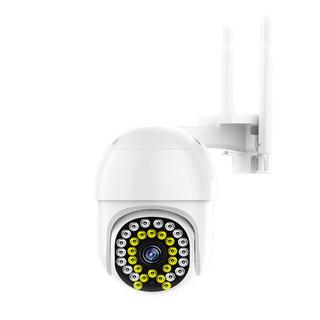
6. TP-LINK 普联 TL-IPC525CP-S4 监控摄像头 焦距4mm
商品简介:最高支持128GBmicroSD卡存储,撮像存储需求,一台设备都可解决。单个摄像机即可组成一套完整的安防组网方案,无需额外配置NVRO,内置高敏度防水MIC,支持5米远程拾音,在记录画面的同时可以记录语音,高敏度MC捕捉每一个细节,TP-LINKPoE网络硬盘录像机可为多台PoE网络摄像机供电,组网中无需交换机,网络十分简单,满足小型网络需求,适用于小型超市、店铺等。
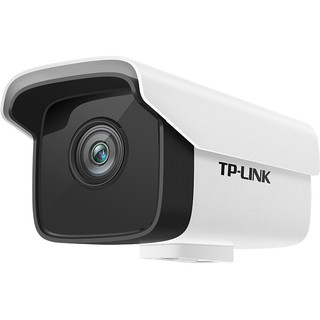
7. 万佳安 E3 小值智能摄像头 白色
商品简介:万佳安 小值 E3 智能摄像头,1080P视频分辨率,色彩丰富,画面细腻,如身临其境,体验更愉悦。 10米红外夜视,内置红外灯,夜视清晰可见。 双电机云台,450°水平监控视野,360°水平视角,40°垂直视角,69°可视角度,视野无盲区。采用新一代智能解码技术,能节省约一半存储空间,在同等的宽带对比下,智能编码技术更流畅,视频传输更快。摄像头连接WIFI后,可通过手机远程实时查看。
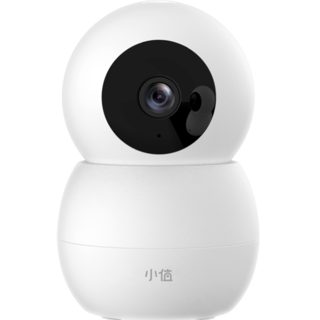
8. 霸天安 X20/P12 监控摄像头 WiFi版 焦距4mm
商品简介:霸天安 X10 无线监控摄像头,4mm焦距,适合室外远景监控,10颗大功率灯珠全彩夜视,支持移动侦测、IP67防尘防水等,自带AP热点,可连接手机无网观看。H.265压缩率,损耗空间少。
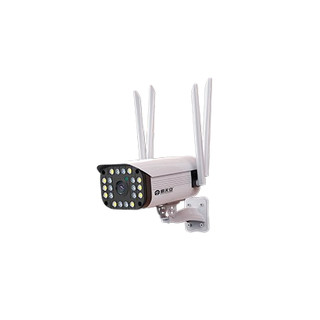
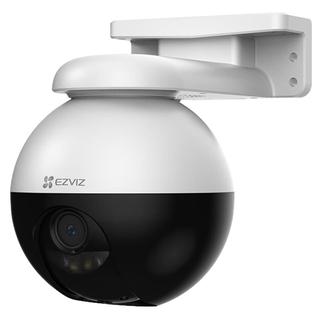
9. EZVIZ 萤石 C8系列 C8C 高清无线监控摄像头 200W像素 红外 白色
商品简介:萤石C8C摄像头,双云台设计,可控制上下左右灵活旋转,水平旋转角度可达352°,垂直旋转角度可达95°,360°智能看护。C8C达IP66级专业防水防尘标准,可应对室外相对比较复杂的环境。两根高增益天线,提升Wi-Fi穿透性,传输距离更远,保障远距离或复杂环境下监控画面传输的稳定性。200万高清摄像头+F2.0高解析度镜头,画面更加明亮、细腻。支持人形检测追踪、闪光震慑、夜视、动态捕捉等实用功能。
10. TP-LINK 普联 TL-IPC632P-A4 监控摄像头 焦距4mm
商品简介:全景全彩声光警戒,2K高清画质,采用高性能CMOS图像传感器,实现2K高清画质,分辨率高达2304x1296,满足监控需要。可视范围广,现场情况一览无余,画面流畅细腻,云台360°全视野,手机远程可控制,智能全彩夜视,昼夜都清晰,AI人形检测,移动侦测,声光报警,手机推送,支持128GSD卡,TP-LNK安防云存储。既适用于监控客厅、商铺、教室、银行大厅、餐馆等室内场所,也适用于监控庭院、小区出入口等室外场所。
摄像头离线了怎么重新连接
问题类型3: 商品信息的询问
【摄像头离线问题解决步骤】
1. 检查连接线:首先,请确保摄像头的连接线(无论是USB还是其他类型)已经正确且牢固地连接到电脑或主机上。有时,松动的连接线会导致摄像头离线。
2. 重启设备:尝试重启您的电脑或摄像头。有时候,简单的重启可以解决临时的软件冲突或故障。
3. 检查驱动程序:确保您的摄像头驱动程序是最新的。您可以访问设备制造商的官方网站下载最新的驱动程序。对于内置摄像头,通常可以在操作系统的设备管理器中更新驱动程序。
4. 检查软件设置:如果您的摄像头是通过特定软件使用的,请检查该软件的设置,确保摄像头被正确识别和配置。
5. 检查权限:确保您的操作系统已经给予了摄像头使用权限。在一些操作系统中,如Windows 10,摄像头可能需要在隐私设置中被明确允许使用。
6. 系统更新:如果上述步骤都不能解决问题,尝试进行系统更新。有时候,系统更新会包含对摄像头硬件和软件的改进。
7. 查看错误信息:如果摄像头在连接时显示错误信息,请根据错误信息进行针对性的搜索和解决。
8. 联系技术支持:如果问题依旧无法解决,建议联系设备制造商或专业技术支持以获得帮助。
请注意,如果您的摄像头是某个特定品牌或型号的商品,如罗技、微软、苹果等,可能需要访问相应品牌的官方支持页面,以获取更具体的帮助和指导。
摄像头怎么连接手机的方法
【最佳推荐】使用无线WiFi连接的摄像头:
(1)商品信息:
无线摄像头允许通过WiFi网络与您的手机连接。
您可以下载相应的手机应用程序来控制和观看摄像头的实时画面。
适用于各种场合,如家庭监控、宠物照看等。
(2)推荐理由:
这种类型的摄像头易于安装和设置,不需要复杂的布线。
可以远程访问,无论您身在何处,只要有网络连接,就可以查看摄像头的实时画面。
通常具备移动侦测和通知功能,当摄像头检测到移动时,会通过手机应用程序发送警报。
【其他推荐】
1.使用有线连接的摄像头:
通过USB或HDMI线将摄像头连接到手机。
需要手机支持OTG(OnTheGo)功能。
适用于需要稳定连接和高质量视频传输的场合。
2.使用蓝牙连接的摄像头:
通过蓝牙将摄像头与手机配对连接。
操作简单,适合快速连接。
适用于一些便携式摄像头,如运动相机或一些特定品牌的摄像头。
3.使用第三方配件(如适配器):
如果您的手机没有直接连接摄像头的端口,可以使用第三方的适配器或转接器。
例如,通过适配器将DSLR相机连接到手机,实现远程控制和图像传输。
这种方式可能需要额外的软件支持。
请注意,具体连接步骤可能会根据您的设备型号和操作系统有所不同。建议您查阅摄像头和手机的用户手册或官方网站上的指南,以获得更详细的指导。如果您需要购买适合连接手机的摄像头,可以考虑购买那些标有“兼容手机”或“移动设备友好”的型号。
摄像头被占用无法使用相机怎么办
2.进入设备管理器确认摄像头驱动是否正常。如果摄像头图标显示异常,可尝试右键选择“更新驱动程序”或“卸载设备”,随后重启电脑让系统自动重新安装驱动。
3.检查系统权限设置。在Windows系统中,依次进入“设置”“隐私”“摄像头”,确保允许应用访问摄像头,并确认相关软件有使用权限。
4.尝试使用系统自带的相机应用测试摄像头是否能正常工作。如果自带应用也无法使用摄像头,可能是硬件或驱动问题,可尝试重装系统或联系厂商技术支持。
5.如果摄像头指示灯持续闪烁,可能是固件或软件冲突问题。前往设备管理器查看是否有黄色感叹号,尝试更新或回滚驱动版本。
6.定期检查系统更新,确保Windows版本为最新,以获得最佳兼容性和安全性。同时,避免使用非官方或过期的驱动程序,以免引发安全漏洞。
摄头怎么连接手机
1. 检查兼容性:确保您的摄像头与手机兼容。一些摄像头可能需要特定的手机型号或操作系统版本才能正常工作。
2. 准备摄像头:确保摄像头的电源已开启,并且处于可配对状态。对于无线摄像头,这可能意味着确保它已打开并处于配对模式。
3. 打开手机设置:在手机上找到并打开“设置”应用。
4. 连接蓝牙:在设置中找到“蓝牙”选项并打开。确保手机的蓝牙功能已开启。
5. 搜索设备:在蓝牙菜单中,选择“搜索新设备”或“添加设备”选项。手机将开始搜索附近的蓝牙设备。
6. 选择摄像头:当您的摄像头出现在搜索列表中时,选择它进行配对。通常,您可能需要输入配对代码,但许多设备默认使用“0000”或“1234”。
7. 确认连接:一旦摄像头出现在已连接设备列表中,表示连接成功。您可能需要在手机上安装相应的应用程序来控制摄像头或查看拍摄的图像。
8. 测试连接:为了确保连接成功,您可以尝试从手机控制摄像头拍照或录像,以测试连接是否稳定。
请注意,如果您的摄像头是通过WiFi连接的,步骤可能会略有不同,您可能需要连接到摄像头提供的WiFi网络,并在手机上输入相应的IP地址或通过应用程序进行连接。
如果您需要具体型号的摄像头连接指导,请提供摄像头和手机的型号,以便我能提供更详细的帮助。








已收藏
去我的收藏夹