












134
56
两个路由器的连接及大姐姐交流
2013-12-20 14:19:42
8点赞
66收藏
12评论
 R6300
R6300
 开箱后,很低调
开箱后,很低调
最喜欢下面这个logo灯亮着的效果,晚上看高大上有没有!
 晚上logo灯
晚上logo灯
首先撸主是个非常容易中毒的人,加上自小体质差所以都要很久才能解。每毒后都有淘宝的冲动,无奈手中无米只得不停刷淘宝看干过瘾。有时度娘完发现原来周边还这么多新产品,嗯嗯不错不错。。。也顺便了解下,于是就不断被毒下去。撸主会很有耐性地把论坛相关的帖子回溯到几年前并乐此不疲。
话说某个阳光灿烂的晚上撸主照旧无目的地点点点,突然天降祥云撸主大喊不妙,鼠标点出了“NAS”—立马中毒。于是一头扎进去。。。若干年后看中了R6300 V2版,连续挣扎几个日夜后含着泪输入支付宝密码。本来想晒单的一搜才知道已经有几位老兄晒过了,想想还是发个经验吧。恳请小编不要和谐。
在这里介绍的是“互联网(光纤、电话线)----猫----路由器A----无线路由器B----电脑(笔记本、手机)”这种结构下两路由器连接方法。一般常用的都是“互联网----猫----路由器(无线)----电脑(笔记本,手机)”这种结构,这里就不多说了,基本能自己设置,而且设置也不难随便度娘下也有很多教程。我们现在讨论的是在常用的线路上增加一个无线路由器的设置。当然有人会说为什么画蛇添足要加多个路由器?其一,有些猫是带路由功能的,你想在家庭使用wifi必须得增加一个带无线的路由器,像撸主就是这种情况。其二,有些家庭一个路由器不够用需要多部无线路由。
一开始撸主是使用下面教程中的第一种方法设置路由器,因为简单,然后发现电脑跟笔记本(通过wifi连接)都可以正常上,但轮到手机IP4s就不行,可以搜到信号就是上不了网。试着在手机上设置IP地址,静态IP设置不了(可以输入IP但保存不了),动态IP自动生成的手工也无法设置。度娘上查过也试着关了无线路由上的WMM功能还是老样子。一度怀疑是路由器质量问题,也曾想刷个固件什么的,最后还是懒得折腾放弃。
最后还是在洗澡的时候灵感来临,说起洗澡撸主都是在这种时候有很多的点子闪现。很多时候烦心事也是在花洒下豁然开朗且文思狂涌(好吧这个)。说起灵感撸主在很久以前就想过,既然坐公车这么无聊要是能邂逅上个妹子搭讪下也好,但按照撸主的性格肯定很难开口,这时要是有个软件能让撸主用手机扫到车上的妹子可以像QQ那样聊天多好。。。后来有人帮撸主实现了这想法—微信。说到公车,其实撸主很喜欢默默关注,暗恋妹子那种调调(虽然都大叔年龄的人了)所以很喜欢《暗战》里面刘德华跟蒙嘉慧那段有没有!很喜欢大姐姐的通勤电车系列有没有(GAR-236你懂的)!说到通勤电车当初偶然看到惊为天人:坐地铁的屌丝每天苦逼地上班,最美好的时间是在车上遇到大姐姐女神那短短的时光,日子一天天过去慢慢的大姐姐也开始留意到我(爱死这种眼神),可是自卑的我怎么敢上去搭讪呢,只希望这车走得久一点最好出故障可以跟大姐姐呆久一些。在失眠很久后终于鼓起勇气向女神走去,最后后跟大姐姐。。。尼玛这不正是我苦苦寻找内心最渴望的情节吗,我。。。。。都想飙泪了。看完我心底一颤这才是真正的岛国爱情动作片阿,强烈建议有需要的屌丝们观看!女神照在最后。
好吧还是说回洗澡,在花洒下突然想起手机上“DHCP属性IP为192.163.0.3,路由器为192.168.0.2”.这个IP相当于连接无线路由器B的阿,我要上网应该是以路由器A为准,也就是说IP应该为192.168.1.X才是,会不会是这里有问题呢?因为手机是通过wifi连接的,所以他的IP才是以路由器B为准(192.168.0.X),上面说过也尝试修改手机的IP不成功,所以只得另想办法。
最后选择了第二种连接连接方式,因为在手机IP一定以带无线信号的路由器B(192.168.0.2)为准无法更改这一前提下,第二种连接方式无线路由器B作为二级路由使用应该能连接上。最终根据这个假设试了果然成功!上网嗷嗷快。
好了,现在开始进行设置,这教程度娘搬过来的加上自己理解整理。算抄袭吗?
先了解下一般路由器都带有wan网口(一个)和lan网口(几个)。默认情况下路由器的IP都是192.168.1.1,所以在设置之前最好不要把两个路由相连,因为IP相同会冲突,最好方法是一开始将路由器A、B分别单独连接到电脑上进行设置。等到修改好其中之一的IP与另一个不同时再两个路由连接。这里涉及到三个设备的设置,路由器A、路由器B和电脑TCP/IP属性。假设路由A已经设置好且可正常上网.
如下图,wan网口为黄色的,lan网口为黑色的(四个)。
 wan口及lan口
wan口及lan口
基本上两个路由连接有两种形式:
第一种:路由器A的LAN口----路由器B的LAN口----电脑
这种方法主要设置路由器B的LAN口属性。
这种方法比较简单电脑连接上路由B的LAN口,输入路由默认IP:192.168.1.1(出厂默认)进入B路由设置,关闭DHCP服务,然后,打开网络参数的LAN口设置,更改LAN口IP地址,比如改为 192.168.0.2 只要和别的已经使用的IP地址不冲突就可以了。设置完成,保存重启即可,这时候进入B路由的IP就变为192.168.0.2了。接着A路由的LAN口连接上B路由的LAN口,B路由就相当于A路由的扩展端口,起到了交换机的作用,电脑连接到B路由的LAN口就OK了,若需要设置各电脑的TCP/IP属性,就按照A路由的规则设置即可,其实就是连接在A路由IP段下。
注意:要想电脑能上网,它的TCP/IP设置应该以路由器A的为准,也就是说最终设置完后:
路由器A的IP地址 192.168.1.1
路由器B的IP地址 192.168.0.2
电脑的IP地址 192.168.1.X
子网掩码 255.255.255.0
默认网关 192.168.1.1
第二种:路由器A的LAN口----路由器B的WAN口----电脑
这种方法主要设置路由器B的WAN口属性。
电脑连接B路由的LAN口输入路由默认IP地址192.168.1.1进入设置。打开网络参数的LAN口设置,把默认的IP地址改为192.168.0.2子网掩码默认255.255.255.0,然后保存重启路由。此时B路由的IP就变成了192.168.0.2,要进入B路由,必须输入192.168.0.2才能进入设置界面。然后,在当前电脑网卡TCP/IP属性中,将IP地址修改为192.168.0.X子网掩码255.255.255.0,网关192.168.0.2。如下图:
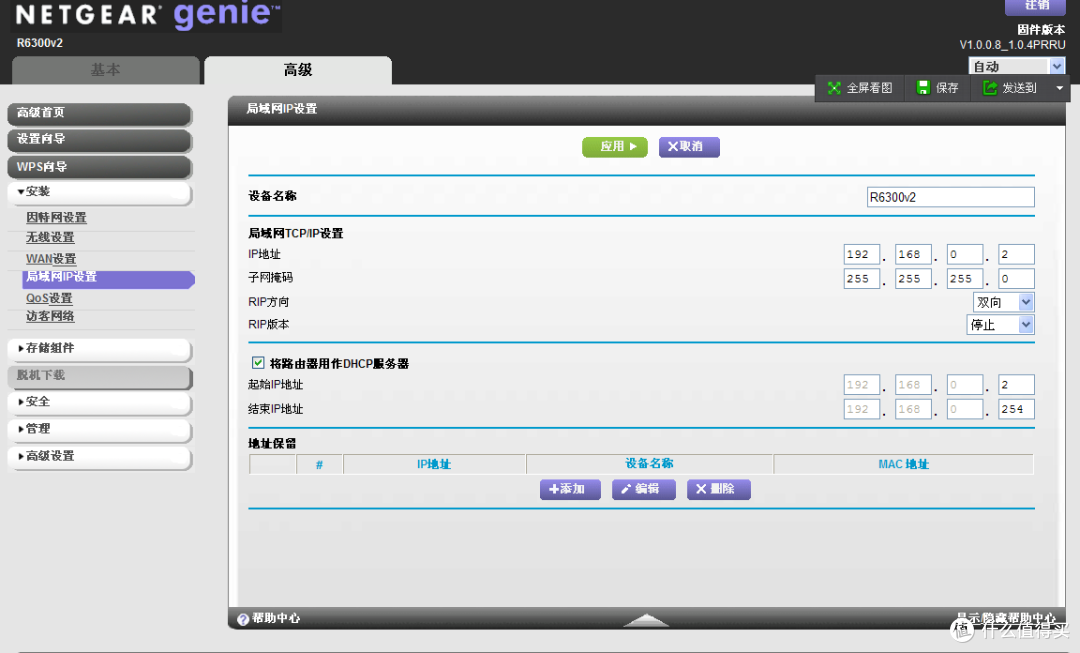 LAN口设置
LAN口设置
设置完成后,IE输入192.168.0.2,重新进入B路由器设置界面,打开网络参数的WAN口设置,在WAN口联接类型中选择静态IP,将其设置为:IP地址192.168.1.X子网掩码255.255.255.0 默认网关192.168.1.1。DNS和代理服务器就设为192.168.1.1。设置完成保存重启B路由器即可。接着就可以A路由器的LAN口连接到B路由器的WAN口了打开B路由的DHCP服务功能,自动获取IP地址。如下图:
 WAN口设置
WAN口设置
需要注意的是,连接A路由的电脑必须遵循A路由的LAN设置规则,也就是IP:192.168.1.X(注意不能和B路由的WAN口IP设置一样),子网掩码:255.255.255.0,网关:192.168.1.1;连接B路由就遵循B路由的LAN设置规则
这种连接方式简单的说,就是A路由分配一个固定IP给B路由的WAN口,再由B路由分配给属下的LAN口,达成二次路由的目的。前提是要改动B路由的LAN口设置,才能避免IP冲突,正常使用
注意:这里电脑分两种情况,1电脑连接路由器A,2电脑连接路由器B。这两种的电脑TCP/IP属性是不同的,但都是遵循电脑以所连接的路由器为准的原则。也就是说最终设置完后分两种情况(撸主采用的是第二种):
(1)路由器A的IP地址 192.168.1.1
连接路由A的电脑IP地址 192.168.1.X
子网掩码 255.255.255.0
默认网关 192.168.1.1
(2)路由器B的IP地址 192.168.0.2
连接路由B的电脑IP地址 192.168.0.X
子网掩码 255.255.255.0
默认网关 192.168.0.2
如下图:
 电脑TCP/IP属性设置
电脑IP属性
好了,到此为止有什么不对的地方欢迎拍砖谢谢。
最后澄清下电车通勤不是电车痴汉,最起码工作环境不同。
 女神
女神
女神










linn2
校验提示文案
我们的故事
校验提示文案
我们的故事
校验提示文案
狗大妈
校验提示文案
vanhellsin
校验提示文案
098765a4321b
校验提示文案
bobowa
校验提示文案
guhongying
校验提示文案
我很爱老虎油
校验提示文案
我很爱老虎油
校验提示文案
linn2
校验提示文案
guhongying
校验提示文案
bobowa
校验提示文案
098765a4321b
校验提示文案
vanhellsin
校验提示文案
狗大妈
校验提示文案
我们的故事
校验提示文案
我们的故事
校验提示文案