










































13
10
意外的网络升级:NETGEAR 美国网件 R7000 AC1900 双频千兆无线路由器
2015-01-08 20:53:04
135点赞
282收藏
150评论
本次晒单的主角是NETGEAR 美国网件 R7000 AC1900 双频千兆无线路由器,这是一个漫长的故事,所以先把物品和购买链接交代下,不然这讲有可能是张大妈有史以来铺垫最多但是一直没有引出物品的晒单了.这个路由器购于淘宝,是国行,购入价格为799,我个人认为算是一个合理的好价,那么交代完毕后,老太婆裹脚布般的故事就要开始了.
故事要从这里开始说起 ,我旧的电信手机年事已高(借口)
 ,找理由败了台iphone 5c
 .无奈旧手机是大卡5C是小卡
 ,不放心剪卡而且考虑到卡的厚度
 ,屁颠屁颠的就跑去电信营业厅去换小卡,从进门的那一刻起开始,坑爹的故事从此拉开序幕
 .
.
走进电信营业厅习惯性的去取号子,然后在取号机前面被热情的店员拦住,问我办什么业务,我说换卡,大卡换小卡,然后店员热情的问,现在是什么套餐,要不要换套餐.我目前使用的套餐是电信189元的套餐,3G的网络1G流量,600分钟国内语音通话,送多少宽带来着我忘了,但是加10块钱办张副卡就可以升级到20M宽带,我办了.然后店员了解我的情况之后就极力推荐我升级4G,套餐199元,4G的网络3G流量,700分钟国内语音通话然后直接送100M光纤,副卡也给我想办法变成了2块一个月.也就是说,我每个月多付2块钱,就可以多2G的4G网络流量和100分钟的国内通话,更是直接把网速从20M变成了100M. 怎么算都是一件极其合算的事情,那我自是想都没有多想就答应了,办理的时候才知道原来是他们要完成个人的4G和100M的指标任务,所以才这么热情的,我办理的时候边上窗口的人一直怪那个店员为什么没有把我拉到她的窗口.办理的时候我就问清楚了宽带提速是即时生效的.
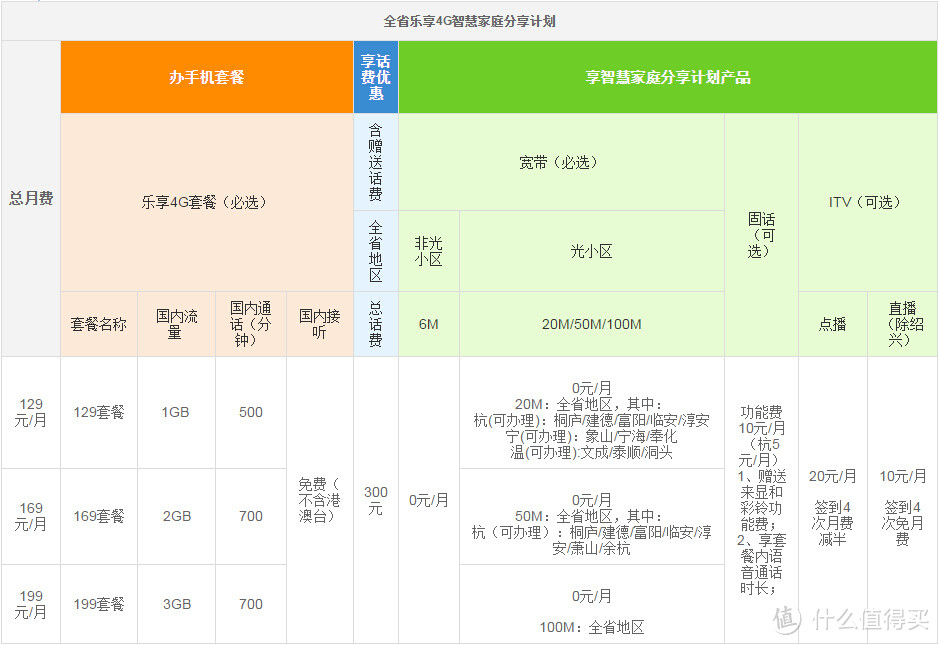
一回家我就兴冲冲地的去重启光猫.以前我家的光纤是20M的,下载速度一直在2.5M左右,提速以后下载速度在4.3M左右,其实平时用用是足够了,一直在用我也没动过去升级宽带的念头.但是现在明明已经升级到100M光纤宽带了,下载速度只能到4.3M我的强迫症就犯了,我就不开心了,我就觉得不能物尽其用太浪费了.
我家现在是在外面租房子,路由器是我以前自己家里带来的,已经用了快4年了,现在租的房子里面又用了1年,路由器上WAN和LAN口都是10/100M自适应,更别提54M的无线了.现在的网线也是房东老房子布好的.写是写超五类的线,可是很软很细,寨味十足,而且中间还断掉过,然后剪断分别在做水晶头然后在连起来.然后我就起了想换路由器和网线的念头,想把整个网至少是内网打造成一个千兆的网络(作孽啊,就因为一次几乎免费的网速提速).
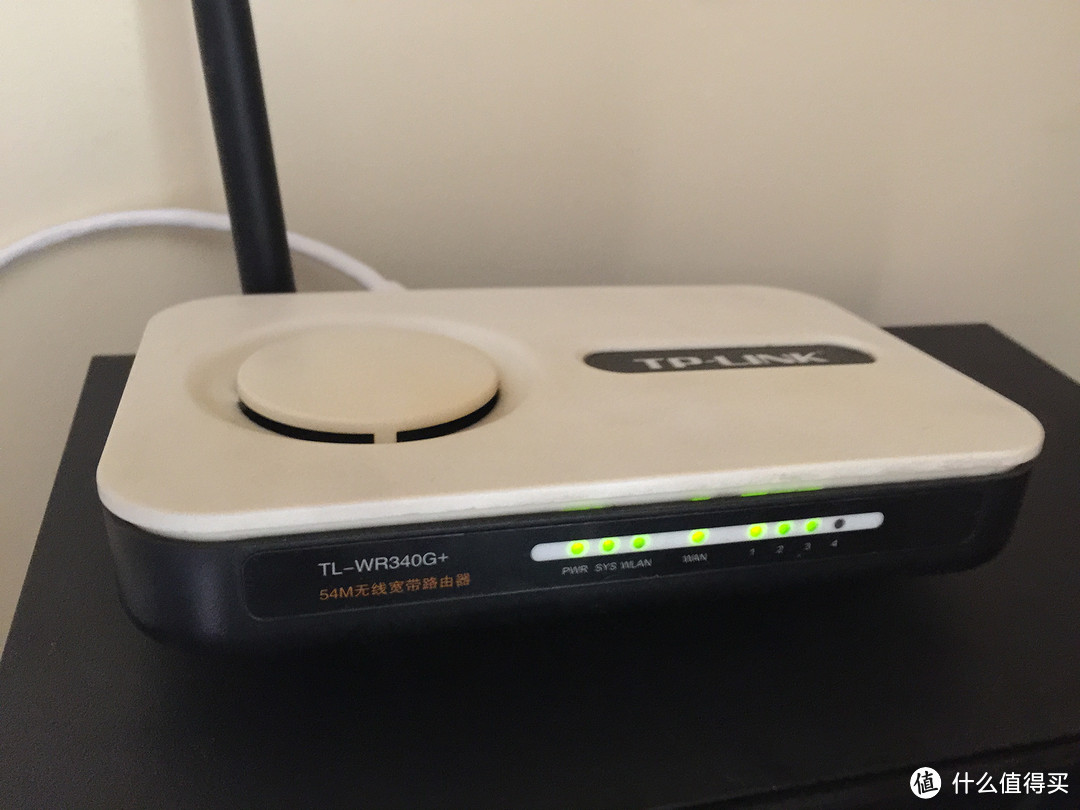 这就是服役了快5年的旧路由器TP-Link WR340G+,可怜的10/100端口,54M无线网,但是5年来相当的稳定,平时完全忽略不用关注它,24小时开机的情况下也就3个月重启一次吧.其实也够用了,不是这次的宽带提速完全没有替换他的念头,作孽啊,功臣啊.
我第一步计划是更换了网线,目前的网线实在是太差,鉴于日后的升级包括市场上网线的不规范虚标等情况,我打算直接购入六类线,就算在虚标跑个千兆网应该是轻轻松松的吧(其实普通用户用超五类线就足够了,我这是病得电).其实单位里面有工程剩余的安普的6类线,也有头子,就是我找不到6类线头子的夹子了,用五类线的夹子做不好六类线比较容易夹碎,后来想了想算了,还是去买现成的吧.买线之前我特意做了测速,以对比线材对于我家目前的网络有没有提升,瓶颈到底出在哪里.
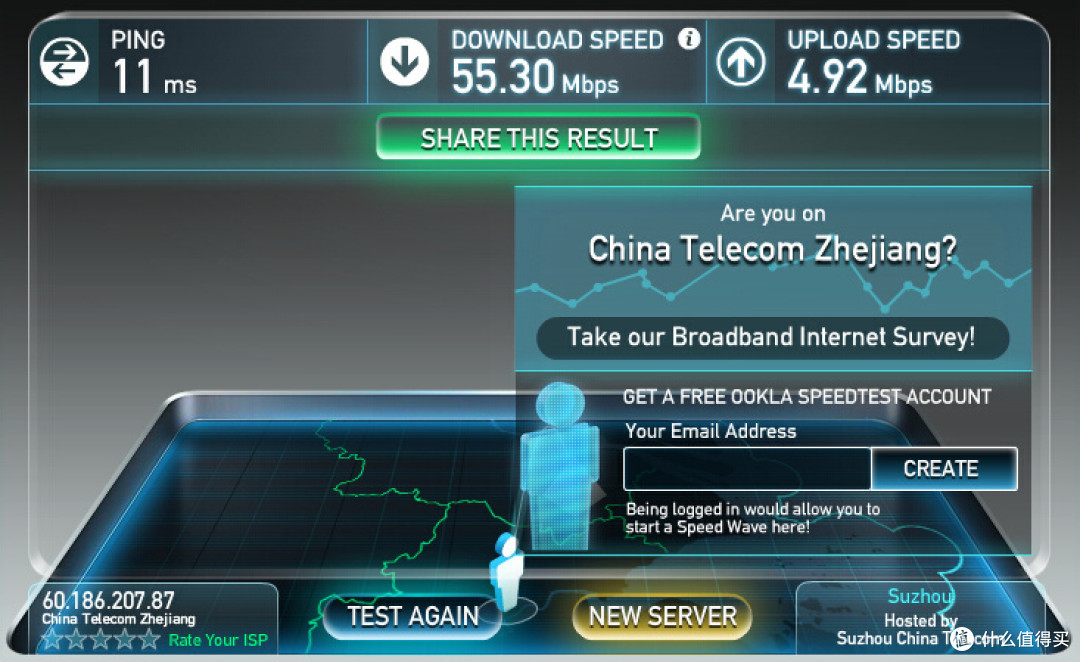
我有两台台式机一新一旧,相对新的是2013年一月份我自己装的,旧的电脑是2008年我自己装的,让我没想到的是旧的电脑居然也是千兆网卡的.上面那个测速图是新电脑的测速图,可以看到网速只能到55.3M,上传速度就不说了(你懂的).
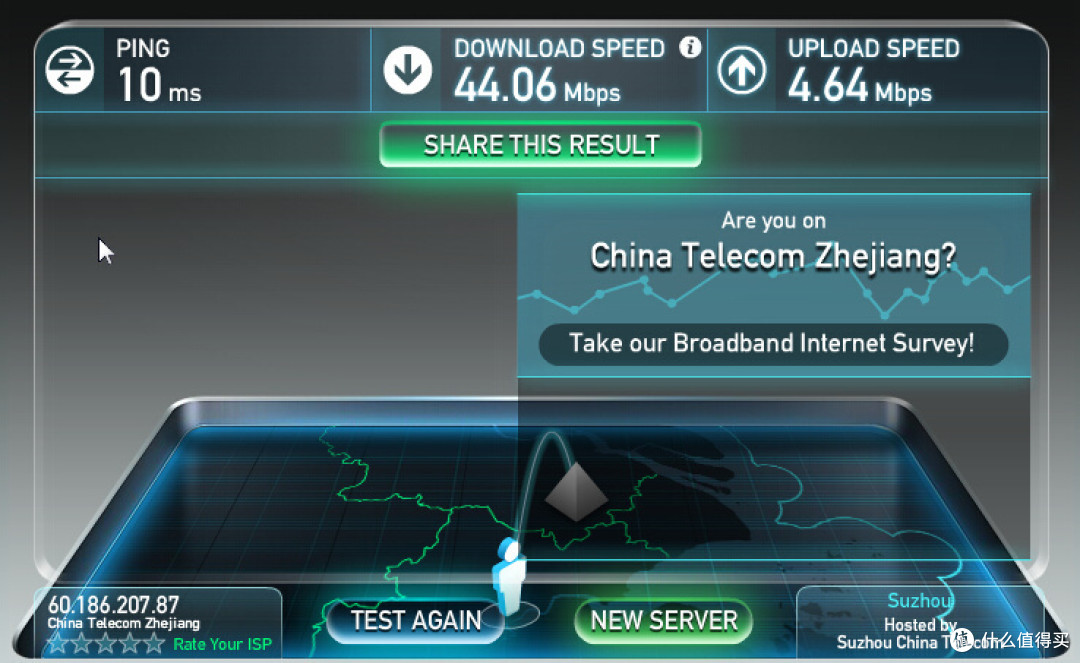
这是旧电脑的测速图,网速到了44.06M,可以说和新电脑几乎无异.
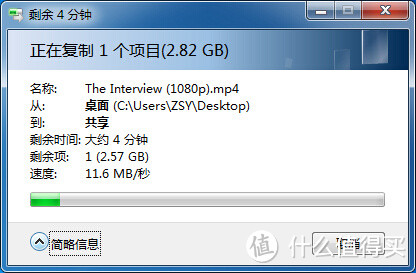
这是新电脑向旧电脑传输文件,可以看到速度是11.6M几乎达到100M局域网的上限了.
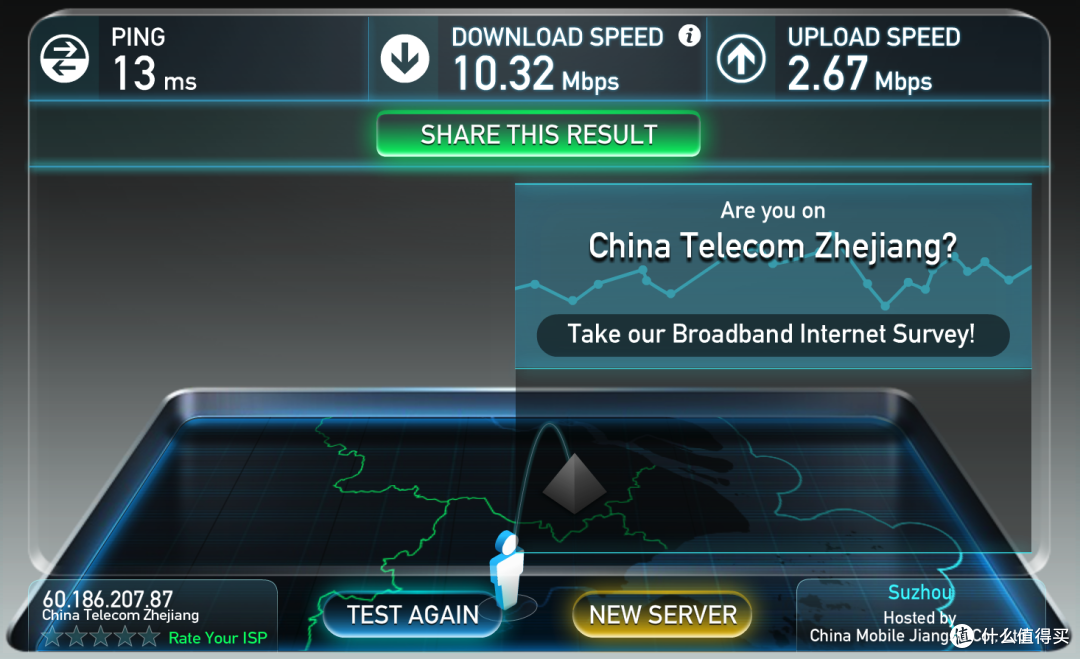 这是笔记本(14年的macbook pro retina)的无线网络测速,笔记本网卡是千兆的,但是速度也只有10.32M,很明显是受了54M无线的瓶颈.
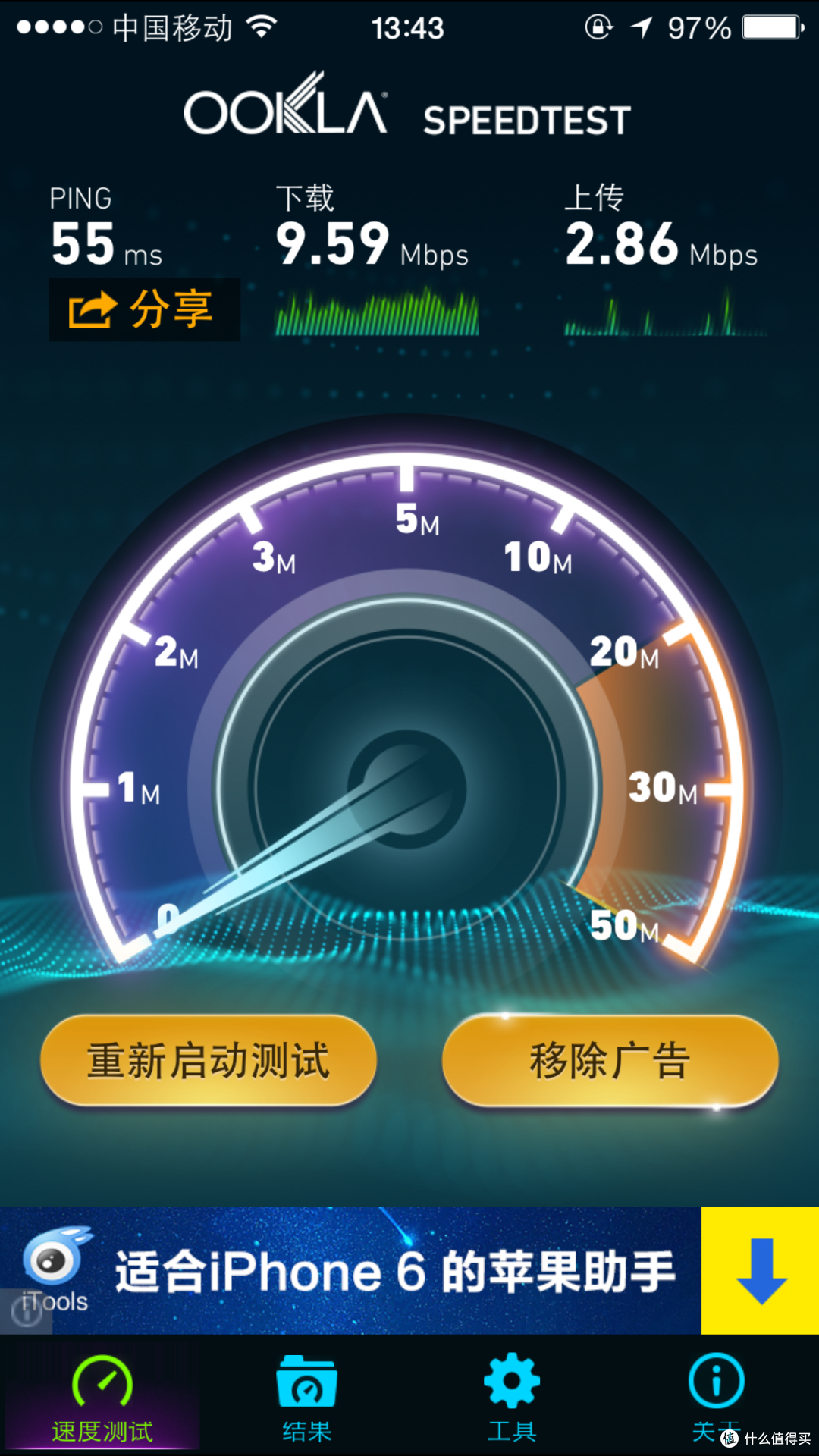
同理Plus的无线网速也只有9.59M.
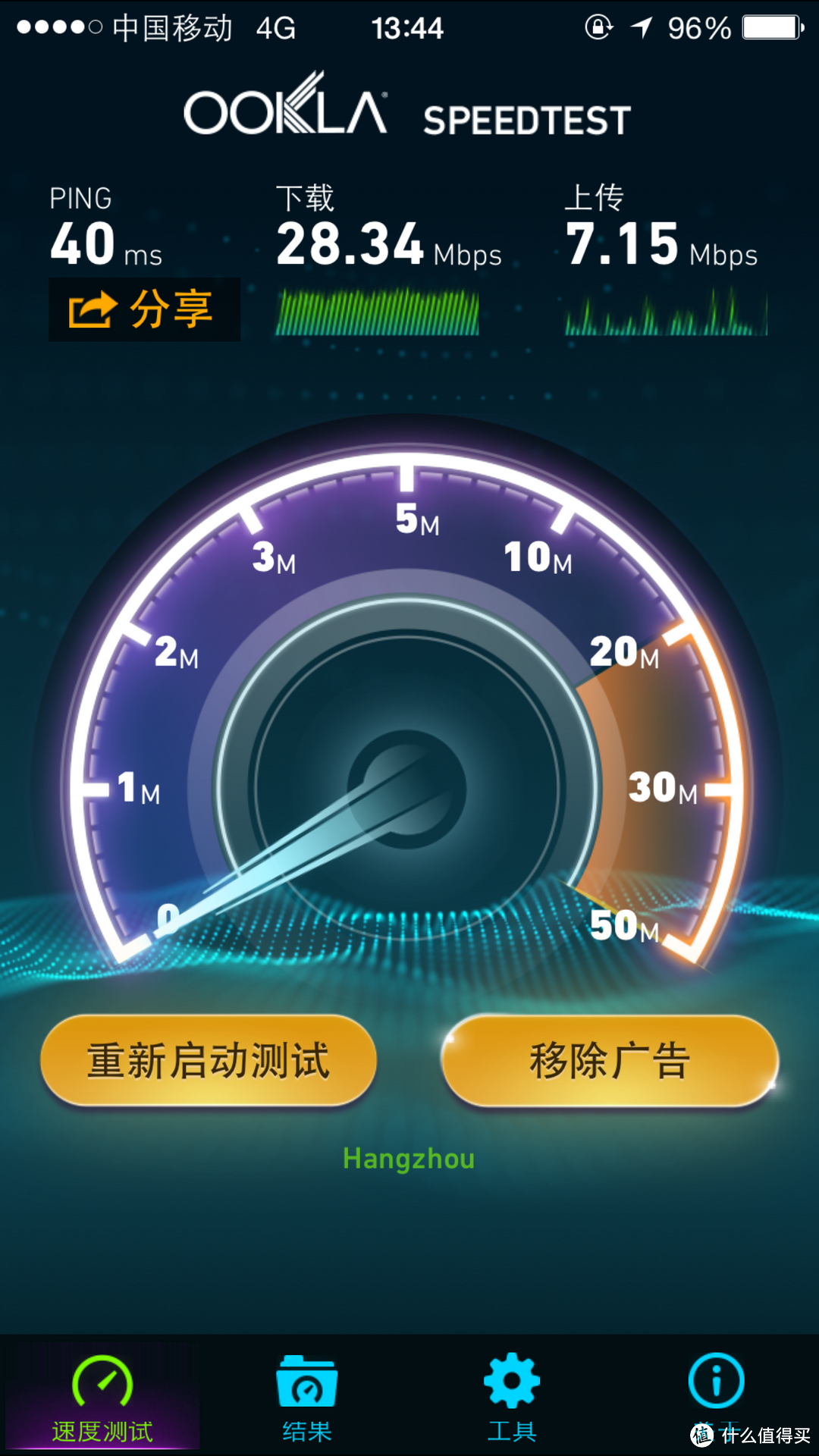
这里我就不开心了,我移动4G在室内网速都有28.34M(虽然流量费那是高的离谱啊).
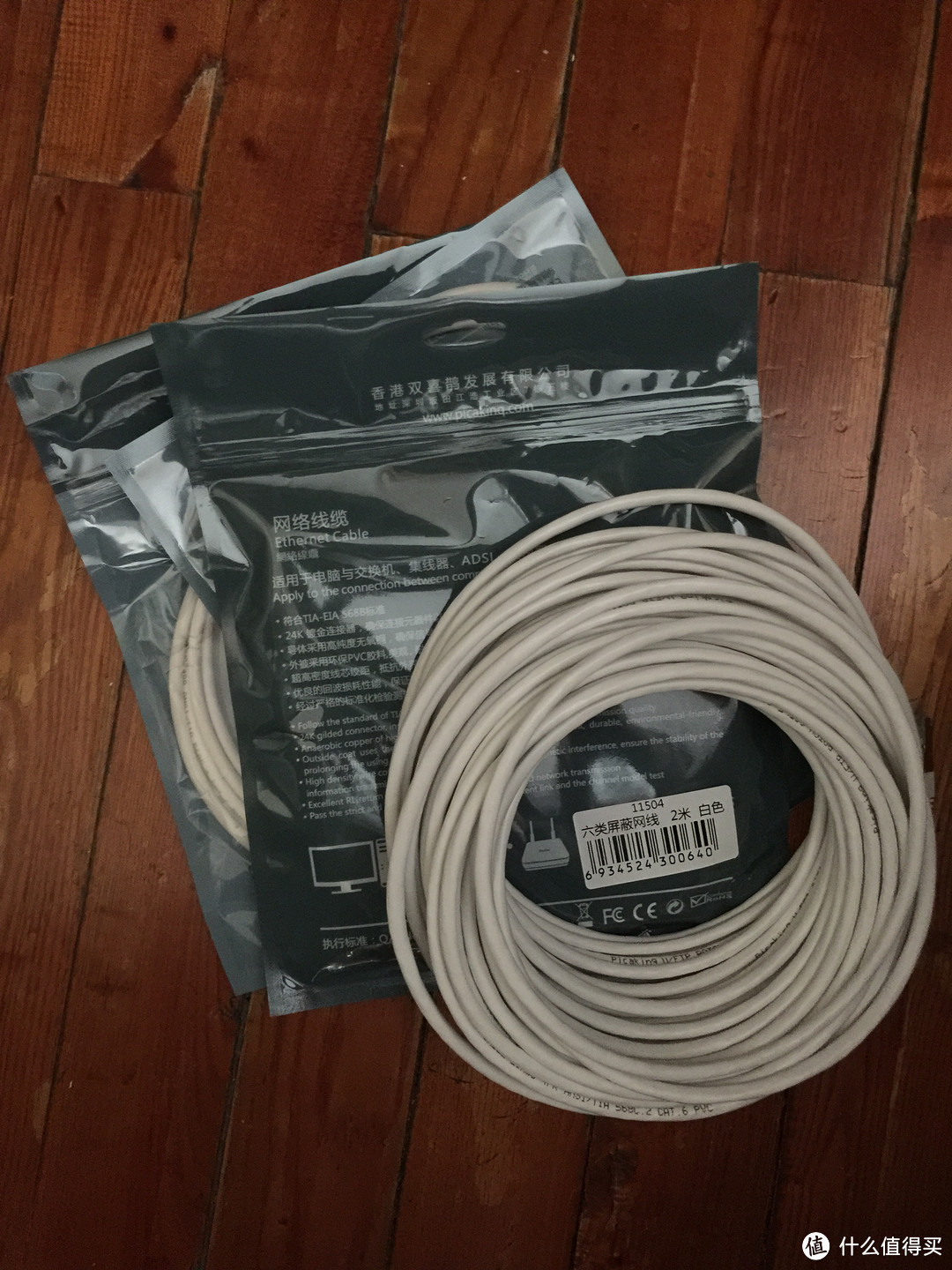
然后我就图方便淘宝购入了1根20M,3根2M的六类线 淘宝搜索链接
迅速麻利的换上了新线然后测速
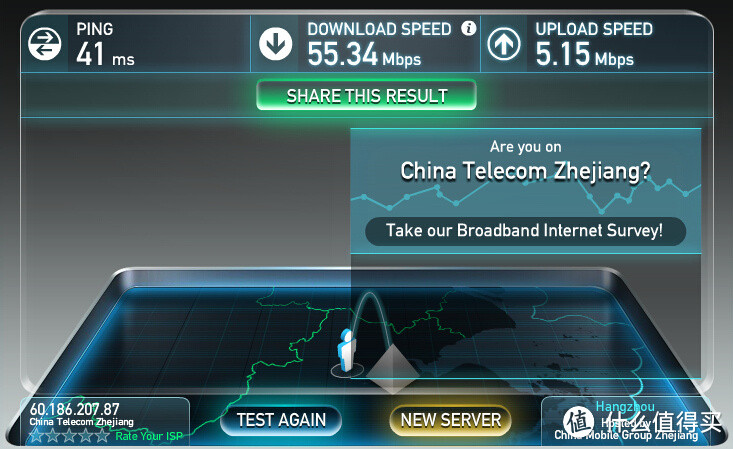
这是新电脑换上了新网线
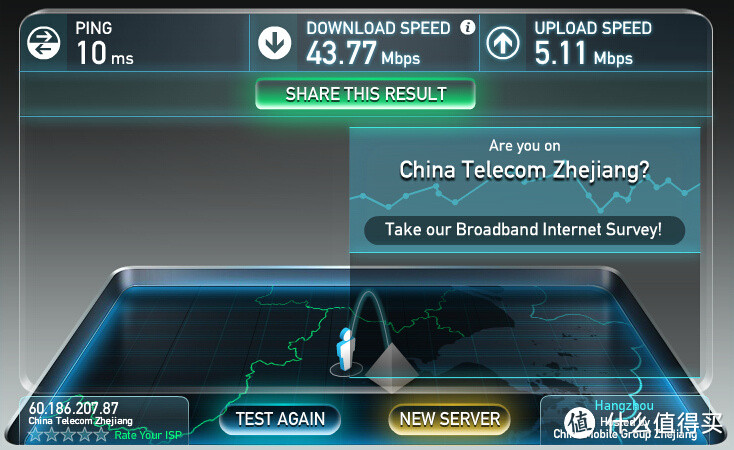
这是旧电脑换上了新网线
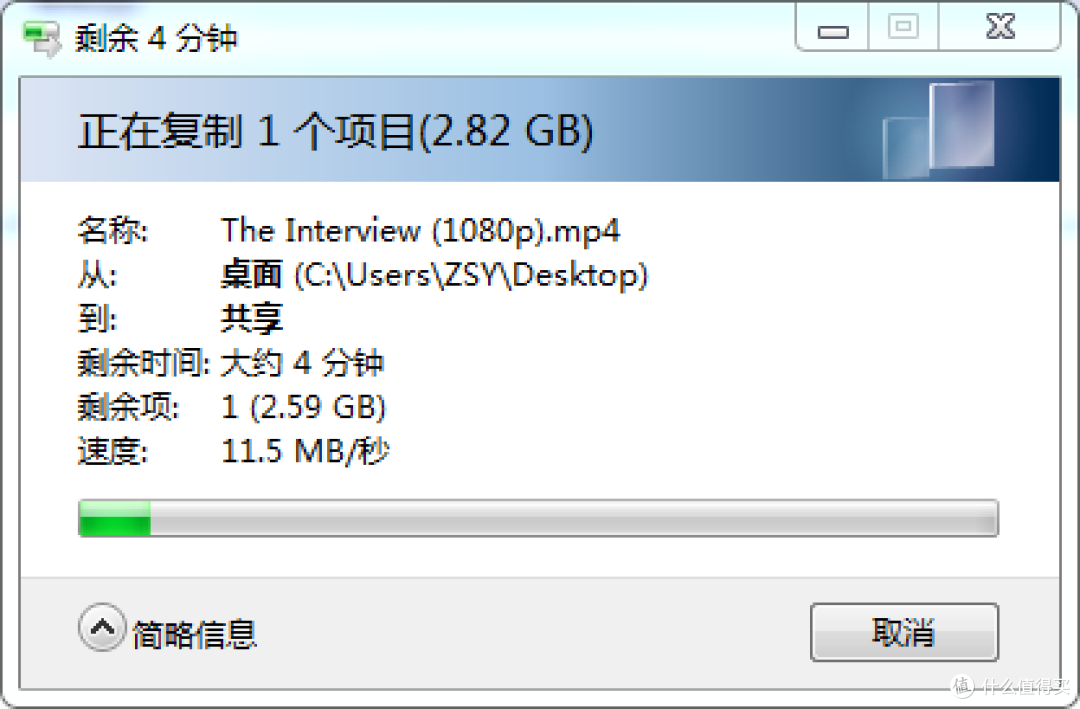
这是新电脑传给旧电脑换上了新网线.测到这里我下面的那些无线测试就不想做了.因为结论已经出来了,完全没有提升,也就是目前的瓶颈完全就在路由器身上了.
哎...本次的晒单主角总算要登场了( 这样的铺垫引出本次的主角我也真是醉了
 )
)
我选择了网件的R7000是因为我在心目中其实早就有了合适的路由器人选,华硕RT-AC68U和网件的R7000,这两款旗舰级的无线路由器早已经经过了时间的考验,而且价格已经趋于稳定.选来选去最后还是选择了R7000呢有两个原因,同样是行货R7000的价格是799而AC68U在某论坛的团购价格是1099,就算如此他们两个之间还是有整整的300元的价格差,这可不算一比小数目.还有一个是我单位目前使用的就是华硕的路由器,我对华硕的路由器影响不是太好,我单位那个老需要动不动的去重启一次,所以我想试试网件,再者我想两者都到了旗舰的这个级别了再差也差不到哪里去,要不是这次提速我也没心去更换家里的网络,够用了.
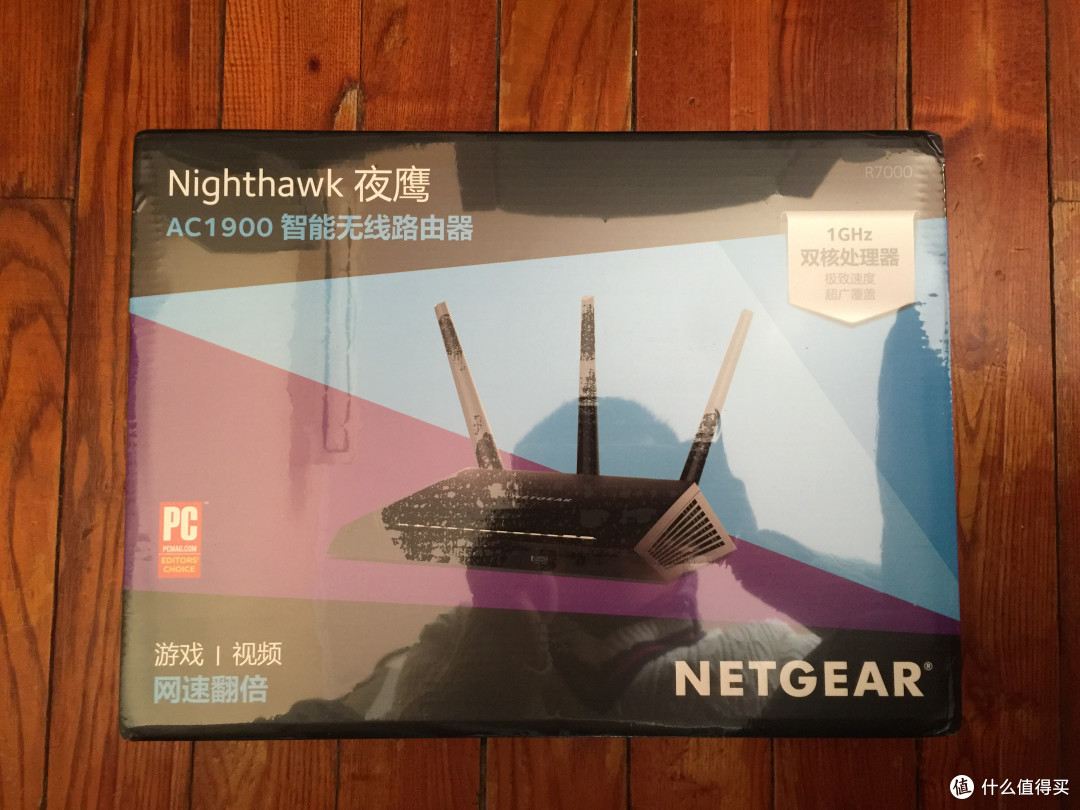
当当当~本次的主角总算登场了~弱弱的问下这是张大妈有史以来第一次主角登场如此的晚嘛(你丫还废话)~
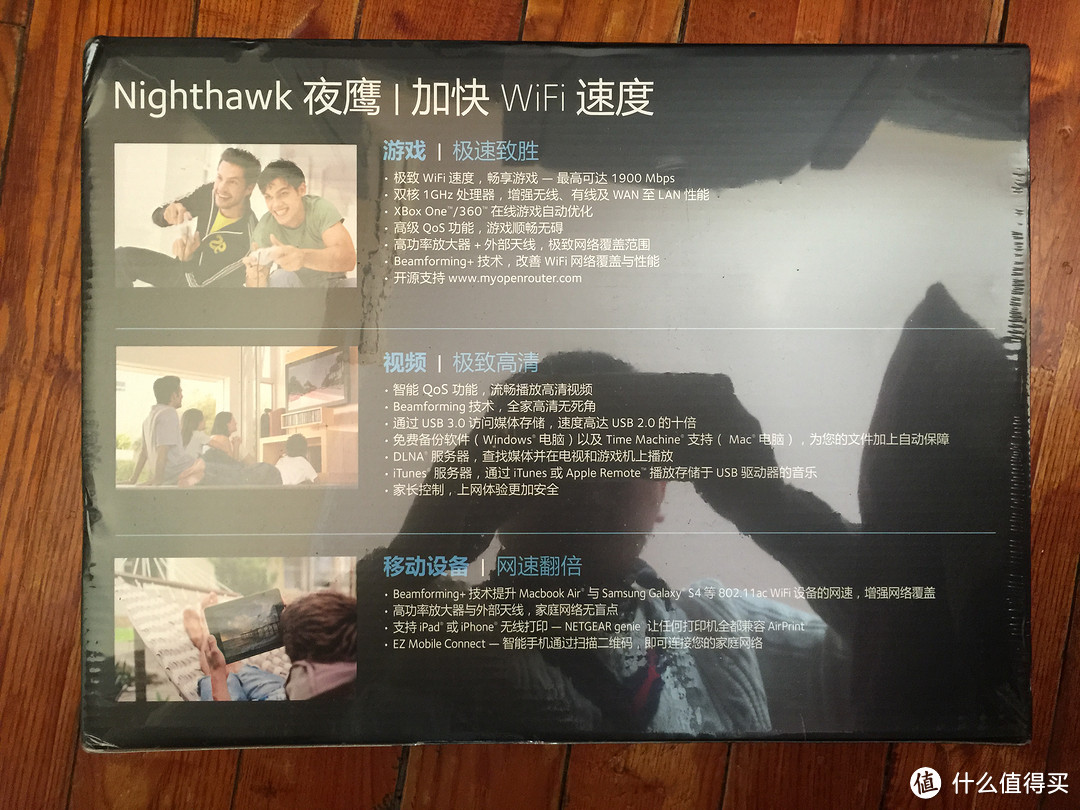
作为一个处女座表示能买到外面带塑封膜的商品真是太好太爽了~
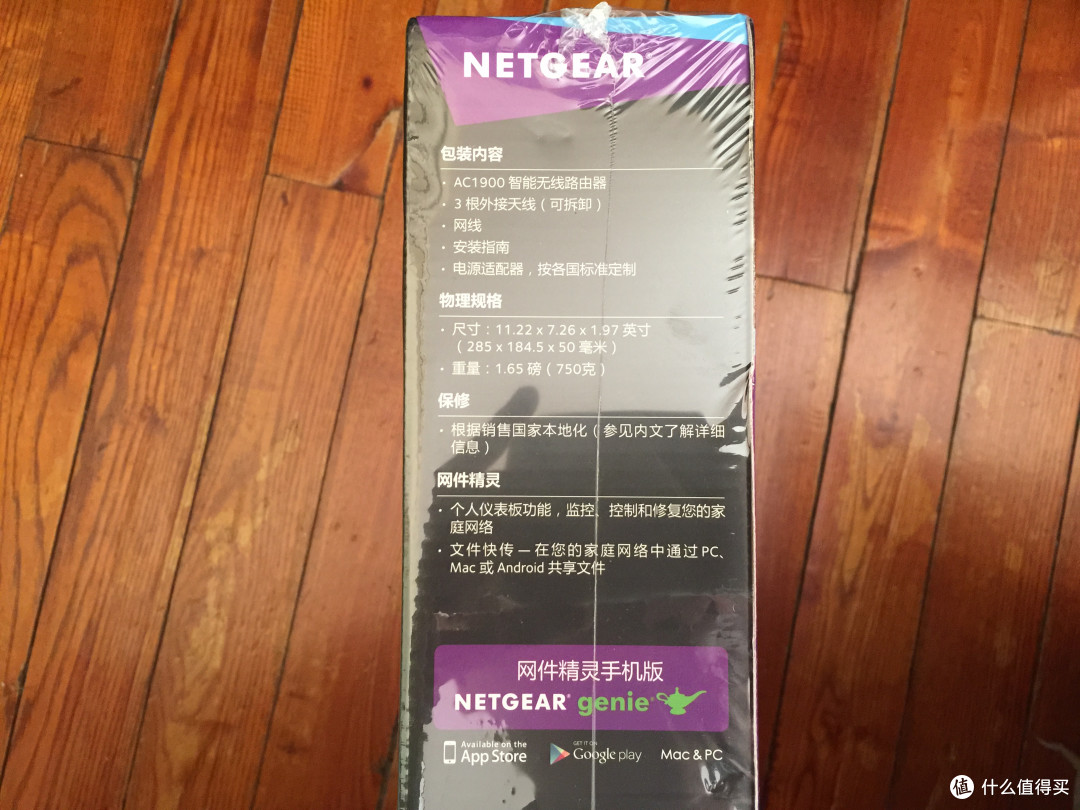 这里我们可以看到他的规格285*184.5*50毫米,从数据上就能得知这是一个大家伙呢.重量约750克也不轻(里面有块钢板用于散热).
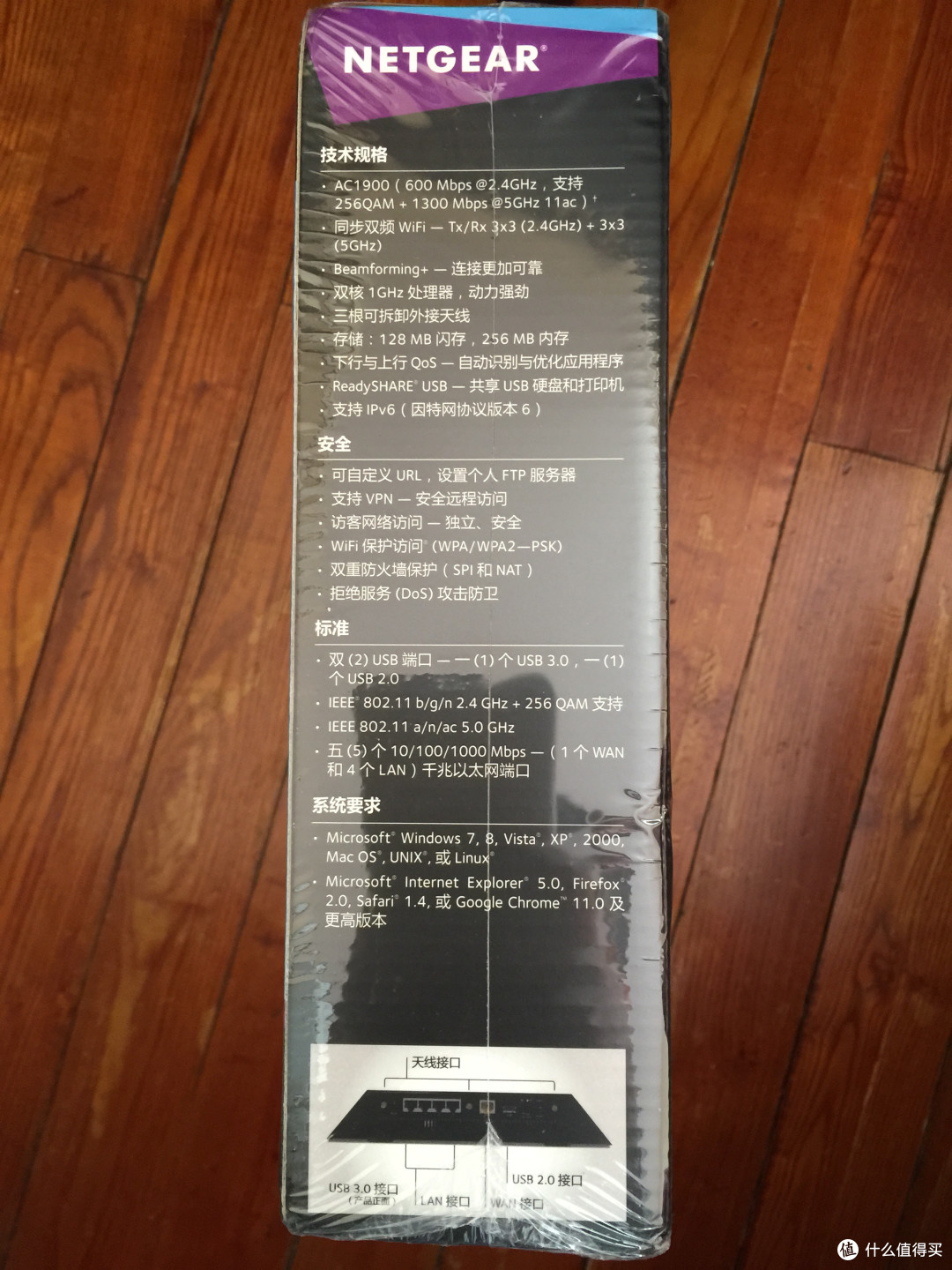
从这一面我们可以看到具体的参数,他是无线1900M的路由器,但是它的1900M是由600Mbps 2.4GHz + 1300Mbps 5GHz得来的,这点和AC68U是一样的,所以它是一个双频的无线路由器.他的CPU是博通公司 Broadcom BCM4709芯片,一个1GHz的ARM®的Cortex™-A9双核芯片,128MROM和256MRAM,三根威武的天线,两个USB接口,一个2.0一个3.0,一个10/100/1000Mbps自适应的WAN口,四个10/100/1000Mbps自适应的LAN口.
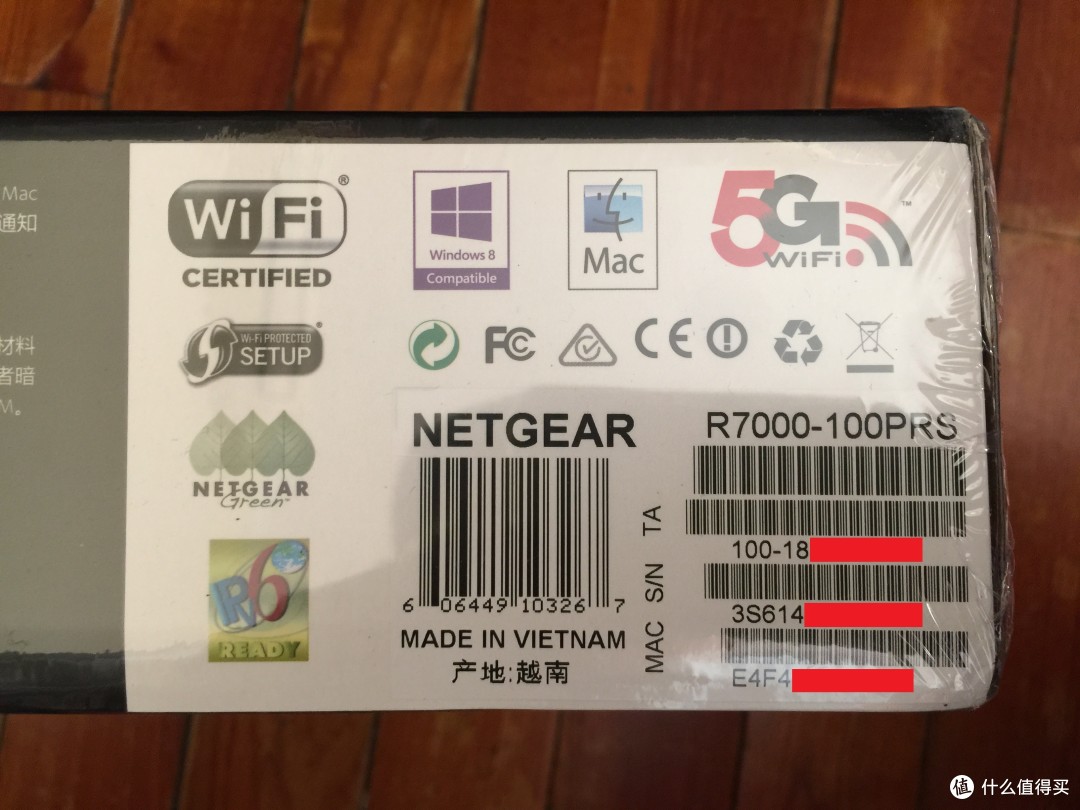 产地居然是越南.
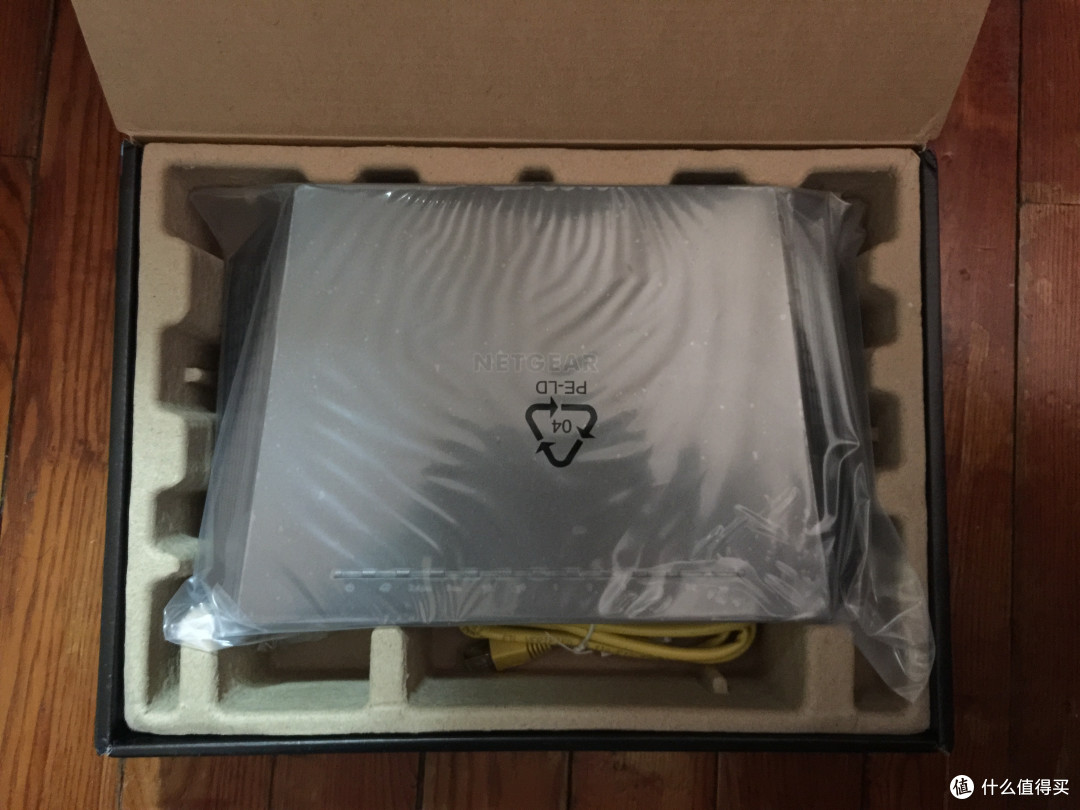
然后我们撕掉膜打开盖子,R7000出现在我们眼前,我觉得这一刻是最爽的时候~
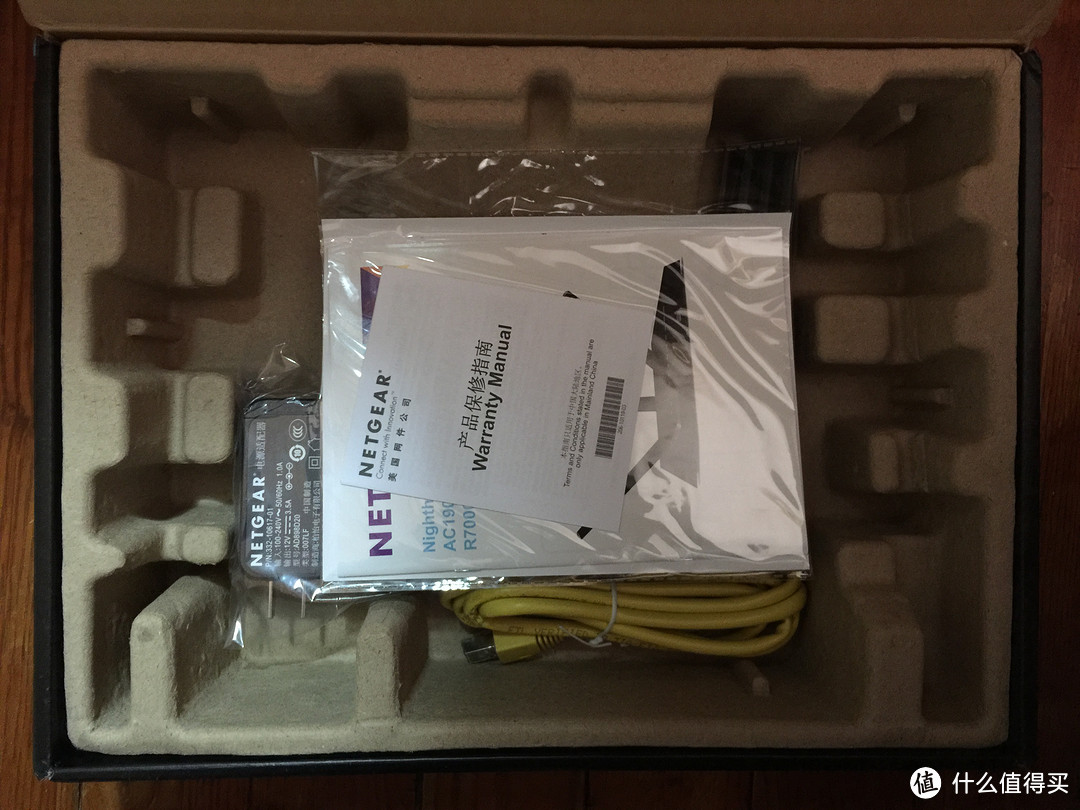
拿掉机器以后下面的配件.
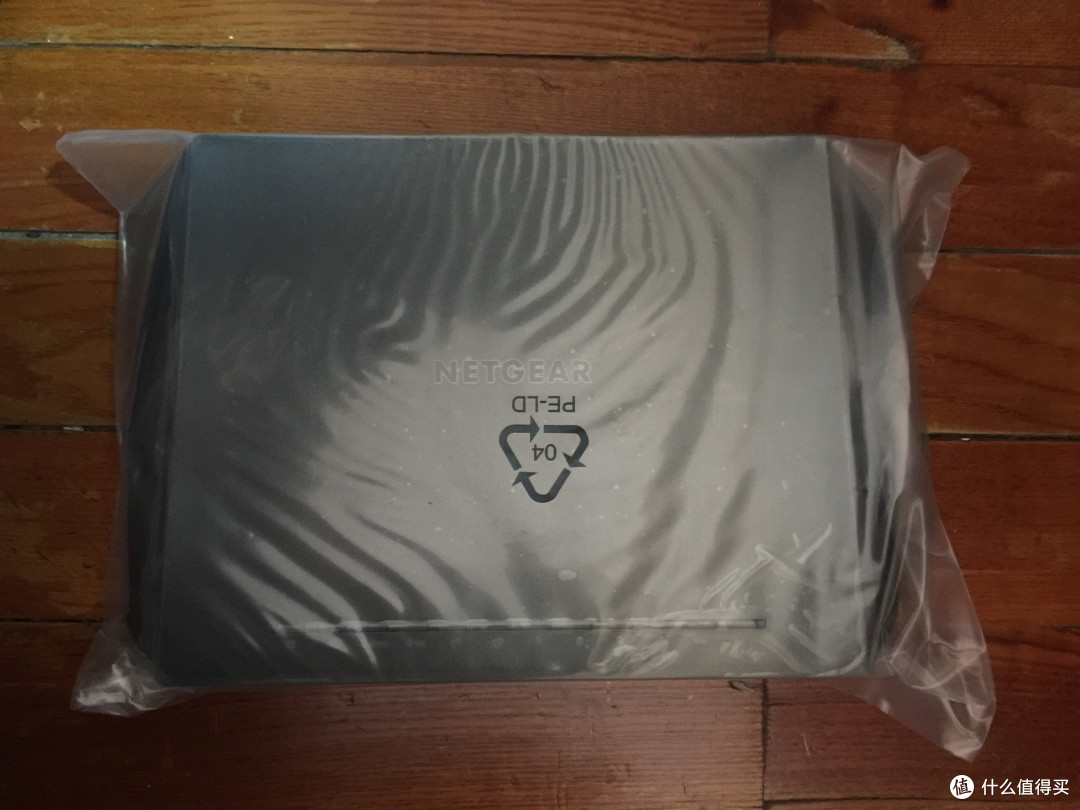
我们拿出主机,这是机器的正面
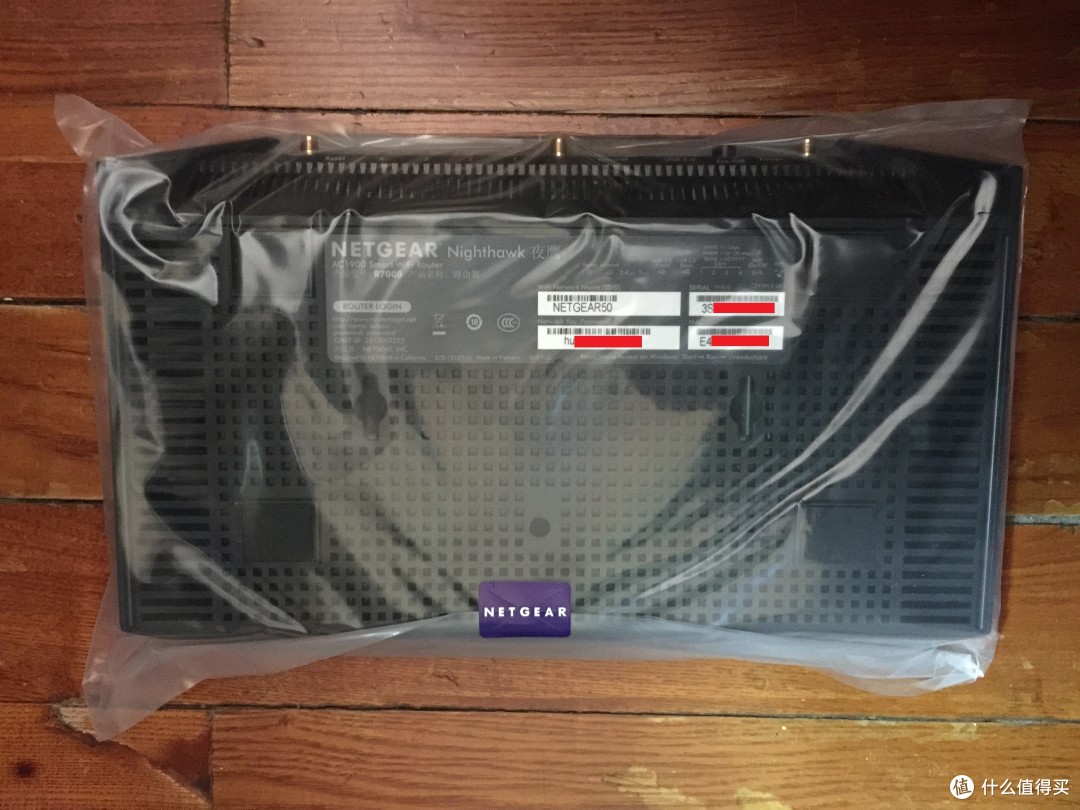
这是机器的背面
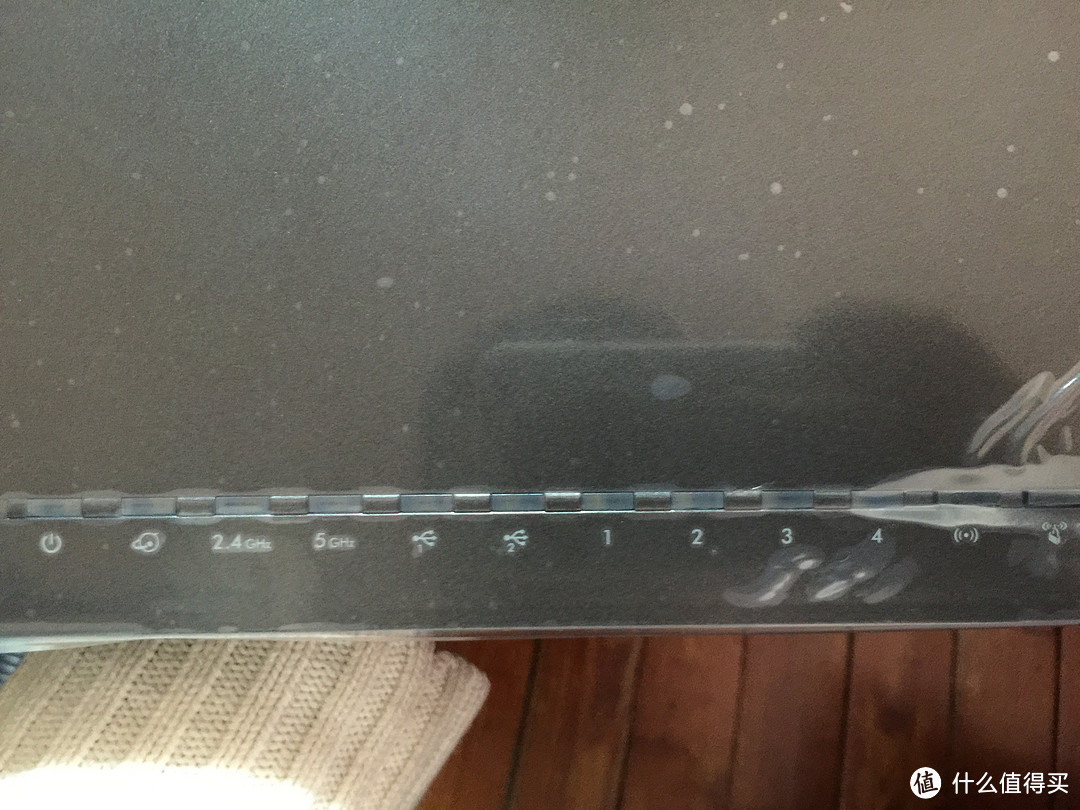
机器上一排威武的状态灯吓到我了,我好怕他们晚上亮起来太亮照成光污染(时候我才发现我想多了,至于为什么请看后文)
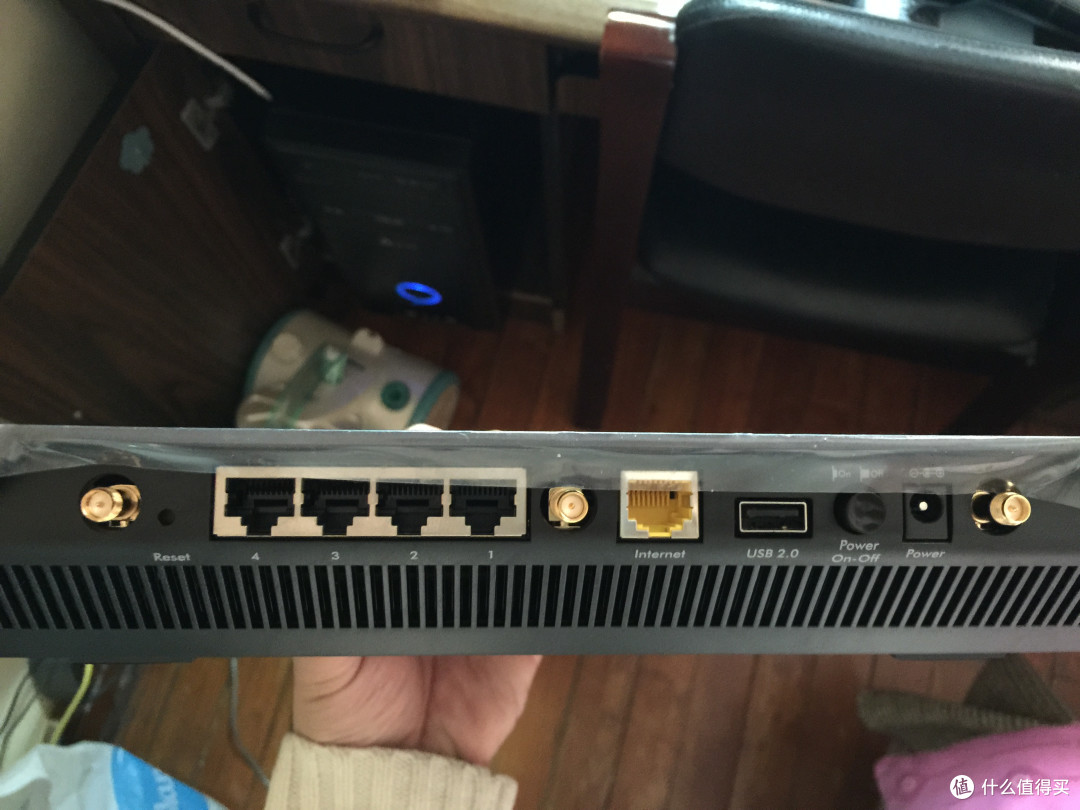 机器后面三个天线接口,四个LAN,一个WAN,一个USB2.0,一个电源接口(从左到右依次),看看四周几乎都是散热口就不难知道这应该是个发热大户.还有一个USB3.0接口不在后面,而在机器的前面,很多人都觉得很诧异,觉得很难看,那样的设计不是没有理由的,那是因为防止USB3.0和2.4GHz的无线网络有冲突参数干扰.
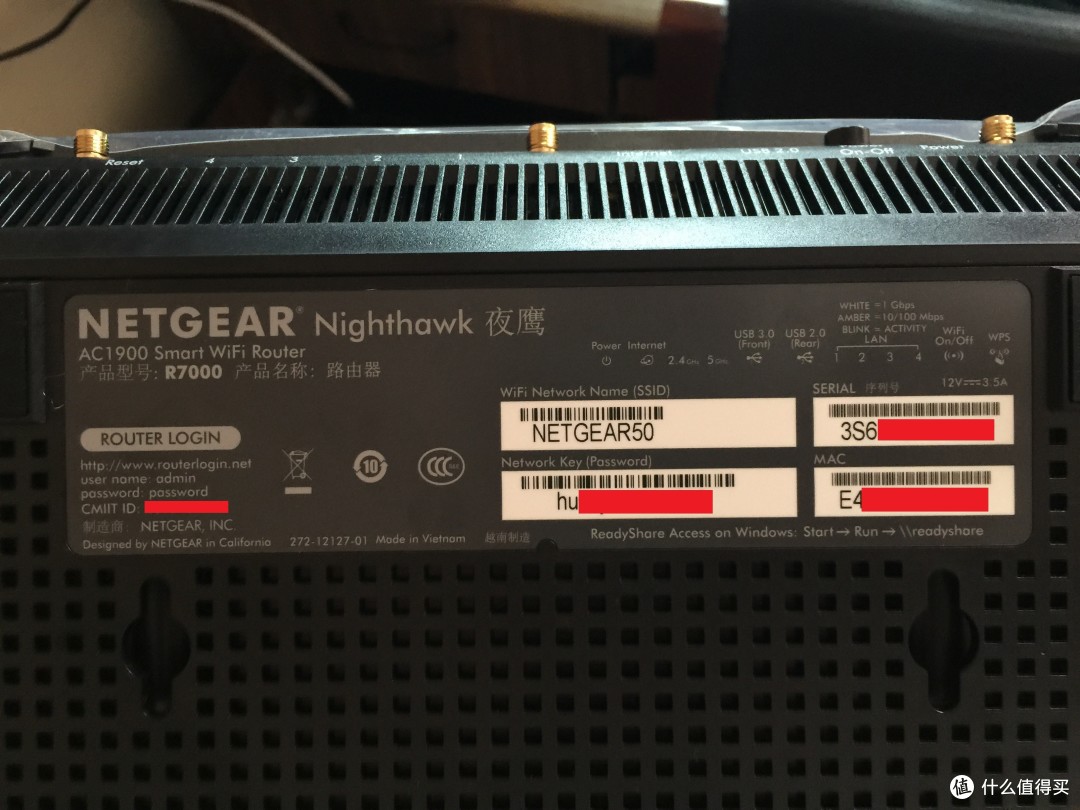
R7000在中国有个很酷的名字叫夜鹰
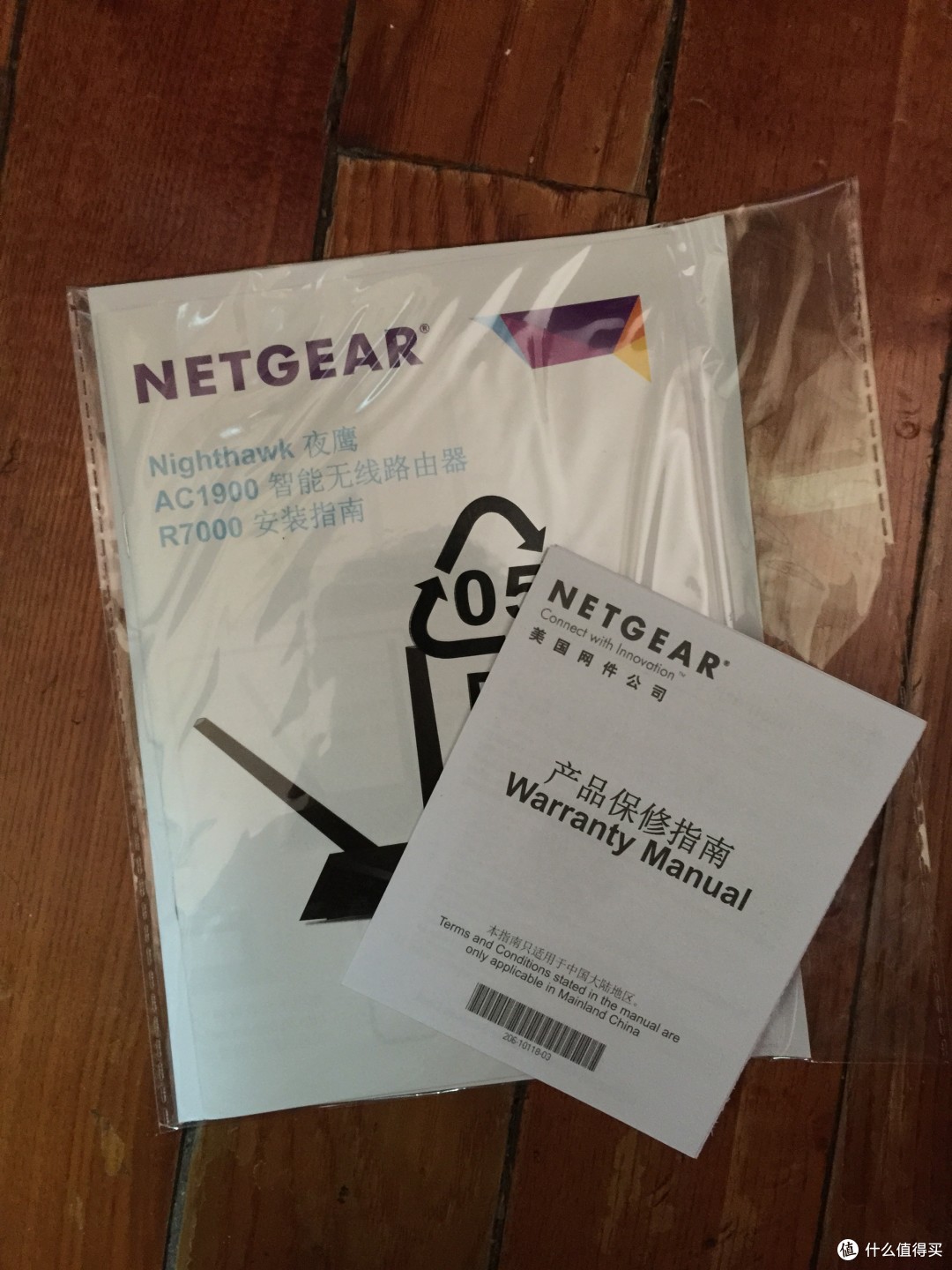
因为是行货所以有中文的保修卡和说明书
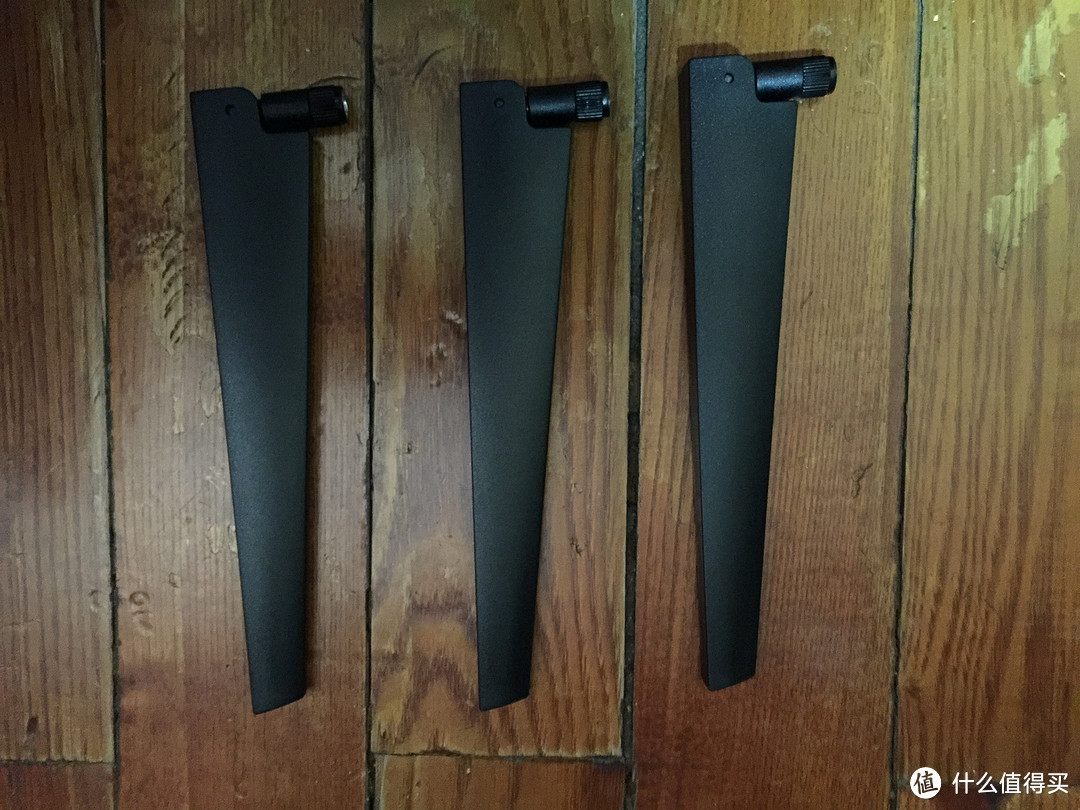
三根桨形天线
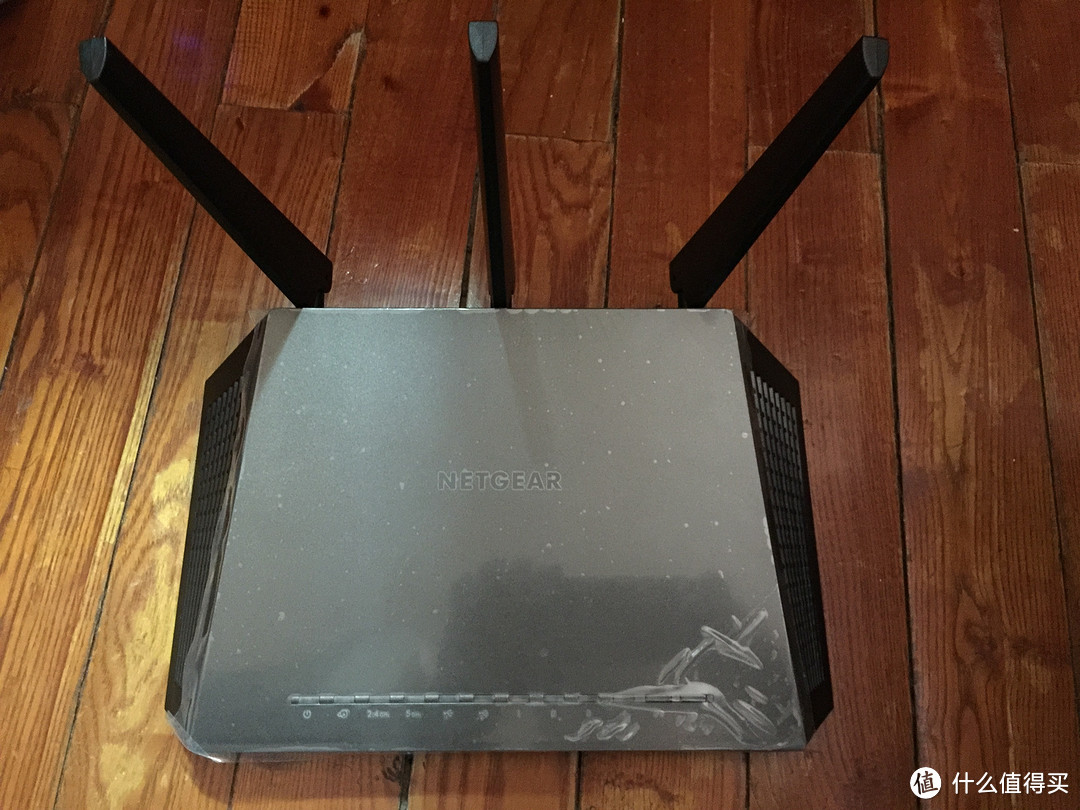
拧上天线后,当当当~说实话我当时选择R7000还有一部分的原因就是外观,我觉得蛮帅的.
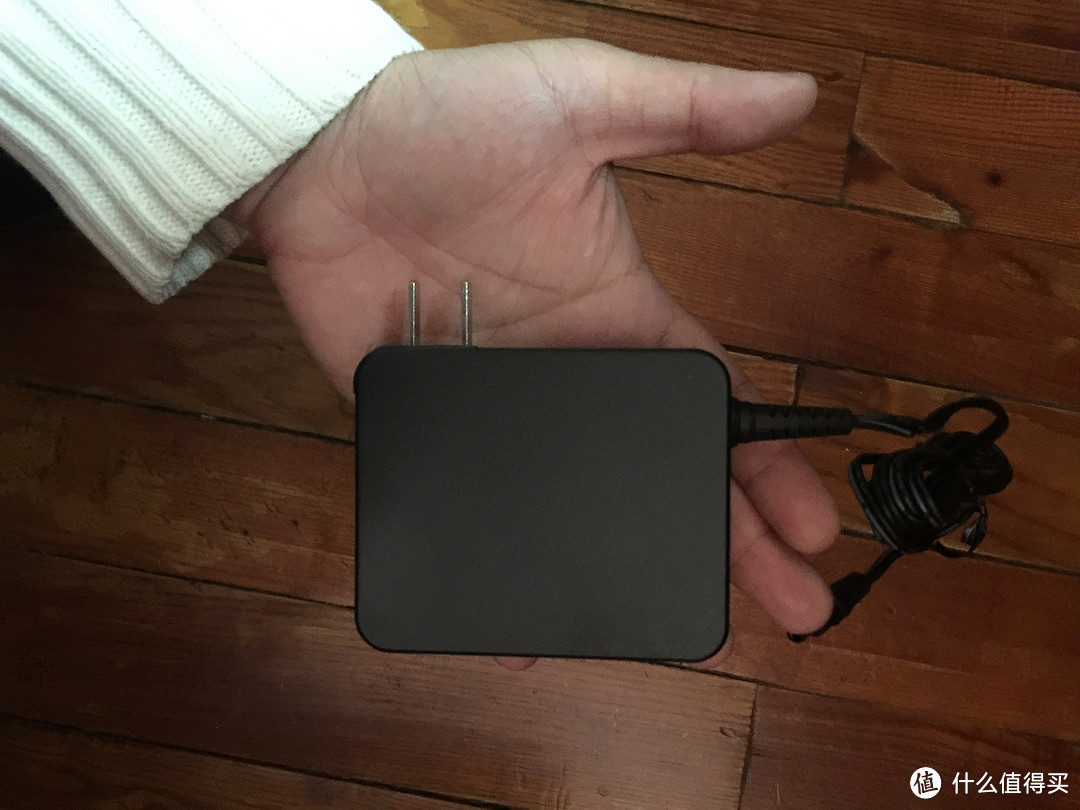
我第一次见到电源适配器那么大的路由器,具体多大请看和我手的对比,请无视我的小肉手.
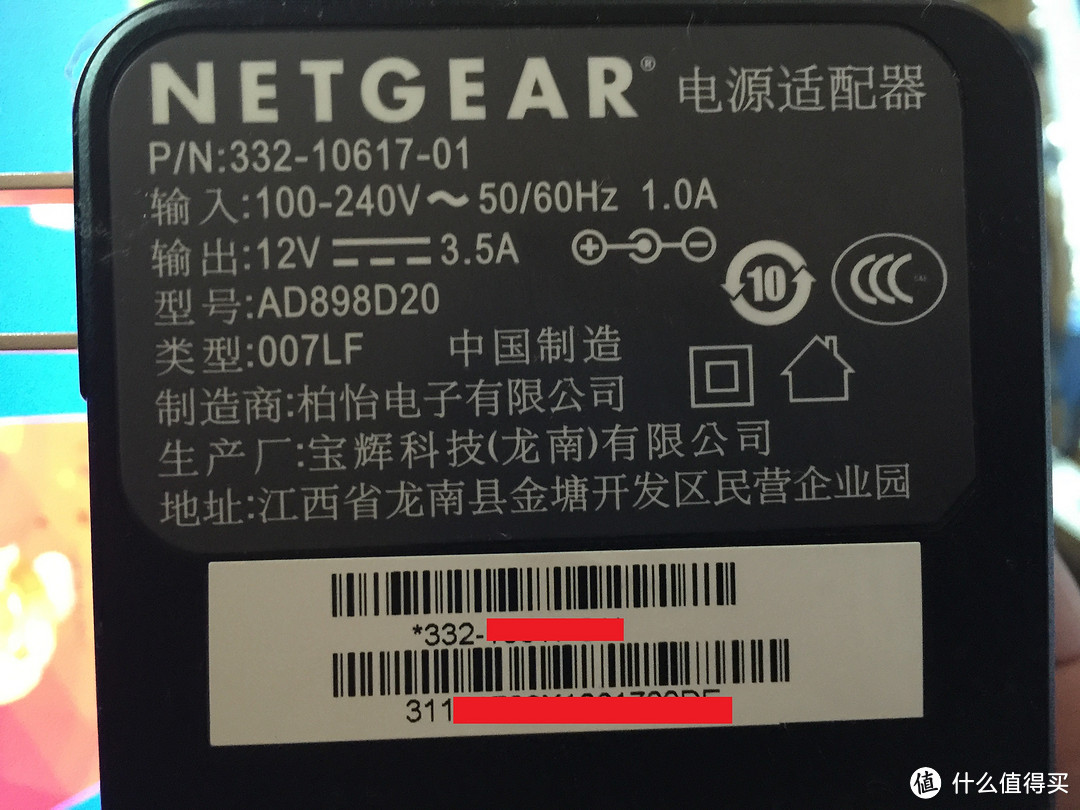
这个适配器是100-240V宽电压的,输入输出来看,我觉得这个路由器一定是个费电的主,输出功耗最大为42W.
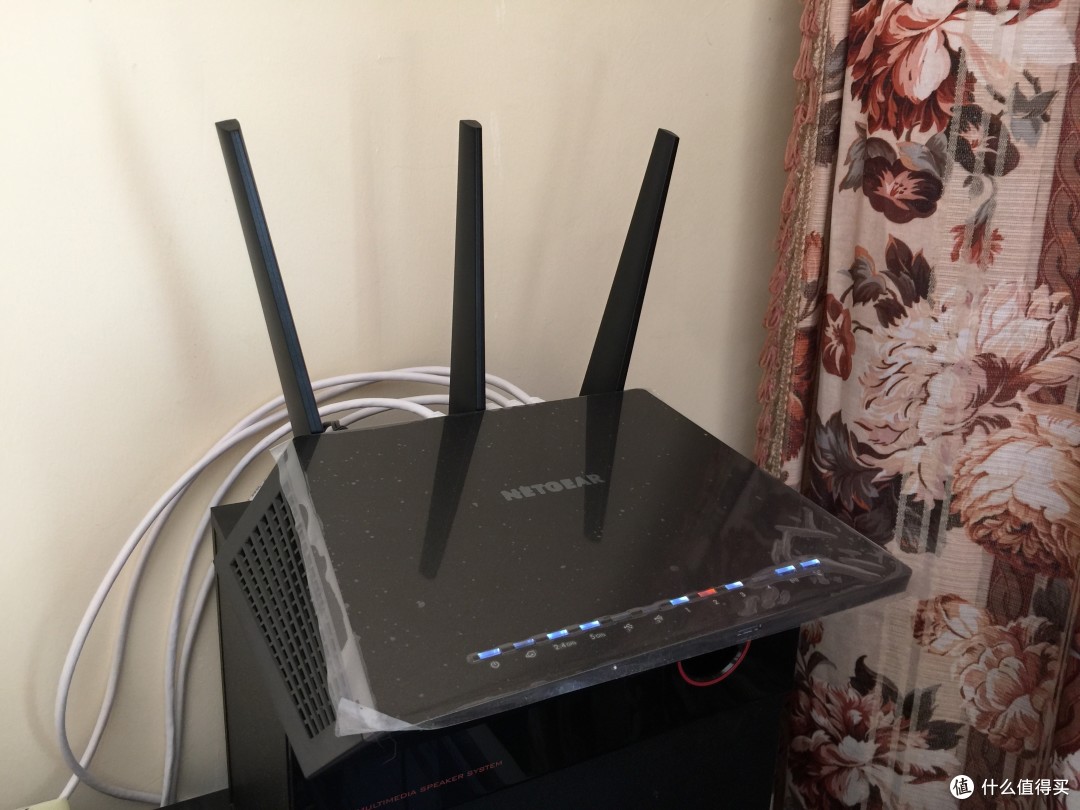
然后当然是迫不及待的连线然后通电~灯~等灯~等灯~灯亮起来了~白色的灯说明状态正常,依次(从左往右)是电源指示灯,因特网指示灯,2.4GHz无线指示灯,5GHz无线指示灯,USB1指示灯,USB2只是灯,LAN 1-4(千兆的情况下亮白灯,百兆或者网络故障的时候量橙色灯),后面两个是按钮分别是天线开关和WPS.
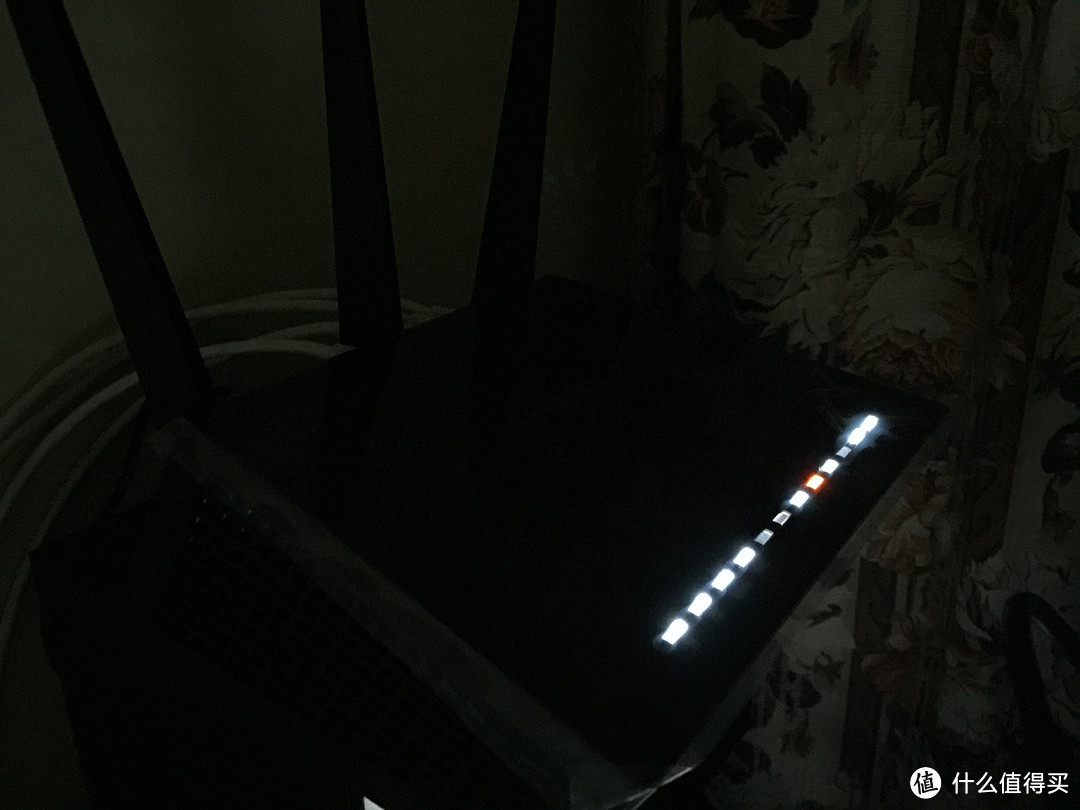
晚上灯的效果,果然和我想象的一样晚上就是一个明灯啊,起来都不需要开灯了(但是事后发现在管理页面里面可以关闭这些个灯).
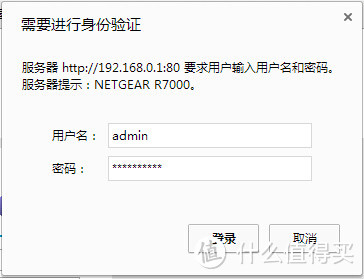
输入www.routerlogin.com 就弹出了网件的登陆页面,为什么要输入网址因为第一次我死活找不到网件的IP登陆地址.然后输入默认的账号密码登陆.
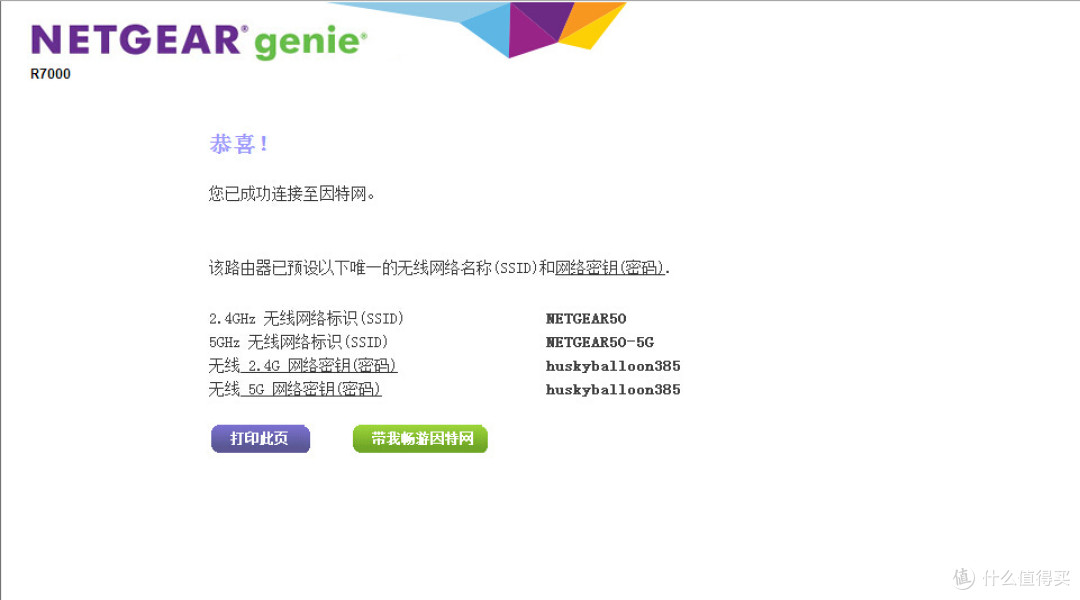
然后他居然自动的找到了合适的方式帮我自动的连入了因特网,甚至连无线网络都给我布好,密码都给我选好了.因为是双频的.所以在手机,笔记本电脑等需要无线接入设备的WIFI列表里面有两个WIFI一个2.4G的传输速度远,一个5G的近距离传输速度快,选哪个自己根据实际使用情况定夺.
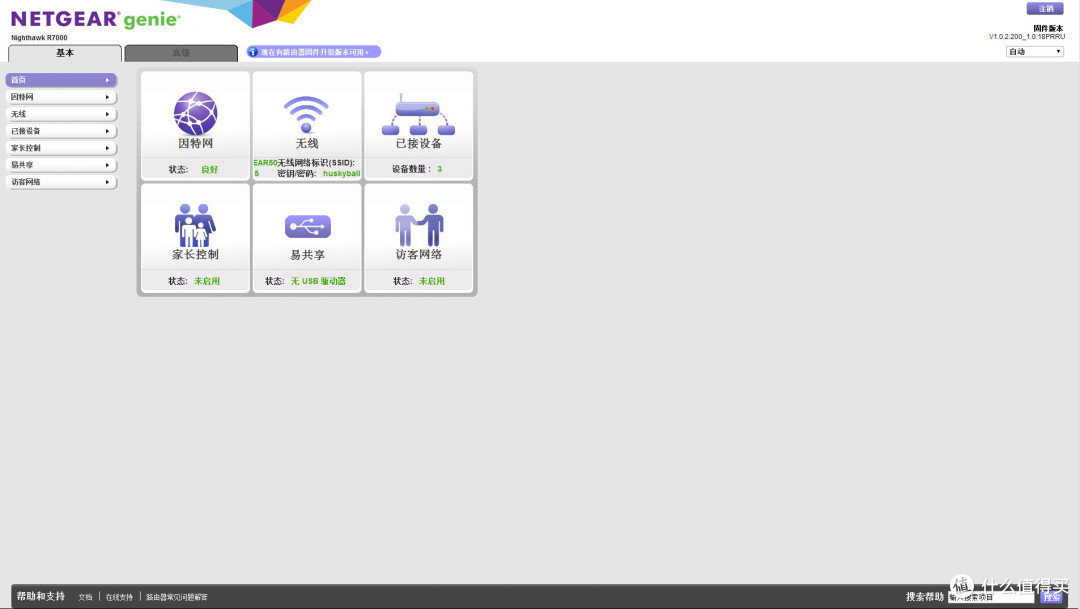
然后就进入了无线路由器的设置节目,我是觉得家用路由器的界面和设置都大同小异.
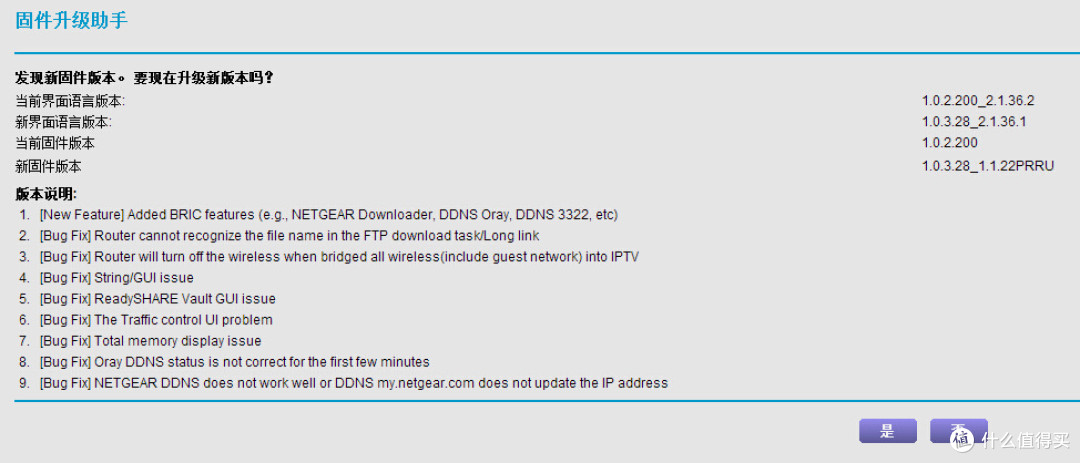
然后就发现它提示要升级,就索性把路由器更新到了国行最新的固件.
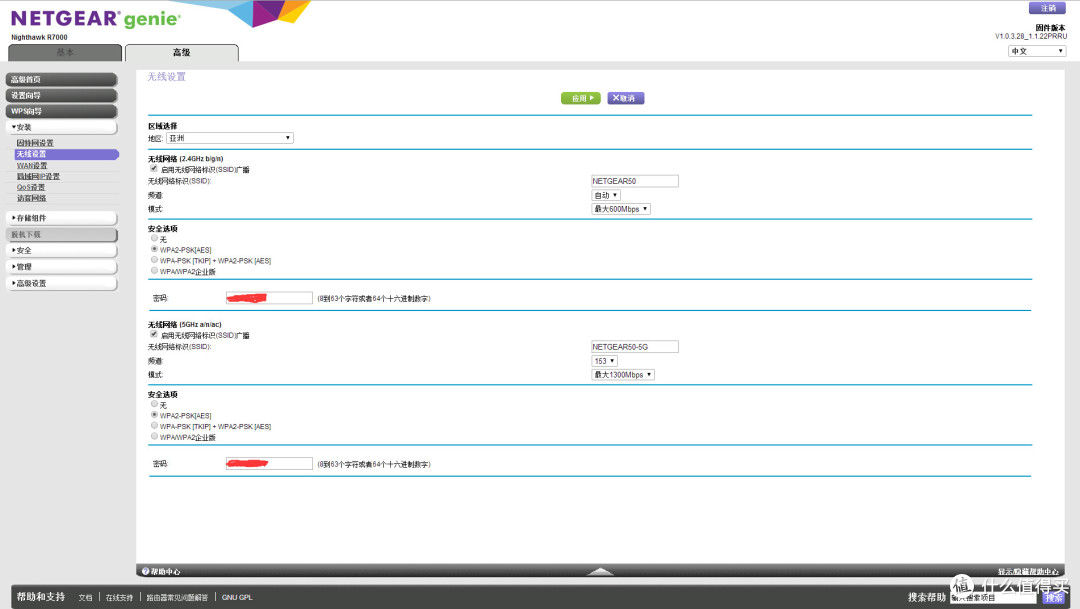
然后稍微的配置了下无线网络修改了密码.

这里我特别要提一下我说的LED灯晚上太亮,在里面可以设置,可以关闭除了电源灯以外的所有的灯也可以禁用部分的灯.
到这里呢,我的路由器就全部配置完毕了,因为我的应用非常的简单,甚至我连那个USB口都基本用不到,就用无线路由器连接两台台式电脑,一台笔记本电脑,6个手机,一个IPAD,一个win8板子,一个天猫盒子,一台无线的一体打印机,一台无线的照片打印机,所以我要的仅仅就是速度的提升罢了.
那么就来测试一下更换路由器后的速度吧
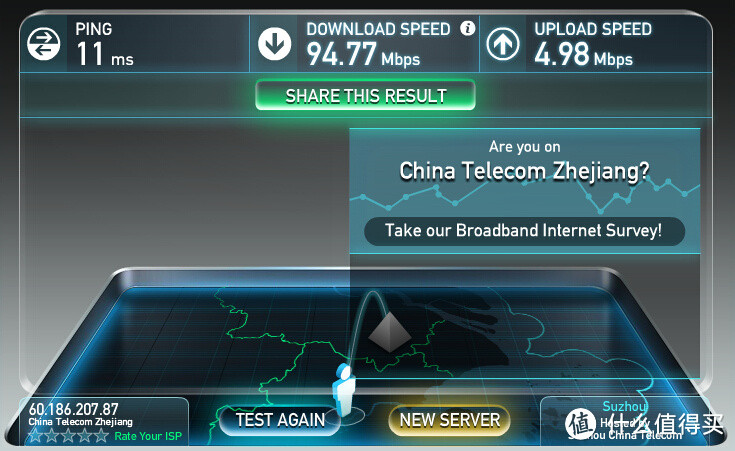 这是新电脑换了路由器的测速.发现它从55.3M一下子到了94.77M,虽然不到100M但是理论上来讲已经符合100M的宽带质量了.
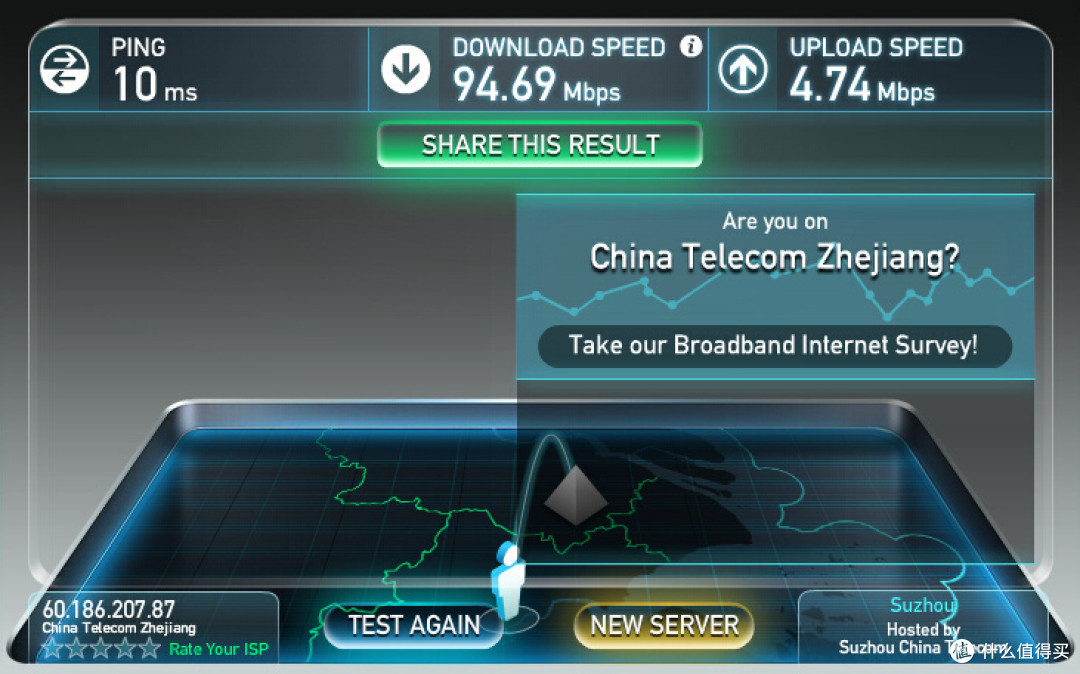
这是旧电脑的提速也十分明显.
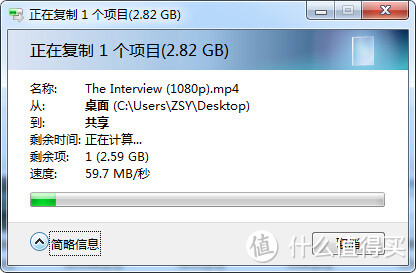
最明显是两台电脑之间的互传.现在已经达到59.7M每秒了,对于我来说已经基本满意了,因为考虑到旧电脑的配置和传输的文件大小.
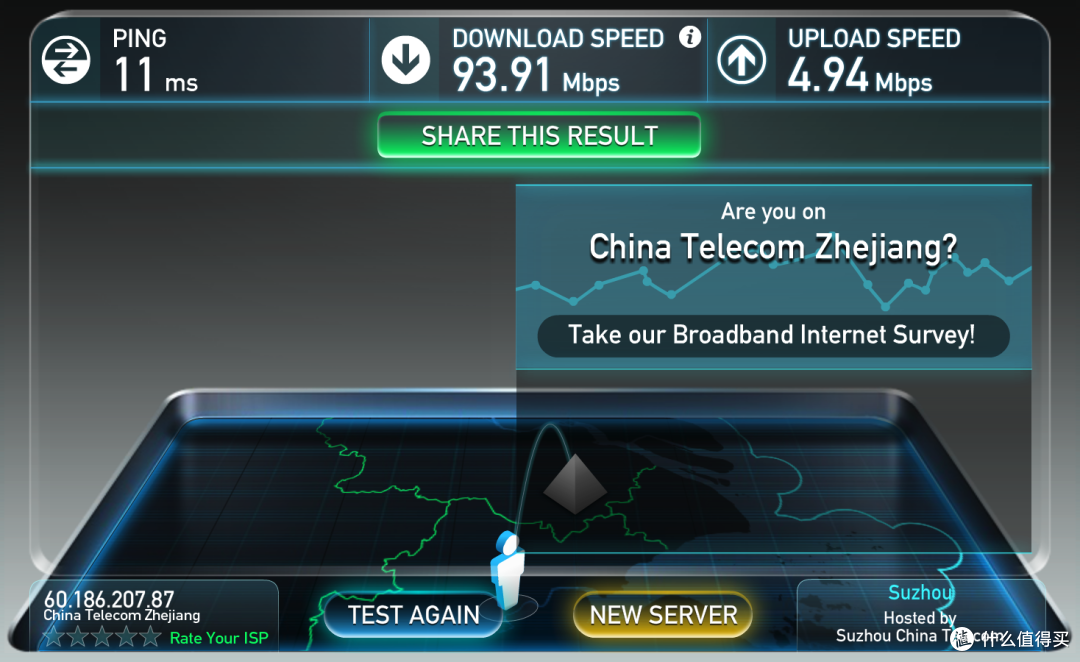
提升最明显的要数无线网了,笔记本(14年的macbook pro retina)直接从10.32M一下子飙升到了93.91M
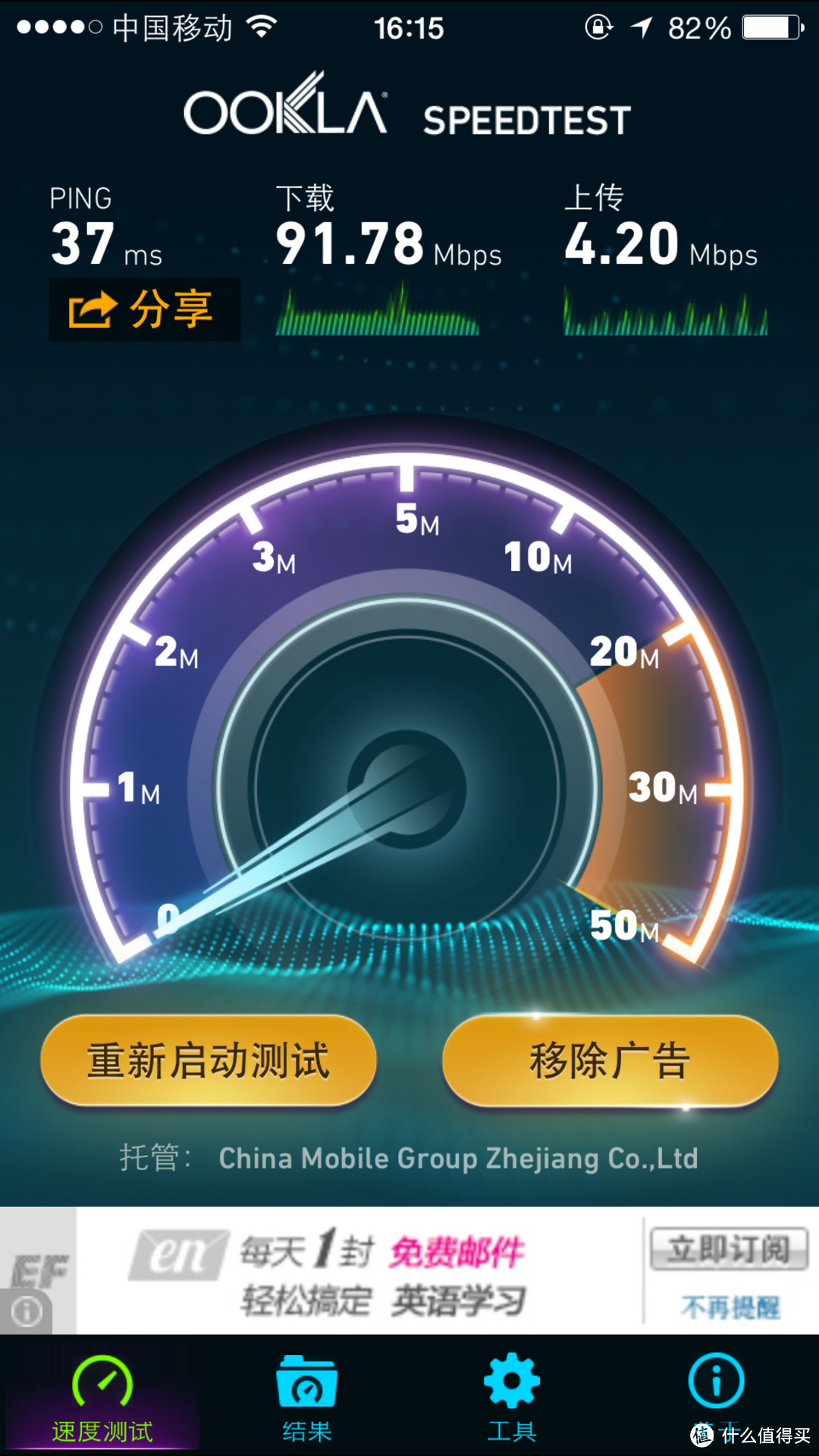
手机也是,自然是提速明显,现在下载软件和更新百度地图的离线包的时候速度嗖嗖的.
这样的话对于我来说整个替换工程就算圆满成功了.因为我实在没有USB的应用,房子也是租来的无法测试信号,因为不管走到哪里信号都是满的,你就想吧这房子多大.所以无法给大家做更多的讲解,不过如果大家有问题的话也可以告诉我,我尽力的帮大家测试和解答.
=============以下是使用感受的分割线====================
优点:1.相对于华硕AC68U来说性价比高点
2.作为一个路由器居然做工和手感非常的好
3.细节人性化不错,居然可以关闭LED状态灯我没有想到
4.别的路由器我也没有对于,但是这次的更换真是鸟枪换炮.速度提升太多了
5.性能强大可以刷各种系统这就要靠各位慢慢折腾了.
缺点:1.虽然智能降频的但是比传统我以前的那个路由器费电不少
2.体积有点大
3.价格么还是有点贵的,作为一个路由器买700多怎么想怎么心疼啊.
========================================================
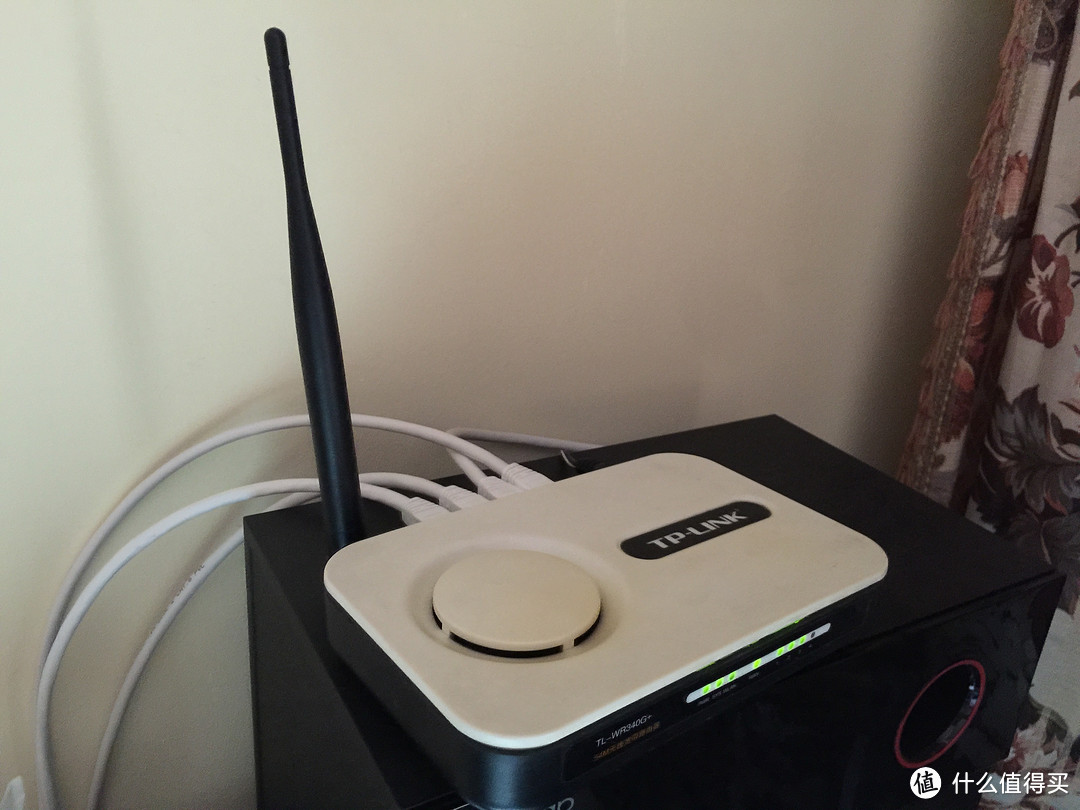
最后我以为我服务了5年的老路由器的照片作为结尾,真的辛苦了















校验提示文案
校验提示文案
校验提示文案
校验提示文案
校验提示文案
校验提示文案
校验提示文案
校验提示文案
校验提示文案
校验提示文案
校验提示文案
校验提示文案
校验提示文案
校验提示文案
校验提示文案
校验提示文案
校验提示文案
校验提示文案
校验提示文案
校验提示文案
校验提示文案
校验提示文案
校验提示文案
校验提示文案
校验提示文案
校验提示文案
校验提示文案
校验提示文案
校验提示文案
校验提示文案
固件版本: Broadcom BCM43xx 1.0 (6.30.223.154.65) 但是这货理论最高多少?买了个R7000,刚刚从nas到air拷单个文件,速度大概是40MB/s,感觉不够高啊。
校验提示文案
固件版本: Broadcom BCM43xx 1.0 (6.30.223.154.65) 但是这货理论最高多少?买了个R7000,刚刚从nas到air拷单个文件,速度大概是40MB/s,感觉不够高啊。
校验提示文案
校验提示文案
校验提示文案
校验提示文案
校验提示文案
校验提示文案
校验提示文案
校验提示文案
校验提示文案