





联想ThinkVision X27q显示器 无损改装使用VESA显示器支架

2017-12-19 18:15:10 58点赞 146收藏 81评论

1、显示器选购

从上学开始一直使用笔记本,工作后公司统一配发使用Thinkpad笔记本,由于要看图纸,觉得屏幕太小,所以配了一个显示器。看来看去,头晕眼花也看不出个门道来,在张大妈上一搜,看到值友大神分享了显示器选购知识,受益匪浅,非常感谢大神们的专业解读,在此列举一二:

聊聊显示器的使用及选购小编注:#晒单大赛#第二季来袭!回顾2017,买的好货年底晒出来,iPad、QC30、Kindle、京东卡等你来赢。#值友的家#盘点40个值友经典装修案例,分享你的装修血泪赢EraClean万元新风机。#原创新人#投稿享额外300金,轻晒单发美图篇篇6金币,等你哟!其实写了好些天了,有时候知道是这个AIGEN| 1k 评论607 收藏5k查看详情

拨开迷雾 聊聊那些纷扰的显示器技术&选购推荐混迹张大妈多年,之前也写过一些有关显卡的选购攻略。每当看到张大妈有显示器,都总是忍不住想入手,只可惜荷包君不够肿胀,买不起,也只能眼馋看看了。张大妈有很多不错的显示器推荐,之前京东也搞过一个满100-10元的显示器优惠购买活动,一些昔日高价位的显示器搭配购物券,可以实现神价格。显示器购买很简单,直接地铁仔| 568 评论288 收藏2k查看详情

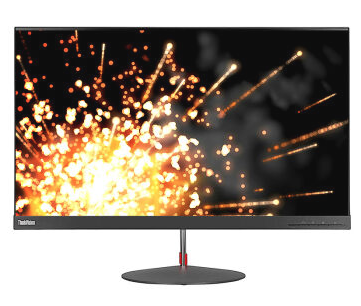
最后,选的联想ThinkVision X27q显示器,买之前看了值友的评测,觉得能满足平时使用,偶尔加班作图也没问题,更重要的相信Think的品质,所以选了这款显示器:

链接

链接

链接

使用了有几个月了,这个显示器支架有点单薄,放在桌上有点晃悠,也不能旋转升降,就琢磨着买个显示器支架挂起来。可是联想在设计这款显示器的时候,可能只顾简约美观省事了,居然没有设置VESA挂架孔,想要挂起来就有点麻烦了,看了网上有两种方案:一种就是买八爪鱼样式的支架,另外一种就是把显示器拆开,在背板上打孔装螺栓。这两种方案各有利弊,但是对于追求完美的处女座来说,无损改装是必须的联想ThinkVision X27q显示器 无损改装使用VESA显示器支架 联想ThinkVision X27q显示器 无损改装使用VESA显示器支架 联想ThinkVision X27q显示器 无损改装使用VESA显示器支架

先请主角登场

联想Thinkvision X27q介绍:

百科联想(ThinkVision)X27q 27英寸 纤薄窄边框 QHD2K分辨率 99%sRGB 电脑显示器(HDMI/DP接口)ThinkVision是联想的显示器品牌,这台ThinkVision X27q使用27英寸IPS屏幕,分辨率2560×1440,响应时间4ms,178°广视角。号称使用10bit面板,色彩出色,100% sRGB广色域。配备一个HDMI和一个DP接口,另有一个用于音频输出的3.5mm音频口。窄边框设 30 点评0 原创2 好价7去购买查看详情

配角也亮个相

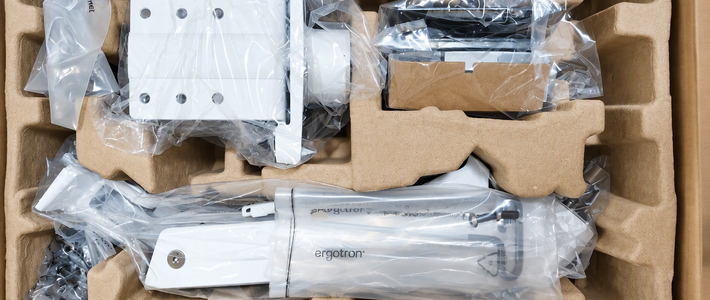
显示器支架是买电视机挂架时的赠品,NB老款的F80,放个链接:

NB F80 液晶电脑显示器支架 桌面架 万向电脑旋转伸缩架 免打孔工作台支架 17-27英寸149元京东去购买

2、原装支架拆解

把X27q显示器的原装支架拆下来,支架是一个可以拆开的组合件,显示器扣具可以拆下来,增加一个转接器就可以支持VESA显示器支架了。扣具上有7个M3的沉头螺钉,直接拧下来就可以把这个铁制的扣具拿下来了。

联想ThinkVision X27q显示器 无损改装使用VESA显示器支架

联想ThinkVision X27q显示器 无损改装使用VESA显示器支架

联想ThinkVision X27q显示器 无损改装使用VESA显示器支架

联想ThinkVision X27q显示器 无损改装使用VESA显示器支架

3、改装设计

设计制作一个转接器,把显示器和VESA面板的孔连接起来就行了,看上去就是这么简单联想ThinkVision X27q显示器 无损改装使用VESA显示器支架 联想ThinkVision X27q显示器 无损改装使用VESA显示器支架 联想ThinkVision X27q显示器 无损改装使用VESA显示器支架

先测量下扣具的螺丝孔距,然后再核对下VESA背板的位置,只要不会遮盖住显示器的接线孔位置就OK啦。

背板背板

垫块A垫块A

垫块B垫块B

垫块A与垫块B之间主要是A的下缘切出了两个条形缺口,是预留的显示器安装卡扣位置。

组合图组合图

与VESA连接的背板,最好选择金属材质,背板与扣具之间需要垫高,这里可以使用金属或者硬质树脂塑料等材质。垫块B可以自由选择数量(不少于1块),如图,我使用的是两块(垫块B的数量对M3沉头螺丝长度有影响)。

装配示意图装配示意图

三维效果图三维效果图

上图中,绿色模块表示扣具,由联想Thinkvision X27q显示器支架上拆卸下来; 黄色模块表示垫块A;蓝色模块表示垫块B(这里是两块);灰色模块表示与VESA连接的背板。

4、动手制作

设计好之后,就开始动手制作了,上图中的背板与垫块都是我自己淘来材料,一点点加工成型,然后再装配起来的。给自己个赞联想ThinkVision X27q显示器 无损改装使用VESA显示器支架

联想ThinkVision X27q显示器 无损改装使用VESA显示器支架

垫块加工垫块加工

联想ThinkVision X27q显示器 无损改装使用VESA显示器支架

由于是手工加工,所以加工有误差,另外有毛边毛刺。请各位自动忽略凌乱的背景桌面联想ThinkVision X27q显示器 无损改装使用VESA显示器支架

联想ThinkVision X27q显示器 无损改装使用VESA显示器支架

侧脸

联想ThinkVision X27q显示器 无损改装使用VESA显示器支架

正面素颜

与NB F80的VESA连接与NB F80的VESA连接 背面

改装件与NB F80的VESA连接很简单,将背板与VESA面板使用螺钉连起来就可以了,我使用的是M5×8不锈钢圆头螺钉。

所需材料及工具:

a、铝合金板,尺寸120×120×5,作为背板;

b、亚克力板,厚度5mm,切割之后作为垫块(也可以使用金属);

c、M3×22沉头不锈钢螺钉,数量7颗;

d、M5×8不锈钢螺钉,数量4~8颗。

e、手电钻,切割机(带切割片),M3和M5的钻头带丝牙各一支,φ3麻花钻头一支。

5、完成效果

NB F80装上改装件之后,就可以直接把屏幕挂到支架上,注意屏幕安装孔下方有个活动卡扣需要手动操作。

联想ThinkVision X27q显示器 无损改装使用VESA显示器支架

联想ThinkVision X27q显示器 无损改装使用VESA显示器支架

联想ThinkVision X27q显示器 无损改装使用VESA显示器支架

联想ThinkVision X27q显示器 无损改装使用VESA显示器支架

联想ThinkVision X27q显示器 无损改装使用VESA显示器支架

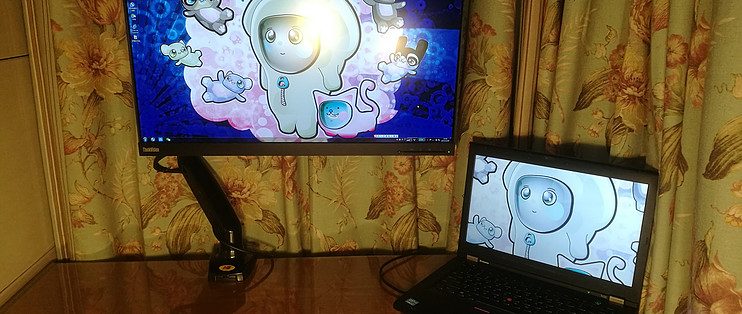
使用显示器专用支架后,桌面整洁多了,使用也方便,可以自由调节显示的位置与方向,长时间使用不会太累。

6、改装心得

文中的改装件可以适用于使用同款原装支架的联想ThinkVision显示器,包括X27q,X24q等等……

理论上,没有VESA孔、支架可以拆卸的的显示器大多都可以参考本文中的方法达到使用VESA显示器支架的目的;

对比使用八爪鱼支架的方案,文中方法可以把显示器竖起来使用,显示器不会滑落摔坏;对比拆开显示器在后盖上开孔的方案,文中方法使用的是显示器原来的支撑孔位,强度跟原装没有差别,摆动显示器不会把后盖撕裂……

使用显示器专用支架后,联想ThinkVision X27q显示器摆动改善,并且没有屏幕倾倒摔坏的风险。组成多屏使用时,方便调节屏幕之间的相对位置。

文中改装件的背板和垫板,可以上网找马爸爸家店铺帮忙代工,或者找五金冷作店加工,喜欢动手DIY的同学,可以跟我一样自己解决掉,前提是,工具要备齐哦联想ThinkVision X27q显示器 无损改装使用VESA显示器支架 联想ThinkVision X27q显示器 无损改装使用VESA显示器支架 联想ThinkVision X27q显示器 无损改装使用VESA显示器支架 !背板和垫板的材料尽量选择密度小、重量轻的,或者可以适当增加镂空,减轻重量。

文中改装件的背板的孔适用于VESA 100×100的孔位,对应的显示器支架应是使用VESA 100×100孔位的。适当修改文中尺寸与位置,有可能满足使用VESA 75×75孔位的支架。

27寸的显示器,既可以给电脑当扩展屏,还可以接个盒子,看看电视娱乐一下,工作休闲两不误……可恨的联想居然把X27q设计成只有一个HDMI,另外简配了显示器喇叭,这里表示吐槽一下……

本文中如果不正确之处,请多包涵!谢谢各位!

展开 收起
81评论

  • 精彩
  • 最新
  • 楼主,这个有可能直接帮忙做一套吗?想买啊?

    校验提示文案

    提交
    不好意思,我手机没有材料工具了!你拿我的图去淘宝找个店加工下吧

    校验提示文案

    提交
    收起所有回复
  • 强度担心不够

    校验提示文案

    提交
    现在用着感觉还行,不过显示器不能太重

    校验提示文案

    提交
    收起所有回复
  • 这个动手能力,高手,顺便问下,你改装东西那做的,费用多少我也同款显示器,也想改装

    校验提示文案

    提交
    我的材料都是淘宝的,工具只买了两个带丝牙钻花,其他工具都是现成的,大约一百,你拿我的图淘宝可以定做

    校验提示文案

    提交
    谢谢,我去找淘宝看下

    校验提示文案

    提交
    收起所有回复
  • 赏你了!转接支架上黑色喷漆更好,要不做个给我😀

    校验提示文案

    提交
    你拿我的图去淘宝找店代加工吧,自己组装下!

    校验提示文案

    提交
    收起所有回复
  • 古古特,麻烦问下,那个VESA 100×100的标准孔径是多大,圆弧是以VESA 100×100的标准孔径中心为R=10的圆相切?

    校验提示文案

    提交
    我量了下NB F80显示器支架的VESA孔,大约是5mm,那个背板的圆角主要是为了美观,R值可以自己定

    校验提示文案

    提交
    收起所有回复
  • 动手能力很强 打赏了

    校验提示文案

    提交
    谢谢打赏😜!!!

    校验提示文案

    提交
    收起所有回复
  • 兄弟你的图纸可以给我发一份吗?我找个代工做一个。邮箱:13995479634@163.com

    校验提示文案

    提交
    不好意思,好久没看,文中的图片就可以

    校验提示文案

    提交
    你好,文中的图我去找淘宝定做,淘宝人说没有CAD做不来…敢问,作者那还有设计图吗?

    校验提示文案

    提交
    还有1条回复
    收起所有回复
  • 作者你好,淘宝怎么搜关键字找到可以定做的商家?

    校验提示文案

    提交
    铝合金,五金定制

    校验提示文案

    提交
    收起所有回复
  • 大佬,请问一下vesa孔用的螺丝到底是M4还是M5的啊,然后长度。。我看了好多地方,到处的说法都不一样,快晕了。

    校验提示文案

    提交
    VESA孔是没有螺纹的,就是一个标准中心距的安装孔位,孔径大约6mm,VESA支架厚度你用尺量一下就可以了。如果你要买螺丝,你要看显示器或者电视机上的孔适配的螺丝,有些还会标明长度,你仔细在显示器背面找下

    校验提示文案

    提交
    收起所有回复
  • 亚克力板,厚度5mm,切割之后作为垫块
    请问lz这个垫块的设计是做什么用的啊

    校验提示文案

    提交
    显示器后面的安装孔比较深,必须要垫高,不然安装不了

    校验提示文案

    提交
    收起所有回复
  • 实际的承重应该都在垫块处的这些螺丝上,上面3/4的面积是否可以省去呢

    校验提示文案

    提交
    不能的,后面的100*100的铝合金板是用来跟VESA接口连接的,我是用的M5的螺丝

    校验提示文案

    提交
    收起所有回复
  • 我想就问一下,我的底座拆不下来怎么办,楼主真的很急。 能否加个好友详说

    校验提示文案

    提交
    不好意思,没注意看留言,怎么联系你?

    校验提示文案

    提交
    哈哈,我自己diy了一下 解决了~~~谢谢

    校验提示文案

    提交
    收起所有回复
  • 你好 x24q通用吗

    校验提示文案

    提交
    通用,应该通用的

    校验提示文案

    提交
    收起所有回复
  • 楼主这个板子能不能帮我做一个。外面哪些地方可以做

    校验提示文案

    提交
    好像淘宝有现成的买,你去搜索一下

    校验提示文案

    提交
    收起所有回复
  • 已经按照你的想法,也做了一个。

    校验提示文案

    提交
    谢谢,一起改善

    校验提示文案

    提交
    收起所有回复
  • 大牛,求图纸!29603005@qq.com

    校验提示文案

    提交
  • 为攻城狮点赞

    校验提示文案

    提交
  • 费时费力,不如直接买t27h了

    校验提示文案

    提交
  • 刚发现淘宝有做这个的,直接买就行

    校验提示文案

    提交
    有相关链接吗?

    校验提示文案

    提交
    已找到,看着略显粗糙

    校验提示文案

    提交
    还有9条回复
    收起所有回复
  • 牛*啊,一直在找壁挂的方法,差点就下单大夹子夹起来的配件了,还好在别的评论看到这个方法

    校验提示文案

    提交
提示信息

取消
确认
评论举报

相关文章推荐

更多精彩文章
更多精彩文章
最新文章 热门文章
146
扫一下,分享更方便,购买更轻松