






























15
17
Newifi新路由2消费者报告
2015-09-18 13:15:47
27点赞
45收藏
47评论
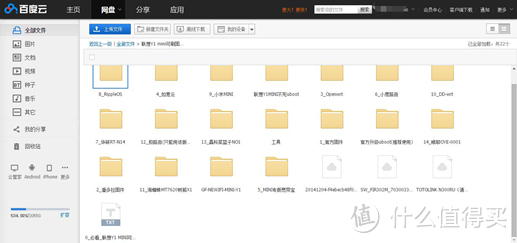
Newifi新路由2【D1】是谛听科技与京东智能联合推出的一款智能路由器。机器采用MT7621A双核880MHz CPU+256M DDR3内存+32M Flash+8G C10的TF卡的豪华配置,提供千兆有线接口和1200Mbps的无线传输速率,1个Wan,2个LAN,2个USB。家里原来用的也是Newifi mini(下文用mini代称),信号什么的挺不错的,而且还能刷各种ROM,以下是原来在网友得来的mini可以刷的ROM,可玩性很高。
好啦上正餐,等了好几天,快递小哥可算来了,拆开快递包装是这样的(和小米好像啊)
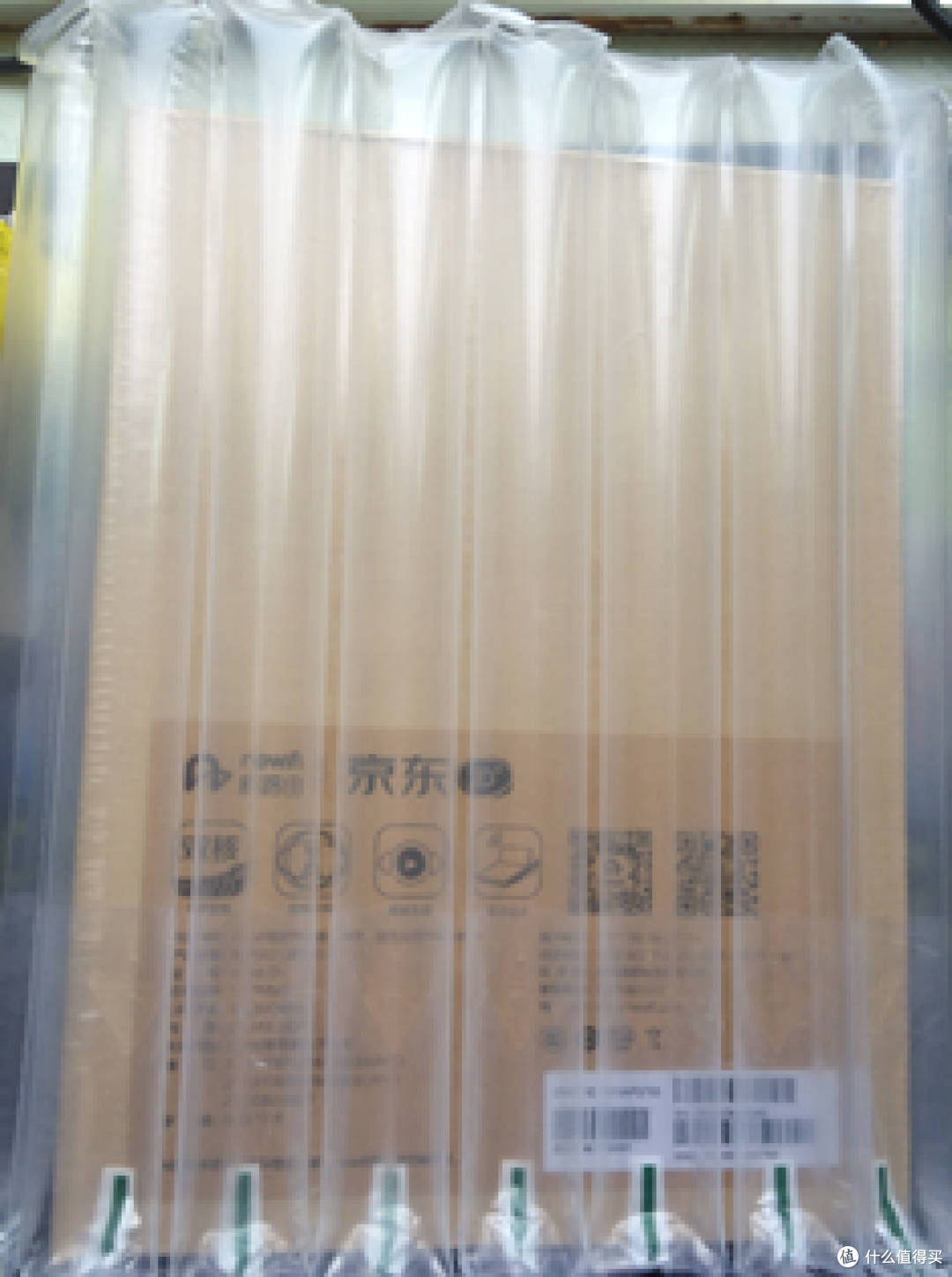
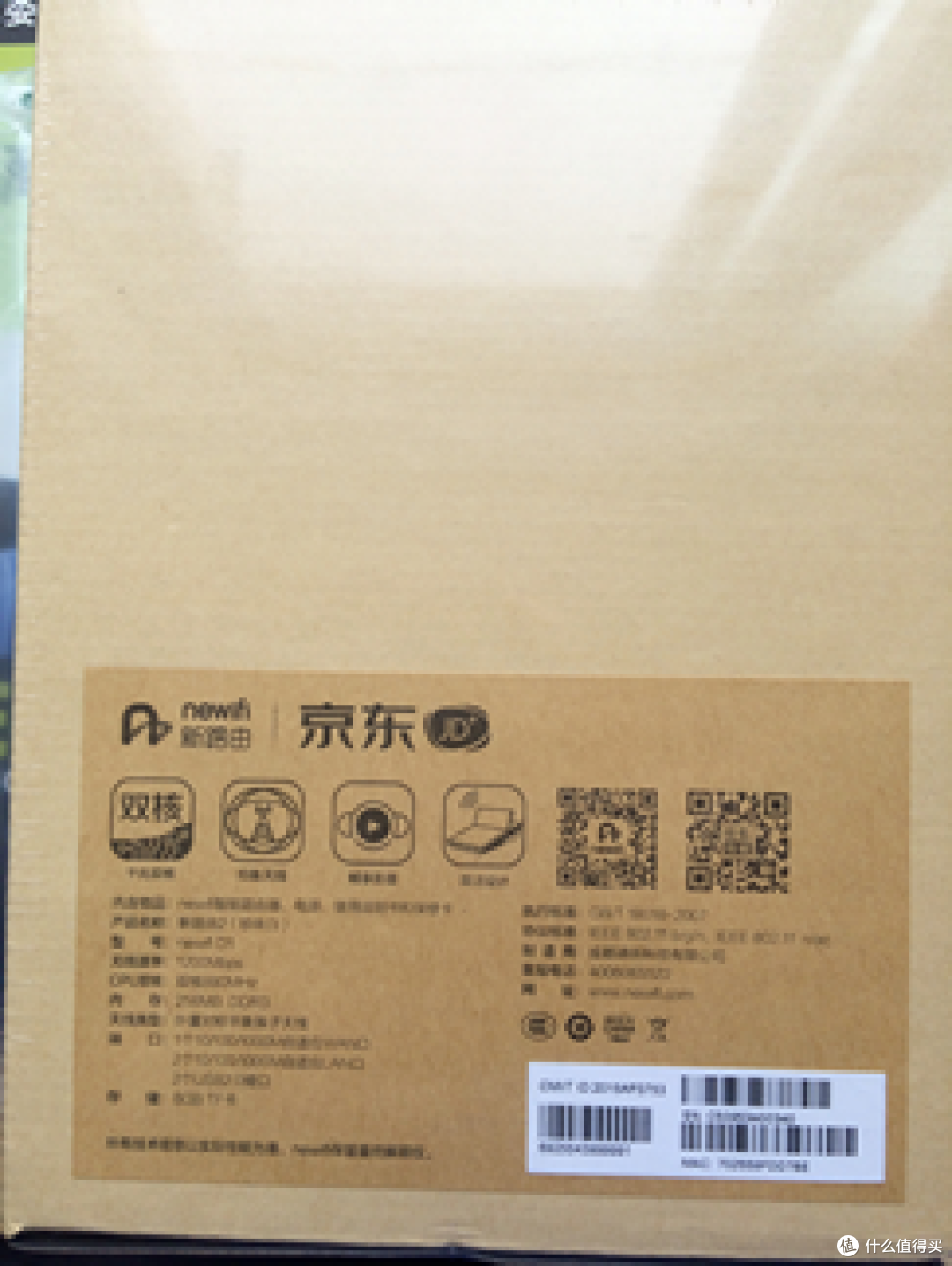
剥开减震层的正面&反面
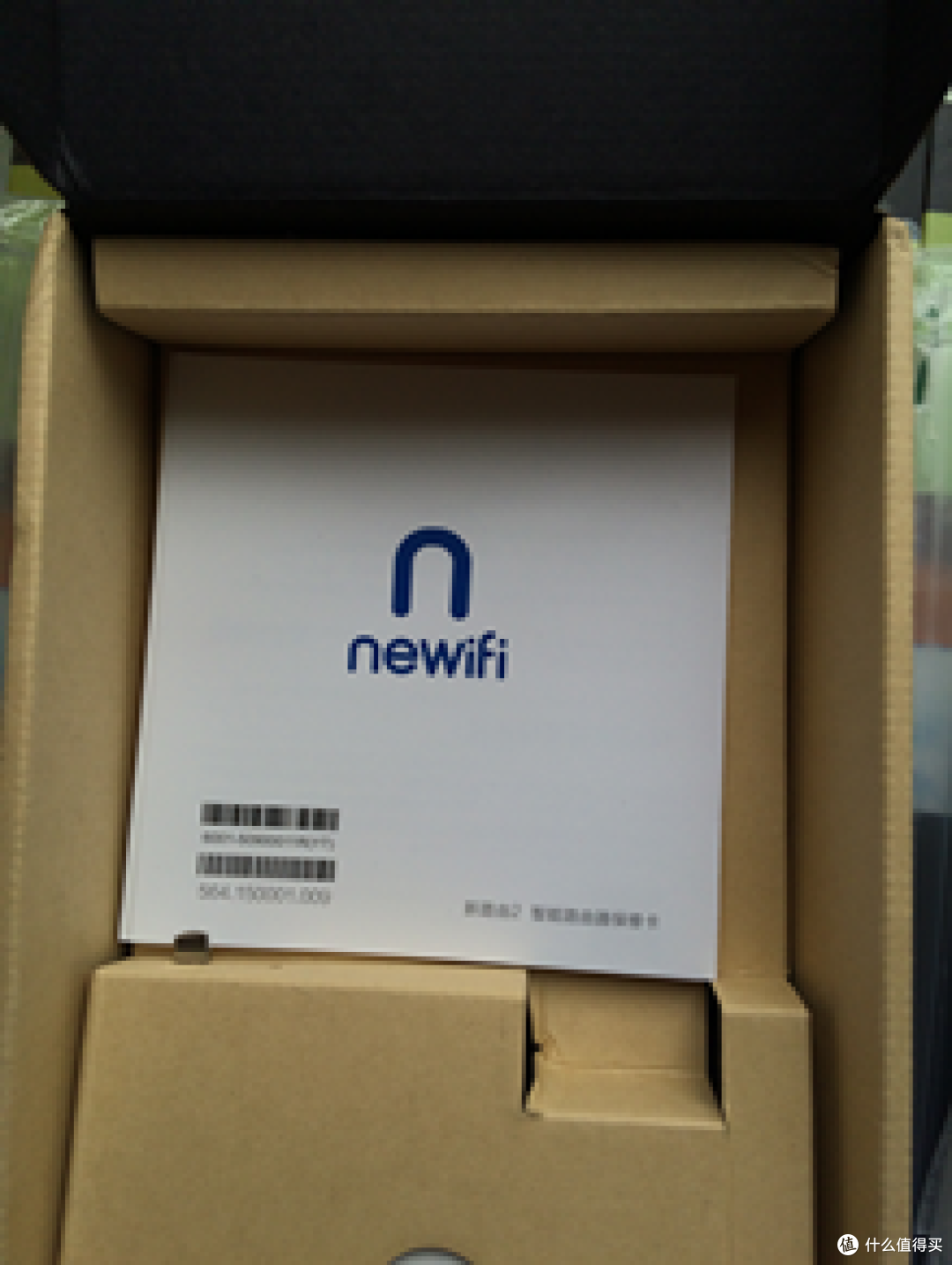
剥开它之后是这样的!顶上是路由器,先不管它。

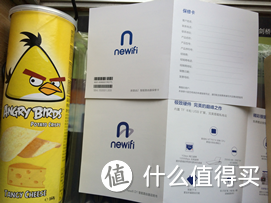
然后是说明书和保修卡 不要问那个小鸟是什么鬼!
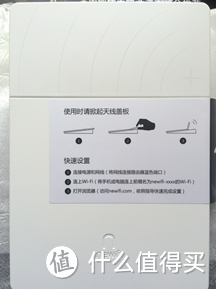
说明书很简洁,就是三步安装。
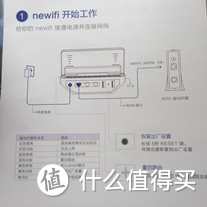
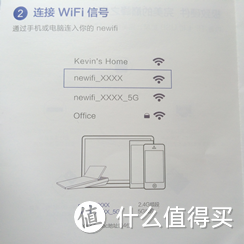
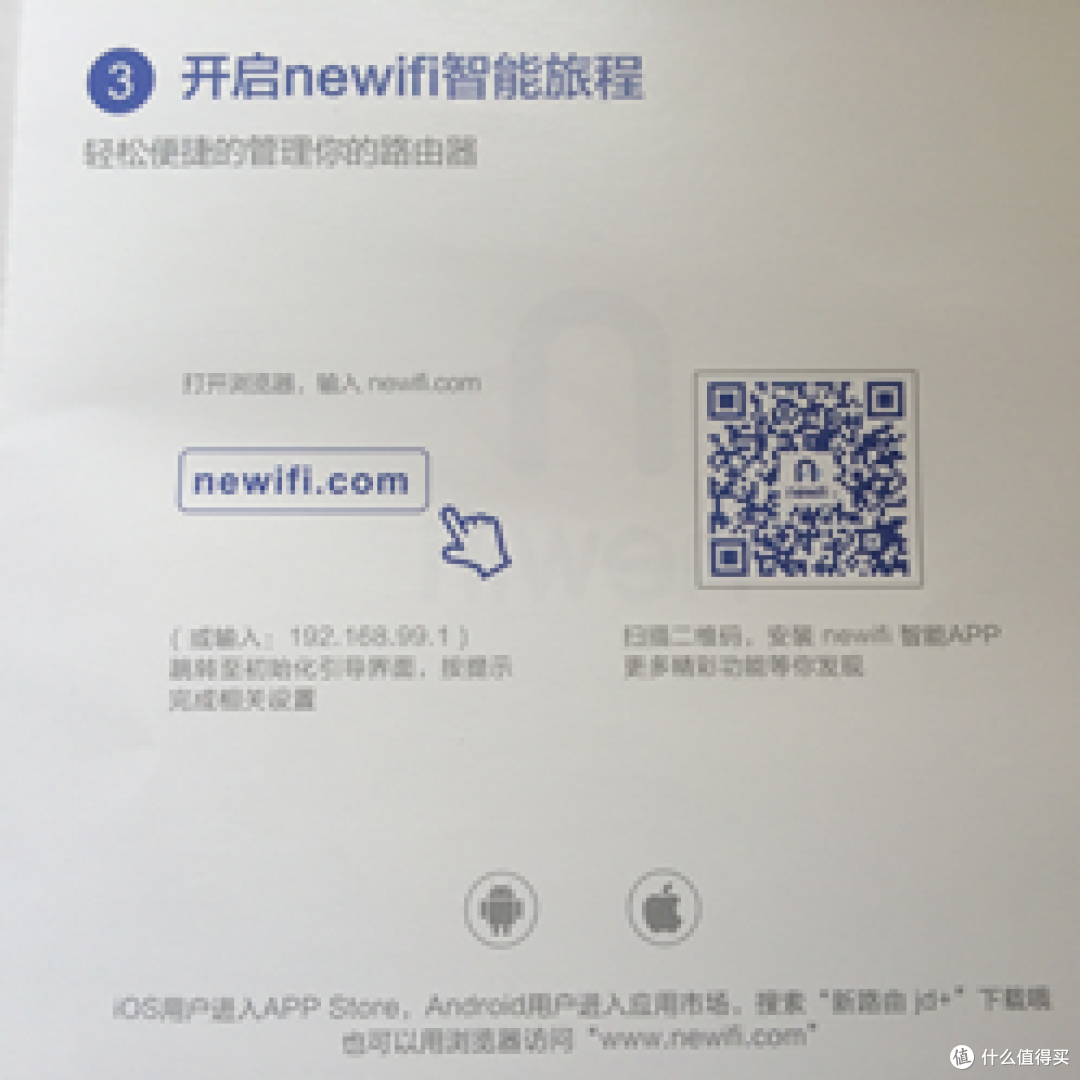
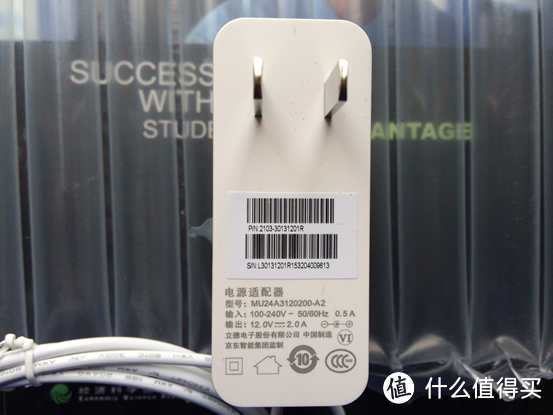
然后是IN 100~240V全幅的输入电压(这样妈妈就不用担心我去外国用不了了);
输出是12V 2A的电源适配器(妈妈不担心带不动硬盘啦)
这里拿mini的电源做下对比(mini是12V 1A)同为全幅电压输入,立德代工
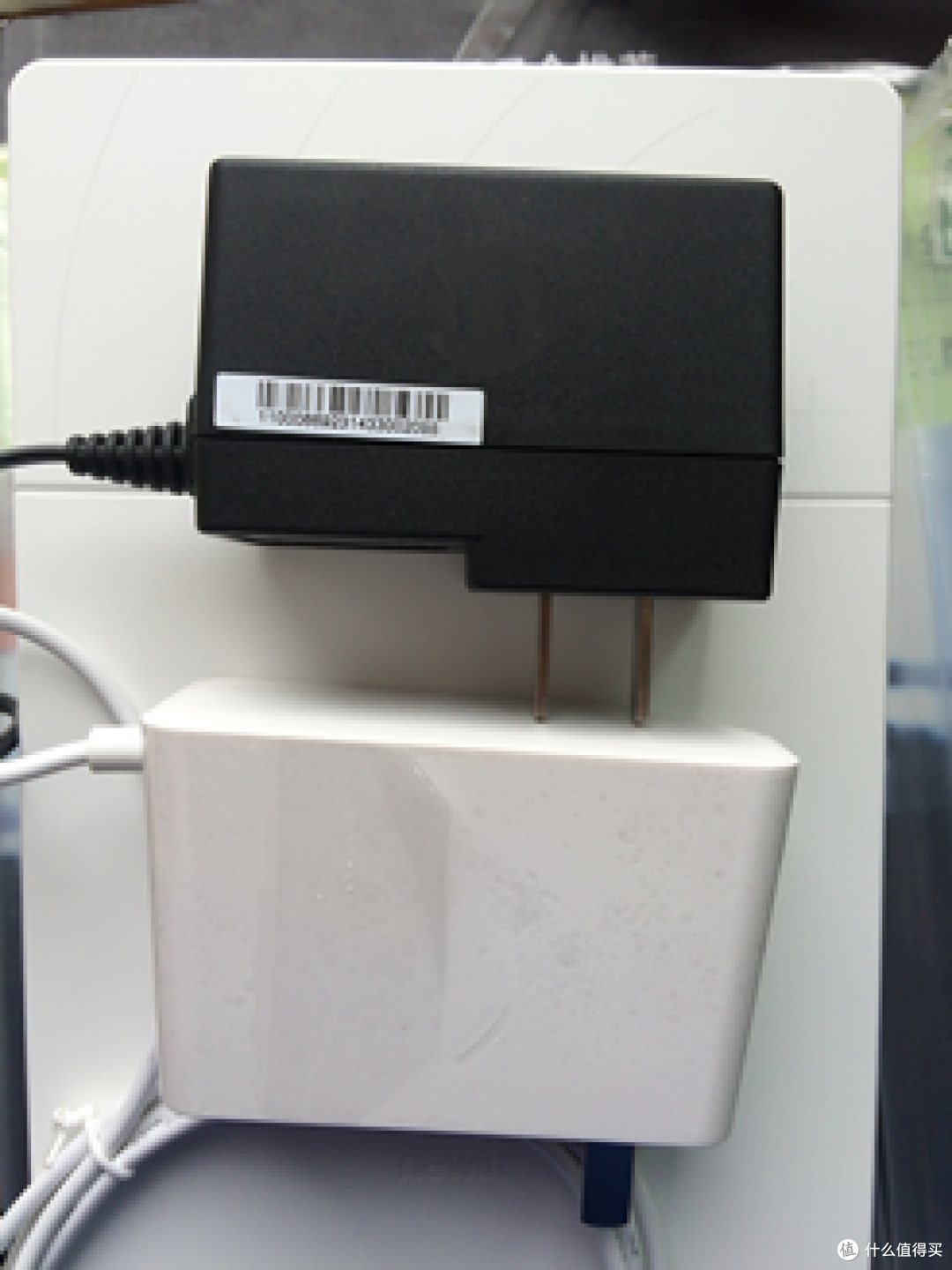
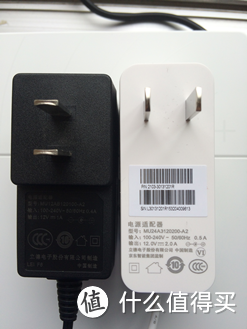
虽说看起来体积差不多,但是由于由横向插变成纵向插排的方式,会占更多的面积,而如果你是小米插线板那种比较宅的插线板,则很有可能使插头松动的情况。
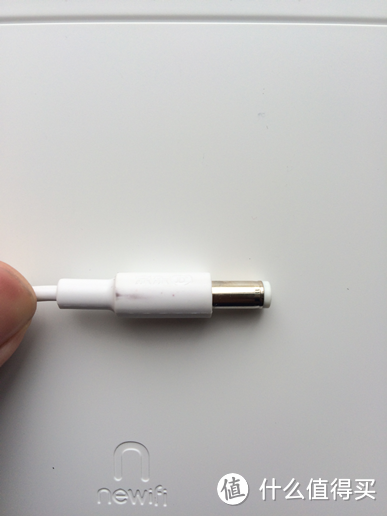
顺便提一句新的产品怎么会这样。虽说没什么,但是还是感觉不舒服(好吧我有强迫症)
好啦,终于到主角了,蹬蹬蹬蹬,洁白如玉,上面的象征信号的图案,没什么槽点。
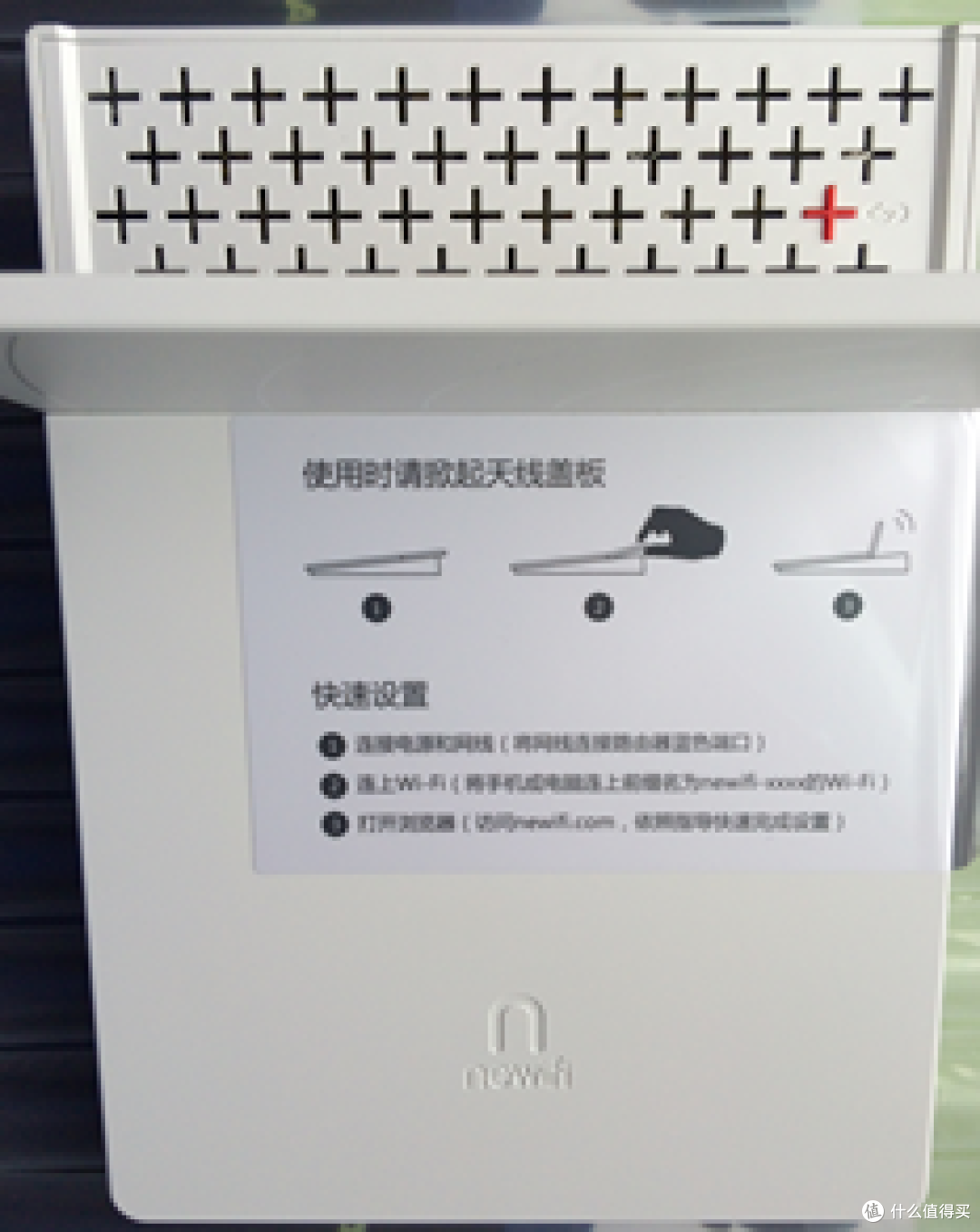
然后是尾翼部分
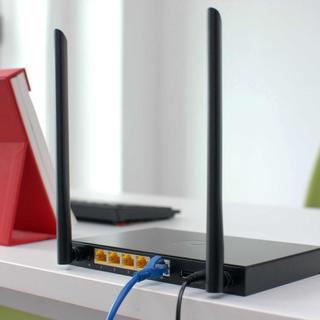
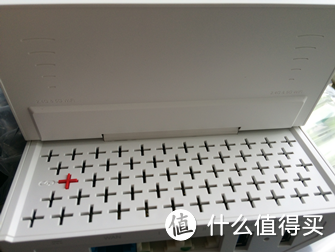
硕大的尾翼(也就是天线,官方的说法外置对称平衡阵子天线,4个独立放大器)好吧,其实个人家用其实我局的信号不足最好上中继,靠一个苦苦支撑手机也累啊您说是不是。天线的阻尼适中,打开不费劲,也不会因为重力自己合上。后面有写着2.4G和5G的字样。
下面的散热口有一个WPS键,可以长按5秒快速重启,不错的功能!然后是繁多的散热孔,这样妈妈不用担心会过热了!
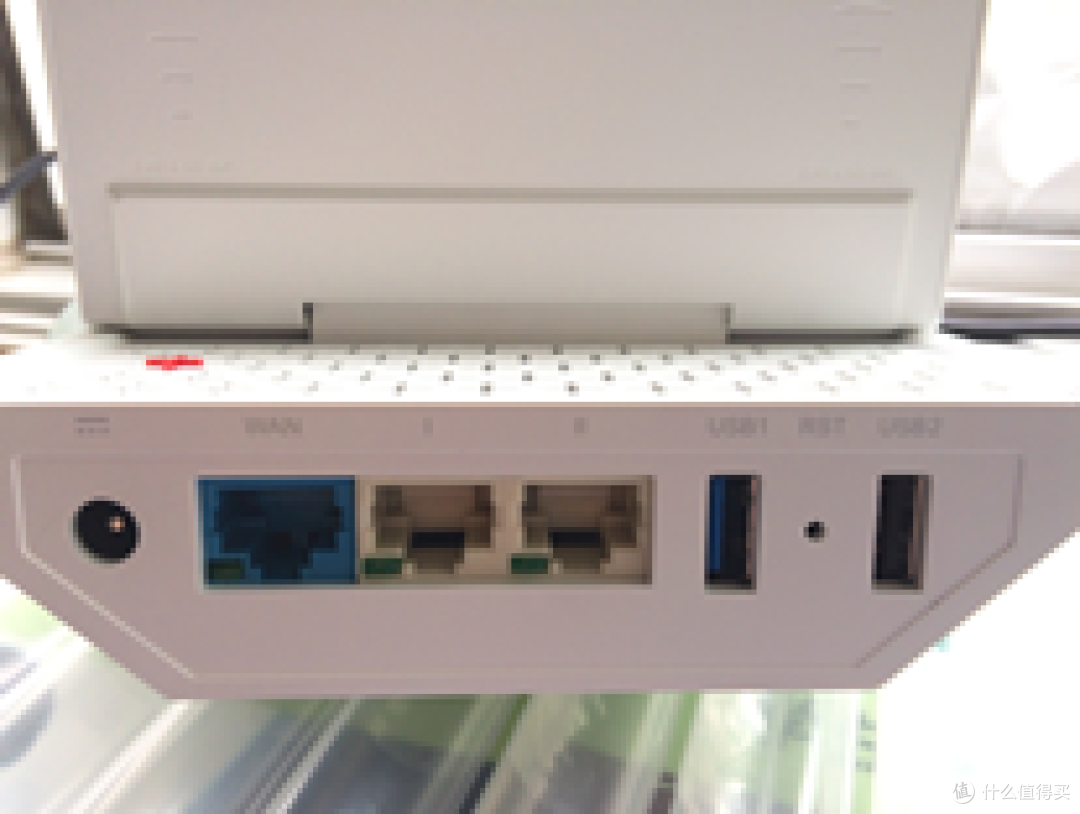
后面(菊花部分)
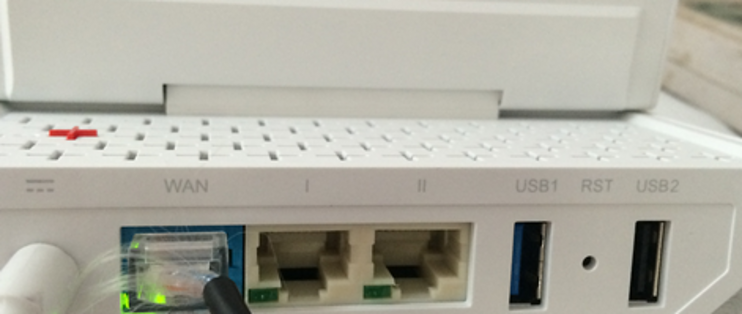
这部分槽点会很多,延续了上一代mini的1WAN+2LAN设计(都是千兆哦),很多人觉得不爽,我觉得还好,家里一般较新的设备都会有wifi链接,无论是电视,电视盒子,PS4XBOX游戏机,还是鼠标笔记本或者平板电脑,出了刷机情况下会用几次接口剩下的只有坚守WOW、dota、CS的PC玩家才会选择延迟和稳定性更好的有线连接,这时候2个LAN自己用还好,开个黑就不够了。(这时候推荐出门左转买华为)所以也不会有什么太大的不妥,毕竟智能时代提倡无线互联嘛。
再有就是不得不吐槽的299的旗舰产品了,CPU内存内置存储都用几乎最好的了,您的USB不给type-c没问题,但是不给3.0是几个意思,真看不到群众的呼声么。。。【其实硬件是支持的,可以软件开启,官方没开启据悉是因为USB3.0会给2.4G信号有感染,推荐不开启】个人觉得还是设计问题,咳咳。
再说回来,2个USB最大可以支持12T的硬盘,应该在这路由器坏掉的情况下不外接电源的硬盘都够了,毕竟不是每个玩家都玩大的NAS
后面依次是:电源接口、WAN、LAN1、LAN2、USB1、RESET和USB2。
最后把他翻过来!
又是密密麻麻的散热孔,密集恐惧症患者退散。。。下面有京东的标,联合发布
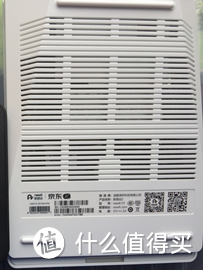
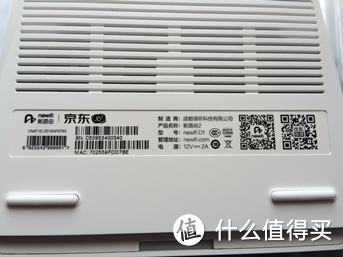
然后拿原来的Newifi mini对比下
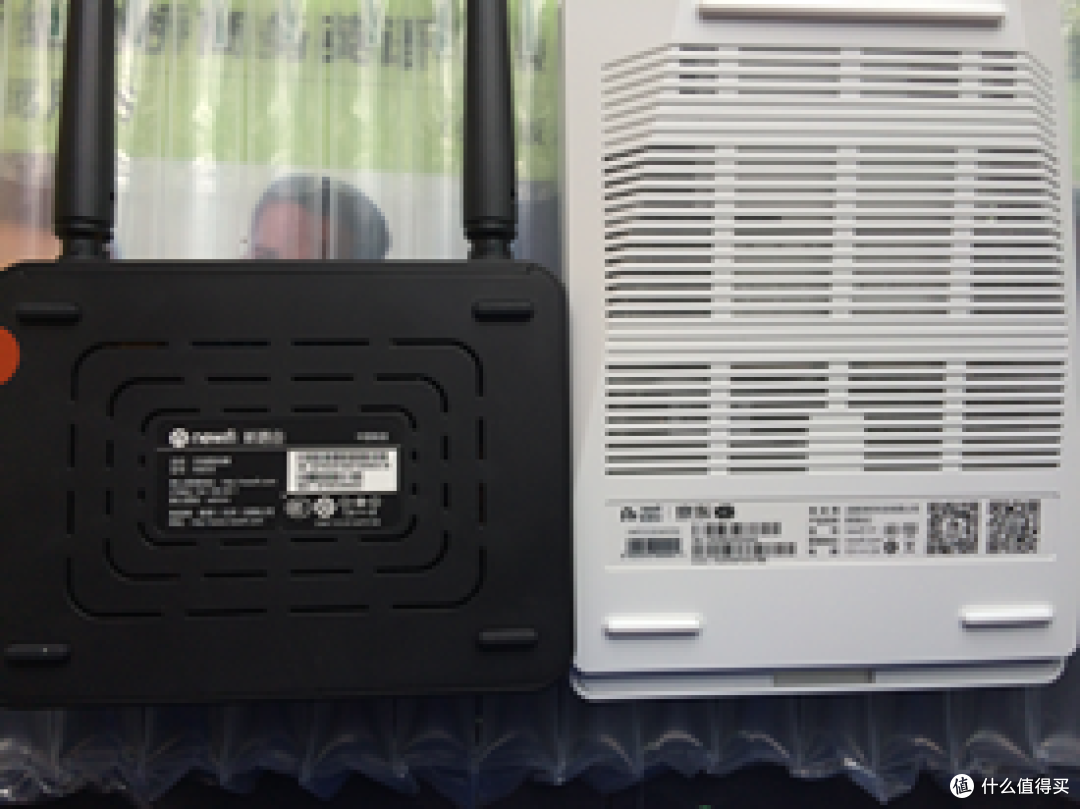
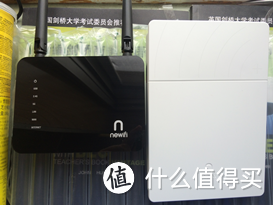
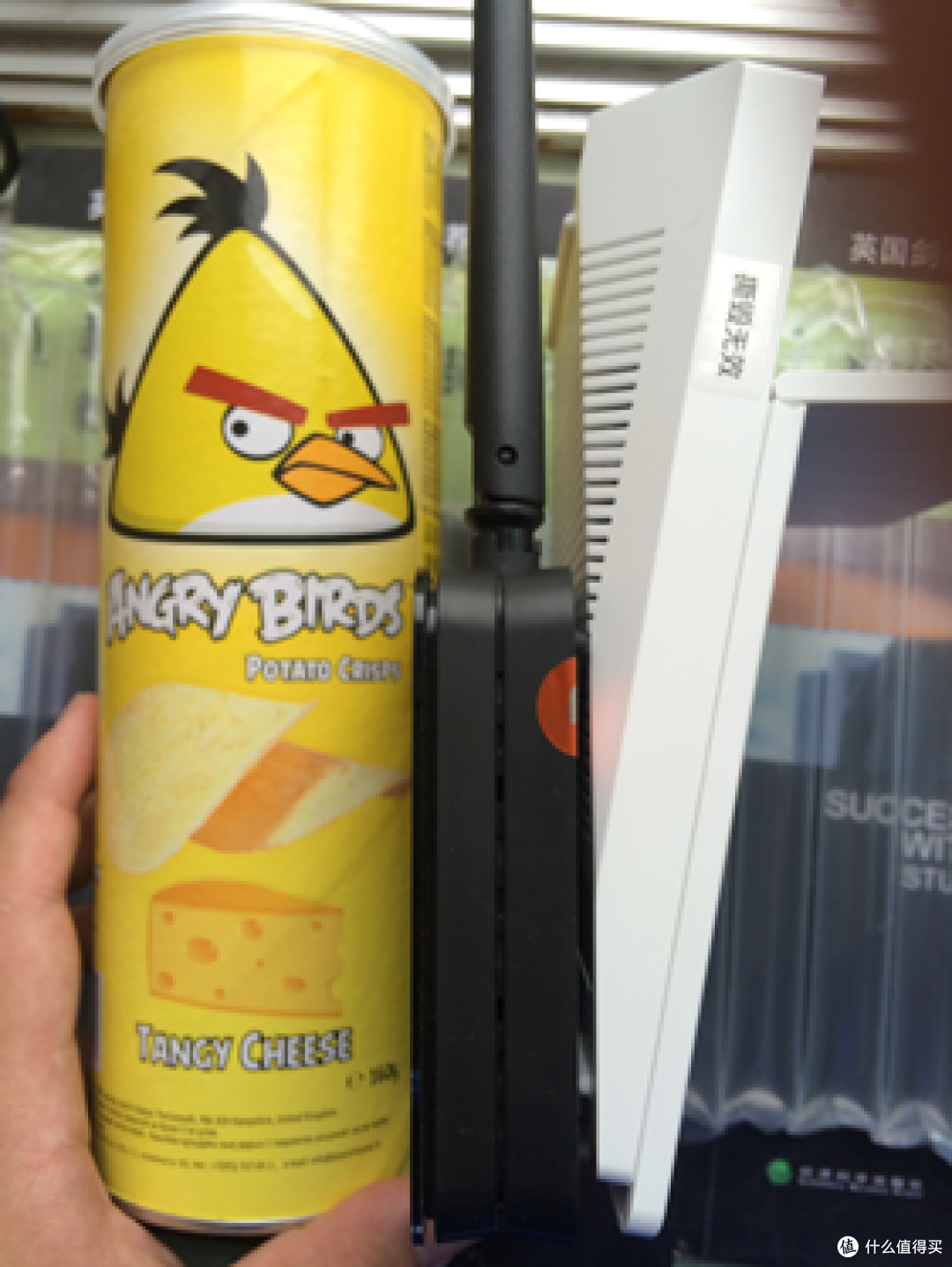
可以看到占用体积大了不少,自身体积也大了不少,当然好处就是散热应该会更好
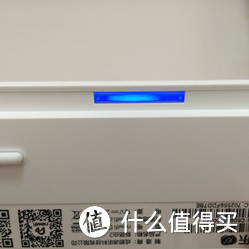
好啦,战士上战场了!插电插网线!(这代网线插口旁边还有一个绿色的指示灯,便于查看)
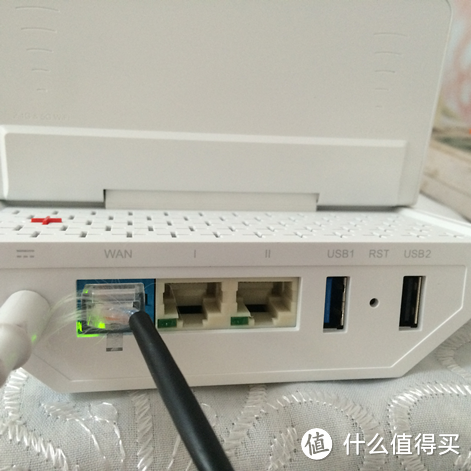
LED 插上后会亮起蓝色代表他已经工作了 要是红色代表他工作异常
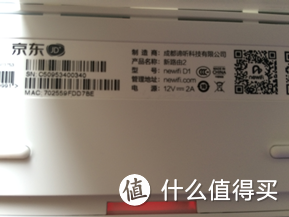
下面电脑端(环境:win10企业版;长宽100M)
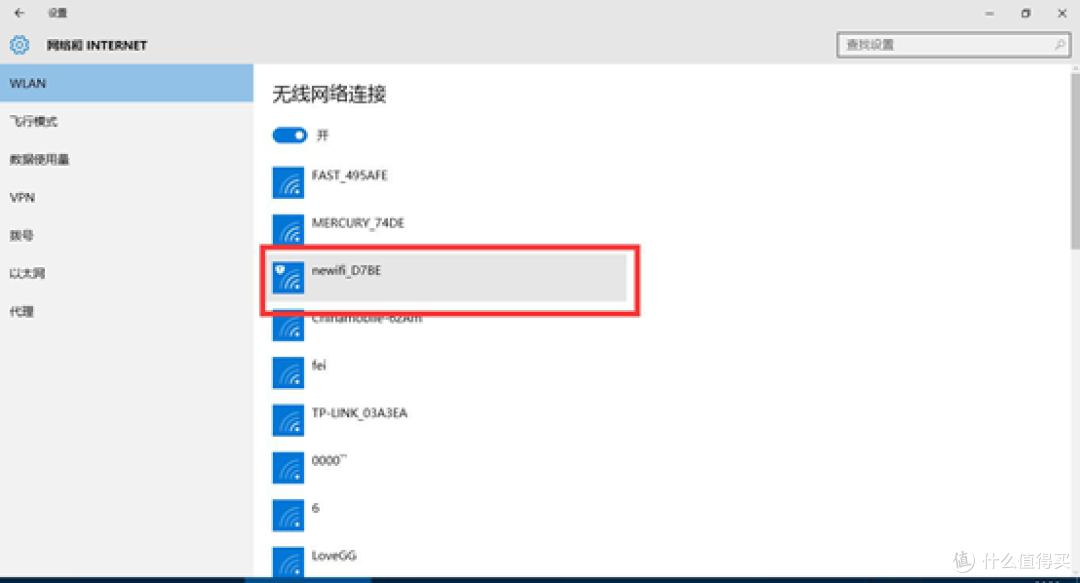
1.找到有newifi字样的发射端
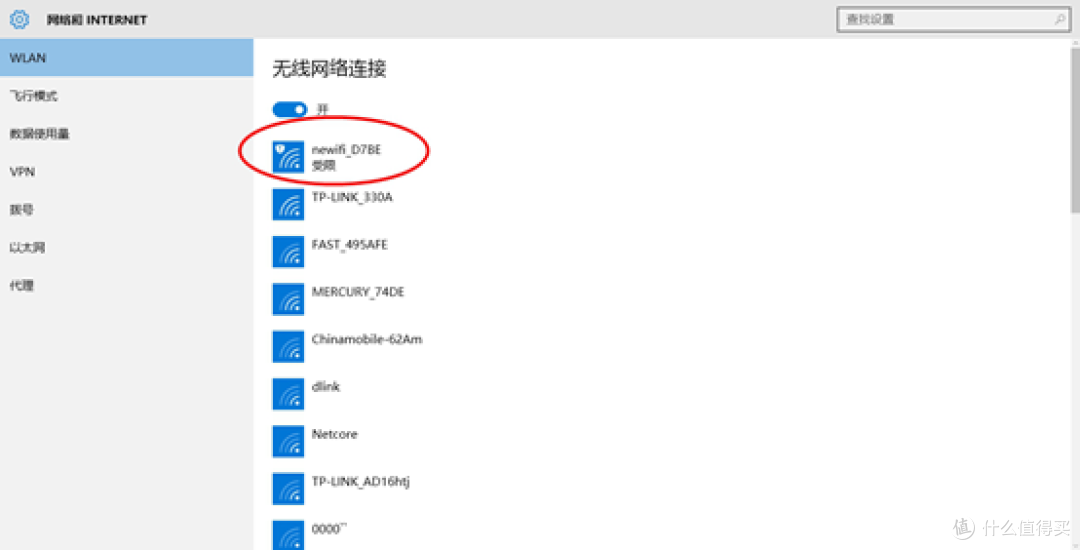
2.显示受限就是连接上了。
3.浏览器newifi.com 或者 192.168.99.1 进入路由器设置页

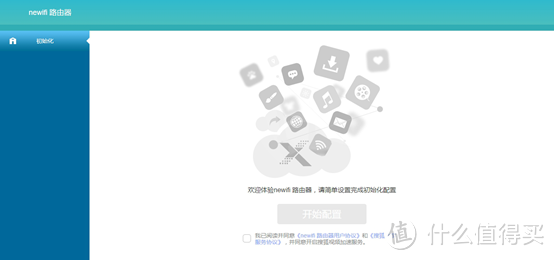
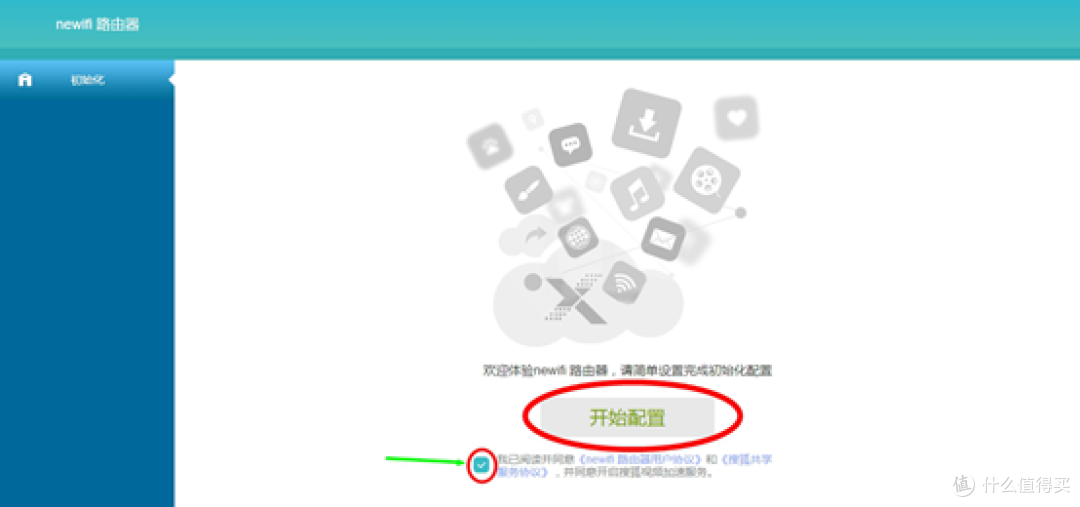
4,点朕已阅吧
5,然后它会自动检测你的网络
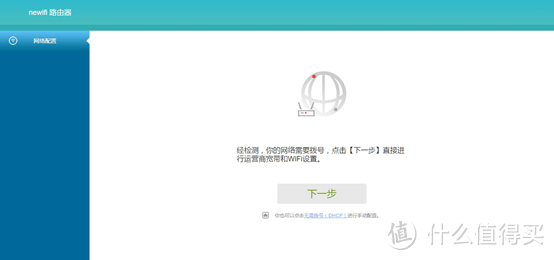
6,也可以手动选择类型,因为现在用拨号,所以这就选POPPE了
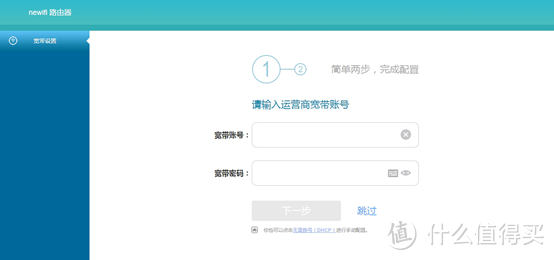
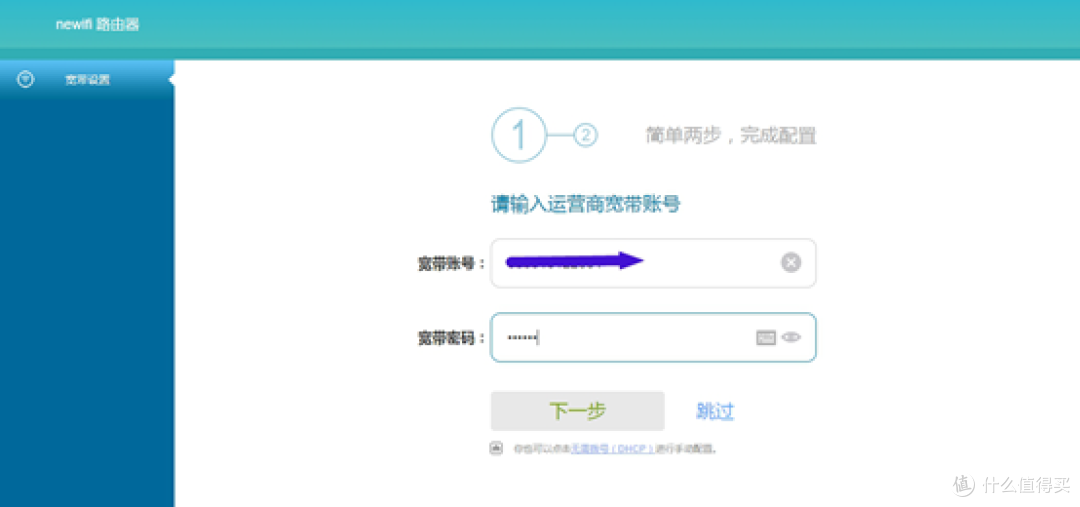
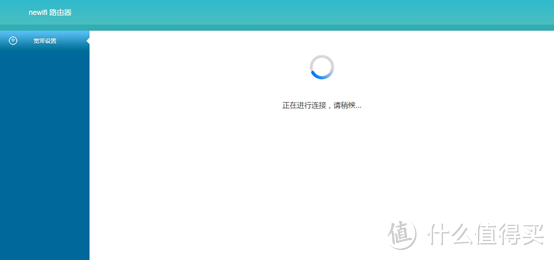
7,填上账号密码,让我们开启新世界吧,他会自动连接,然后会设置wifi
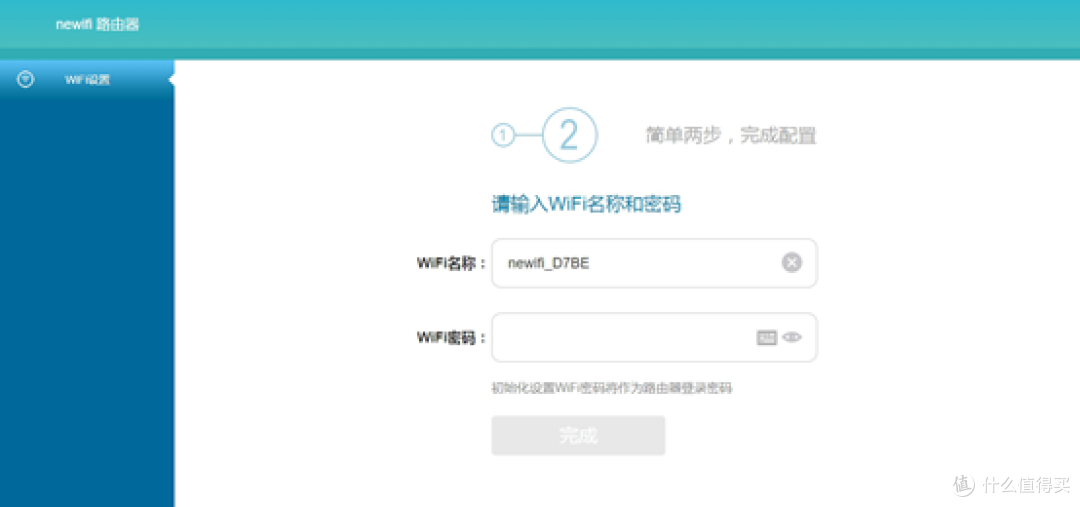
8,填上你喜欢的名称和密码,这里我们选一个比较便于看的D1
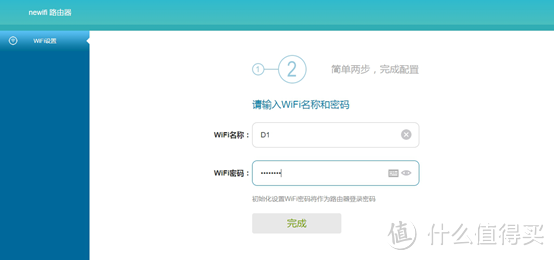
9然后点完成,这样基础设置就完成了
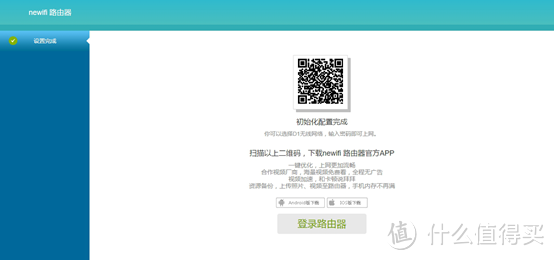
出现二维码,那我一会去扫一下好了【后防高能1】
手机端:
环境:iPhone 5S IOS8.3 已越狱
打开设置选D1,密码,很平常,然后我们连上了。
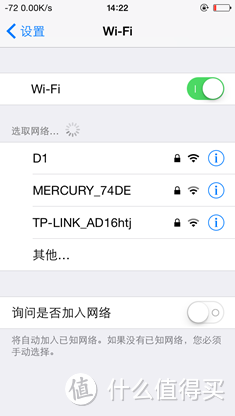
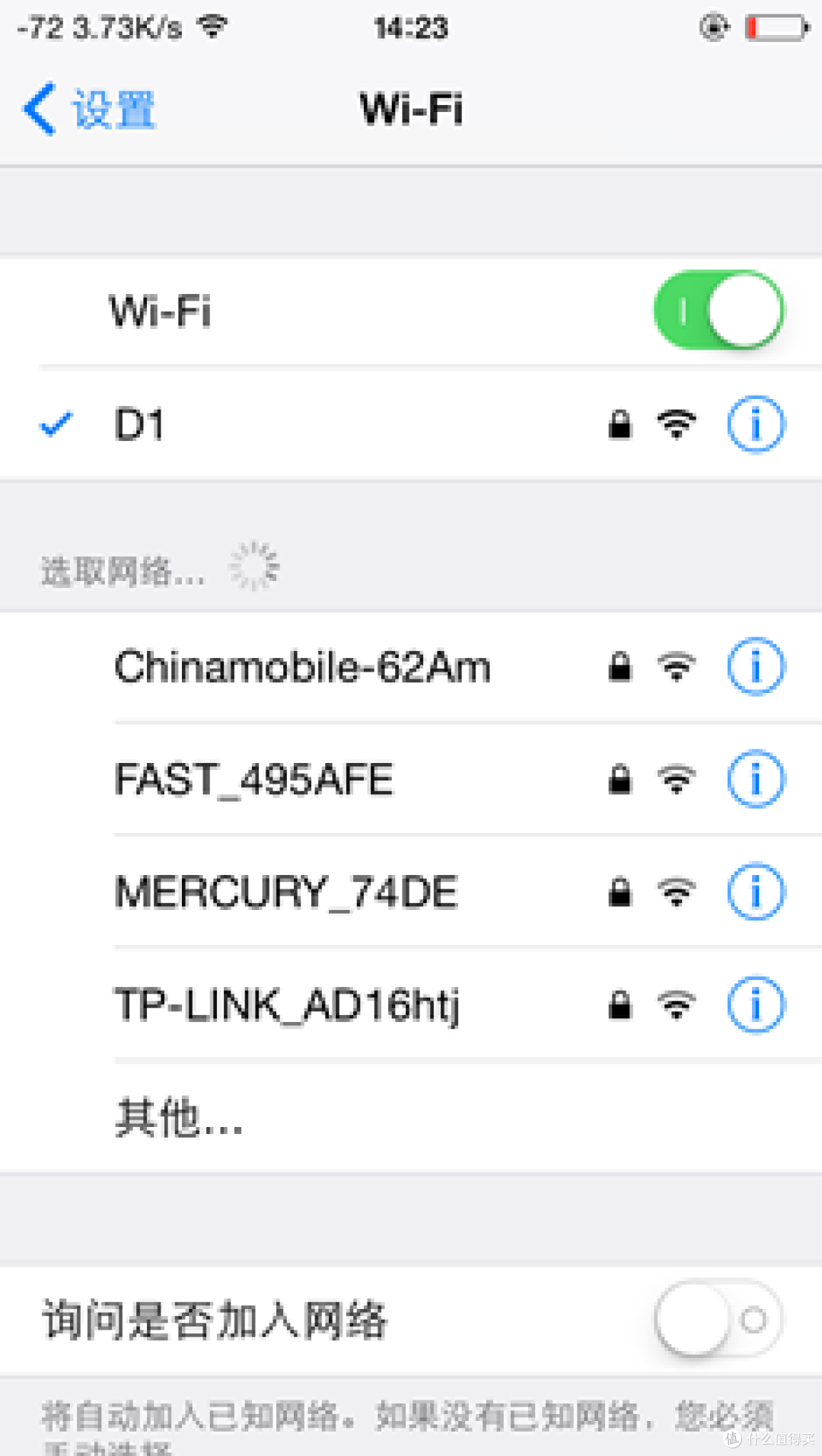
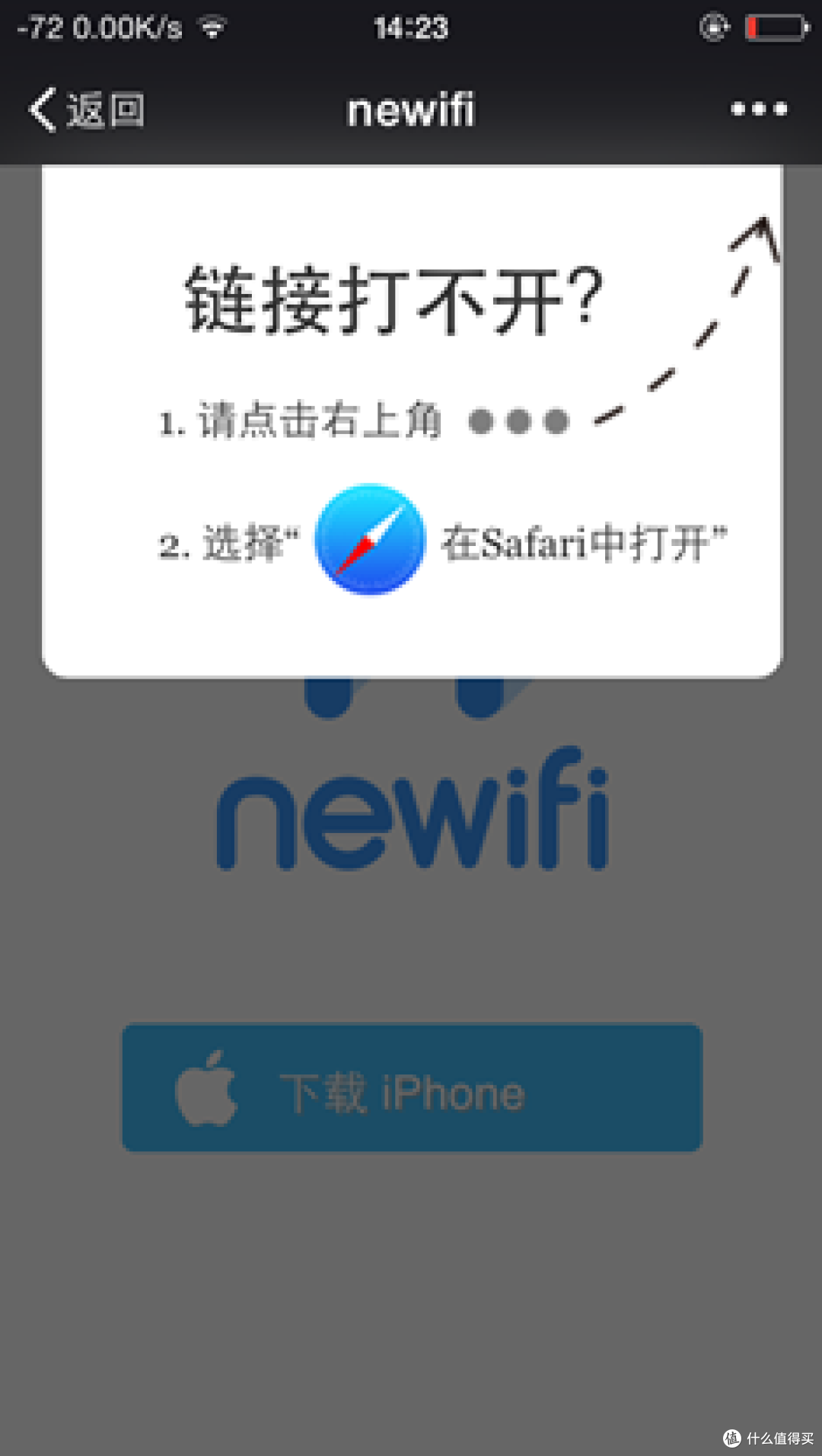
连上网了,那我去扫上面那个二维码好了(用微信),Safari打开,APPstore,一切正常
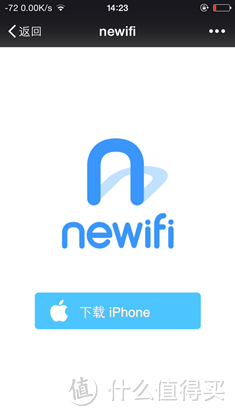
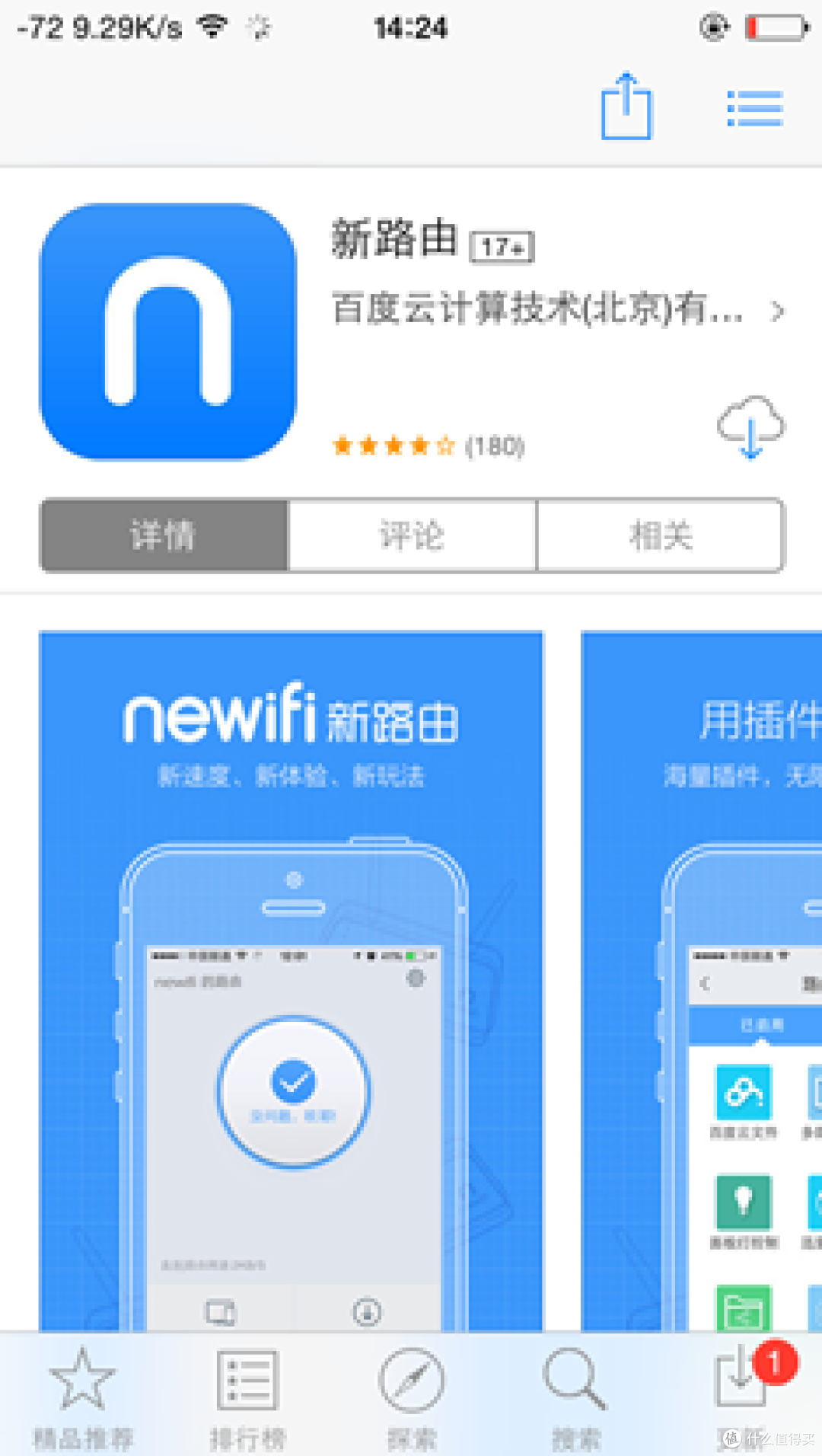
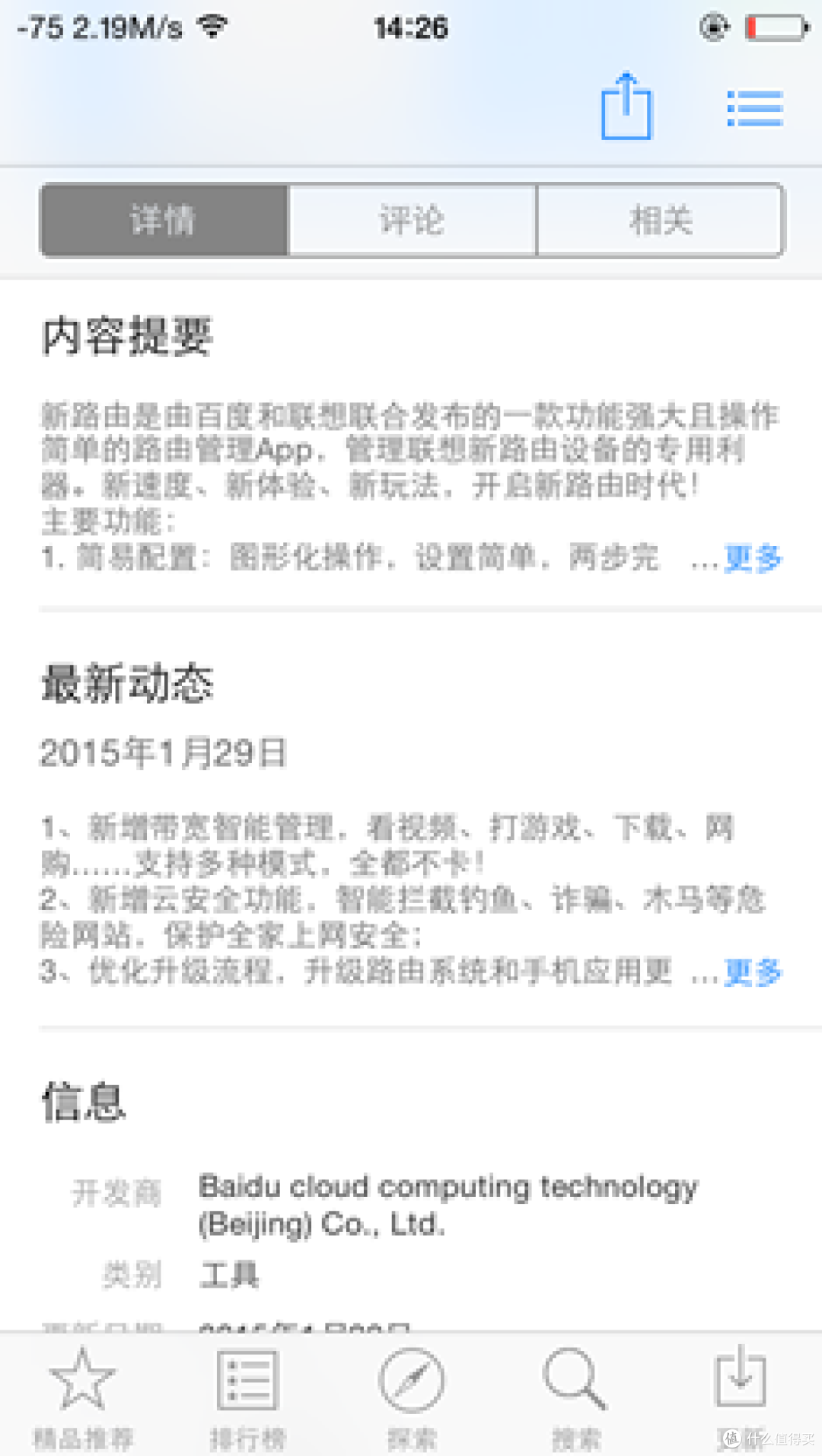
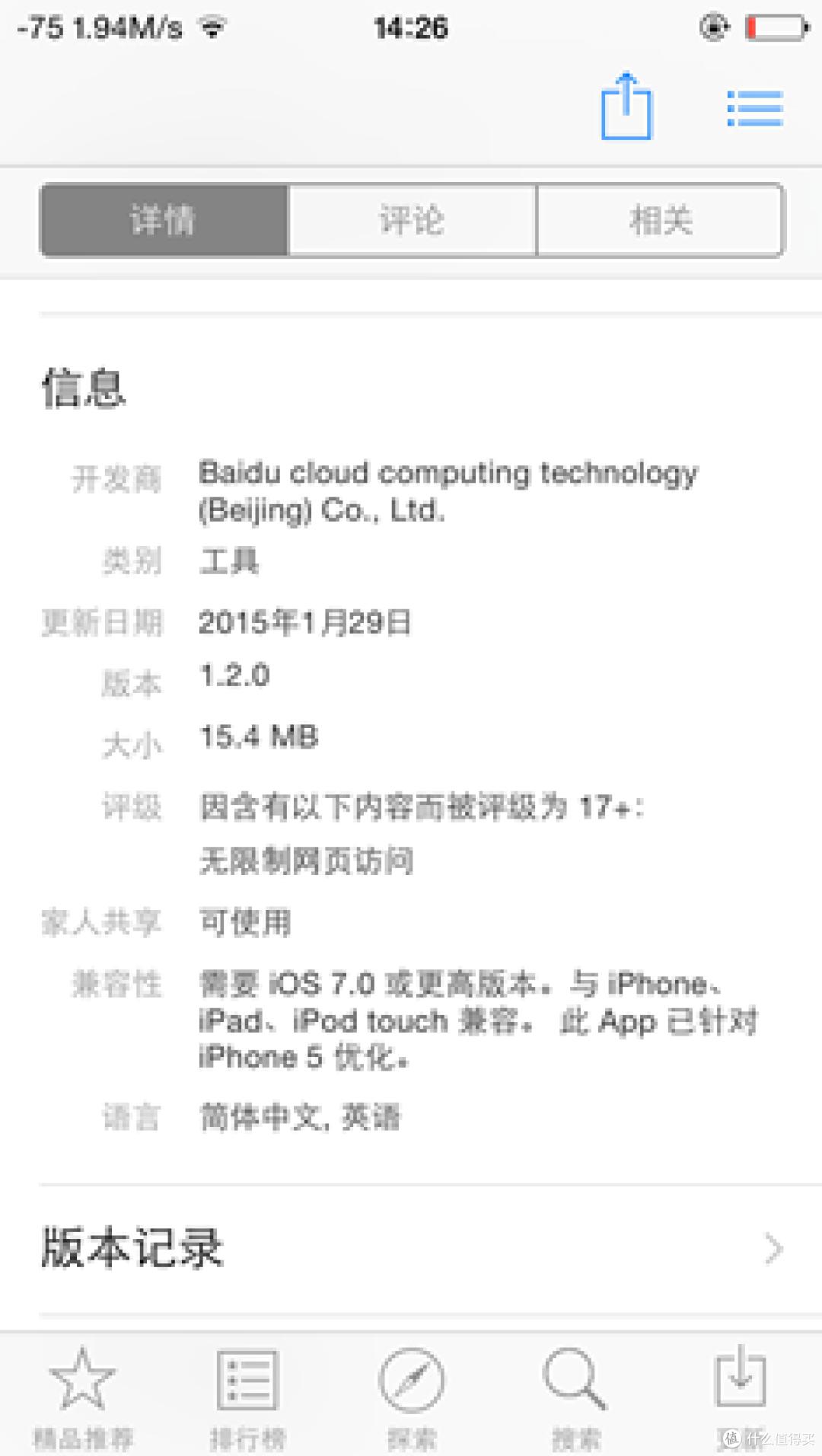
咦,15年1月。。这太老了吧,管他呢,先下了
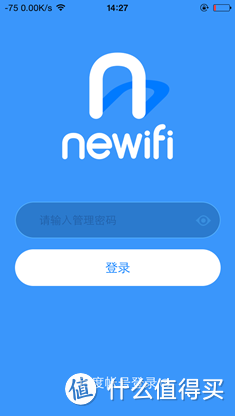
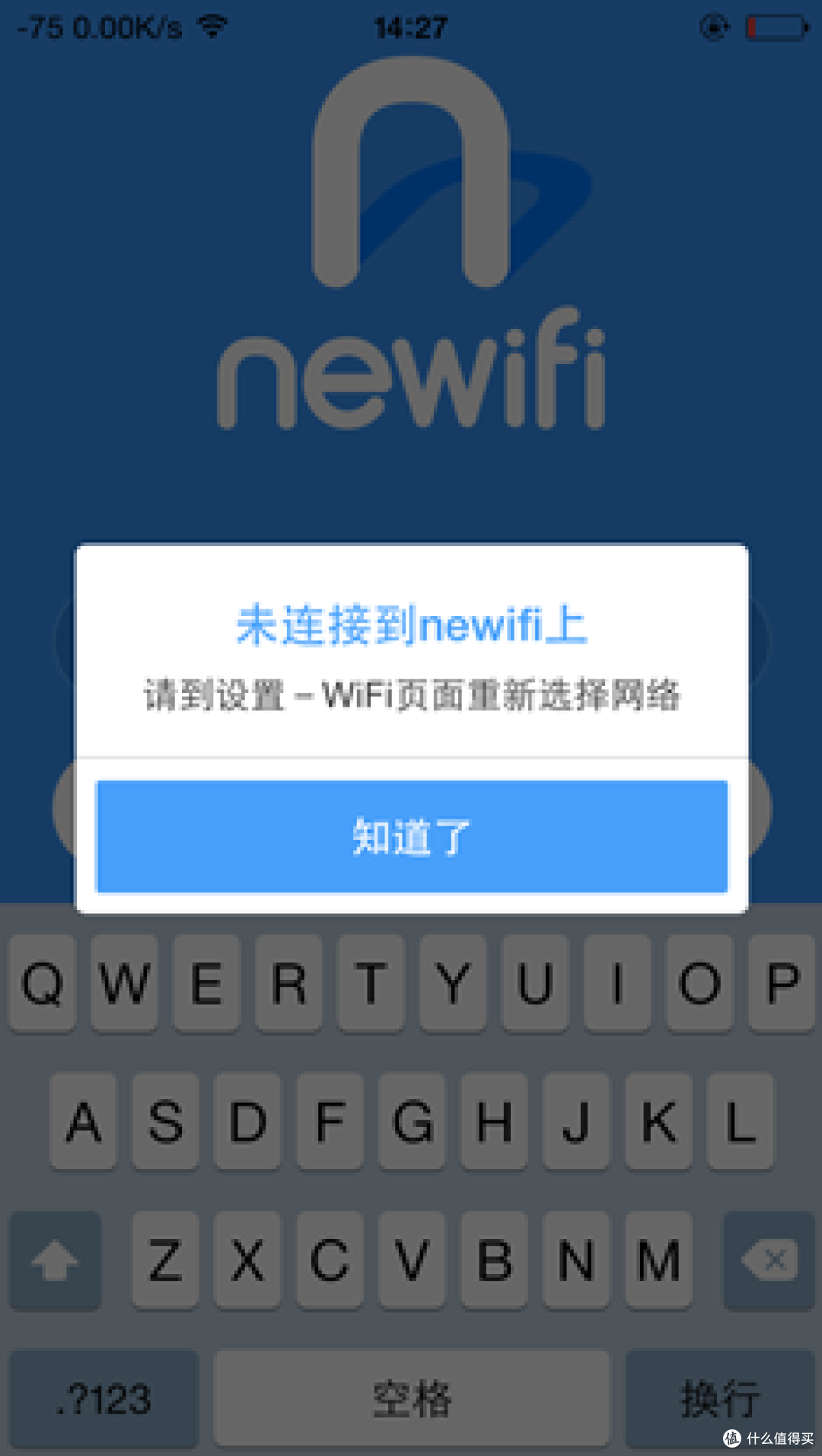
输入密码,咦,这。。我再试,一度我都认为我连错wifi了?
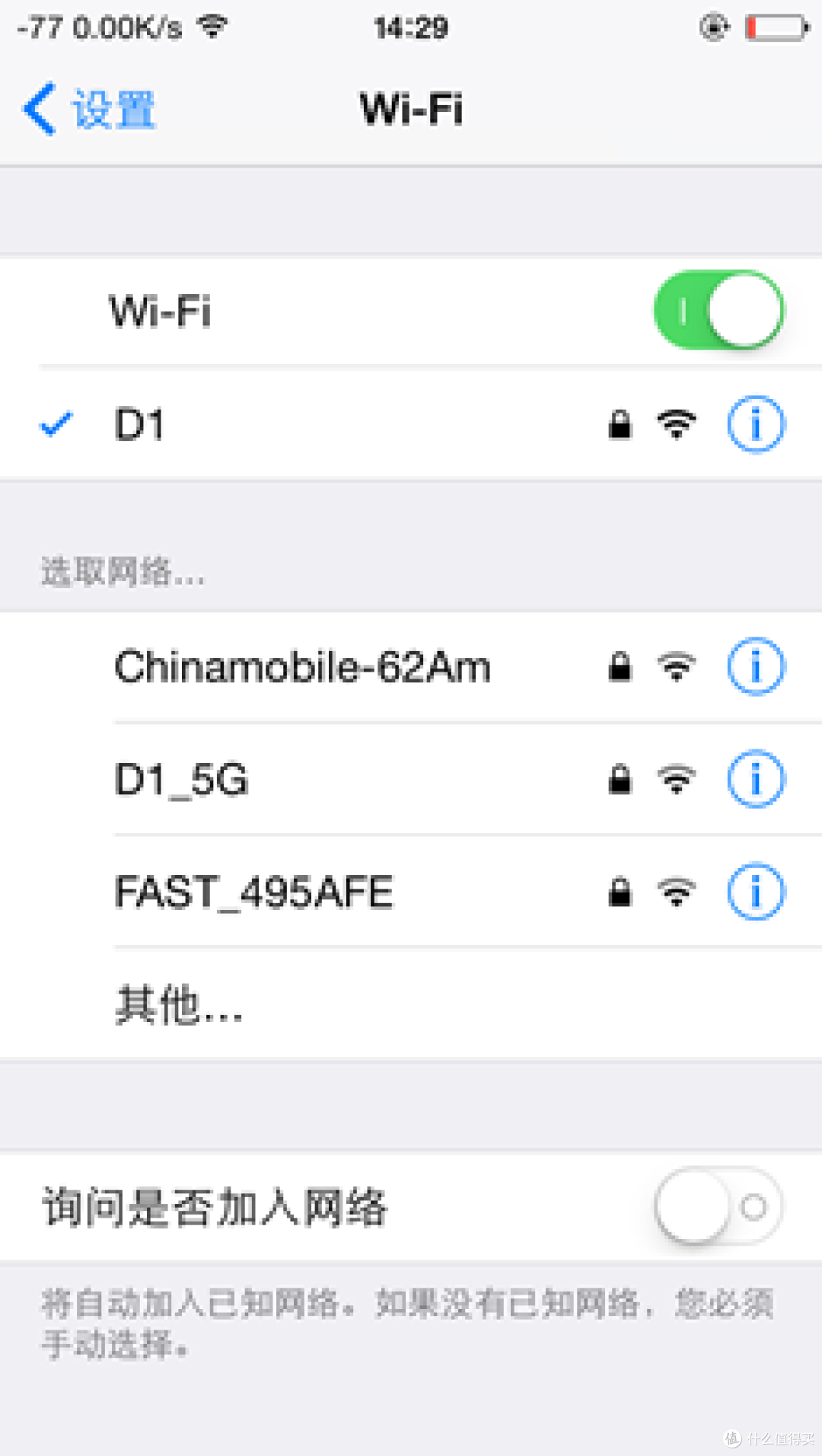
最后我放弃了,这个明明是给原来的newifi的客户端,这个用不了,我用原来绑定百度的mini账号登陆了,没问题。so。。。真是个不爽的槽点
我以为我可能太懒了,应该去找最新的版本,然后我在官网上找到了小云的二维码(后来又试了包装盒上的二维码,是一个APP),好吧,接着来,这次没有APPstore
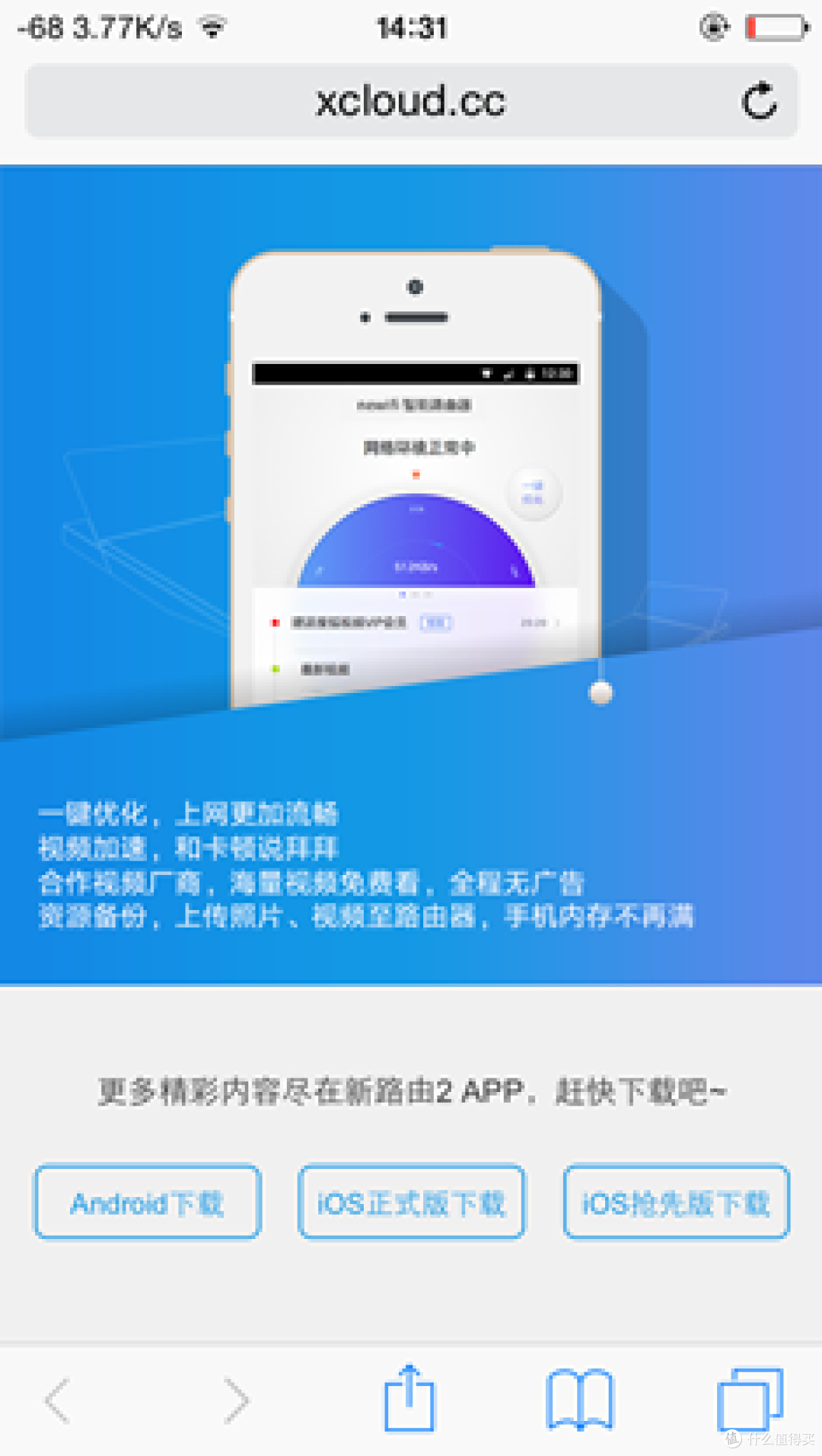
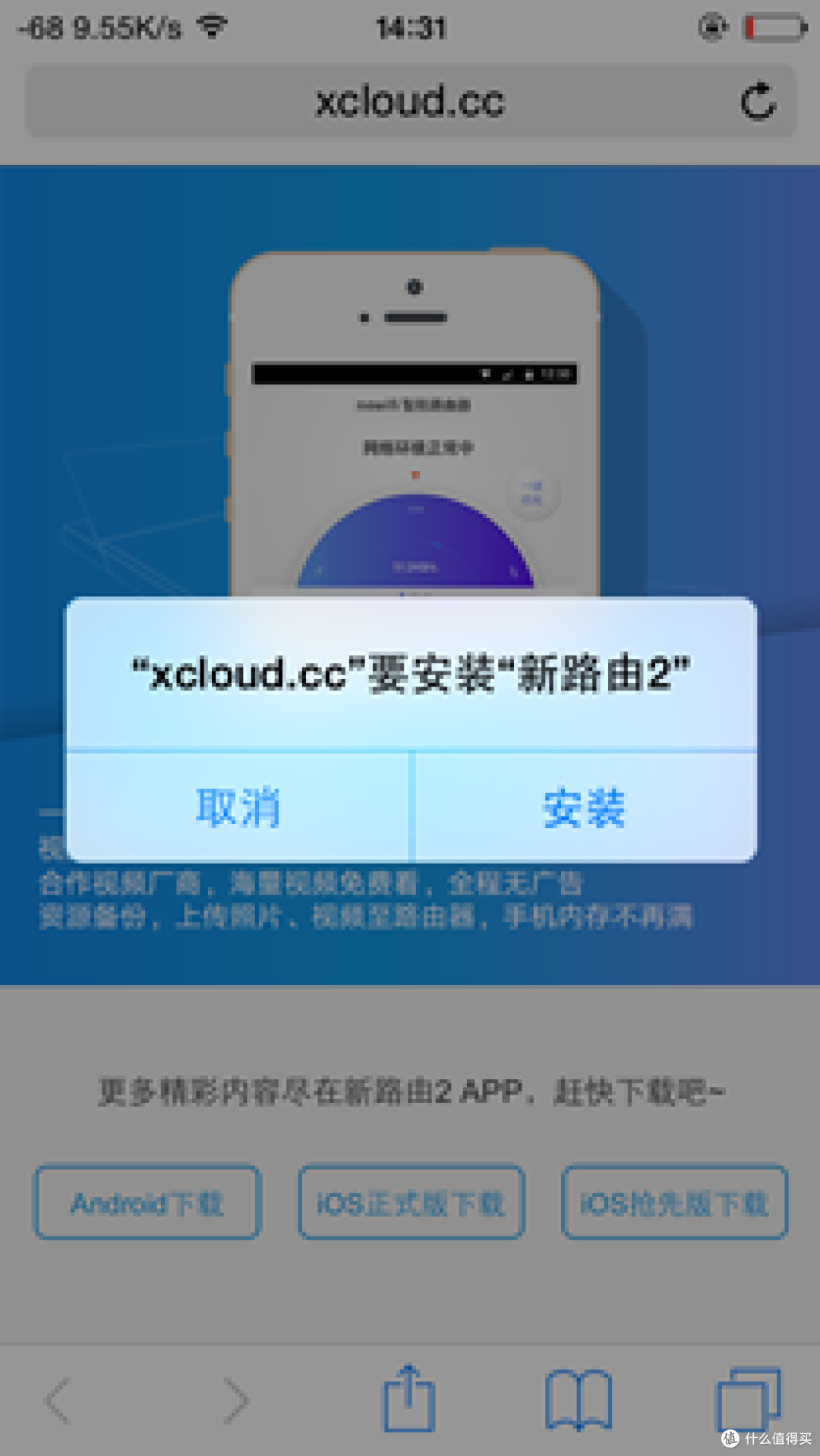

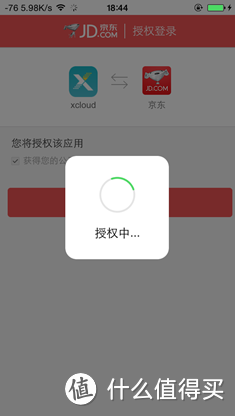

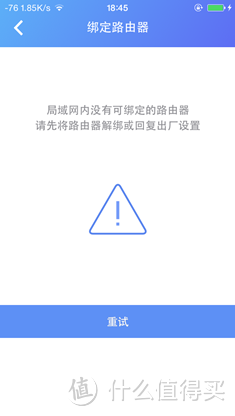
然而,并没有什么卵用。。真是累觉不爱。。。
我们再转回PC端吧。。。
我们先选D1(因为刚才是newifi前缀的旧热点)
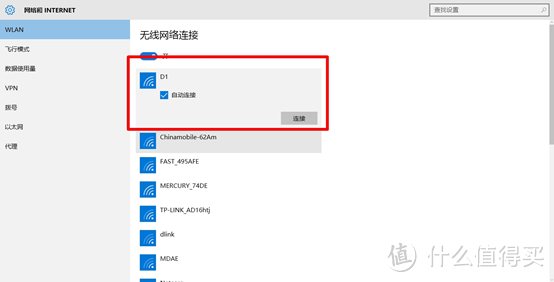
浏览器进入路由器设置界面,密码就是你的wifi密码

界面总览。下面我们一一说明。
PS.管理界面还是一如既往的不稳定,,一个本地html也要卡一会,,哎。
首先是APP应用管理,真是不少,我挑了几个下载量过5K的(也是比较常用的)
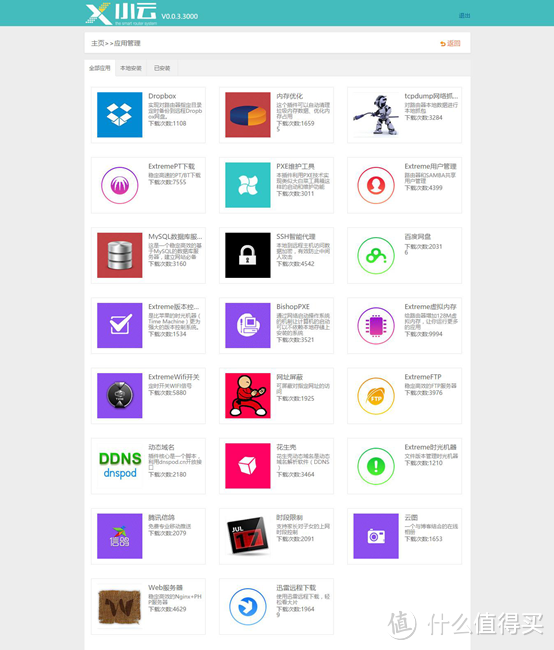
下载&安装&卸载,都比较正常,后我装的APP有这几个。
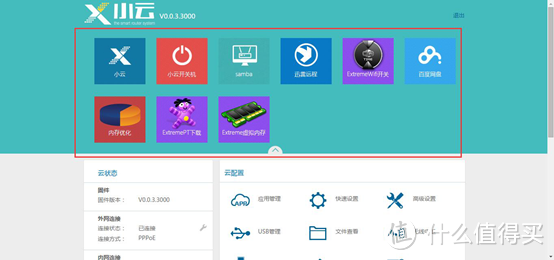
APP
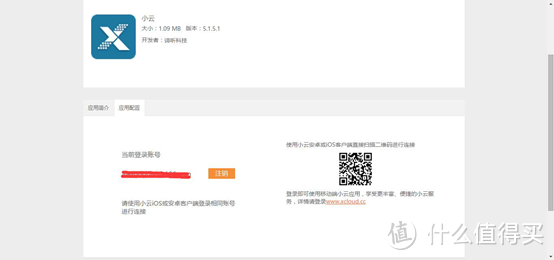
1小云,主要用户绑定,和手机APP共同管理路由器,没啥别的,登录就好了
2.小云开关机,也是需要和手机APP配合的
3.Samba ,USB共享,原理应该和本地服务器一样的
4.迅雷下载,点启动,终止,点启动,终止,点启动,终止。。。好吧,我醉了,去卸载了
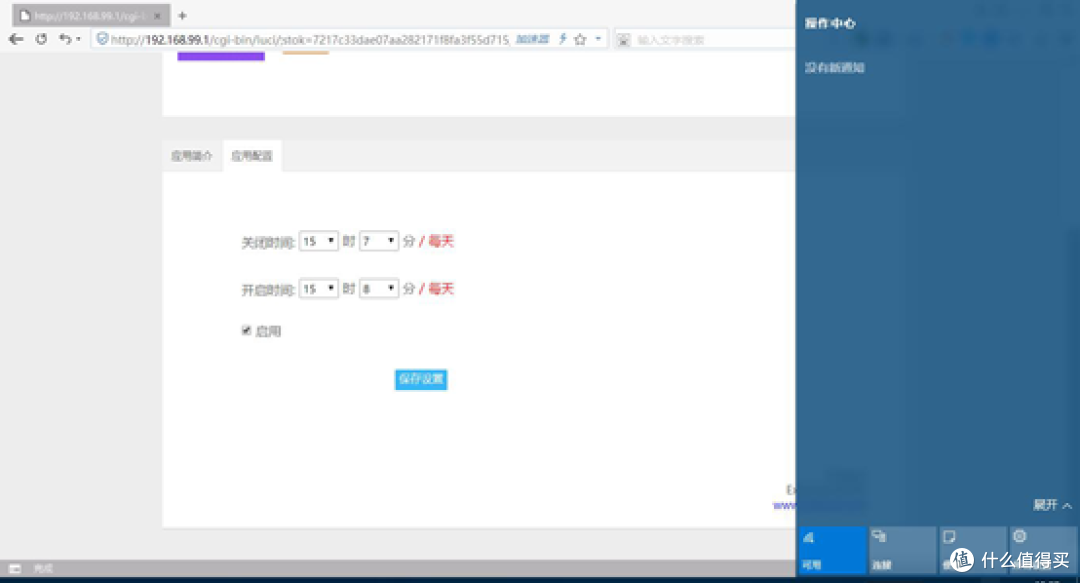
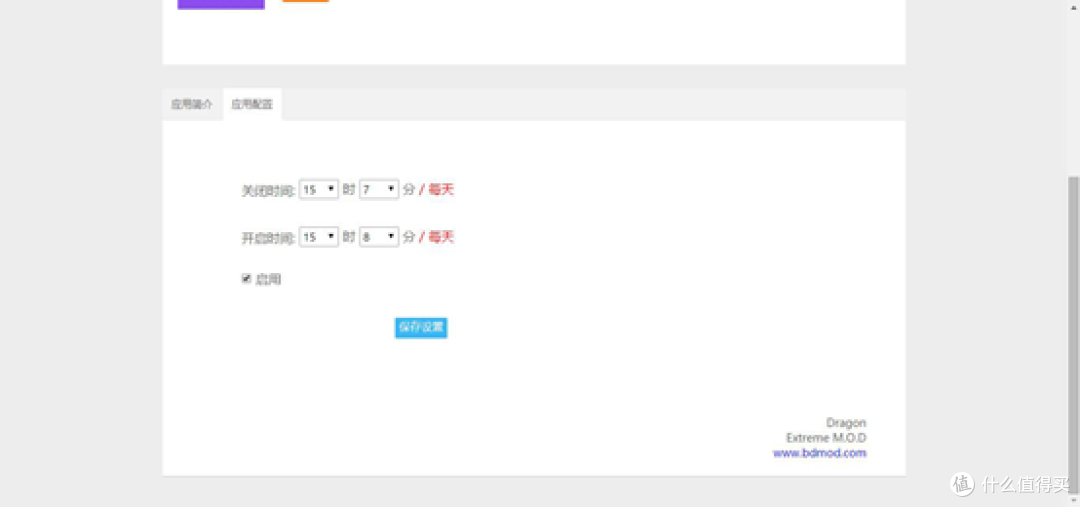
5.ExtremeWifi开关,就是定时开关wifi的,然而我第一次点应用配置,是空的,后来发现是网页卡住了。。。
然后我们设定15点07关路由器 15点08开启
测试成功
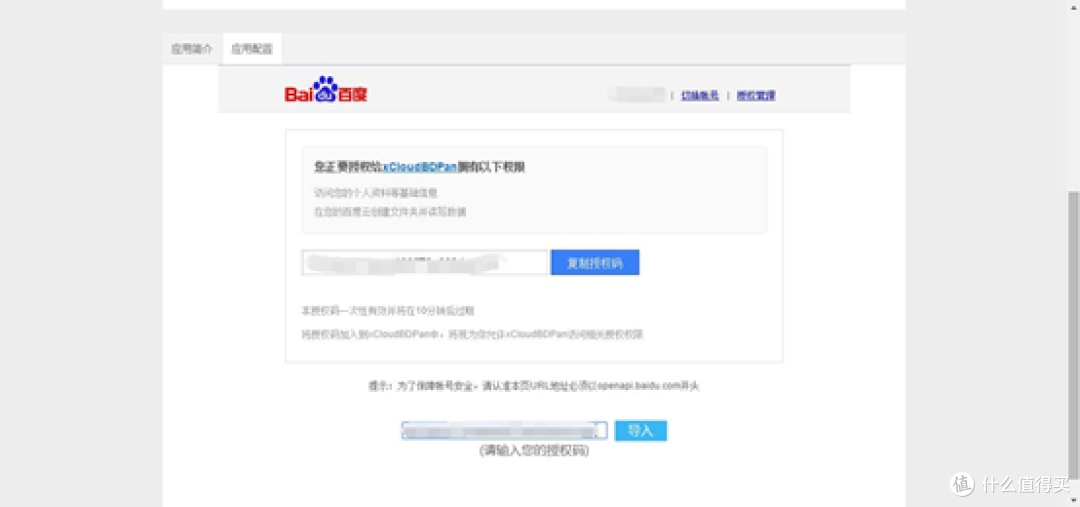
6.百度云盘。个人比较常用百度的云盘,备份啊,传个书之类的,点击进入应用,然后配置,之后就是授权和授权码,比较简洁明了,点击导入就进入应用了,不过现在貌似只能上传本地文件。。不能下载,,比较伤。。
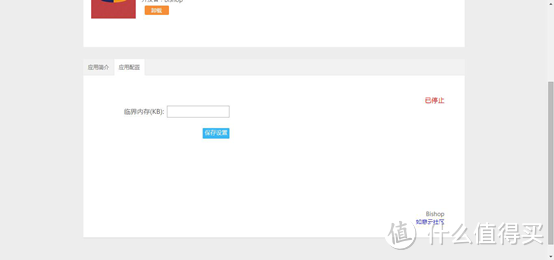
7.内存优化。个人认为是**的功能。原因如下:1,日常家用的吞吐量还打不到那个基本需要优化内存2,D1的256M内存也是妥妥够用3,家里网络不好用的最佳办法还是重启路由器(PS,D1是可以按住红色WPS键5秒快速重启路由器的);可以设置临界值
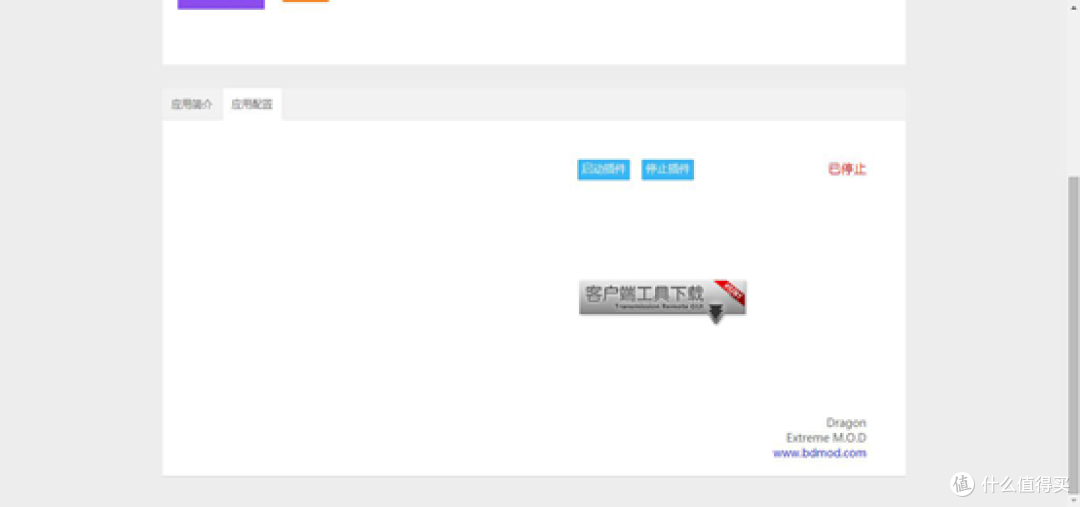
8.ExtremeBT下载,嗯,就是BT下载了,进入配置界面,唉怎么点启动启动不起来。。。好吧,下面让我下插件我去下。
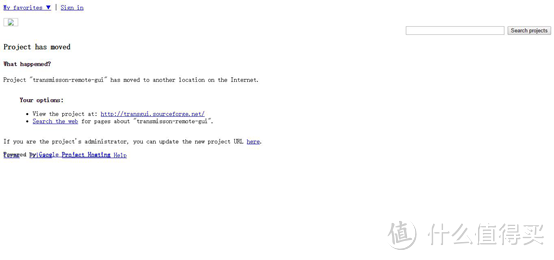
点击下载插件,链接去了谷歌的网页,我心里一紧,嗯,多半是废了(你装VPN另说)。。
9.Extreme虚拟内存。**+1。原因如上,再加一条,插件的初衷应该是怕物理内存寻址不够,让本地自带的C10的8GTF卡分一部分当做虚拟内存,不过一些DIY玩家都知道,PC当物理内存在日常情况使用够了以后是可以关闭虚拟内存的,不光可以加快系统的速度还能有效减少磁盘碎片的产生(HDD,对于内存卡和SSD来说是少读写多寿命),
APP总结,功能很多,实用的太少,而且由于路由器系统不稳定,也只是定时开关WIFI,限制上网时间可能比较常用,更多的功能还是适合发烧友来玩
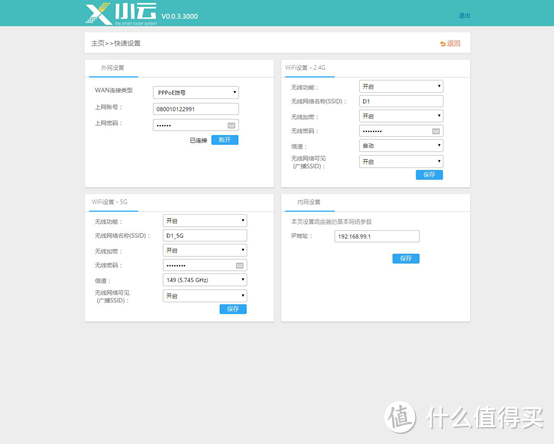
快速设置
比较简明,WLAN,2.4G,5G,内网常用设置都有
高级设置
页面主要用来查看状态分为系统,内存,网络,DHCP分配,无线,已连接站点,miniDLNA状态,查看也比较方便,上方有导航栏
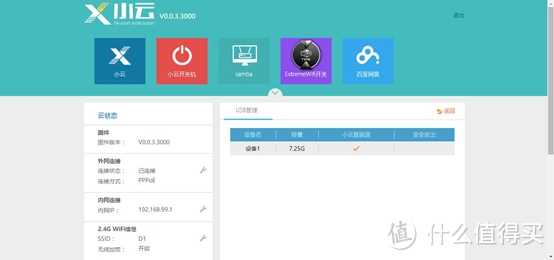
USB管理
可以查看USB设备名,容量,是否包含小云数据源,安全拔出等
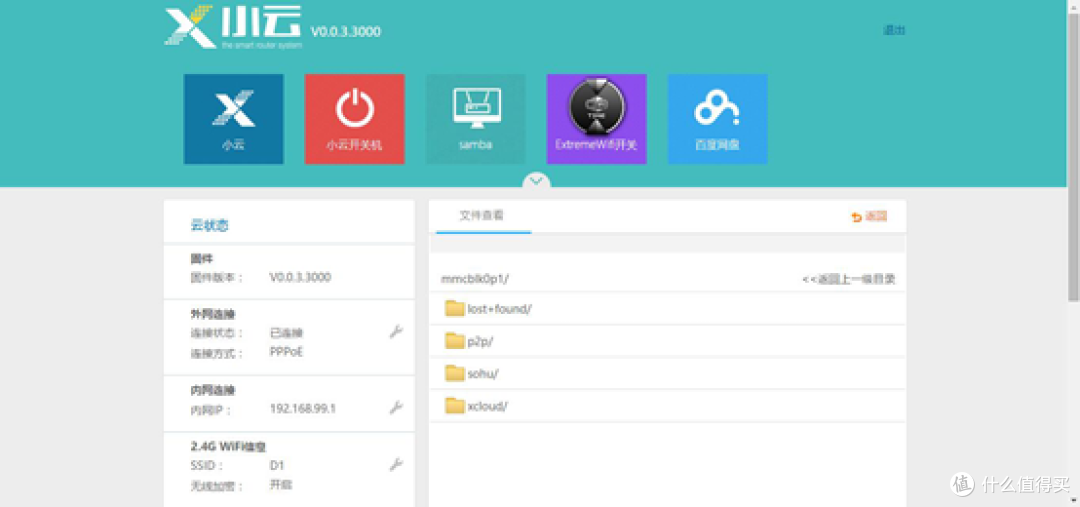
文件查看
可以查看USB内部文件。**,不会有人用的好么。。。
无线中继
大房子才有用武之地的东西
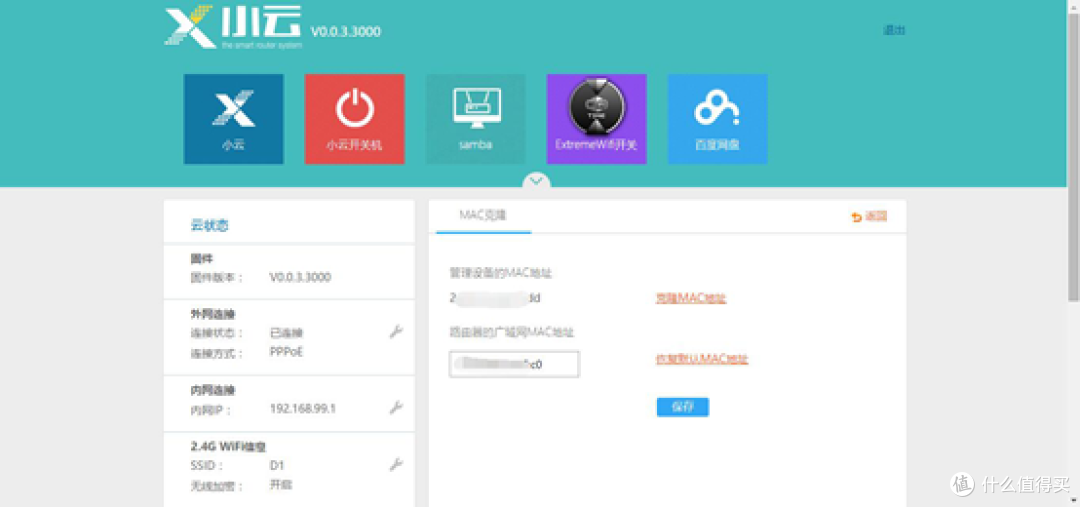
MAC克隆
某些接入商限制只能使用一台电脑拨号上网,将电脑的MAC地址克隆到路由器中,可以使连接路由器的所有设备同时实现上网,特殊情况特殊对待吧
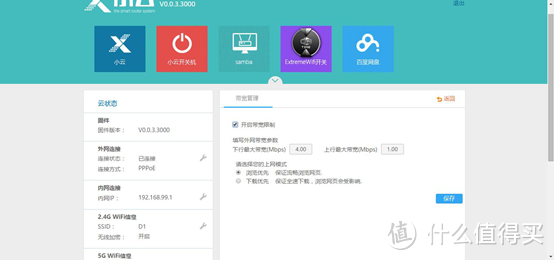
QOS
带宽管理,有路由器只能配置带宽,尤其是家里多人多任务时候,看视频下载,微信,网页等等,会比较“科学的”安排网络带宽,我家是100M,还是我自己,so,对我来说**咯。
硬盘休眠
对于重度迅雷和BT患者的硬盘的福音(虽说固件上并不好用。。),不时让硬盘休息一下,很实用的功能
然后是重启路由器;备份和恢复;固件升级,都是比较常见的功能,不一一赘述了。
下面是我相当期盼的功能,
搜狐的VIP
据说是终生的
PS.这个不违反广告法么,“终生”。。
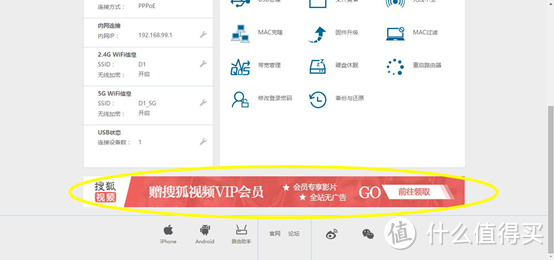
点击领取进入这个网页

然而这个是每天一续费啊- -真是噱头。。,管他呢,试试先。


但是,怎么点登陆不跳转呢。。。

嗯,没错,我测试的当天是教师节,试试影片吧
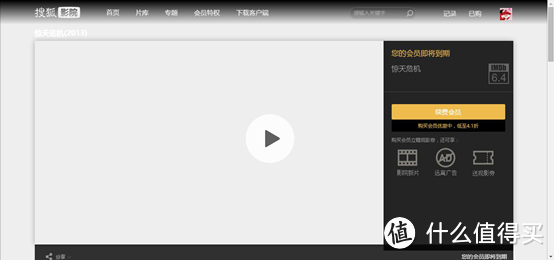
然后应该是服务器或者是长宽的问题,。我的是这样的,开了好几个都是这样
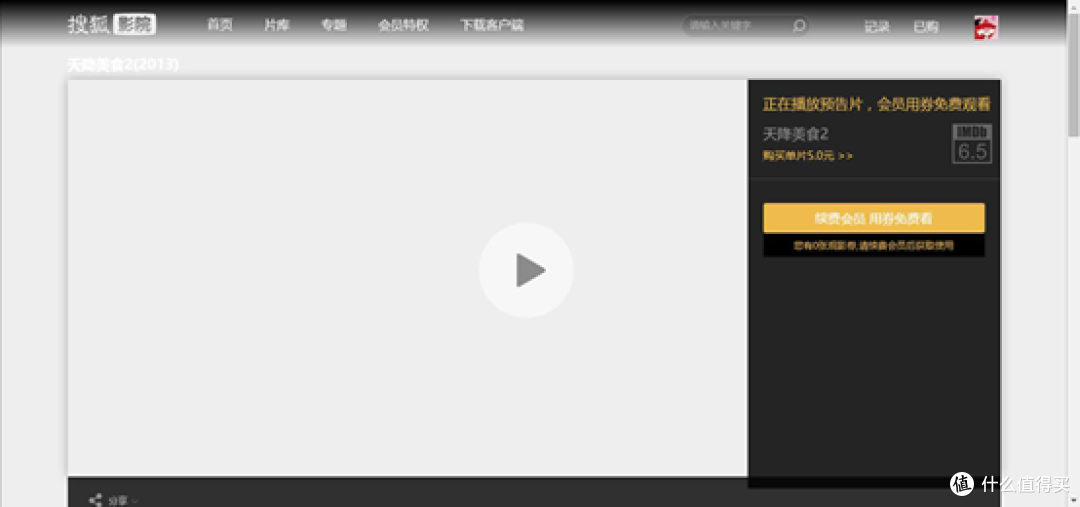
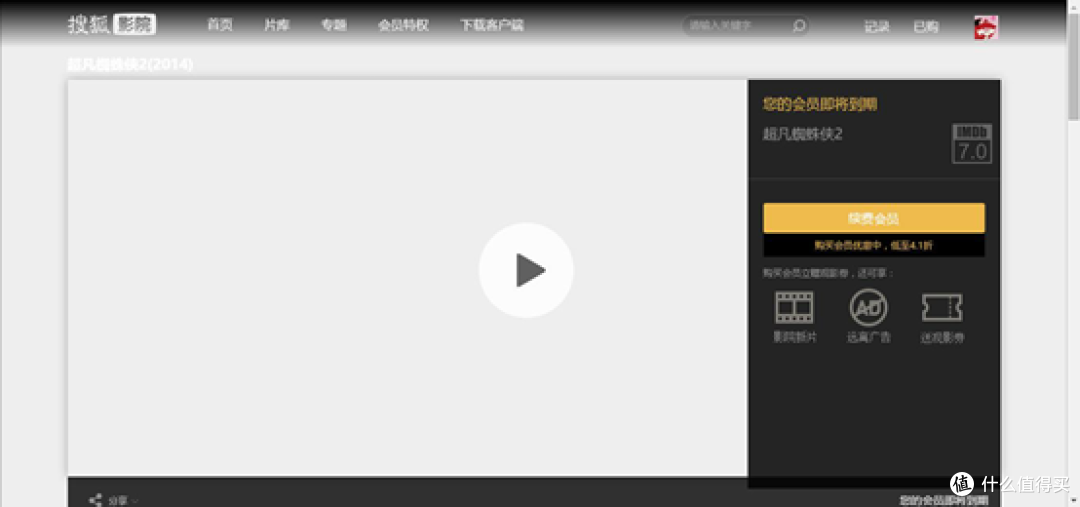
好吧,我去试试搜狐视频

= =今天可以大姨夫来啦,就是看不了
好期盼的功能,,自己用不上。。。(后来泡论坛,几乎都差不多说没啥用,因为只能免广告,然而免广告我们都用软件或者别的方法,,你这还得每天贡献上传流量。**。。
最后是给大家看下高级设置到底有哪些
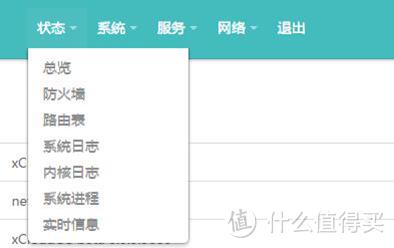
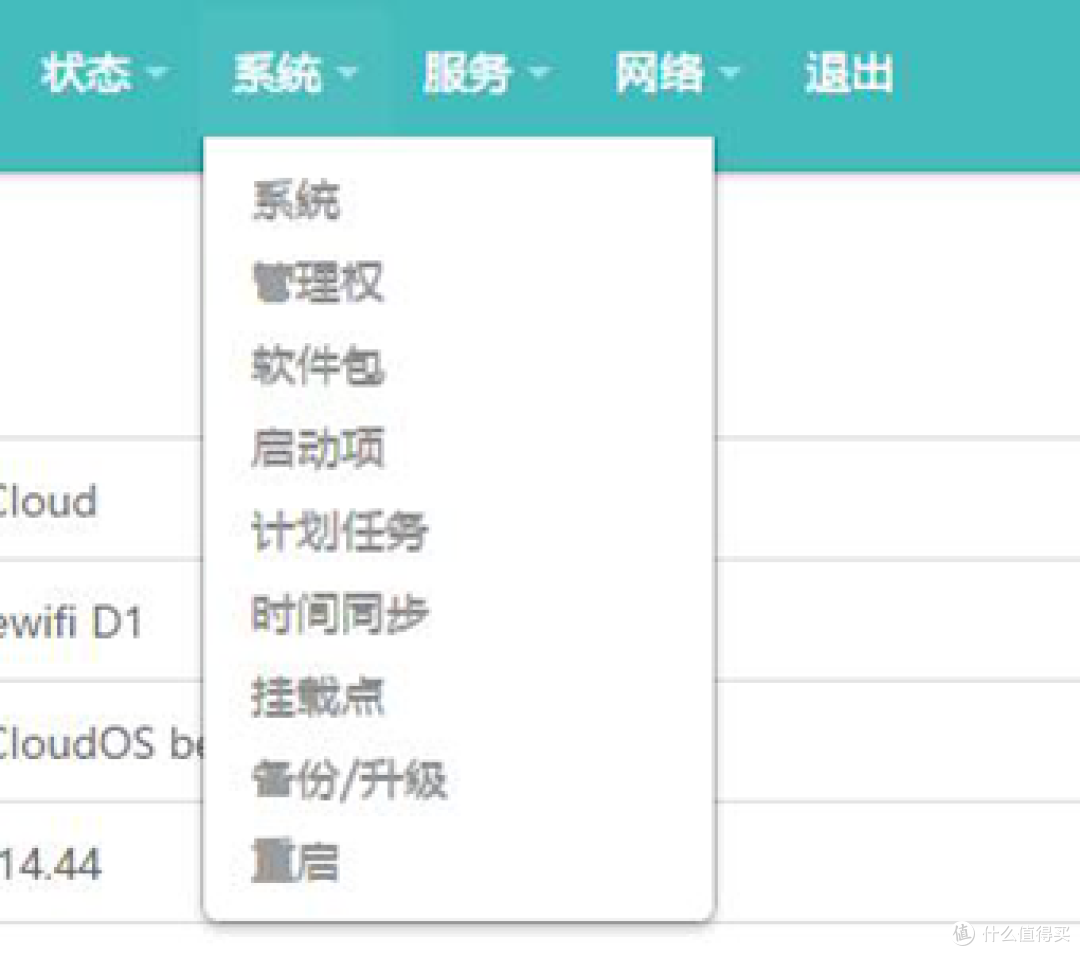
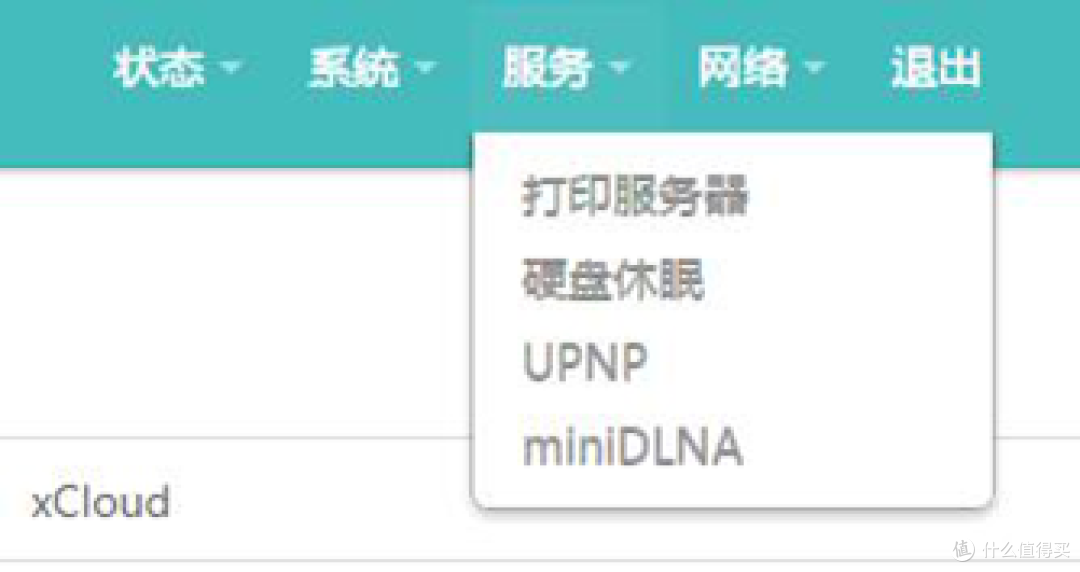
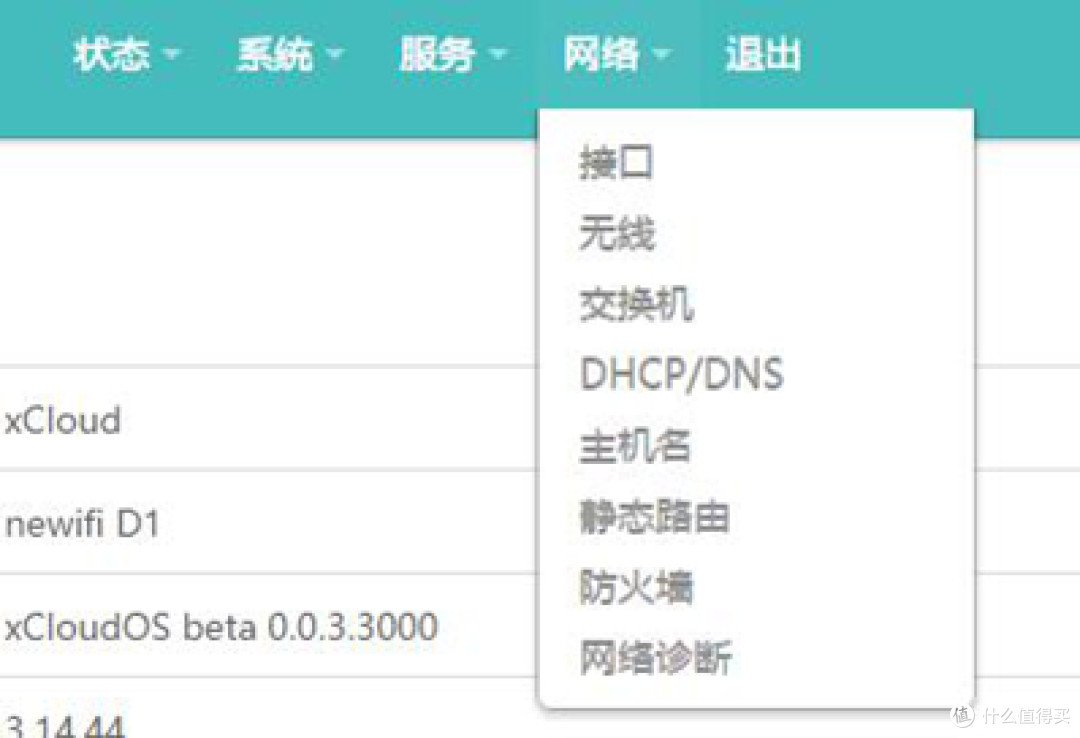
还是比较全的,防火墙,启动项巴拉巴拉,高玩肯定玩的很爽
最后的最后我解释下为什么我不测信号范围和信号强度,
个人认为:首先我们这些个人评测人是测不准的,平时只要不市场性掉线就可以,房子大的话还是买设备解决比较好,就算路由器能覆盖到你的手机登设备也要加大功率去搜信号收发信号等等,穿墙则更是因人而异,路由器摆在哪,需要穿多少墙,多厚的墙,多大的屏蔽效果,因素太多,我还是建议买设备解决这个问题。
总结
优点:
1,简洁、美观、大方,有个大尾翼,够潮
2,性能强劲MT7621A双核880MHz CPU+256M DDR3内存
3,自带存储:32M Flash+8G Class10TF卡
4,外置对称平衡阵子天线,4个独立放大器
5,散热:网上已经有各种拆解了,证明D1的结构很好,散热孔还多。而且实际插电用一天室温26度,用手直接触摸白色上部面板并没有感受到多余的热量,要知道mini经常是可以暖手的!
缺点:
1,价格:299的价格其实还有有些高的(如果手机客户端和ROM能提升就另当别论了)
2,体积:前面大家看到了,比常规大小的mini大了好多,其实路由器还好,那个电源适配器真是太占地方
3,APP:真是这个路由器的败笔。真心的,我下了第一个路由器设置界面的APP进不去,好吧我没用最新的。然后我又去官网下的2代还是不行。。真是。。。毕竟作者不是公测版了。
4,关于搜狐会员:搜狐普通会员,是 免广告,高级会员是可以看大片,所以建议大家上传
带宽不富裕还是关了吧,我是因为根本看不了搜狐,= =,而免广告还有别的方法。
写在最后:
更潮的外观,更强劲的性能,无论是处理速度还是存储空间都比前代有比较大的提升,全新的天线,更大的电源功率可以让他独立搞定硬盘,支持12T,家庭小型NAS没问题而更好的架构和更多的开孔使得他散热也不是问题,但是他的缺点也是显而易见的,软件的问题还是比较大的,且不说他的搜狐视频VIP的噱头问题,如何提升稳定性,加强手机端的APP适配也是D1的当务之急。
一句话总结,如果你是个喜欢折腾的GEEK玩家,那么这款newifi D1值得你拥有,如果你是一个普通玩家,还是出门左转买点别的!








校验提示文案
校验提示文案
校验提示文案
校验提示文案
校验提示文案
校验提示文案
校验提示文案
校验提示文案
校验提示文案
校验提示文案
校验提示文案
校验提示文案
校验提示文案
校验提示文案
校验提示文案
校验提示文案
校验提示文案
校验提示文案
校验提示文案
校验提示文案
校验提示文案
校验提示文案
校验提示文案
校验提示文案
校验提示文案
校验提示文案
校验提示文案
校验提示文案
校验提示文案
校验提示文案
校验提示文案
校验提示文案
校验提示文案
校验提示文案
校验提示文案
校验提示文案
校验提示文案
校验提示文案
校验提示文案
校验提示文案