































14
22
天哪 我把我的iMac变大了!iMac首拆献给张大妈
2015-10-24 10:02:23
123点赞
206收藏
78评论
故事还要从去年讲起 ,在上一个感恩节前,我唯一的水果家装备,仅仅是一部粉红色的5c(还是悲剧的16G)。大概是因为早年在M记工作的缘故,对A家的产品总会有那么一些些天然的不怀好意(你懂的)。然而你不得不承认,有时候还是要听从命运的召唤,例如当你恰好在黑五那一周走进West Covina那家BestBuy的时候,一切就会变得那么自然。走出大门,我的手里除了搂着一叠XboxOne的游戏之外,还拎着一台乞丐版21.5寸iMAC!是的,臣服于黑五周那200美元的折扣,我最终还是入了麦家门。
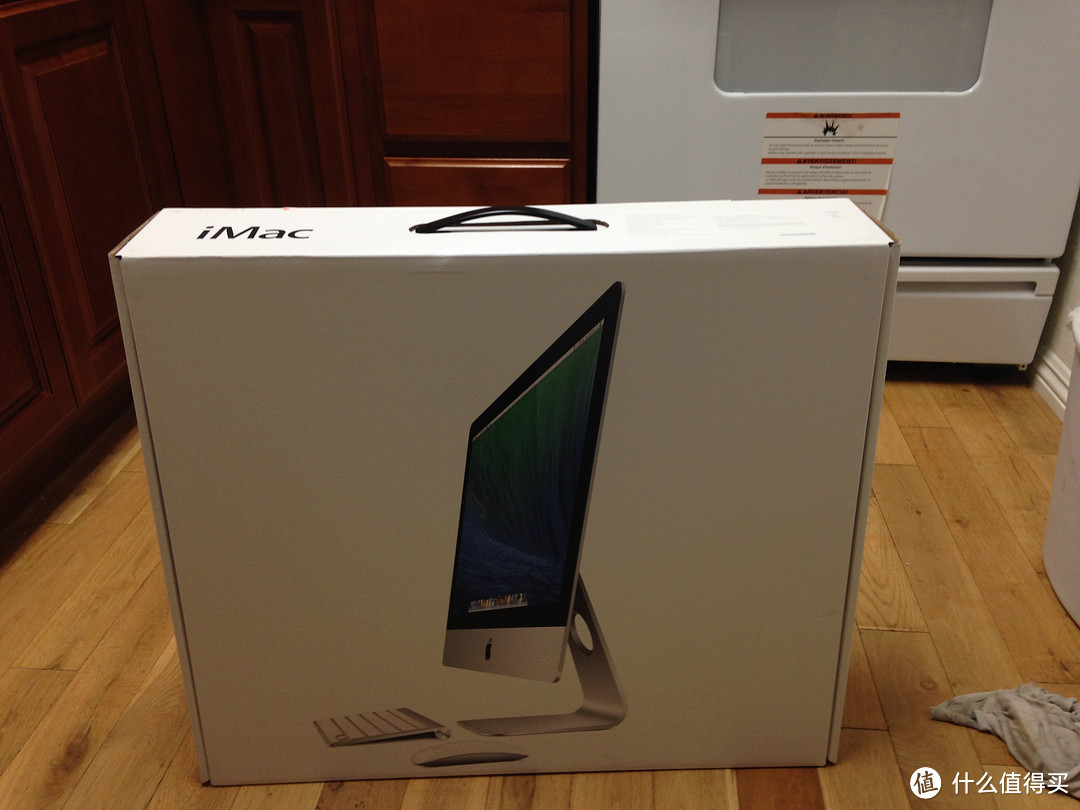
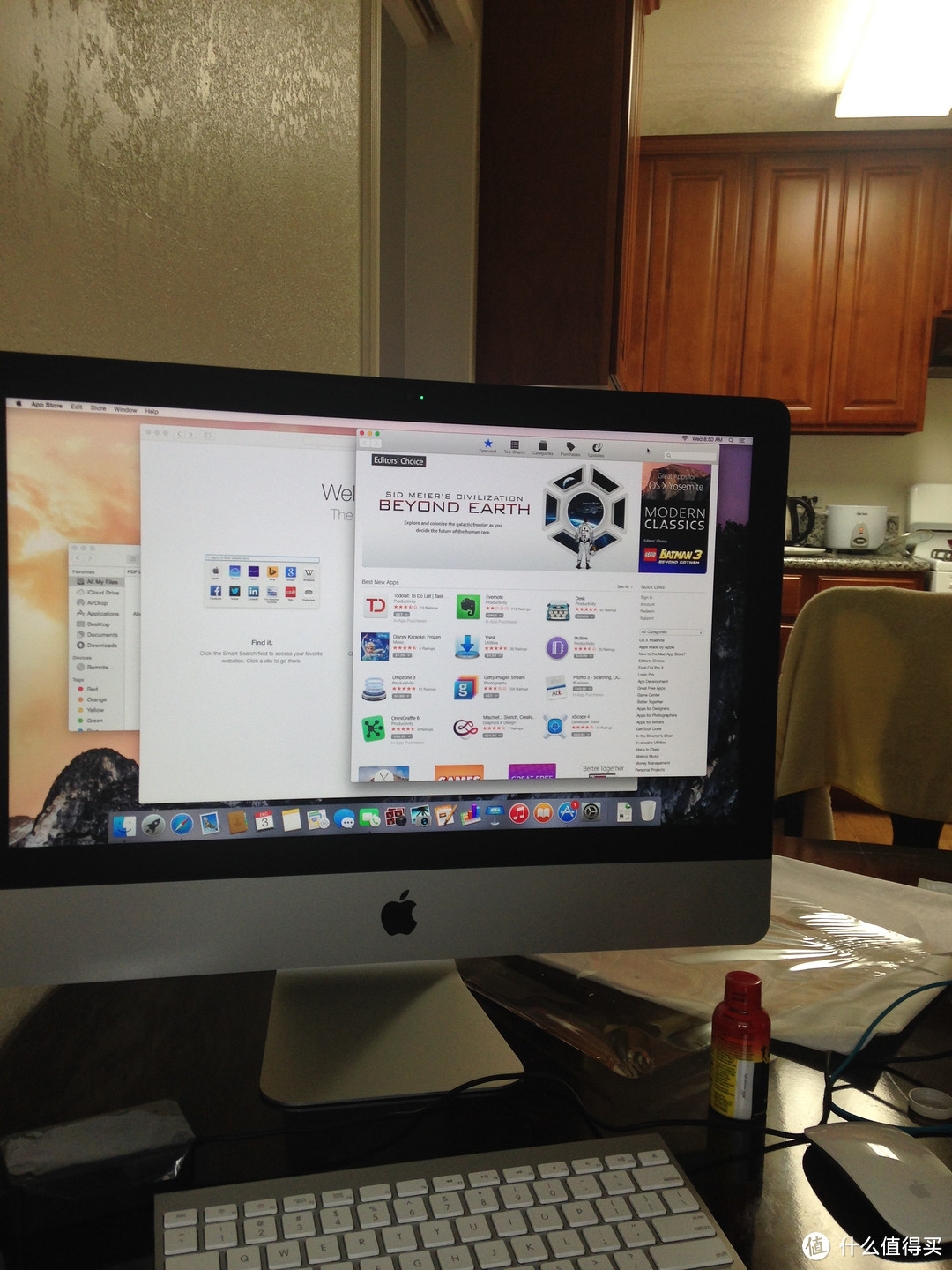
在一大坨衣服的护送下,它平安回到了上海。虽然时隔一年,我也要在此感谢达美航空的Priority行李牌和浦东机场的不摔之恩!
虽说是个乞丐版,凭借着8G内存Intel新版低功耗i5和优胜美地操作系统,这台iMac运行得还算欢畅。然而我们都知道,人的欲望是无限的。在渐渐地将家里的工作平台转移到这台iMac后,才发现这机器的性能是多么地不给力。重启一次电脑两分钟,打开一个Safari要跳十几下。这一切,都是多亏了那块祖传的日立500G机械硬盘啊!
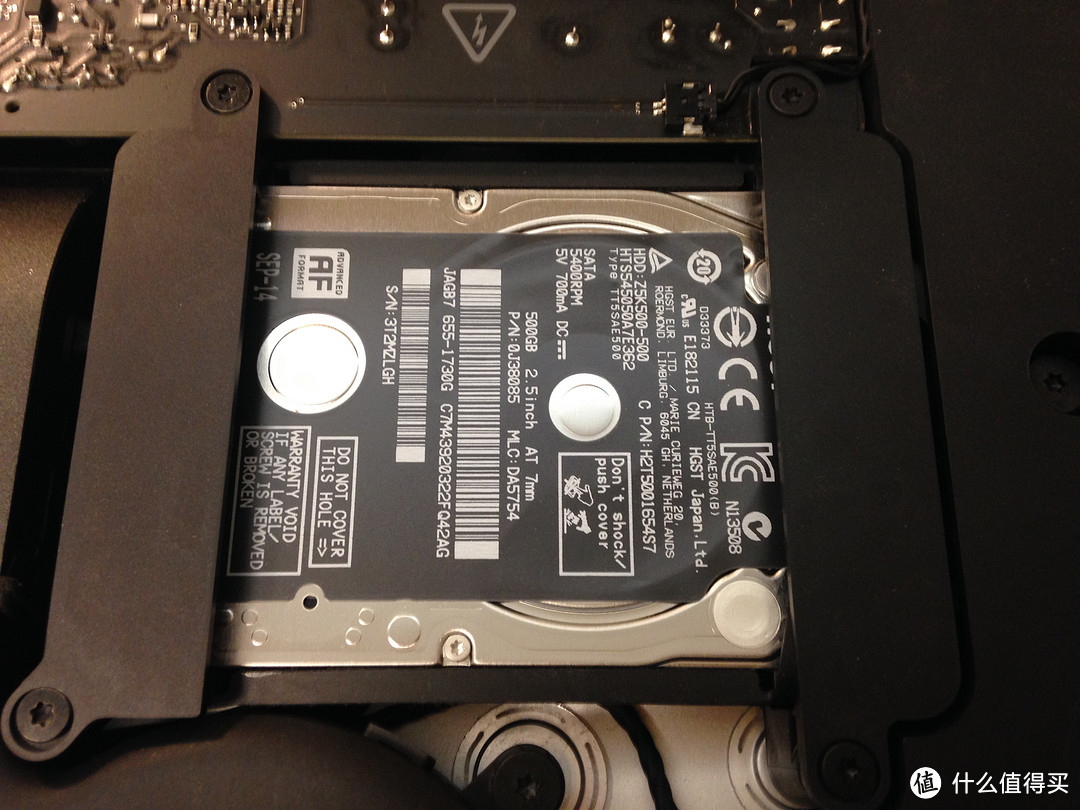
于是,有几个选项摆在了我的面前( 嗯,我们讲的是升级硬盘的故事,如果您以为21寸可以变成27寸,那么对不起您可以散了... )
USB3.0外接SSD组Fusion Drive
USB3.0外接SSD作启动盘
拆机换硬盘
选项1和2的问题都是不稳定,且无法支持BootCamp。作为一个偏完美主义者,一个邪恶的念头蹦了出来,那就是拆机换硬盘!
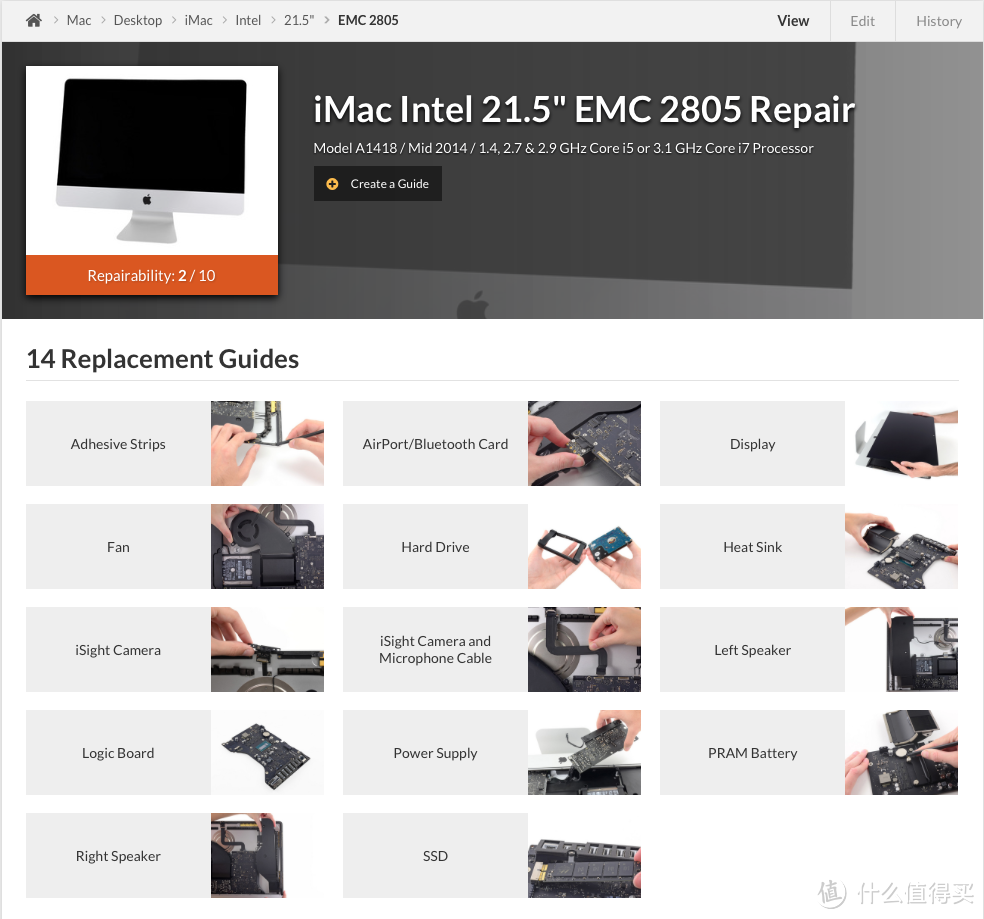
众所周知,iMac采用了类似于ipad的屏幕工艺,整个液晶面板是黏在铝合金外壳上的。在此我要感谢另一个败家网站ifixit,是它指明了拆机的道路,给出了2分的拆机评分,意味着拆开iMac依然是有可能的!(只是有可能而已,易拆度满分10分...)
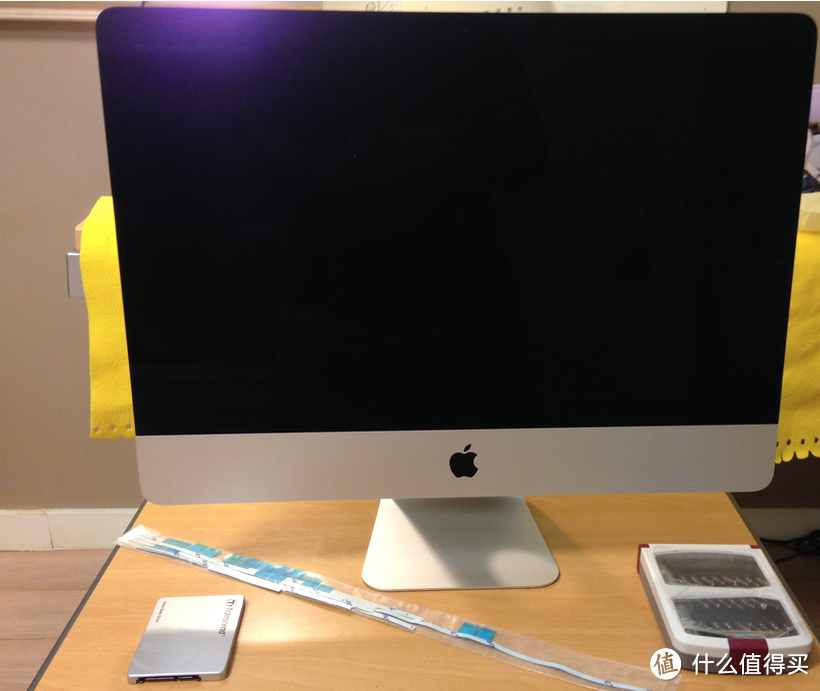
其实对于一个从小热衷于拆家用电器的败家子来说,拆开一部iMac显然是不会有什么难度的(做成功了才敢说大话的...),难的是如何将它完美地装起来。在此我又要感谢一位好伙伴,那就是马云叔叔。
 Imac 液晶屏双面胶_淘宝搜索淘宝搜索是最智能的商品搜索引擎,通过大数据的运营,准确的理解商品与用户,提供精准的个性化搜索体验。
然而,此时还有一个严肃的问题摆在面前,那就是到底选哪款SSD呢?秉承剁手就找张大妈的宗旨,我翻阅了本站的各种推荐,海淘优惠和文章,却没有什么收获。三星和SANDISK的MLC颗粒盘固然好,那价格却是相当辣手。而新出的所谓3DTLC之类的TLC盘,寿命却是惨不忍睹。SSD的寿命指标通常使用TWB来标示,通俗地说就是可以将整个盘的数据完整地写满擦掉写满再擦掉在写满多少遍。TLC颗粒盘的TWB通常只有100左右。想到iMac是个变态的胶合结构,我实在是没有勇气再去拆装寿尽的硬盘。而MLC颗粒的固态盘价格通常在3,000以上。
遍寻了各大剁手网站,有一款神奇的SSD映入眼帘。创见SSD370系列的SSD,大概是最便宜的大牌MLC颗粒盘了。更为奇妙的是,这款SSD的TWB达到了令人发指的1,180!
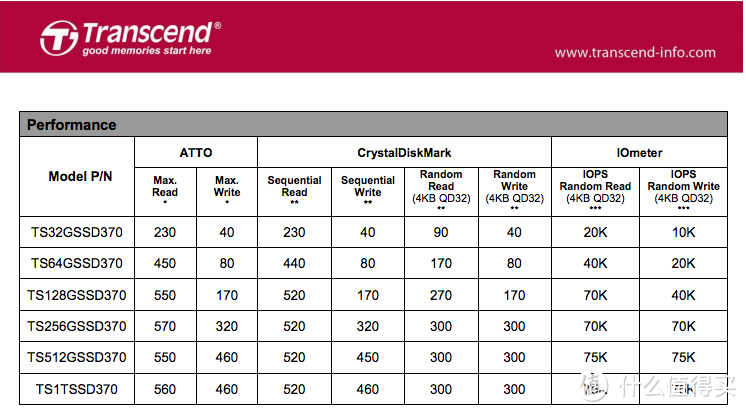
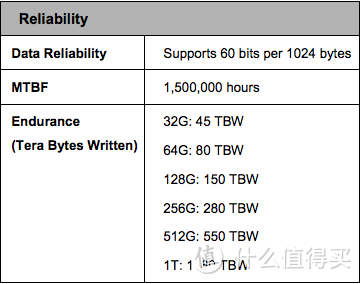
以三千不到得价格得到这样一款产品,性价比凸显。此外,马云叔叔家的SSD价格,普遍优于海外各种亚,所以在一个风高月黑的夜晚,我剁手了。。。
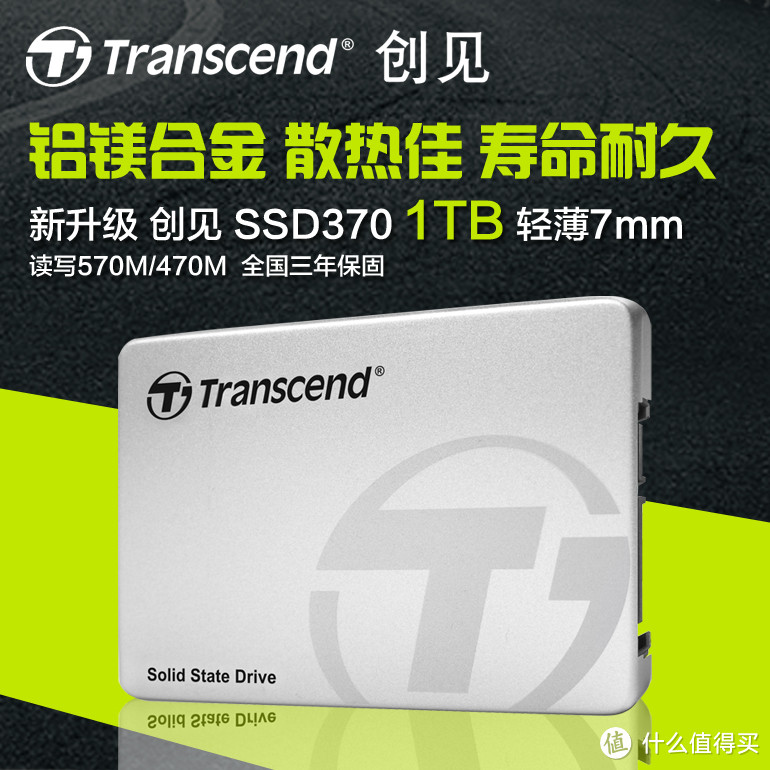 Transcend/创见 TS1TSSD370 SSD固态硬盘 1T 1TB 1024G秒三星镁光Transcend/创见 TS1TSSD370 SSD固态硬盘 1T 1TB 1024G秒三星镁光
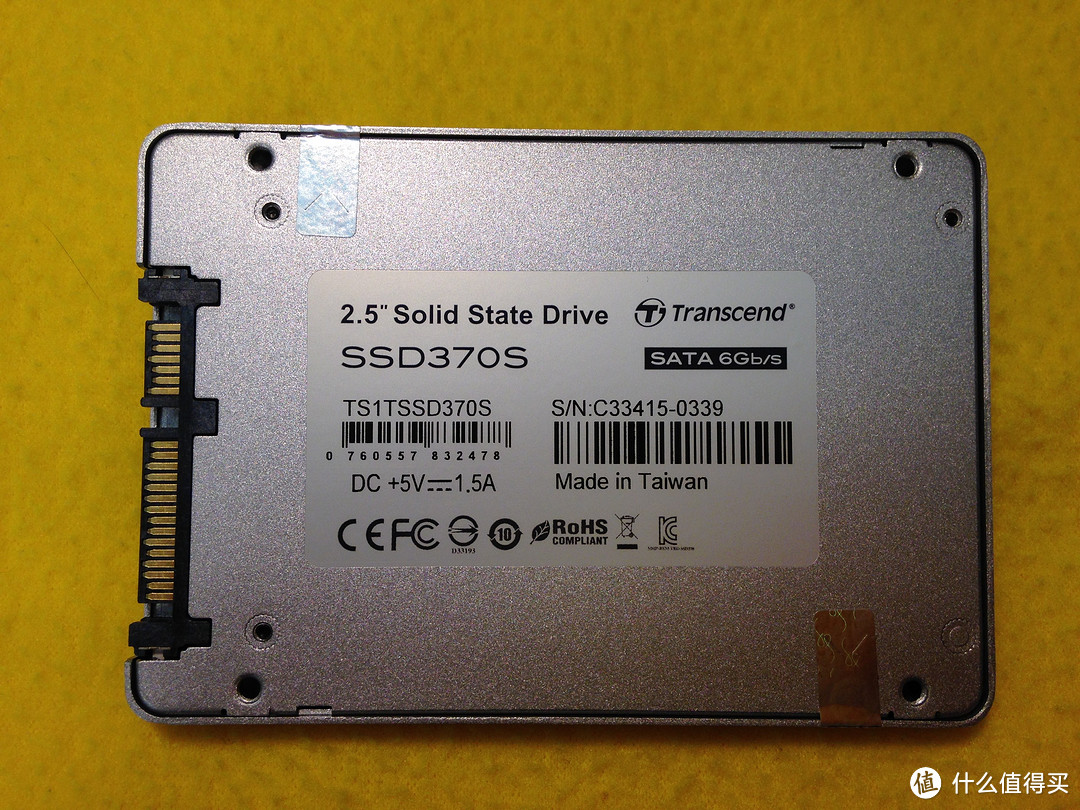
来看看良心之作的SSD
在开膛破肚之前,先要完成一个重要的事情,就是将iMac硬盘上的数据完整地搬运到SSD上。这个过程使用苹果内置的Disk Utility程序即可办到。简单地讲一下步骤
用一个USB3.0外接硬盘盒连接SSD和主机
重启iMac到Recovery分区,启动Disk Utility程序
初始化新硬盘,选择GUID分区表
使用Burn工具,将原硬盘作为源镜像,新硬盘作为目标镜像
重启Mac后按住Option键,选择从USB硬盘启动计算机,测试镜像复制的结果
更具体的内容可以参考这个帖子:
 How to clone your old hard drive to your SSD (Mac) - Crucial CommunityThere are a number of third party programs that can be used to clone your Mac Hard drive to a Crucial SSD. Did you know you can clone using Disk U...
--分割线--接下去就是开膛破肚的时刻啦~~~
好了,万事俱备,现在激动人心的时刻到来。我来手把手教大家切iMac。
高能警告:拆机有风险 拆机有风险 拆机有风险 没有十年以上DIY经验不建议操作!
1. 使用胶囊药片包装来切开屏幕背胶。iMac的屏幕是通过四周一圈的胶黏贴在底壳上的。切割的时候先从上方两个角入手,轻轻插入,然后沿着边沿滑动。注意在屏幕正上方的摄像头位置要小心,不要损伤到摄像头。
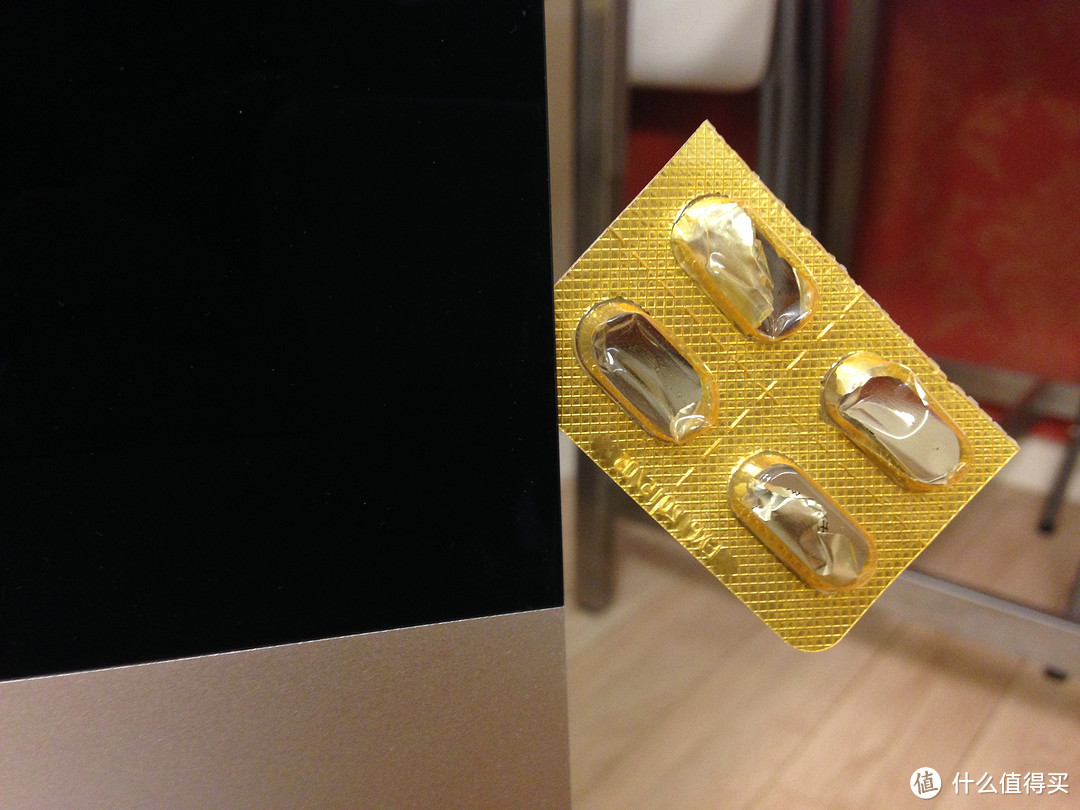 2. 当三边切完的时候,轻轻提起屏幕,用纸片或卡片插入缝隙,稍作固定。
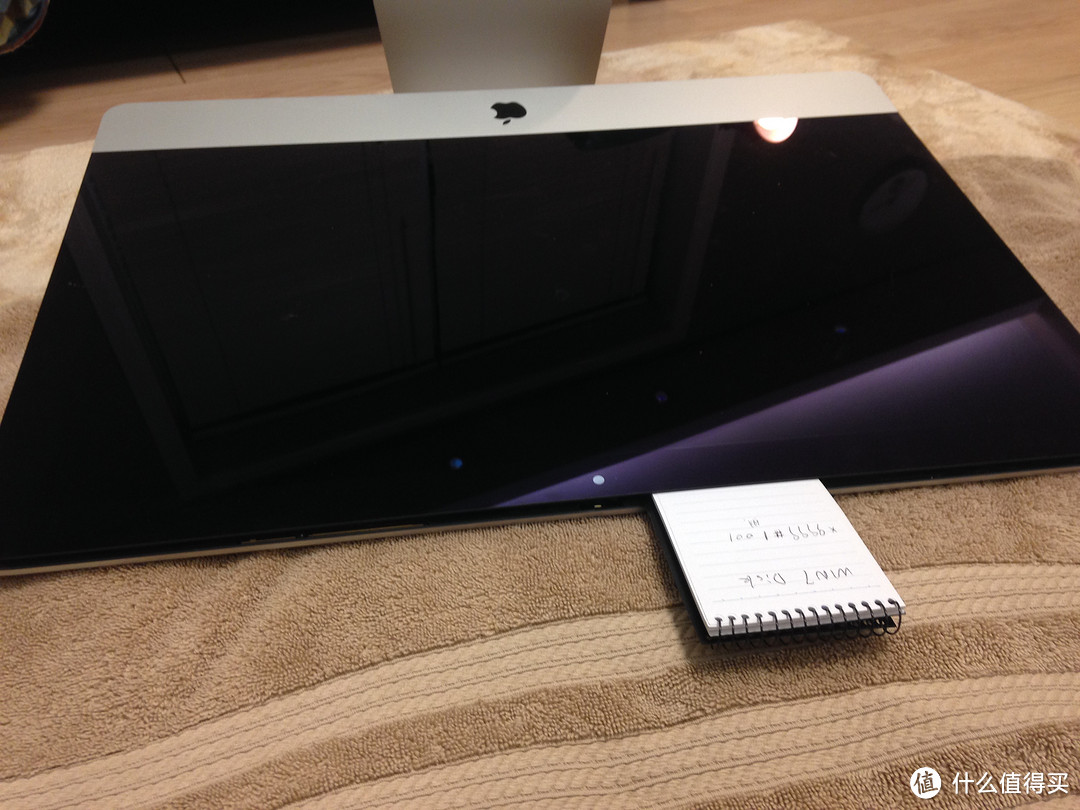
3. 提起屏幕,用镊子拔出两个数据连线。
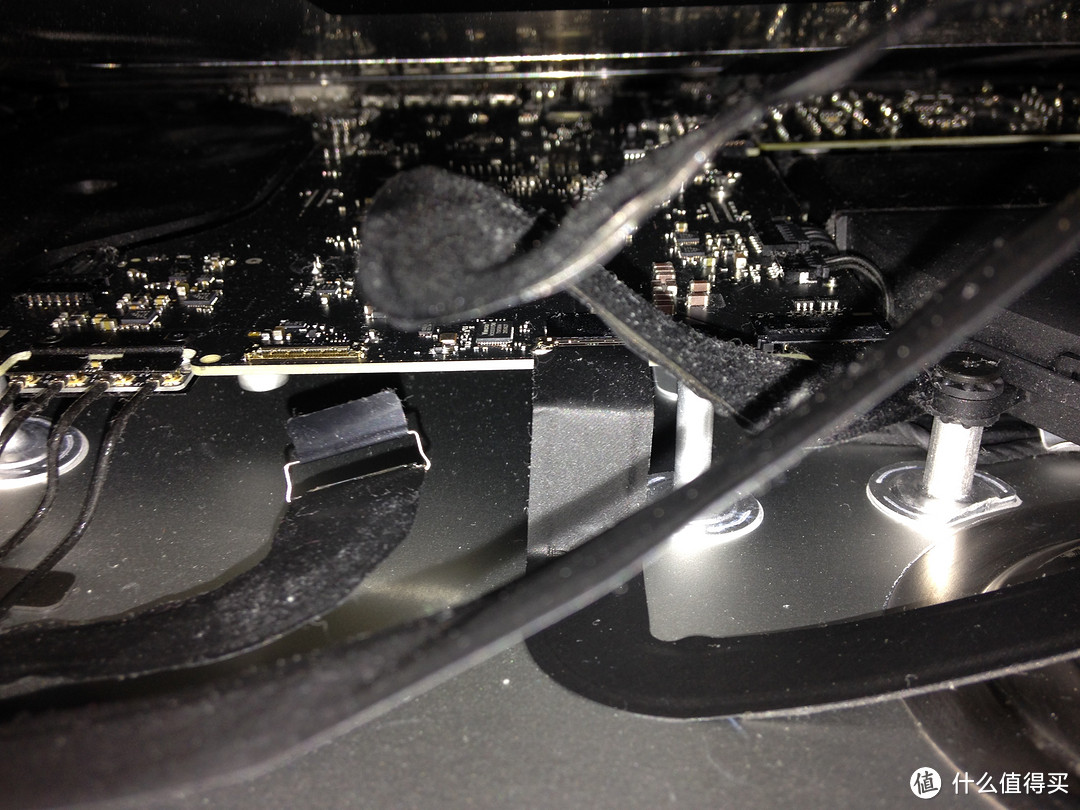
4. 切割底部的背胶,将屏幕与机身分离。此后,将屏幕放在柔软的表面上妥善保管。将底壳的残胶去除。将屏幕背面的残胶去除。建议使用CRC的电子清洁剂,能彻底清除残胶,并且不破坏电子器件。
 美国CRC精密电子清洁剂02016C_淘宝搜索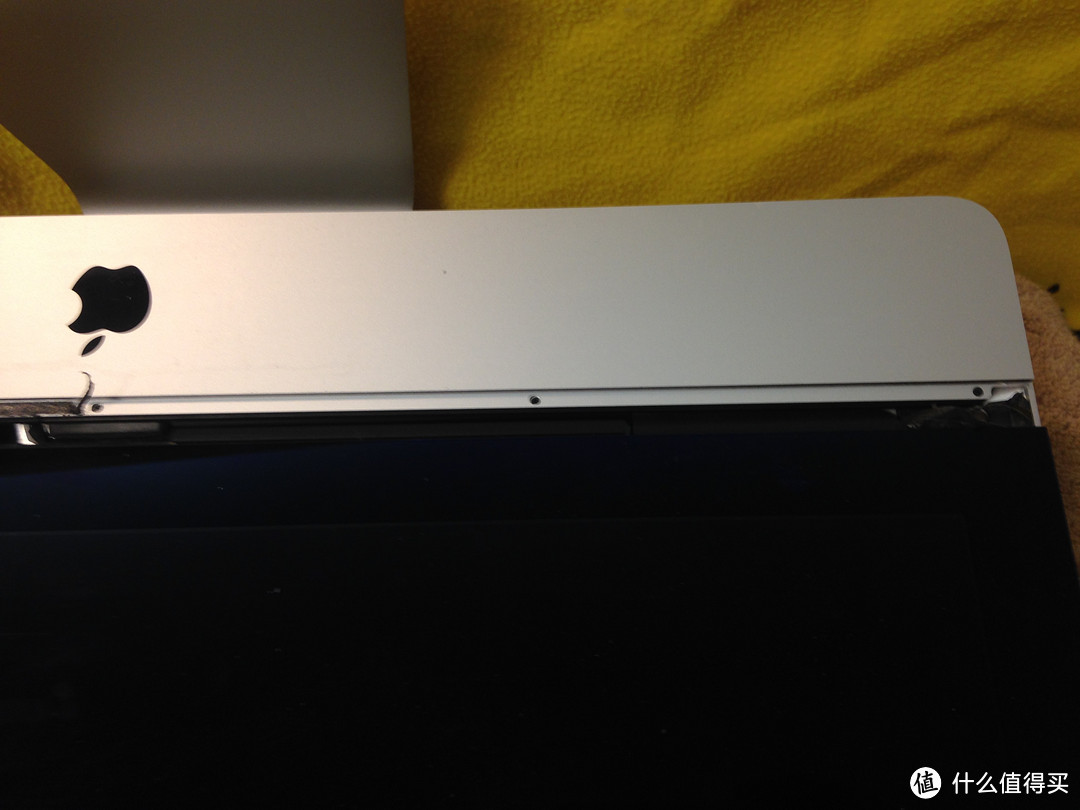
5. 分离后就看到裸露的主板了。艺术品啊!
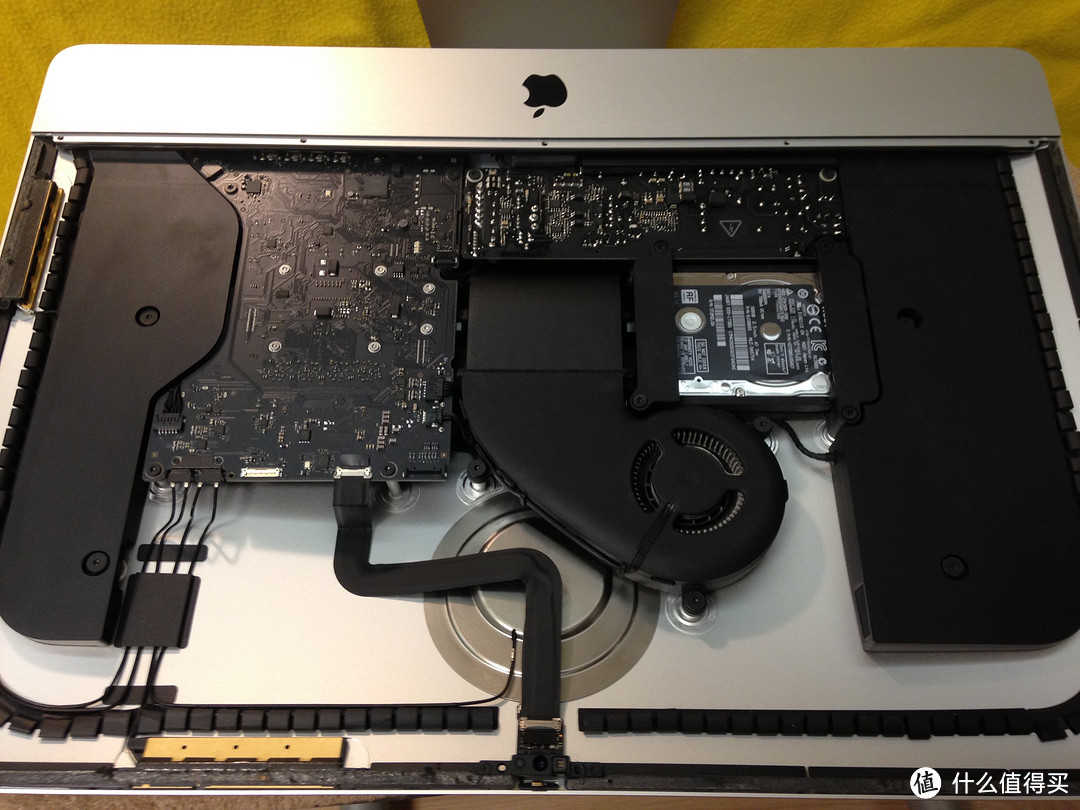
6. 硬盘通过一个塑料支架固定在主板上。用T型螺丝刀,卸下支架。此处要注意,四个螺丝不等长,必须记录好每个螺丝的原始未知。
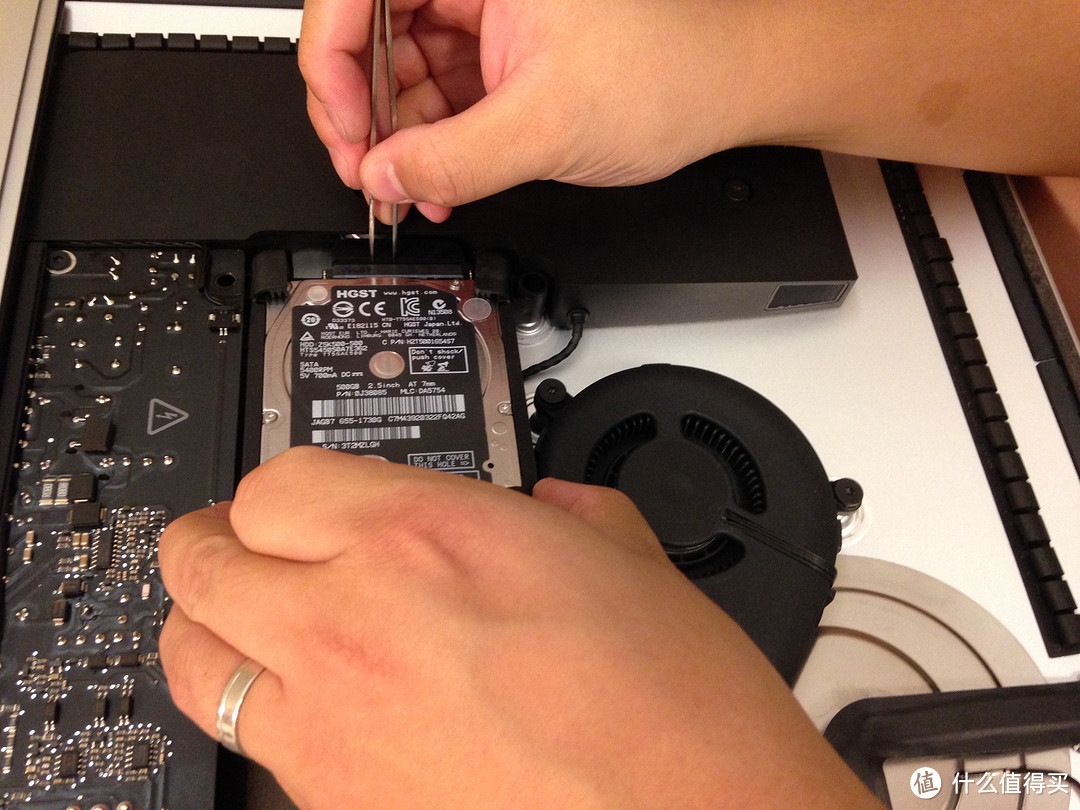
7. 将祖传500G硬盘拆下,两边有保护的防震橡胶条,也要撕下。
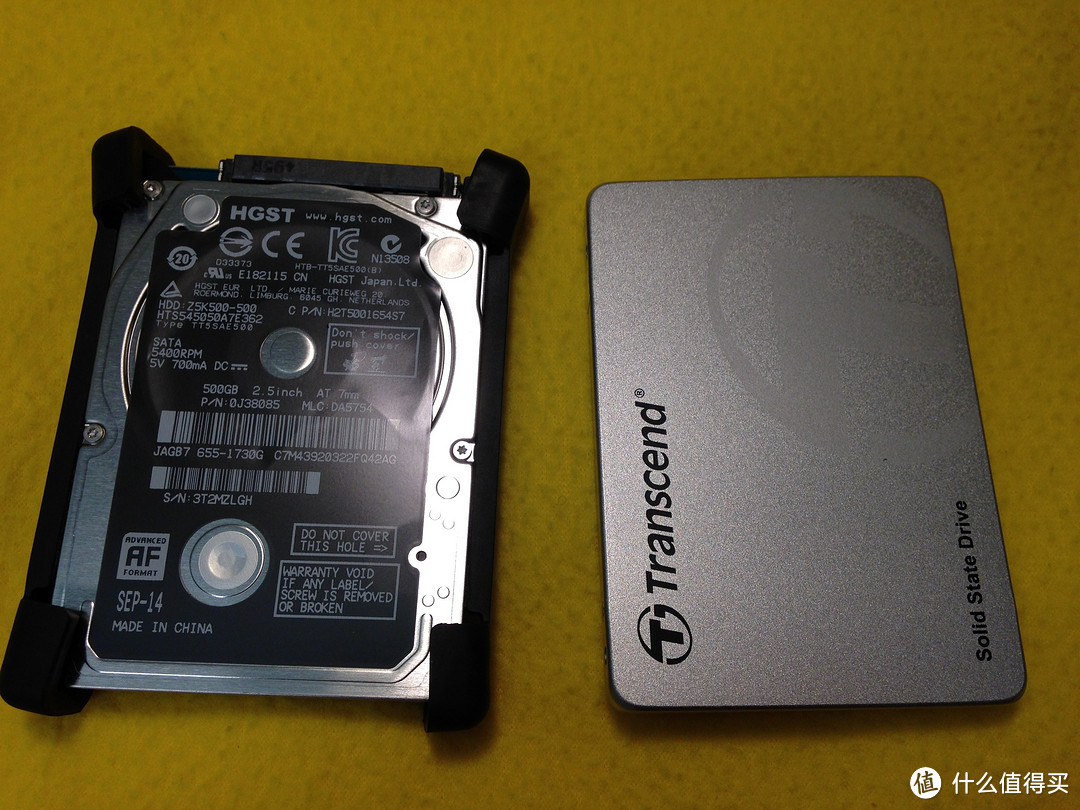
8. 将防震胶贴在新的SSD上
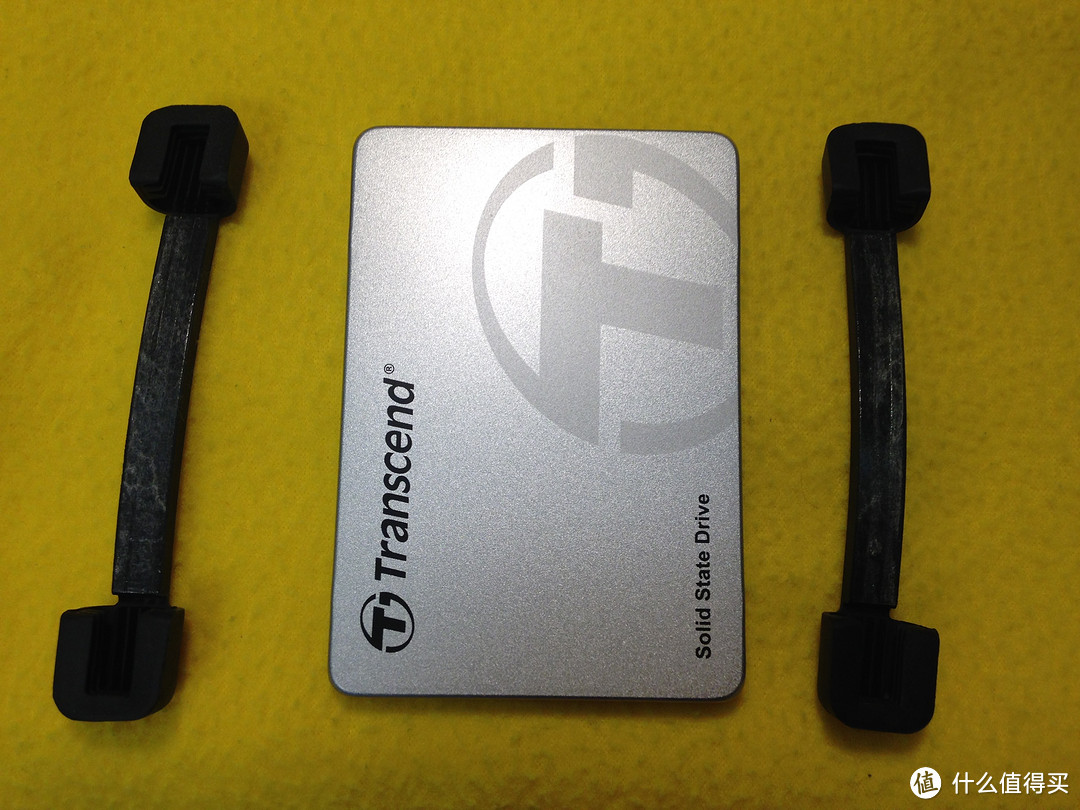
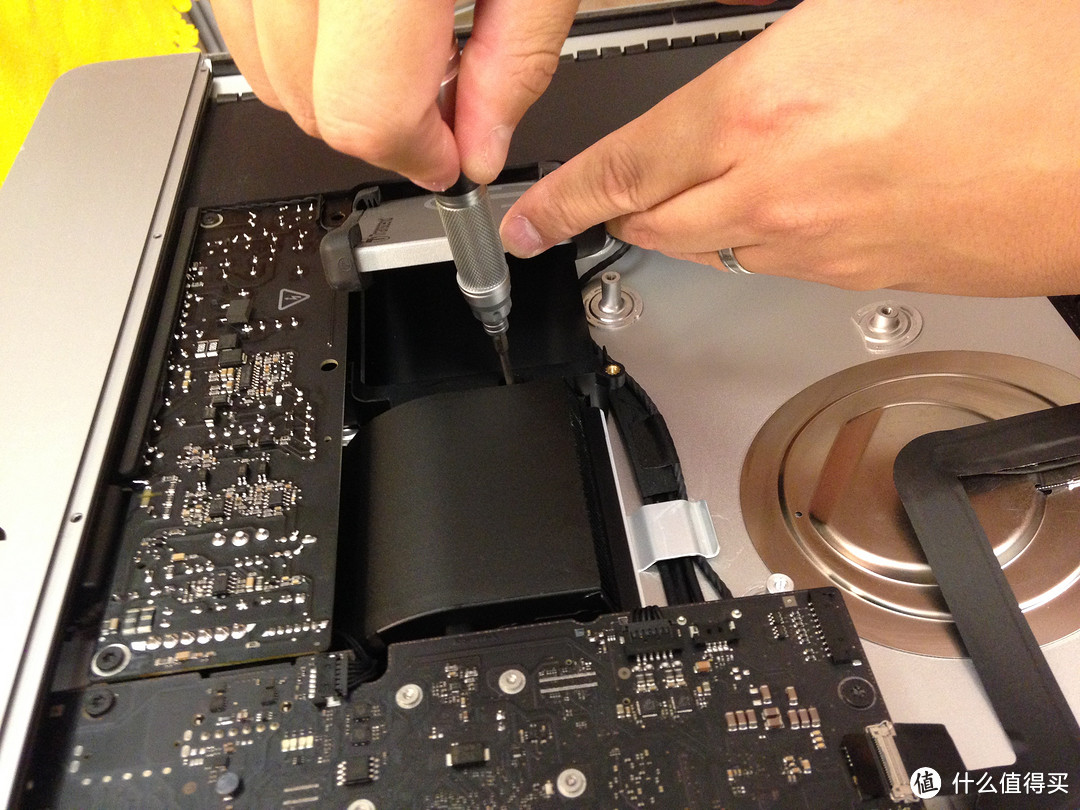
9. 小心地将SSD安装回去。注意螺丝长短!
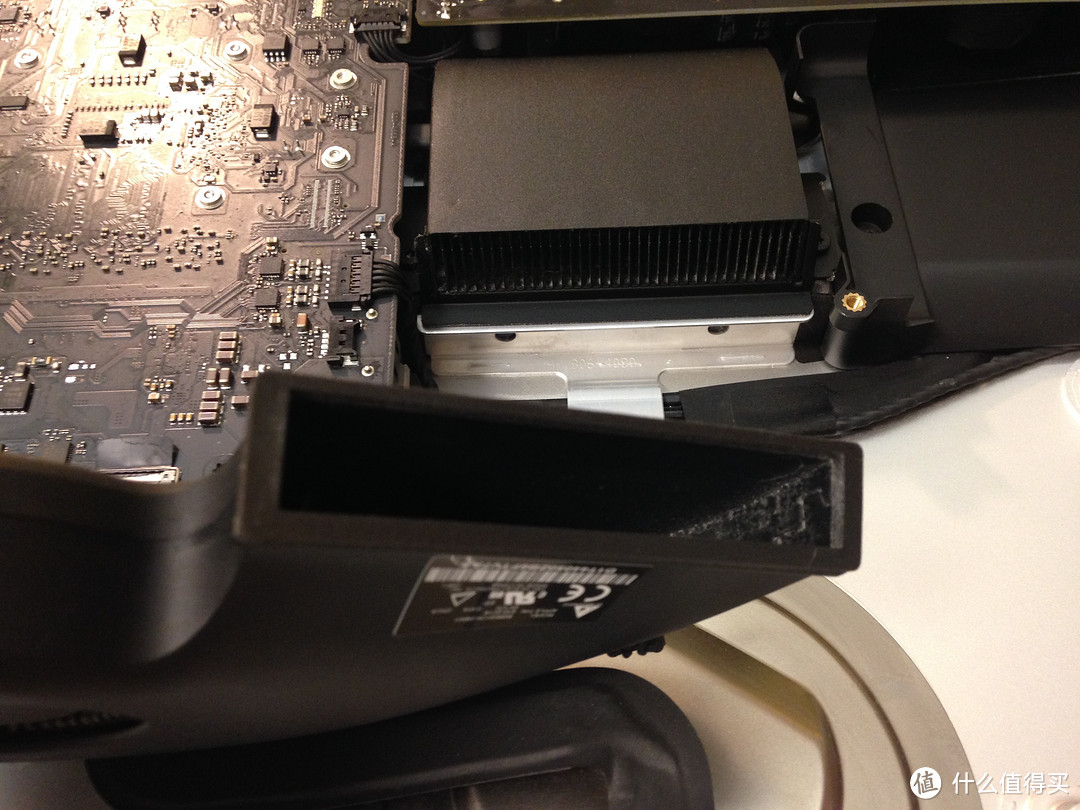
10. 顺便清理一下风扇的灰尘。
11. 将屏幕背胶按照数字编号,排在屏幕四周。撕去背面保护贴,将背胶仔细地贴在底壳上。
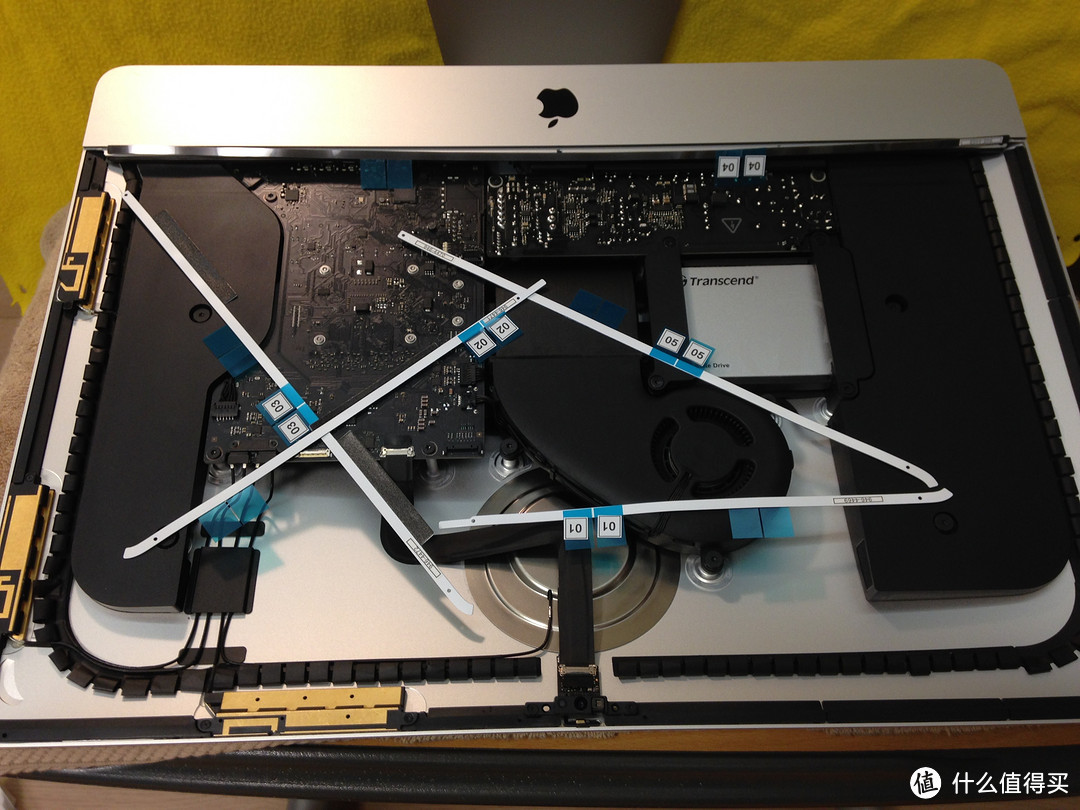
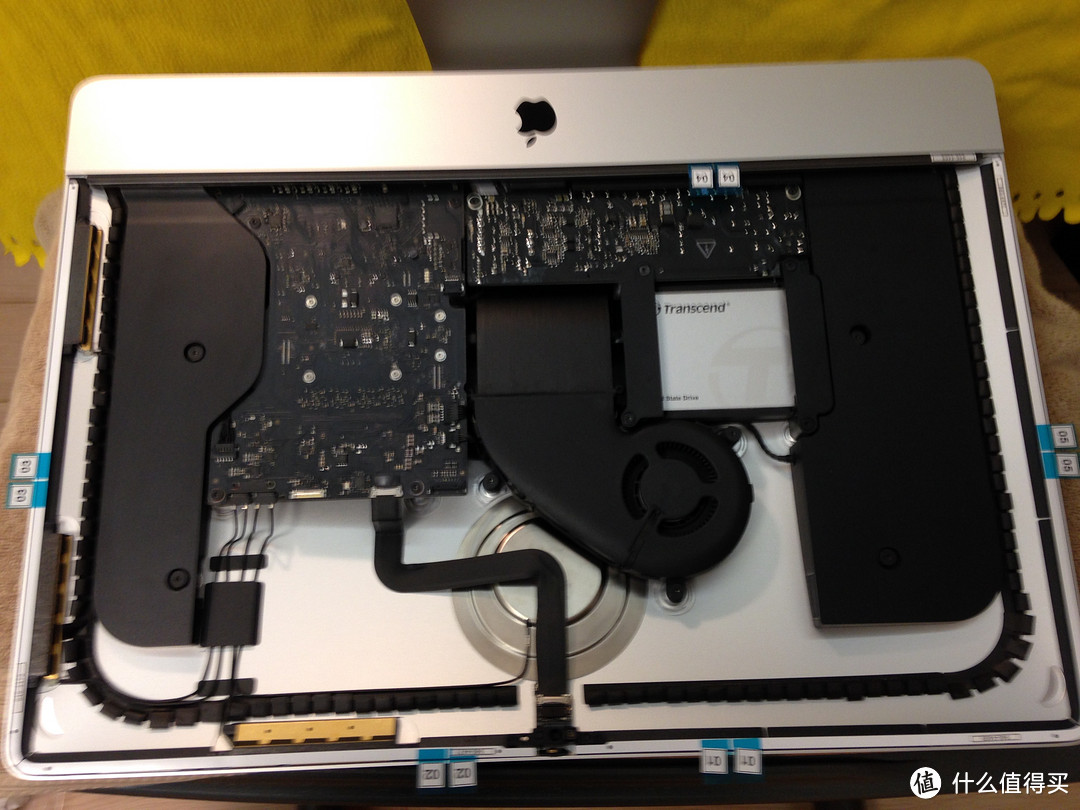
到这一步时,建议进行一次试机。就是不贴合屏幕,但连接好屏幕数据线,通电,来看一下开机运行程序等是否正常。
12. 最后,就是以12万分的细致,将屏幕重新贴回去。建议先确定底部位置,然后连接数据线,然后顺势贴合。
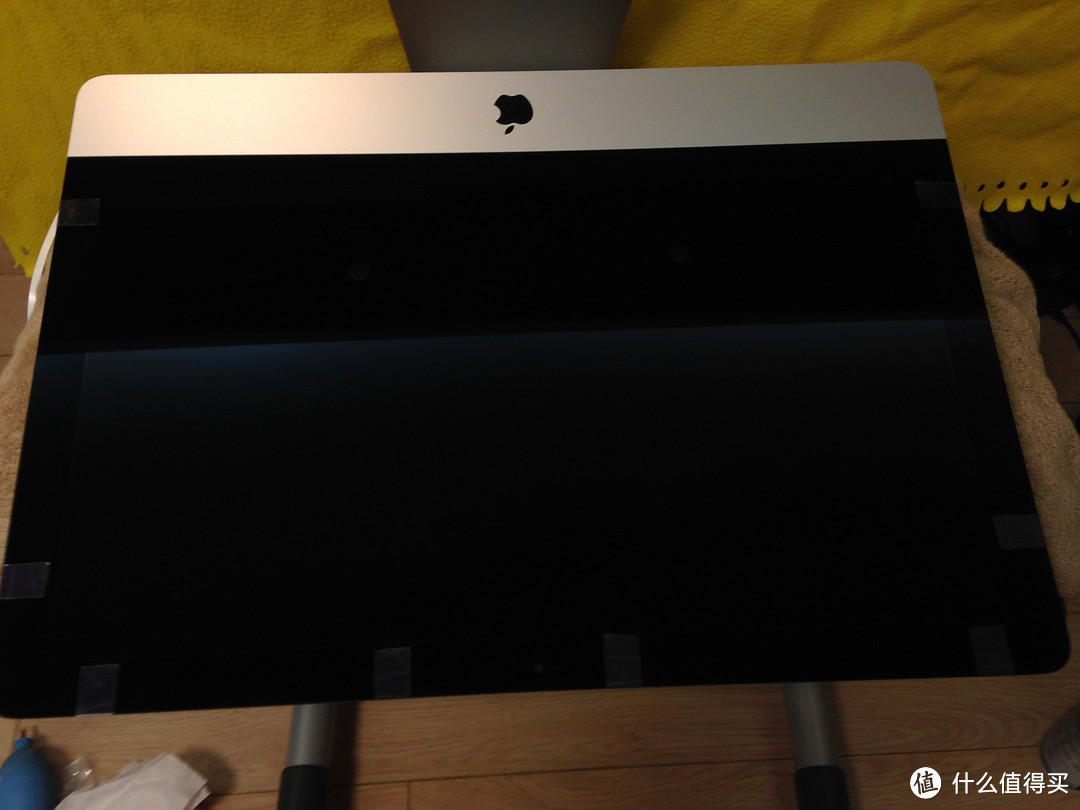
至此,极具挑战的拆机装机工作告一段落。在一番祈祷后上电,于是就有了1TB SSD的自定义版iMAC 21.5
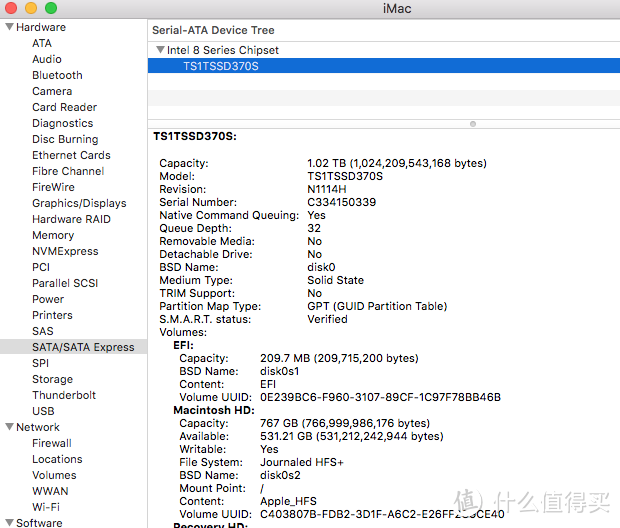
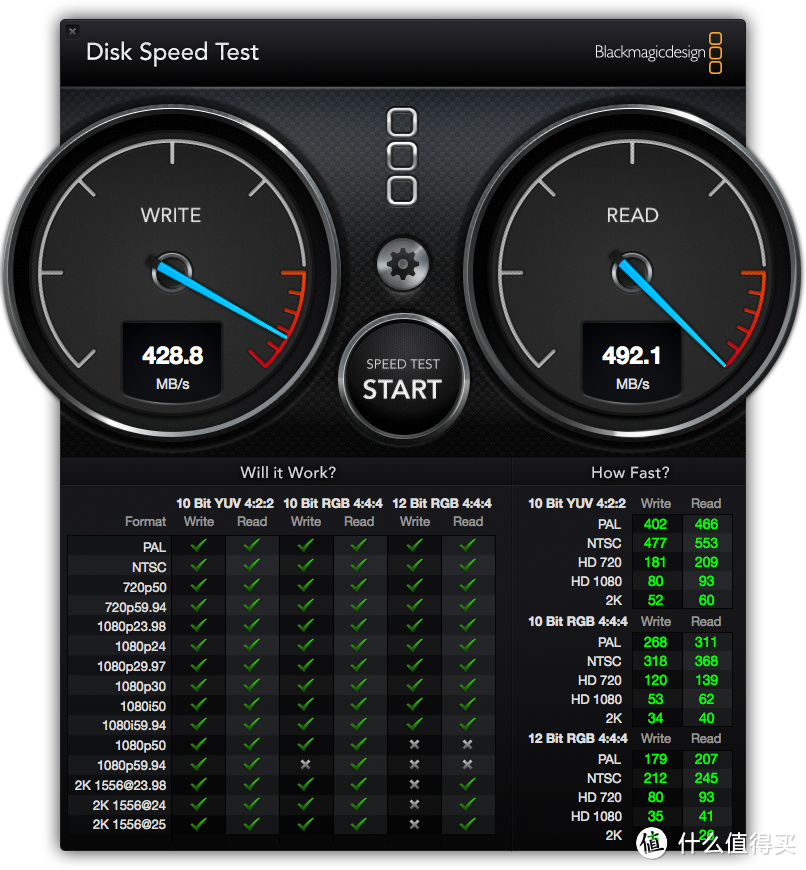
以下是换好SSD的感受
MAC开机10秒左右,BootCamp Windows 10开机6秒左右
Safari打开只跳动一下
基本上所有的程序打开都只跳动一下...
就在我欣喜地体验着SSD的快感,愉快地抚摸这我的iMAC的时候,悲剧的事情发生了...我的屏幕玻璃似乎贴得稍稍偏左了0.1毫米~~~~~!!! 虽然肉眼看不出,但是用手摸是可以感受到那么一丝突兀的。好吧,这大概就是成长的代价吧...
我知道过了今晚就会有很多值友对自己的iMac下狠手。祝各位值友好运~~!













校验提示文案
校验提示文案
校验提示文案
校验提示文案
校验提示文案
校验提示文案
校验提示文案
校验提示文案
校验提示文案
校验提示文案
校验提示文案
校验提示文案
校验提示文案
校验提示文案
还是黑苹果好
校验提示文案
校验提示文案
校验提示文案
校验提示文案
校验提示文案
校验提示文案
校验提示文案
校验提示文案
校验提示文案
校验提示文案
校验提示文案
校验提示文案
校验提示文案
校验提示文案
校验提示文案
校验提示文案
校验提示文案
校验提示文案
校验提示文案
校验提示文案
校验提示文案
校验提示文案
校验提示文案
校验提示文案
校验提示文案
校验提示文案