






















9
9
Logitech罗技 MX Master与MacBook Pro的相遇
2015-11-06 10:31:45
40点赞
103收藏
40评论
引
临近“双十一”,各路剁手党已经开始跃(chun)跃(chun)欲(yu)试(dong)。刚刚好几篇关于MX Master的晒单和评测,我也来写写这款罗技的办公旗舰,主要是关于和mac系统的配合。
张大妈上的开箱照已经不少,我就不再多贴了。
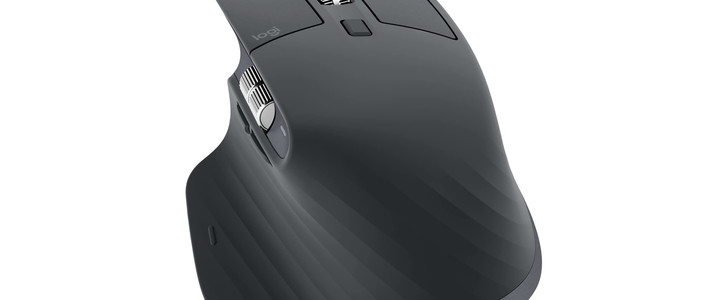
罗技 MX Master:
本人虽然手小,但十几年来尝试过各路鼠标后,还是喜欢用背部拱起的大鼠标。作为罗技粉,从早前的Mouse Optical到后来的神器G9X,再到如今手上给台式机的是G502,大小操作都非常合适,不过笔记本上一直是当年华硕一代经典F8送的罗技小鼠Optical mouse plus+。转入mac门下后,一直感觉usb口不够。虽然触摸板好用,但是对于做图修图以及长距离拖拽来说,仍然有力不从心之处,于是一直在寻觅合适的蓝牙鼠标。办公室法国小哥是水果脑残粉,mac各种周边一应俱全,于是我也有机会试用了他的magic mouse,不过用久了传统鼠标,实在是对这么前卫的设计适应不能 。好不容易盼到了magic mouse 2,造型不变价格还涨,直接放弃之。本着个人败家的原则,要么买满足功能最便宜的,要么买能力范围内最高端的,于是我在Logitech M336与MX Master中犹豫了许久。
 罗技(Logitech)蓝牙鼠标M336 灰色【罗技蓝牙鼠标M336】京东JD.COM提供罗技蓝牙鼠标M336正品行货,全国价格最低,并包括Logitech蓝牙鼠标M336网购指南,以及罗技蓝牙鼠标M336图片、蓝牙...
M336最近也是好价,149还可以用券。
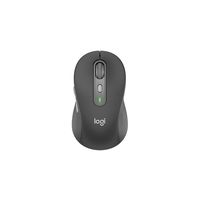
 罗技(Logitech)MX MASTER 蓝牙优联双模无线鼠标【罗技MX MASTER】京东JD.COM提供罗技MX MASTER正品行货,全国价格最低,并包括LogitechMX MASTER网购指南,以及罗技MX MASTER图片、MX MASTER参数、MX MASTER评论、...
MX Master在国内价格坚挺,且电商渠道只此一家,用券后可以560左右拿下。
本人最终先入手了MX Master,原因是欧村的m336对应型号m535贵到45€ (约合320rmb),实在是没有什么性价比。不过m336也在京东下单,等待时日找人带过来留作备用。相对而言MX Master售价79.9€,居然和MX Anywhere 2同价,某店会员卡还有5%折扣,最后76€入手,划着530rmb左右。


比较下MX Master与Optical mouse plus+,前者真的是十分大,用惯了g502还得要适应一下,后者小鼠的光滑表面也实在是捉不住……
Mac下设置
三月份入的MacBook Pro 13.3寸定制版,之后就安装了Logitech Options,如果没记错的话当时还是5.00版本,对我的老Optical mouse plus+没有支持,而且也不能调整滚轮方向,于是就卸载了。现在Logitech Options已经到了5.30版,官网特别指明对MX Master和MX Anywhere 2的特定功能,所以一定要装新的。

这里介绍下mac下有用的控制鼠标的插件,一个是SmoothMouse,可以让mac下普通鼠标的轨迹不那么诡异,也就是使用windows下鼠标的加速度。另外一个软件是ScrollReverser, 主要是调整鼠标滚轮的方向,传统鼠标还是比较喜欢windows下的逻辑。这两个软件都可以分别调整鼠标和Trackpad,所以不用担心会混乱。其实在安装新的Logitech Options之后,ScrollReverser这个软件基本就不用了,但有趣的是,这两个软件的滚轮设置可以叠加,也就是说可以有负负得正的效果。这一点对我这样在办公室用其他鼠标,在家用罗技的人就很有用:一直打开Scroll Reverser,同时在Logitech Options里面设置滚动方向为自然,这样不管用什么鼠标,逻辑都和windows一样了。另外提醒一下,罗技对键鼠有的支持有两个软件,一个是上面说的Logitech Options,另外一个是Logitech Options Center,后面这个基本没啥用,安装了之后还是会让你装Logitech Options的,所以不用走弯路了。


MX Master的按键很多,也很有特点,以下分别来说。

左右键略过,首先是滚轮加中键,配备SmartShift的Micro Gear,也就是分段滚动和无阻自由滚动自动调节,但是取消了左右拨动这个个人认为非常有用的功能,之前我都是把这个用作复制粘贴,非常方便。由于我平时很少使用中键原有的功能,这里我把它设置成了手势按钮,取代拇指下的按键,这样左右移动起来会比较得力。mac下触摸板的功能十分强大,一个我常用的手势就是三指左右滑动进入不同的虚拟桌面,我也一直希望在鼠标上能够实现,这里按下中键就相当于世三指触摸Trackpad,左右可以转换桌面,向上移动进入Mission Control,向下进入Exposé。如果只是按下中键,我设置成“显示桌面”,这样可以尽可能多的实现触摸板功能,而且即使误按也不打紧。

然后是滚轮后面那个按键,原本是“按键分配”,实际上这个翻译不太准确,这里说的是滚轮模式的调整,即分段或无阻。我设置成更常用的捕捉屏幕(小提示:要捕捉窗口的话,mac的默认快捷键是cmd+shift+4,然后按空格),并将文件直接保存到剪贴板,配合“Paste”这个软件,很容易管理捕捉的图像。

然后拇指下的按键,由于比较难以捉摸,我改成了Launchpad,倒也方便,也不是那么反人类了。
重点是侧边的三个按键,拇指滚轮设计很灵活,对于全局,我暂时设置成“缩放”,主要是希望鼠标能实现Trackpad的所有主要功能。这里要注意的是,Logitech Options允许对不同程序有不同的设置,所以这里大可将拇指滚轮为浏览器设置成“选项卡间导航”,给“Preview”这类软件设置成“缩放”,iBook和kindle这些软件设为“页面间切换”以此类推,可以细细打磨。

拇指滚轮后面两个键个人感觉设计得确认感比较差,有时候按上去不知道是按到了滚轮后端还是向上,其实这样一犹豫往往就让人不太想去按这个键。因为复制的功能在mac里面用popclip比较容易实现,索性我把上下两个都设置成了粘贴,向上键是Paste这个程序的快捷键,可以调出粘贴面板,向下就是简单的cmd+v。这样感觉有些浪费,不过之后还可以打磨。
总结:
总体上来说,用罗技自家的Logitech Options对MX Master的自定义非常丰富,作为办公旗舰来说也算不失身份。定位等基本任务自不在话下,即使在iphone表面走都没有问题。DPI的话个人感觉也不是什么大问题,至少对于办公和做图,在13.3的retina和24寸的1080p上都游刃有余,我的g502也从来没用过高于2000的dpi。
我没有详细的测试MX Master在windows上的表现,相信两边的设置和功能都差不多。就win10来说,加入和了mac一样的虚拟桌面,这一点对于经常一心多用的我非常实用。同时一键调出meteo面板,跟mac下Launchpad功能相似。总之,windows是越来越关心普通用户体验,相反mac在这方面不知是不是过于超前,新的El Capitan给人的惊喜似乎少一些。
如果价格和一年保修对于你不是问题,或者说你不是只习惯抓握的鼠标,那MX Master应该不会让你失望。










校验提示文案
校验提示文案
校验提示文案
校验提示文案
校验提示文案
lz你用蓝牙连mac怎么样啊
校验提示文案
校验提示文案
校验提示文案
校验提示文案
校验提示文案
校验提示文案
校验提示文案
校验提示文案
校验提示文案
校验提示文案
校验提示文案
校验提示文案
校验提示文案
校验提示文案
校验提示文案
校验提示文案
校验提示文案
校验提示文案
lz你用蓝牙连mac怎么样啊
校验提示文案
校验提示文案
校验提示文案
校验提示文案
校验提示文案
校验提示文案
校验提示文案