






























9
15
处女晒资料帖:吊丝的春天自组SSD混合硬盘笔记本心路(附可自行加mSATA固态硬盘的型号)
2016-12-28 11:57:30
27点赞
98收藏
54评论
三月,大地春回,万物生长,蠢蠢欲动……粉粉的女王节……
>>>此部分全是水:
为了妹纸,如何搭配一台别有新意的笔记本电脑,我可是费尽苦心。在我的理想中,普通上网的笔记本电脑,完美搭配是这样的:
i3/i5(CPU)+4GB/8GB(内存RAM)+128GB(SSD)+500GB/1TB(机械硬盘)
至于显卡,Intel处理器带的集显就足够了,如果还有低端独显,那也收。
然而,5000元以下的配置,基本上你看到的是这样的配置:
2950M?什么渣渣处理器,前面加一个i5就是i5级的了?全称是Intel Celeron 2950M,赛扬2950M!奸商,你为什么还活着呢!我读书多,别骗我!
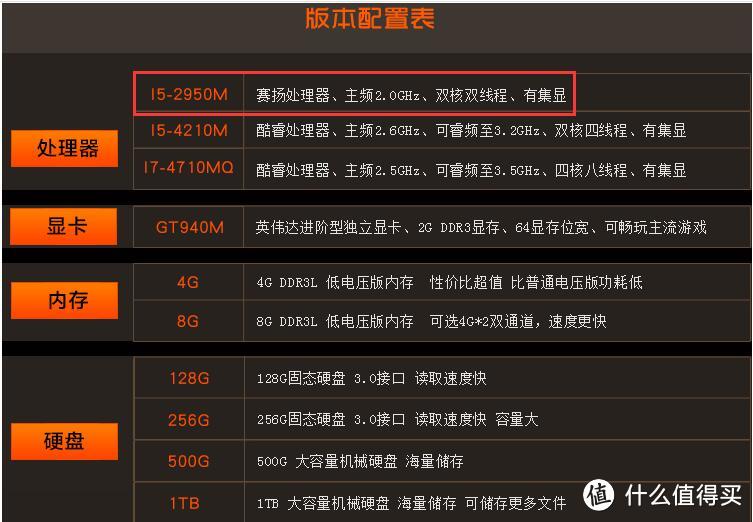
纯固态?128GB固态硬盘!这么点容量,你让人家怎么用,整天拖个移动硬盘!!都不知道做产品的人怎么想的!还卖4299!
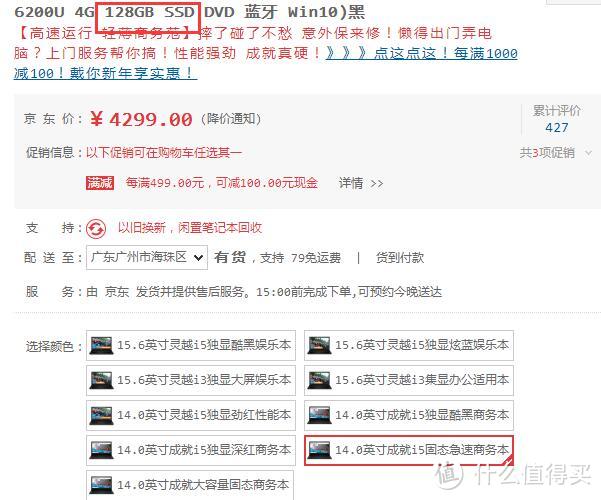
8GB+500GB混合固态?!!8GB是闪存?!!逗我咯,你确定不是希捷之类的硬盘厂商为了强推混合硬盘,给你很多补贴?!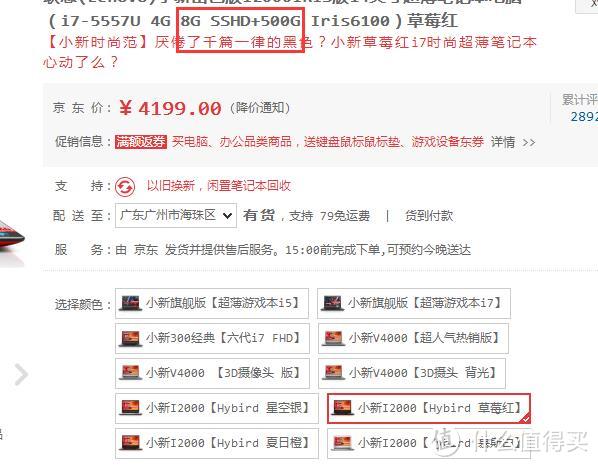
看到这些狗血的配置,对于混合硬盘已经诞生数年的IT行业,我心痛不已,不得不大声疾呼,狠狠吐槽笔记本厂商都干嘛去了,连这么核心的消费者洞察都没抓到,128GB固态硬盘是入门必配啊!!!128GB固态硬盘是入门必配啊!!!128GB固态硬盘是入门必配啊!!!不等于是只要有128GB纯固态就行啊!加了这个成本会高很多吗?不见得!4K的价位来个“128GB(SSD)+500GB/1TB(机械硬盘)”会死啊,处理器我不要求多好,常规电压的i3或者低电压的i5足够了,独显也不用给我配。
京东上,也有一些良心的店铺提供了“128GB(SSD)+500GB/1TB(机械硬盘)”的灵活配置,感觉超值,还定制版暖暖的好贴心,然而是第三方的: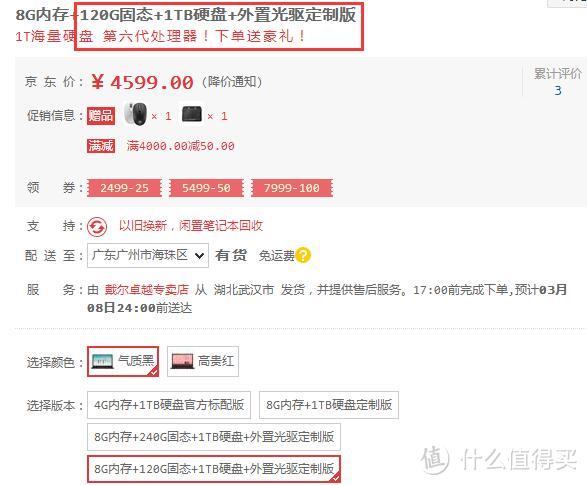 但对于自营党,心里默默地勾上了“京东配送”——快、有保障!
一番苦苦查找,本以为可以找到价格适合的“i3/i5(CPU)+4GB/8GB(内存RAM)+128GB(SSD)+500GB/1TB(机械硬盘)”,然而并没有!
>>>好吧要开始转变思路了,另辟蹊径加SSD:
1、找带有光驱的型号,把光驱位替换为硬盘位;
2、找带有“天然”mSATA或NGFF(M.2接口)扩展口的型号:
·方式1,找适配光驱硬盘架不好找,况且现在笔记本电脑大多往轻薄瘦身,没有光驱了。
·方式2,曾经想过很多次的方法,但对坊间带有“天然”mSATA或NGFF(M.2)扩展口的笔记本型号不熟悉。论坛、贴吧各种翻,甚至在京东还找了客服mm推荐,然而mm都挺聪明的,都给了我一些型号,然而都是5K以上的(后边附上)!
>>>狗血买本本经历
找得快绝望的时候,突然看到了……船!贴友说,快上船吧!于是开始聚焦K610D这货。
后来也在本站看到网友@ Go-on所发的《预算再少也不将就:HASEE 神舟 战神 K610D-i3 D3笔记本电脑 开箱简评&一步到位升级SSD+内存》,然而为什么早前我用“mSATA 笔记本”找不到这篇,本站的搜索索引也是神了。
然而她会接受吗?(她会爱我吗,神舟懵然脸)当然我也还努力提供其他可选……然而她说了yes!好吧,京东自营i3版2699,i5版3199,i3足够普通用途啦,这是我给上网本设置的最低门槛。
神舟 战神 K610D-i3 D3,发这个的时候又涨了100块:
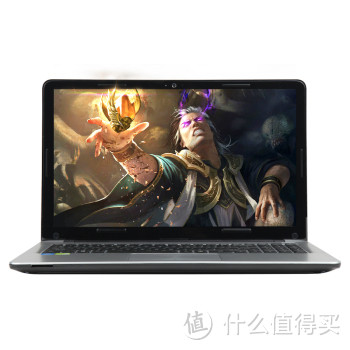 神舟 HASEE 战神K610D-i3 D3 15.6英寸游戏笔记本电脑(双核2.40GHz HD4600+GT940M 2GDDR...
接着是mSATA硬盘了,什么金胜啊之类的自然入不了我的备胎圈了。筛选之前,刚那位网友@ Go-on也提到过“朗科(Netac)N5M系列 120G mSATA 固态硬盘(NT-120N5M)”,吊丝喜闻乐见的超级划算,跟常规2.5英寸SATA硬盘一个价,289。然而点进去,尼玛没货!一整个下午都没货!只好选了这款“创见(Transcend) 370系列 128G MSATA 固态硬盘(TS128GMSA370)”。贵100啊,老子省出鸭血的,全给你撸走了!!也没有办法了,以前用过340系列,还可以,听说370也是更高端点的。回头想想,朗科那款销量挺多,但刚那位网友@ Go-on以及京东晒单评论也说什么黑片,新旧版PCB不一样,外观跟包装盒不一样,电压以前标注5V后来改成3.3V,网友@ Go-on说缓存是256MB而我在京东参数里看到是赫然写着128MB!!然后就是容易温度高这个问题,死火,电脑不稳定的杀手,贴吧网友有说到70℃的,而这款产品参数里恰好写着工作温度0-70℃,贴吧网友水不水就不知道了,但这真特么讽刺!
有图为证,虽然不知道室内温度,不知道是不是故意黑朗科,但可以看看进去看看:[传送门]
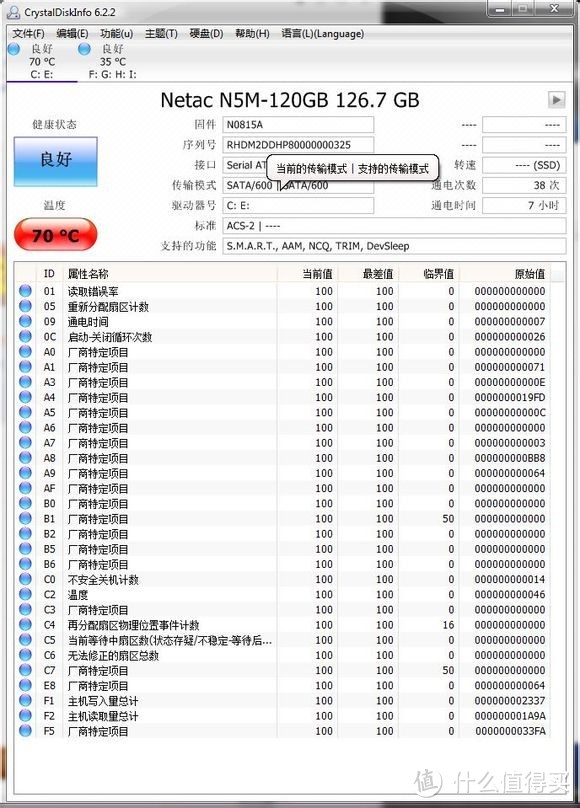
好吧,既然这样就不选你了,谁知道把创见下单不久,晚上快8点,京东系统来短信给我说,朗科这货又有货了!又是一番纠结!!拒收,重新下单?嗨,100块,还是给你吧。
创见(Transcend) 370系列 128G MSATA 固态硬盘(TS128GMSA370):
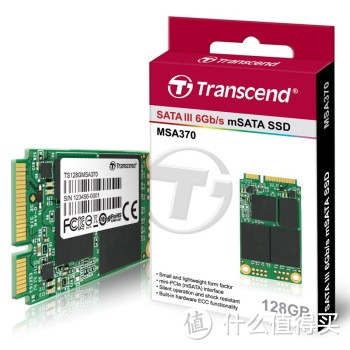 创见(Transcend) 370系列 128G MSATA 固态硬盘(TS128GMSA370)
第二天,收货,很不爽的经历。先是京东系统发了验证码说在收货时要验证,然后拿货快递哥说不用验证,接着拆开塑料袋子,发现里边包装盒整个封条都被撕掉了!客服的解释是有时候为了扫描、检测之类的云云,好吧我除了吐槽条码都在盒子外边贴着之类的就没其他法子了,退了折腾死还是要用。
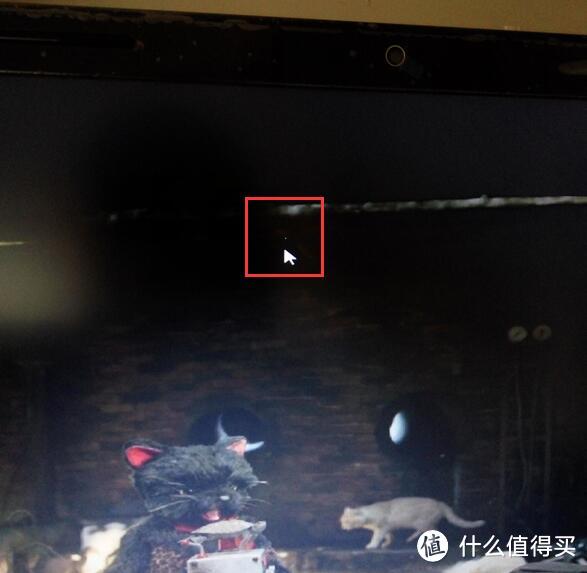
看机器,又有一个问题,没听别人说过底部螺丝有易碎贴!尼玛加个内存也毁了易碎贴,保修怎么整。电话找找经销商,说是有些会贴,有些没有,不动CPU之类关键部件的易碎贴,看情况可以保修,加内存这种不影响。网上也有说做过保修的会贴易碎贴。这机器退换过?京东水太深,见鬼了!开机进PE,硬盘已经被初始化,但通电时间计数为1,有时间再扫坏道。再测试屏幕,更心凉的来了,中间上方竟然有一个绿色坏点。果然邪门,好吧,退了。上个第一次买到的,坏点图:
第二次折腾回来,封口贴终于没被撕,测试屏幕也完美,虽然波折了点。检查好了就开拆:“只要拆下电池,将活扣拨到Release,往下一滑就能打开了。拆机连螺丝刀都用不上。”跟其他型号不一样,还是不多说了,发图片意思意思。
>>>以下是拆机图放送时间:
电源适配器还是蛮大的那种:
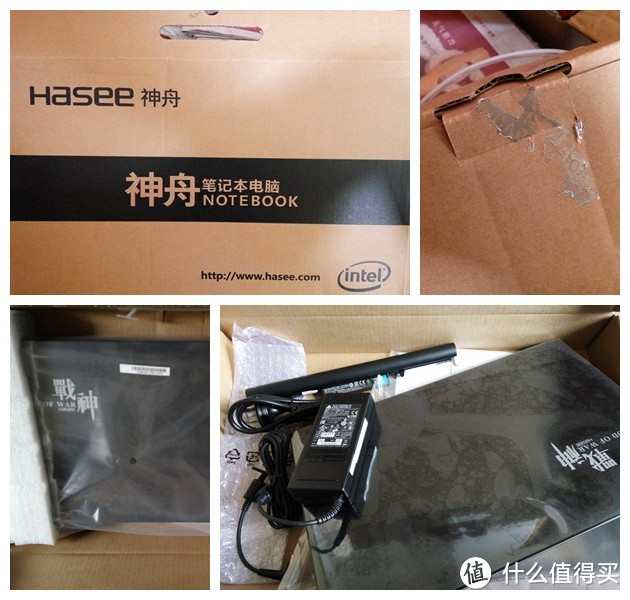 拆箱图
拆箱图
身材还是挺紧凑瘦小的,虽然是15.6寸;整体加电源适配器还是挺重的:
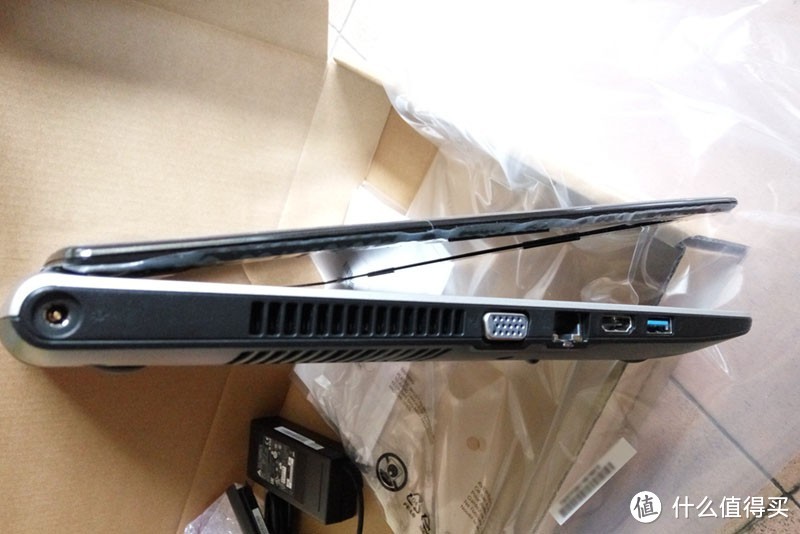 机身厚度
机身厚度
键盘键程很短,用习惯了键程长的,有点按不下去的感觉,跟现在的一些超级本差不多,触控板很大,这个爽,然而左右键有点生硬:
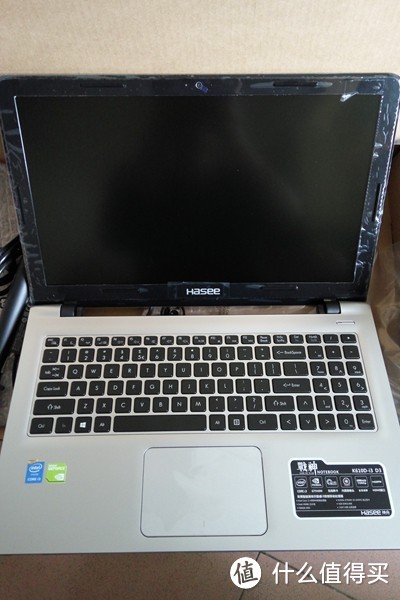 正面图,触控板还是挺大的,就是左右键的手感有点生硬
小键盘区,15.6寸的就是这个好:
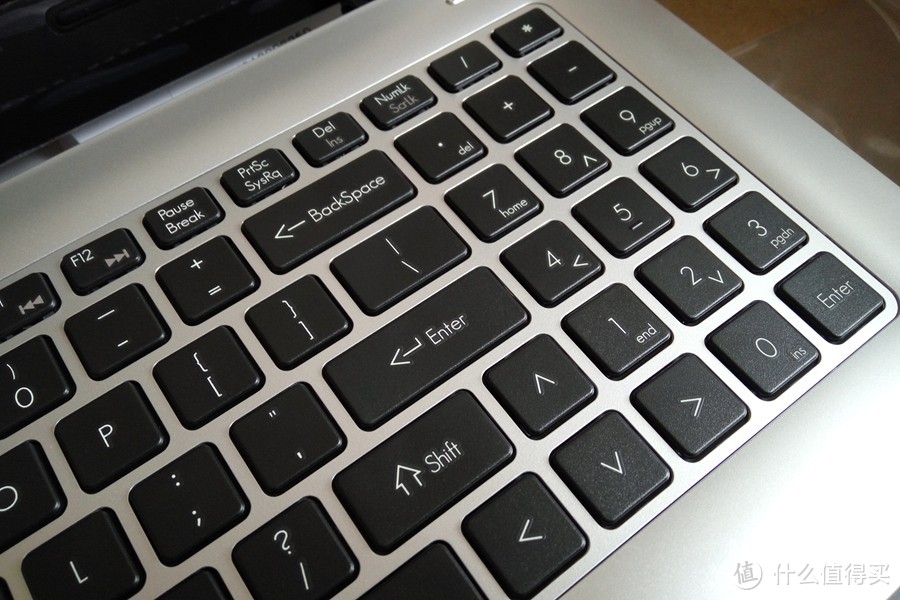 小键盘区,15.6寸大屏的专利
SSD开包装,挺小的一块子
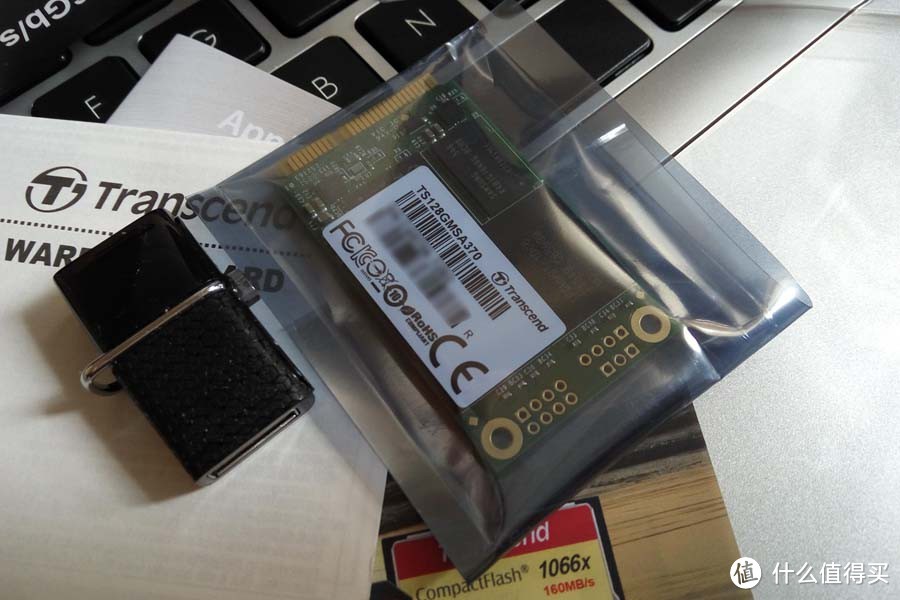 创见这块SSD
为了拍清晰芯片型号标记,换了N个角度:
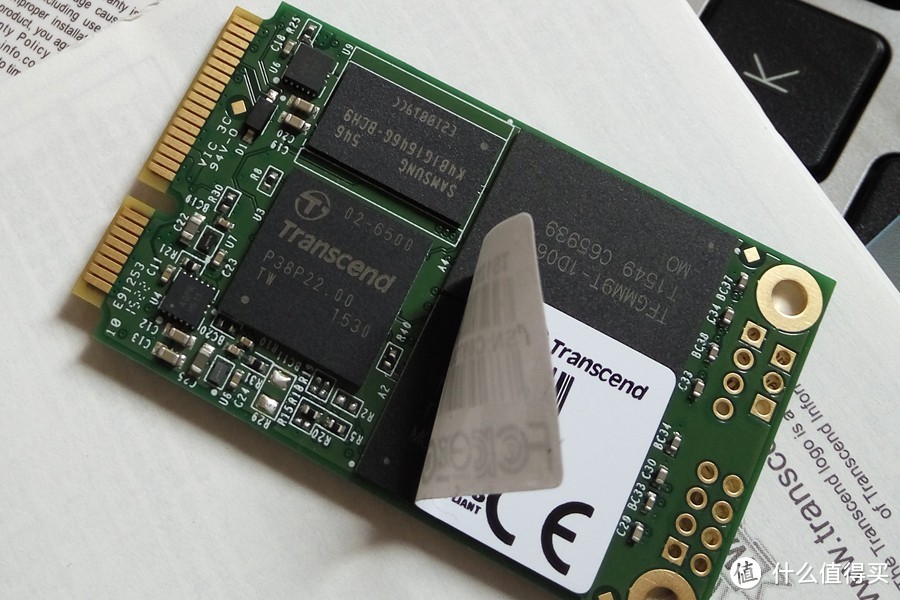 为了拍清楚芯片标记,换了不少角度,想研究可以查找这个
电池只有2200mAh、32Wh瓦时,带出去用的考虑这个,15.6寸就放家里用好了:
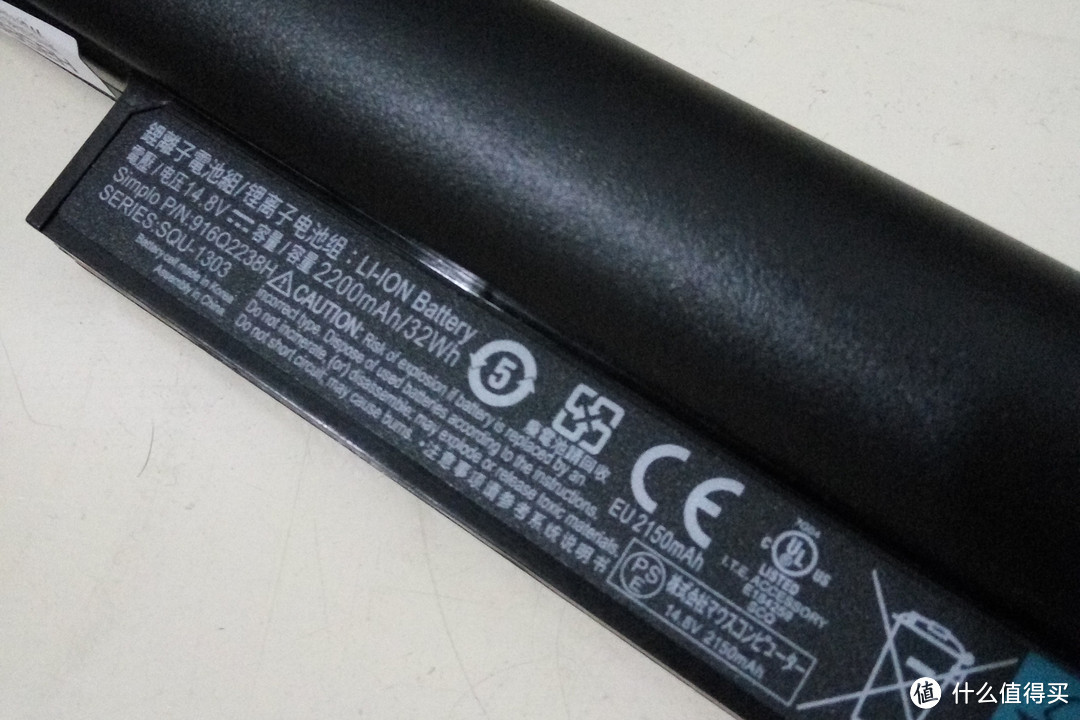 电池
电池
加SSD的拦路虎——易碎贴:
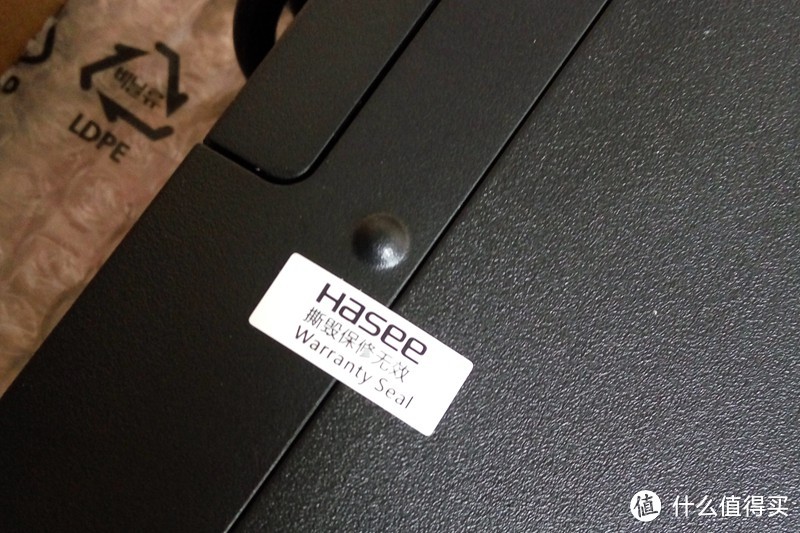 易碎贴,电话一些神舟售后经销商,说加内存弄破易碎贴不影响保修
推开的底盖,无比良心!!
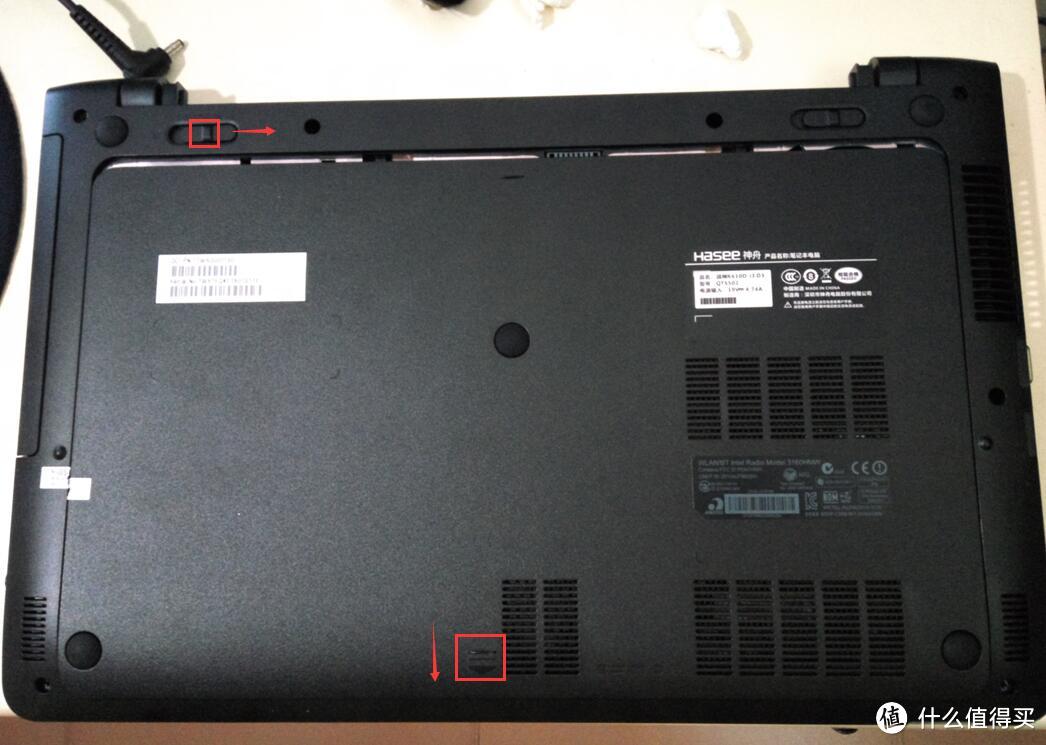 按箭头方向使点力就可以拆开,良心设计
各个模块都看到了:
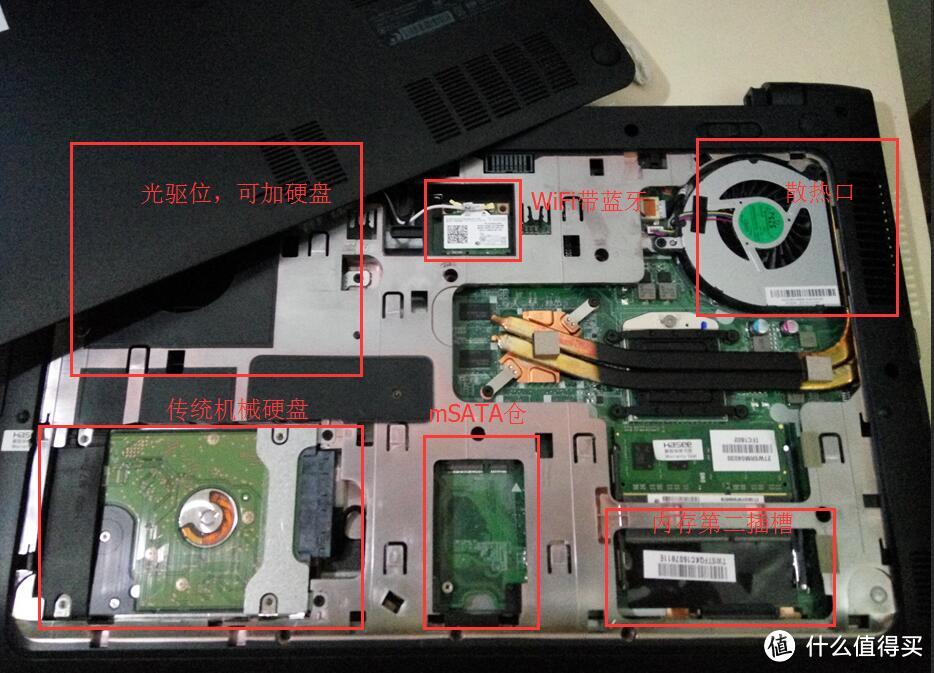 底部各模块布局
无线网卡是Intel Dual Band Wireless-AC 3160,带蓝牙的,然而京东产品参数没写蓝牙!也是超级良心!不知道无线网卡部分是不是支持AC,听说是双频却是1×1 Stream,也够用了
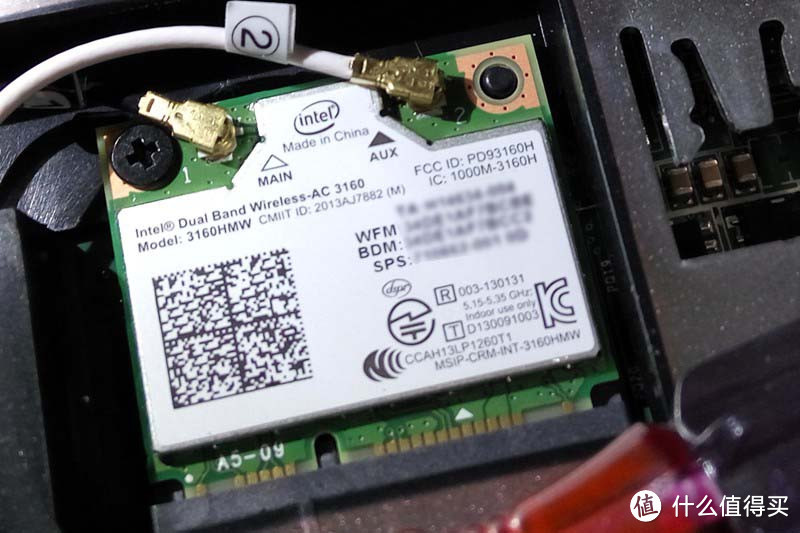 Intel Dual Band Wireless-AC 3160,带蓝牙
装好上SSD,要注意创见这款没附送小螺丝,我自己翻出来以前的,长度大概是2.5mm:
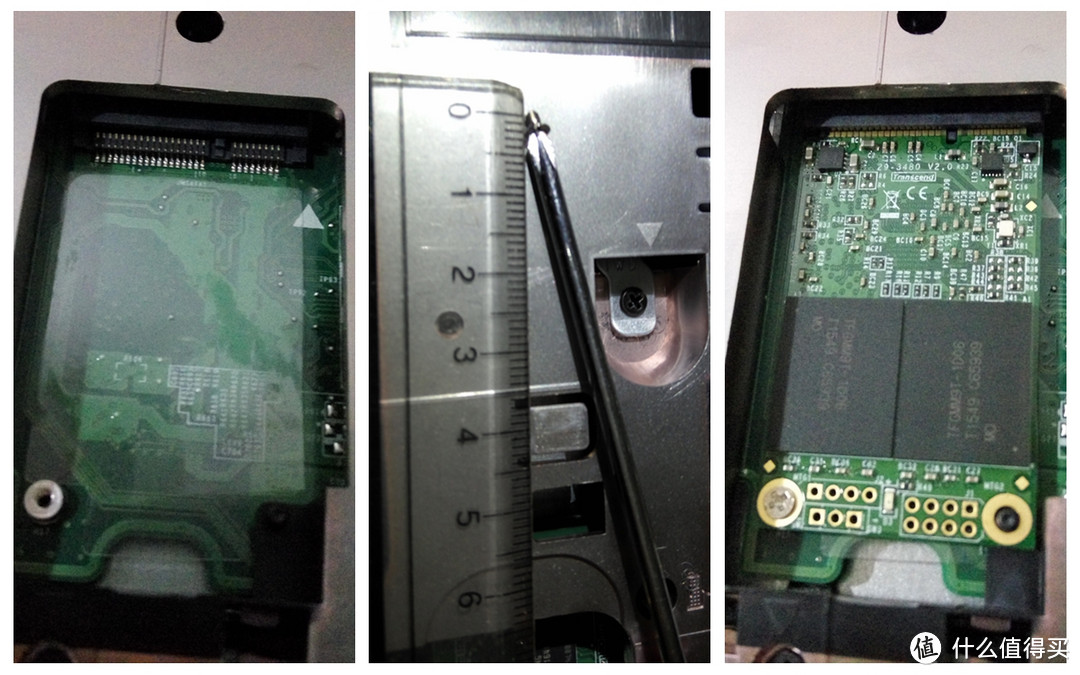 装好SSD,一个孔上螺丝,另一个对准塑料卡口
底盖都带灰尘滤网,良心设计:
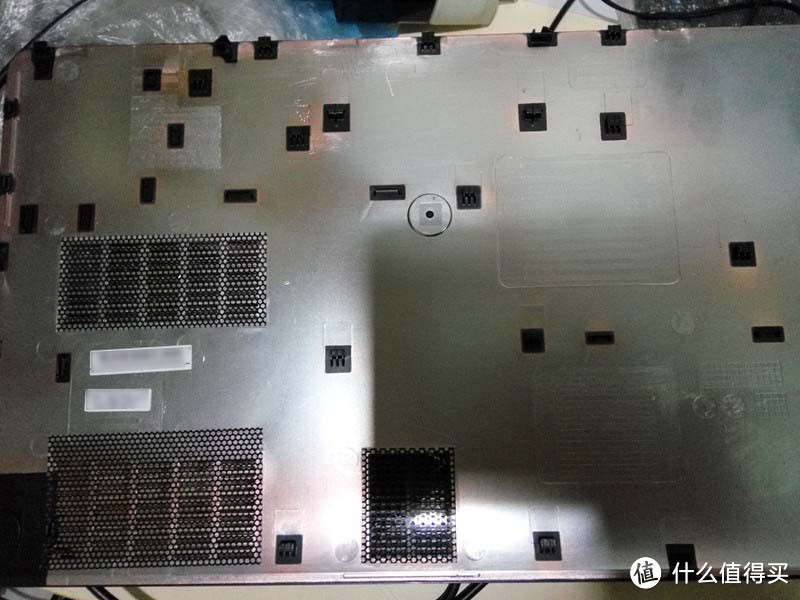 底部盖子,各仓位都有滤网,良心!
开机满满的男人味,不知道妹纸看到有啥感觉:
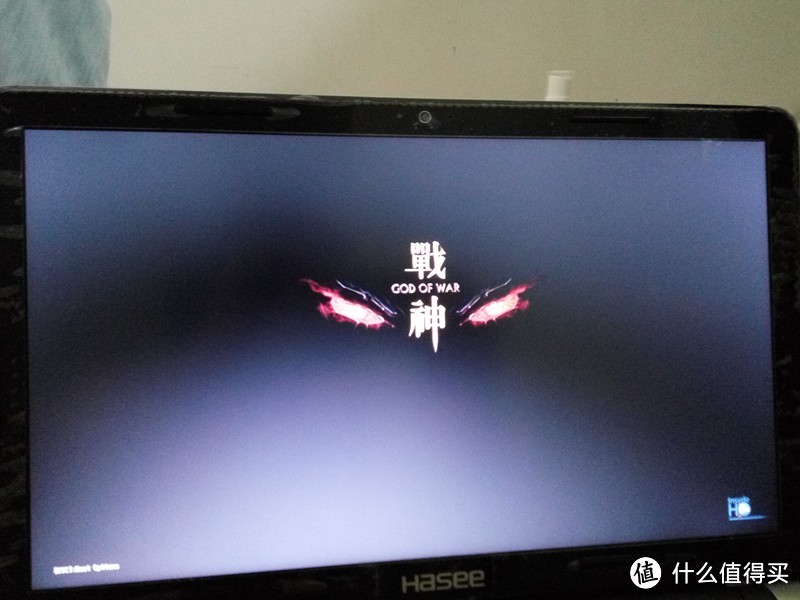 开机,很man的战神!
进传统BIOS还有这个:
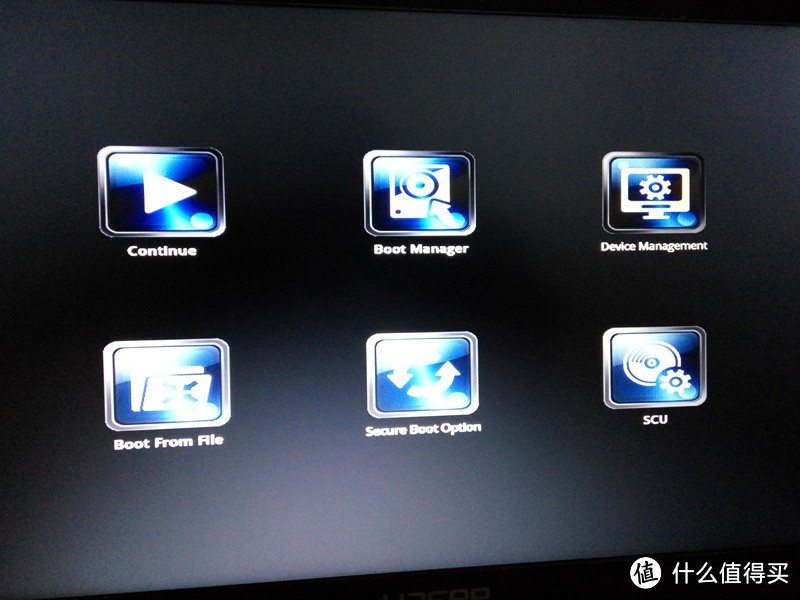 进去BIOS的选择项
记得设置硬盘工作模式为AHCI:
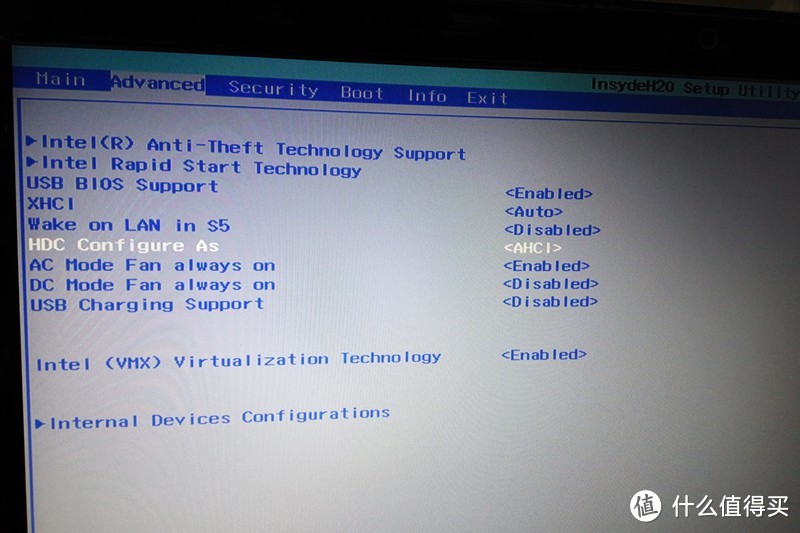 SATA记得设置为AHCI
装系统前进PE分区,记得4K对齐:
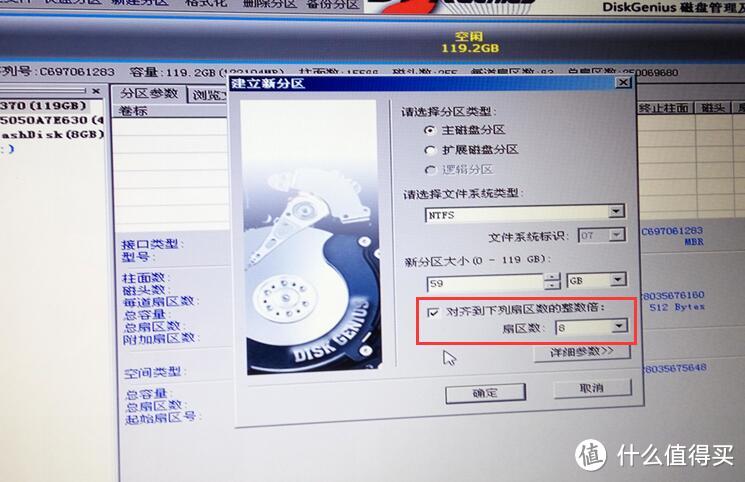 装系统前在PE把分区处理好,4K对齐什么的
装上这块SSD,装系统,妹纸指定要Win10,思想前卫可嘉啊,这也好办。
>>>加SSD换系统注意这些:
值得提醒的就是,新加的硬盘先开机进原来系统里,在磁盘管理器里初始化了,再分区,用DiskGenius之类的分区,选对齐到4K(至少是8的倍数),测试检查之后,再用SSD附送的系统克隆软件克隆系统,或者安装全新的系统,也可以在PE里通过手动运行Ghost,然后把原来的系统Ghost转移到新的硬盘上。
注意:新老机器刚加装SSD出现不能启动的情况或者系统没法顺利安装的情况,检查这几项:
1、BIOS设置硬盘启动的优先顺序,看型号辨认;
2、硬盘的工作方式,SSD要工作在AHCI模式下,重点关注原有的旧硬盘是不是工作在非AHCI模式下;
3、通过Ghost方式拷贝的系统,如果提示找不到可启动设备,检查新的SSD硬盘第一个分区(C盘)是否已经激活;
4、Security Boot,某些新的预装系统的笔记本的BIOS设置默认打开这个选项,而且原来的硬盘有不少是使用GPT分区,这时候要关掉Security Boot才好用常规的方式安装新的系统。个人经验,不是3TB以上的硬盘,千万不要采用GPT分区,用MBR分区就好;千万别开Security Boot,因为打开Security Boot折腾出来的系统,超级**,比如这种方式安装的Win7,不能直接升级到Win10(可能有解决办法,但一开始就能简便,为什么要整死自己呢)。UEFI跟Security Boot、64位系统、GPT分区之间的依存关系在这里就不说。
>>>以下是跑分图放送时间:
大功告成-跑个分溜溜吧:
神舟K610D这款的mSATA口是SATA3.0版的通道,本以为跑分相对会好,**,写入150MB/s瓶颈了,估计是SSD本身性能短板:
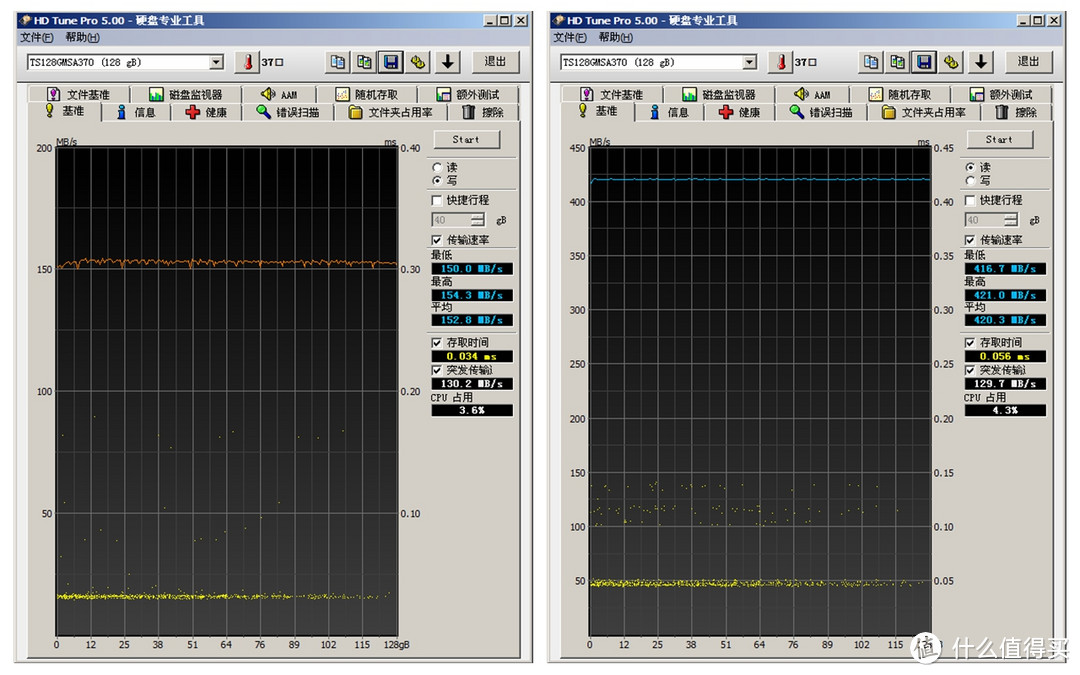 SSD HDTUNE的性能,写入150MB/s瓶颈了
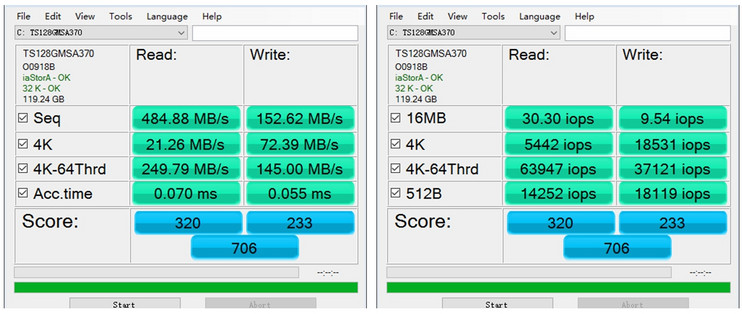
704分,性能尚可,发热不太大,就图个稳定吧:
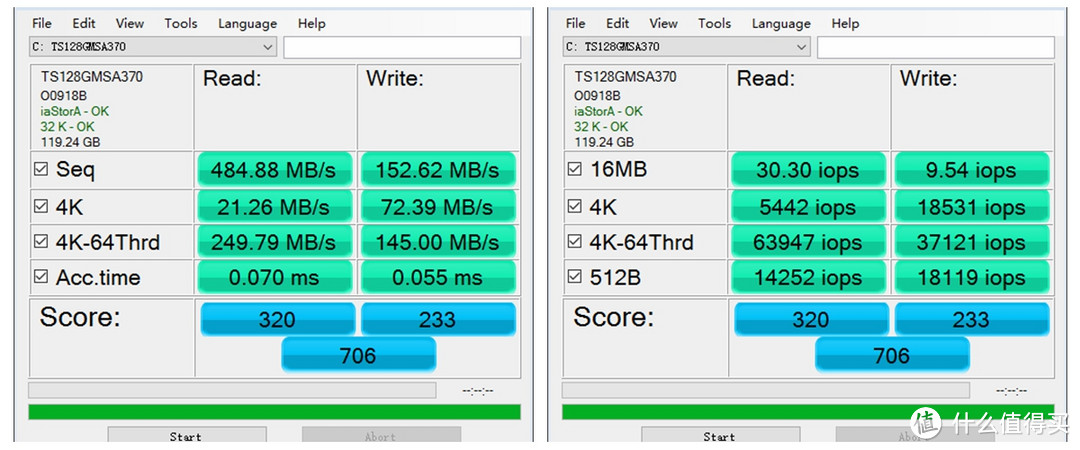 AS_SSD_Benchmark1.6.4237.30508
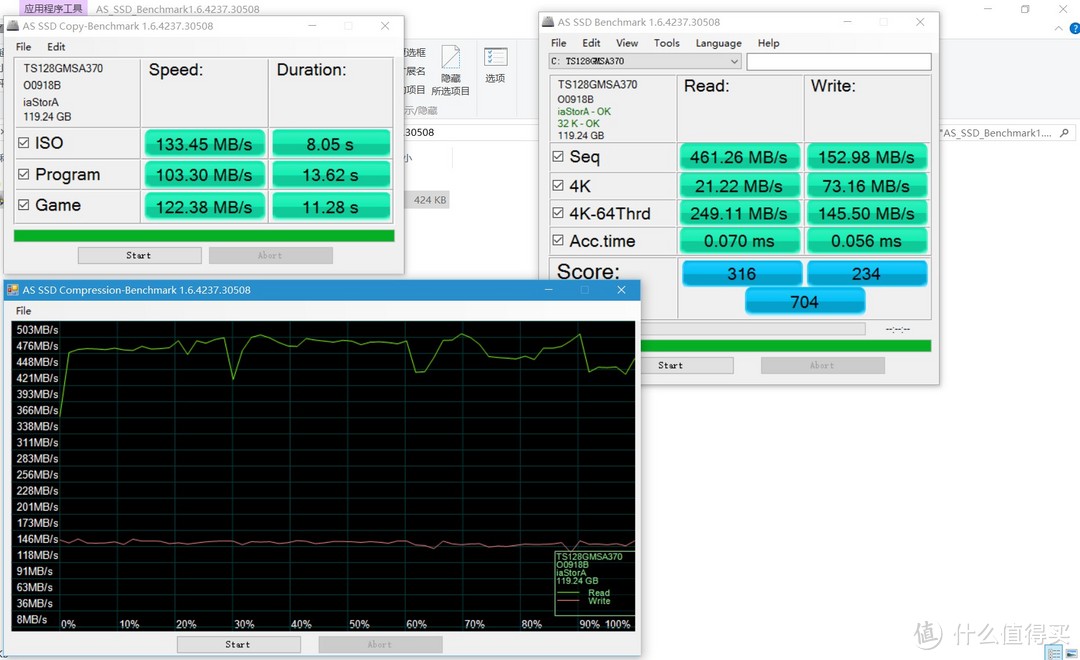 AS_SSD_Benchmark跑了各项
附个机子自带HDD的跑分:
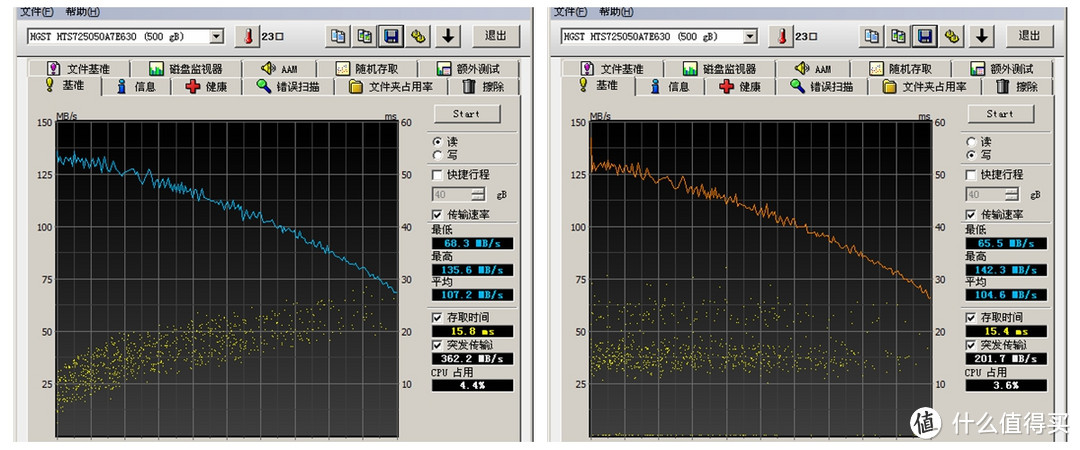 附个原机子HDD的HDTUNE性能
之前选哪款SSD的时候,考虑到mSATA这个位置挺尴尬的,不通风不透气,就那憋着,也担心创见这款会有温度飙升的问题,但装系统什么,室温大概25-27℃,也没有明显的飙升,发热算不错。
>>>本次总费用:
2699-50-20(K610D-i3 D3)+389-20-10(创见370 128GB SSD)=2988
再加个罗技无线M185鼠标59元(这货不推荐买,松垮垮的,按键也生硬)
优点:以这样的投入产出,机子整体都是挺完美的,关键是用着舒心
不足:神舟K610D-i3 D3采用了高分屏,15.6寸的屏幕就上1920×1080,Win10里不开字体缩放,很难接受这么小的字体,开了之后自动缩放到125%,一些不支持这个缩放的软件就会有一种模糊感,不过也算还好。个人对高分屏是不感冒的,不知道大家怎么看。
___________________________________________________________________________________________________
文末,说说怎么查找带mSATA/NGFF(M.2)扩展口的笔记本型号的思路跟一些可加装的笔记本型号:
>>>对于买了笔记本电脑的朋友:
找销售客服或者厂商服务支持去核实能否加装SSD吧,原主硬盘位置直接换成SSD,光驱位换上SSD,mSATA/NGFF(M.2)位加装,三种都可作为备选,反正我觉得没个SSD的电脑没法用,银子不多可以选入门级,至少不被电脑卡到搞坏心情。
>>>对于准备要买笔记本电脑的朋友,搞现成的:
1、直接在商城的筛选页挑选,比如京东(或者通过中关村的笔记本筛选页筛选),选择含128GB的SSD之后,再手动排查带有500GB/1TB的型号:[传送门]
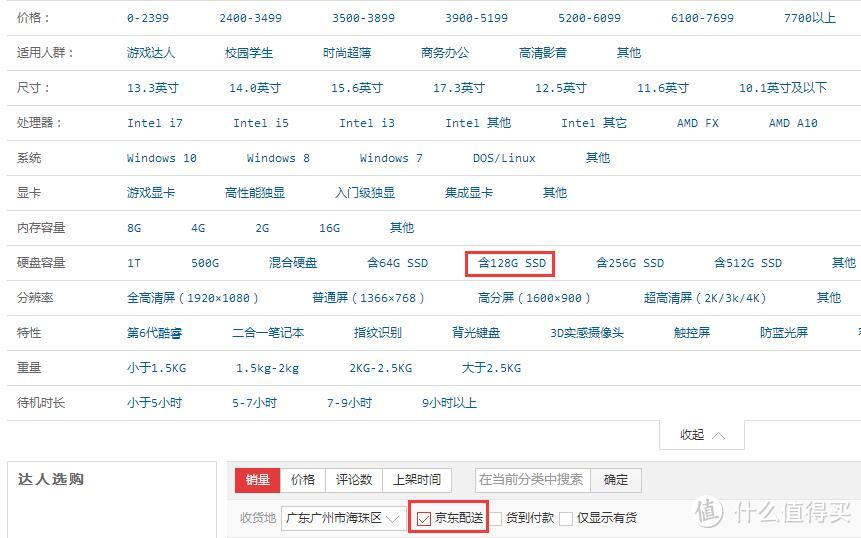 京东页面可以这样筛选
这里有个小规律,选上京东自营的,基本上是一分钱一分货,“128GB(SSD)+500GB/1TB(机械硬盘)”基本上集中出现在高价位,低价位也有,但处理器都是好差的,不做推荐。
现在打开个网页都很需要处理器性能,请不要用只上上网这种理由,给自己买个低能处理器的笔记本!!!
这种方式我也操作过,然而价位太高了,一般是5K以上才会有“i3/i5(CPU)+4GB/8GB(内存RAM)+128GB(SSD)+500GB/1TB(机械硬盘)”的搭配。
>>>对于准备要买笔记本电脑考虑好要自行加装SSD的朋友:
1、有一种型号是直接标注预留了mSATA位置的,一般是高端游戏本,然而神舟就超级有良心,比如这款直接写着了:
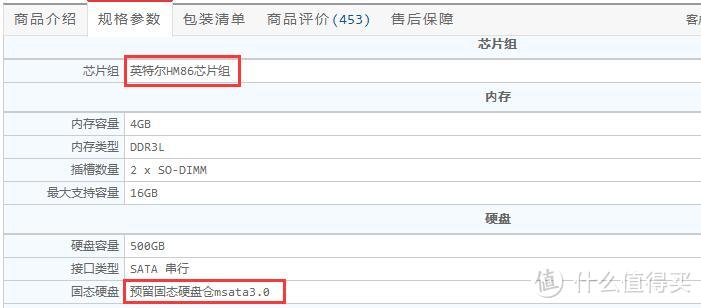
战神K650D-i3 D3直接写着“预留固态硬盘仓mSATA3.0”接口
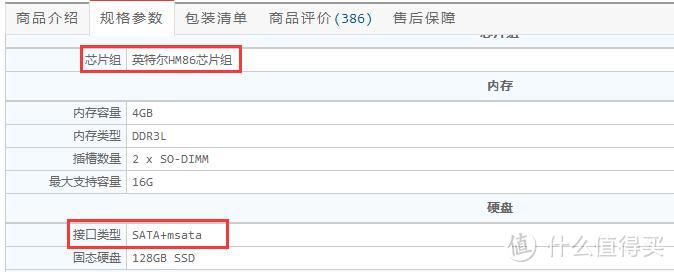 商品详情页有写SSD仓位
K640E-i5也直接写着有“SATA+msata”
不过这种貌似没法通过京东搜索直接搜索出来。另外,HM86芯片组是个很好的提示。
2、问旗舰店客服问,京东或淘宝都可以找客服,或者你看到别人说可以装,但不肯定,也可以找客服核实。
比如我问到的:
戴尔(DELL)游匣15P-2548B
联想(Lenovo)拯救者ISK
宏碁(acer)VN7-591G-56ZA
宏碁(acer)VN7-592G-58NG
这几款是不是可以,我还没核实,要选择请自行查找资料核实。
3、在mSATA固态盘的商品页里找:
·在具体某款SSD的评价里找:比如创见这款:[传送门]
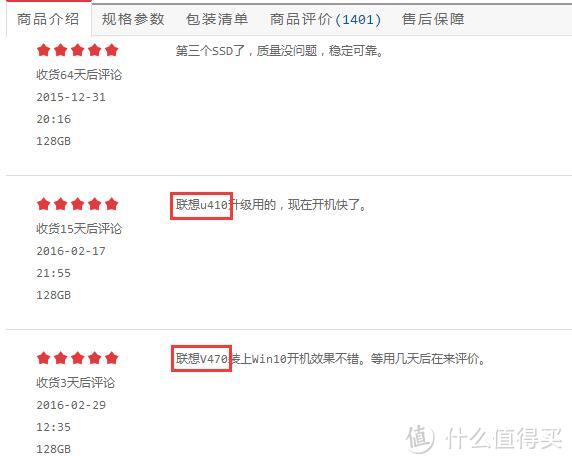 mSATA等等这种半DIY的SSD页面可以在评论里找到适合加SSD的笔记本
“联想u410升级用的,现在开机快了。”
“联想V470装上Win10开机效果不错。等用几天后在来评价。”
“买来加到我的y460n上,兼容性完美,速度杠杠的,是正品”
·在具体某款SSD的产品咨询问答页里找:比如创见这款,不少网友会直接问某个型号能不能用:[传送门]
4、自己查找,搜索网友论坛或者贴吧的分享
比如一些拆解笔记本的文章:
·《全拆解看做工!联想Y500对比神舟K590S》
比如一些拆解笔记本的论坛帖:
·《拆开见真相,神舟两千多元的笔记本居然还可以加装固态硬盘》
太平洋的一个旧帖子,提到一些型号,不过有点过时了:
·《求推荐【带Msata接口扩展固态硬盘】的笔记本》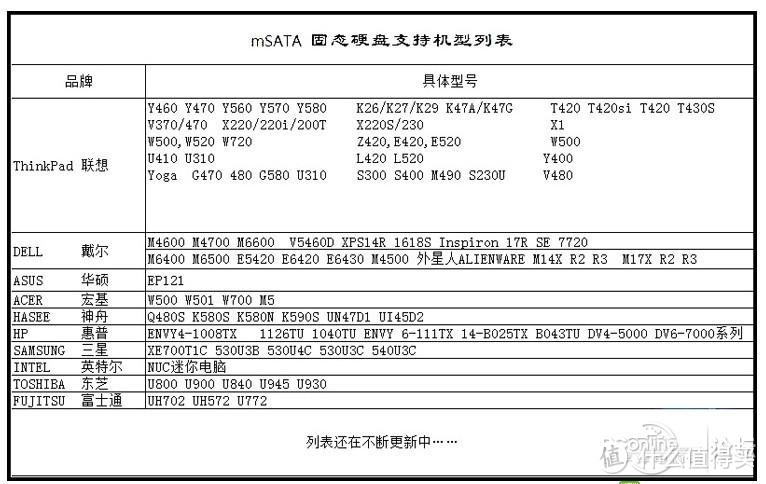 一个旧的关于可以加SSD的笔记本电脑型号表
@猫猫老师“很久没关注m-SATA了
这是网上找的一张图片,有点年头了
如惠普envy4,宏碁m5-481g,索尼t13”
这个找到出处就好了,欢迎大神补充,为毛只说mSATA的,NGFF(M.2)的呢。
·《扫盲帖:Y500N拆机加装MSATA固态硬盘教程》,也是挺老的了。
·还有比如固态硬盘吧:[传送门]
·还有本站有不少大神会分享晒单或者拆机文章,可以在本站搜索。
还有就是看第三方商家推出的固态硬盘+机械硬盘的笔记本型号,你不用直接买这个商家的,看到了自己默默在京东里搜索这个型号的低配版(自营的),或者寻找同样模具的型号,然后再加SSD就好了,这样来得靠谱、简单!
>>>自行添加SSD的风险:
1、涉及到拆机,可能会影响保修,但核心配件也就保一两年,这个视拆机的程度或厂商的售后政策而定;
2、买到的SSD跟电脑上的尺寸不一致,比如mSATA的尺寸就有半高、全高两种,NGFF(M.2)的也有不同的尺寸;
3、自己买的SSD可能跟笔记本电脑不兼容,出现没法从SSD启动(mSATA不支持SSD启动或者是硬件不兼容)、SSD装上后系统死机、蓝屏等不稳定;
4、添加的SSD没有跑出最好的性能,原因可能是芯片组、驱动,或者mSATA接口内建的SATA通道不是SATA3.0版本;
最后欢迎大神提点更多的支持mSATA/NGFF(M.2)扩展口的笔记本型号,帮助更多的人。
如果帮到你就点个赞或者收藏起来吧。













校验提示文案
校验提示文案
校验提示文案
校验提示文案
校验提示文案
校验提示文案
校验提示文案
校验提示文案
校验提示文案
校验提示文案
校验提示文案
不过安装真蛋疼,主板不支持直接启动,自己写的grub脚本才装上.
校验提示文案
校验提示文案
校验提示文案
校验提示文案
校验提示文案
加了内存、加了ngff SSD,用起来很爽
校验提示文案
校验提示文案
校验提示文案
校验提示文案
校验提示文案
校验提示文案
校验提示文案
校验提示文案
加了内存、加了ngff SSD,用起来很爽
校验提示文案
校验提示文案
校验提示文案
校验提示文案
校验提示文案
不过安装真蛋疼,主板不支持直接启动,自己写的grub脚本才装上.
校验提示文案
校验提示文案
校验提示文案
校验提示文案
校验提示文案
校验提示文案
校验提示文案
校验提示文案
校验提示文案
校验提示文案
校验提示文案