































30
38
我的第四件苹果产品-MagicTrackpad2
2016-02-19 15:39:55
9点赞
17收藏
27评论
个人认为自己还是比较有文艺范的,加上自己本身的工作又是做苹果相关App开发,因此和苹果的产品接触得比较多,当然自己也会买一些苹果的产品使用。早前苹果的新一代无线外设上市,抛弃了原来装电池的供电方式,直接内置电池,可以充电使用,在加上外观也有了一定变化,尤其是新的MagicTrackpad(后面简称MT)加入了ForceTouch功能,呵呵,心里瞬间长草了 。
。
苦于自己还要养小孩、还房贷、妻管严(此处省略2千字)。。。囊中还是比较羞涩的,正好年终奖发下来,LP大人终于让我自己掌管这笔钱,口袋里终于有了拔草神器-RMB ,那还不赶紧拔草!!!
自己已有的三件苹果产品:RMBP15,雷电-网络转接口,iPhone6,加上这个MT,那就是第四件了。
先上淘宝搜索链接
 magictrackpad2
 具体的购买商家什么的就不发了,以免有打广告之嫌,是朋友推荐的,我的RMBP就是在这家买的,价格也比较公道,当然产品不是国行,如果是国行,基本上也优惠不了多少钱了。
2/16上午下单,2/18上午就收到了货,这个速度还算可以,先赞一个
废话不多说,上图:
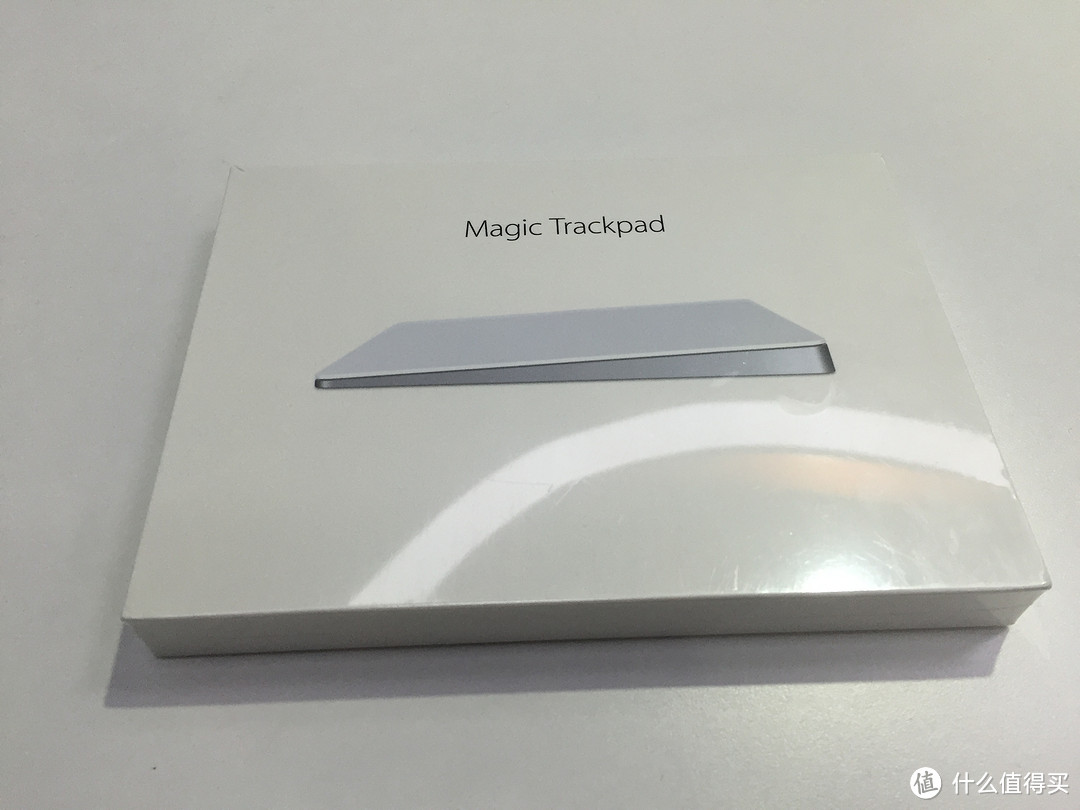 外包装正面
外包装正面
外膜还是很不错的,一点褶皱都没有,新货!
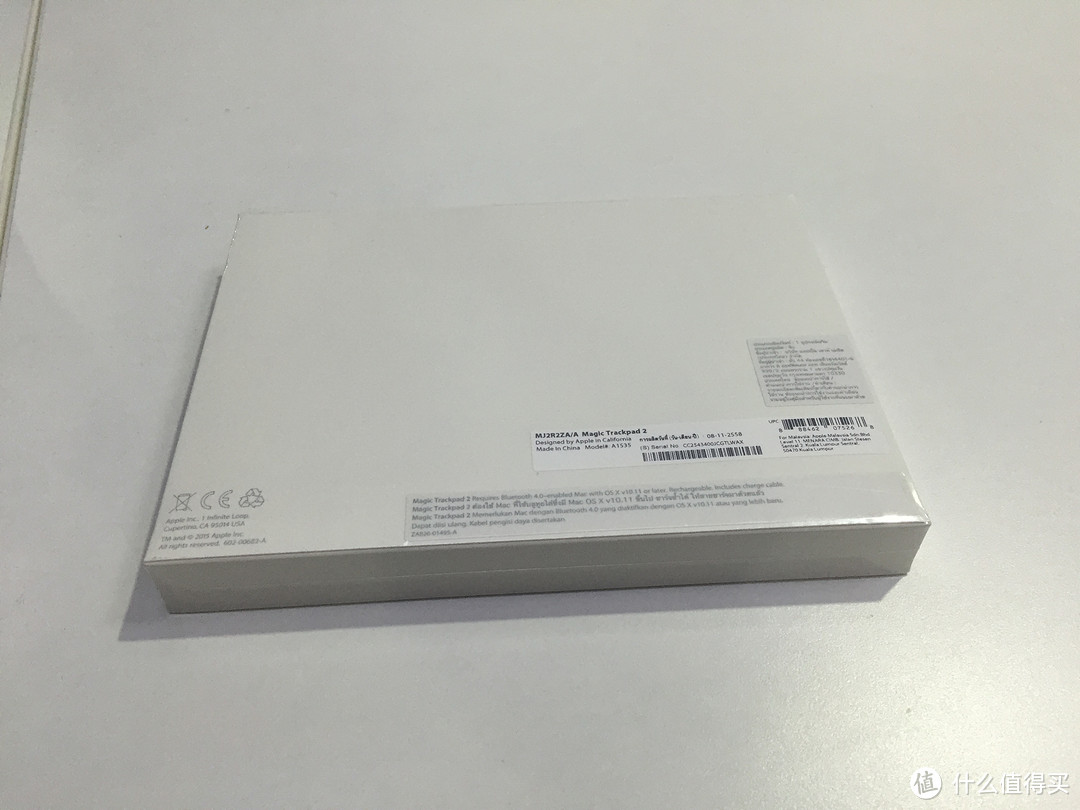 外包装背面
外包装背面
后面基本上都是一些产品标识,型号是A1535的,生产地当然是我大中华,不过出货地是For Malaysia,基本上就是马来西亚了,不过不是港行,心里不太爽
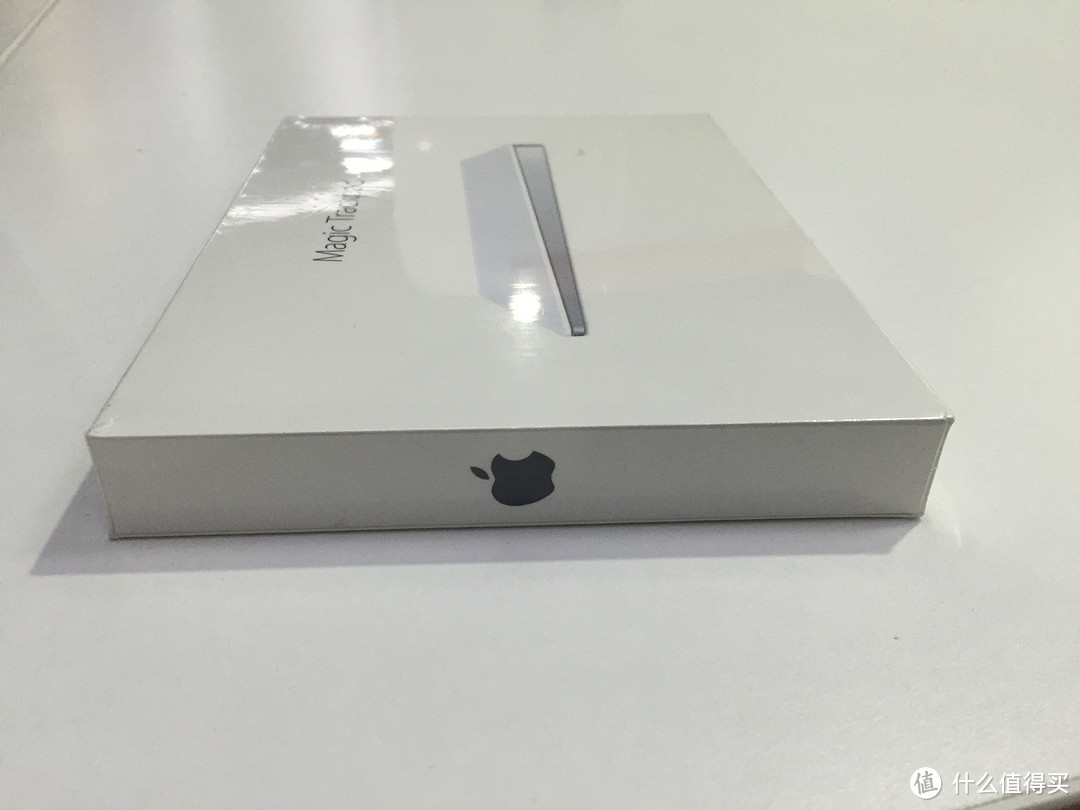 外包装左侧
外包装左侧
左右两边都是苹果标,那就只放一边了。这个包装的话忘了拍比较图了,基本上是5角硬币的直径的样子,还是很薄的了。
包装是左右抽的抽屉式的,一推就出来了。
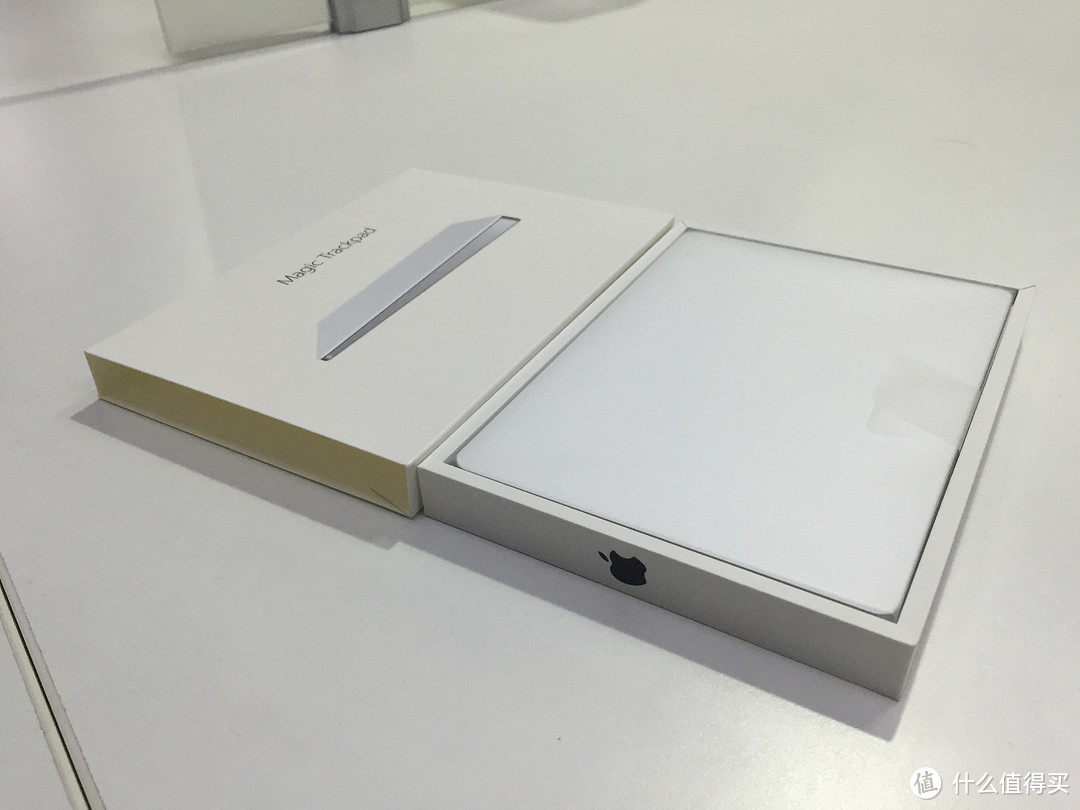 内外包装1
内外包装1
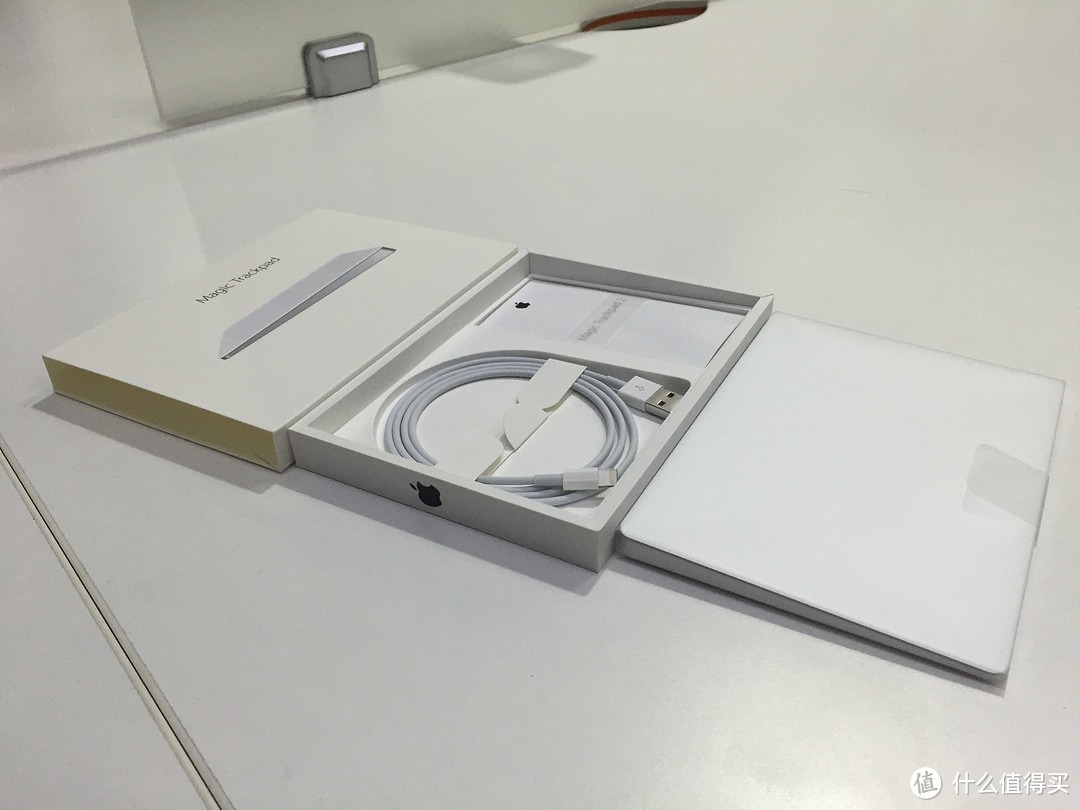 内外包装2
内外包装2
MT本体外面还包了一层磨砂膜,包装盒下面还有Lighting线和一些小保修卡什么的,就不单独拍照片了。
带膜来一波!!!
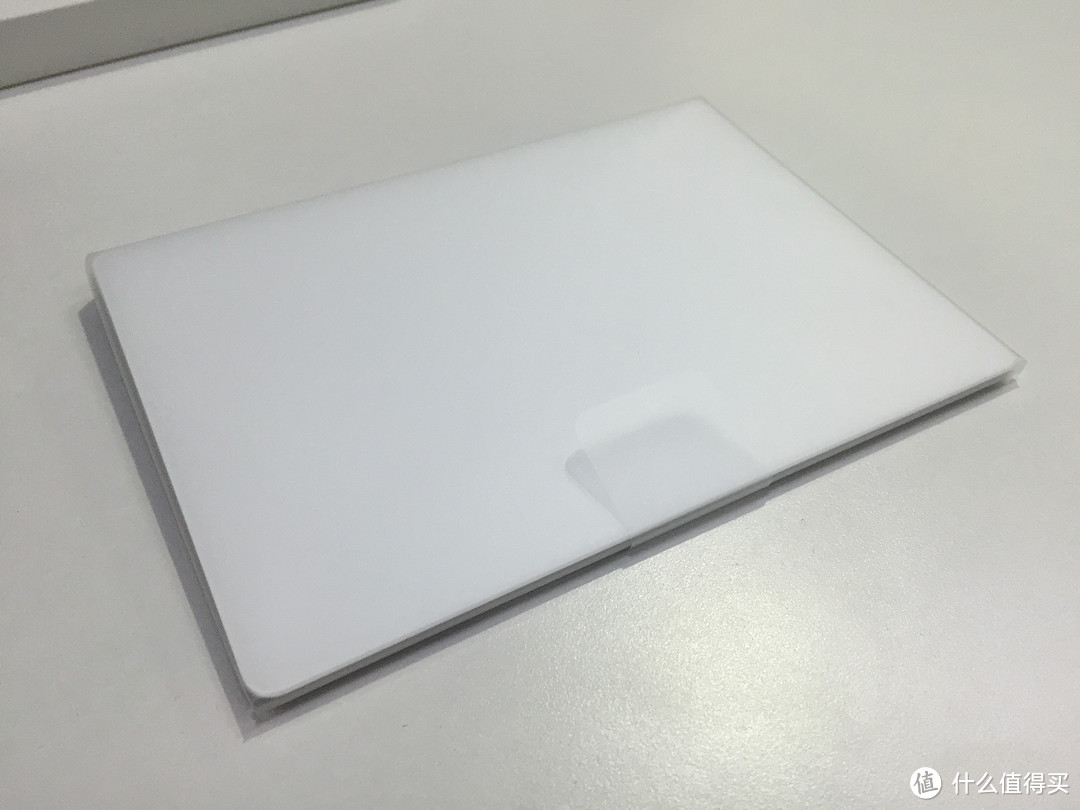 产品带内包装正面
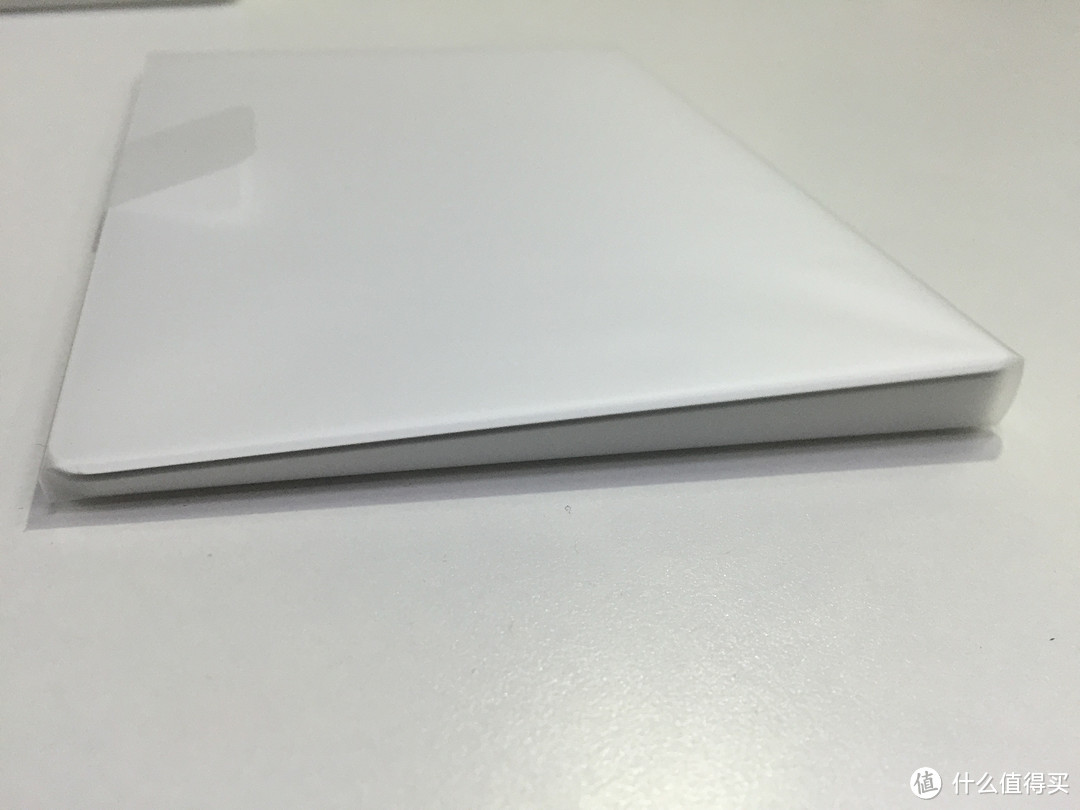 产品带内包装右侧
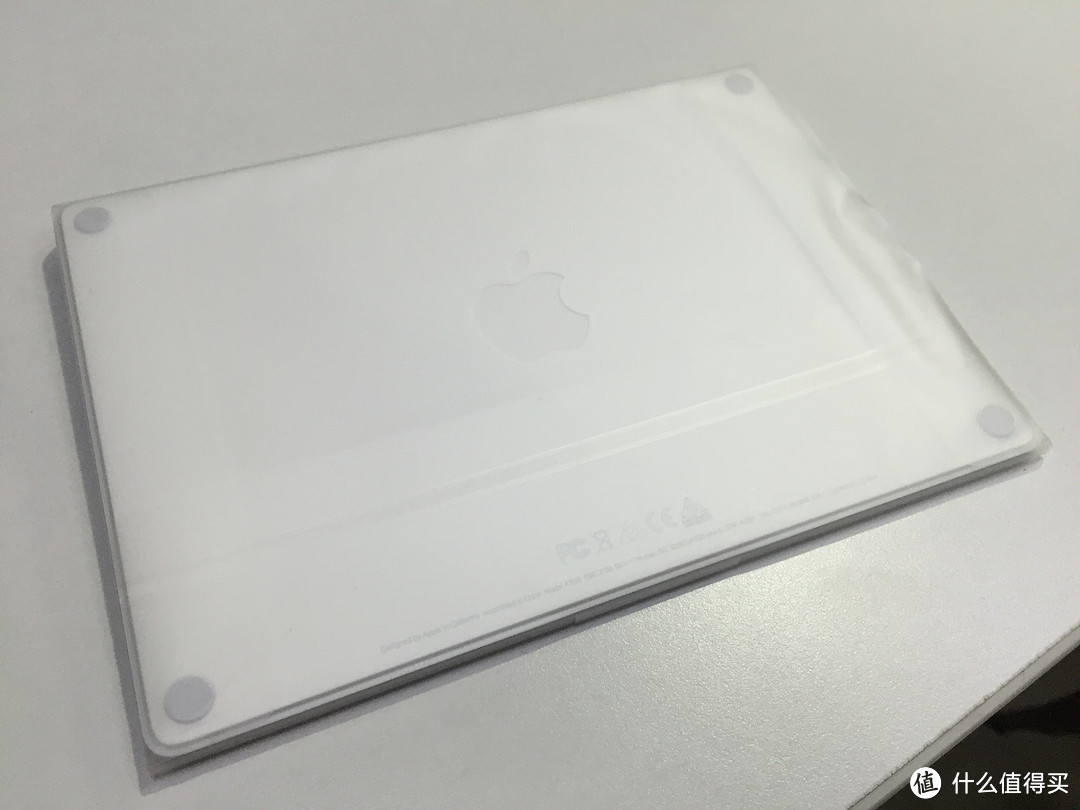 产品带内包装底部
不得不说,苹果产品的包装还是很不错的,尤其是这一层磨砂膜的手感是舒服得不得了
撕膜,再来一波!!!
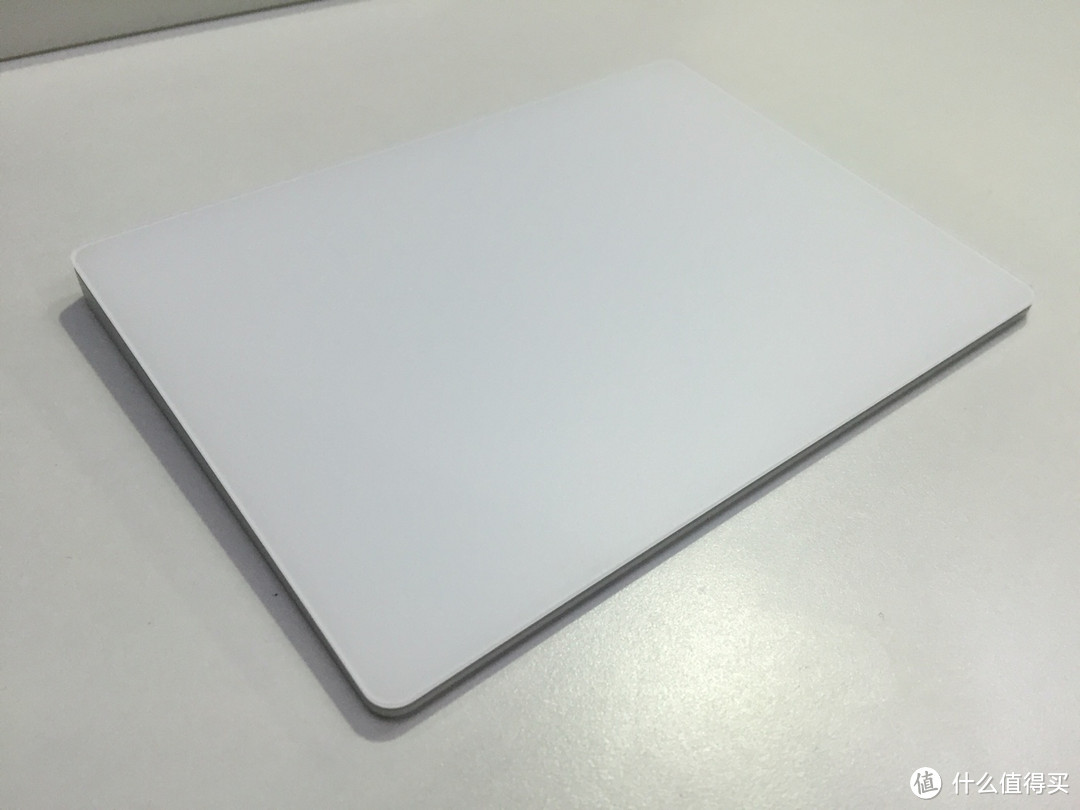 产品本体正面
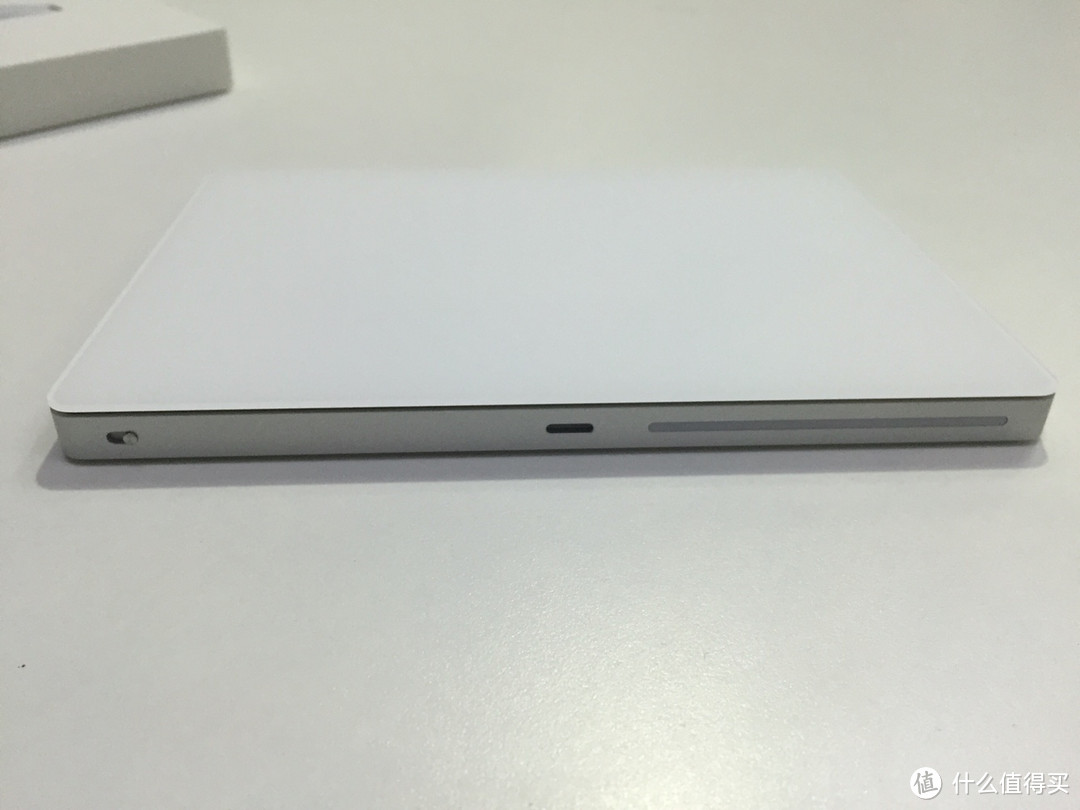 产品本体后侧
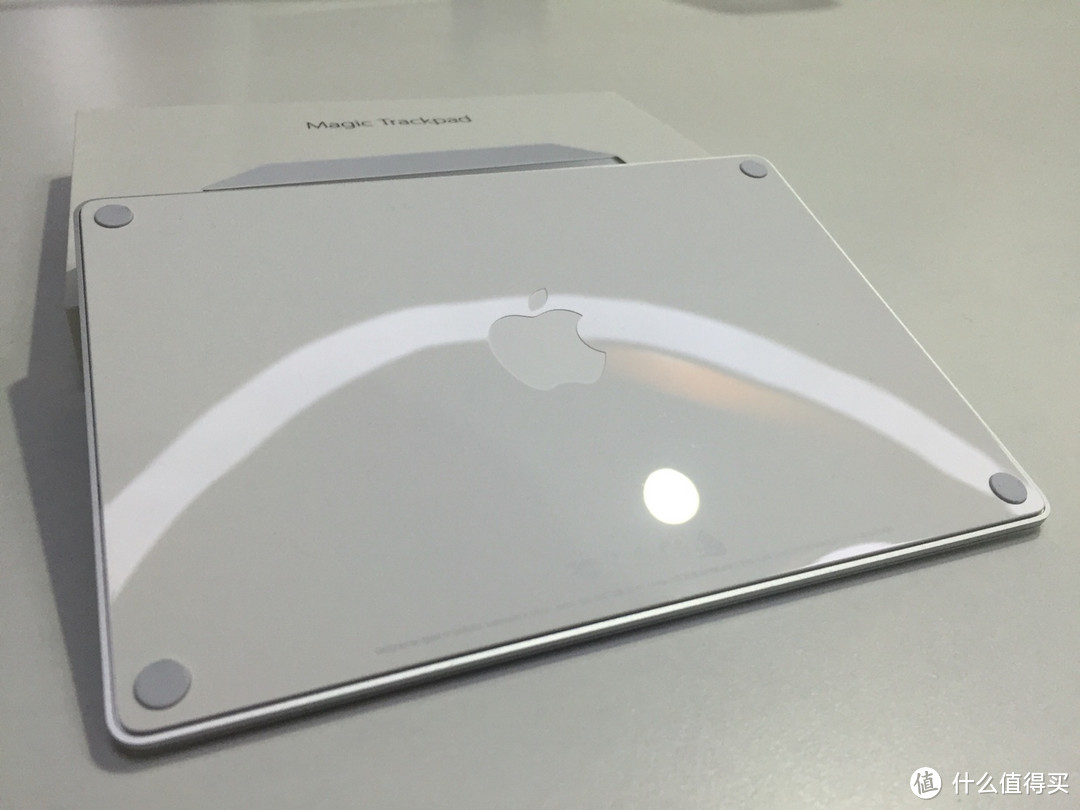 产品本体底部
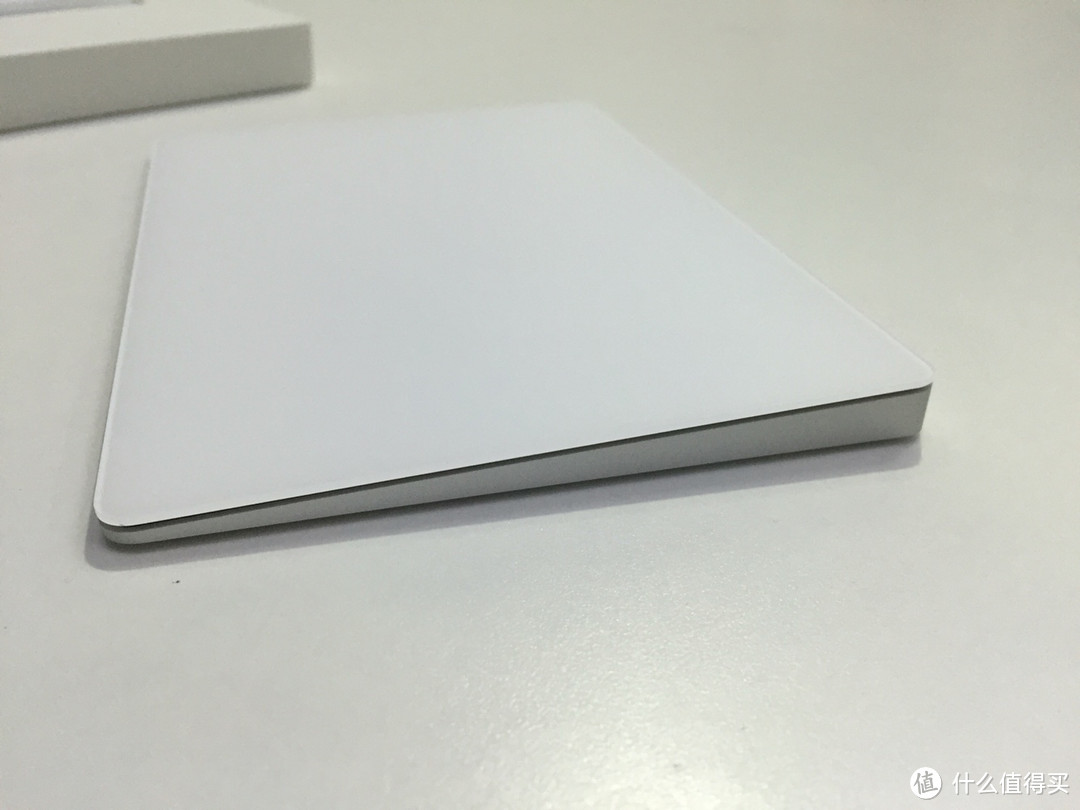 产品本体右侧
使用:
设备的连接
连接是比较简单的,不过这里有要求:蓝牙4.0,并且MacOSX10.11以上,也就是说,众位Windows、Linux用户是用不了了
“系统偏好设置”->“蓝牙”,打开MT后侧的开关,打开电脑的蓝牙开关,正常的话5~6秒即可搜索到。
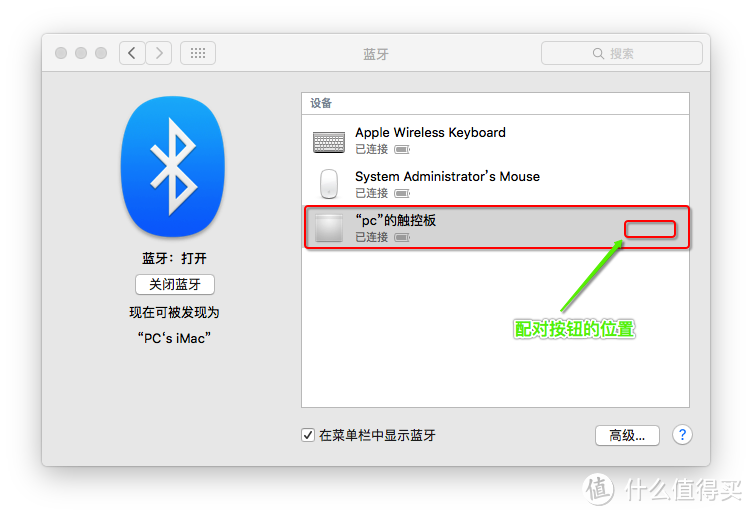
绿色箭头所指的位置是有个“配对”按钮的,点击一下就配对连接完成,可以使用了。我动作快了一点,已经点过了再截图的。
看了一下电量,93%,这个电量已经够我用一段时间的了
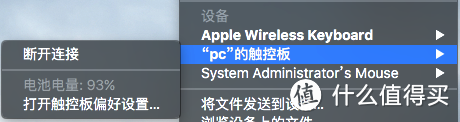 具体的操作可以参考“系统偏好设置”->“触控板”,里面有详细的设置以及演示视频,我这里弄了一个gif给各位看官观赏一下:

再来说一下手感:
MT的触摸部分是一块磨砂玻璃,不过上面的磨砂质感是非常细腻的,不容易沾指纹,摸起来的感觉比桃皮布要更好一些。另外相比于RMBP上的触摸板轻触就可以实现的点击,在MT上点击功能确实需要按下去才能反应,这是一点比较大的差别。
晒物先到这里了,最后报一下价格:
MT价格是860RMB,外加了20块的顺丰快递费,相比于国行988的价格,已经是便宜了100多,可能差一点的就是保修了,不过苹果的产品向来寿命都比较长,除非暴力使用,用个5~6年是没问题了。因此,对于苹果的外设类的产品来说,国行可以用来充值信仰,对于我等务实的人来说,好使实惠的港行、马来行即可,各位看官可以根据自己的情况酌情选择。












校验提示文案
校验提示文案
校验提示文案
校验提示文案
校验提示文案
校验提示文案
校验提示文案
校验提示文案
校验提示文案
校验提示文案
校验提示文案
校验提示文案
校验提示文案
校验提示文案
校验提示文案
校验提示文案
校验提示文案
校验提示文案
校验提示文案
校验提示文案
校验提示文案
校验提示文案
校验提示文案
校验提示文案
校验提示文案
校验提示文案
校验提示文案
校验提示文案
校验提示文案
校验提示文案