


















5
10
老本本清灰记录 — HP 惠普 Pavilion g4
2016-07-08 17:47:40
47点赞
95收藏
57评论
最近跟妹子聊天听她说她的笔记本最近烫的不行了,询问得知用了四年的笔记本还没有拆过,估计是进灰太多堵住散热器了。心灵手巧的我怎么能放过这个表现自己的机会呢 ,于是把她的笔记本拿来彻底清理了一下。
拿到笔记本的一刻我就笑了
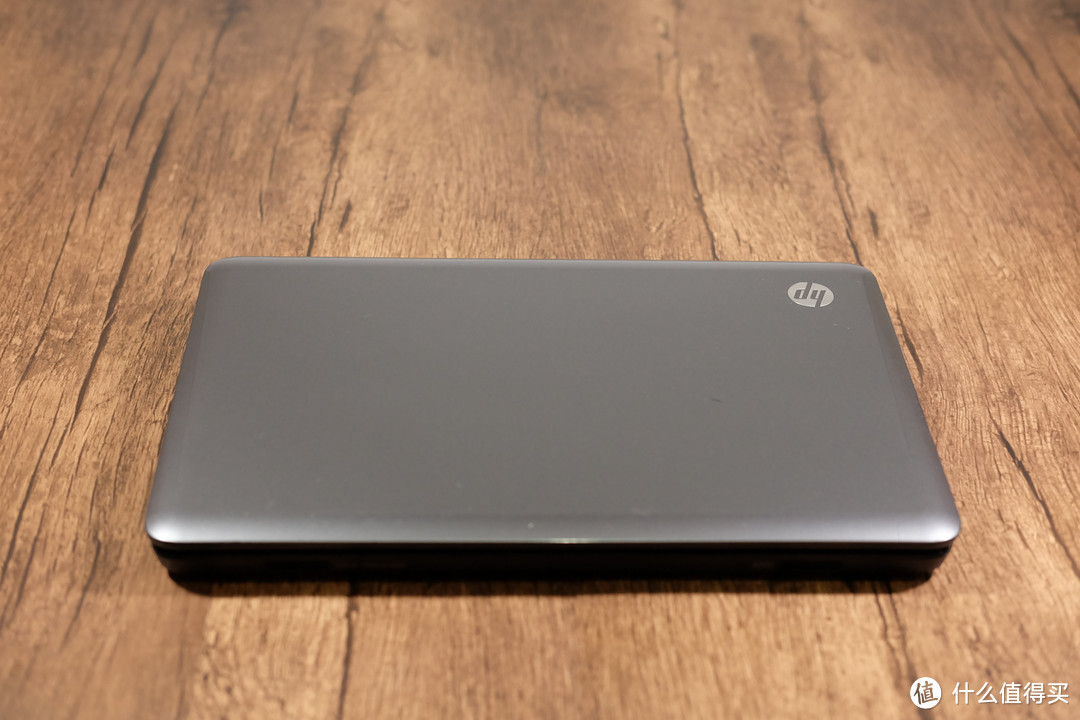
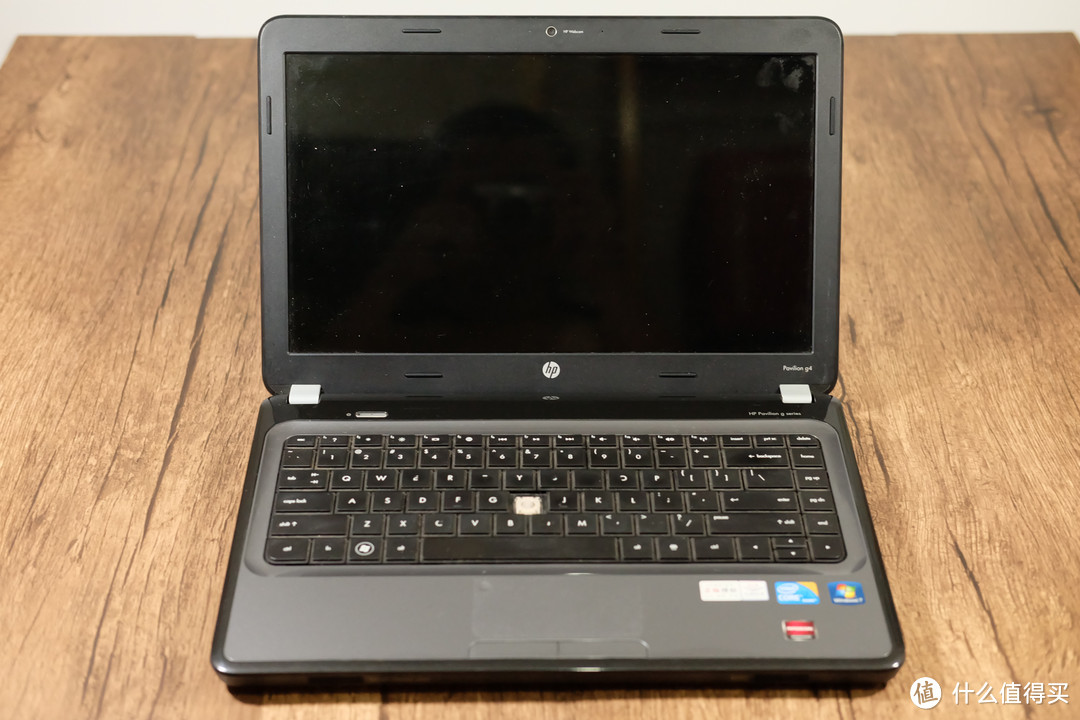
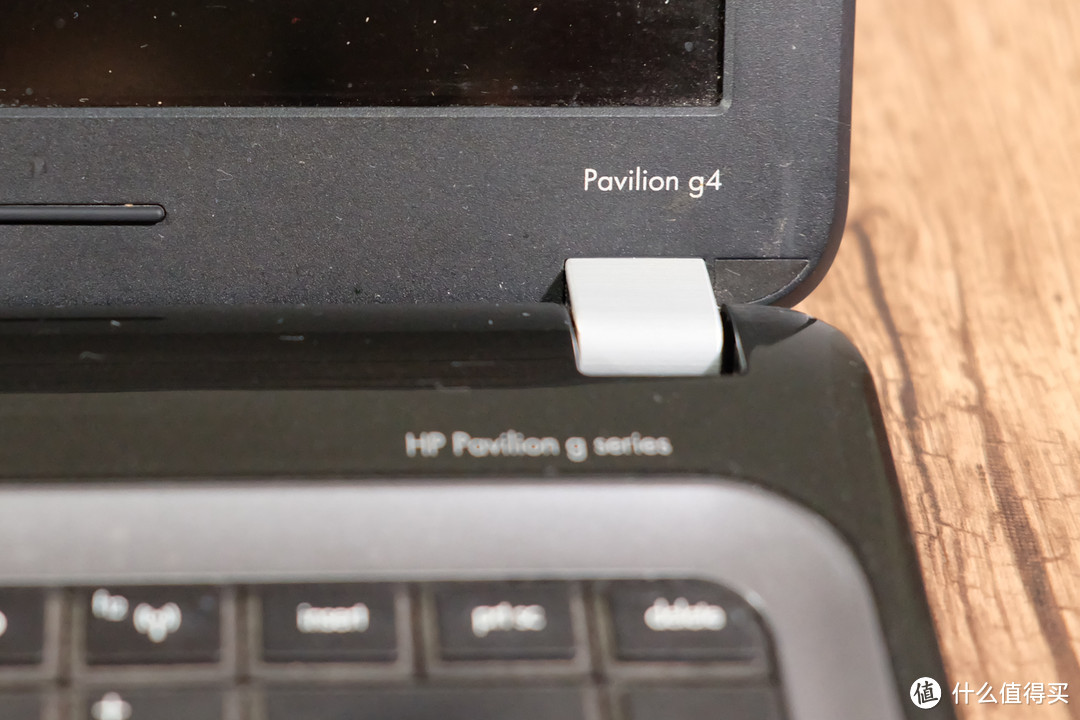
这个型号的笔记本公司就有两台嘛,而且都被我拆开清理过,再拆一次绝对是轻车熟路。不过这个笔记本清个灰还是很麻烦的,所以拆的时候就拍了照片在大妈这里分享一下拆机清灰过程,给用着这个笔记本的网友一个参考。
这个笔记本的散热风扇设计在最底部,但是D面并不能完全拆下来,必须从C面把整个笔记本完全拆散才能拿出散热器,也不知道当初惠普的设计人员是怎么考虑的。
下面一步步讲解拆机过程。首先打开D面的这个更换硬盘内存的挡板,把内存、硬盘、无线网卡、光驱拆除。
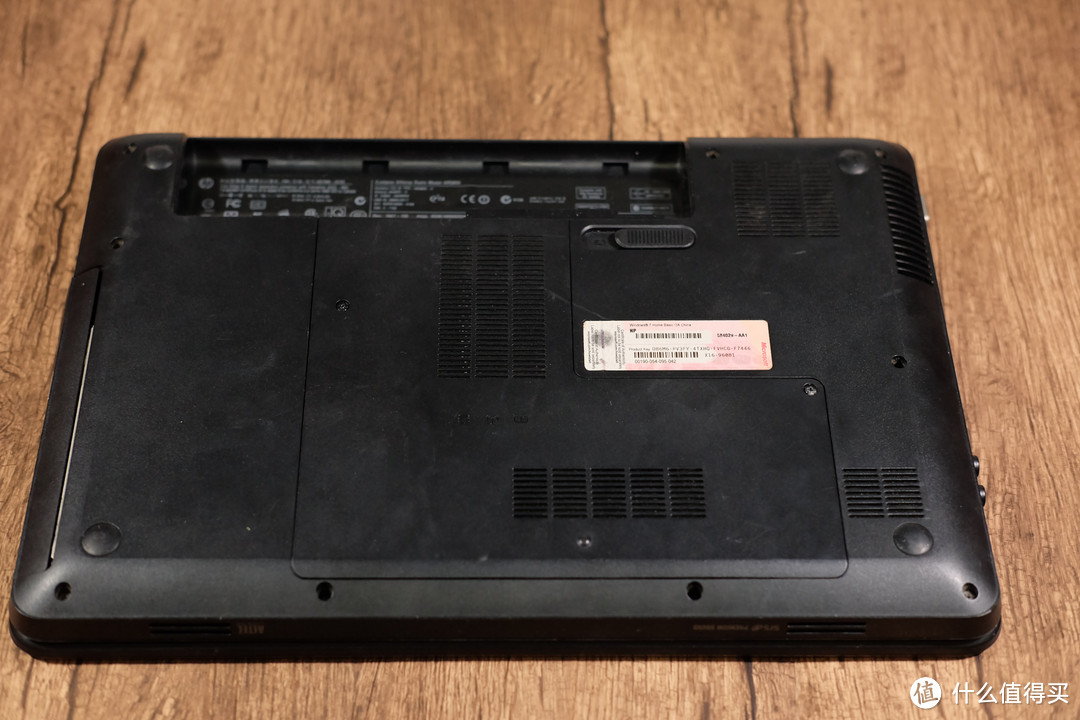
只有两个螺丝固定,拧开后稍微用点暴力才能把卡扣打开。
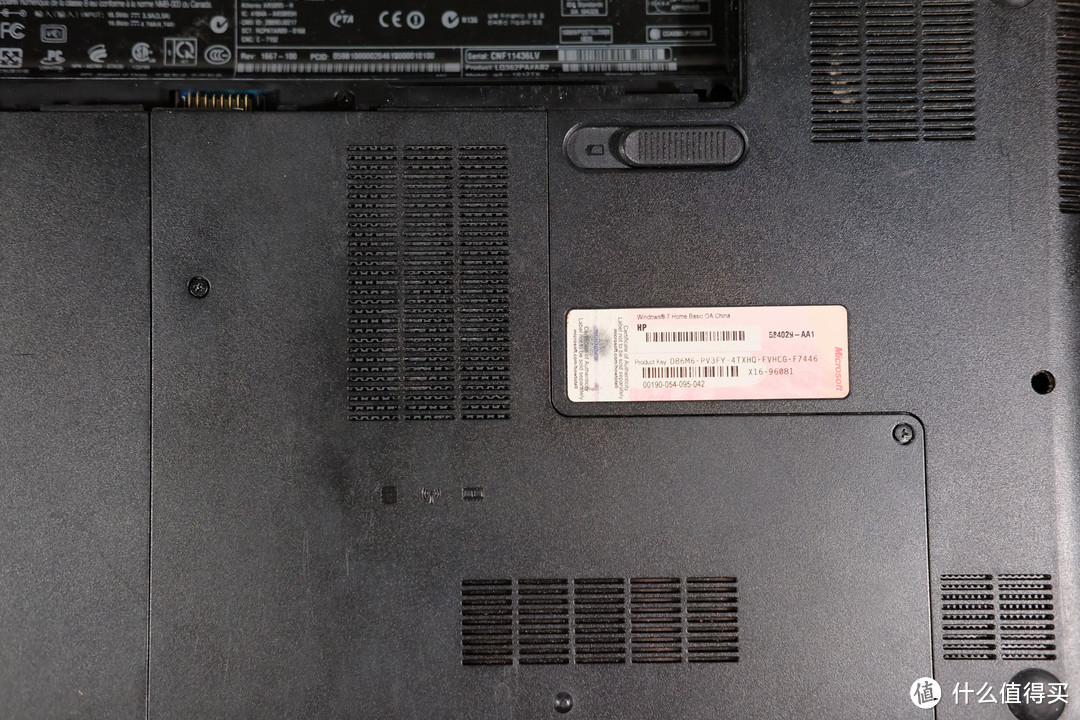
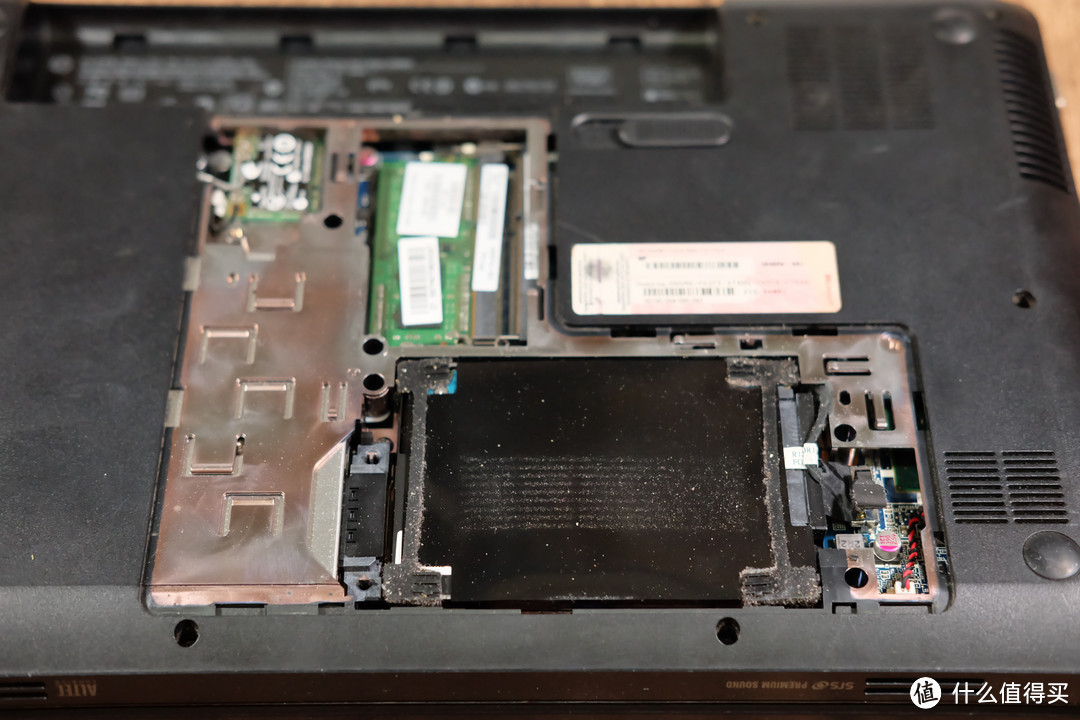
然后就能轻松拆把无线网卡、内存条、硬盘拿下来。无线网卡只有一个螺丝固定,内存条掰开卡扣就能弹出来。
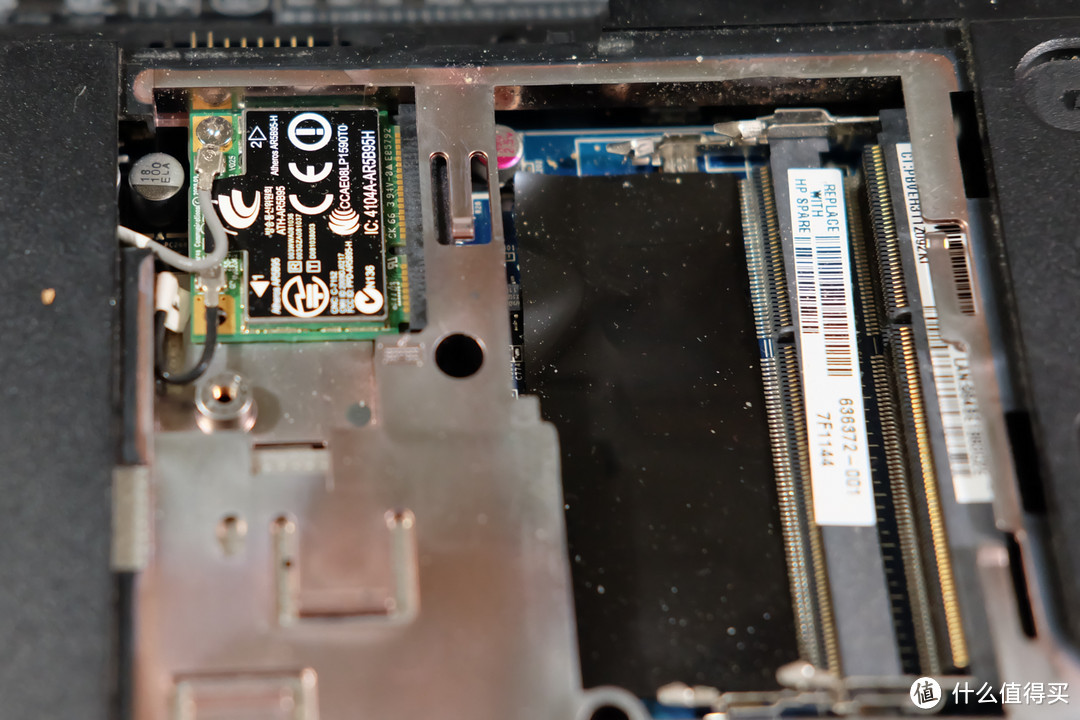
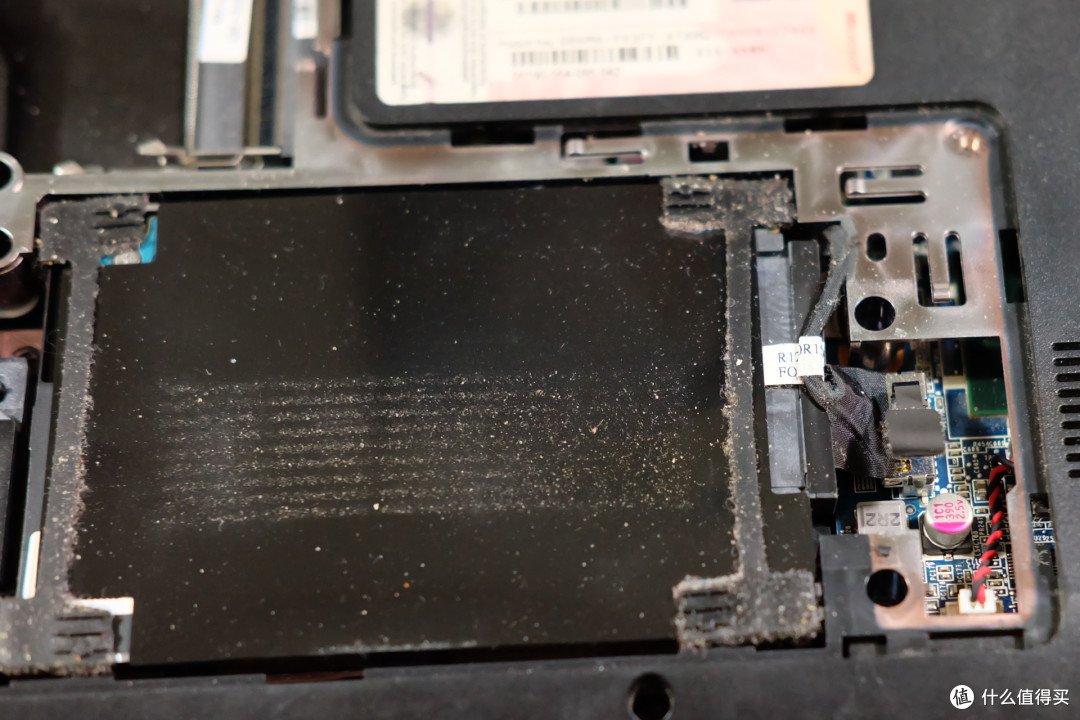
硬盘就是放在那里的,拔掉数据线就能拿走
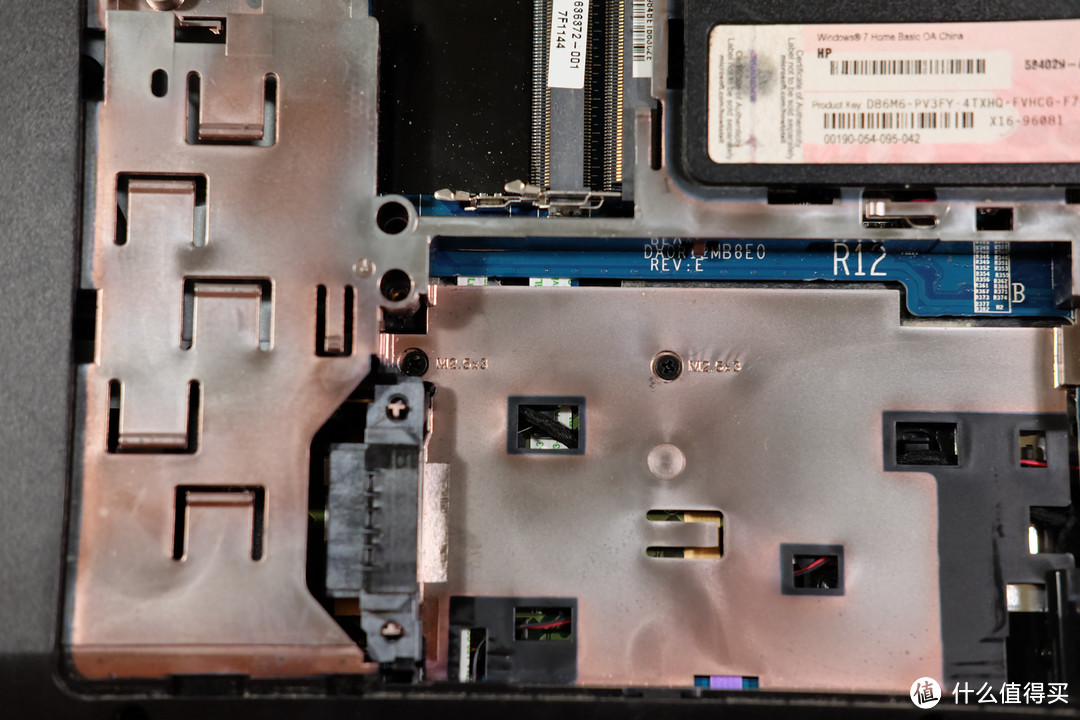
然后拧下这个有光盘标识的螺丝,把光驱抽出来
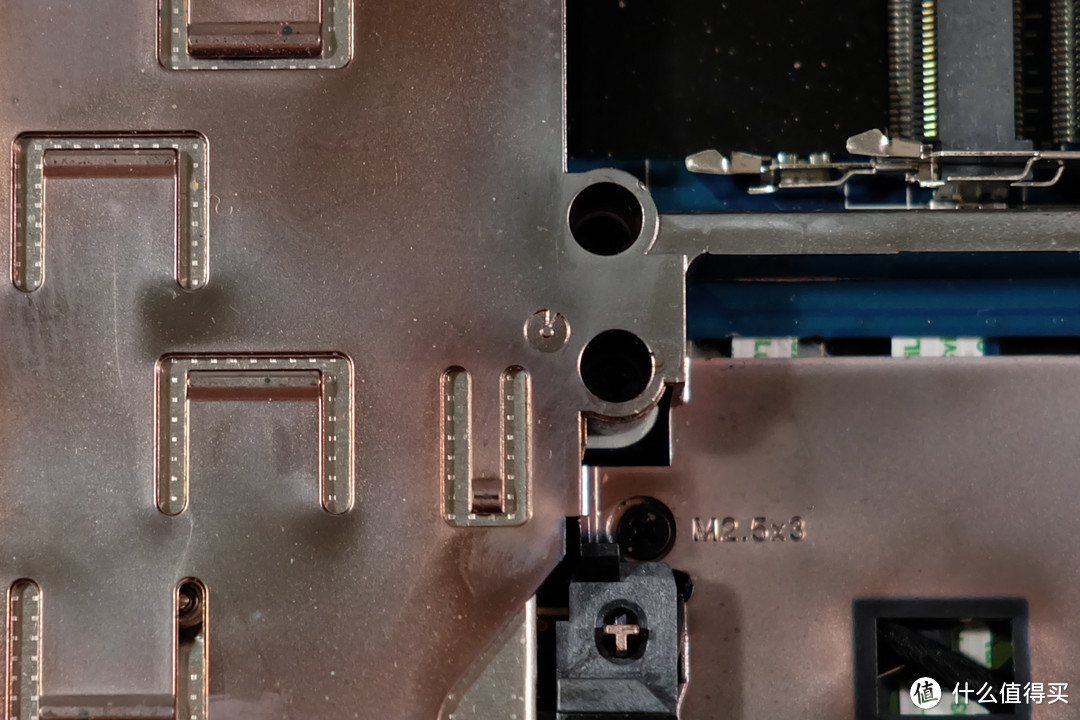
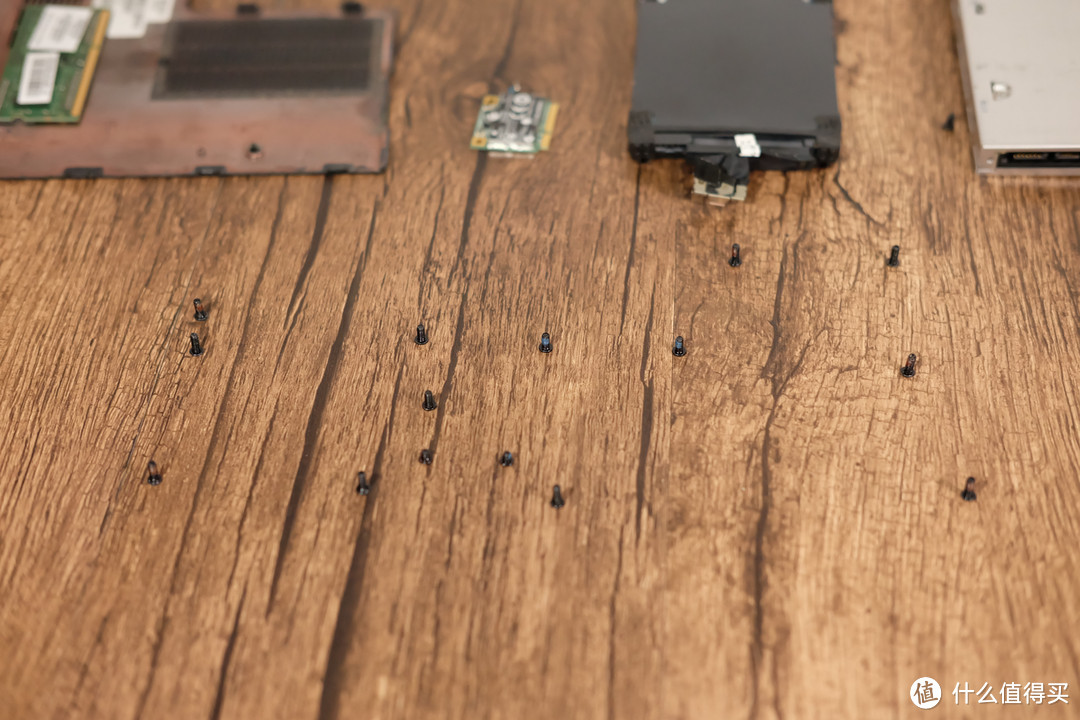
这些做完以后就能把底面所有能看到的螺丝拧下来了,不用担心笔记本会散掉,因为还有很多卡扣固定呢。不同位置的螺丝规格不一样,最好按原来的位置摆放,以免安装的时候弄错。
然后把笔记本正过来开始拆键盘。键盘除了底部有一个螺丝固定(上面步骤已经拧下来了)四周还有一圈卡扣,最好从上面的一个角上开始拆,一只手用螺丝刀往外挑键盘,另一只手用螺丝刀往里顶卡扣,先是上面四个,然后两侧,往上一推键盘就拿下来了。因为拆的时候只有楼主一个人,所以这个过程没有记录下来
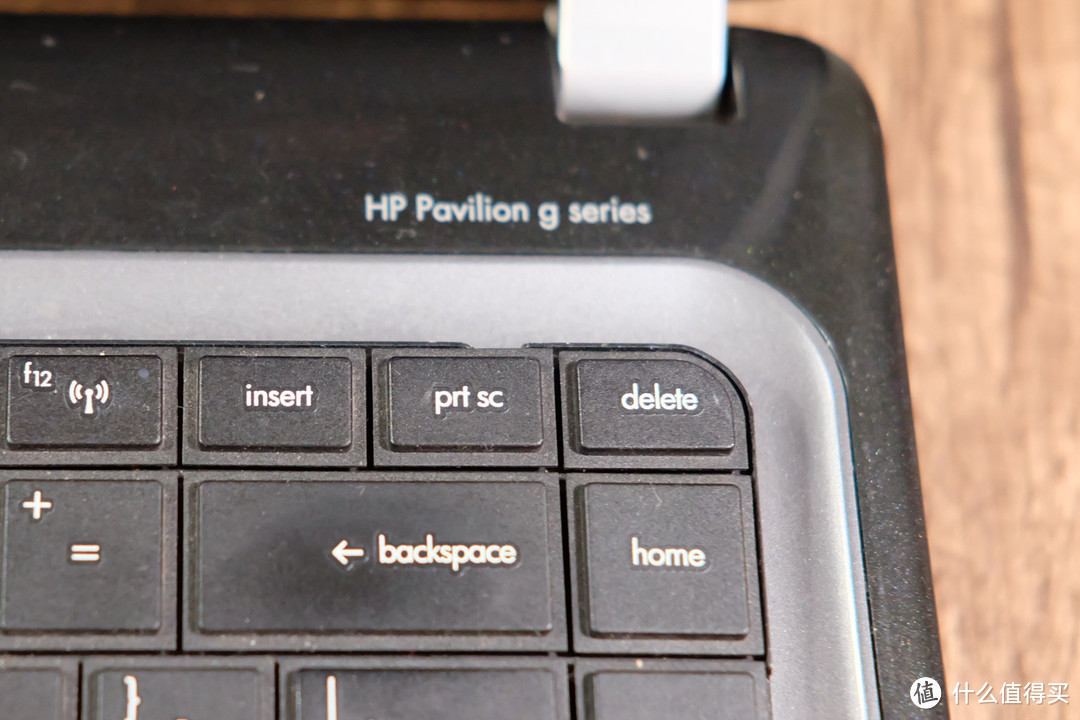
拿键盘的时候一定要从上面慢慢掀开,因为下面还连着排线,长度有限
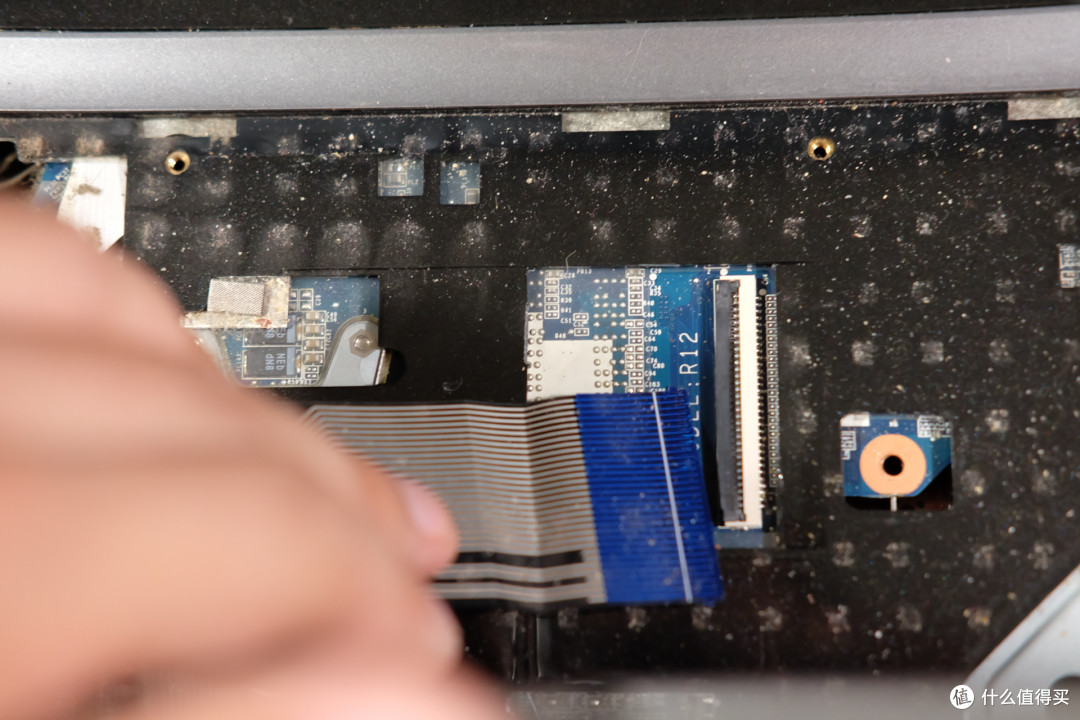
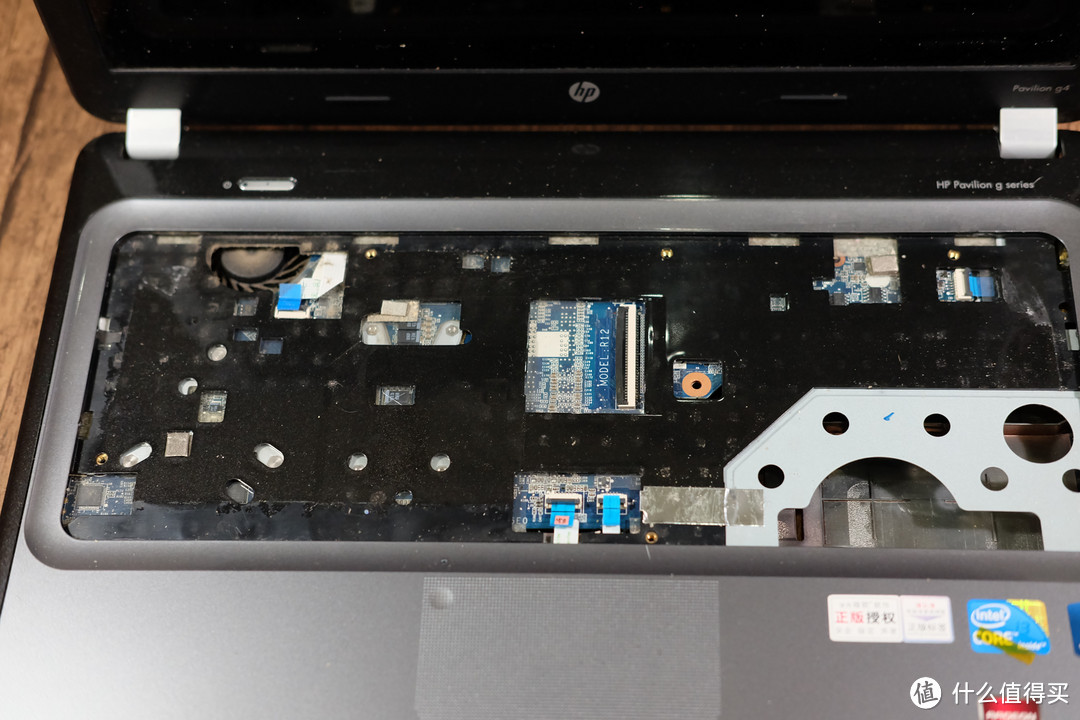
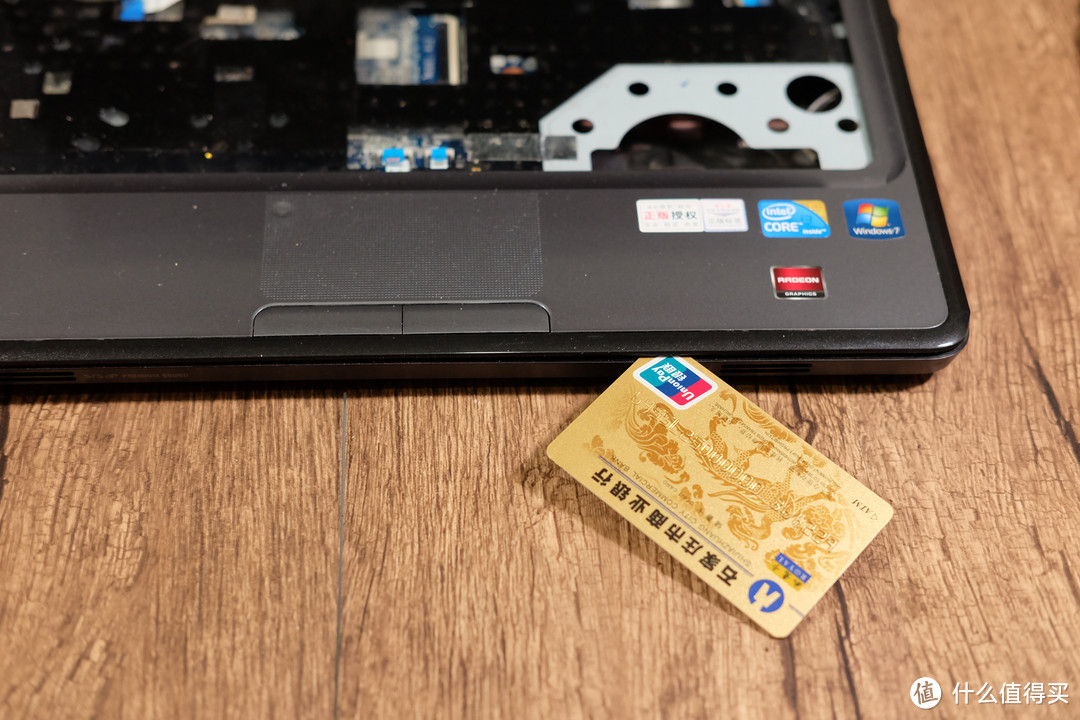
把能看到的所有排线都拔下来,准备拿掉C面。拆C面的卡扣银行卡最好用,这是跟电脑城的师傅学的,几乎所有的笔记本都这么拆,从这个位置强行插入 。然后沿着缝隙划一圈卡扣就全开了,力道要掌握好,太轻掰不开,太重会损坏卡扣。
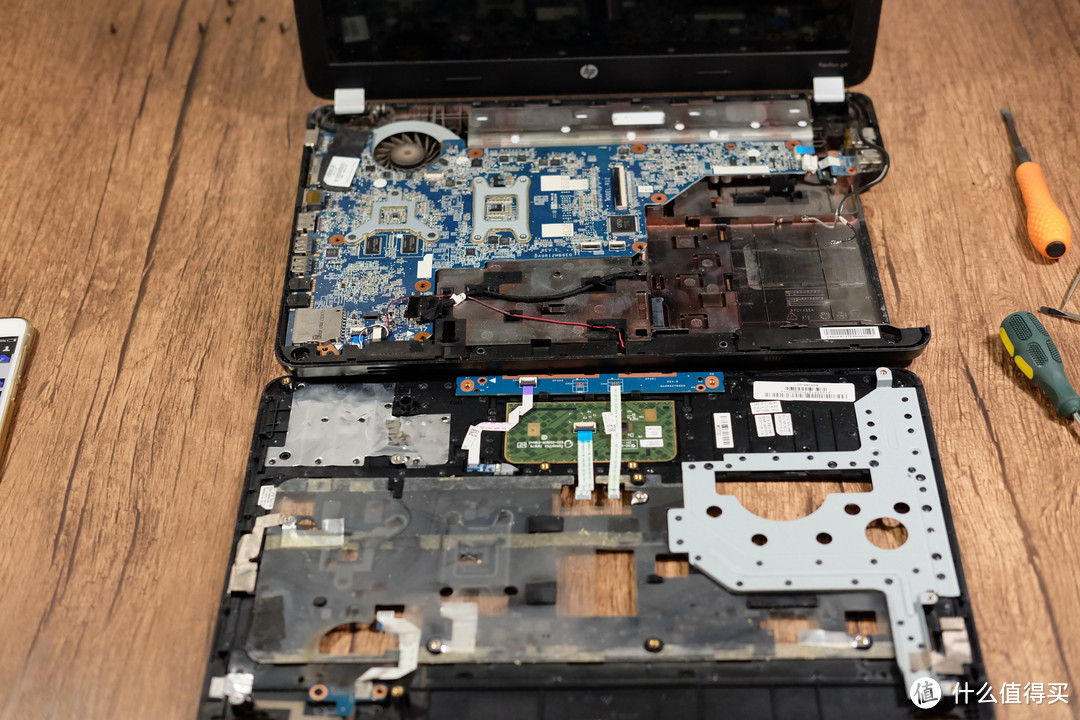
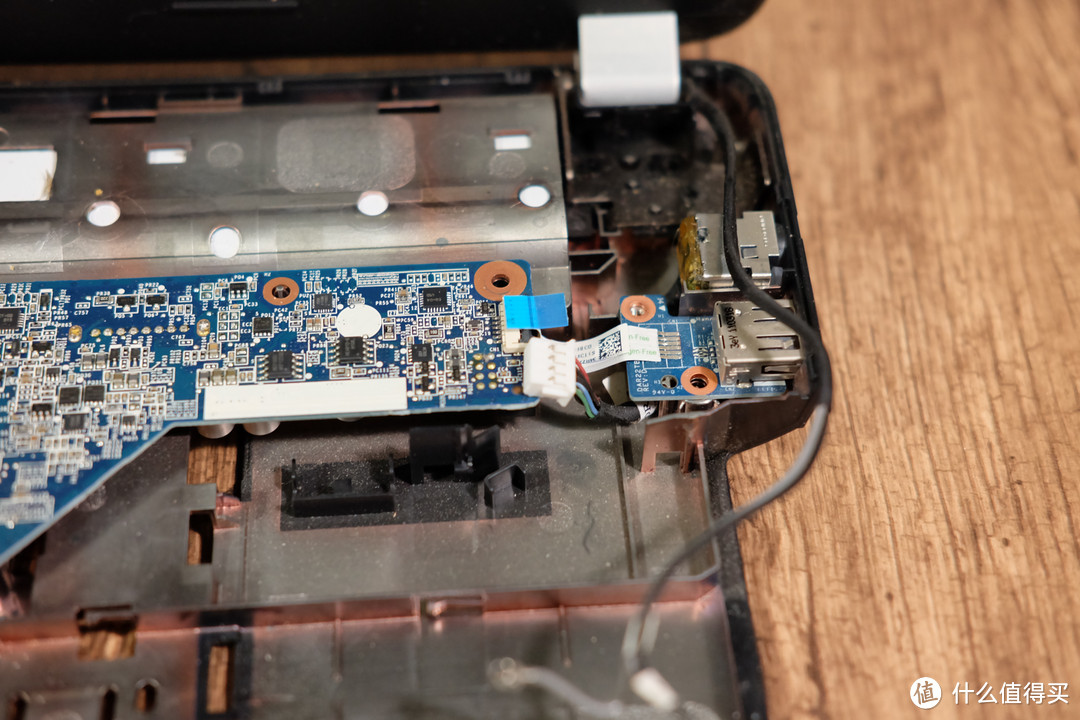
这个时候就露出主板了,把主板上的所有排线、插头都拔下来。
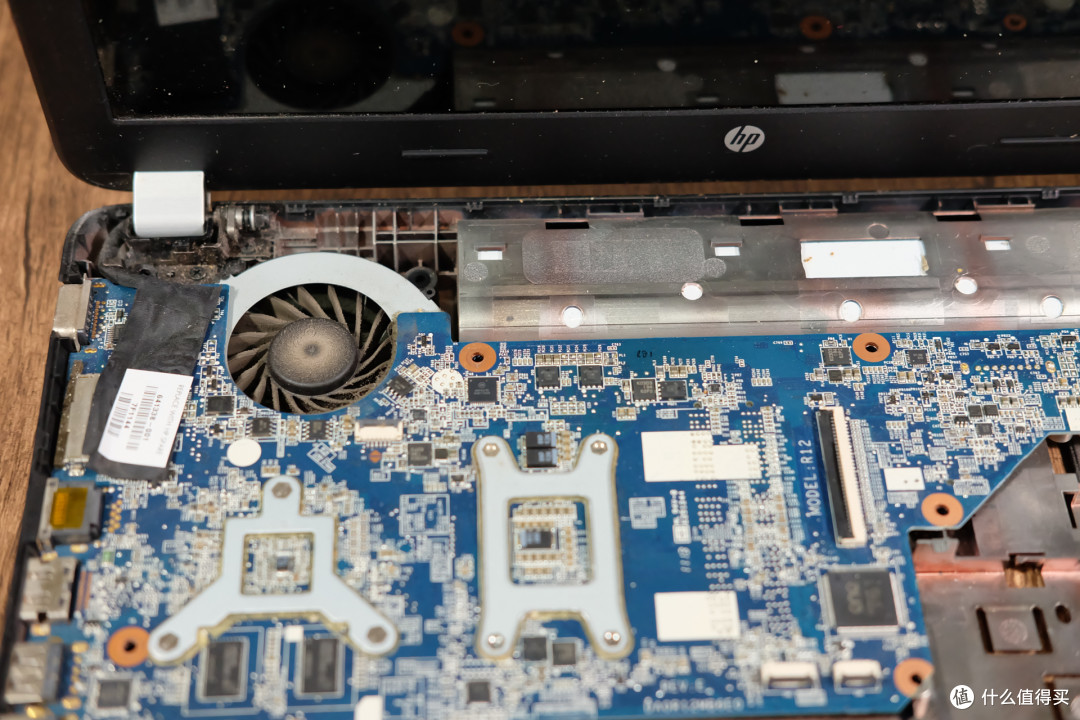
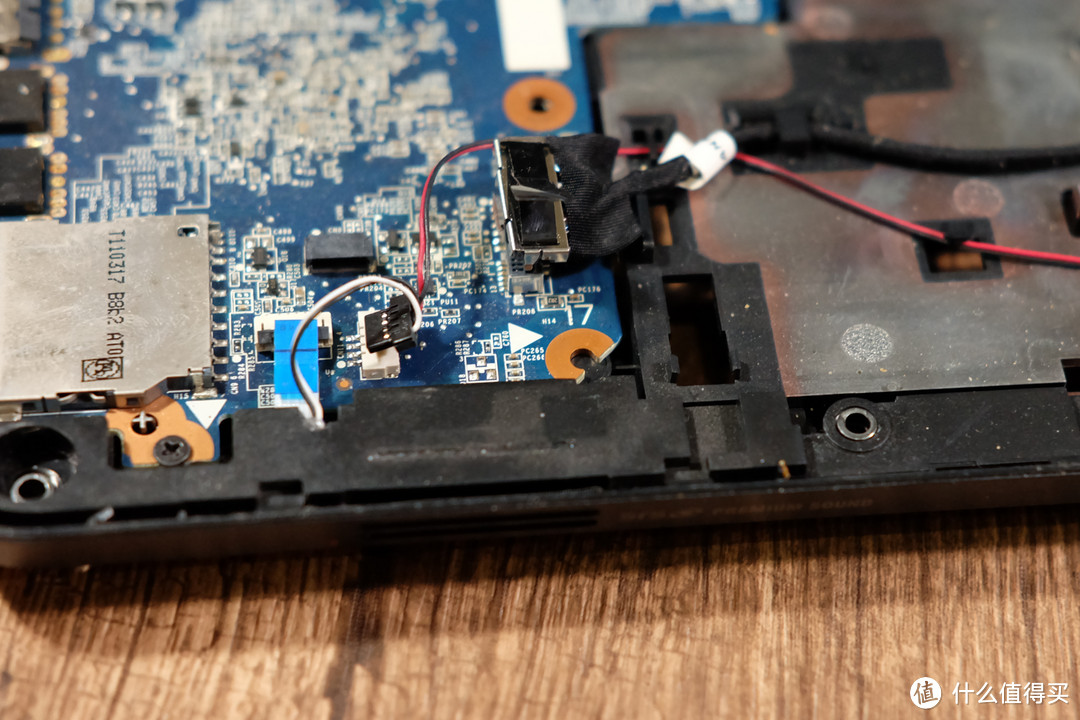
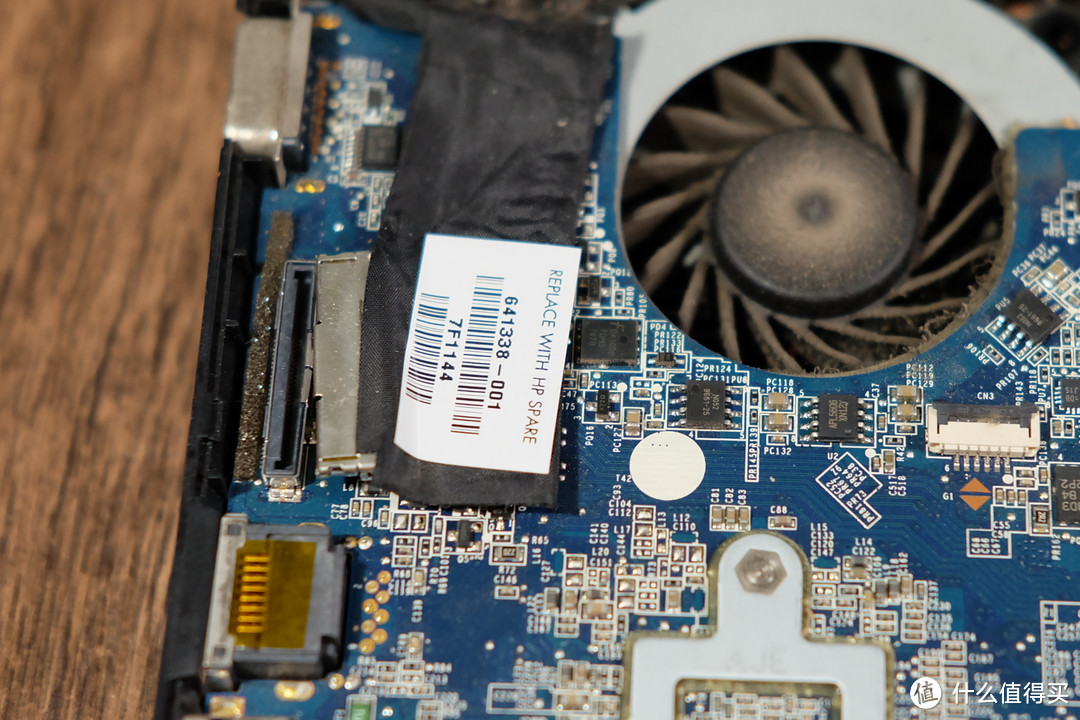
下面这个是屏幕的数据线,金属卡扣,用螺丝刀就能轻轻撬下来。
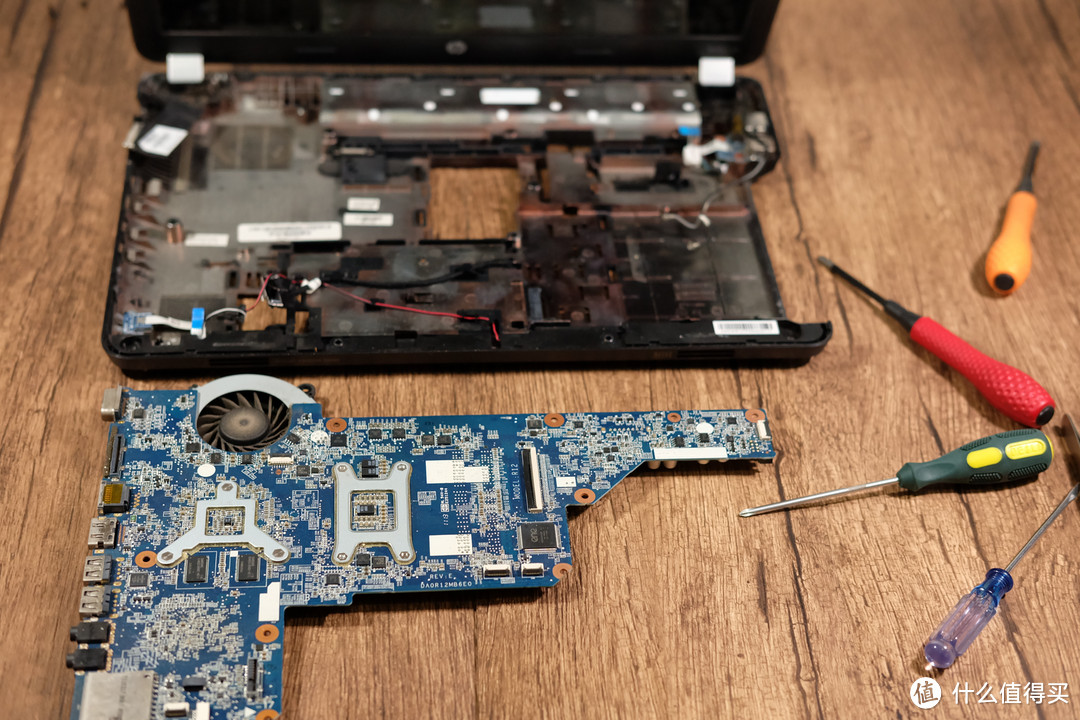
然后轻松拿下主板
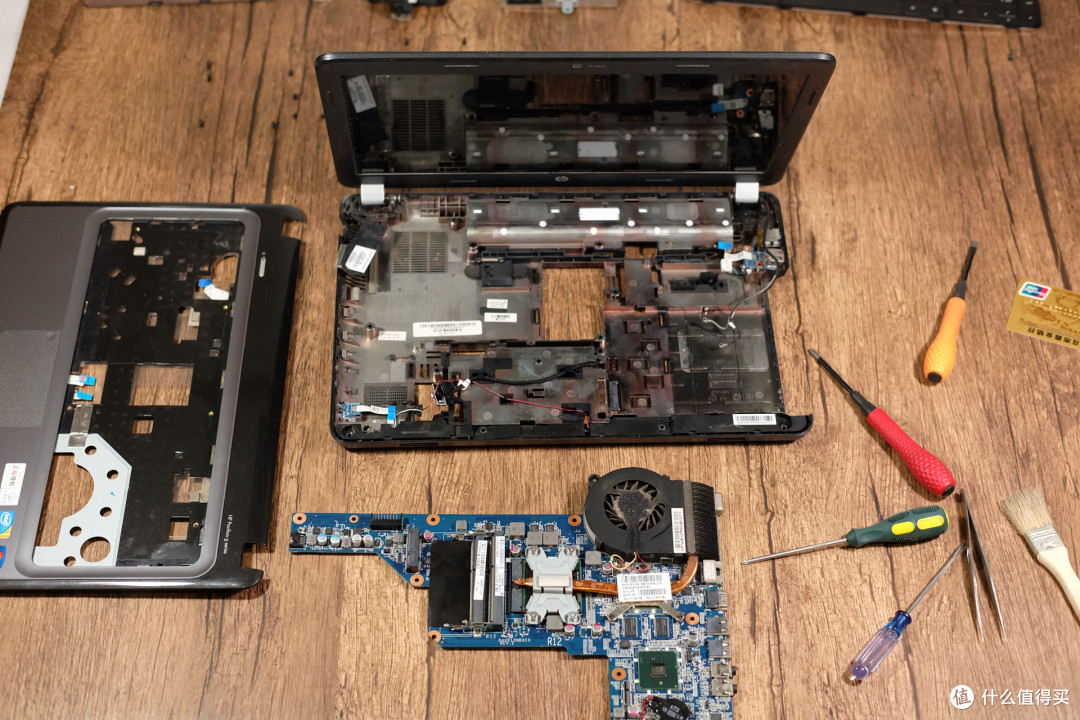
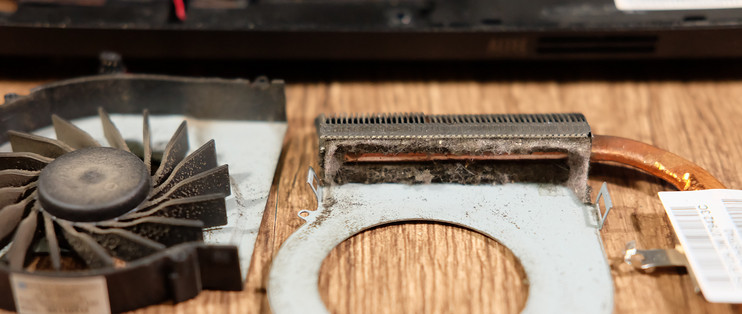
散热器上有很多灰尘
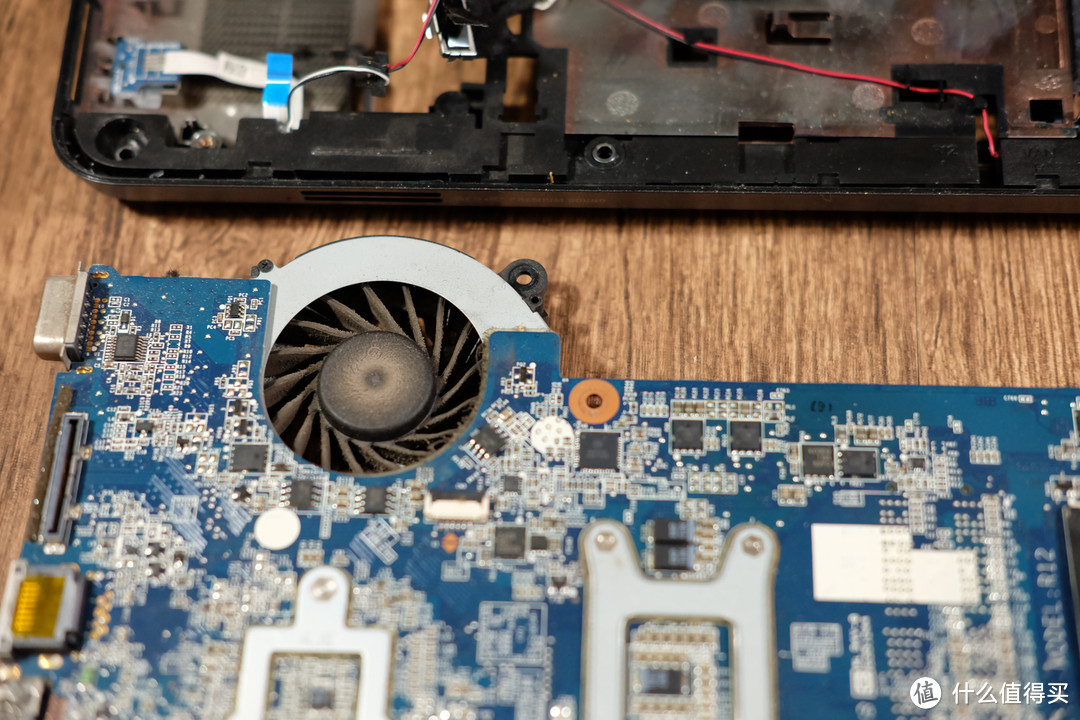
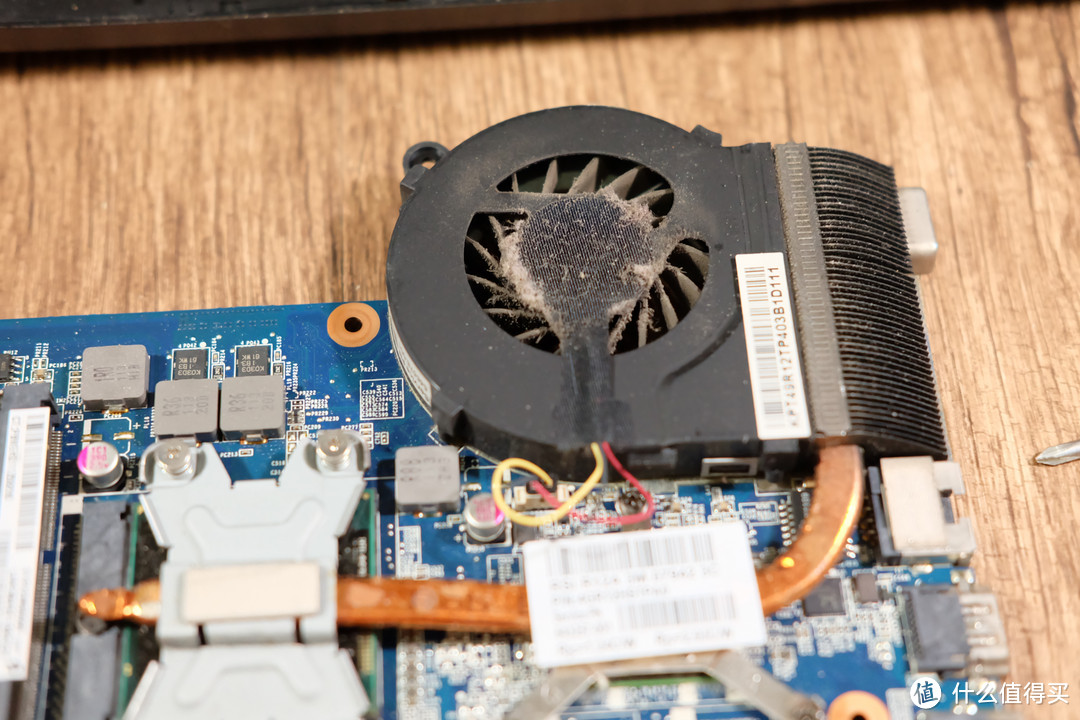
从主板上拆掉散热器
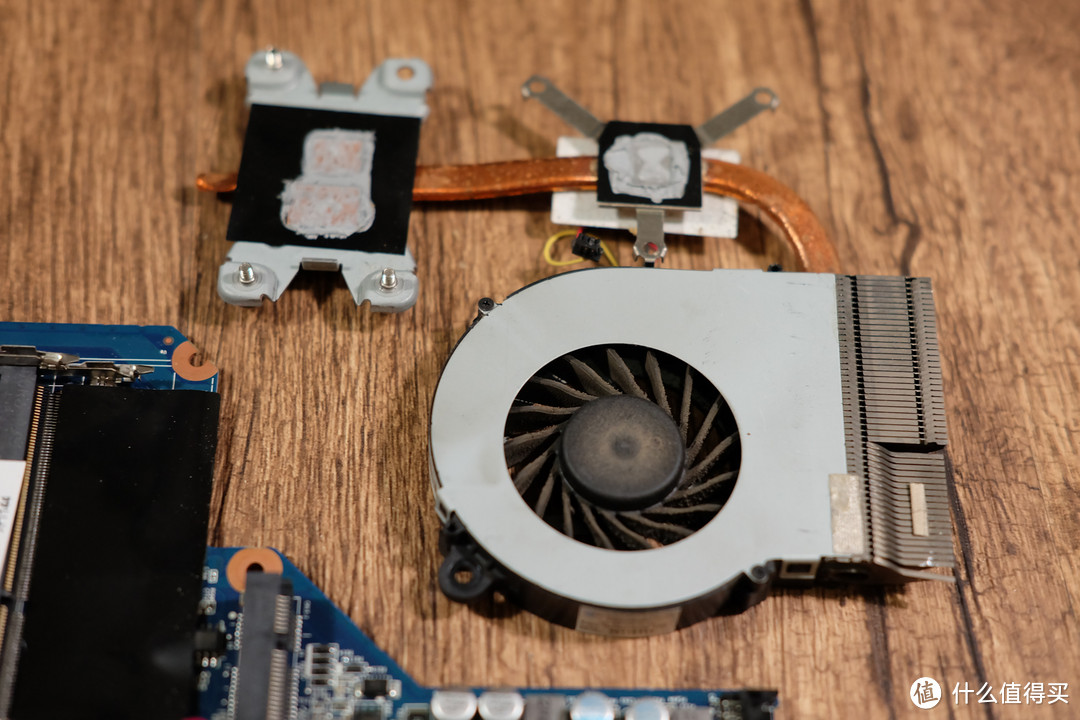
然后把散热器也拆了,哇哦,彻底堵死了
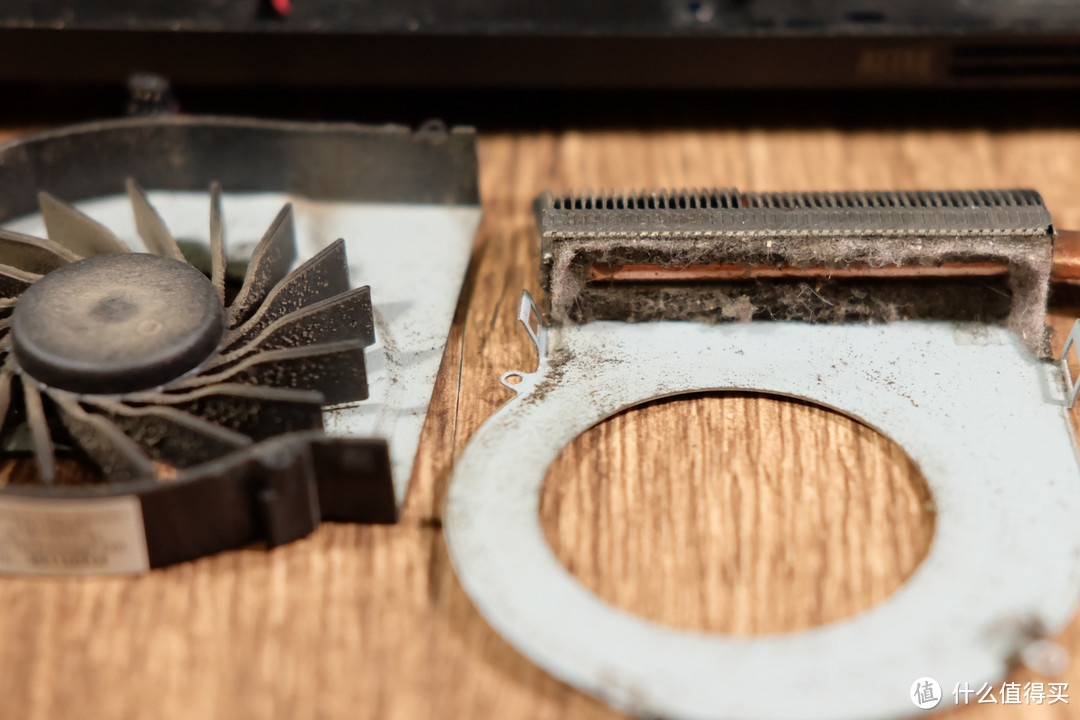
风扇用刷子刷刷,然后吹风机一吹就好。热管和散热片上没有电子器件,直接用水龙头冲就行,但是冲干净后最好用热风快速吹干,防止生锈。
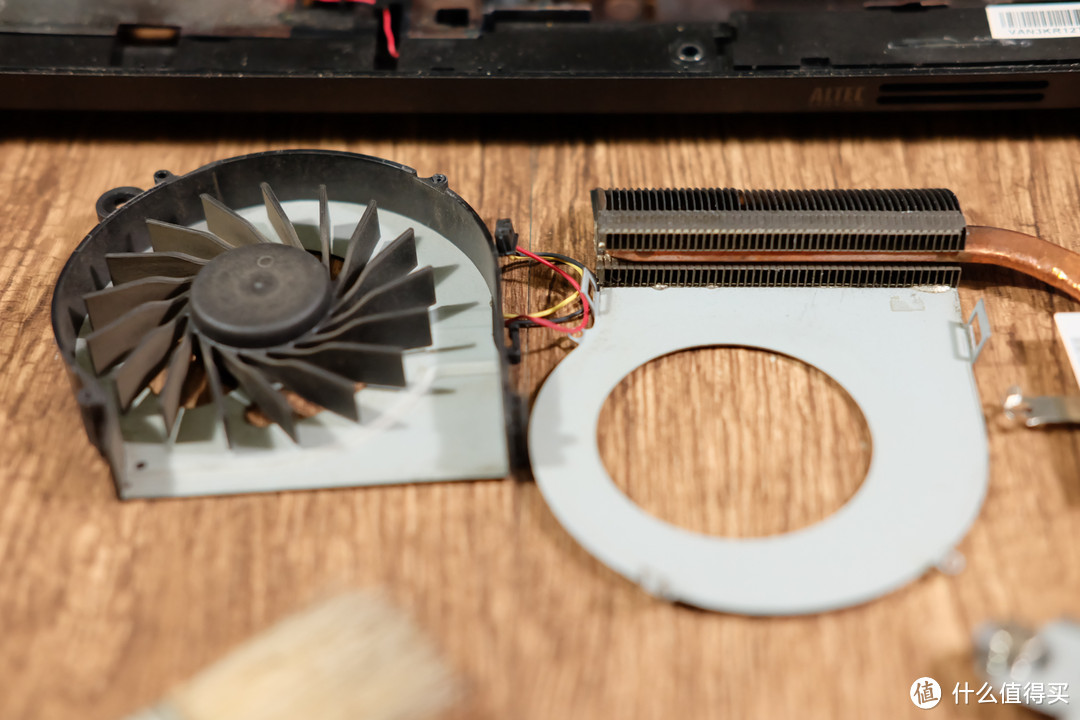
把散热器组装好放在一边,清理下显卡和CPU上的硅脂,清理的时候注意不要损坏上面的小电容。然后重新涂上新的就可以往回组装了。
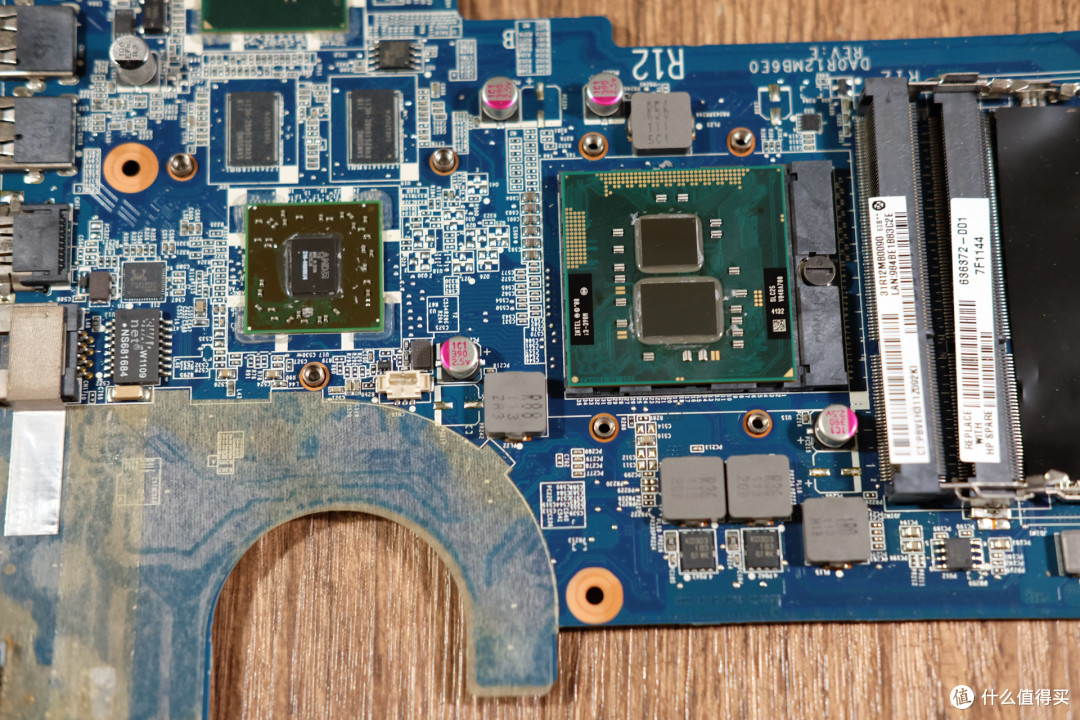
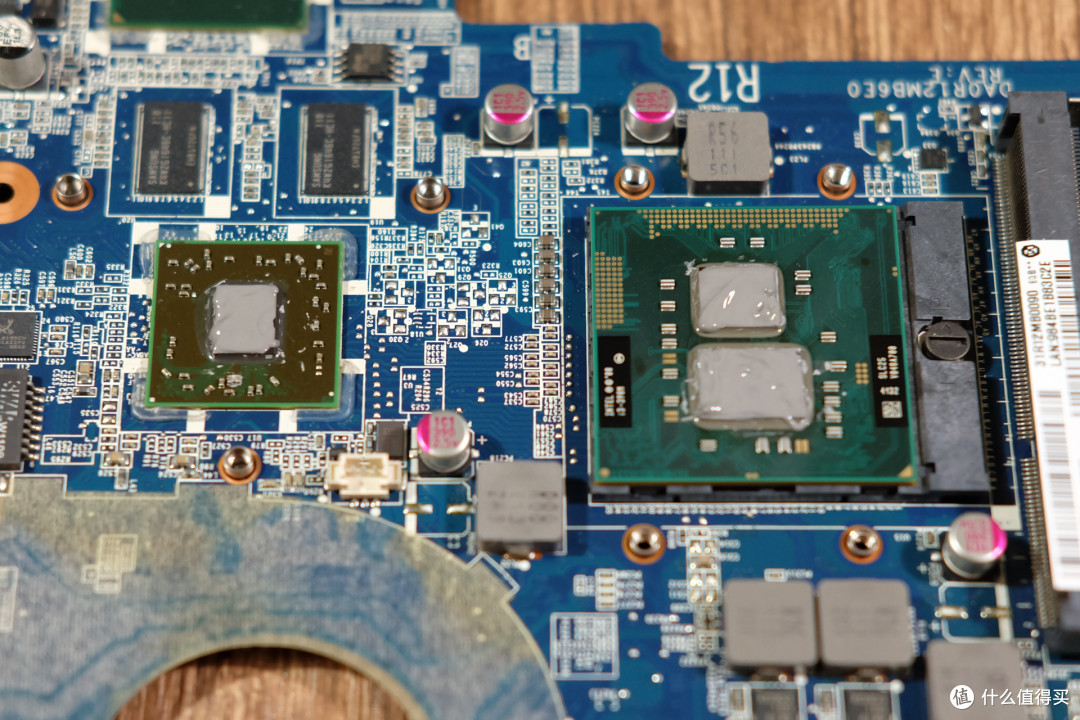
涂上新硅脂
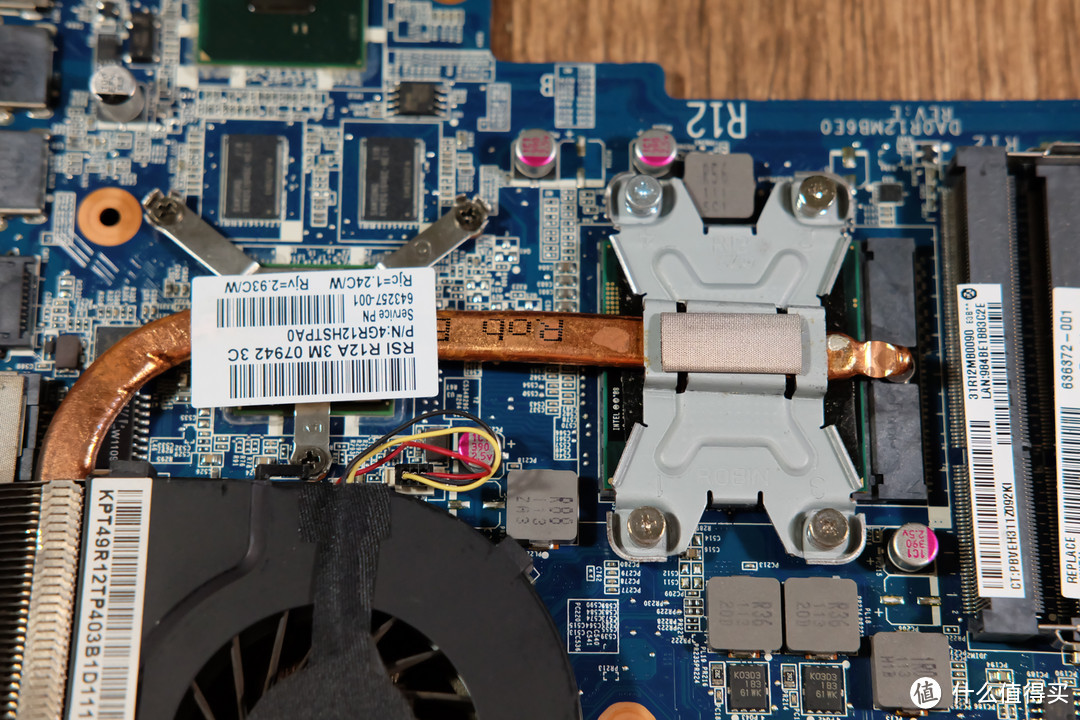
装好散热器
安装主板
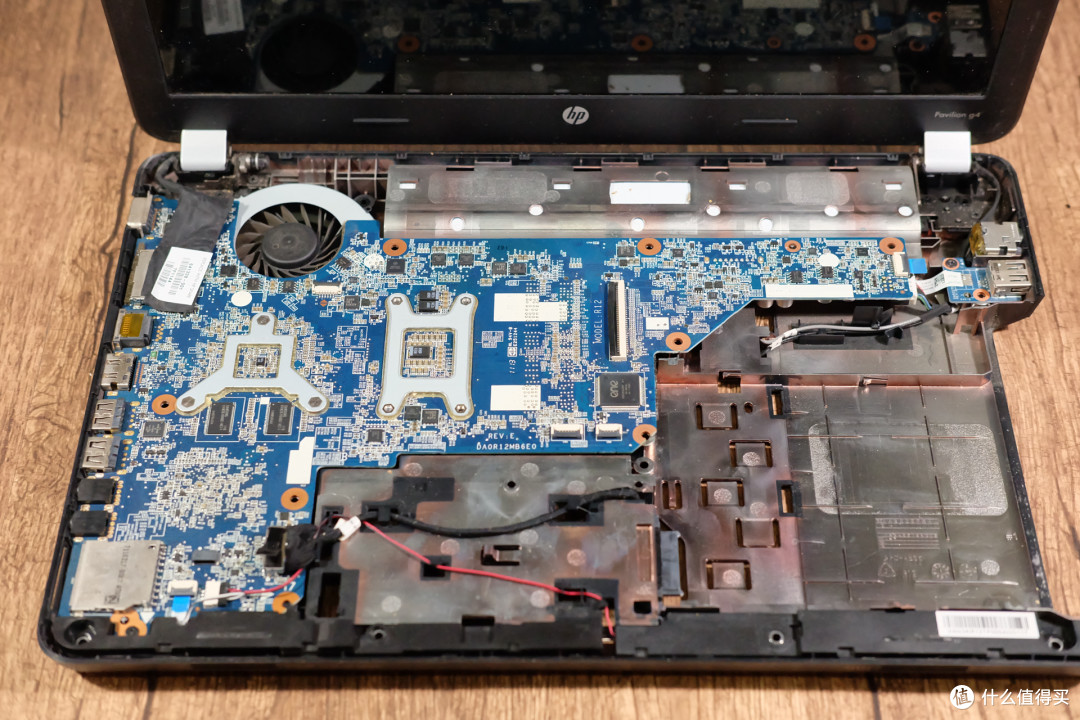
组装好就简单多了,把拆的顺序反过来就行。唯一需要注意的就是每安装好一个组件都要检查相关的数据线、固定螺丝有没有装好,千万不能漏掉什么,等最后想起来就不好了 。
。
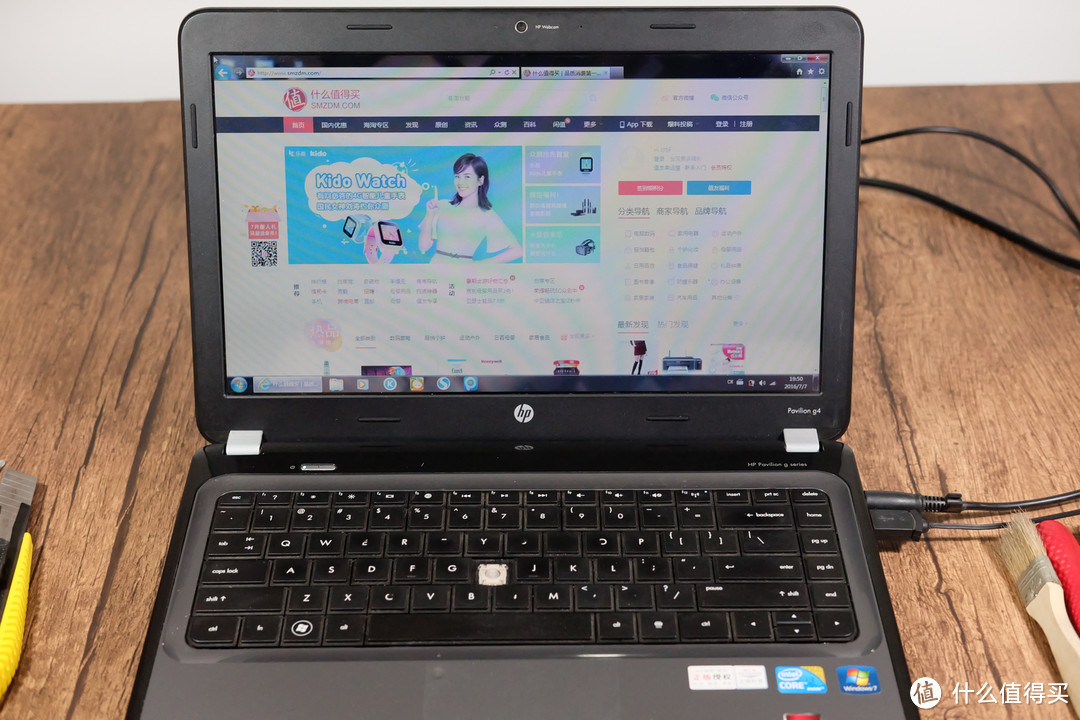
最后开机一次成功!












校验提示文案
校验提示文案
校验提示文案
校验提示文案
校验提示文案
好人修电脑,坏人床上搞。电脑修的好,好人做到老。
校验提示文案
校验提示文案
校验提示文案
校验提示文案
校验提示文案
校验提示文案
校验提示文案
校验提示文案
校验提示文案
校验提示文案
校验提示文案
校验提示文案
校验提示文案
校验提示文案
校验提示文案
校验提示文案
校验提示文案
校验提示文案
校验提示文案
校验提示文案
校验提示文案
校验提示文案
校验提示文案
校验提示文案
校验提示文案
校验提示文案
校验提示文案
校验提示文案
校验提示文案
校验提示文案
校验提示文案
校验提示文案
校验提示文案
校验提示文案
校验提示文案