









































6
5
使用评测:B-LINK 必联 AC1200双频路由器 玩家体验
2016-07-19 19:16:38
6点赞
12收藏
16评论
如今越来越多的人喜欢宅在家上上网,看看剧,对网络的依赖程度简直到痴迷的程度。作为无线互联网的WiFi,似乎已经成为日常生活的必须。因此选择一款性能强劲的无线路由器就变得尤为重要,毕竟路由器的配置、性能、功能、稳定性都对网络有很大影响。下面就来晒晒我最近入手的一台B-LINK必联AC1200无线路由器,采用双频并发模式,无线传输速率最高可达1200Mbps!2.4GHz和5.0GHz两个频段!想用哪个就用哪个。
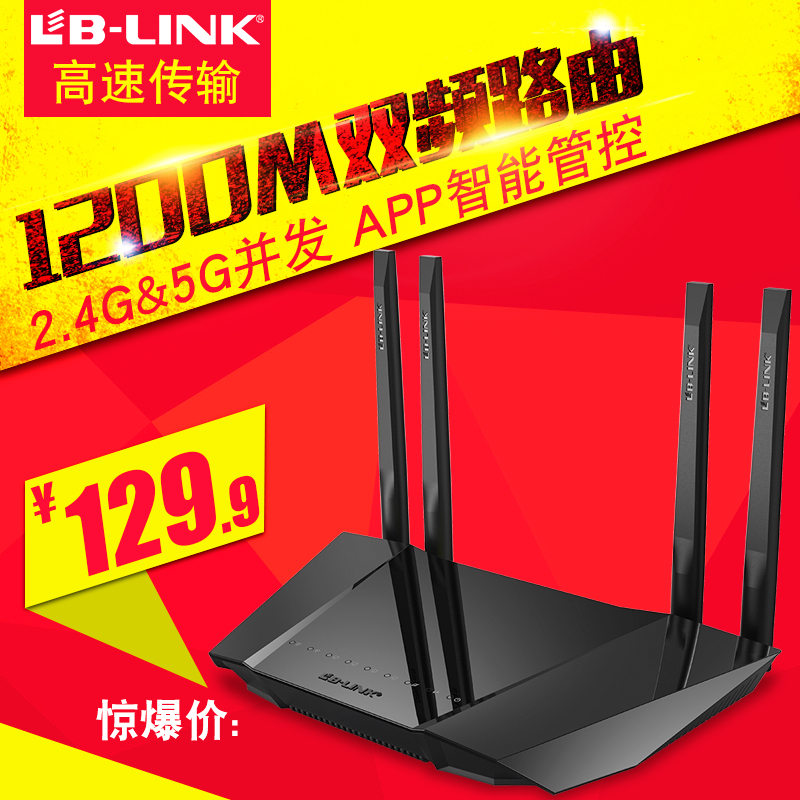 阿里智能 1200M无线路由器穿墙王双频11AC千兆5gwifi中继家用高速BLINK必联双频千兆无线路由器
一、 B-LINK必联BL-AC1200无线路由器开箱篇
金色的包装盒,外包装上写着阿里智能,可以看出AC1200是B-LINK必联公司联合阿里智能推出的一款11AC双频智能路由器。
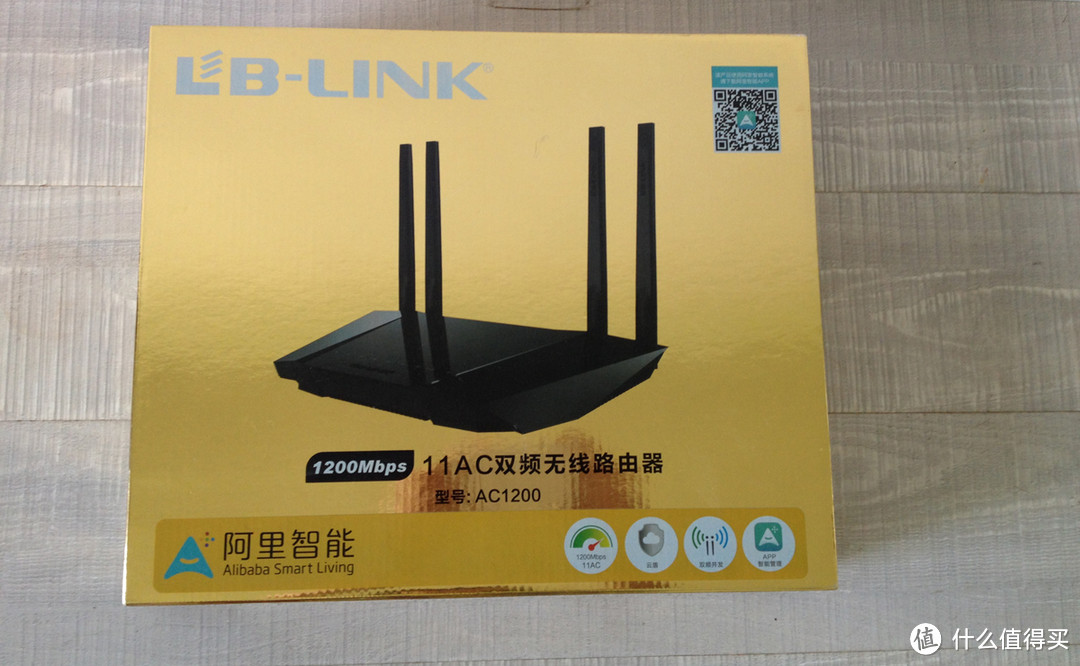
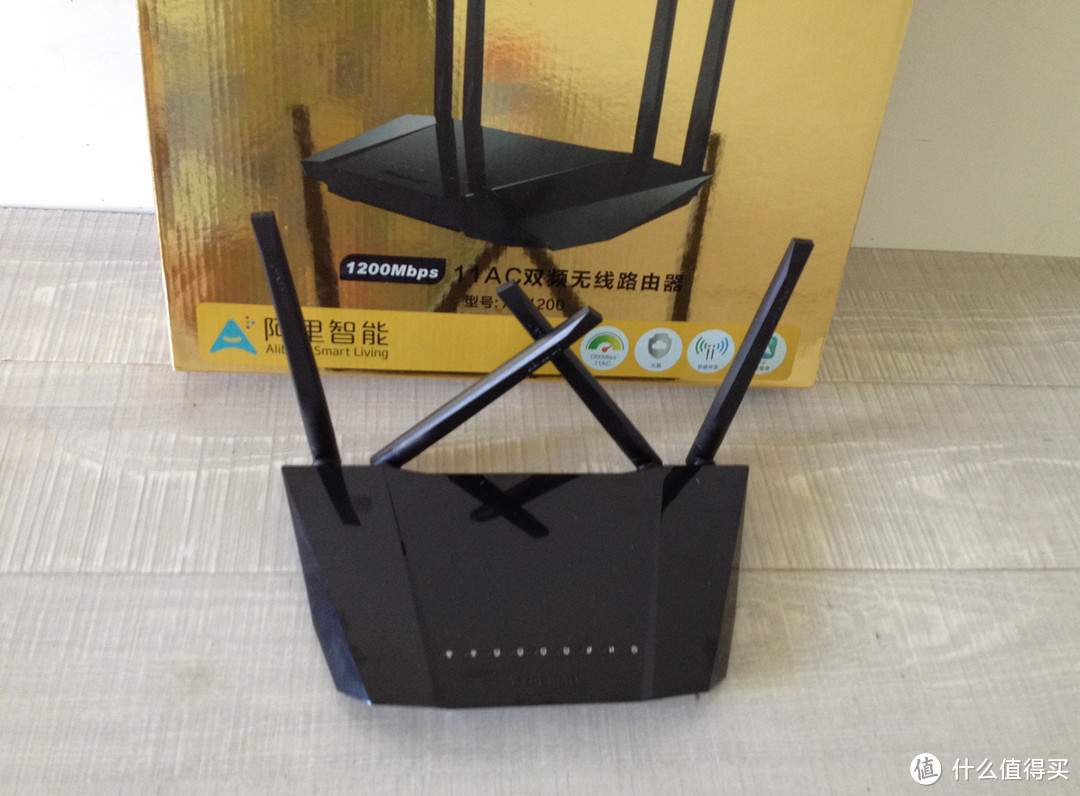
打开外包装就可以看见必联AC1200的真容啦,嗯,外型上来看,这设计还有点个性,有点像跑车的味道。
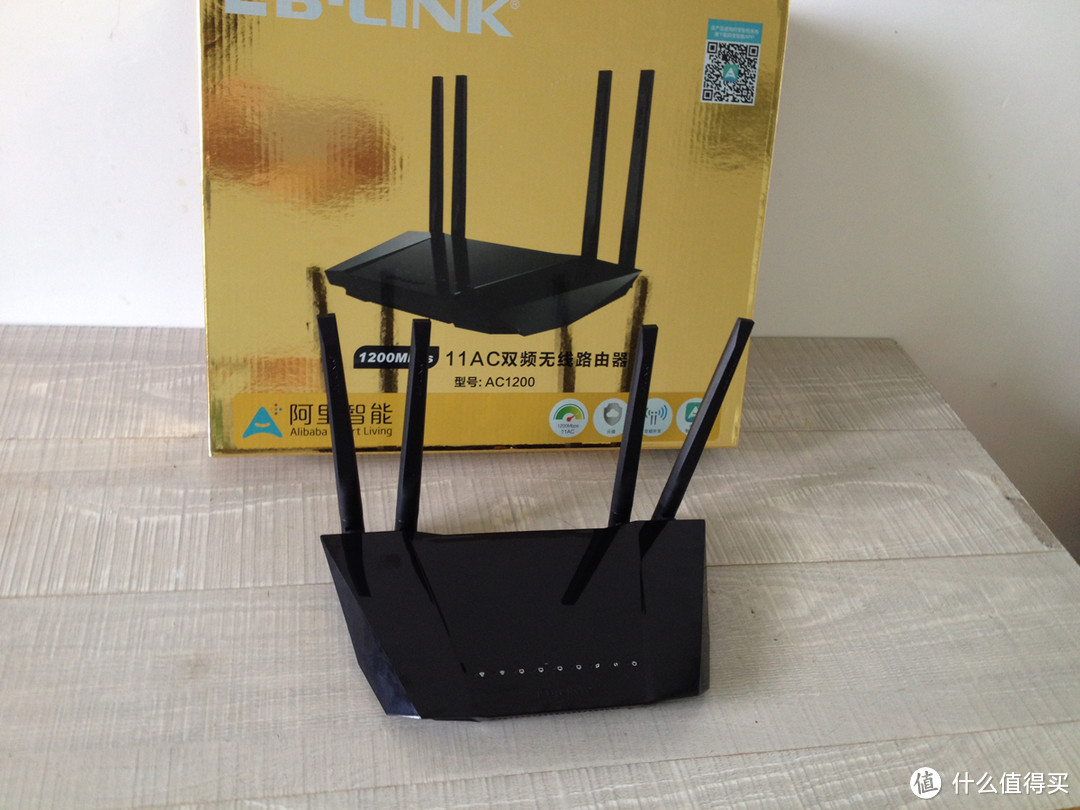
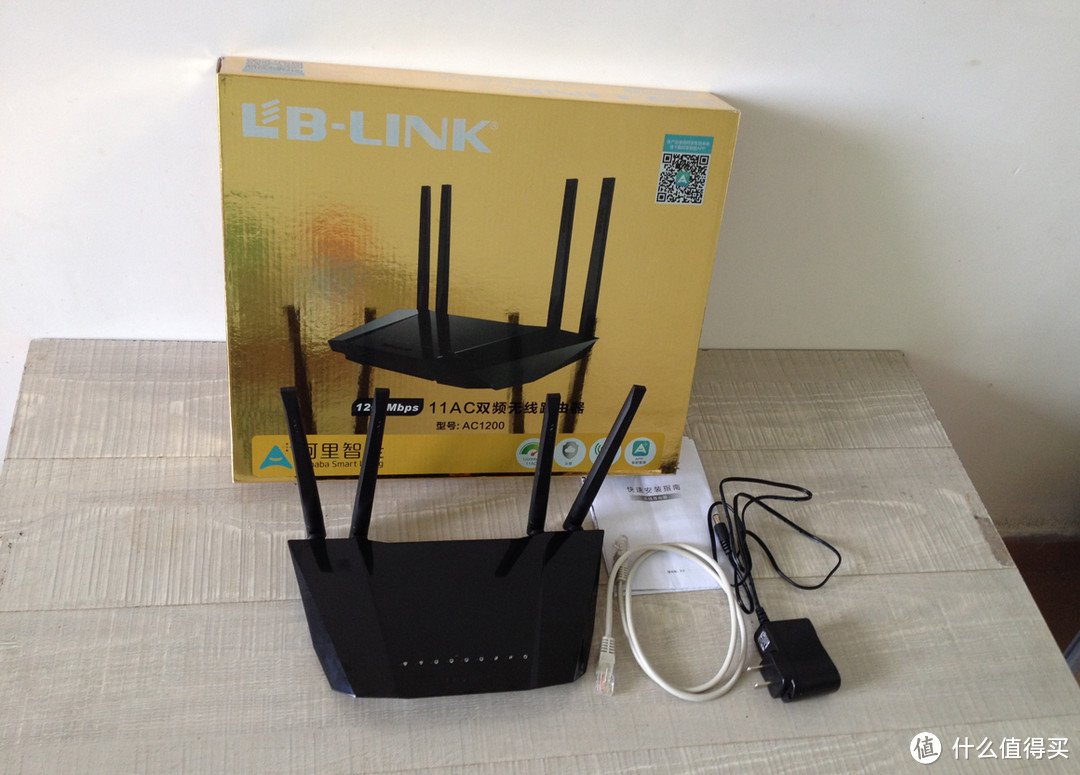
来一张全家福的照片,一个主体路由器,一条电源线,一张说明书,还有赠送的一根网线,在这里要吐槽一下,送的网线也太短了,根本没什么用啊,能送条长点的吗。
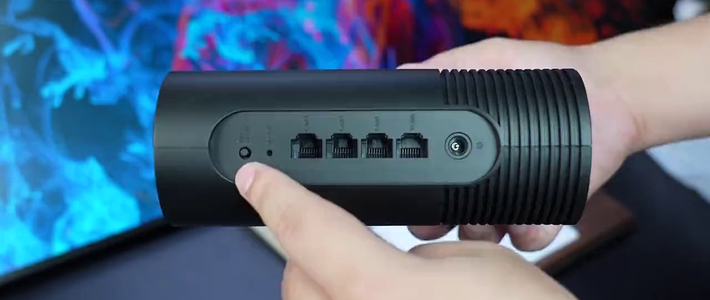
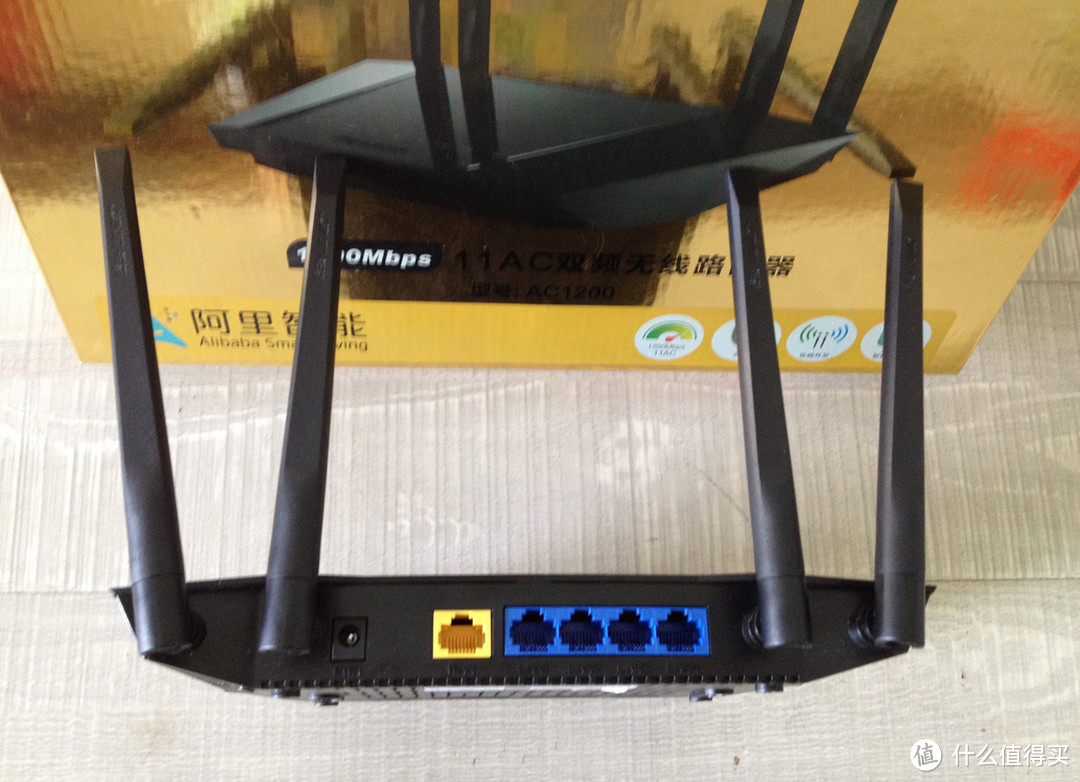
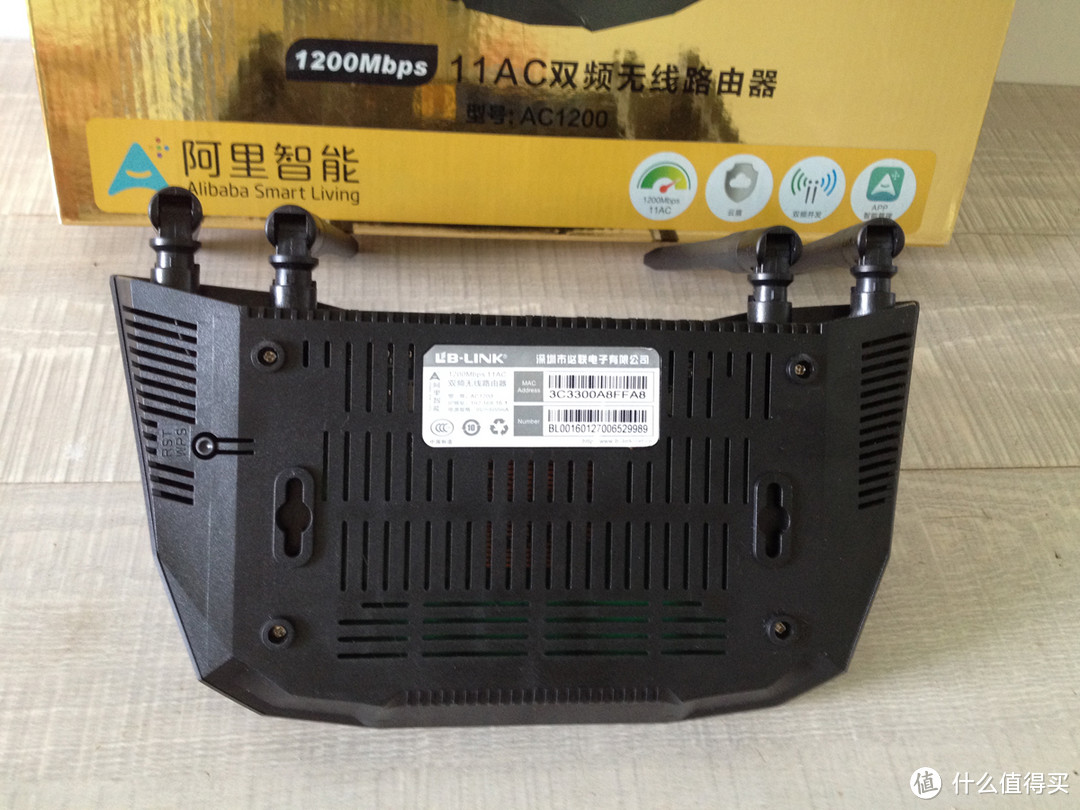
 背面1个10/100M 自适应WAN口,4个10/100M 自适应LAN口以及1个电源开关。在这里我又要吐槽了,这台路由器的WPS/重置键设计在机子底部左侧,不仔细看根本找不到,我一开始还以为没有重置键呢,找了半天才找到。设计太不人性化了。
 机子底部有大面积散热孔,能够让机体内部的热量快速散出。
二、B-LINK必联BL-AC1200无线路由器设置篇
必联AC1200无线路由器设置还比较方便,家里的网线与设备连接好以后,在电脑浏览器上输入192.168.16.1进入必联智能路由的WEB登录界面,直接输入家里的宽带账号和密码,点击开始拨号就可以了。
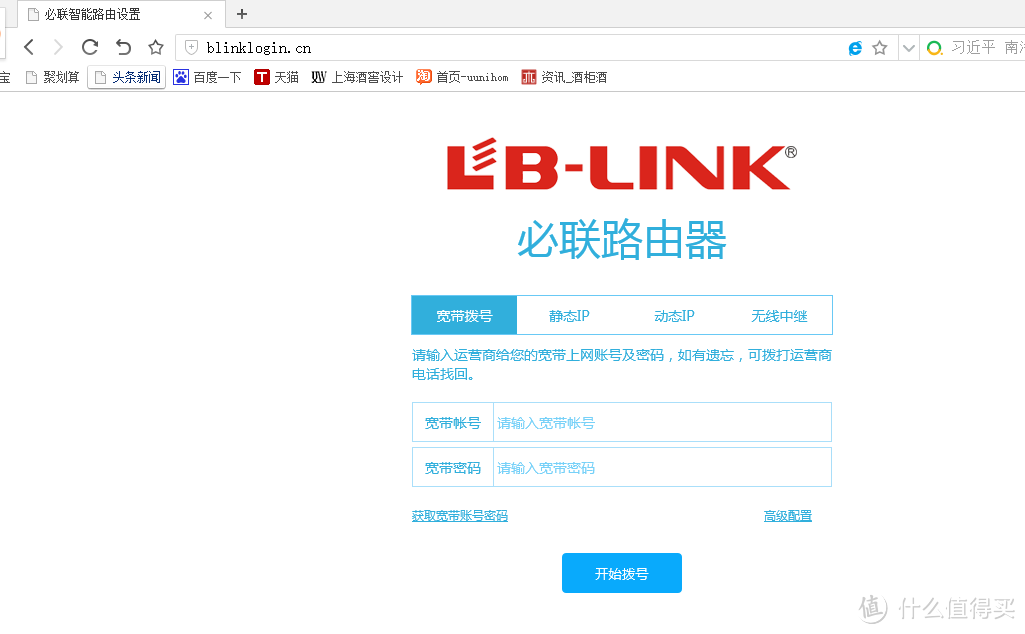
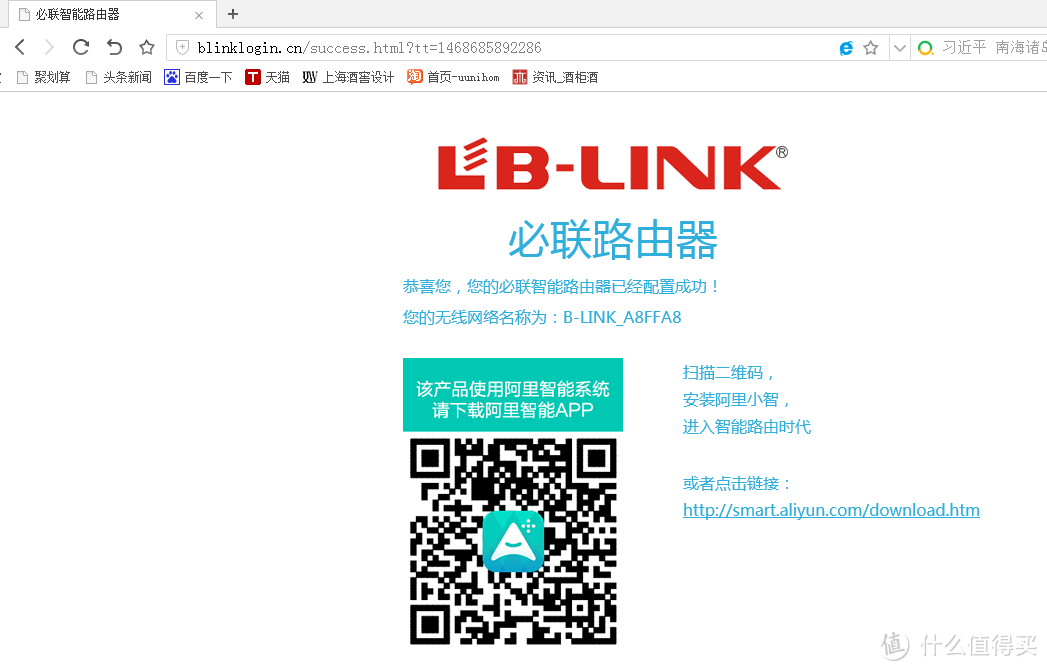
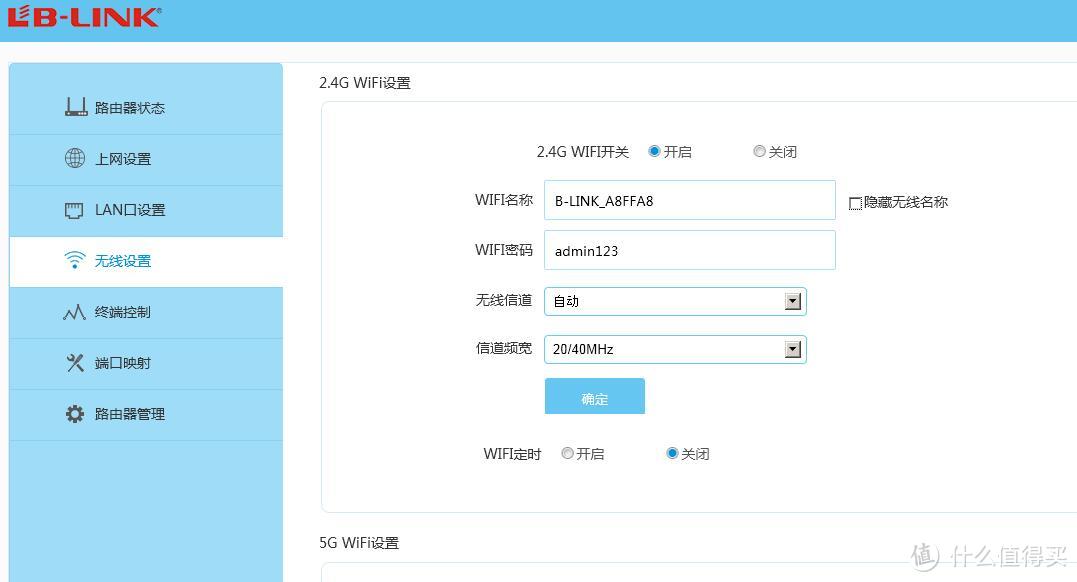
配置成功以后就可以进入路由器管理主页了,整个设置过程只需2步,还算比较简单,接下来进行无线网络名称和密码的设置就可以无线上网。
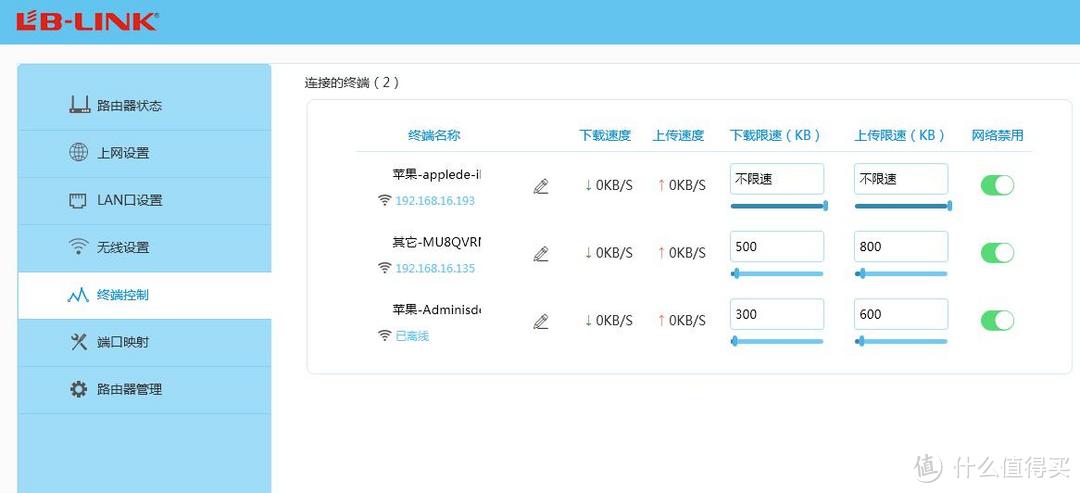
终端控制,可对指定设备限制上传或下载速度,也可对陌生设备一键禁用,拒绝陌生人蹭网。
必联AC1200路由器管理,在这里可以更改管理员密码、设置路由指示灯的开关,也可以重启路由器,恢复出厂设置等等。
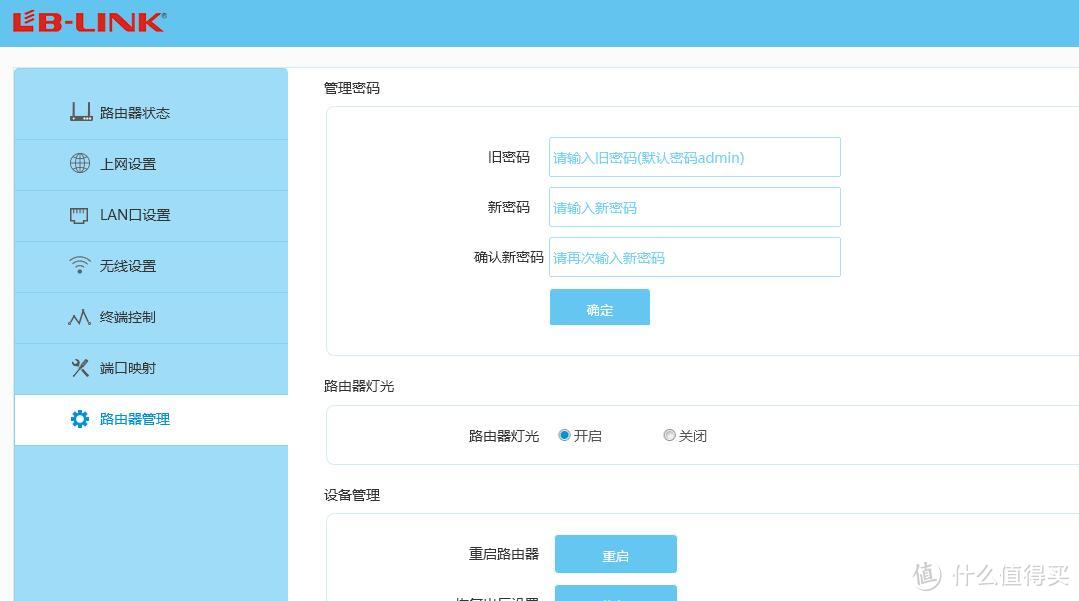
这款路由器安装设置虽然是比较简单,不过要吐槽的是电脑端的功能也实在是太少了,只有一些常用的功能,很多扩展功能都没有,对我这种玩家来说根本不够用,功能还有待提升。
三、B-LINK必联AC1200无线路由器APP应用篇
必联AC1200无线路由器可以通过下载阿里智能手机APP,来对路由器进行查看或改变设置。手机扫描包装盒上的二维码—下载—安装—打开。
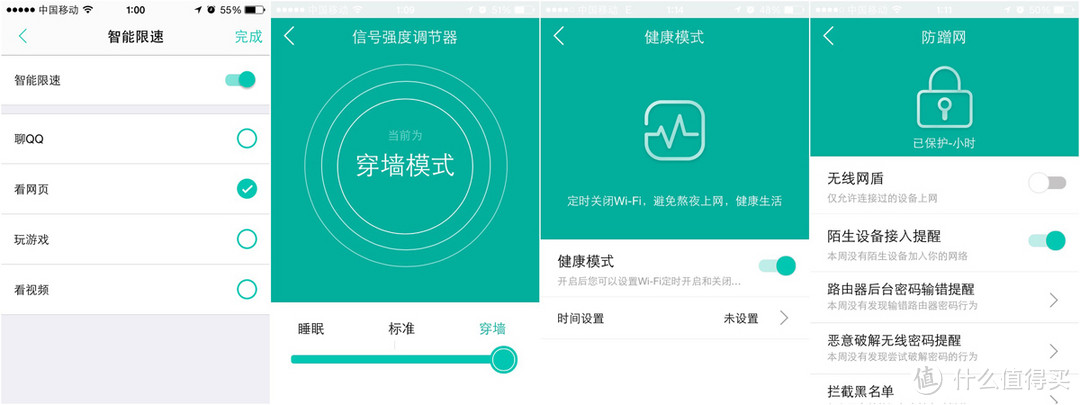
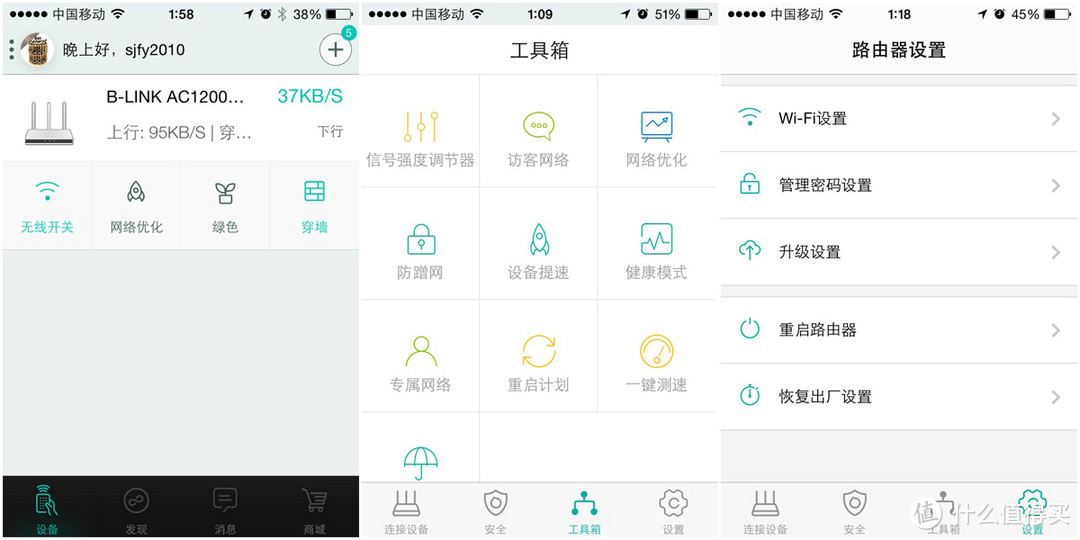 QoS智能限速,信号调节模式,防蹭网,健康模式WiFi定时开/关等等功能都可以在手机APP里面设置。
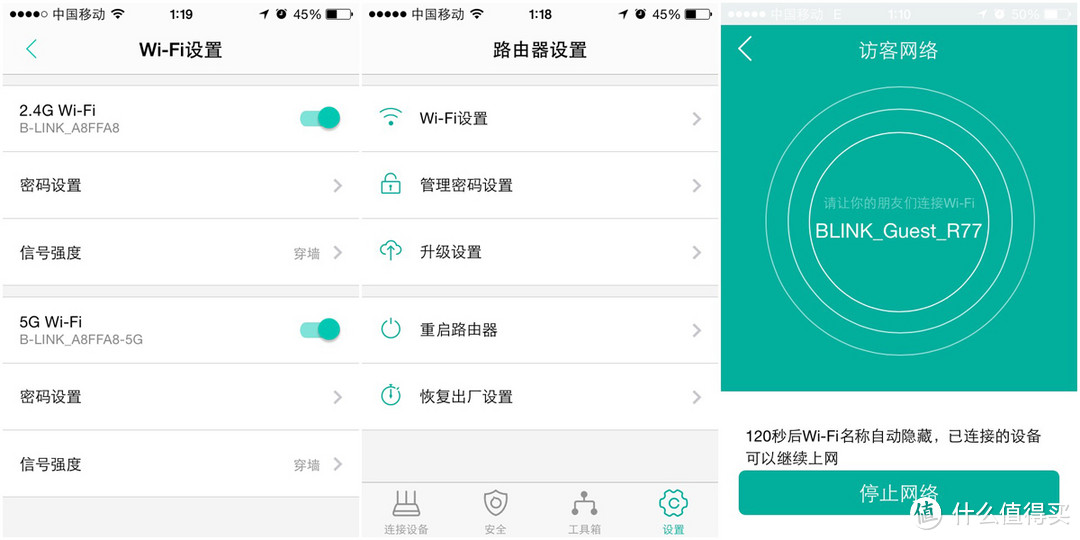
 如果你想修改家里的无线密码,重启路由器,开启访客模式免密码上网,这些都可以在阿里智能APP里找得到。
 这里我要介绍1个我比较喜欢的功能:连网设备独立管理功能。可以看到每个连网的终端设备,可以将连网陌生设备一键加入黑名单,防蹭网。
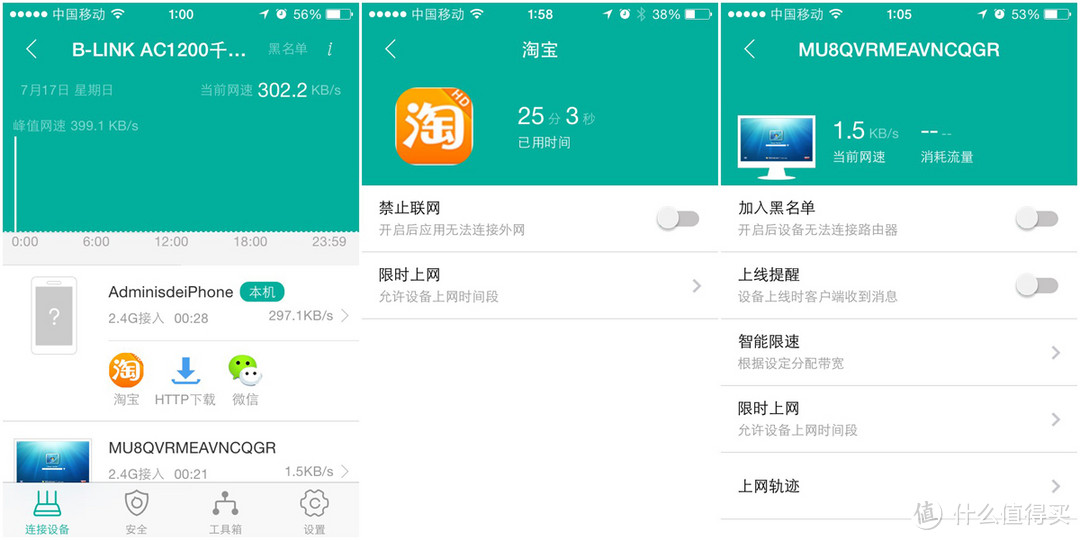
四、用实力说话 B-LINK必联AC1200无线信号实测
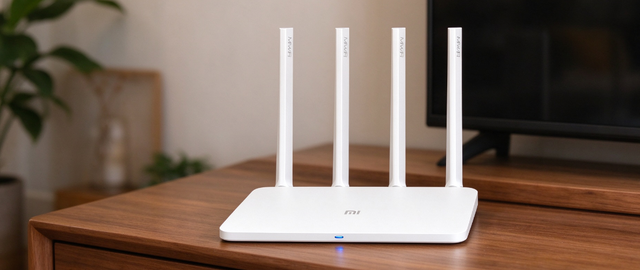
B-LINK必联AC1200霸气的4根双频阵列天线很是惹眼,它能够让无线信号覆盖更广更稳定。下面我们就对B-LINK必联AC1200的无线信号强度进行实际测试,使用专业无线信号测试软件WirelessMon,测试AC1200的无线覆盖和信号强度及穿墙能力。
通过5米无墙、10米单砖墙、16米双砖墙测试,信号强度分别为100%、83%和68%。
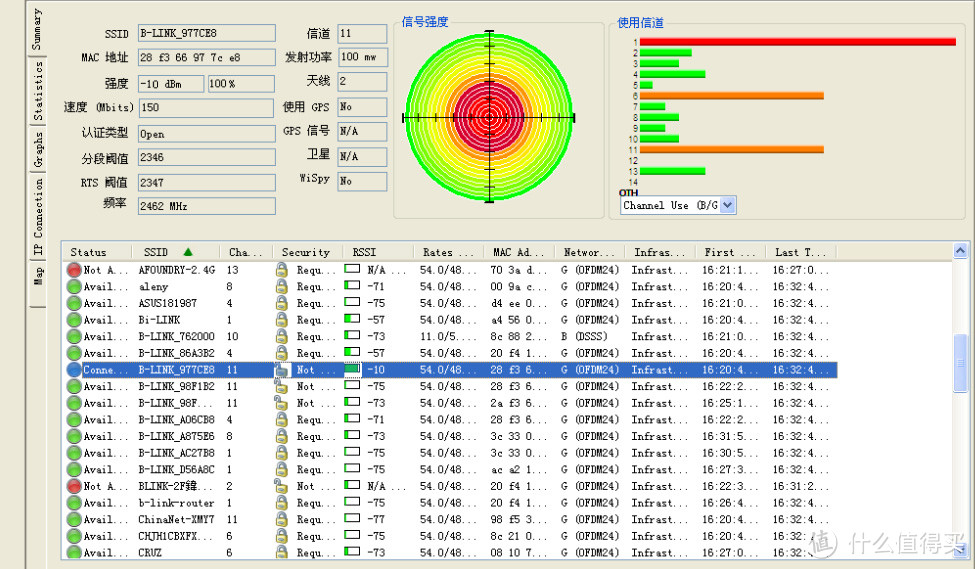
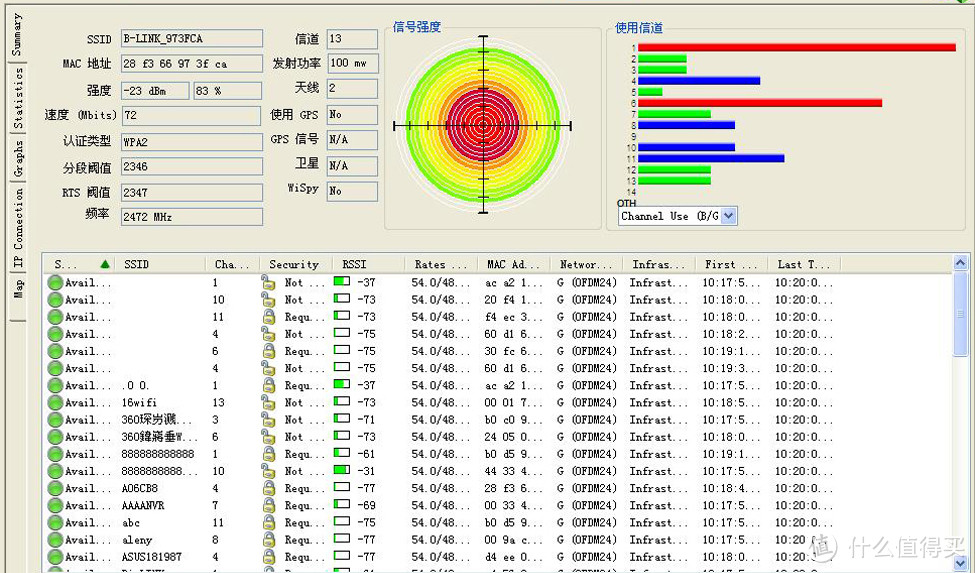
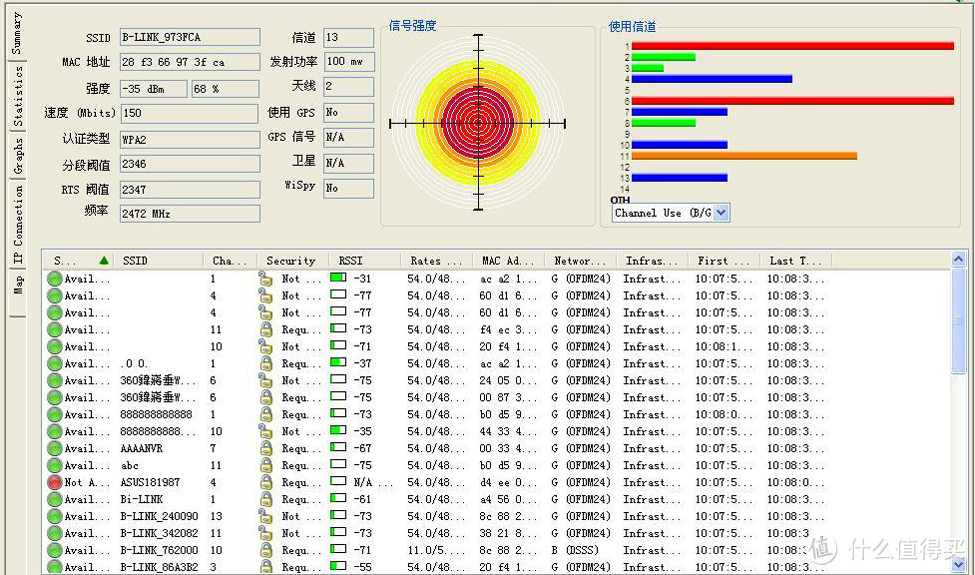
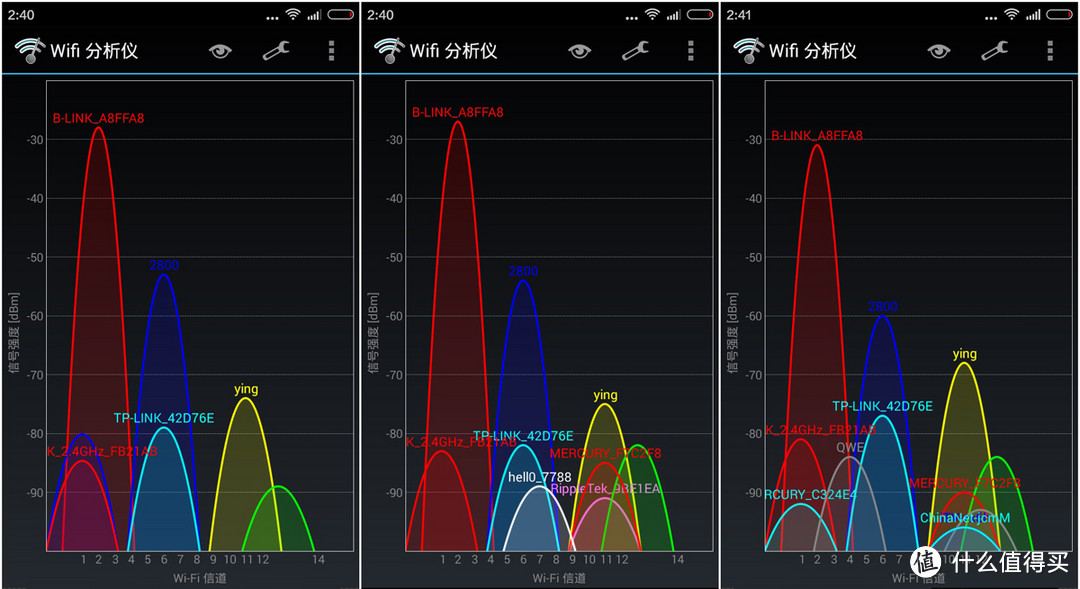
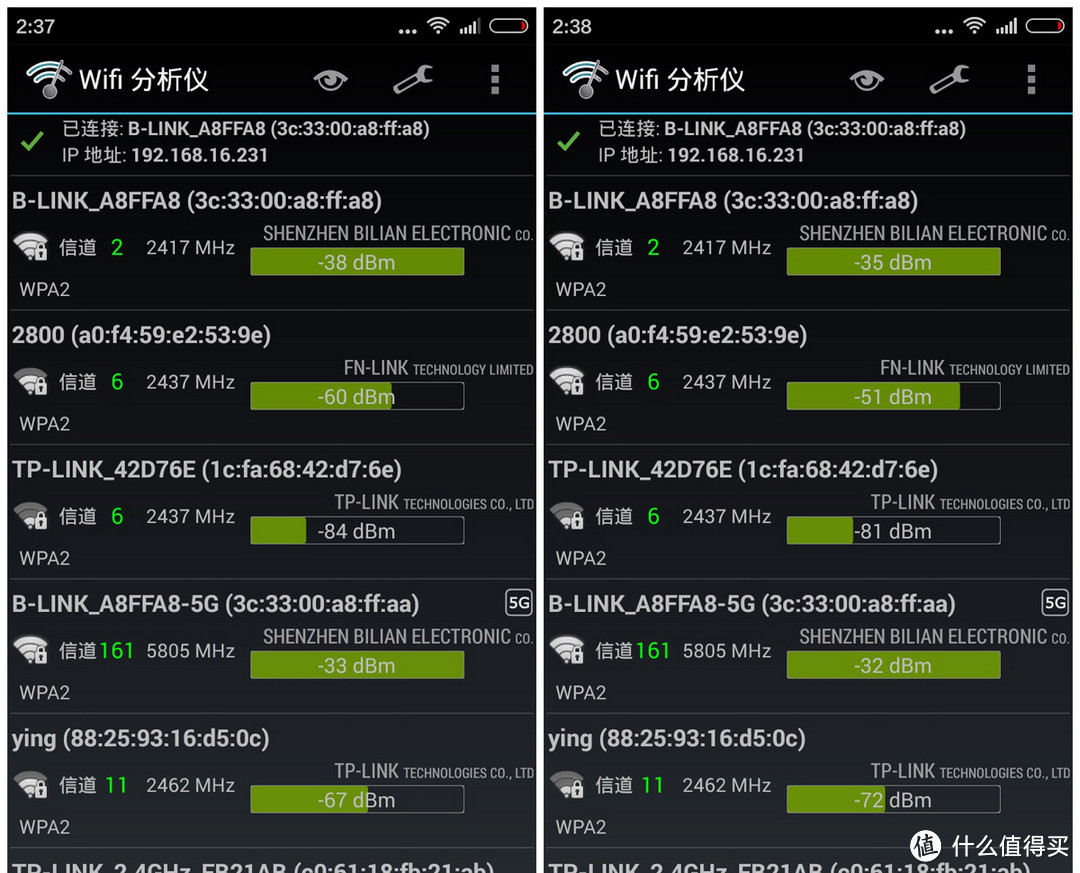
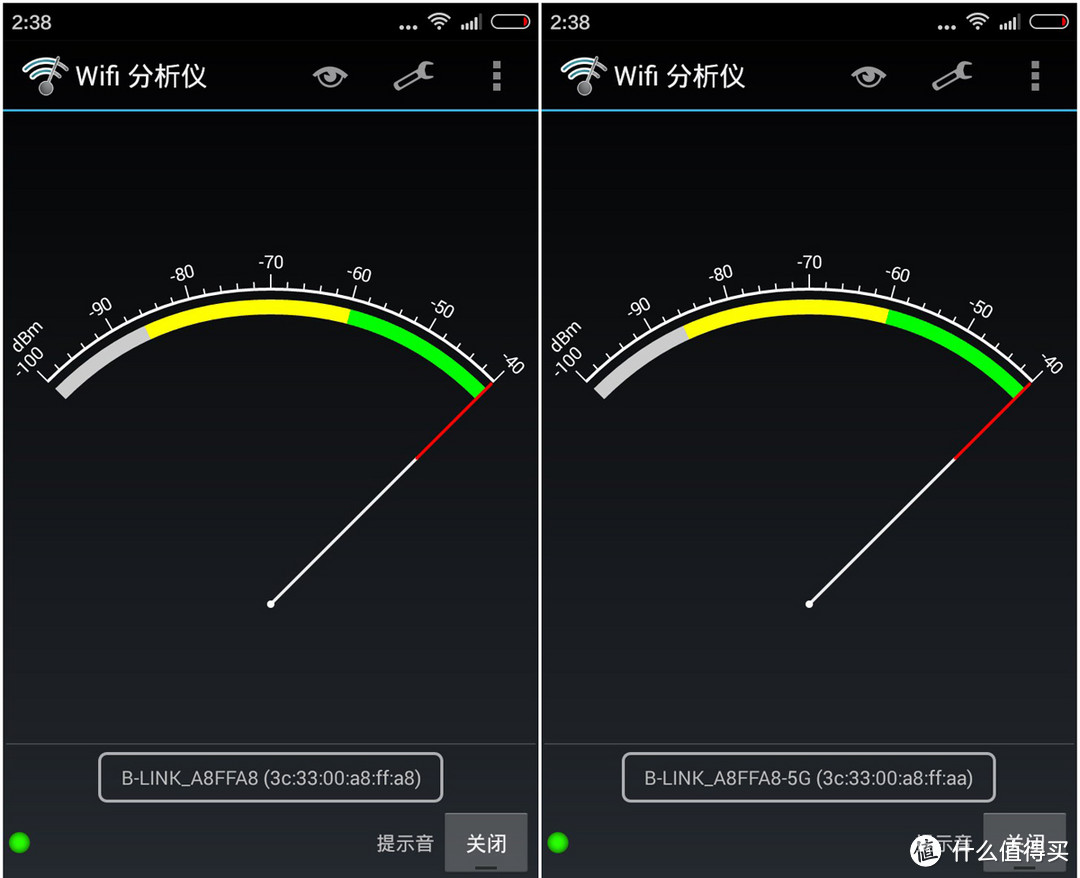
采用手机wifi分析仪,可以对必联AC1200无线路由器进行信号稳定性测试。下图的测试表明,这款路由器的信号强度还是比较稳定的。而且,通过跟附近其他路由器信号强度对比,必联AC1200无线路由器要比附近其他无线路由器信号强得多。
五、B-LINK必联AC1200无线路由器速度测试
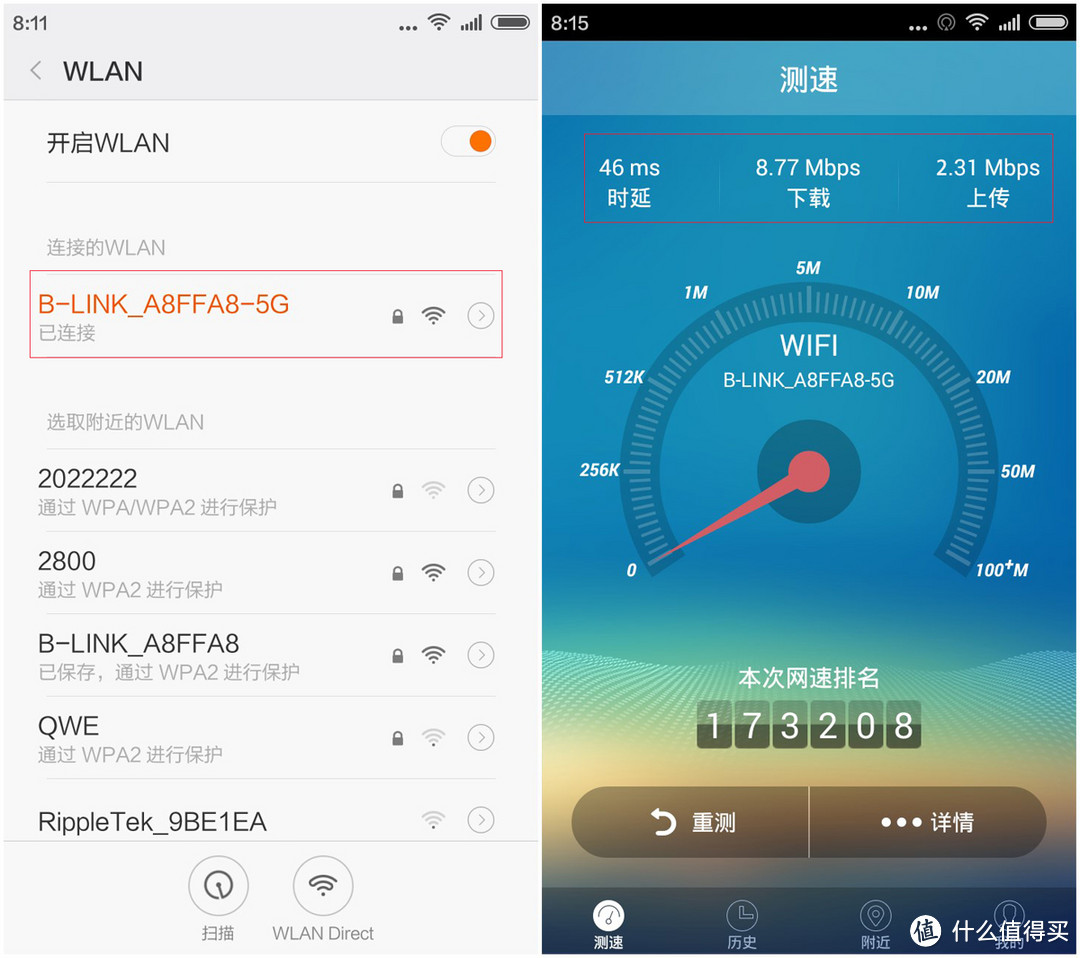
必联AC1200无线路由器采用2.4GHz和5.0GHz双频模式,路由器同时收发两个频段信号。
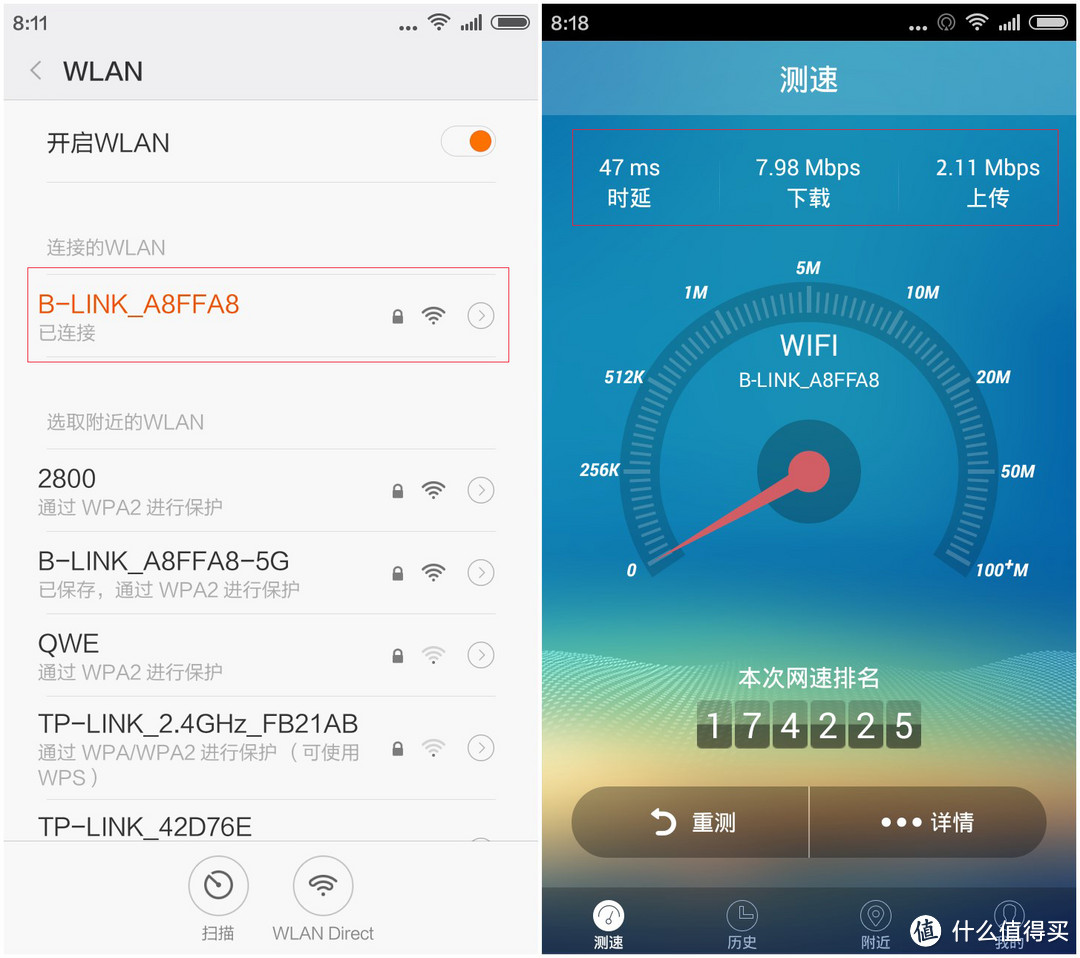
以我家的总带宽10M来测试,在5GHz频段,无线端下载速度为8.77Mbps,而在2.4GHz频段,无线端下载速度为7.98Mbps,基本上可以将家里的带宽发挥满意。
总结:
不足之处:路由器的WPS/重置键设计太不合理,隐藏在机子底部左侧,不仔细看根本找不到,这个设计不够人性化,接口也没有USB接口。另外电脑端的管理界面里面的功能实在太少了,还要加强提升功能。
优点:安装设置比较简单,阿里智能手机APP功能还比较实用,信号覆盖范围和信号稳定性经过测试也还不错。














校验提示文案
校验提示文案
校验提示文案
校验提示文案
校验提示文案
校验提示文案
校验提示文案
校验提示文案
校验提示文案
校验提示文案
校验提示文案
校验提示文案
校验提示文案
校验提示文案
校验提示文案
校验提示文案
校验提示文案
校验提示文案