

作为一名摄影爱好者,在处理照片时经常遇到的就是白平衡问题,以前在电脑上处理照片时,觉得白平衡还可以,谁知道输出后传到其他设备看,就不是那么一回事了。和摄友们交流,他们说最好换一台好一些的显示器。恰好看到HKC推出了一款型号为B6000的专业显示器,具备高达99%的Adobe RGB广色域,显示精度ΔE≤2,分辨率为2460*1440,采用10Bit AH-IPS面板和微边框设计,并具有滤蓝光等功能,加上价格为1999元,也在我的预算之内,就上京东上买了一台,使用了一段时间,将一些感受和大家分享一下。
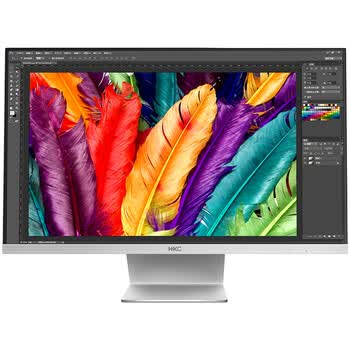 惠科(HKC)B6000 25英寸2K高清Adobe广色域10bit色彩IPS屏显示器

包装方面,HKC B6000采用了彩色硬包装盒,前后均有产品图、产品型号和LOGO,侧面则为产品特点和公司地址等。

内部有泡沫保护,并且有隔层放置配件。

显示器上还有一层保护膜,确保运输途中不会损坏。

HKC B6000采用金属材质一体底座,无需再单独安装底座和支架的繁琐步骤,减少了安装时间,从包装盒内取出就可以使用。显示器正面采用黑色边框,熄屏时几成一体,猛一看还以为是无边框设计。

采用金属拉丝边框,正面居中有HKC的LOGO。

从侧面看,整个机身厚度也很薄,银色金属底座使用简约而不简单的折角处理。

底座有两条橡胶防滑垫,防滑效果非常好,中间则是产品铭牌。

整个背面也相当简练,在中间是HKC的LOGO,下方是各种接口。显示器支架与屏幕连接的部分是可以转动的,可以调整显示器的可视角度,基本可以满足各种需求,但是无法进行升降和旋转,稍显遗憾。

HKC B6000支持HDMI、DVI、VGA输入,旁边为DC接口。下方蚀刻有“SUPER BOEDERLESS DISPLAY”超级微边框显示的字样。

背面显示器散热孔。

HKC B6000采用了金属拉丝工艺,表面质感极强,并且不易粘指纹。

屏幕按键在右下方,有5个按键。

HKC B6000连接电脑也十分简单,不管是VGA、DVI还是HDMI,都可以,不过最好是使用HDMI或DVI,VGA最大只支持到2048 x 1536的分辨率。

我使用的是HDMI输出到HKC B6000上,开启电源后,会自动进行调节至最佳分辨率。

使用显示器的按键,可以调节亮度、对比度、动态对比度、预设模式、颜色设置、图像比例、输入源、校准及其他等设置。

预设模式里除了标准外,还有电影、FPS、RTS、护眼等选项可以切换,不管是看电影还是玩游戏,或者浏览网页,都可以找到适合自己的模式。

作为一款专业显示器,支持广色域是必须的,HKC B6000提供了100%的sRGB和99%的Adobe RGB,对于设计师来说,颜色设置十分重要,在颜色设置里分为冷色调、暖色调、用户设定、sRGB、Adobe RGB等5个选项,可根据自身需要进行设置。

图像比例可以对显示器的显示比例进行调节,建议选择AUTO,这样显示器会自动选择显示比例。

输入源则可以切换输入方式。

其他里面则可以选择语言、自动关机或重置显示器。

HKC B6000的可视角度非常广,几乎接近180°了。


在各个几乎接近180°的角度看去,依旧可以清晰地看清屏幕上的内容,色彩依旧饱满。

作为设计师,需要经常处理各种照片,HKC B6000 10.7亿色彩及Delta-E≤2的高色彩还原度,可以说完全胜任这项工作,日常处理照片简直是一种享受。我一般喜欢用Lightroom对于RAW照片进行前期调整,然后再导入PS里进行细调。

我一般喜欢用Lightroom对于RAW照片进行前期调整,然后再导入PS里进行细调。得益于高分辨率,可视区域非常大,图片的细节一览无余,对于处理图片来说非常便利。颜色方面,则可以选择显示器的Adobe RGB模式,这样就不会有任何色差了,后期印刷也无需担心色差问题。

当然,视频编辑也少不了,大分辨率让Premiere CC里的预览视频区域非常大,可以清晰地看到视频的每个细节,颜色还原准确,这样编辑出的视频颜色不管在任何设备上播放,都不用担心偏色问题了。

如果是简单地编辑视频,会声会影更加方便,还是得益于大分辨率,即使编辑4K视频也无须担心屏幕分辨率不够造成视频预览不清。

作为HKC推出的专业级显示器,HKC B6000有优点也有缺点,列举如下:
优点:
1、制作工艺不错,金属拉丝质感十足;
2、整体设计语言走简约路线,适合各种环境的摆放;
3、边框窄,整体观感不错;
4、显示器调节选项多,适合多种使用途径,都
缺点:
1、显示器不能进行升降;
2、不能竖屏摆放,无法满足一些特定使用环境;
3、没有DP接口。
好软好软好软
一个没有DP接口的专业显示器 。哈哈哈哈哈哈哈。
今天刚到手,心想如果效果就把公司的十几台显示器都换了。然后呢?阴阳屏!什么鬼显示器,阴阳屏还好意思叫专业显示器。之前好奇买过t7000+,虽然不好,也虽然有些刺眼,但是至少没有低级错误。这阴阳屏的6000真是不说了。还是多花点钱买个安心吧。再也不碰hkc了
哇,好像进错网站了,这是某168?某home?显示器如何不说,文章本身好软好专业
我更感兴趣那个小主机。。
不到2000的10bit?抖上去了
買只校色儀定期校色才是正解,即使是EIZO不校色也不能拿來修圖用。。。。話說桌面本來挺簡潔,那些線理一下就好了
这么多装x犯,有几个能分辨dp hdmi 成像差别的?都喜欢人云亦云,已满足心理的那点空虚
我觉得,有娃之后,显示器和台式机基本没用了
看了一半就觉得好软,看完之后就软的起不来了……这个行文风格呀……莫非是网站编辑?
等好价准备试试B7000
德国C家刚入的dell UP2716
作为一名设计师对我来说真没什么用,自己看到的再好看,在别人显示器上看还是很完蛋……可能跟输出的颜色比较接近吧!
HKC这种牌子现在都能出专业显示器了?
这不是镜面屏吧
楼主的主机是啥型号?
同款。。。品控拙计 我的阴阳屏
话说你说了半天专业显示器,没有较色仪校色,连出厂校色都没有,也没有面板型号,调光这些都没提,这也能通过,我找找扣分按钮在哪里
最近正想换个显示器呢。