




























 深耕数码兴趣领域






28
35
固态攻坚战——Lenovo 联想 ThinkPad E430C 拆机清灰换固态硬盘 小记
2016-12-23 14:03:10
35点赞
94收藏
44评论
一、前言
朋友的联想ThinkPad用了好久了,平时都不在自己宿舍用自己的电脑玩游戏
都是跑到对面宿舍用别人的G480玩游戏
然后那个G480的同学就推荐他升级下电脑配置,加个固态什么的,然后就找到我这来了
……………………………………………以上是铺垫、这是线、以下是正文……………………………………………
网上查到这款笔记本,有的有mSATA接口,有的没有,由于加mSATA接口的固态比较方便,不用拆光驱,因此朋友还是比较倾向于mSATA接口的固态的
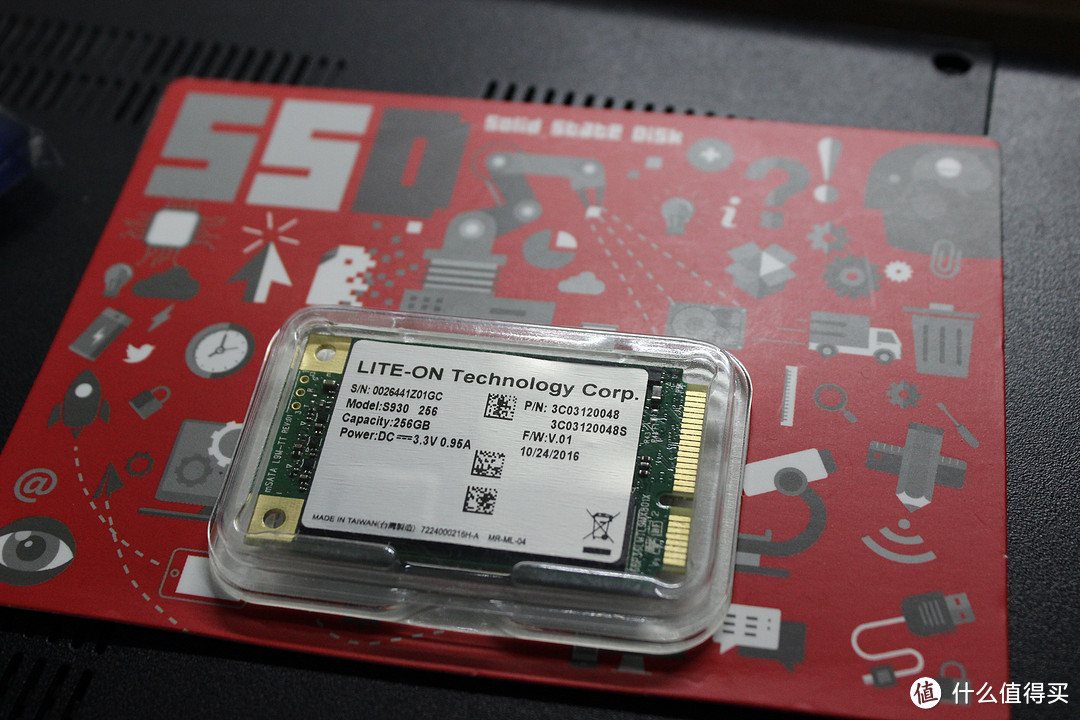
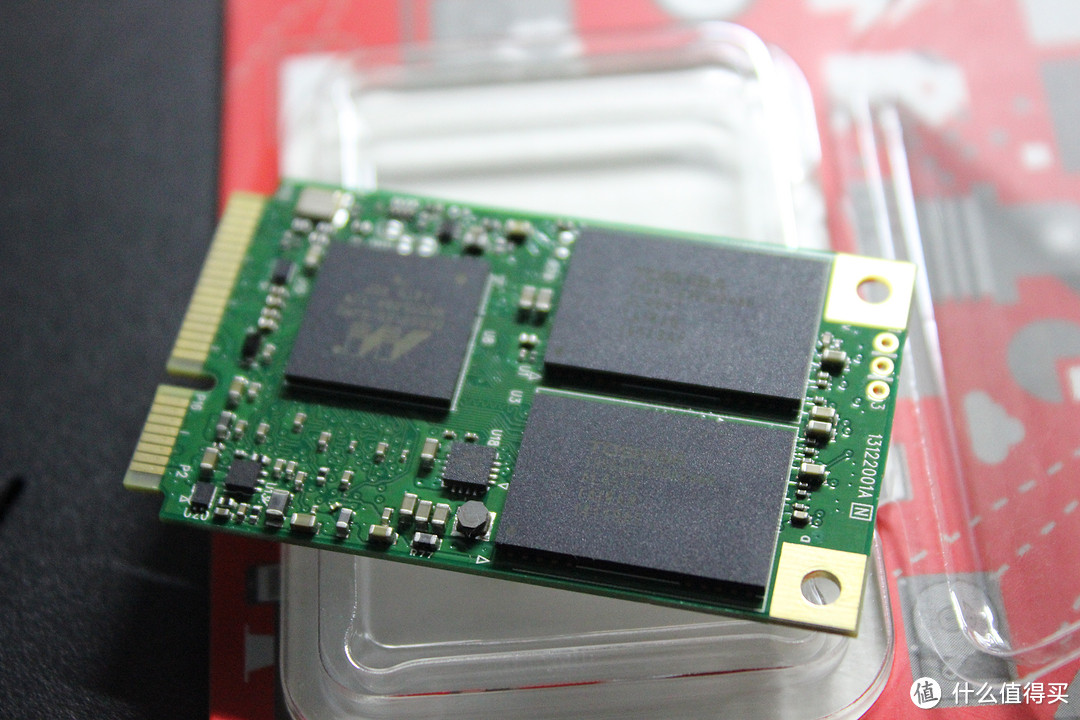
最后选择了建兴的S930 256GB,主控是Marvell 88SS9187,带缓存,存储颗粒是东芝的MLC颗粒
 建兴l9m_淘宝搜索淘宝搜索是最智能的商品搜索引擎,通过大数据的运营,准确的理解商品与用户,提供精准的个性化搜索体验。
二、拆机
▼先是小红点,验明正身
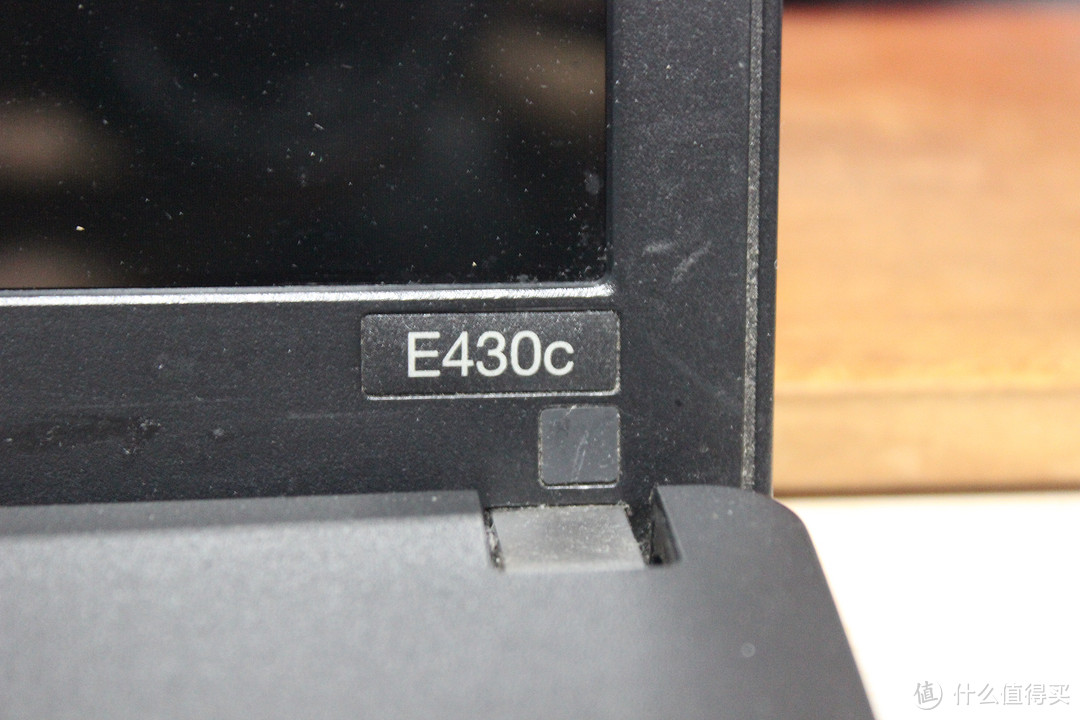
▼屏幕右下角有笔记本的型号,E430C,有的版本有mSATA接口,有的版本没有,这个要自己拆机看一下
▼拆机先断电,这是传统
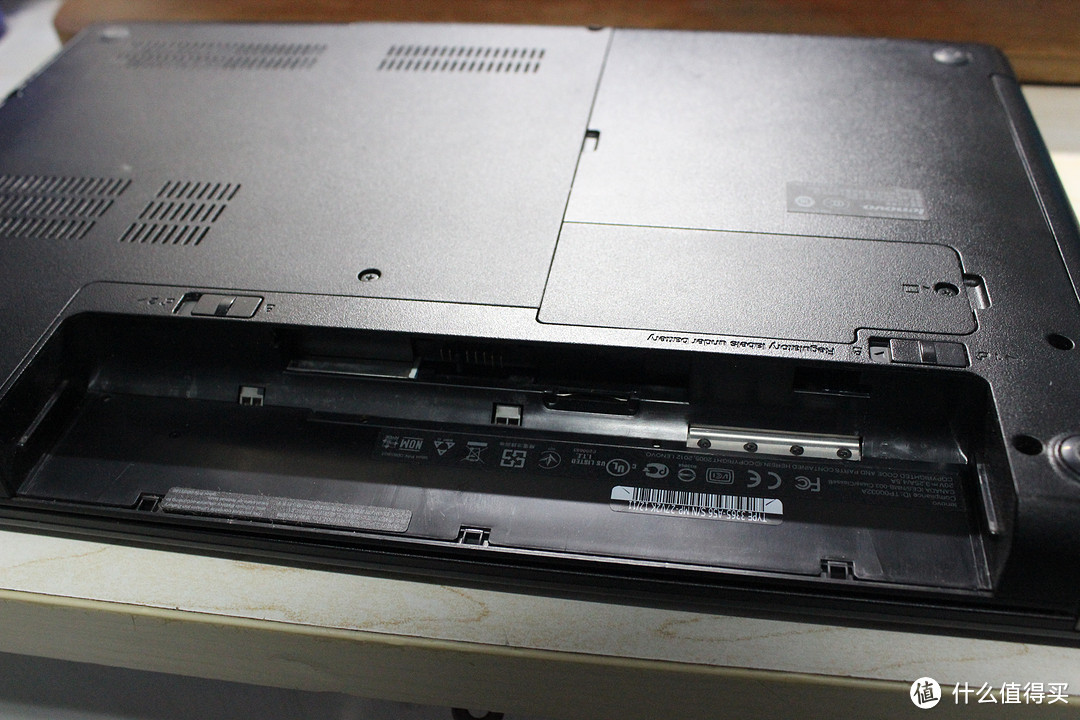
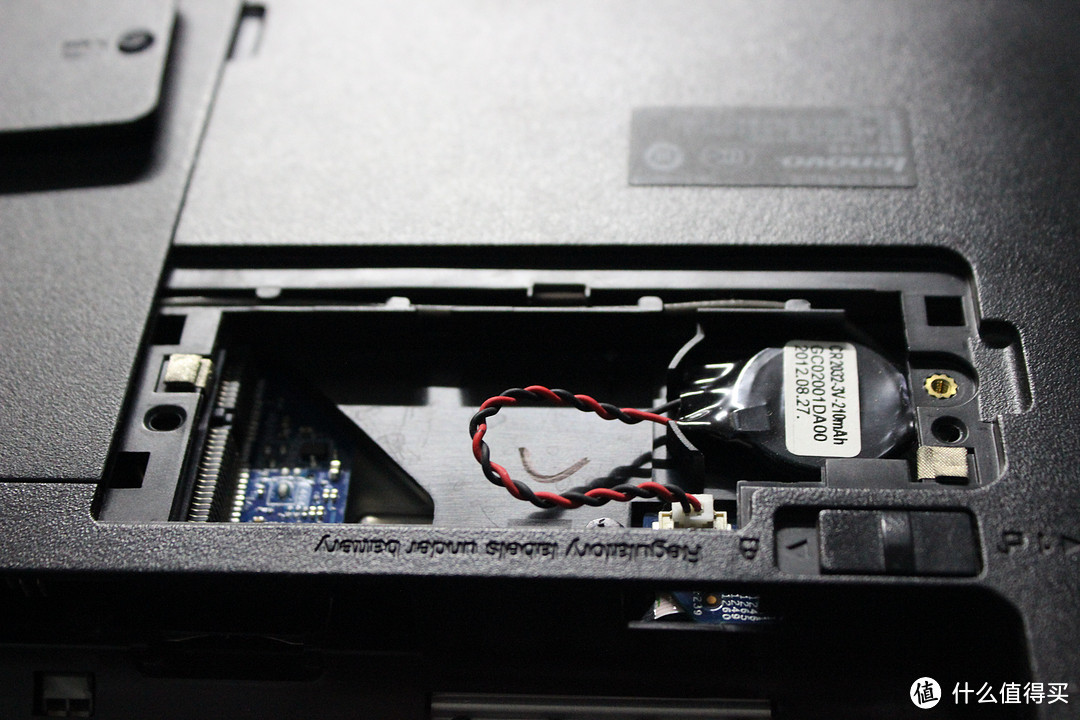
▼然后再电池旁边有一个小盖板,这个下面就是mSATA接口
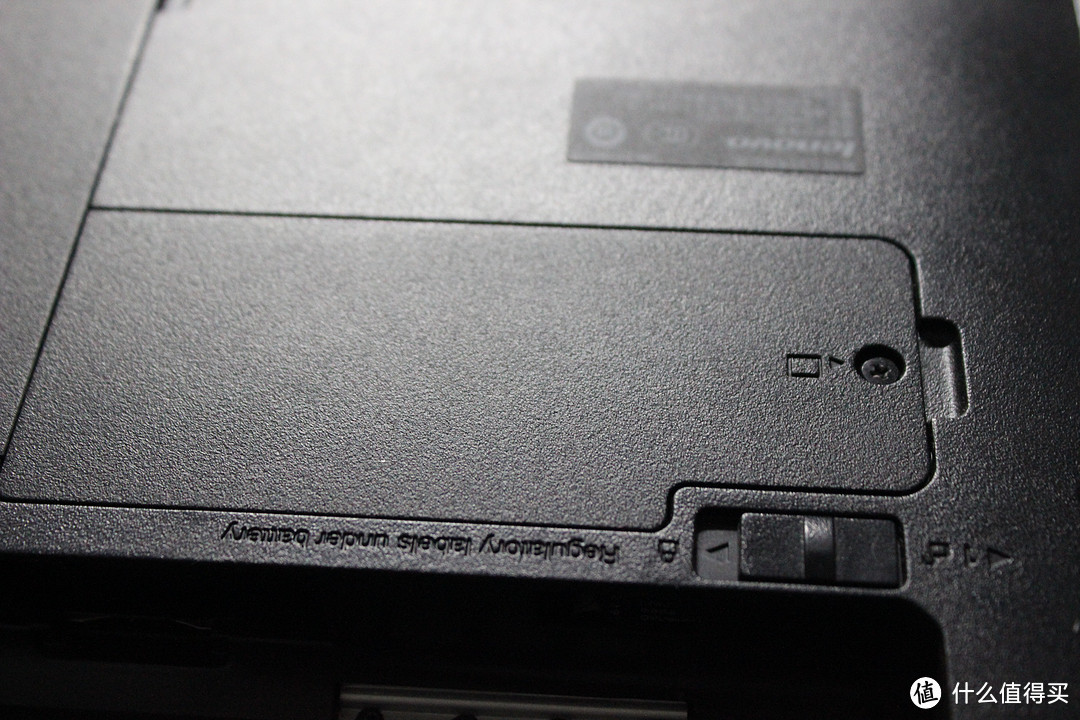
▼打开之后就看到了小巧的mSATA接口,右边那个纽扣电池是bios的电池
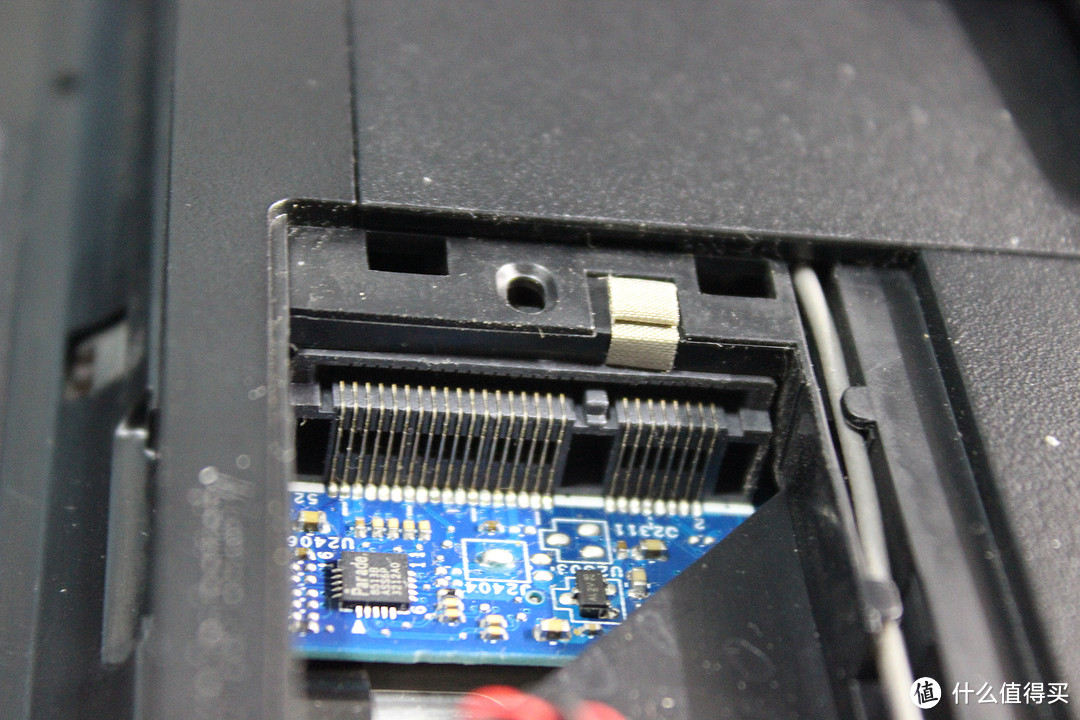
▼仔细看一下接口,确实没错,并且比m2接口大了不少
三、固态开箱&上机
▼话说,这个盒子怎么和上次闪迪的那个盒子差不多呢,难道,流出货?
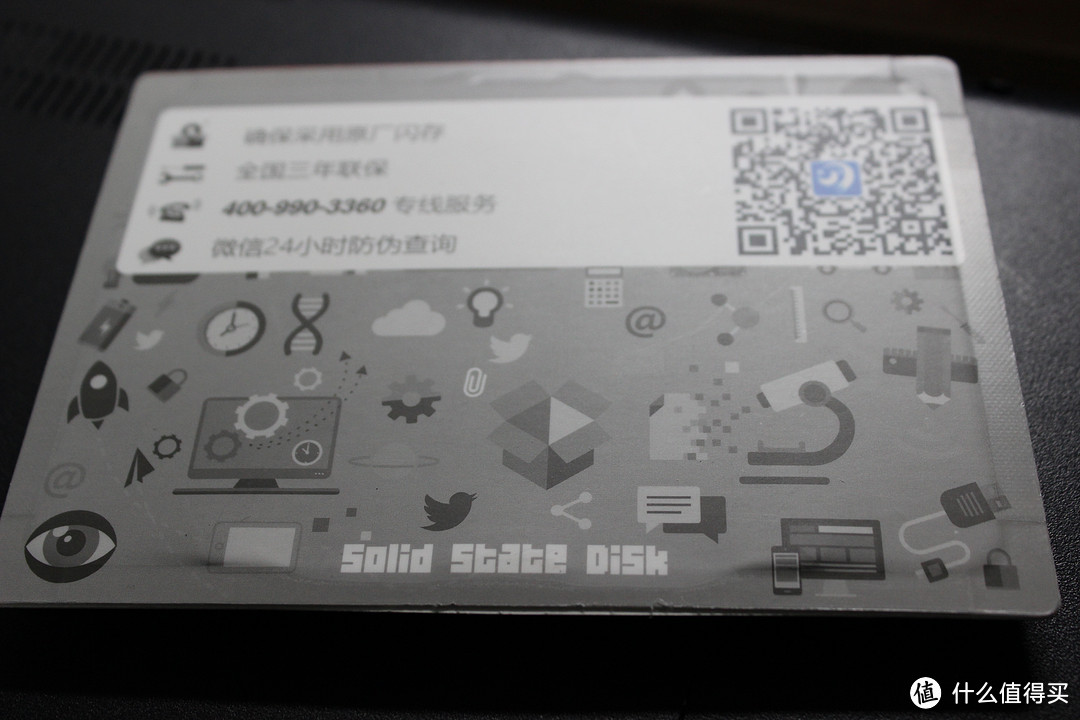
▼背面也是完全一样
▼随固态附送了一颗螺丝,一般mSATA固态都是一颗螺丝固定的
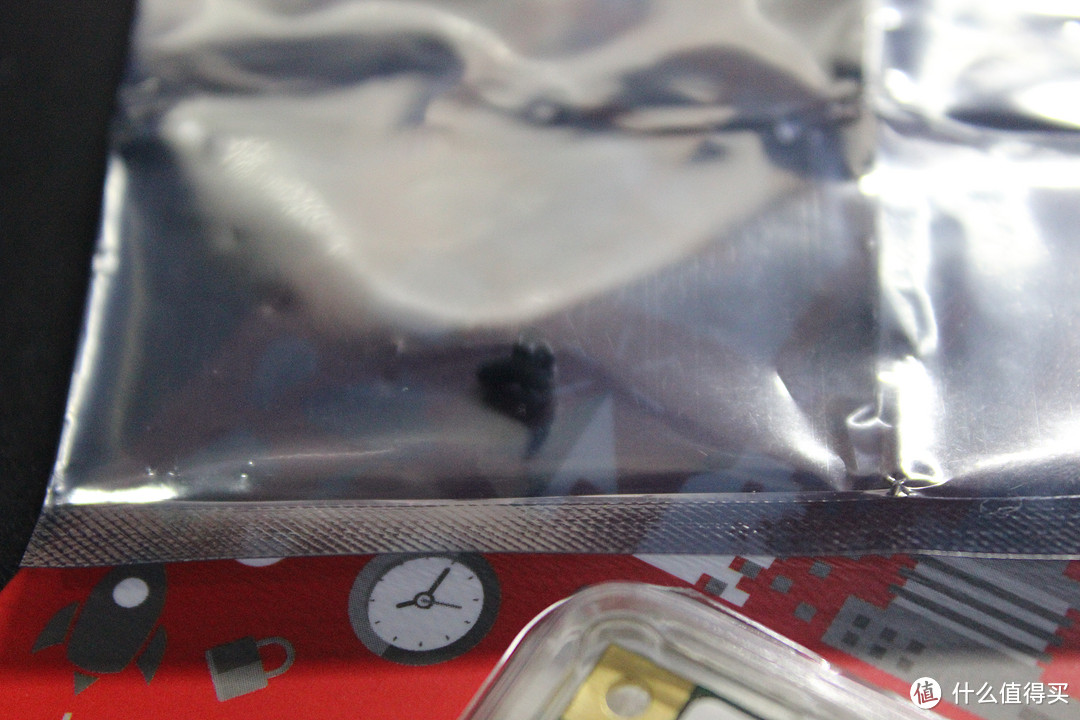
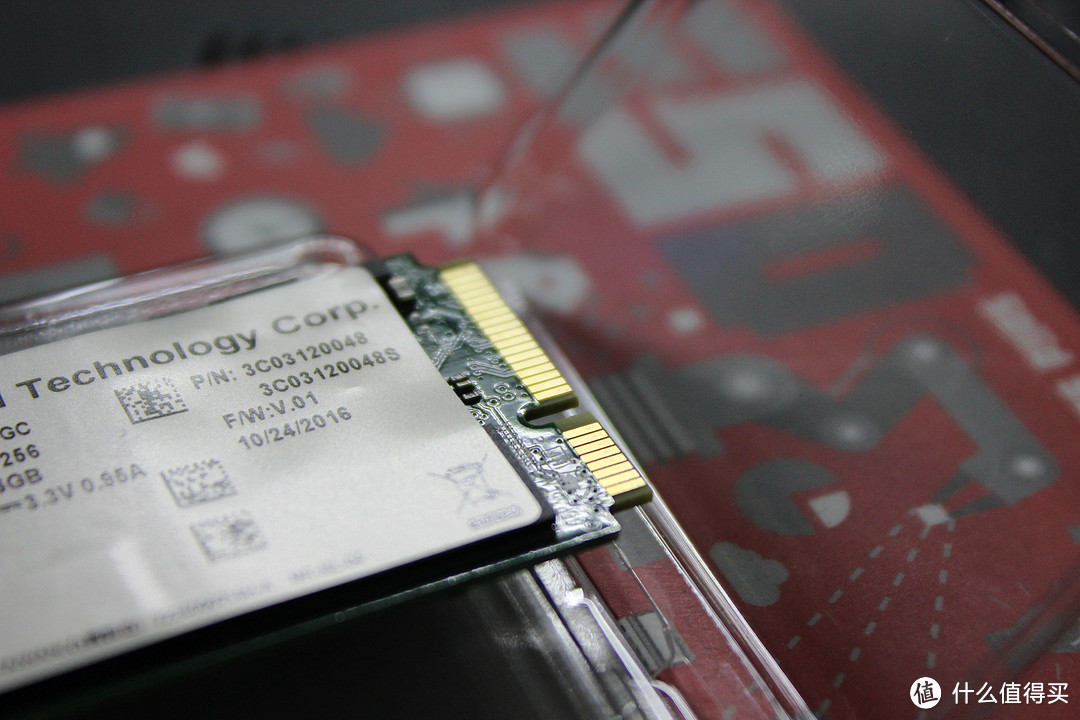
▼看一下触点,全新,没有上机痕迹
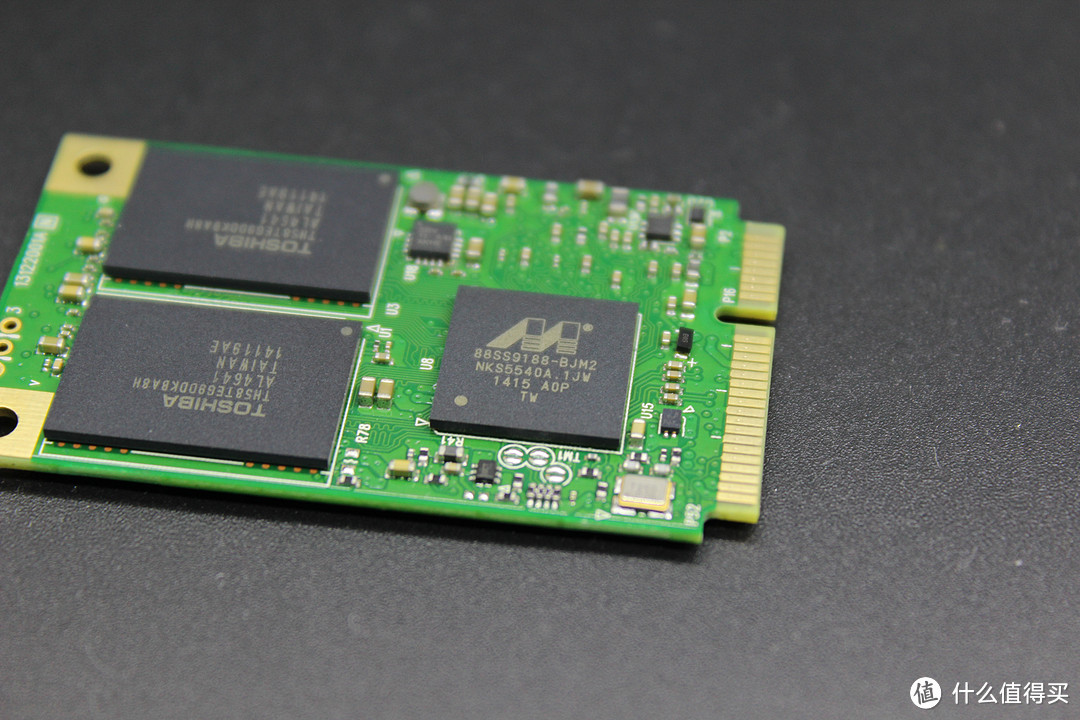
▼两颗存储芯片,一颗主控芯片
▼换个灯光拍存储颗粒丝印
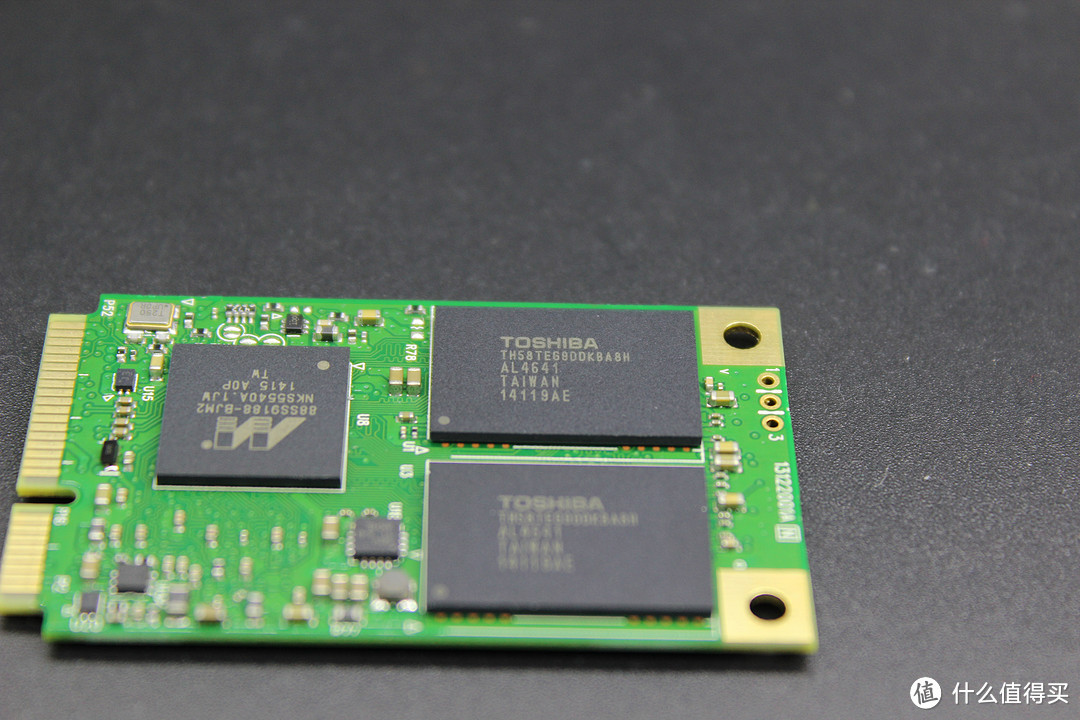
▼放大一点看的清楚
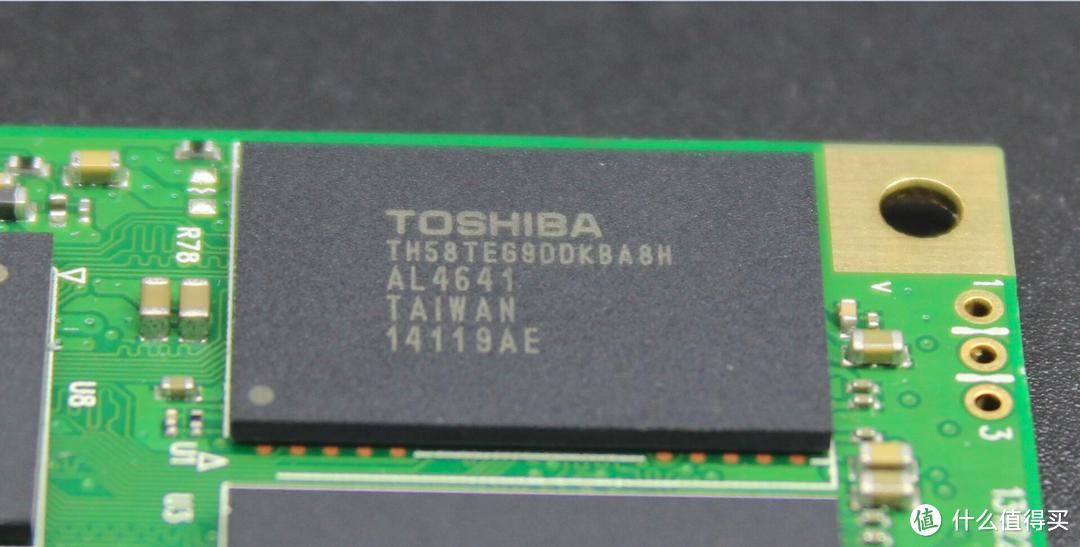
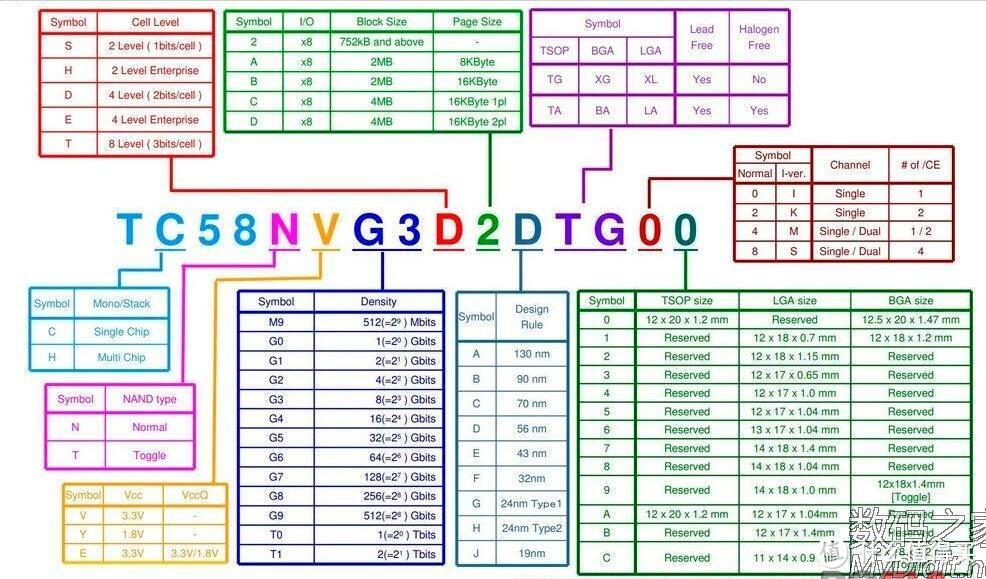
▼颗粒的丝印信息查询
▼主控是88SS9188
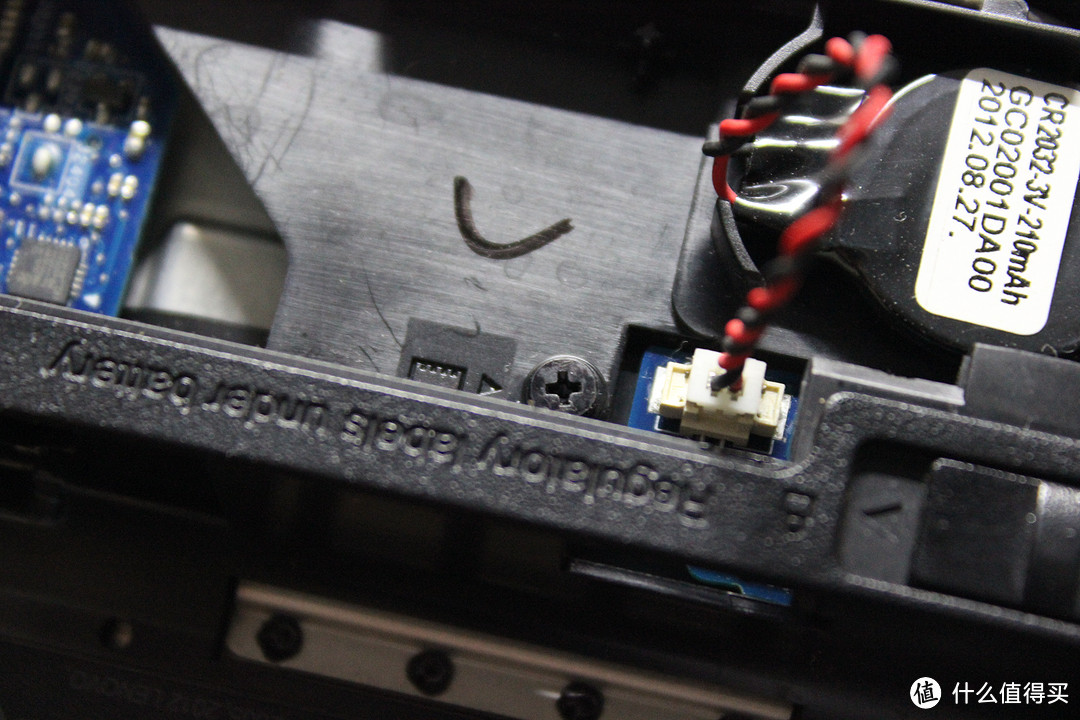
▼刚刚看到笔记本mSATA位右下角有一颗螺丝,记得看清楚,先拆下来
▼斜着将固态插到底
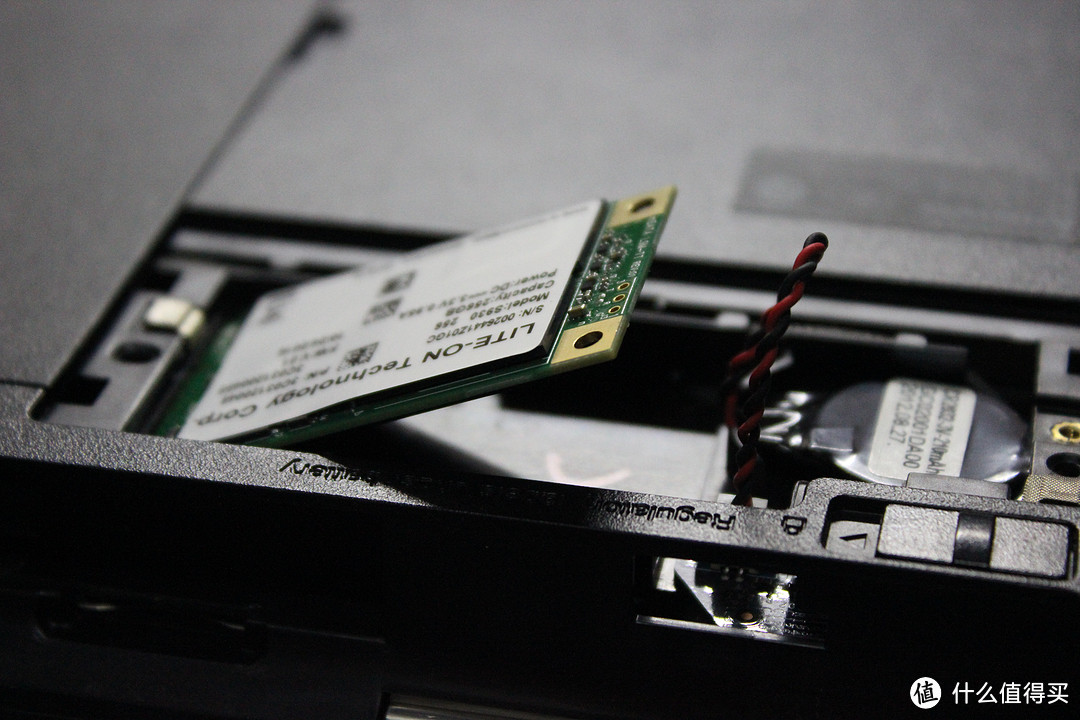
▼按下去,拧紧螺丝,就可以了
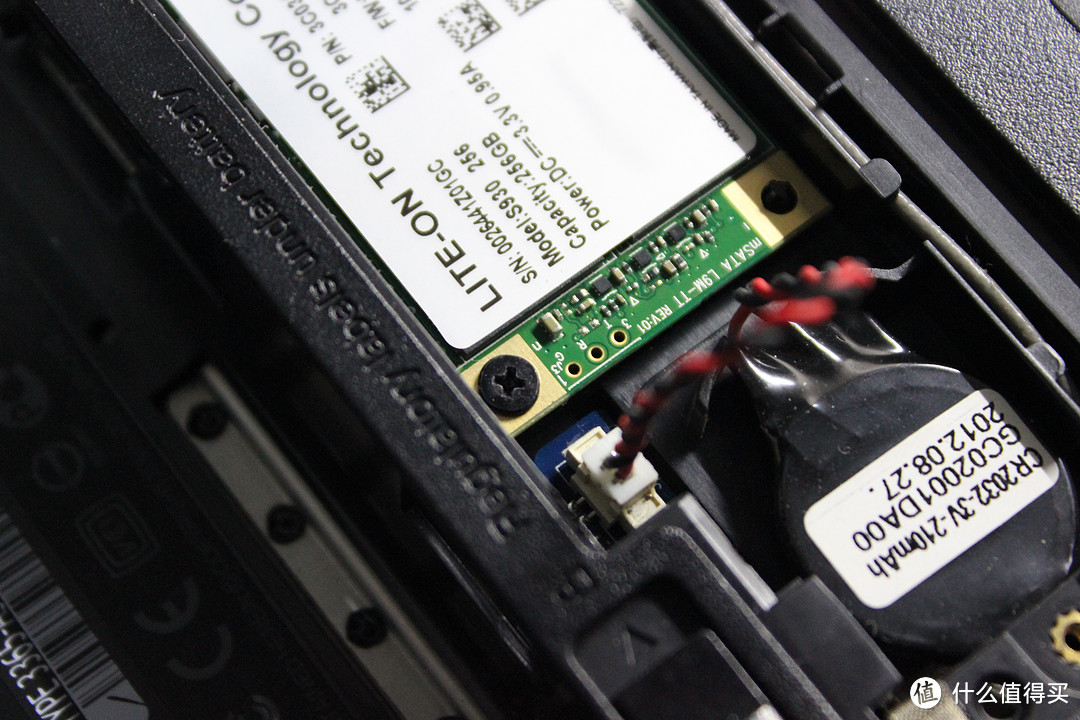
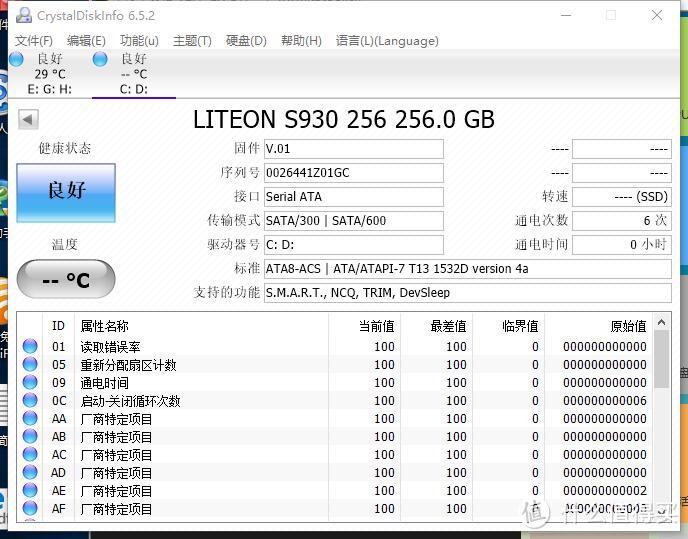
▼看一下固态的信息
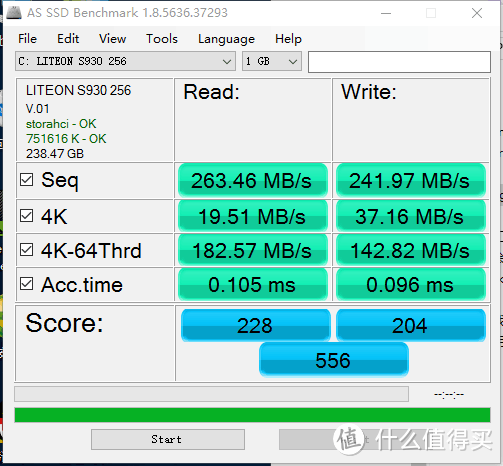
▼跑个分测试一下,发现这个mSATA接口是SATA2.0接口,日常使用没什么影响,大文件持续读写直接砍了小一半
四、清灰
▼清灰就需要拆开这个比较大一点的塑料挡板了
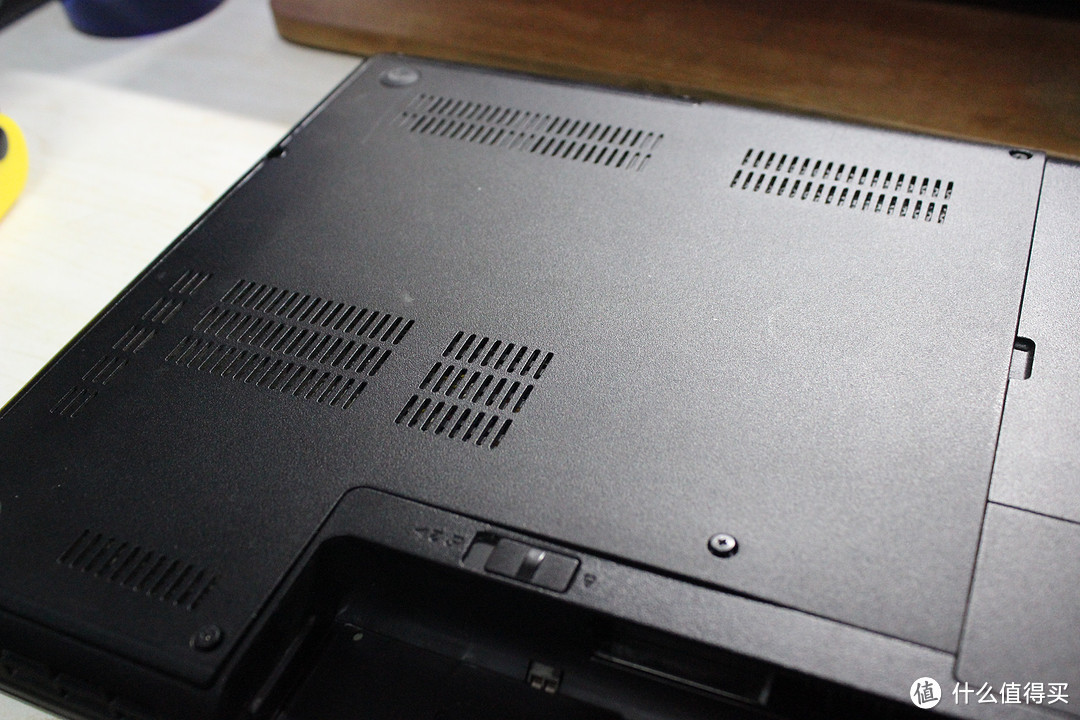
▼拆开就能看到散热模具,这个和普通的游戏影音本不一样,清个灰不用那么麻烦
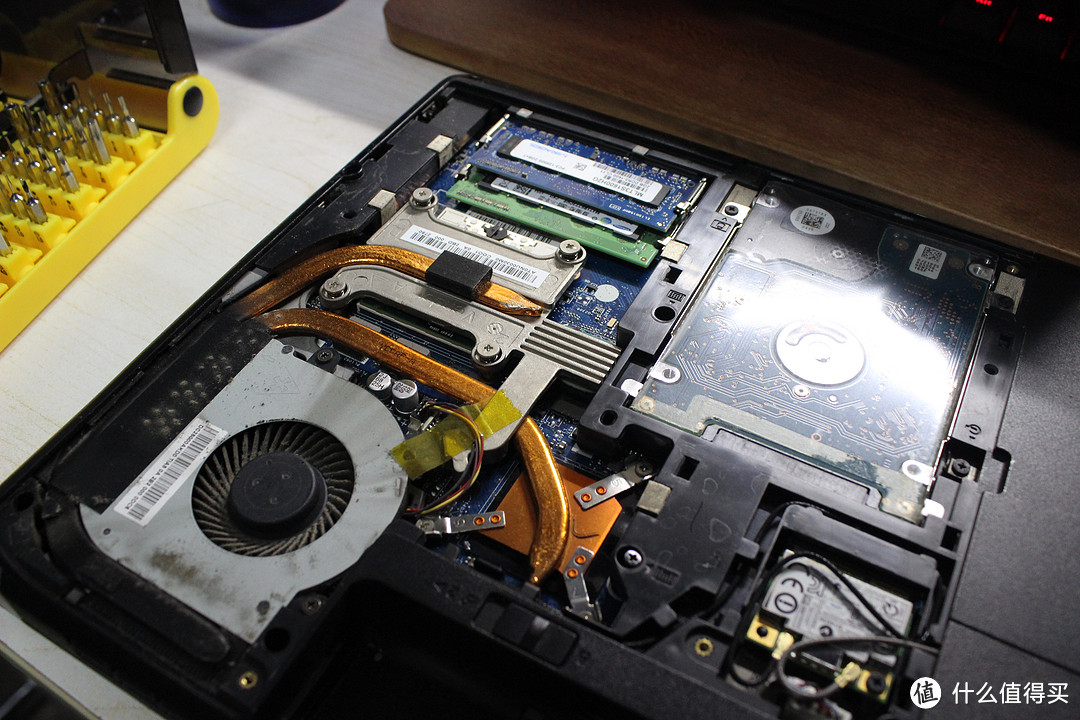
▼可以看到风扇位置灰尘很多
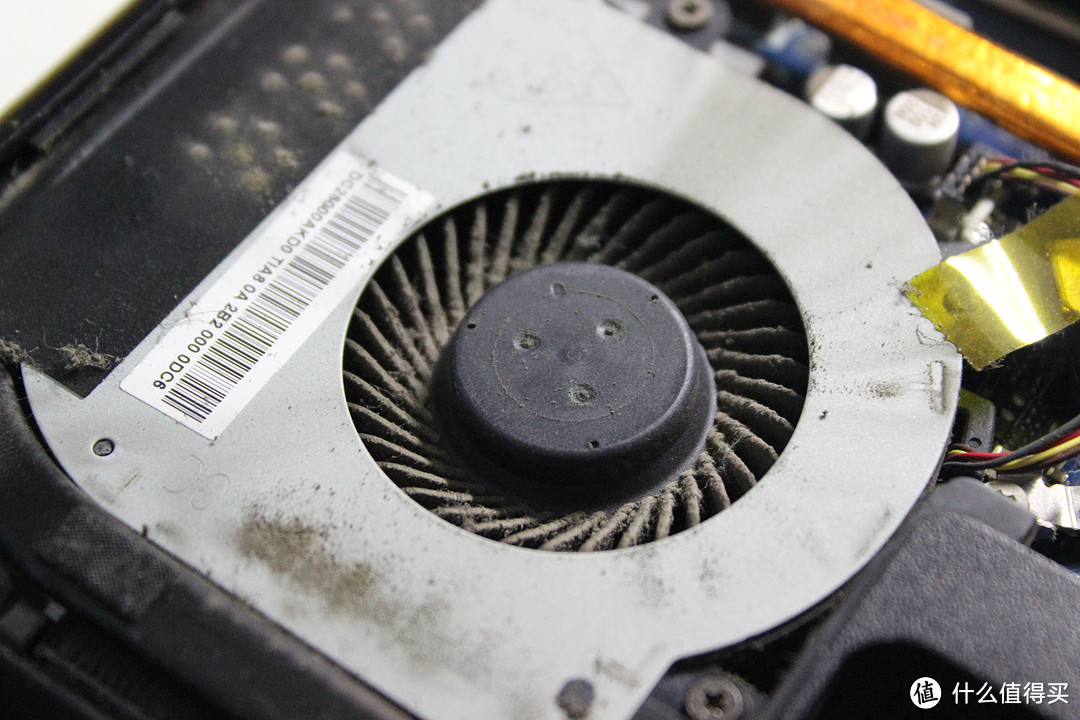
▼拆掉风扇,下面也有好多灰
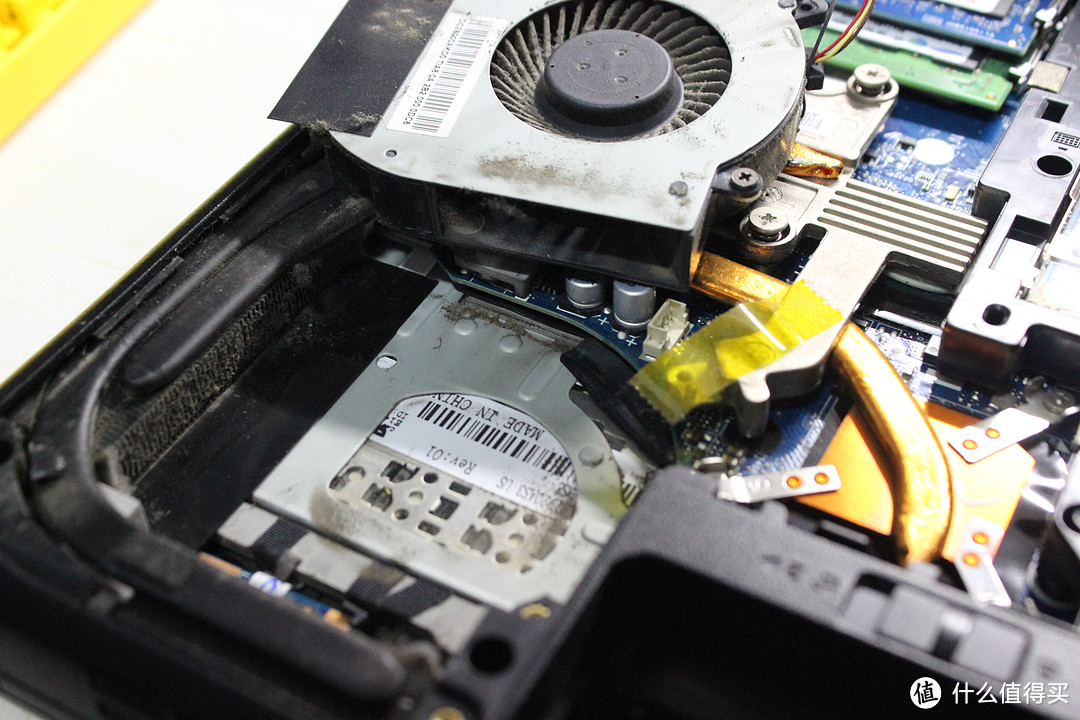
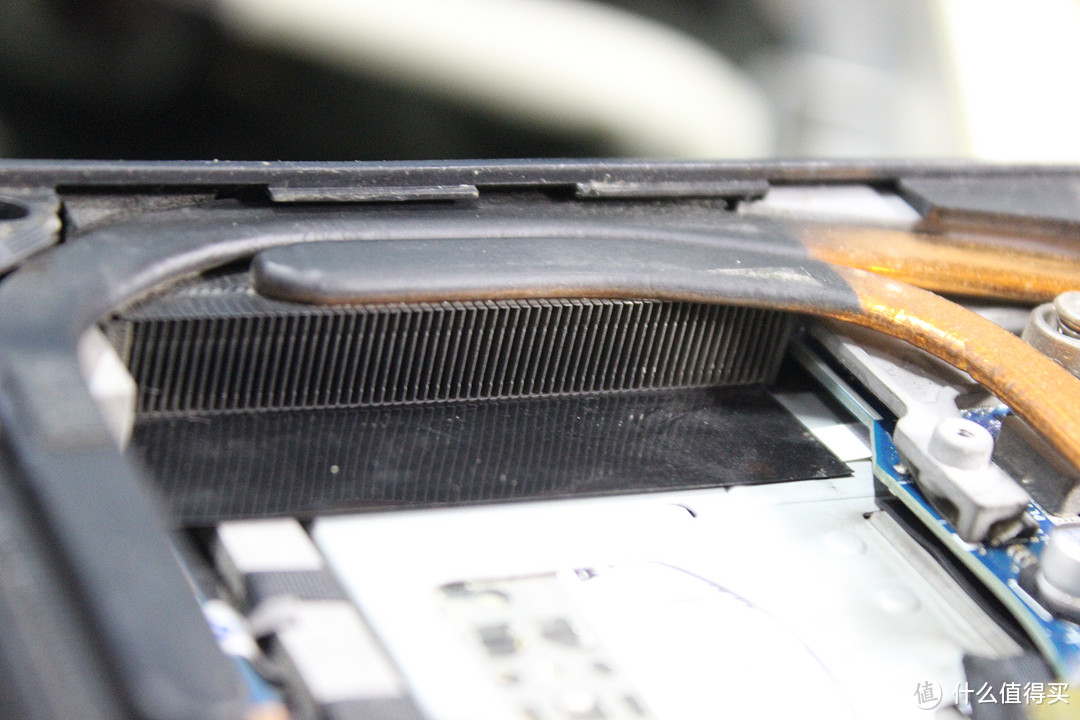
▼散热鳍片几乎完全被堵住了
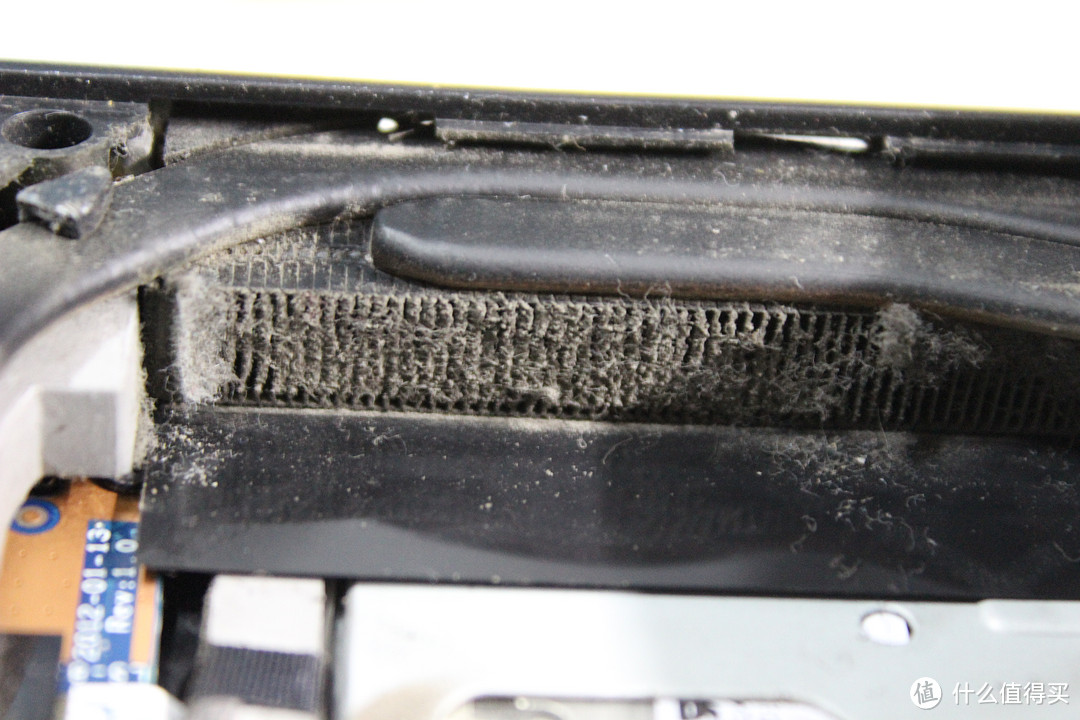
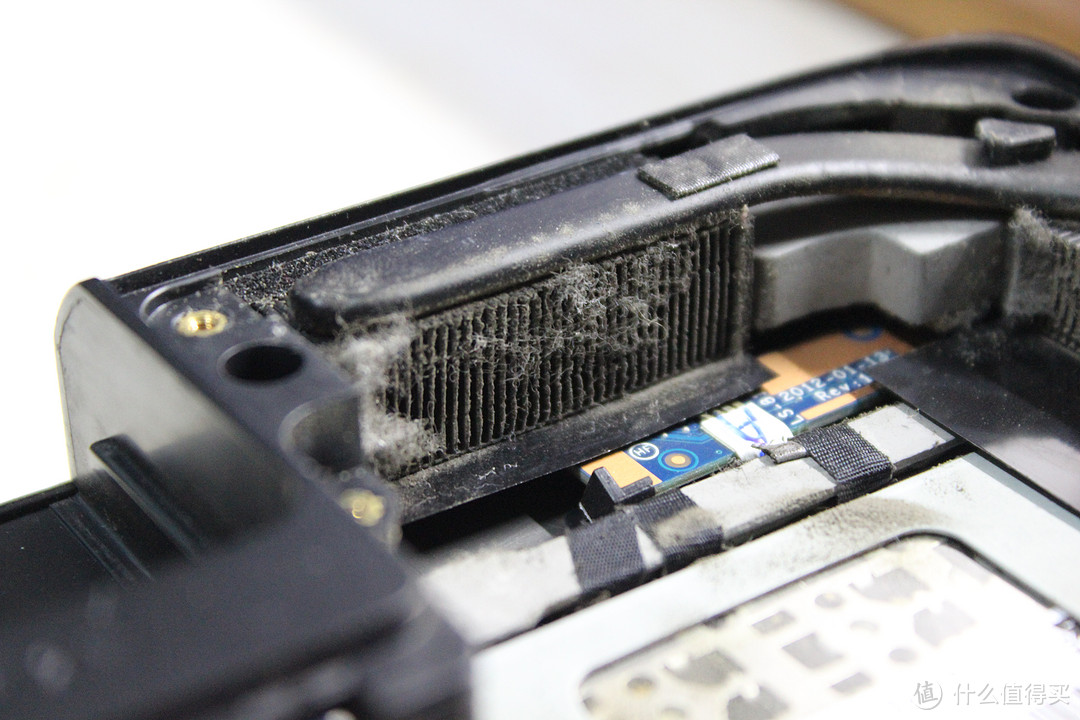
▼这一侧好一点,但也很脏
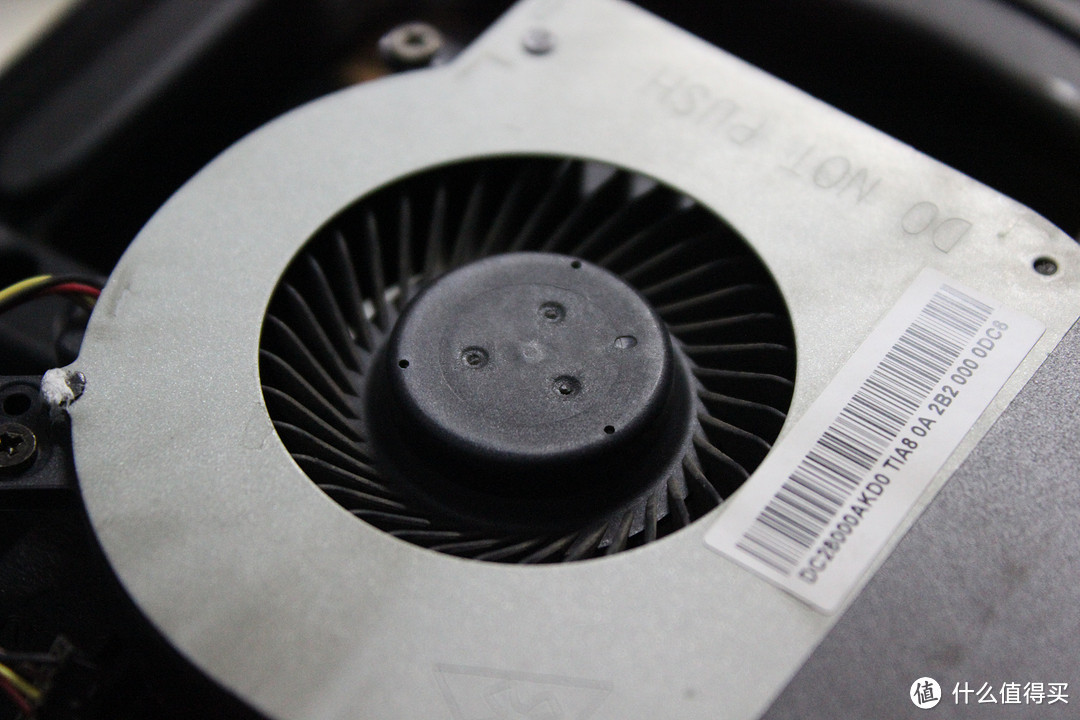
▼清理之后的风扇,很干净
▼散热鳍片也需要清理下
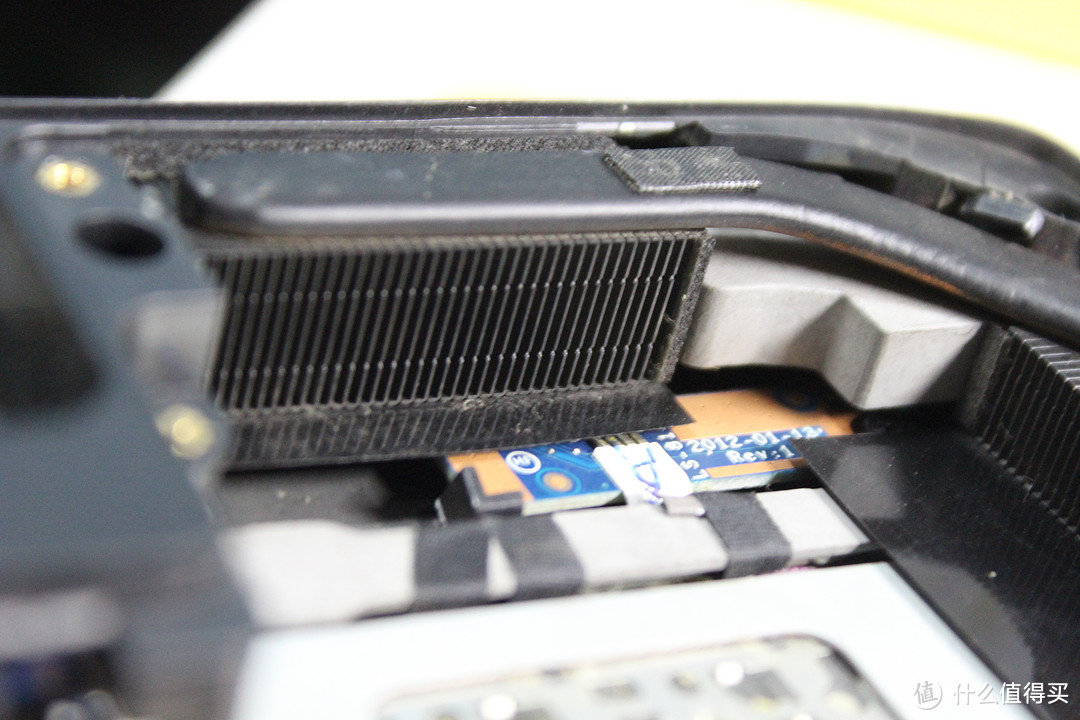
▼和刚刚脏死了的情况简直天壤
五、总结
1、清灰加固态的过程很简单,按照步骤一步一步来,基本不会出问题,最关键的就是拆机前先断电,拆掉电池,拔掉插头
2、动手前,最好洗手或者摸一下金属,或者摸一下别人的手,放一放静电,防止静电对PCB上的元件造成伤害
3、笔记本更换固态之后几乎都可以焕发第二春,运行速度跟之前简直天壤之别,还有就是要定期清灰,防止电脑过热,影响体验和性能
4、有什么问题可以和我评论交流
谢谢大家!
END











校验提示文案
校验提示文案
校验提示文案
校验提示文案
校验提示文案
校验提示文案
校验提示文案
校验提示文案
校验提示文案
校验提示文案
校验提示文案
校验提示文案
使用感觉升了固件(之前误报超温严重)好多了,一般系统盘使用杠杠的。
校验提示文案
校验提示文案
校验提示文案
校验提示文案
校验提示文案
校验提示文案
校验提示文案
校验提示文案
校验提示文案
校验提示文案
校验提示文案
校验提示文案
校验提示文案
校验提示文案
校验提示文案
校验提示文案
校验提示文案
校验提示文案
校验提示文案
校验提示文案
校验提示文案
校验提示文案
校验提示文案
校验提示文案
使用感觉升了固件(之前误报超温严重)好多了,一般系统盘使用杠杠的。
校验提示文案
校验提示文案
校验提示文案
校验提示文案