
















































15
10
Windows 11 虚拟机也强制要求TPM2.0模块?最新解决办法!
2021-09-18 10:28:58
5点赞
21收藏
2评论
相信很多朋友和我一样,在虚拟机中安装了Windows 11系统。这两天大家可能遇到这样一种情况,就是在更新Windows11最新版本(22458.1000)的时候,出现如下的错误,无法更新系统。
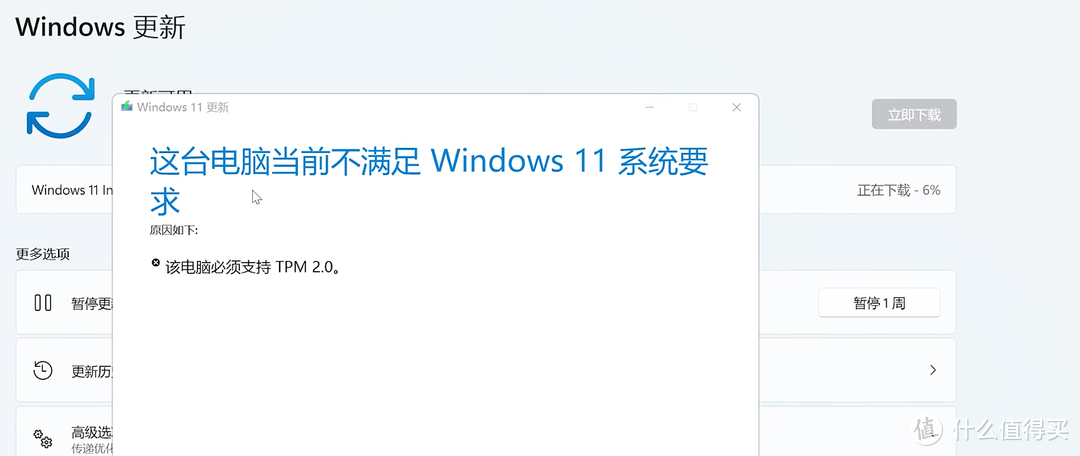
之前我们在虚拟机上安装Windows11他是不强制要求 TPM 2.0 的,现在微软给虚拟机也加上了这个限制,现在我们来看一下如何解决这个问题。
需要关闭虚拟机后,修改虚拟机的设置,这里给出两种虚拟机的设置方法供参考,我用的是VMware Fusion,VMware Workstation的截图是网上找的。
总体没有大的差别,只是设置的地方不同,这里要按顺序来:
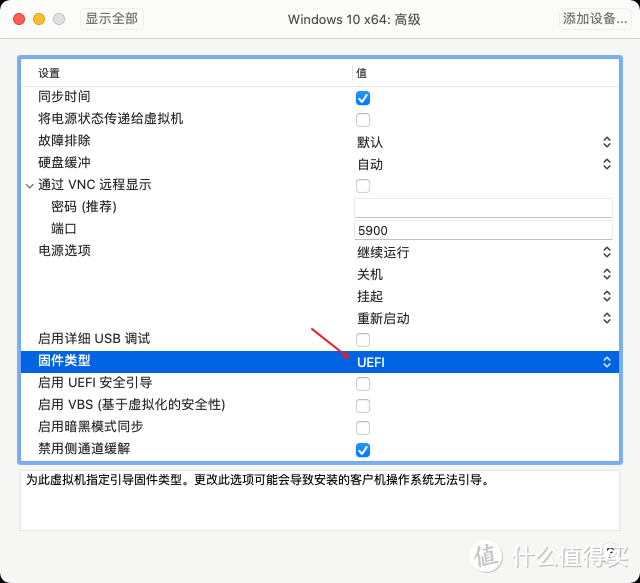
设置虚拟机的启动模式为UEFI (如果分区格式为MBR/BIOS的, 参考最下面转换过程。直接改成UEFI方式启动会报错,找不到硬盘),已经是UEFI的请略过1,从2开始。
启用虚机机的加密功能 (加密过程会有点慢,几分钟时间)
为虚拟机添加TMP模块
VMware Fusion中的设置方法
第一步,确保虚机是UEFI引导的,如果是BIOS引导的,参考文章最后面的转换过程,然后再过来修改启动模式。安全启动勾不勾好像都可以。

第二步,为虚拟机启用加密,点击加密 - 启动加密 - 输入一个密码
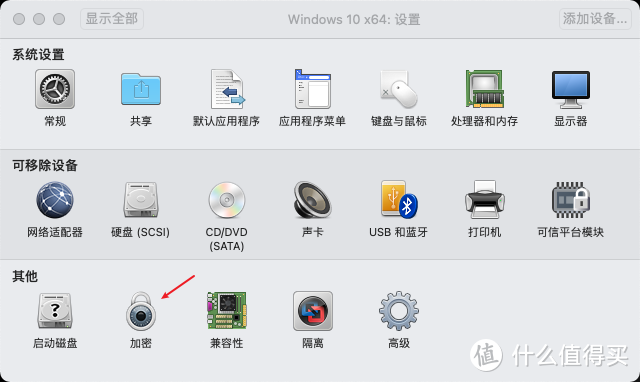
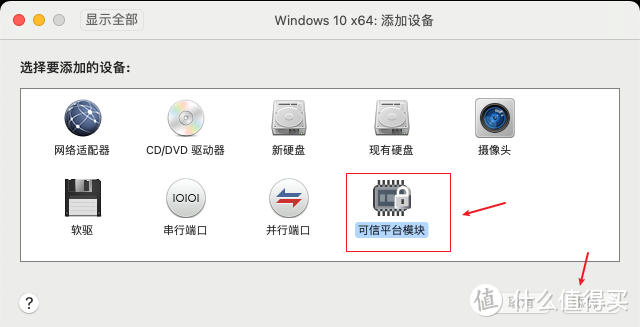
第三步,为虚拟机添加TPM模块
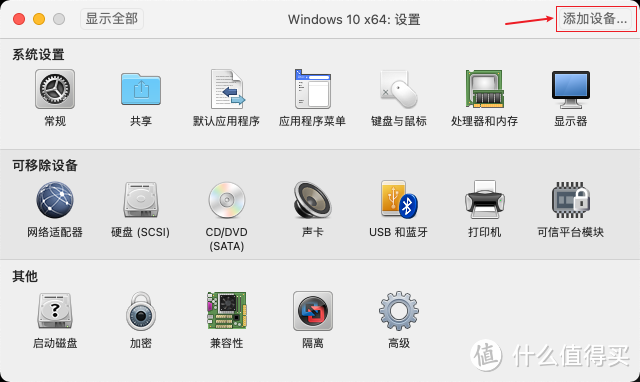 添加TPM模块
VMWare Workstation中的设置方法
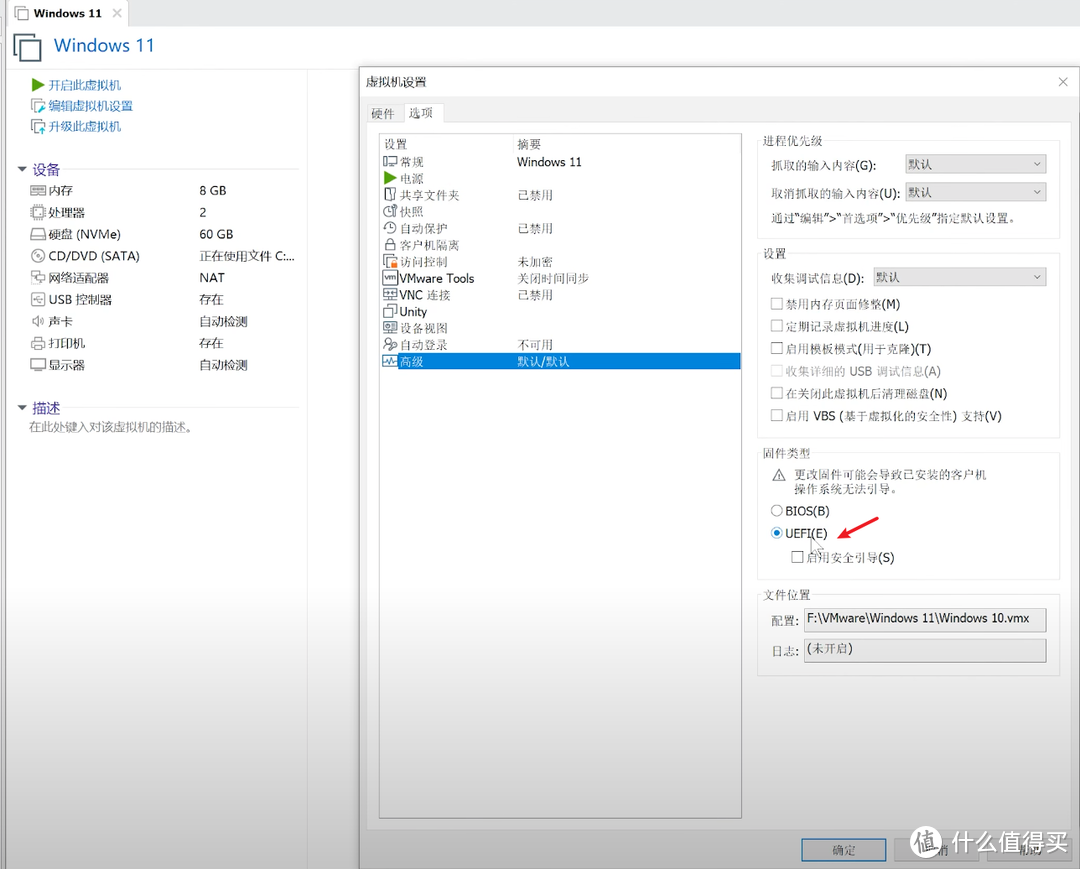
第一步,确保虚机是UEFI引导的,如果是BIOS引导的,参考文章最后面的转换过程,然后再过来修改启动模式。安全启动勾不勾好像都可以。点击编辑虚拟机设置
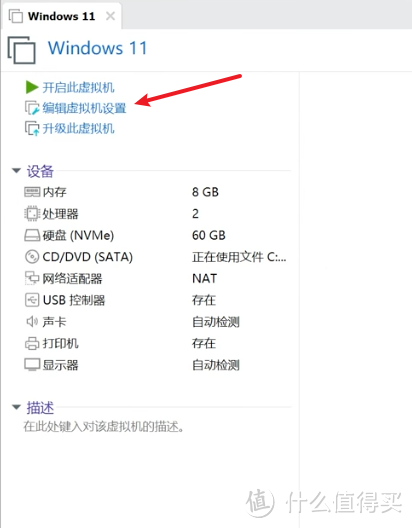
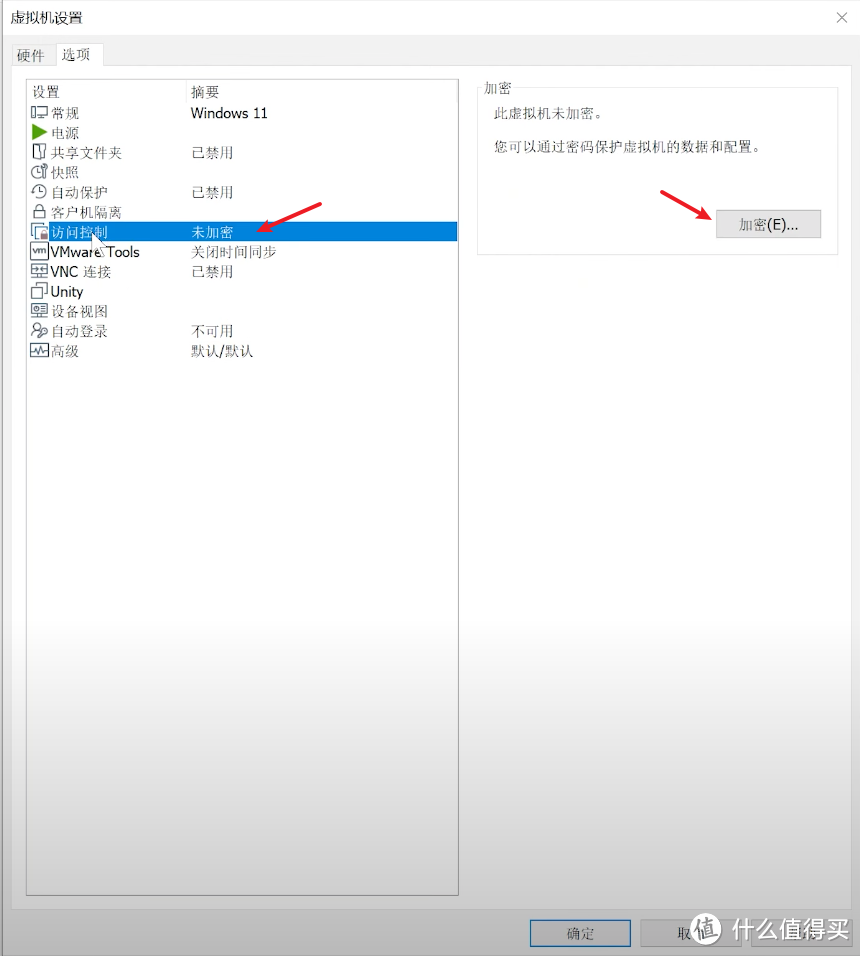
第二步,为了添加TPM模块,需要先给虚拟机启用加密,进到选项 - 访问控制 - 加密,自己设置一个密码,否则下一步无法添加TMP模块,会显示灰色。加密过程有点慢的,可能需要几分钟。
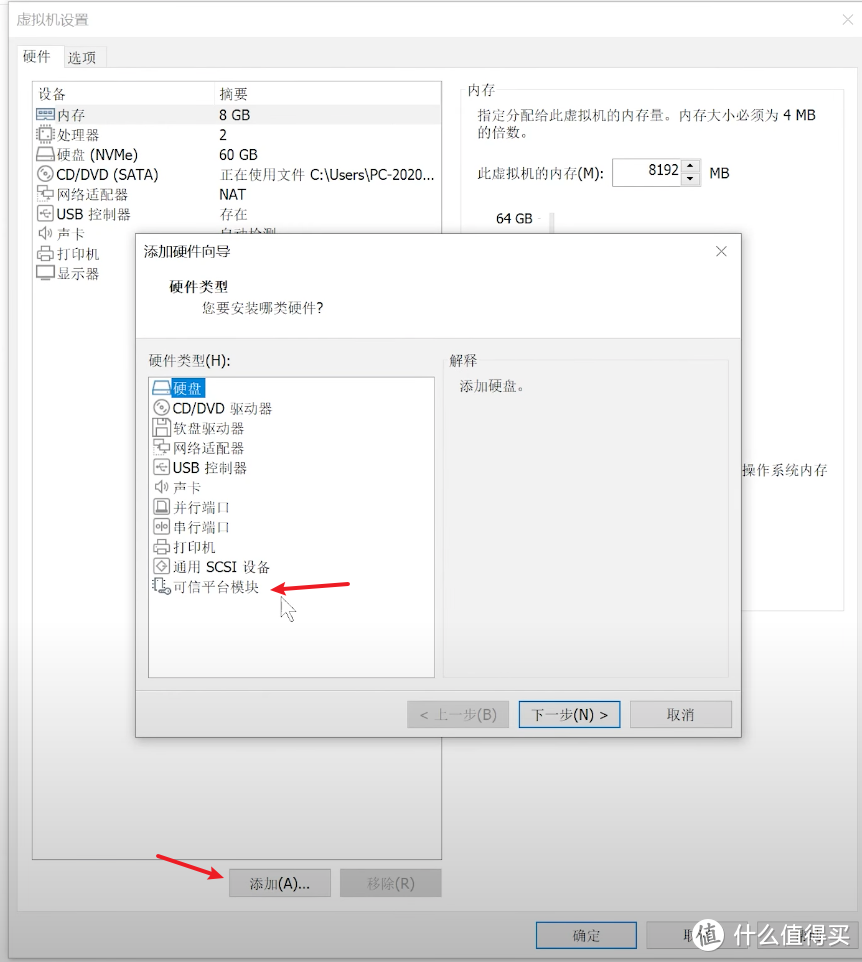
第三步,加密完成后,我们回到硬件选项卡,添加可信平台模块,确定
这样就完成了,重新启动虚机,应该就可以正常更新了。
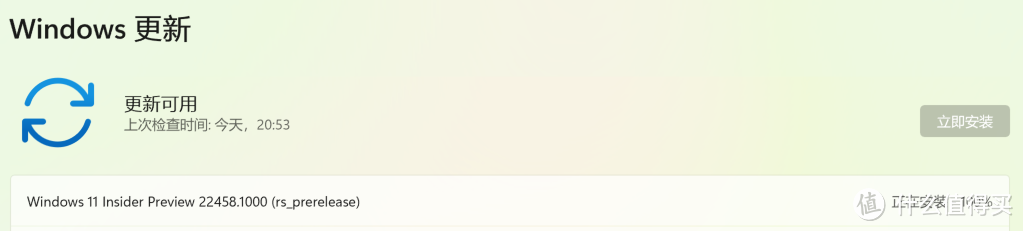 可以下载和安装更新了
 下载成功后,要求重启安装
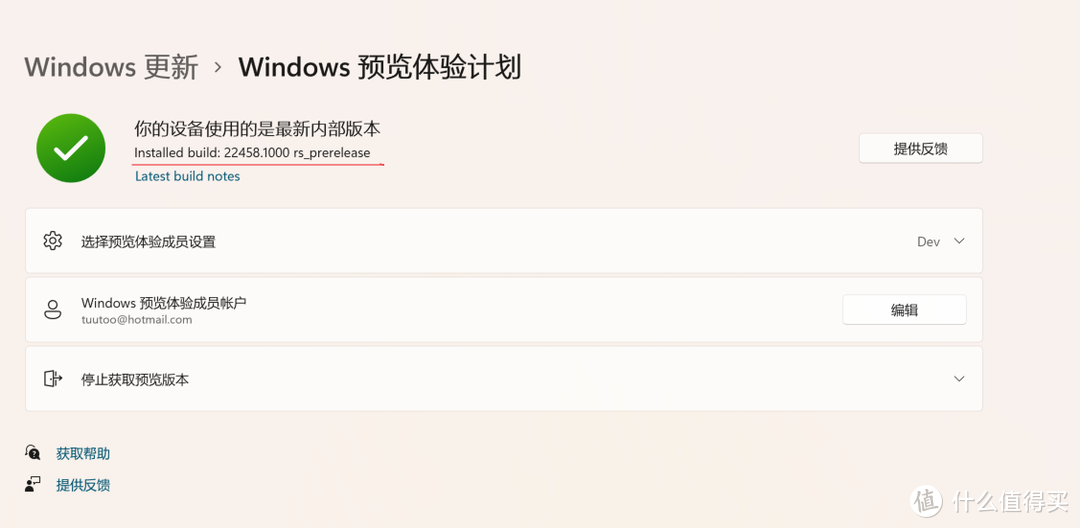 安装成功
安装成功
如何转换虚拟机从BIOS启动更改为UEFI启动
先看下自己原来的虚机分区是MBR/BIOS的还是GPT/UEFI,VMware Fusion和VMware Station都在虚拟机的设置-高级-固件类型可以看到,上面图片位置也有。要注意的是如果虚机是MBR/BIOS引导的,直接改为UEFI引导是不行的,虚机会无法启动,会提示找不到硬盘。所以这里如果原系统分区是MBR/BIOS引导的,需要先进系统,以管理员模式启动cmd命令行,并且执行如下命令转换虚拟机硬盘分区格式为GPT/UEFI。
MBR2GPT /convert /disk:0 /allowfullos
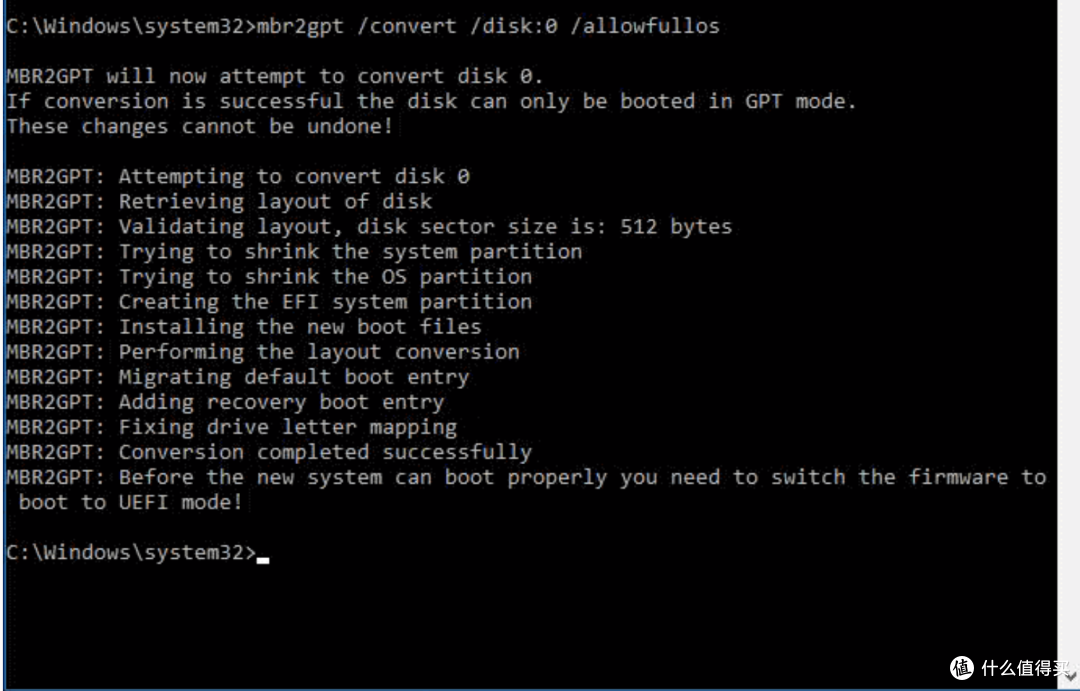
转换很快,执行完毕后关闭虚机,将启动改为UEFI启动,然后继续上面其他的设置。















校验提示文案
校验提示文案
校验提示文案
校验提示文案