




















9
7
一篇XD60组装小记,也是一篇客制化60%键盘的制作教程
2017-06-29 11:00:49
30点赞
100收藏
36评论
前几天一位群友委托我帮他组装一把XD60键盘,接下来给大家分享一下这把小键盘的组装过程。拍照用的某国产机,这家厂商的CEO都承认自家手机摄像头跟不上主流水平,所以很抱歉图比较渣。
需要准备的材料:
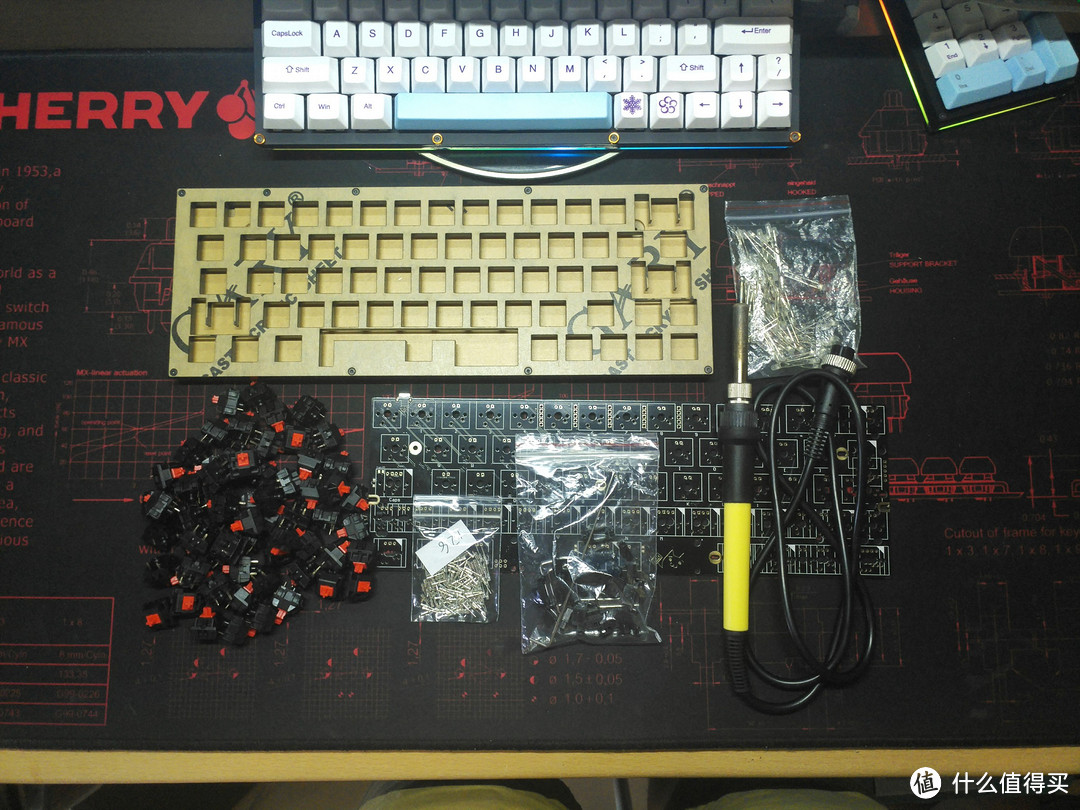 部分材料
部分材料
黑磨砂夹心亚克力外壳 1套 这套外壳是我之前用入门级的CAD和CATIA操作技能画的,效果还不错,嘿嘿嘿
轴体63颗 这次选用的是普通的黑壳樱桃红轴,XD60如果使用POKER配列需要61颗轴,使用右Shift 1.75X配列则需要63颗(即本次选用的配列),使用左移配列则需要64颗轴,当然还有一些大键位分裂的就不赘述了。
卫星轴若干组(6.25X一组,2X 三组,POKER配列需要多一组2X)
3mm无边LED 70颗(234方灯亦可,这里需要注意的是如果PCB是下灯位设计,那么最好使用234方灯,用3mm无边的会顶到原厂高的键帽)
LED热插拔底座 130颗(这次组的这把键盘做了LED热插拔,简单地说就是可以直接把LED灯拔掉,然后拿一个别的颜色的插上,这样可以根据自己的喜好搭配灯光颜色,这种座子最好买加长的版本,10mm长的,好焊)
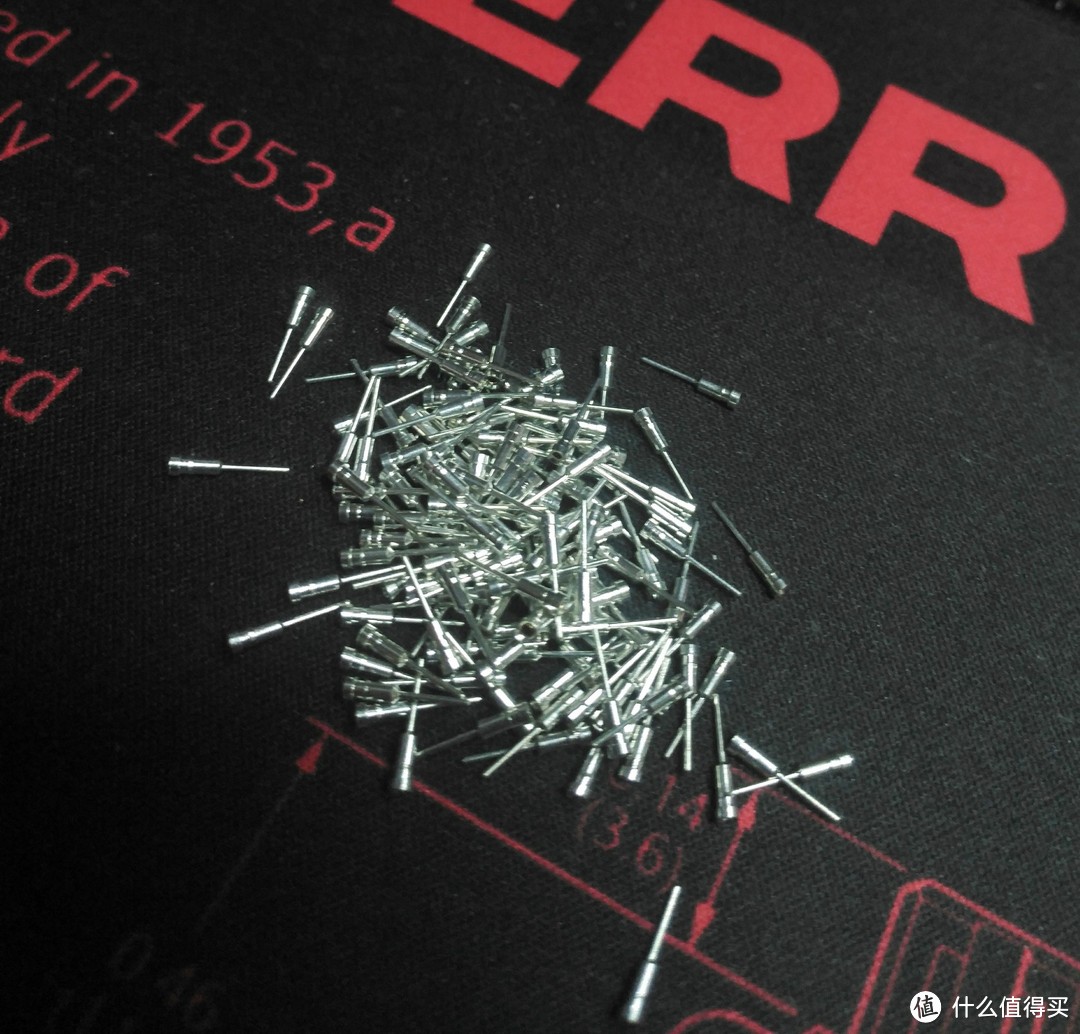 LED热插拔底座
一节2812RGB灯带、若干铁氟龙镀银线、若干白色电胶带(用于制作RGB的猫灯)
当然还有最重要的XD60 PCB一片,之所以选择XD60PCB,一是因为价格适中,¥129一片的价格在60PCB中算是比较实惠的了,其次就是可玩性比其他60PCB要高得多,兼容配列多样化,自带RGB底灯(2.0),带一个骚气的猫灯、作者行事走位风骚等等都是它可玩性高的地方,本来就是一群玩键盘的伙伴们,选择这样一片好玩的PCB简直不能再合适了。
因为京东苏宁等平台没有这种小众的东西,所以放一个淘宝搜索链接卡片。

需要准备的工具:
电烙铁(必需,新手在电烙铁的选择上建议能选择内热的就选择内热的,能上936的上936,能上T12的上T12,另外,白菜白光也是不错的选择)
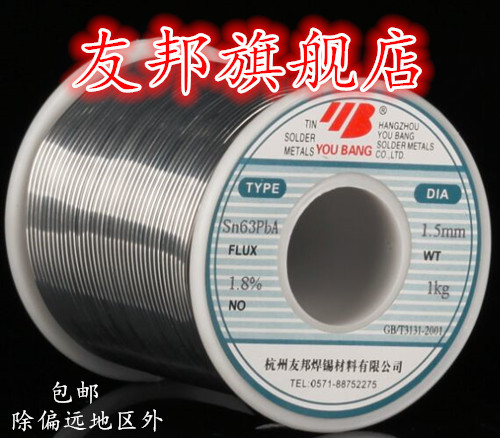
焊锡丝(必需,新手选择焊锡丝建议选择大品牌的,我这里用的是友邦Sn63PBA 0.8mm的焊锡丝,焊点光亮,熔点低,流动性也好,新手建议不要选择无铅的,熔点比较高,不好化锡)
弯头镊子(非必需,开轴盖用)
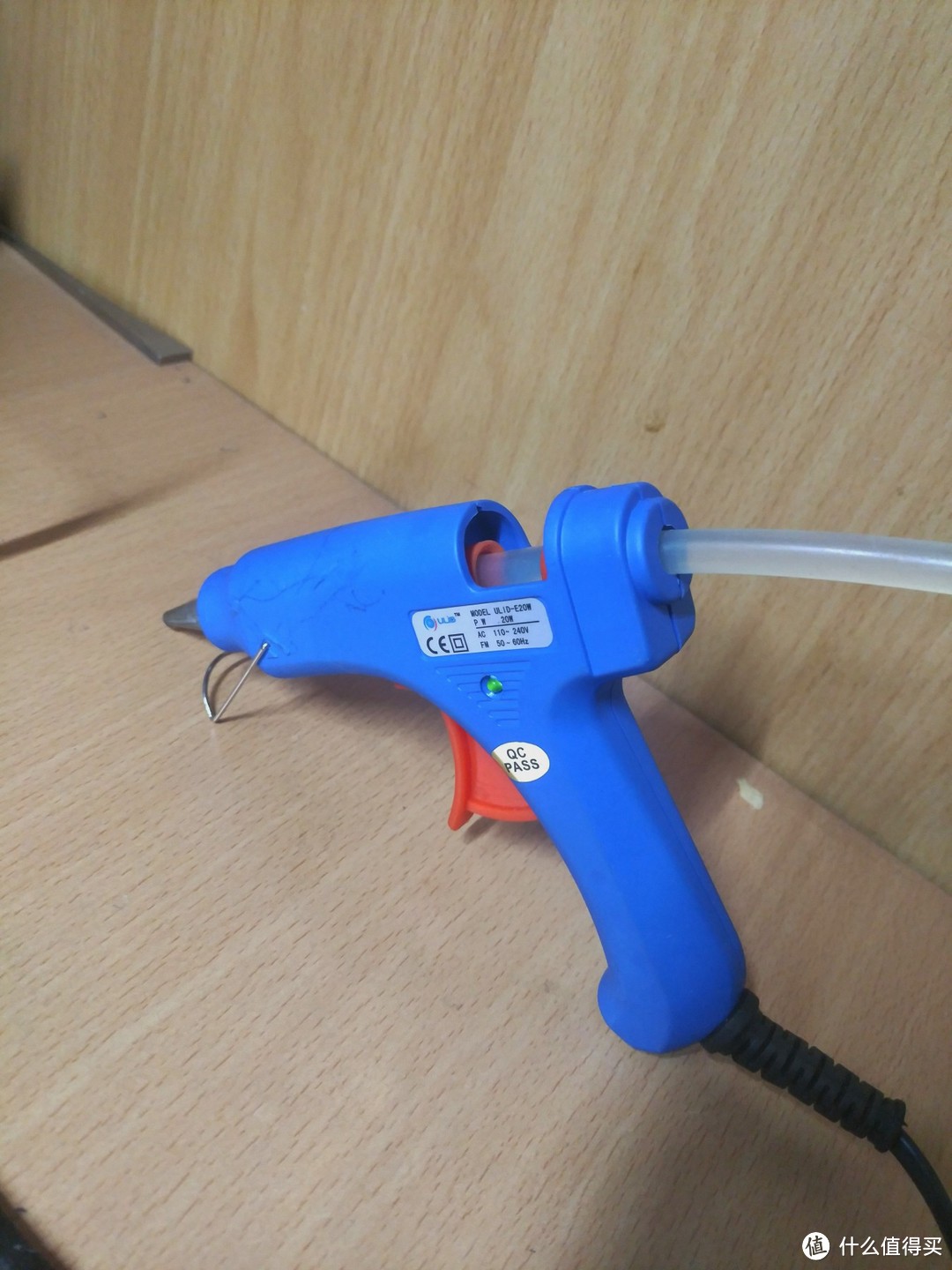
热熔胶枪(非必需,粘猫灯用)
材料工具都准备齐全之后就可以开始了。
第一步:PCB上机测试
为防止后面组键盘碰见各种各样因为PCB有故障而导致的问题,我们先测试一下PCB功能是否没有问题,做法就是PCB插到电脑上然后打开键盘测试软件,拿个镊子短接轴的两个焊盘,看是否触发,确保没有串键或者按键失灵再进行下一步,有耐心的话可以每一个键都测试一下。如果有问题直接联系客服退货,如果PCB上锡了又出了问题,很多商家就不给退了。
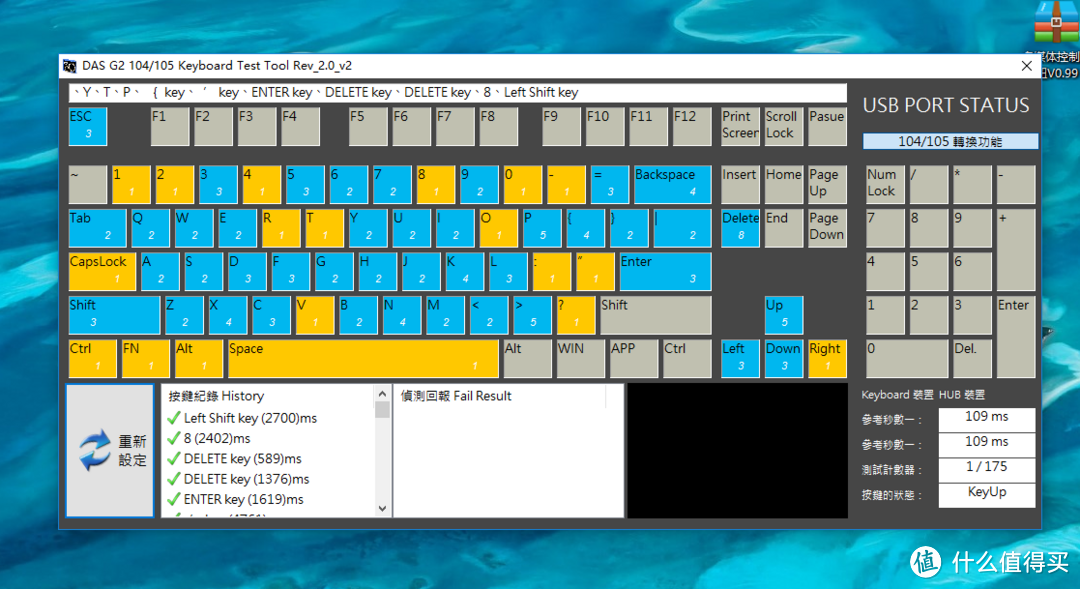 键盘测试软件
第二步:开轴盖放进去LED热插拔底座(如果不制作LED热插拔直接跳到第四步)
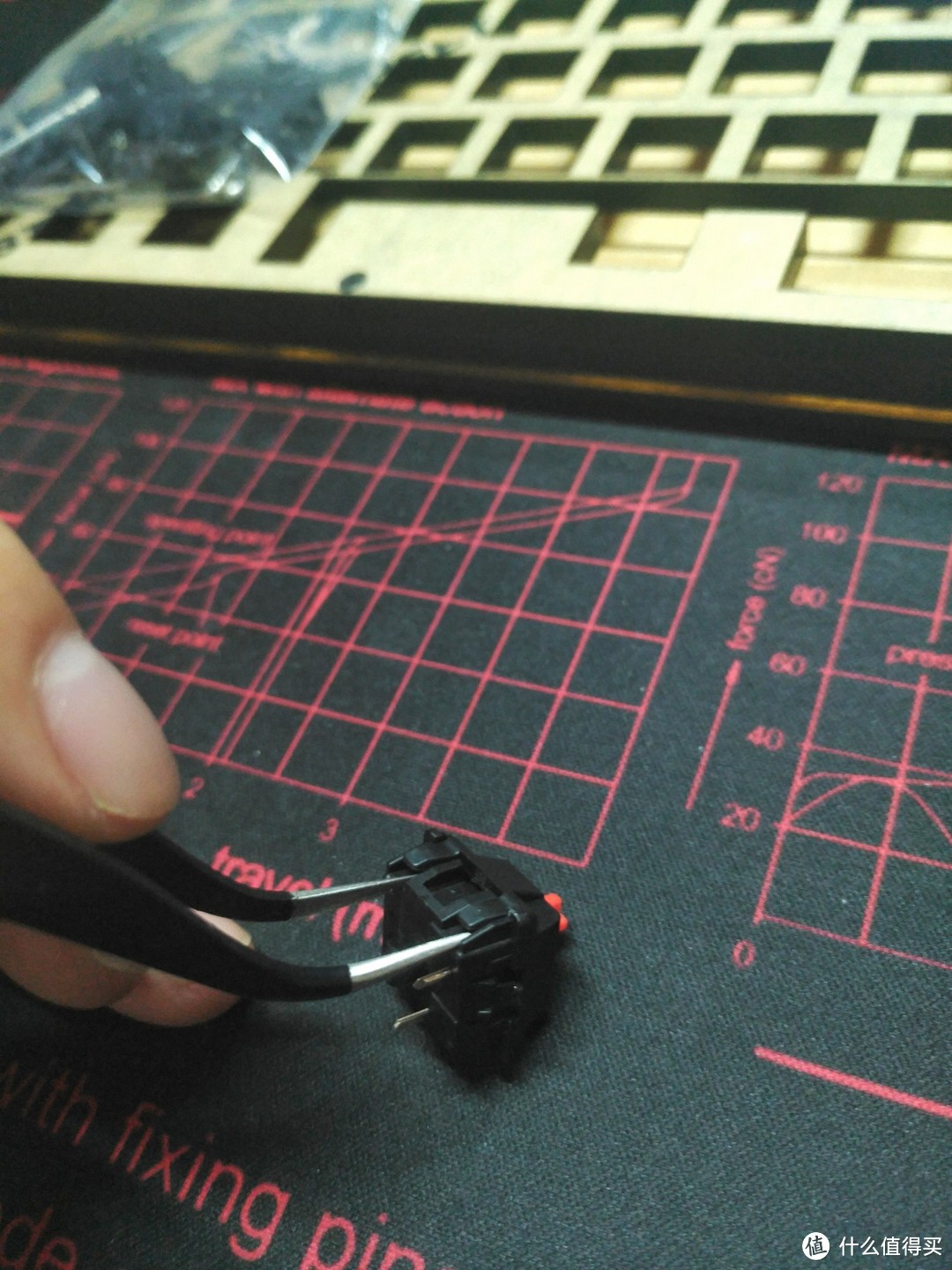 镊子开盖
镊子开盖
开轴盖时用镊子插进轴盖扣进底壳的一侧的卡扣里,稍微往上翘一下就开了,然后开另一侧的就可以把轴盖打开了,然后放进去LED热插拔座子,注意座子放到轴底壳中间两个孔里,不要放到最靠边的两个孔里,那是用来放跳线或者二极管的。
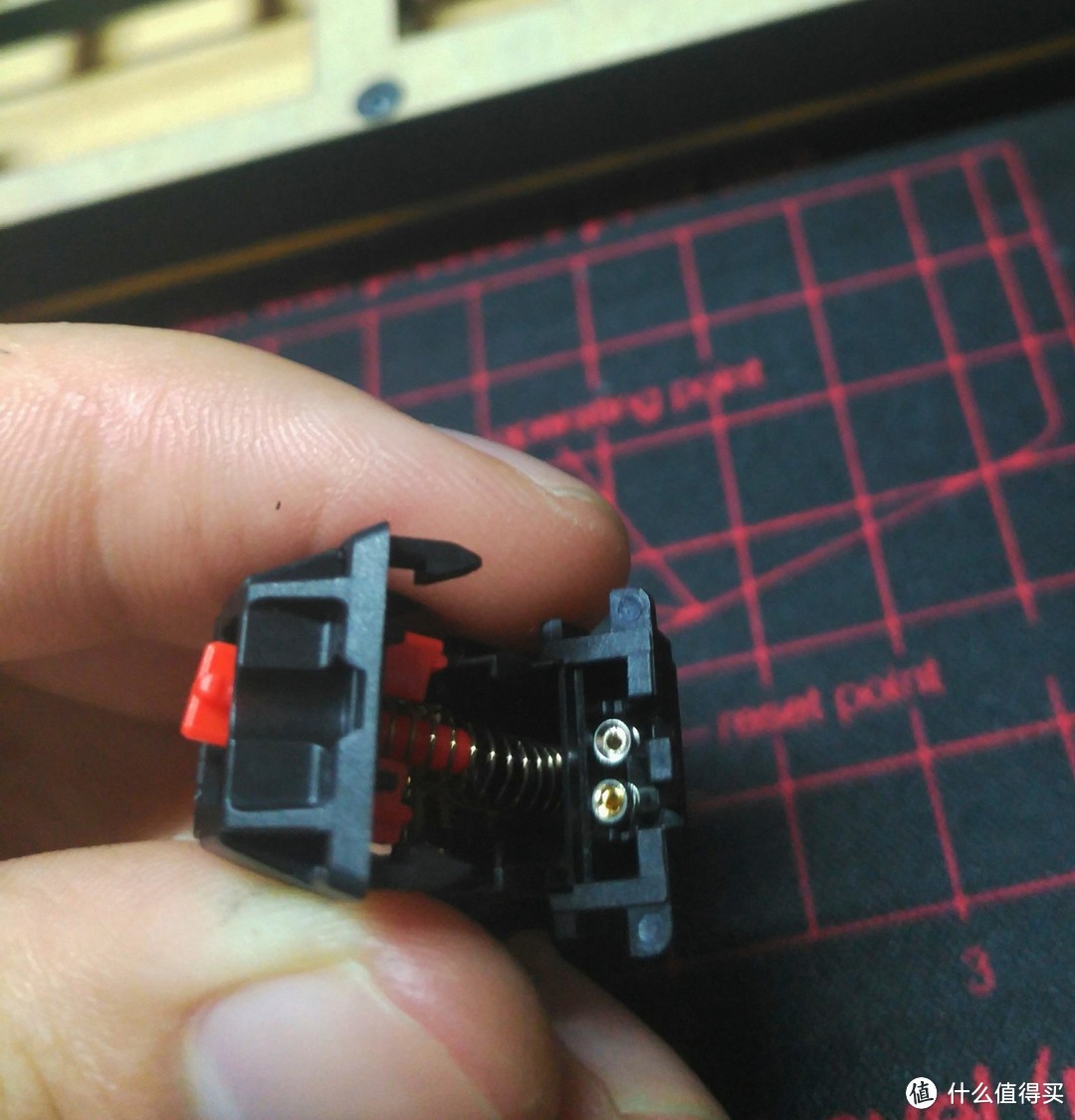 热插拔座子安装图示
放好后把轴盖盖上就好了,然后重复此操作62次
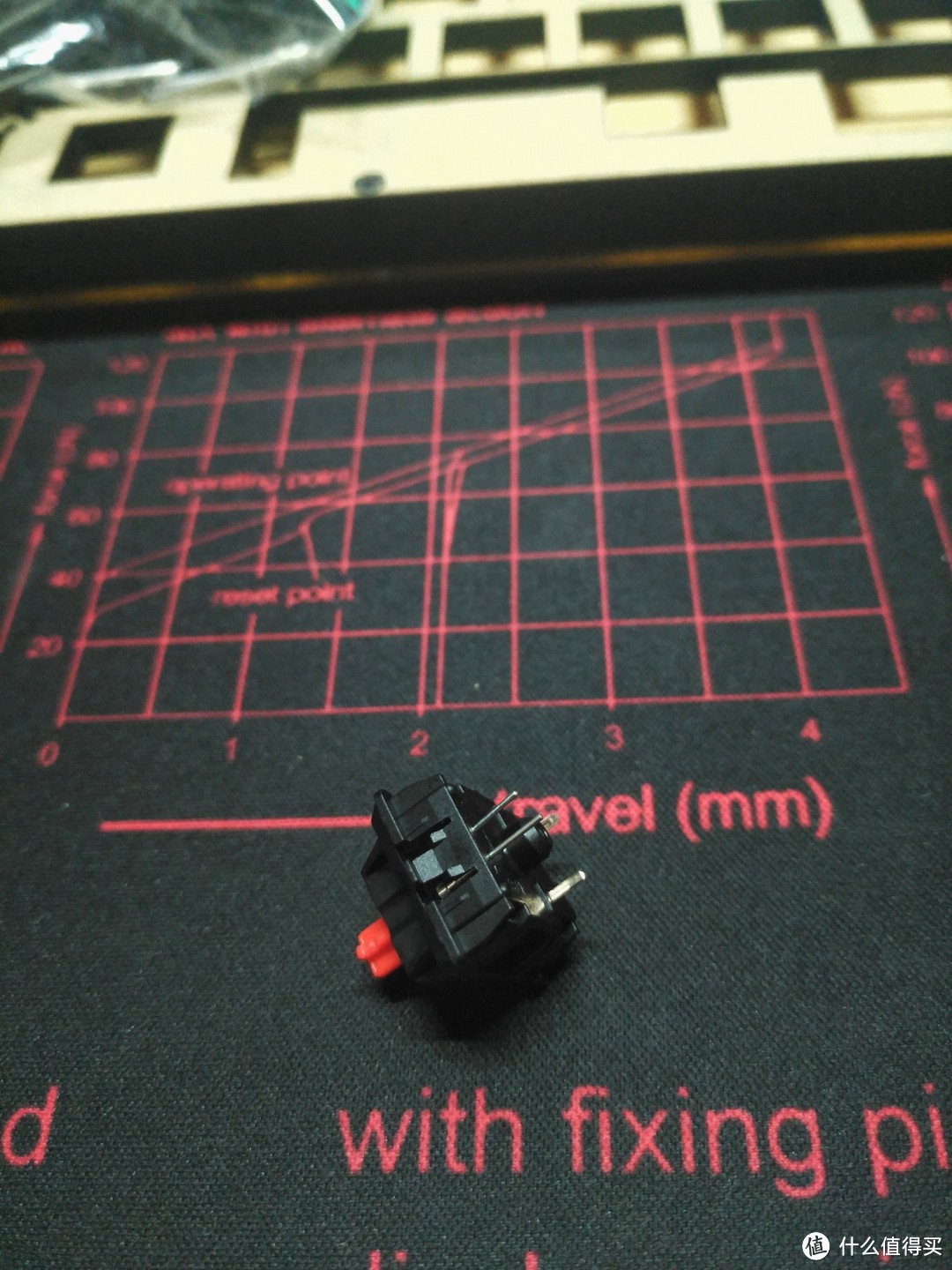 放好LED热插拔底座的轴体
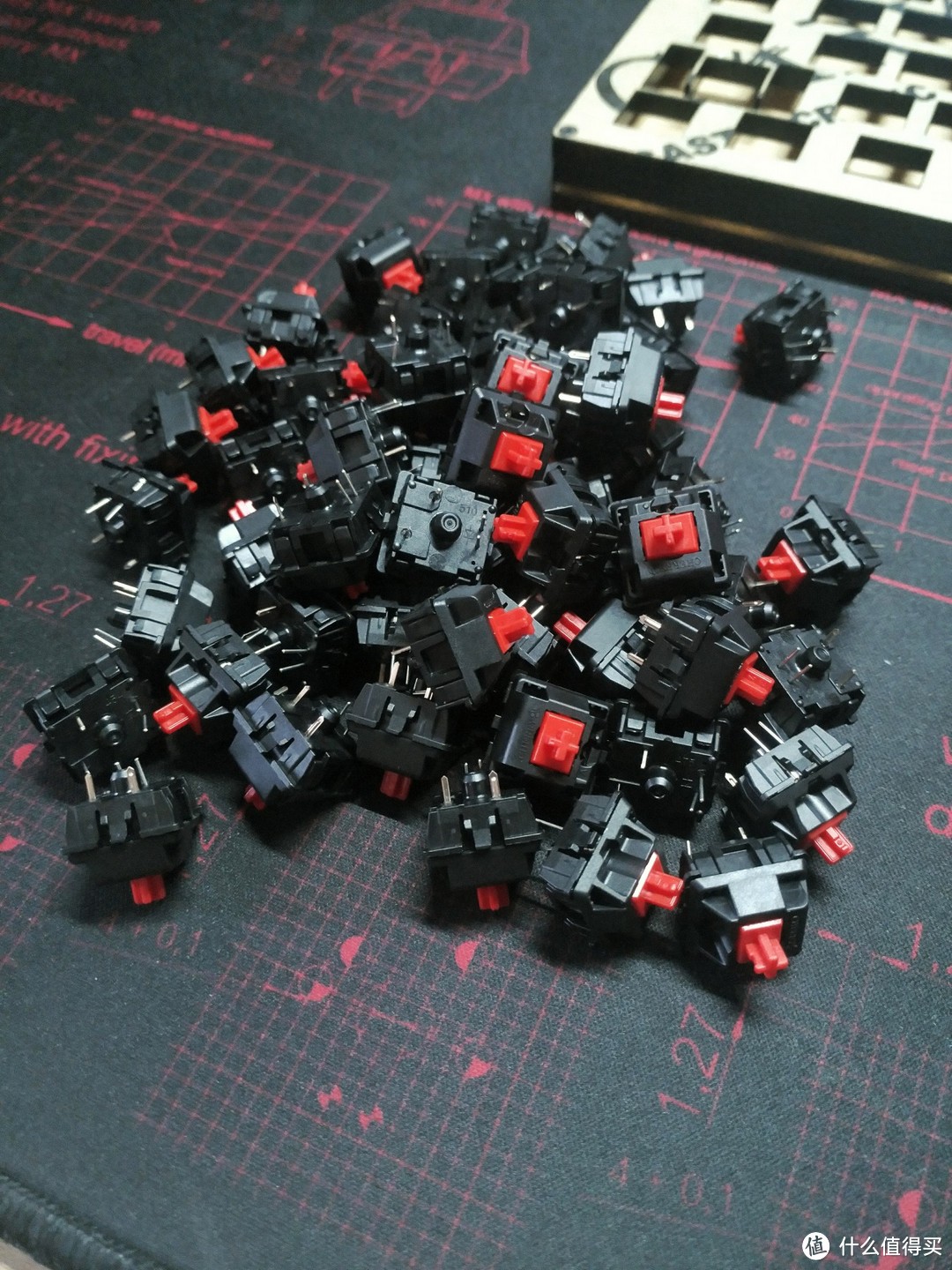 放好LED热插拔座子的所有轴体
第三步:剪LED脚,然后将LED插到轴的热插拔座子里,并重复此动作63次
到手的LED脚太长,用不了,所以我们需要把它剪短些,剪到如图所示长度即可
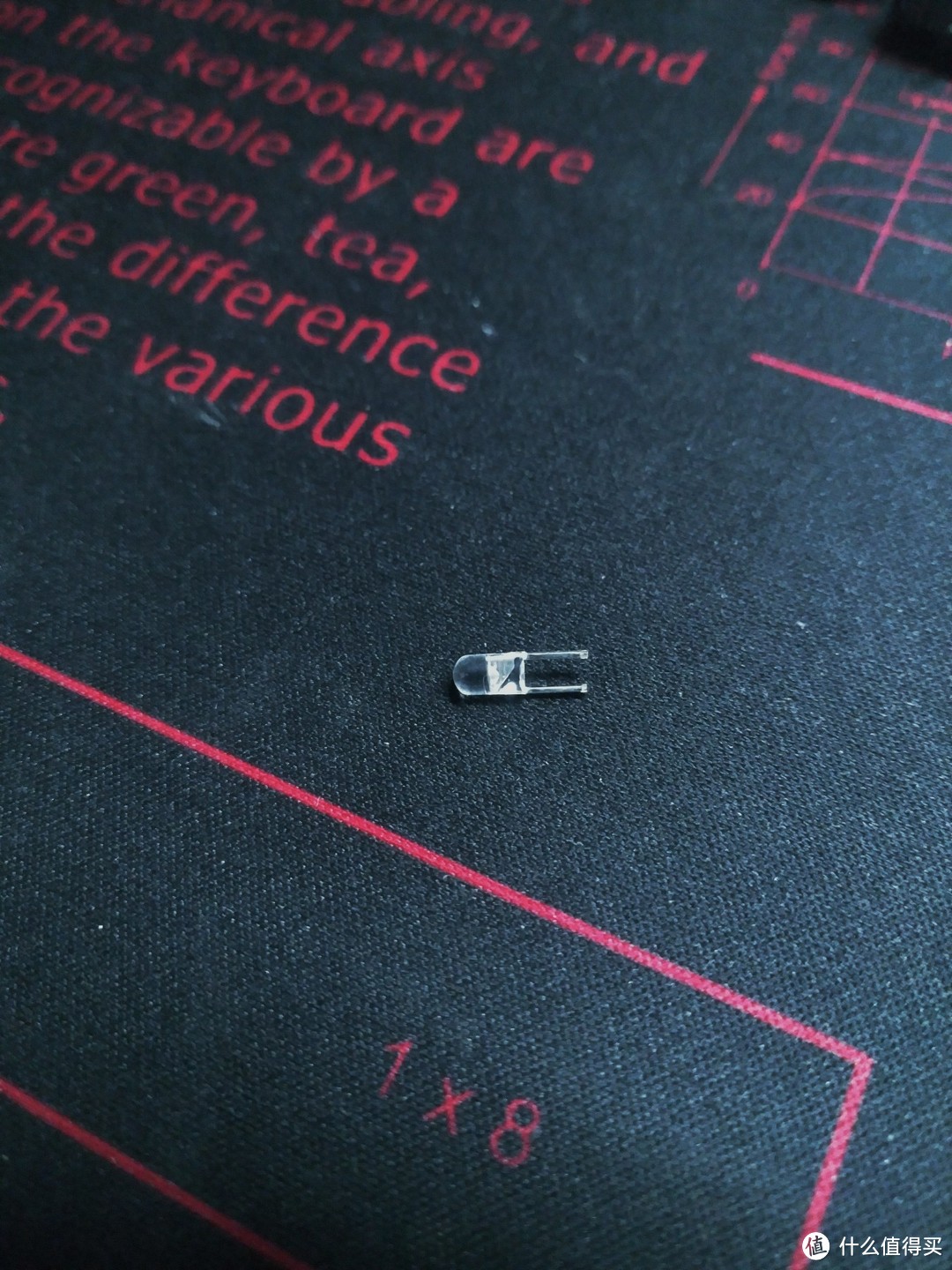 LED
LED
然后将其插到轴的热插拔座子里,注意这里最好看一下PCB上的LED正负极,提前按照LED的极性将LED按正确方向插入,会为后面省很多事。LED默认长脚是正极,短脚是负极,现在我们都剪成一样长了怎么办?没关系,我们根据灯体内部的阴极杆和阳极杆来分辨正负极,也就是里面肉眼可见的那两个分开的金属片,它们大小是不一样的,大的那端是阴极,小的那端是阳极,因为阴极杆上有发射碗,所以体格稍大些,从上图也可看出,靠上的为负极,靠下的为正极。
另外之所以在这一步就把LED插好主要是方便下一步把轴装到定位板上LED脚好“老老实实”地进到PCB对应的两个LED孔里,要不两个座子乱晃不好对准孔放进去。
第四步:组装卫星轴并将其安装到PCB上
卫星轴到手一般都是零散的,我们需要先将其组装成单独的一组一组才能用
先将卫星轴轴心按如图方向放进卫星轴外壳内
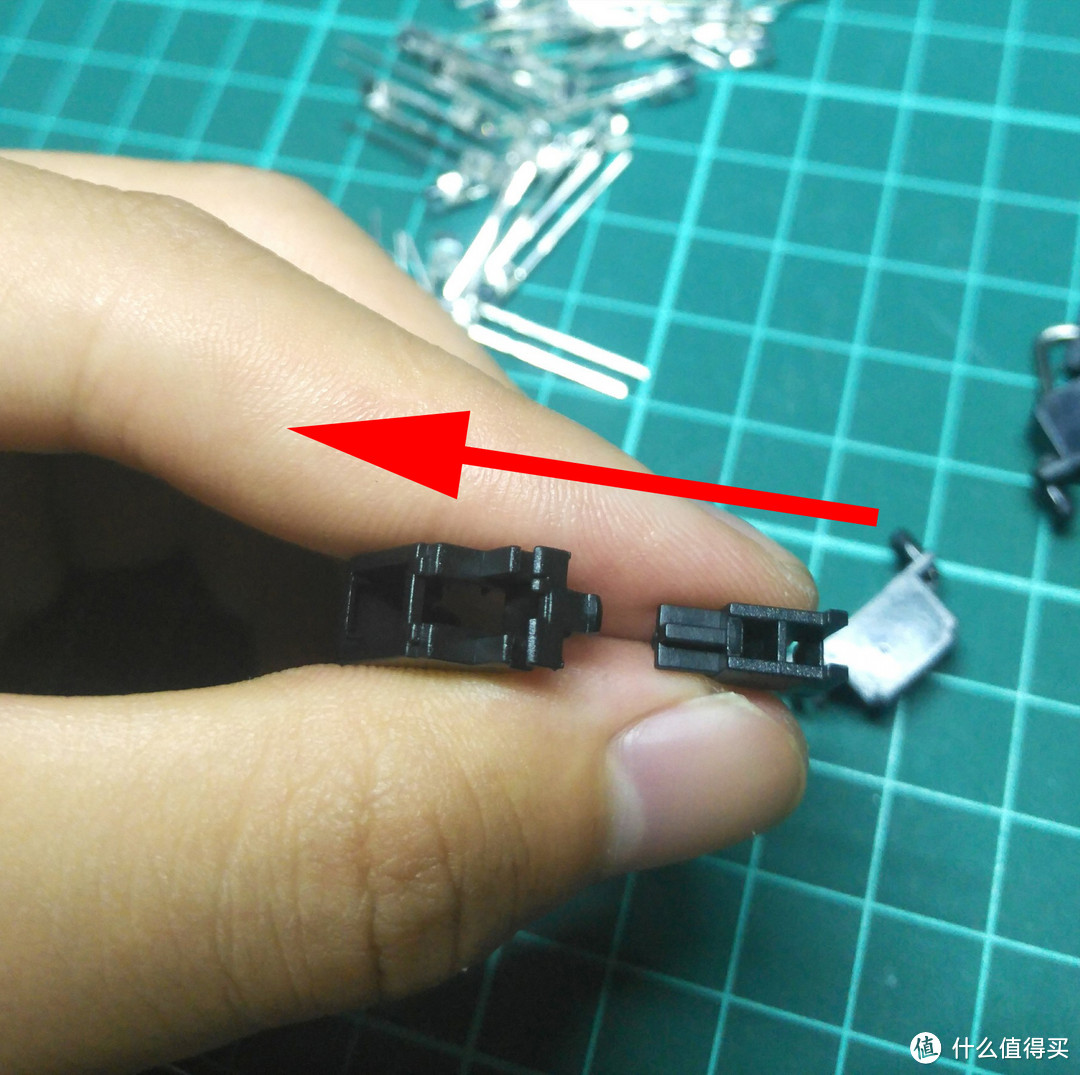 轴心与外壳安装方向
然后将钢丝插到轴心下端那个孔内,将钢丝扣到卫星轴外壳的卡扣里
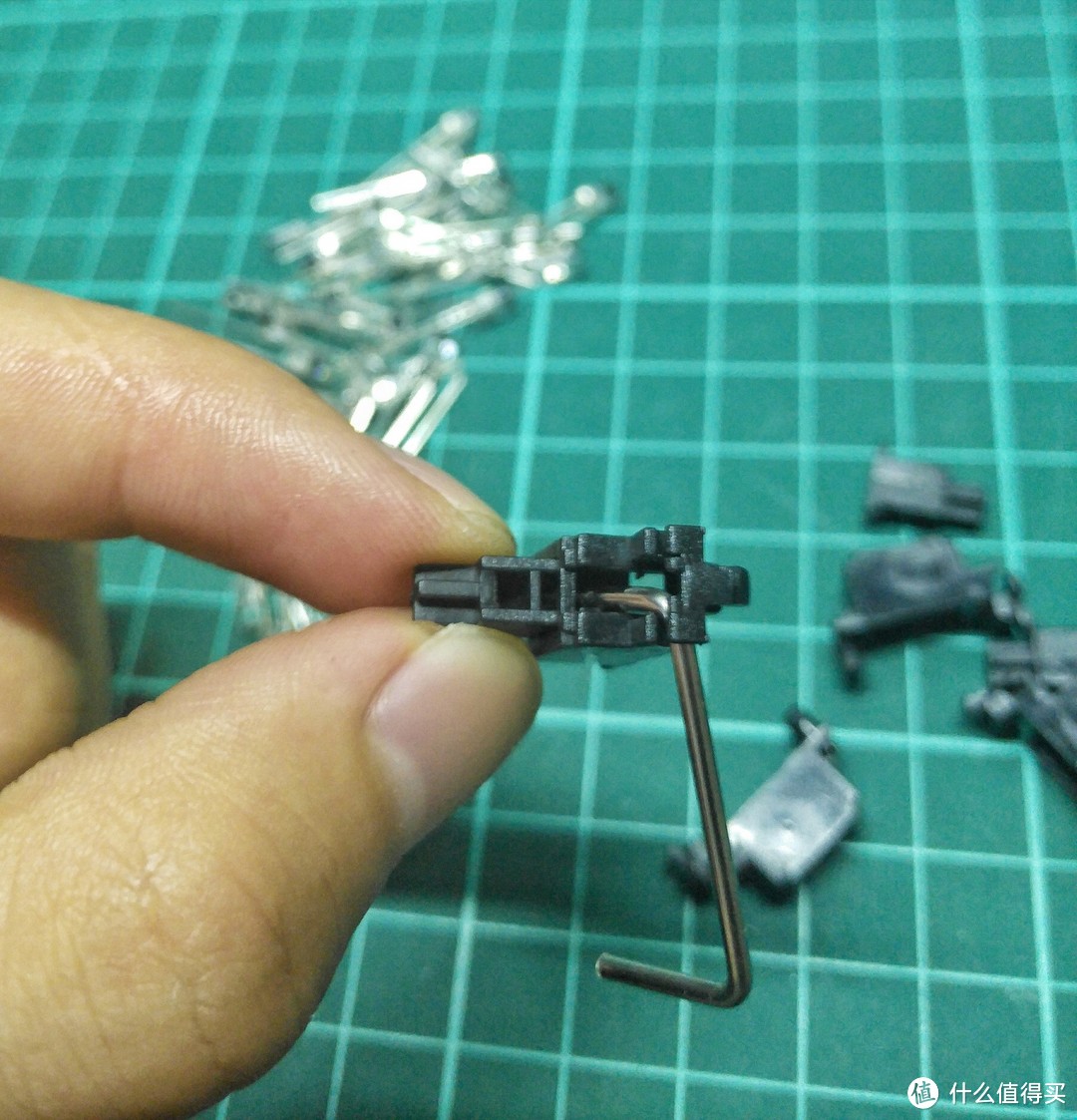
如果你觉得你的卫星轴钢丝声略大,你可以在钢丝末端和拐角处涂上适量润滑脂
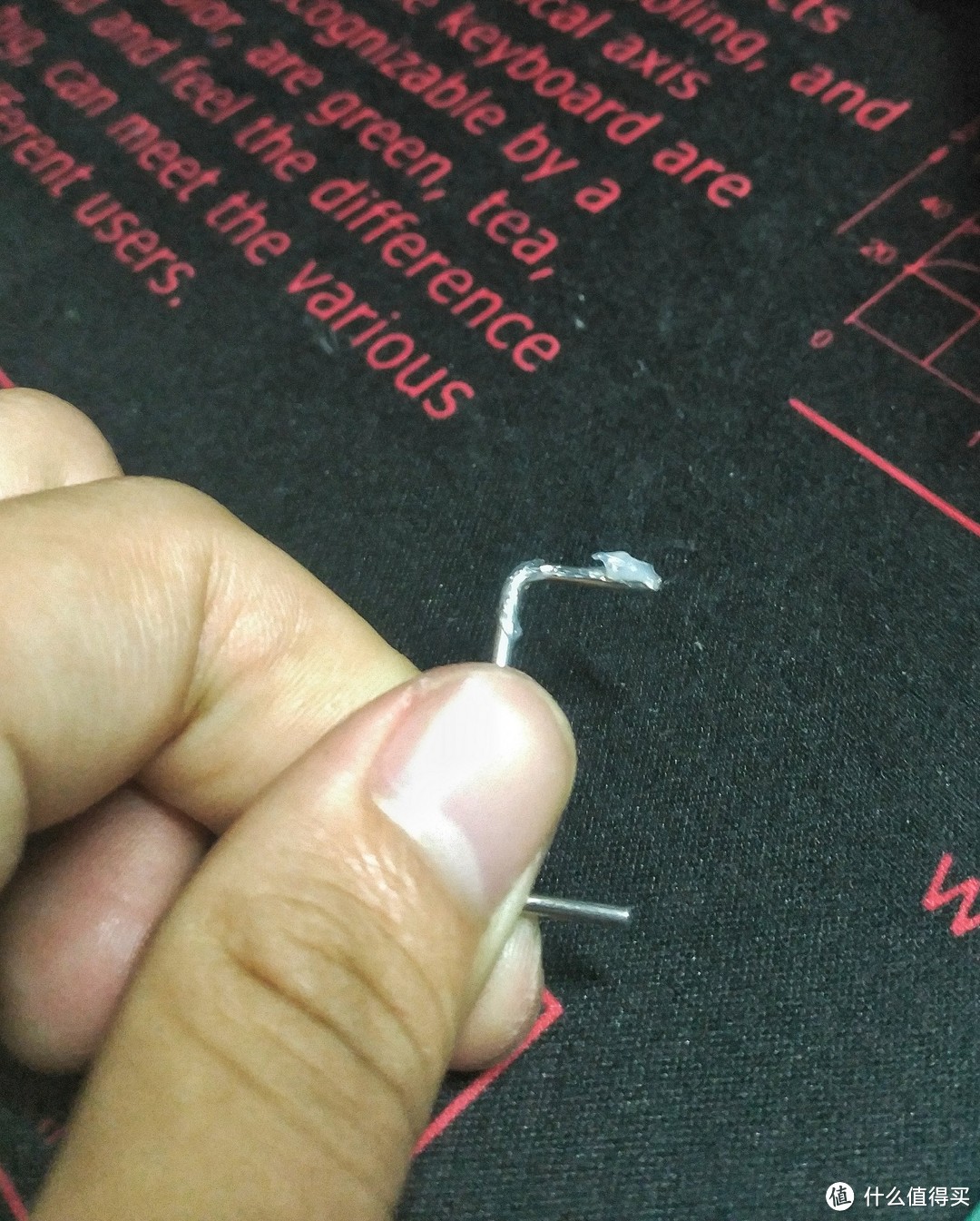
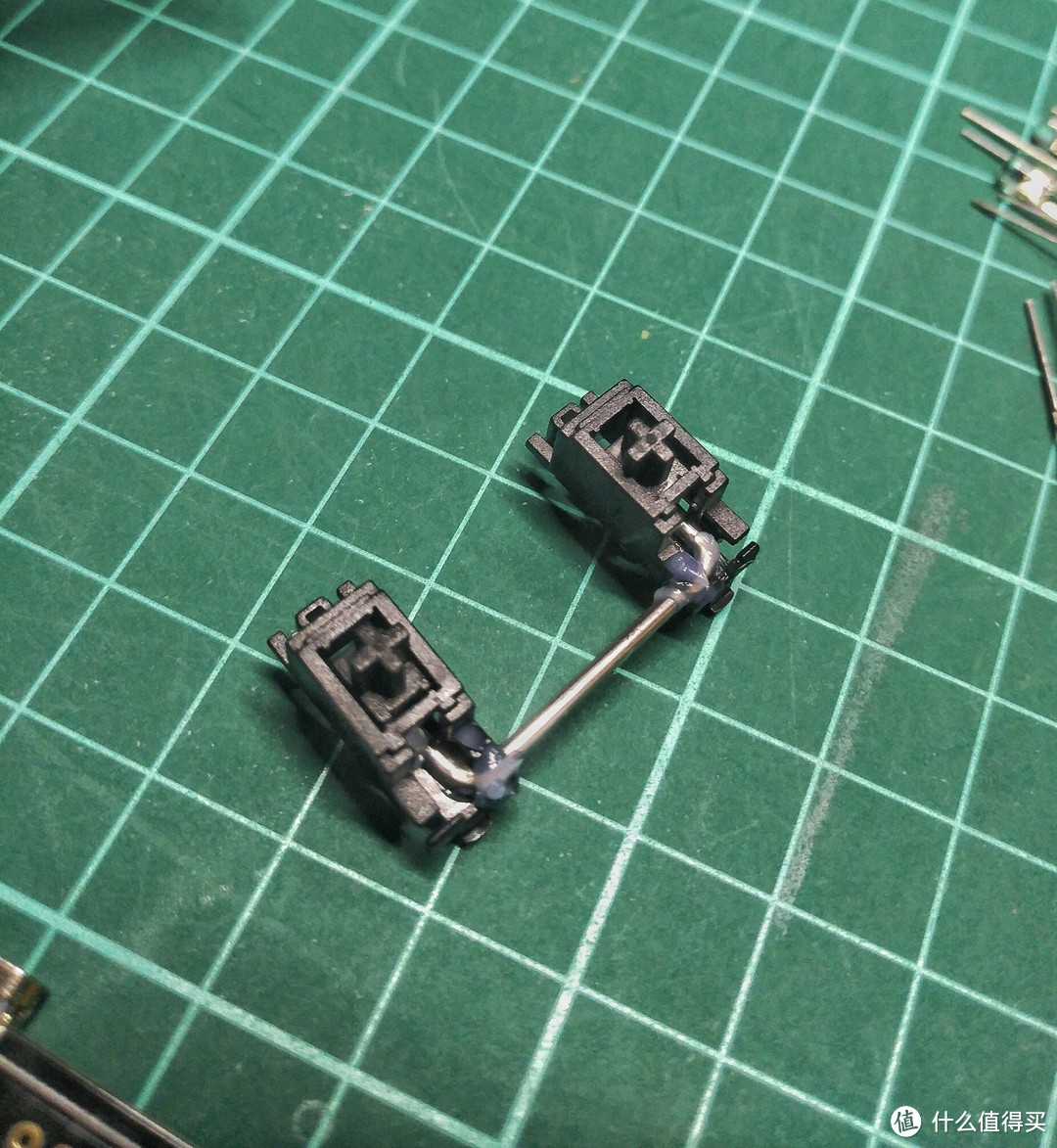 组装好的卫星轴
拐角处的润滑脂稍微有点多了,可视情况擦掉部分。
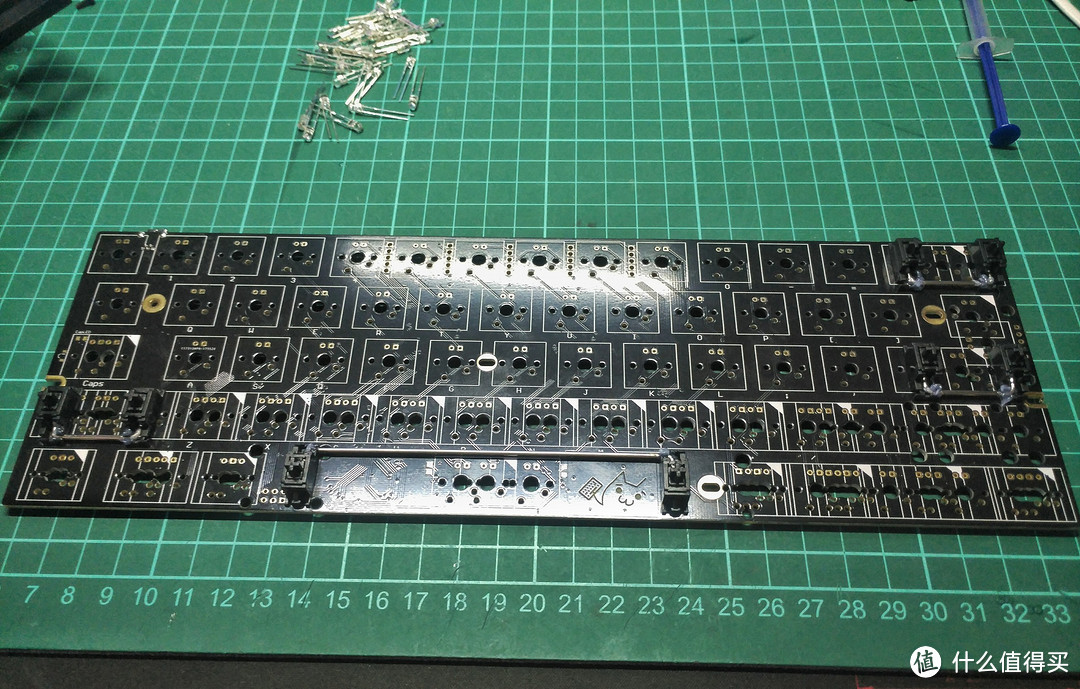 全部安装到PCB上的卫星轴
第五步:外壳撕膜,将轴卡到定位板上。
外壳到手是有一层牛皮纸保护膜覆盖在上面的,我们需要把它撕掉才能用。
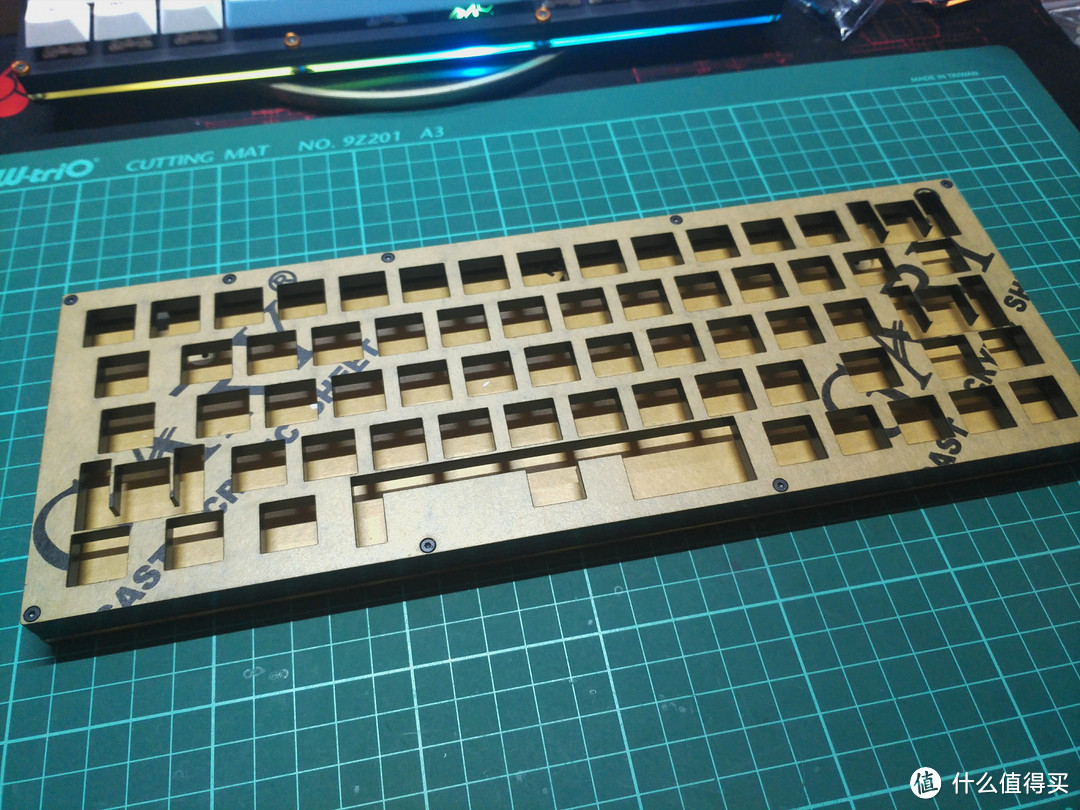 贴了保护膜的外壳
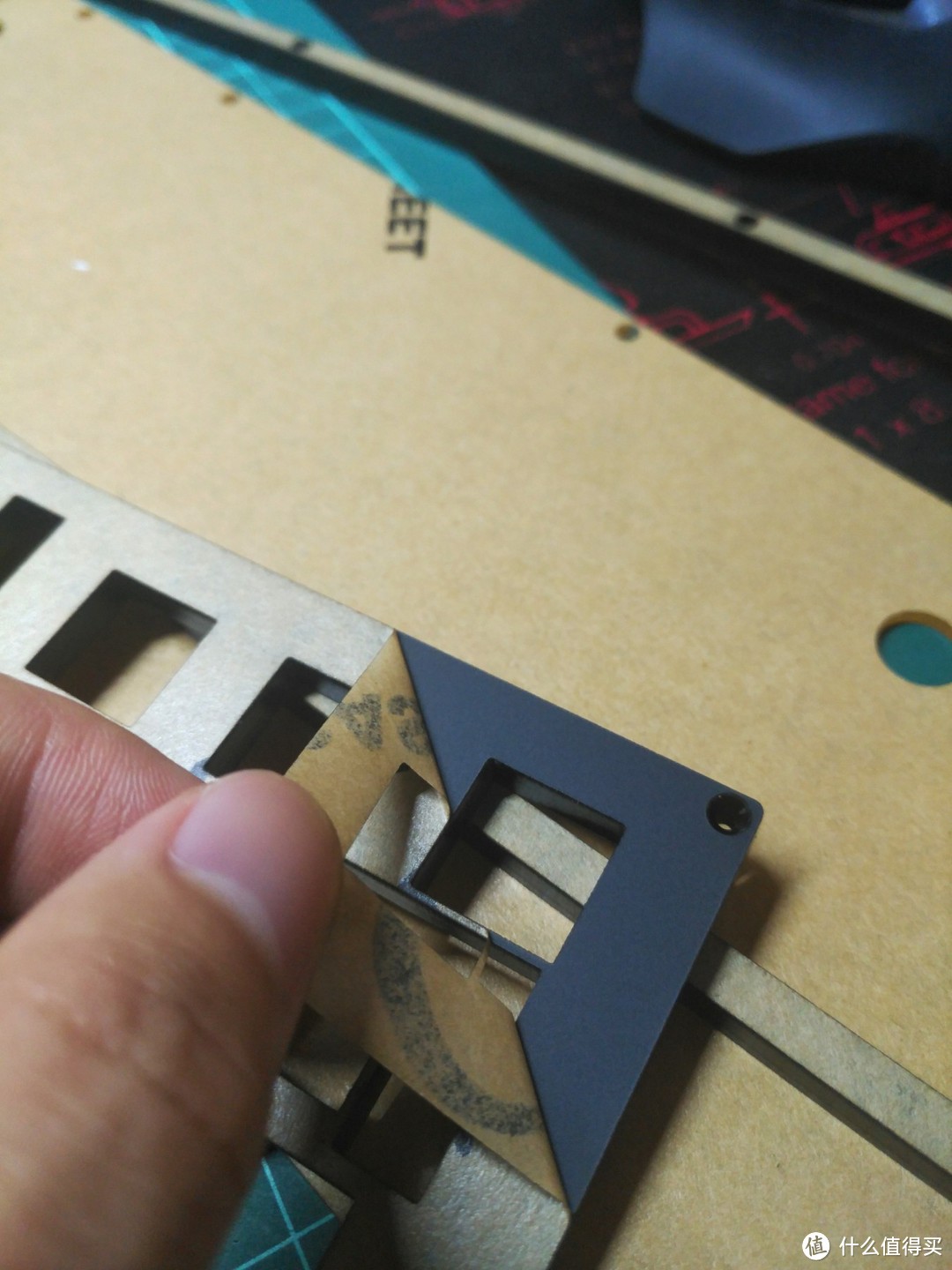 撕膜爽过吸大麻
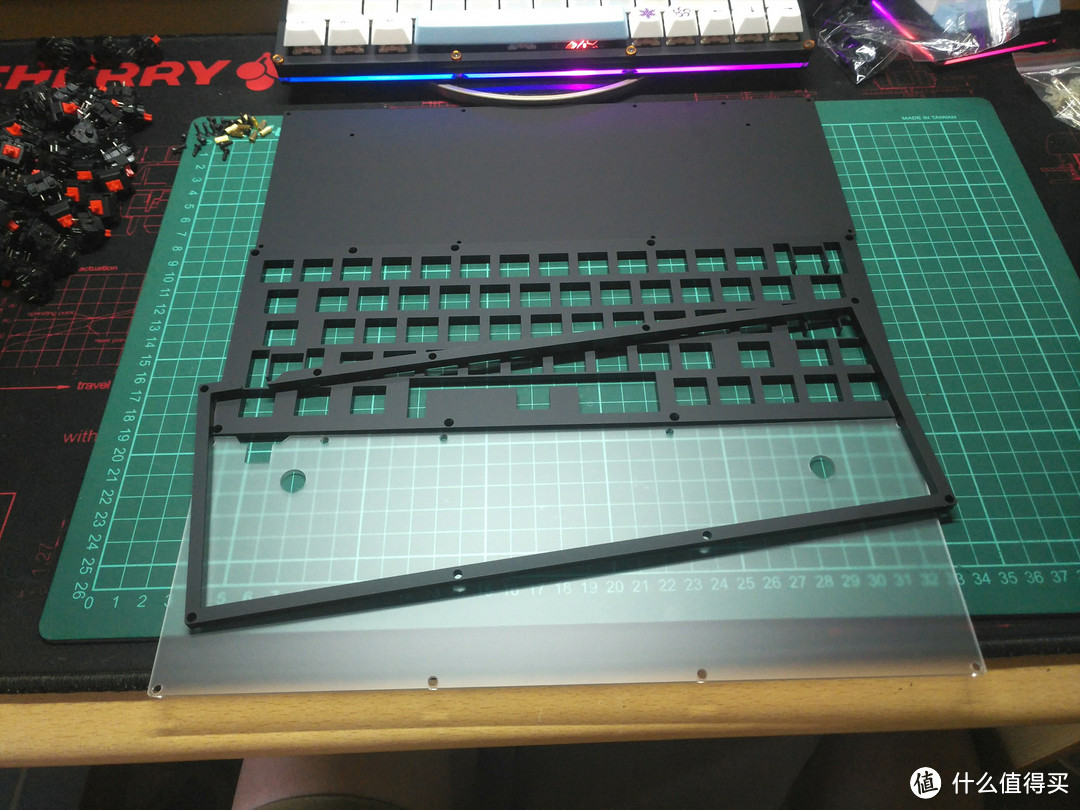 撕过膜的外壳(四层层叠结构夹心外壳)
之后将轴装到对应的轴孔内即可。
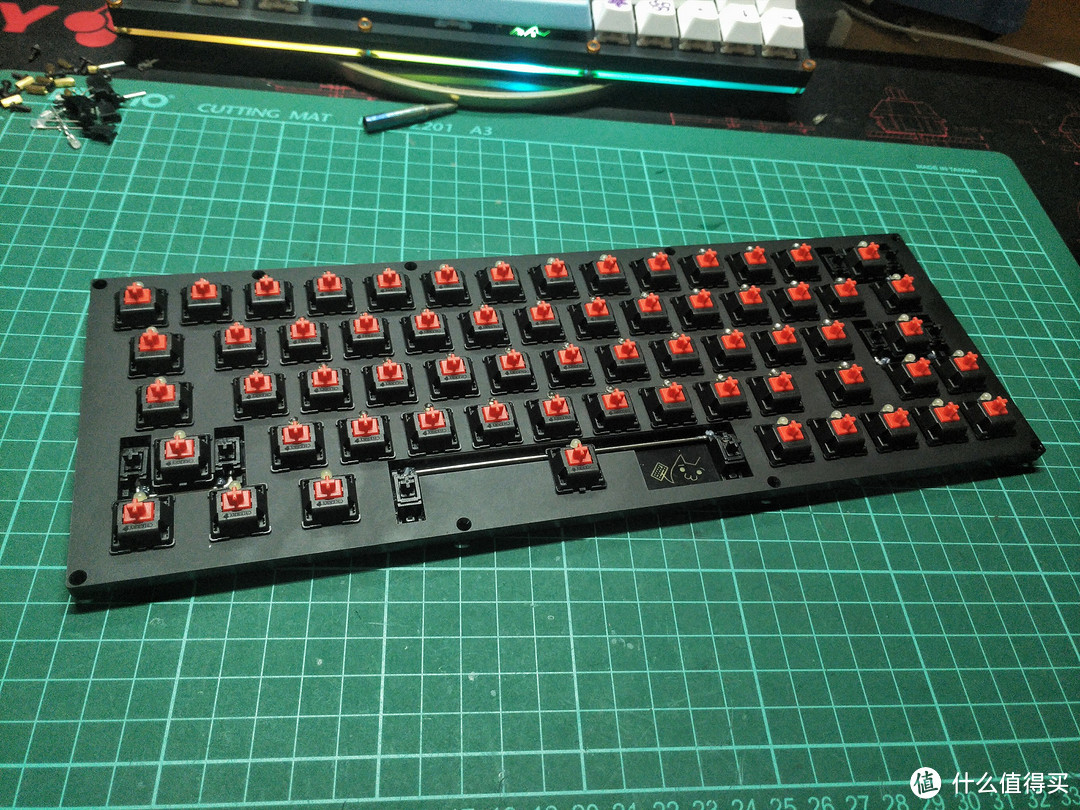 轴装好的状态
第六步:焊接轴和灯
先焊轴,焊四周的轴的时候最好用手按着轴再焊,能保证轴底能跟PCB完全贴合。
另外这个外壳因为做了卫星轴可拆(就是在卫星轴出问题的时候,比如拔键帽把卫星轴心拔出来,可以无需拆任何轴,不用任何工具就可以把卫星轴取出来),所以使用了卫星轴的几个大键位的轴缺少了一边的固定,为防止歪轴,这几个键最好使用五脚轴,不过焊的时候多注意,焊好调整一下使用也是没什么问题的,只是使用五脚轴省去了调的功夫。
焊接的时候尽量让焊锡成锥形,一是好看,二是不容易虚焊
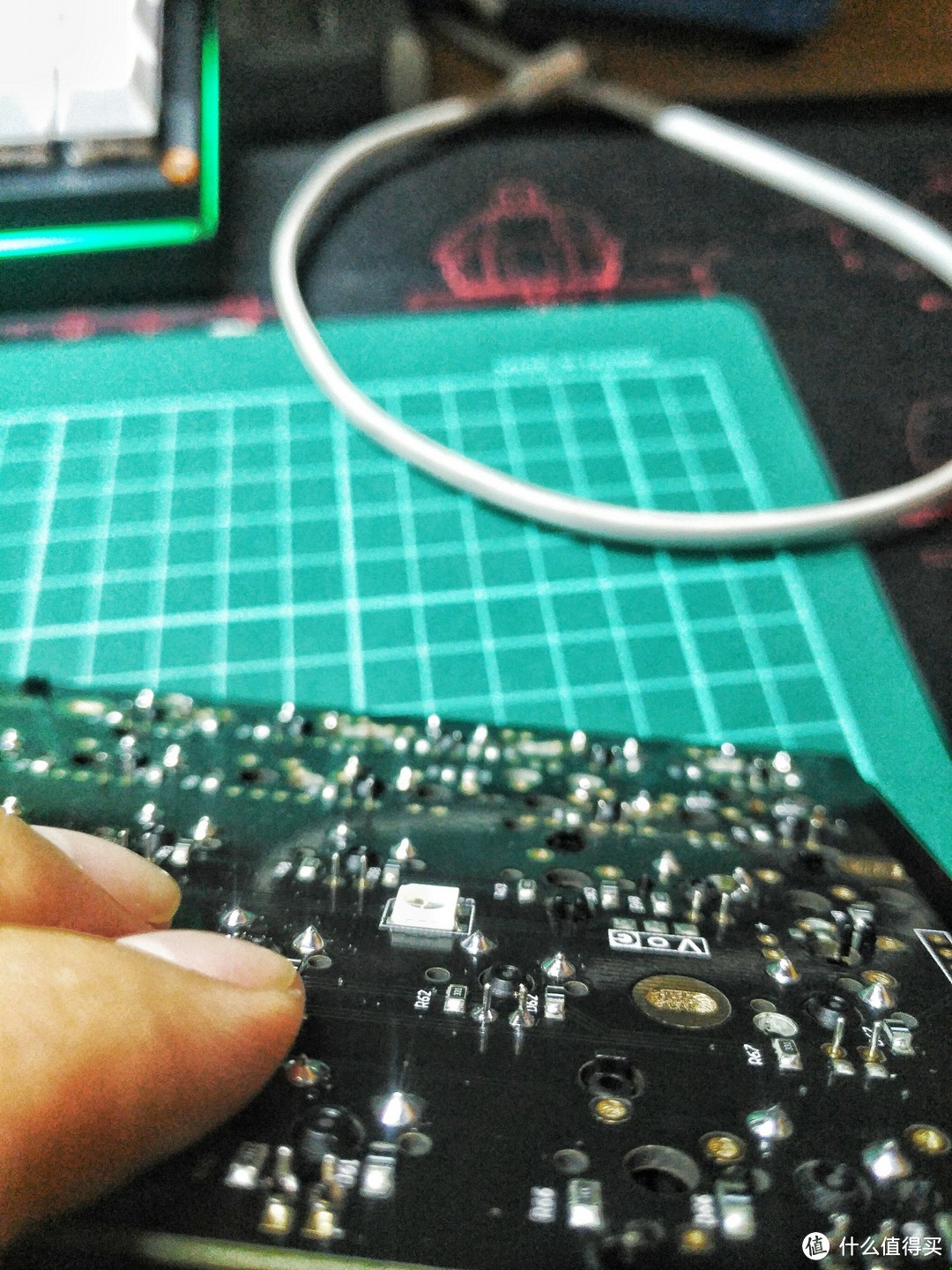
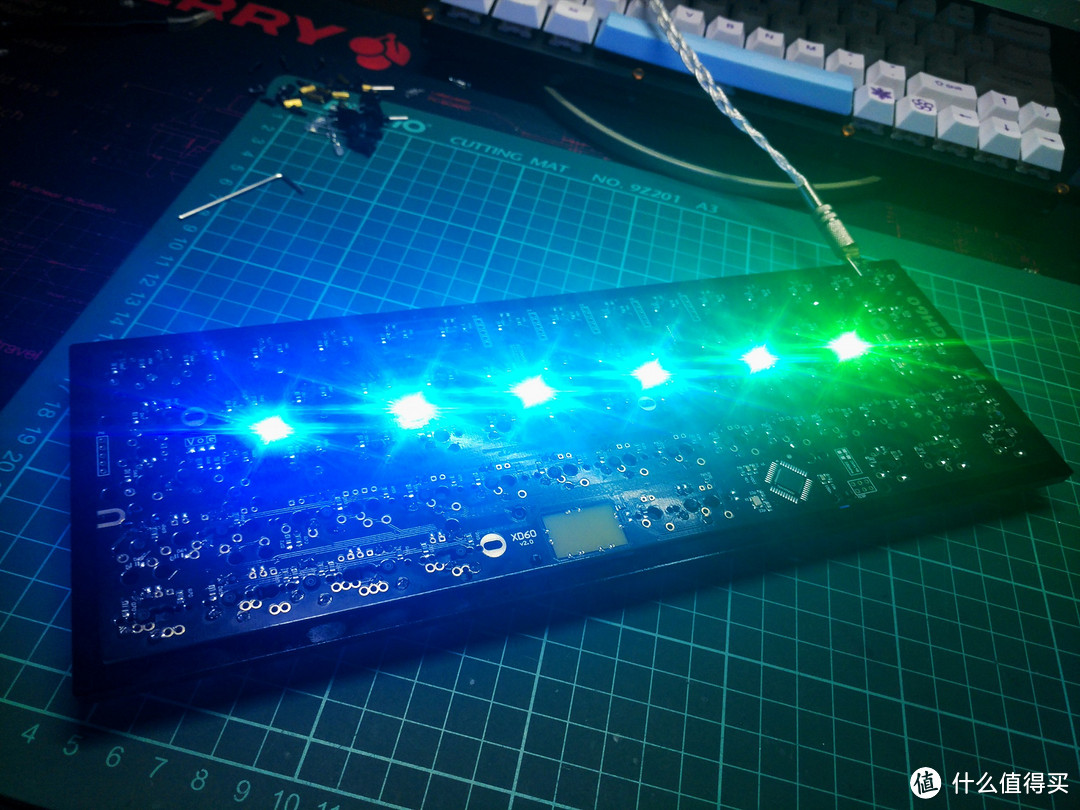
轴灯全部焊接完之后就可以插到电脑上测试一下按键和灯光了,部分轴灯不亮肯定是因为正负极弄反了或者灯是坏的,拔出来换一下方向插进去或者换一颗LED即可
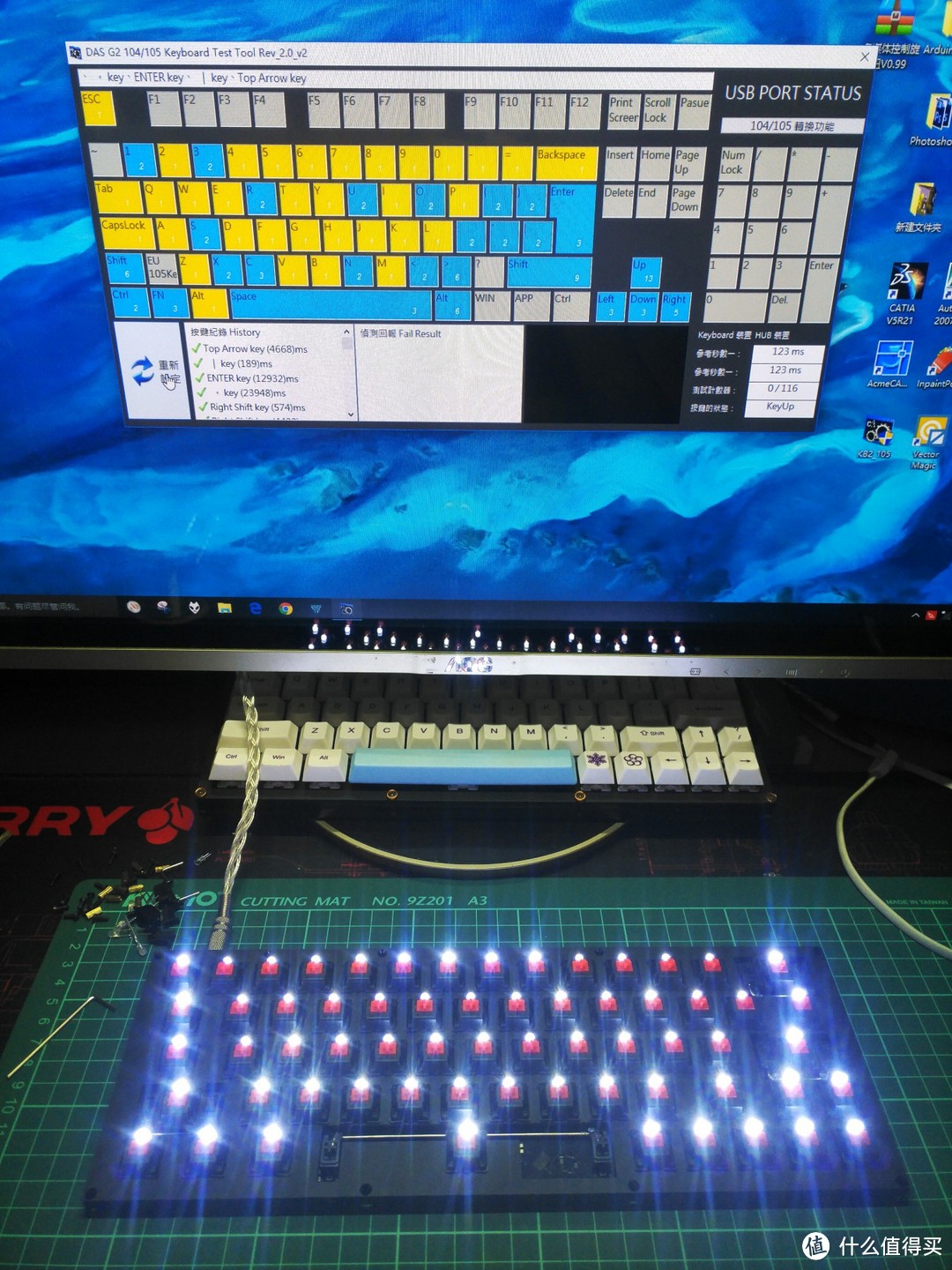 测试按键和轴灯
 底灯正常
底灯正常
测试没问题就可以装上底壳收工了,但是我们之前说过XD60这个PCB极高的可玩性,所以有了下一步。
第七步:焊接RGB猫灯
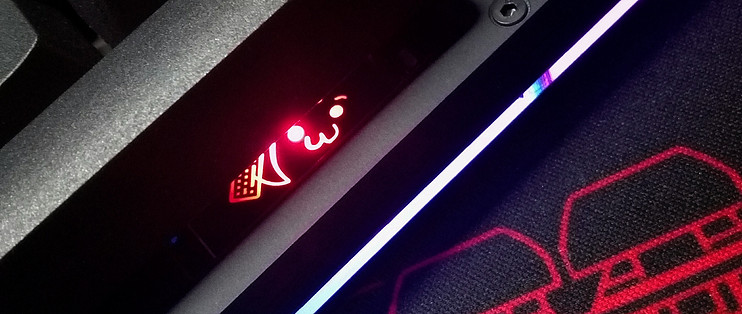
XD60 默认的猫灯是有贴片位的,使用贴片灯即可让猫“活”起来,不过只能使用一种颜色,而且是跟轴灯同步的,所以本着“不折腾毋宁死”的精神我们来做一个“活力四射”的RGB猫灯。
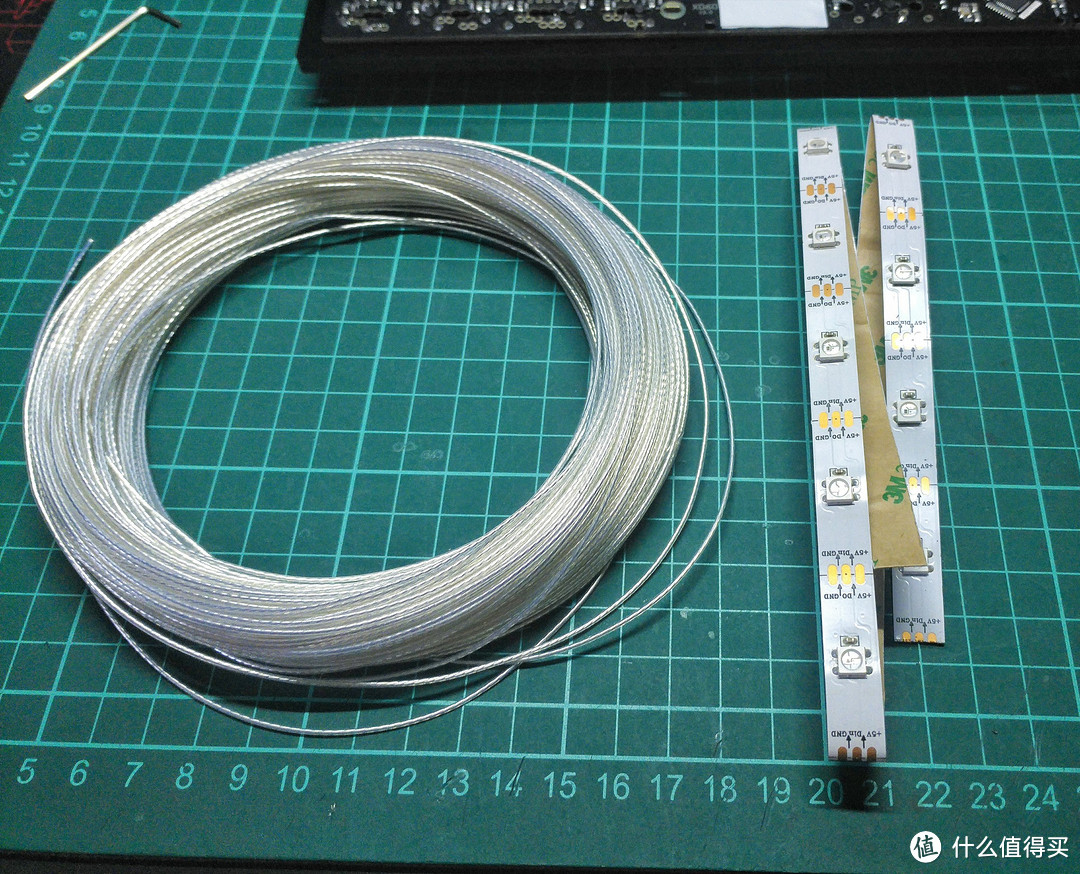 RGB猫灯材料
这里可以先把热熔胶枪插上让它先热一会儿,方便一会儿我们的使用。
将2812RGB灯带沿如图红线位置剪掉
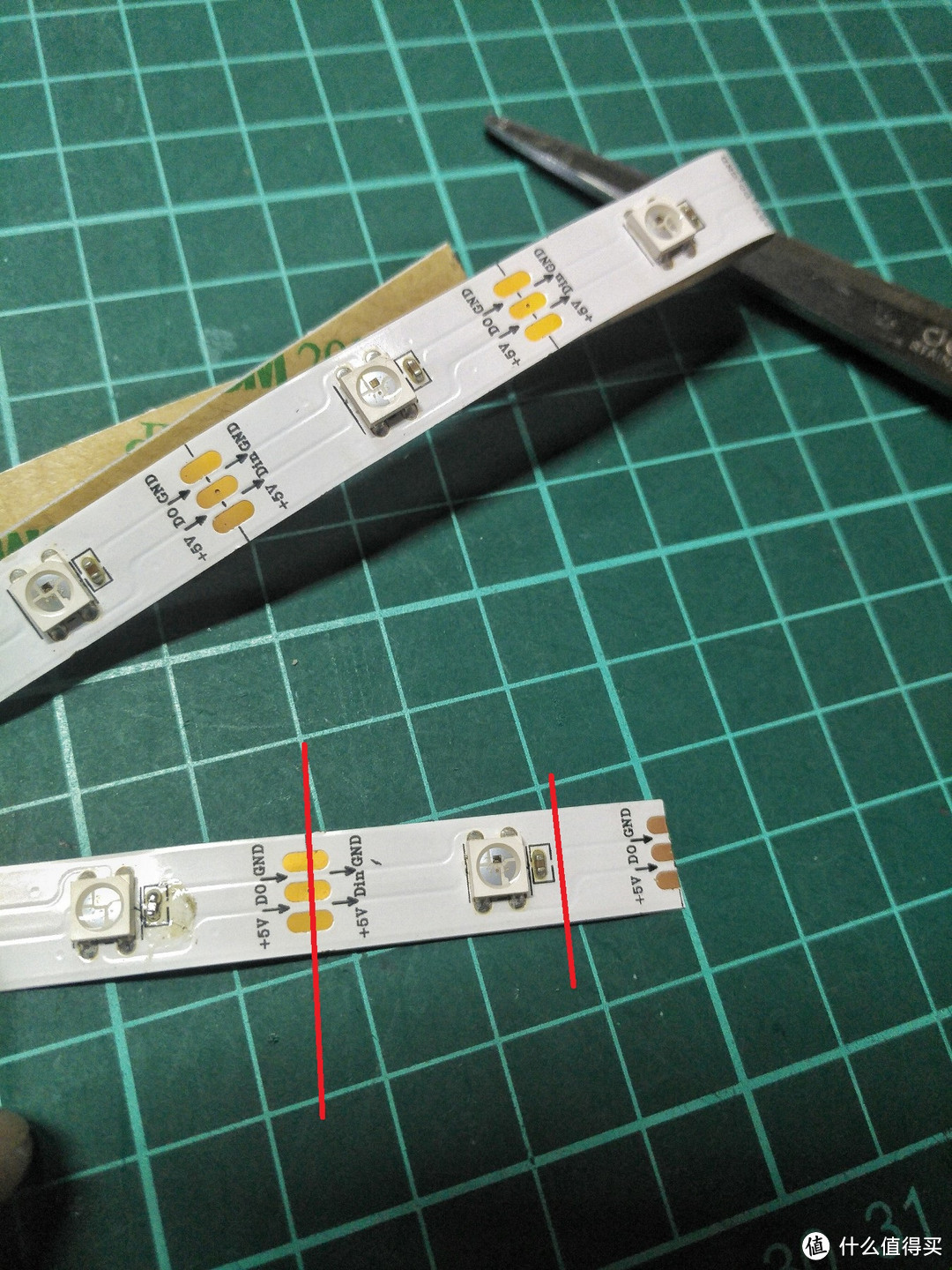
我们需要焊接的是RGB灯这一端的焊盘,电容那一端的焊盘用不着,所以我们可以直接在电容后端就把灯带剪断,然后给三个焊盘上锡。
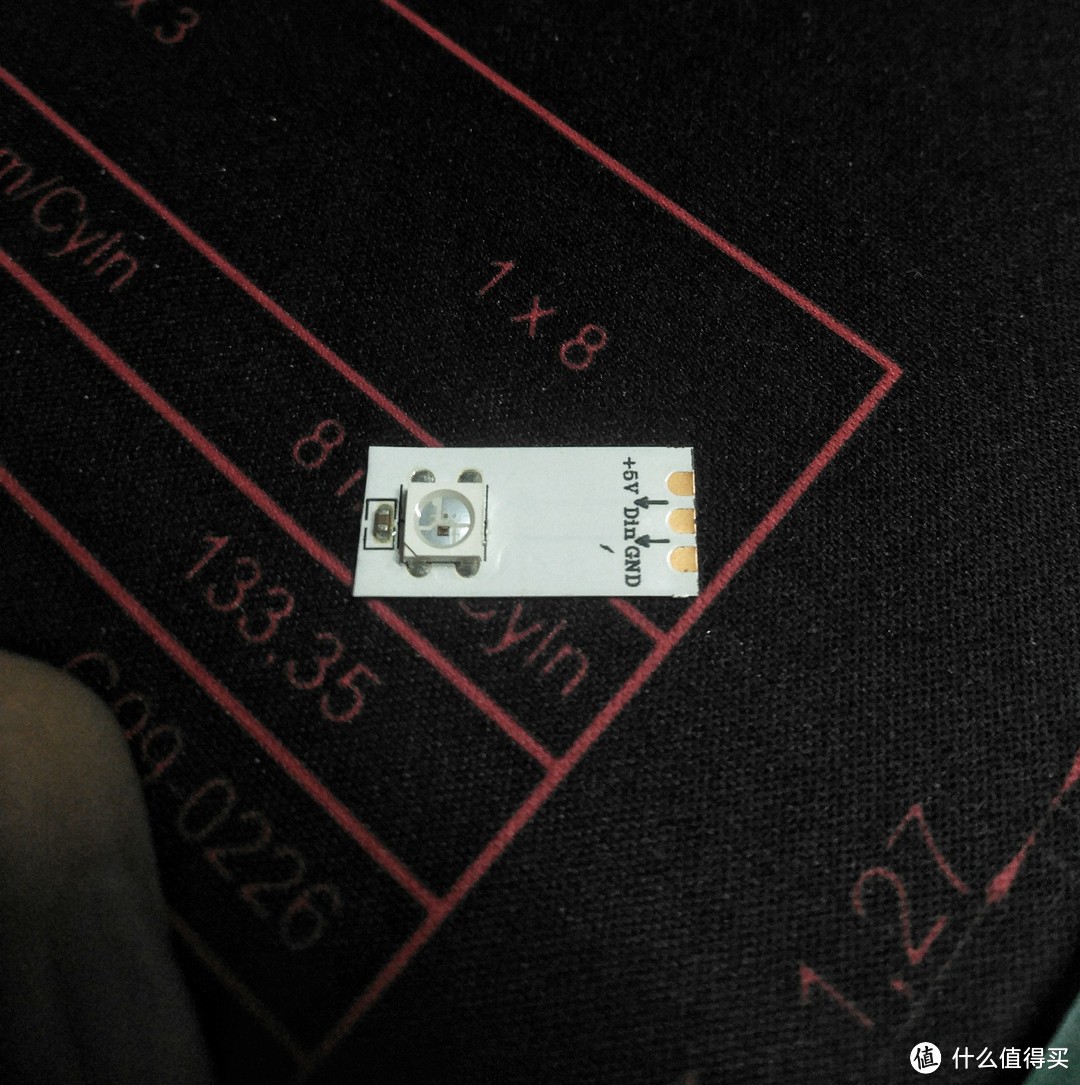 剪断后的状态
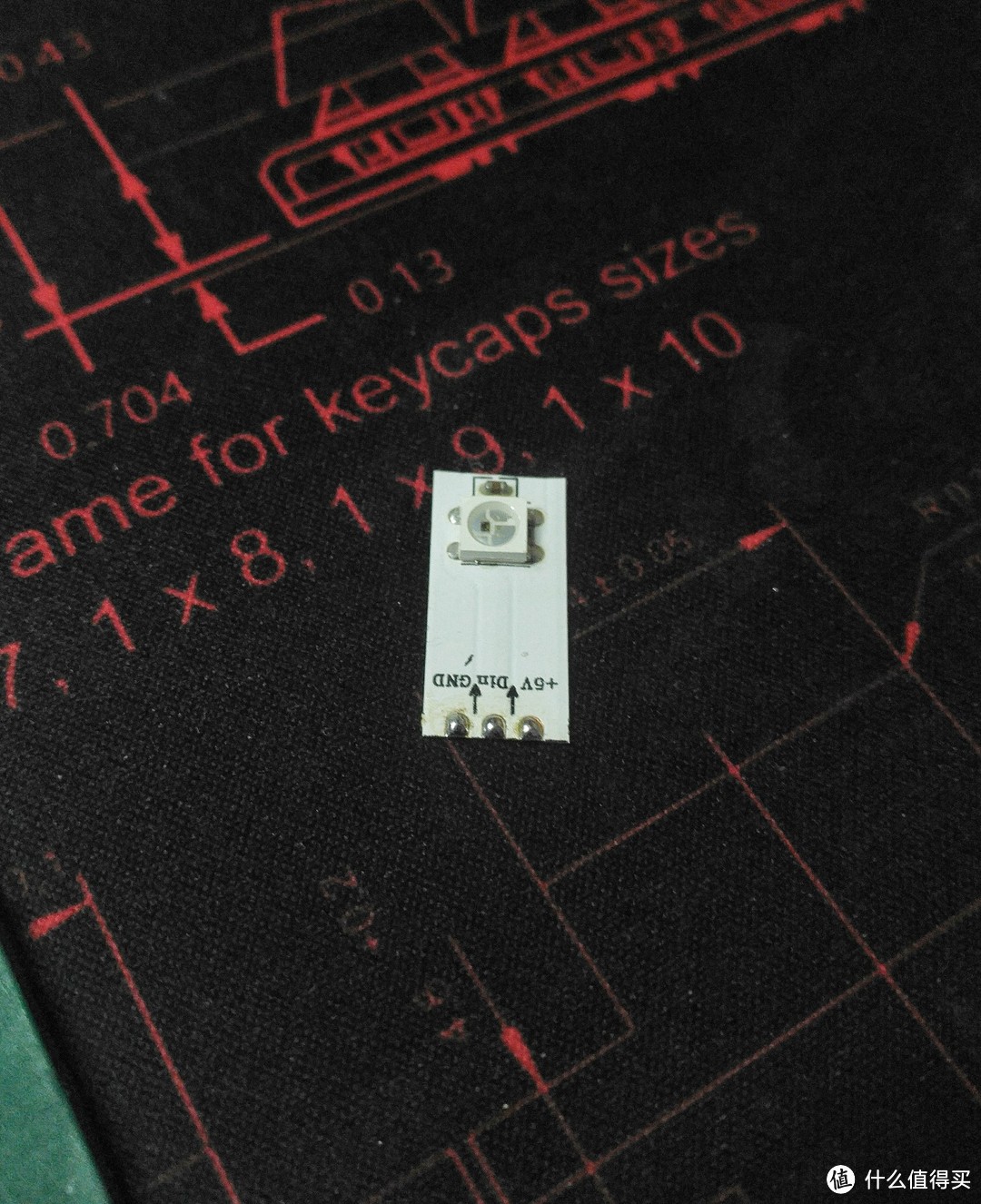 上锡后的灯带
然后我们剪三段镀银线,每段大概13cm,两端各去2-3mm线皮并上锡,没有镀银线没关系,普通导线就可以,捡最方便找到的来
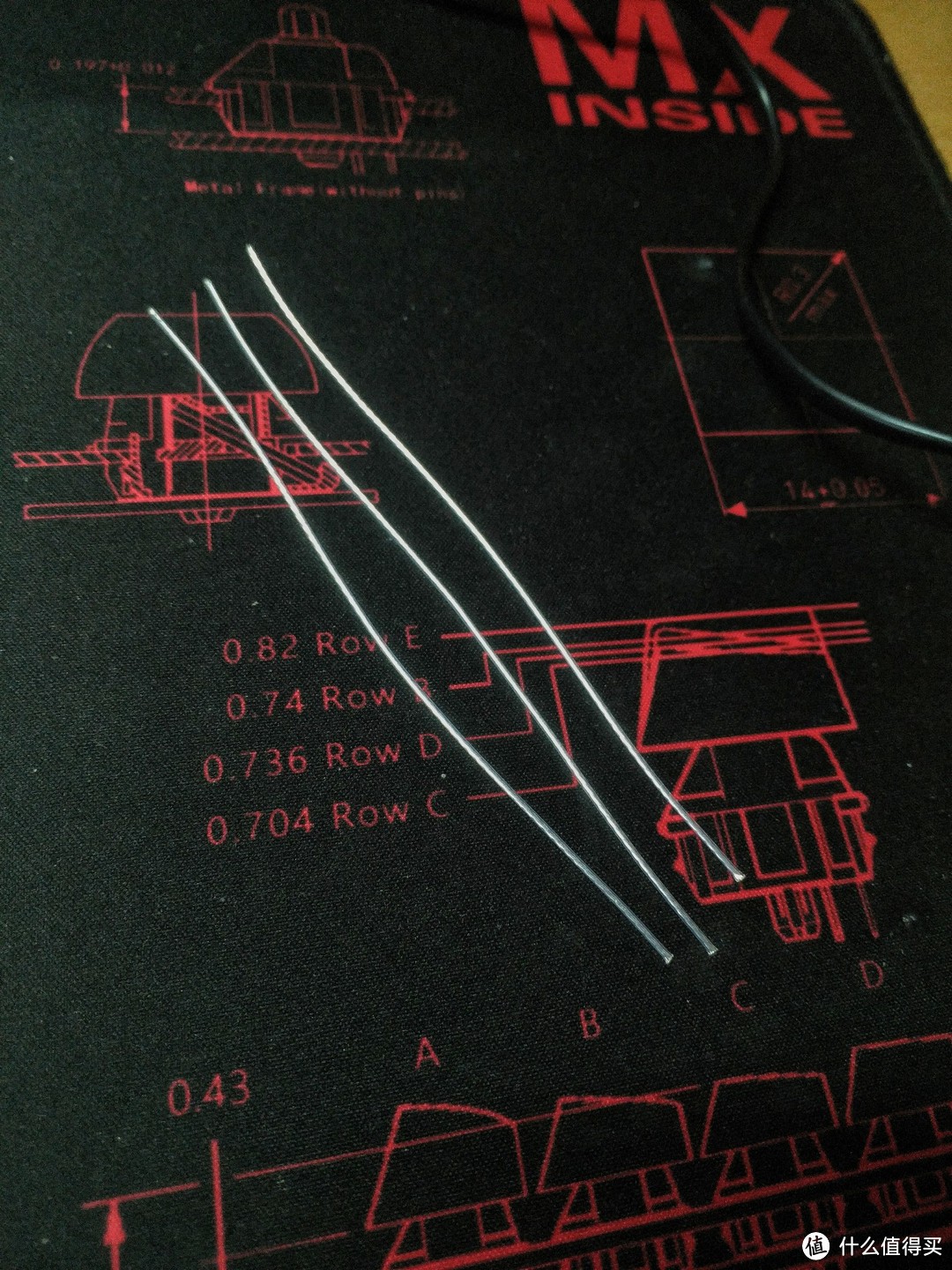 三根13mm的线
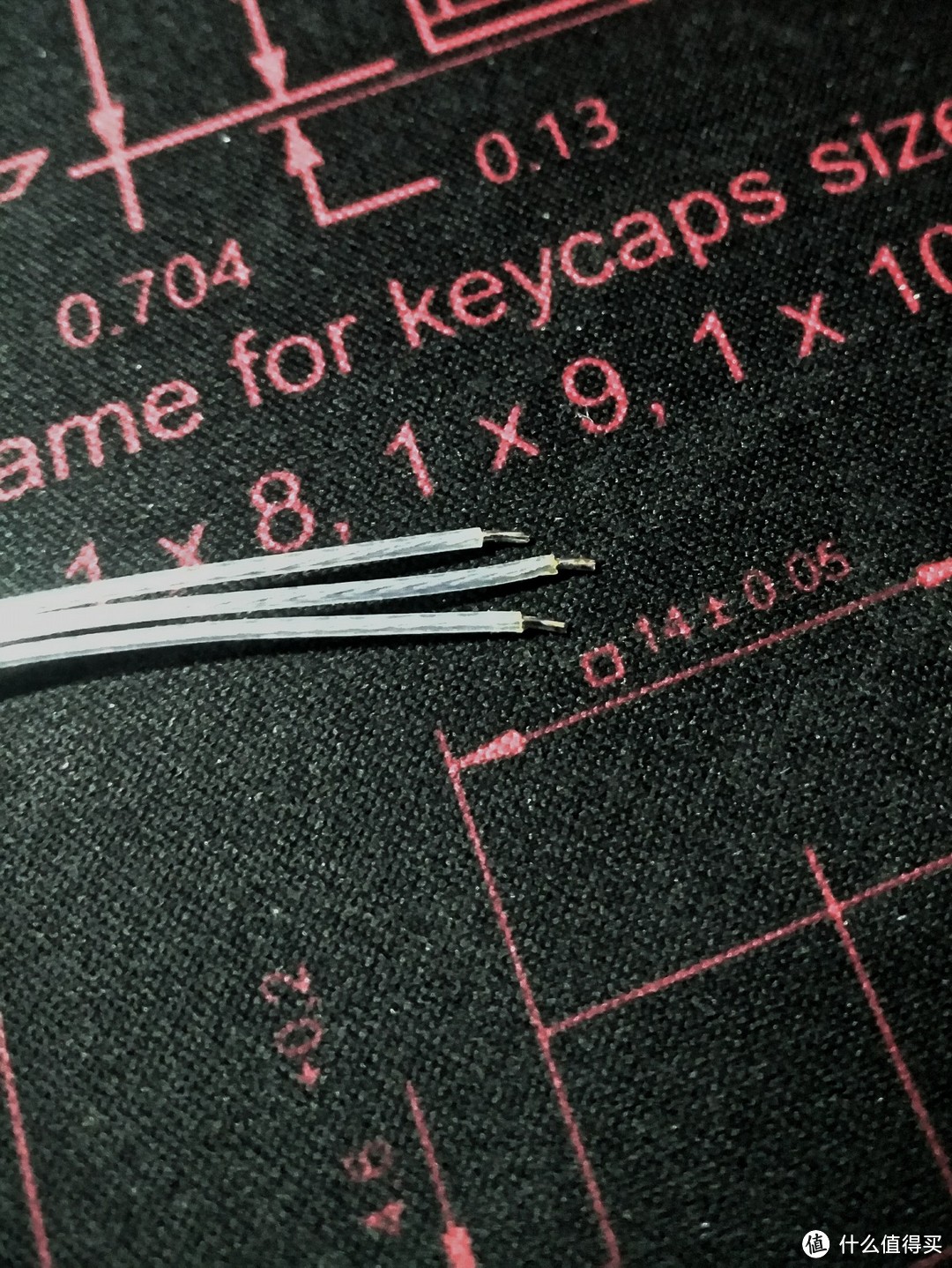 上锡
上锡
然后将三根线一端分别焊到灯带的三个焊盘上
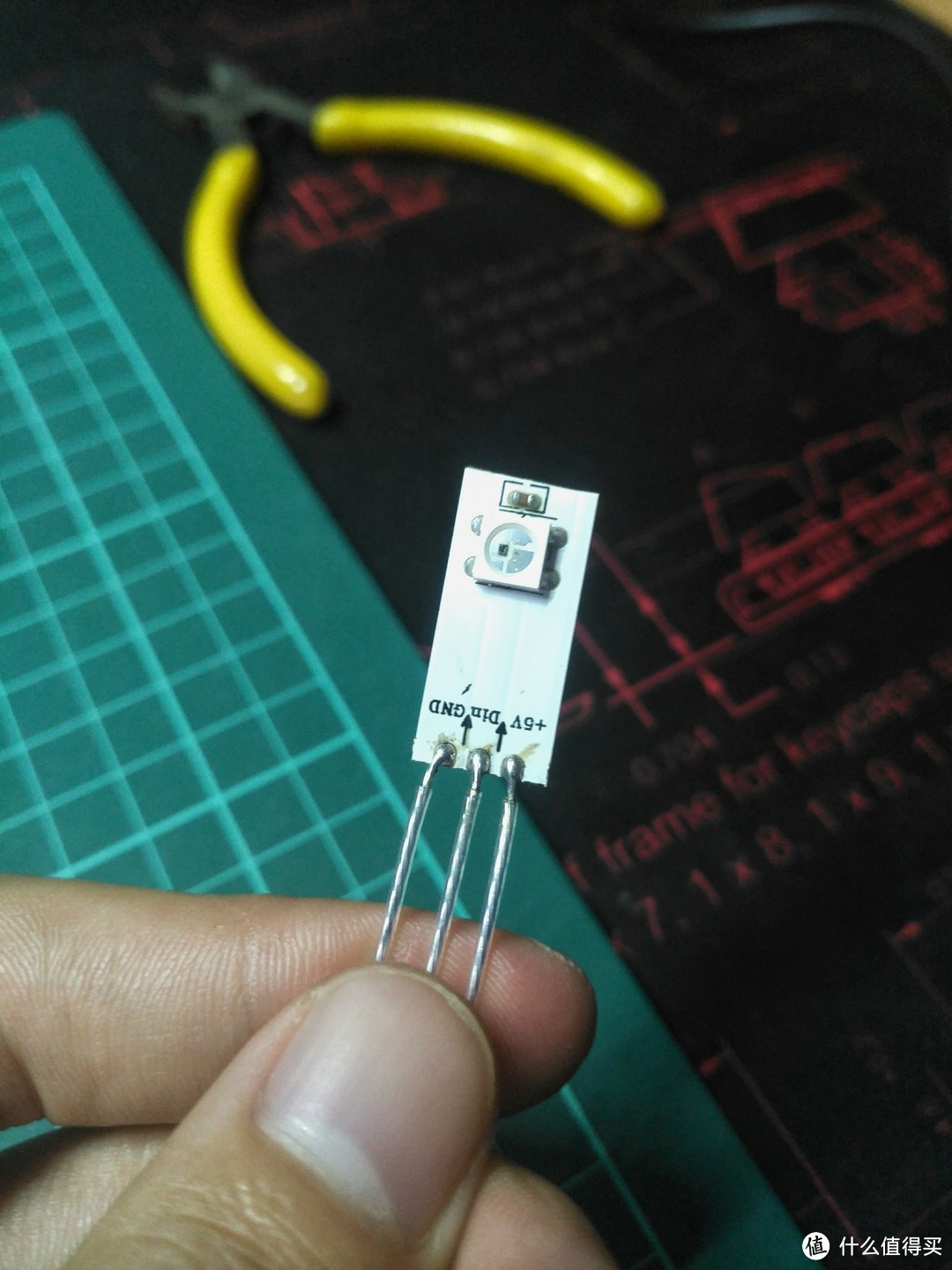
这里需要使用到电胶带了,一定要白色的
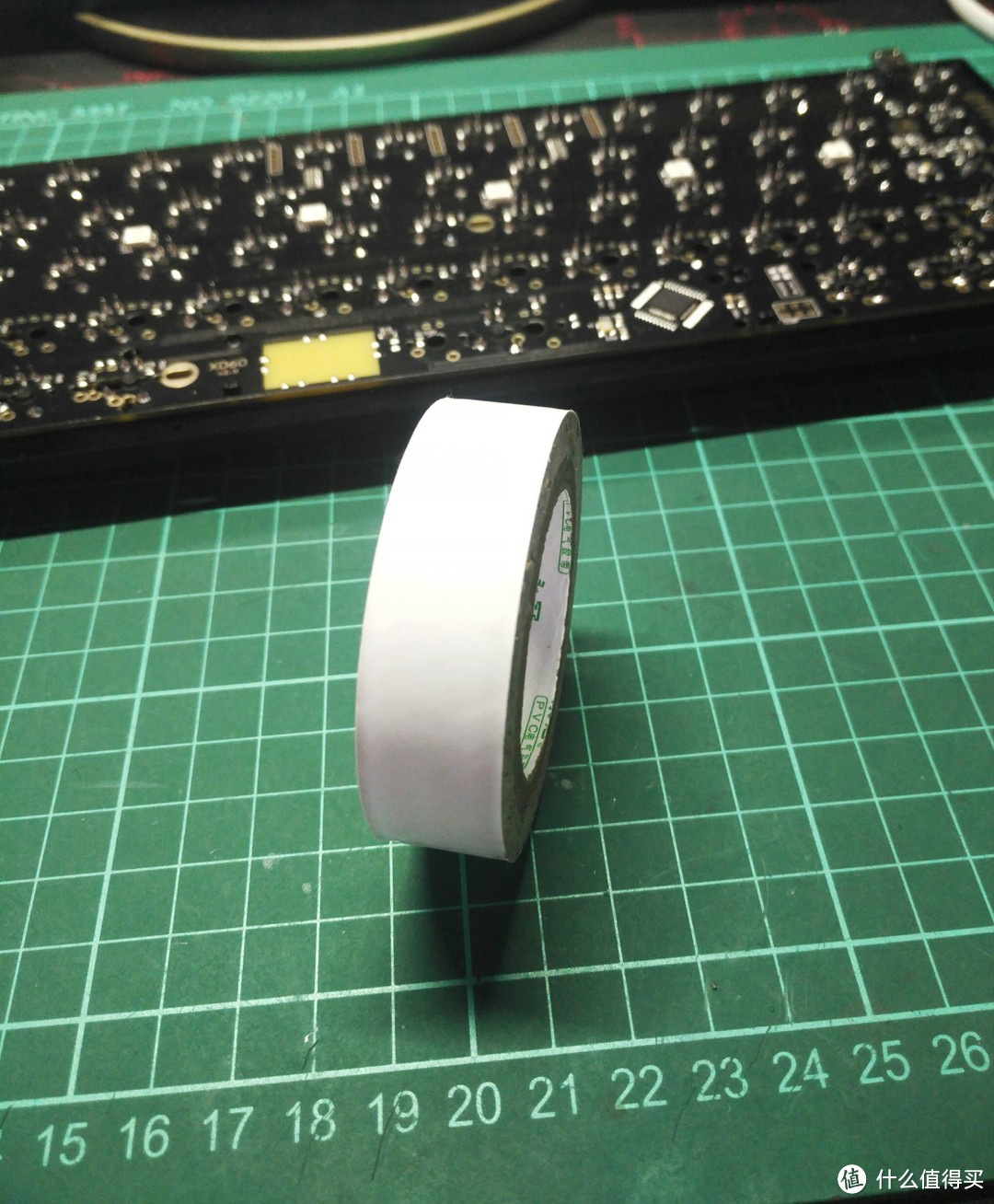 白色电胶带
白色电胶带
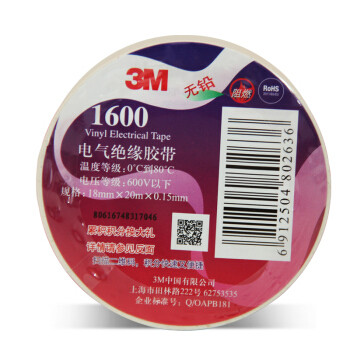
因为灯带直接贴到猫灯背面会导致猫灯特别刺眼,我们这里用白色电胶带让光均匀些,不那么刺眼,撕两小段如图所示贴两层就好了,然后打上适量热熔胶,将刚刚焊好的RGB猫灯贴到热熔胶上,等胶干了就好了。
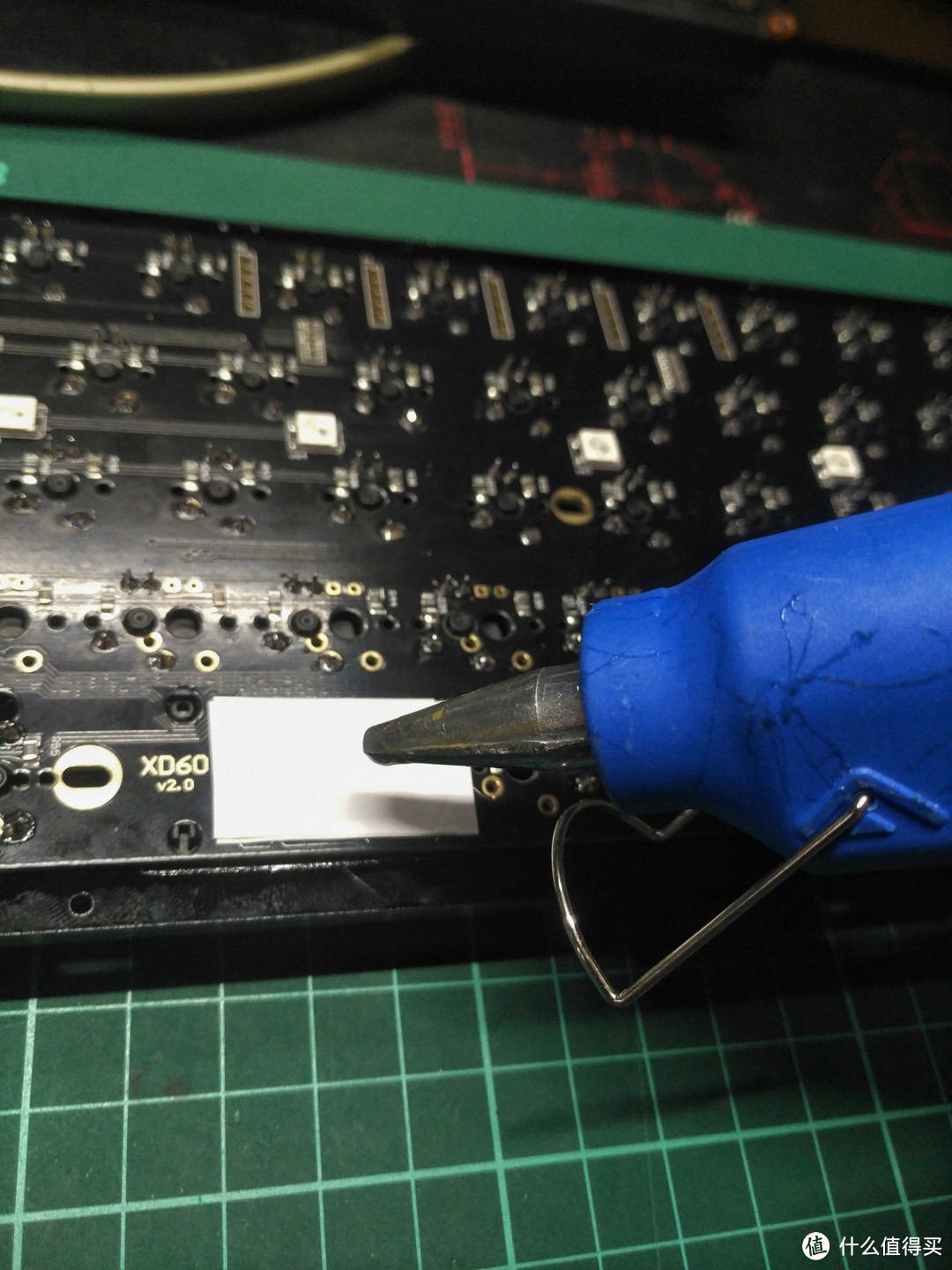 打胶
打胶
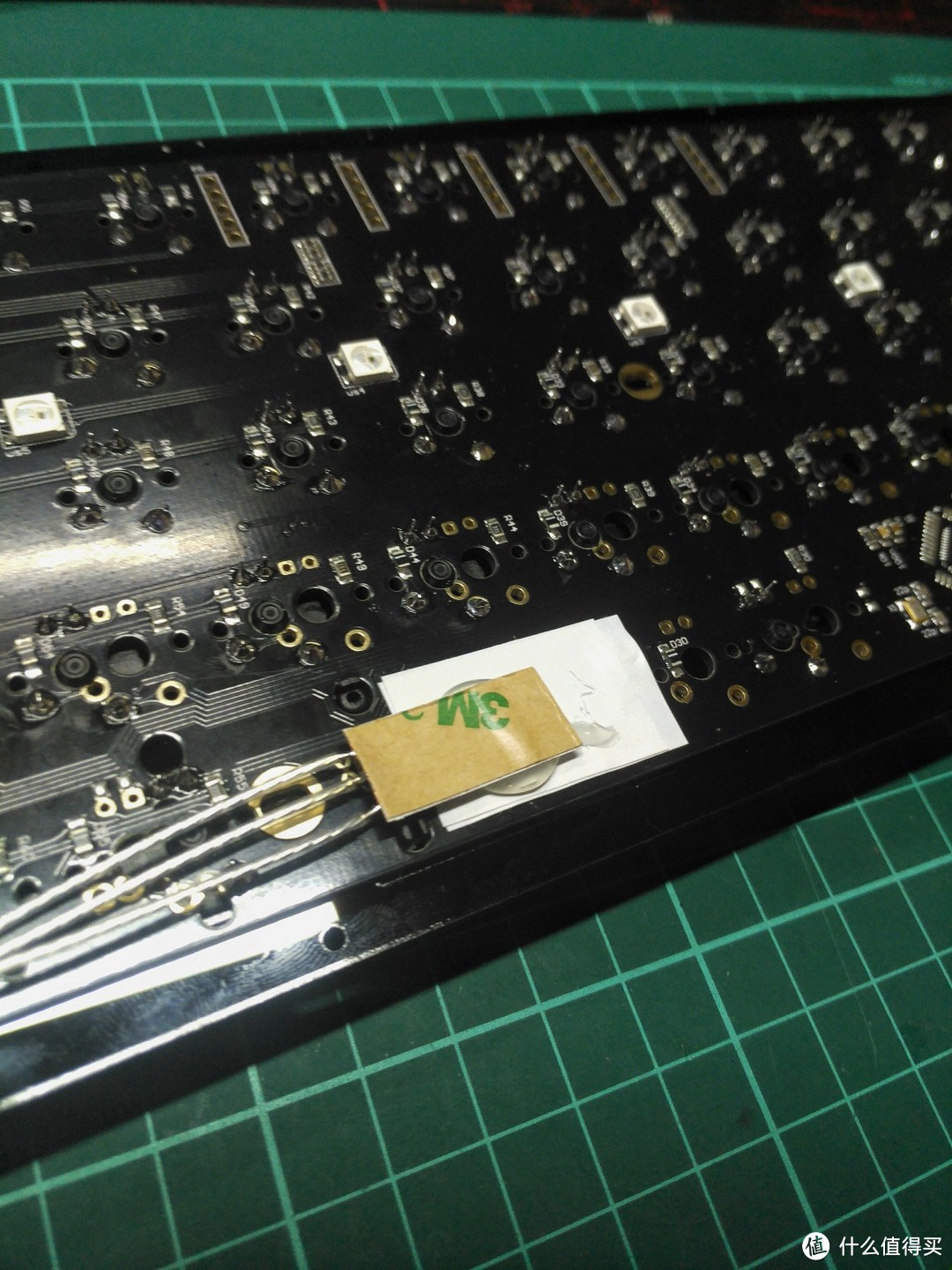
然后导线另一端焊到PCB上的VOG底灯位上即可,灯带+5V对应PCB上的V,Din对应O,GND对应G,可不要接错了
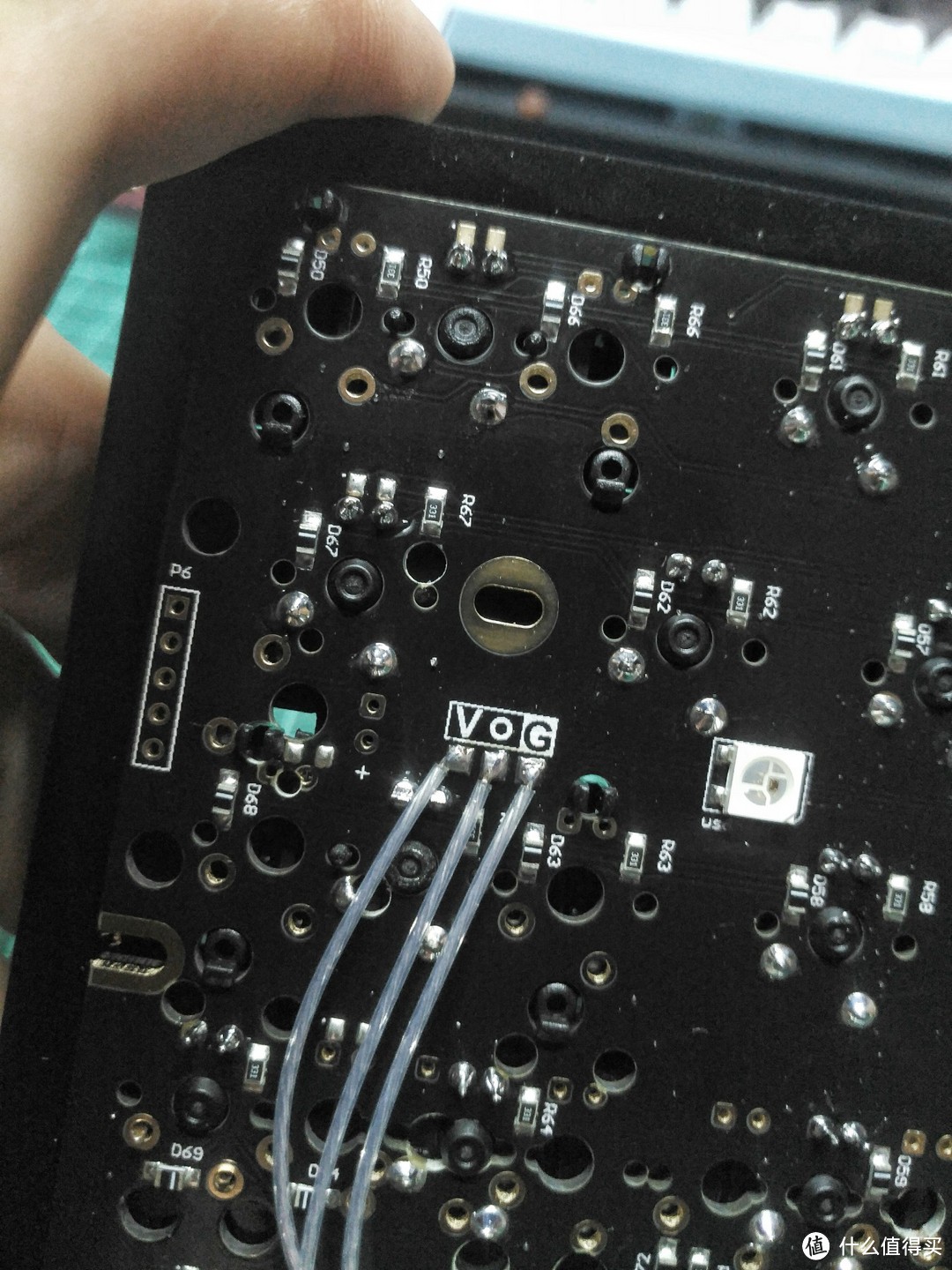 PCB底灯焊接位置
焊好测试一下猫灯能不能亮即可
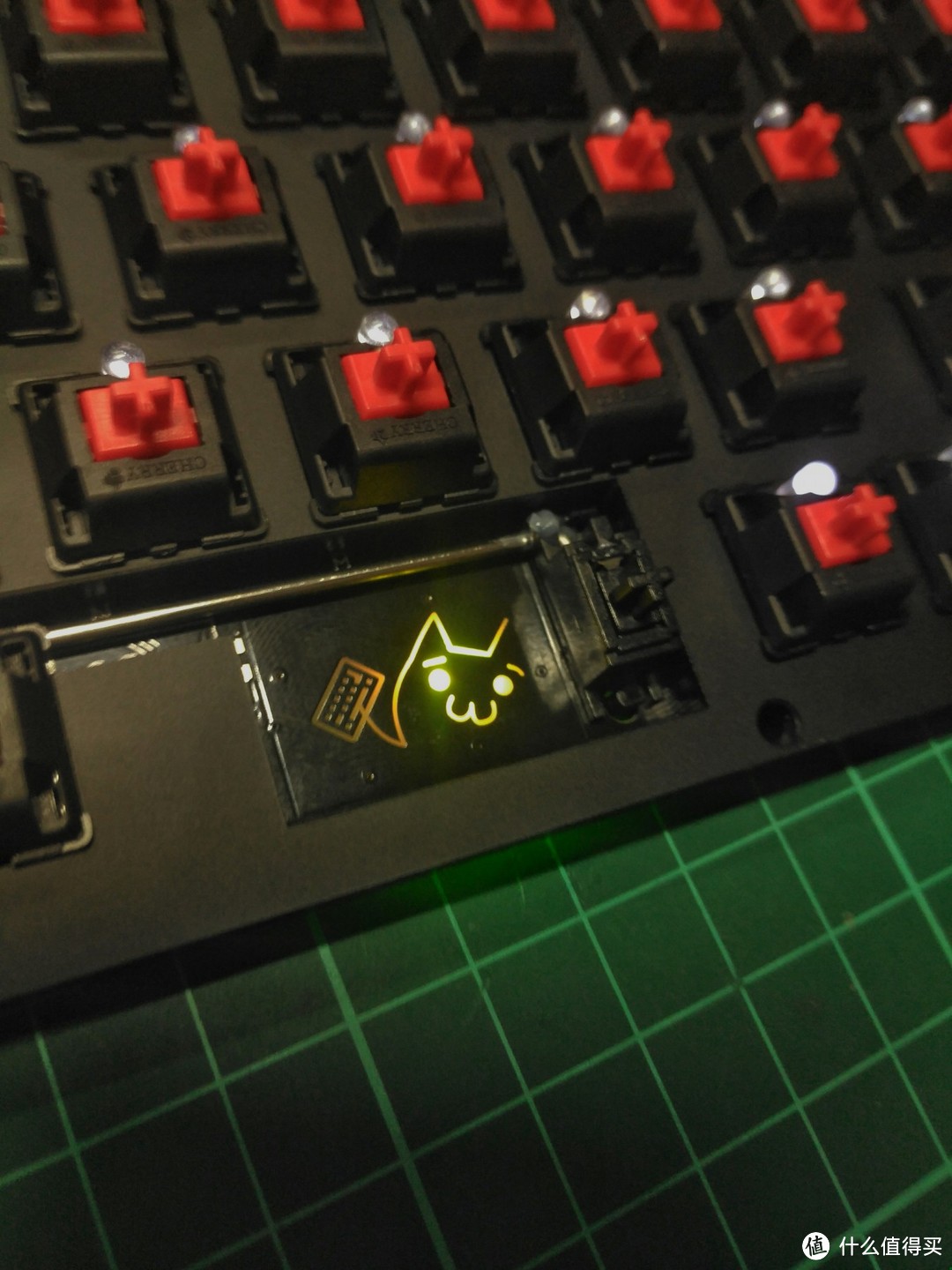
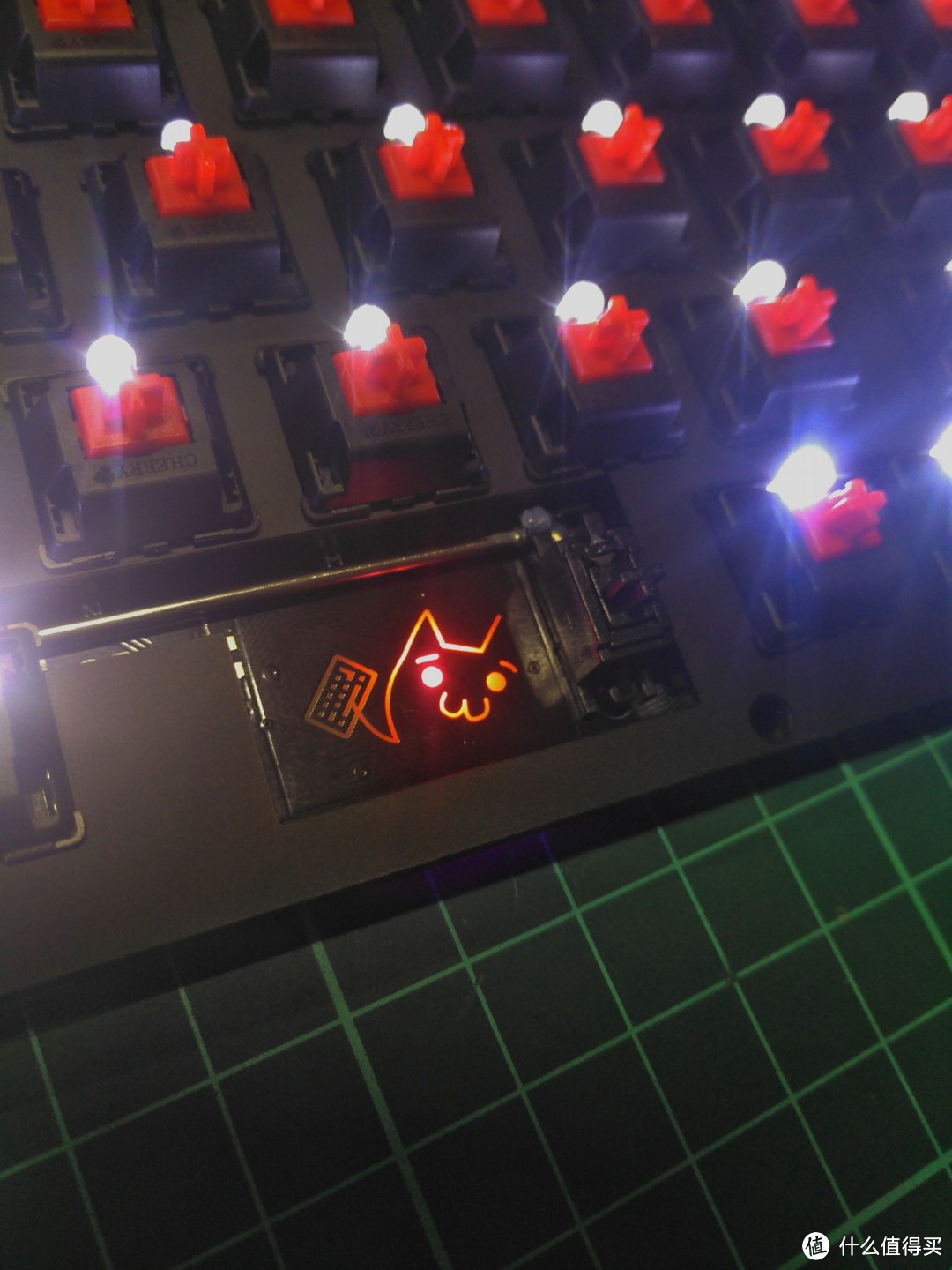
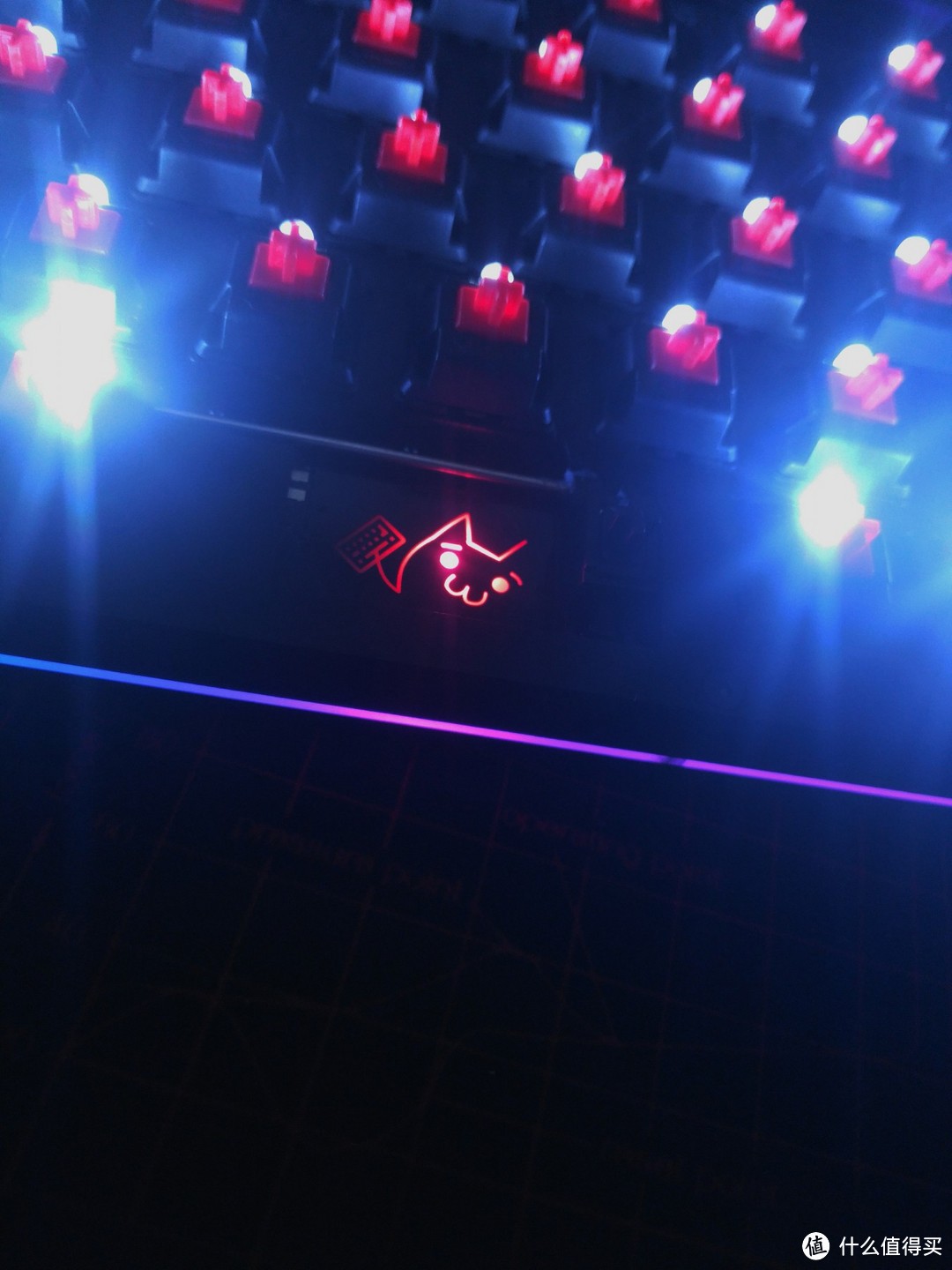
最后可以拿几个大键键帽测试一下大键手感有没有问题,肉不肉,有问题就继续调。
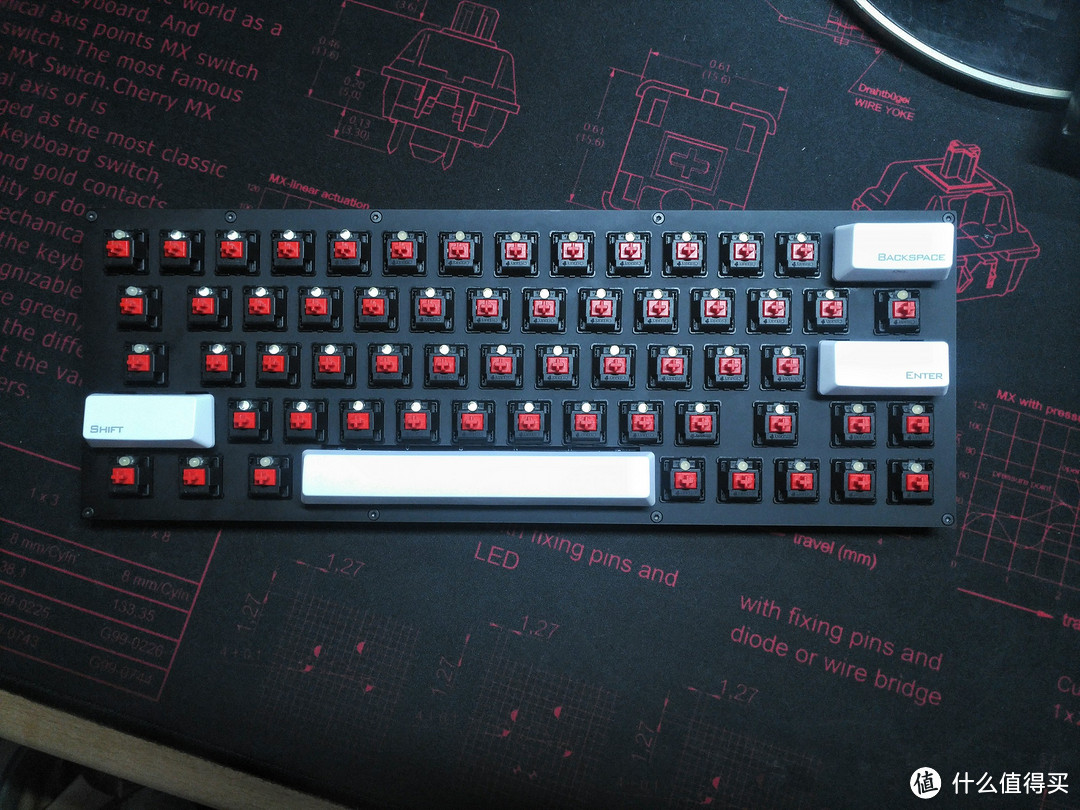
测试没什么问题就可以装上底壳了,随手乱拍几张组好的图
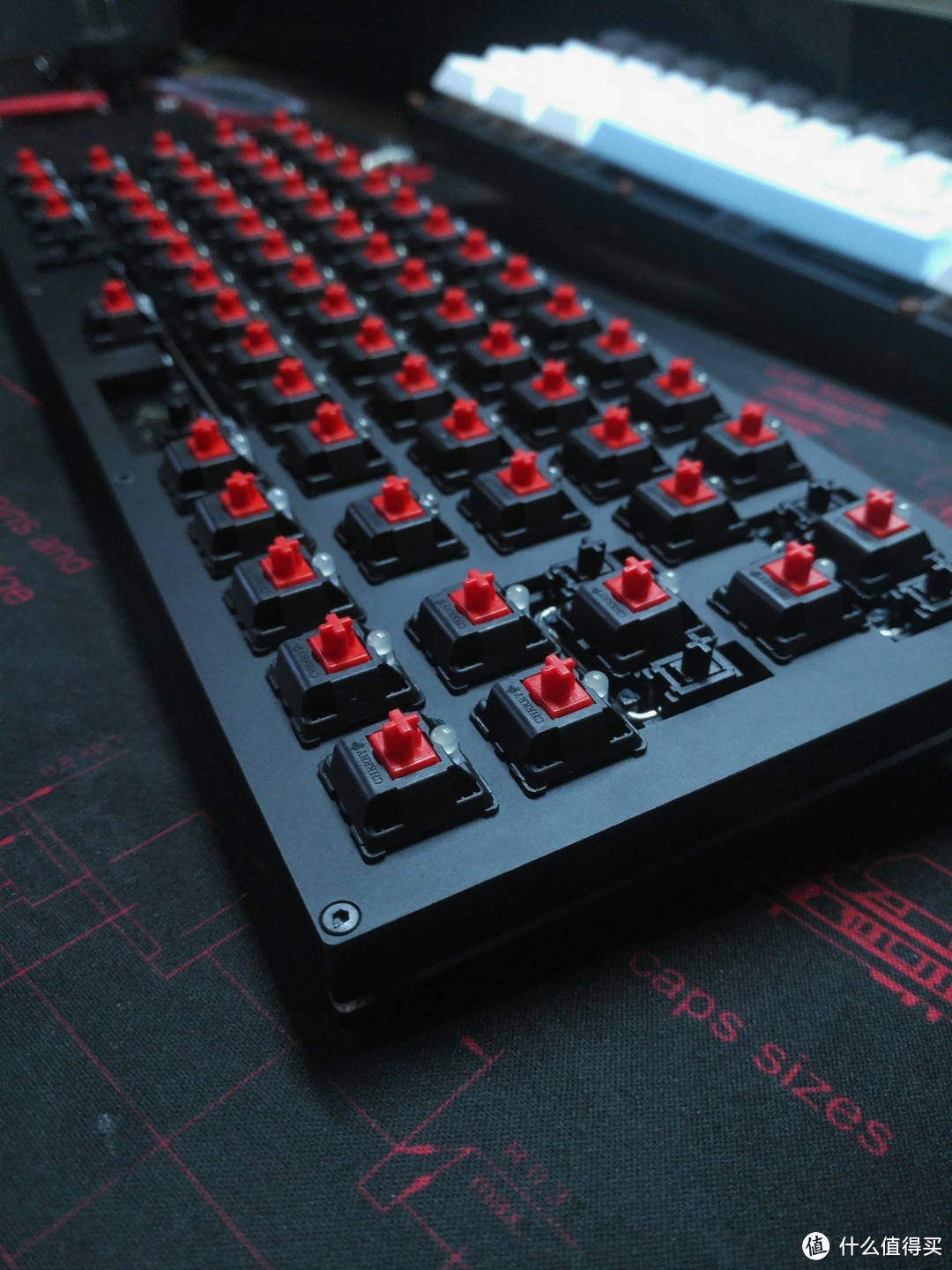
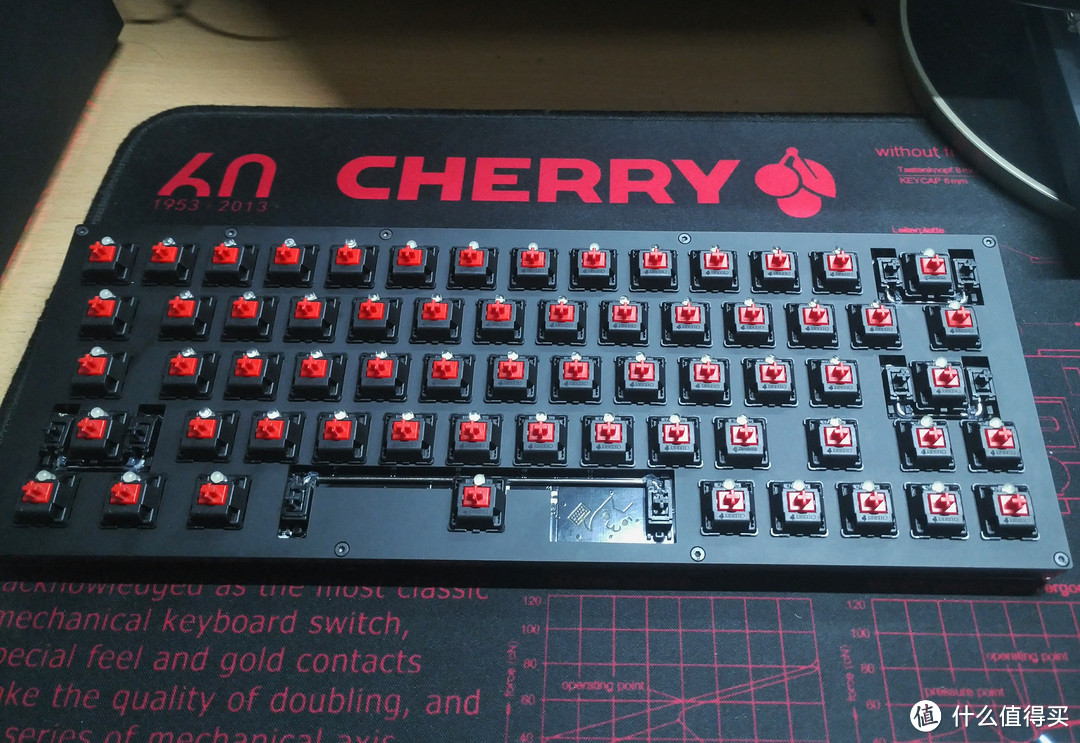
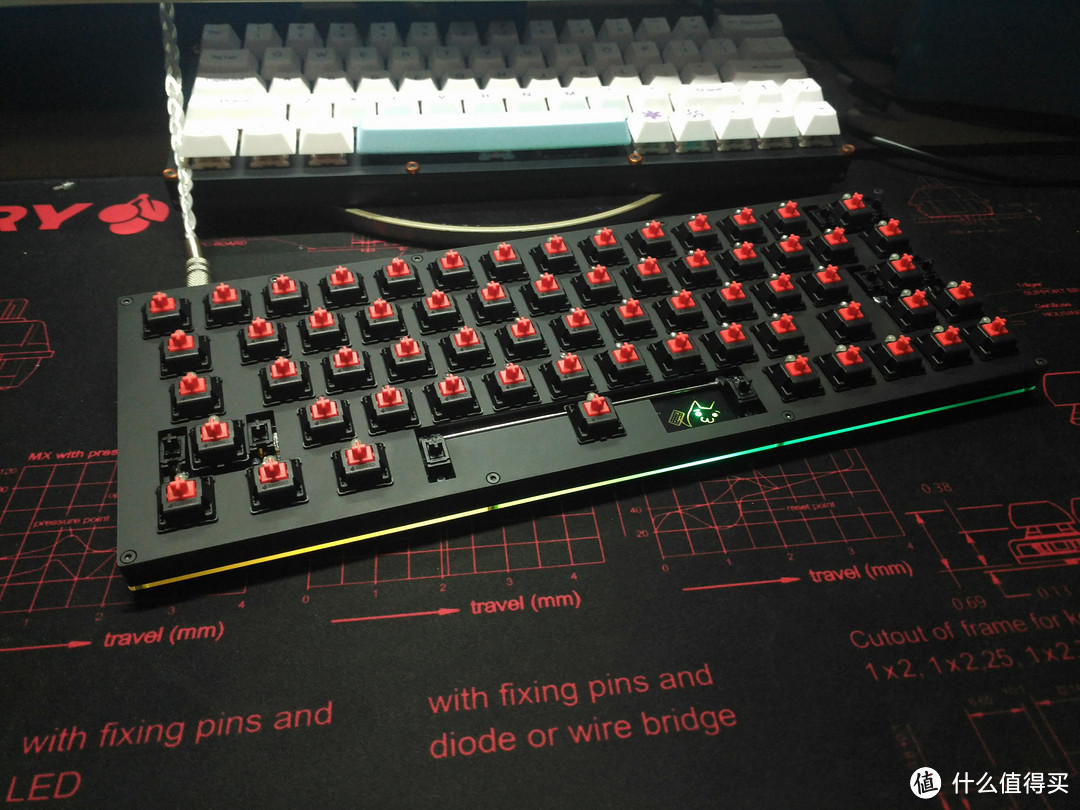
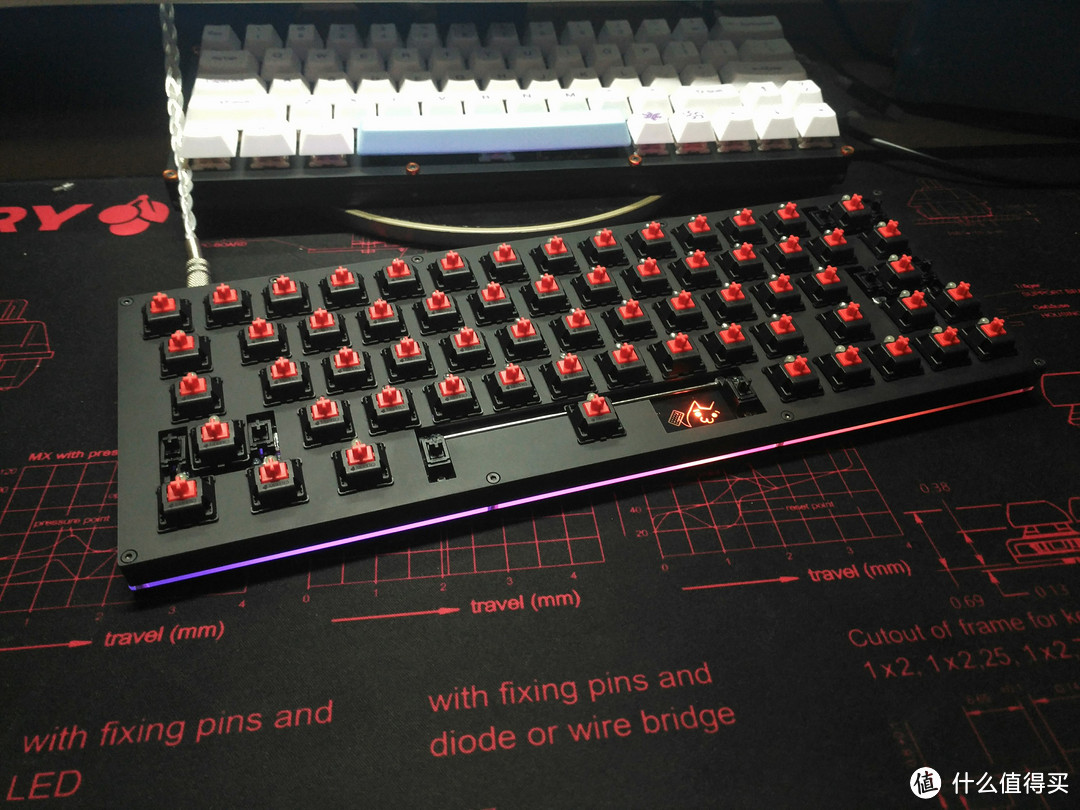
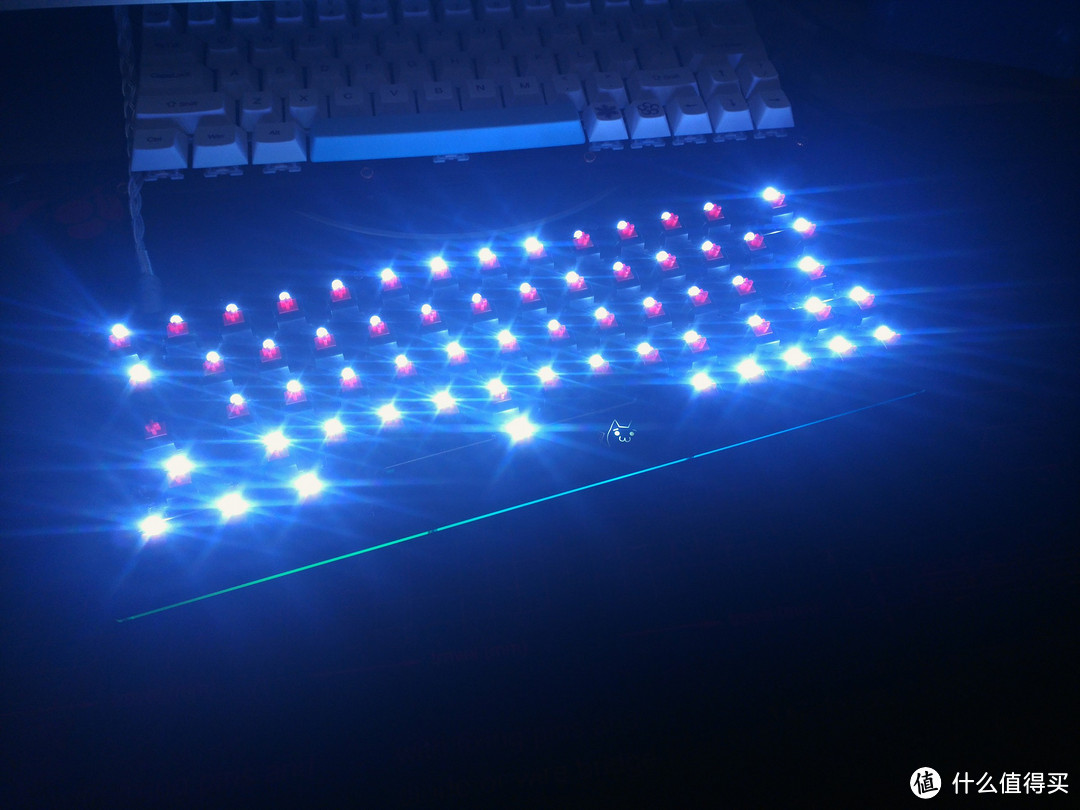
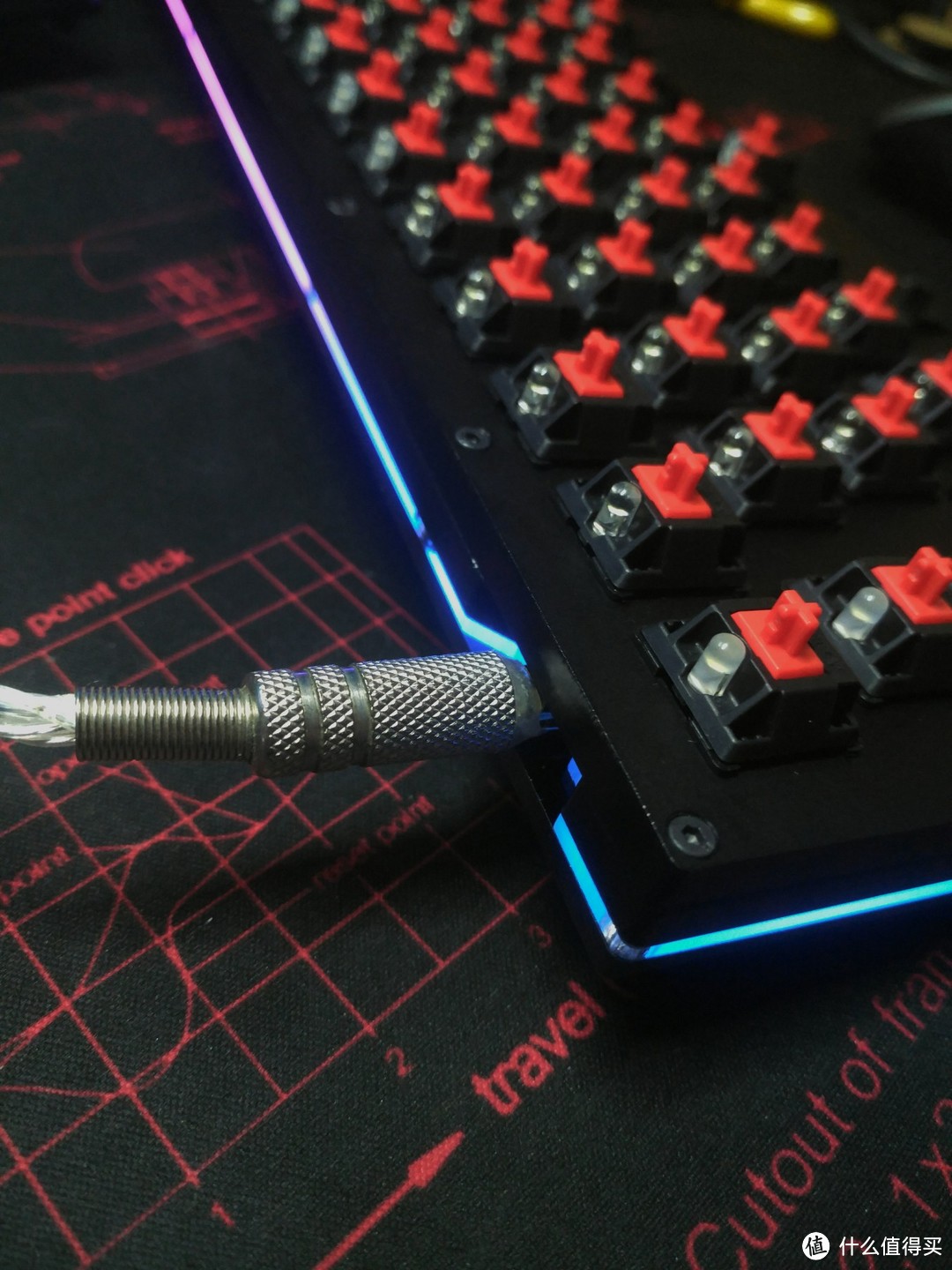
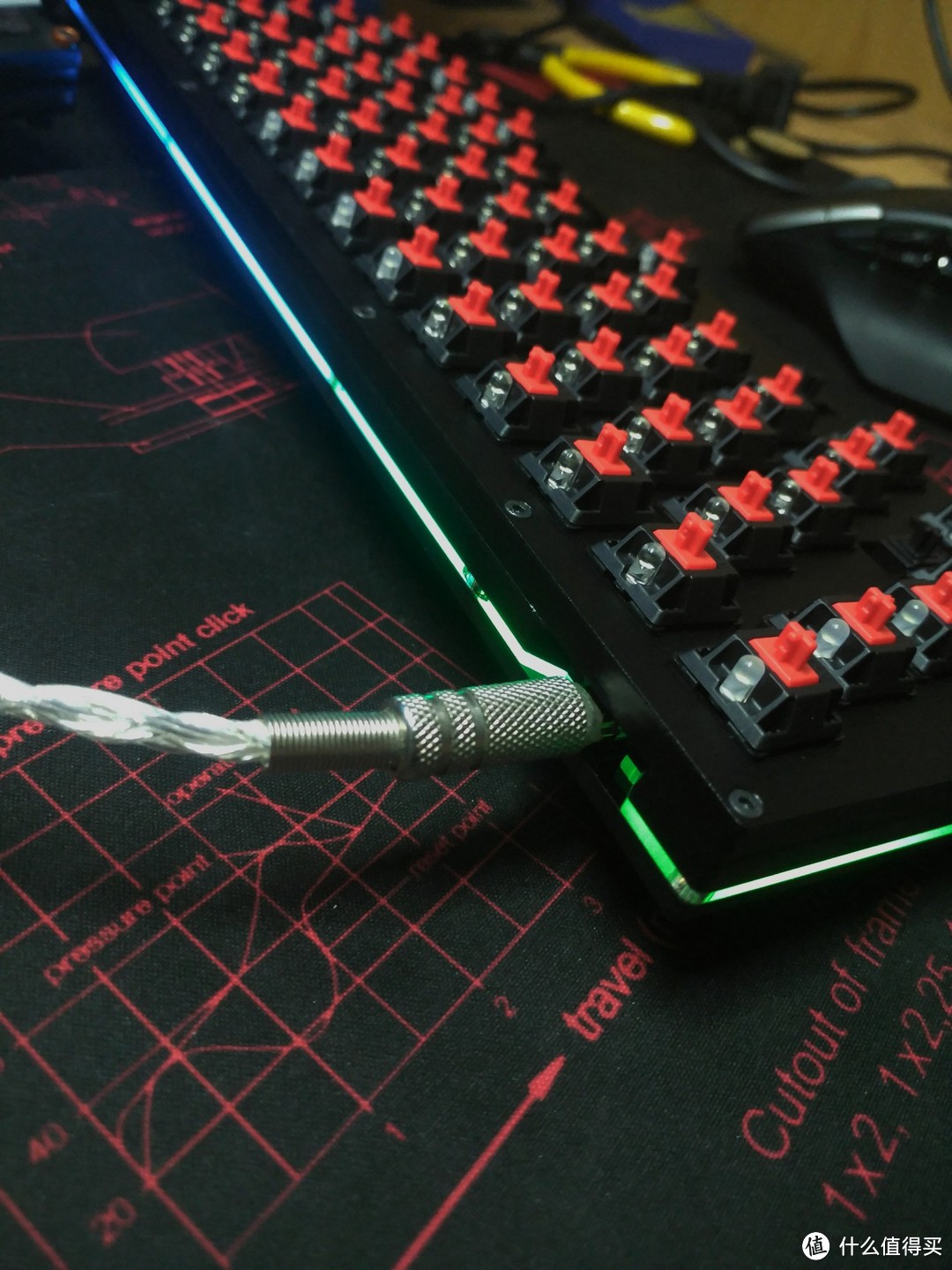
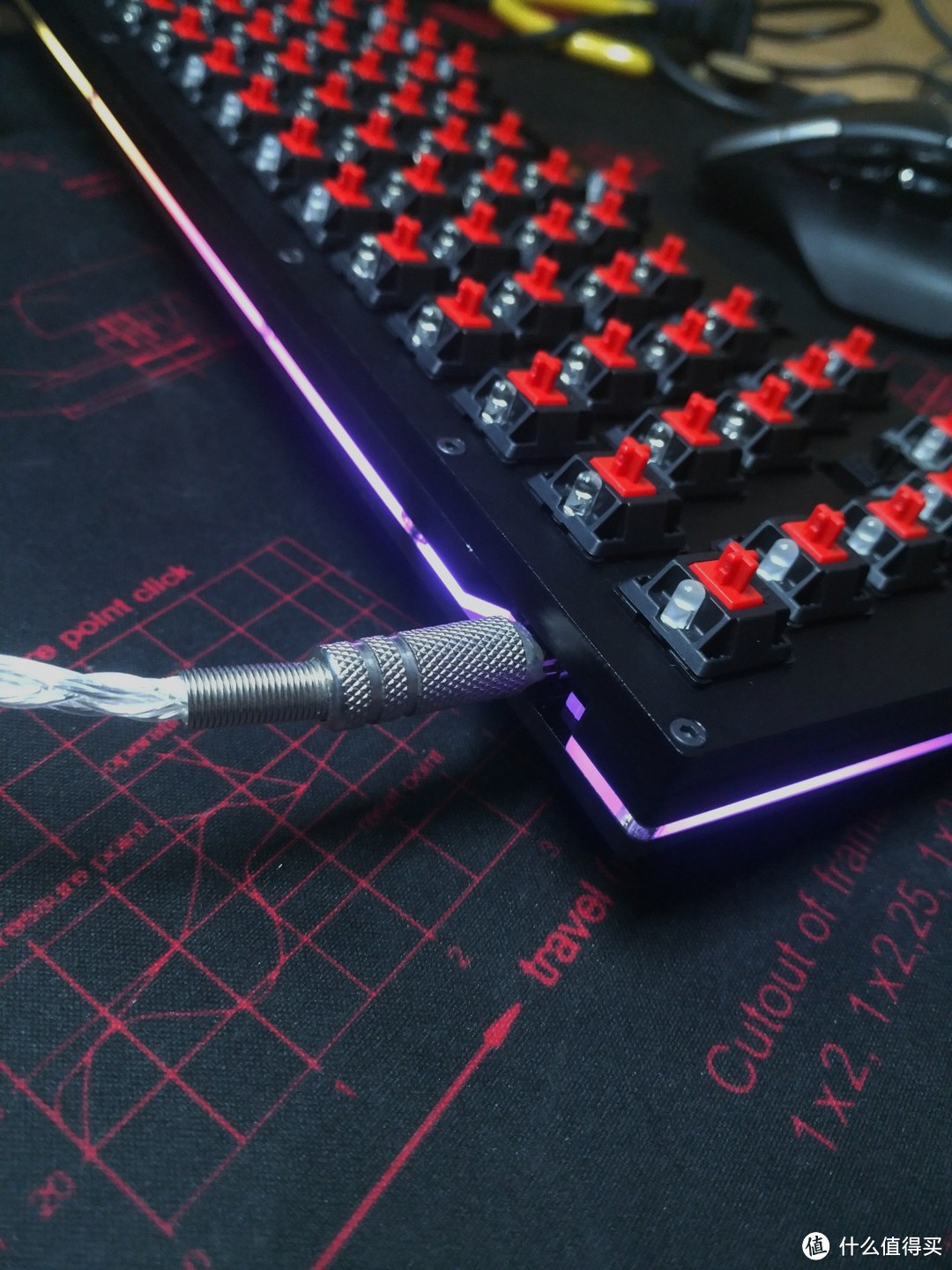
实在没有多余键帽了,随便找套就上了
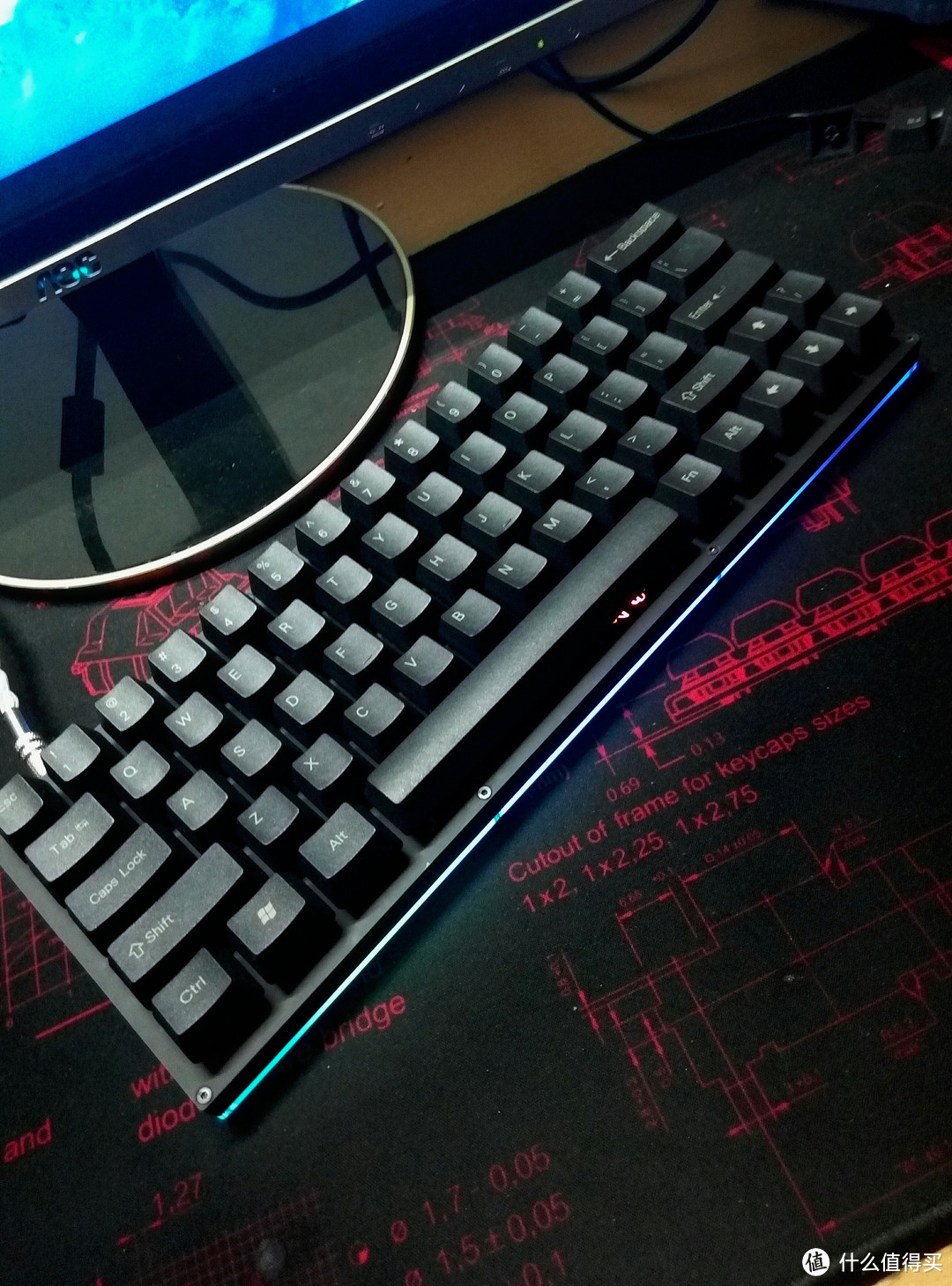
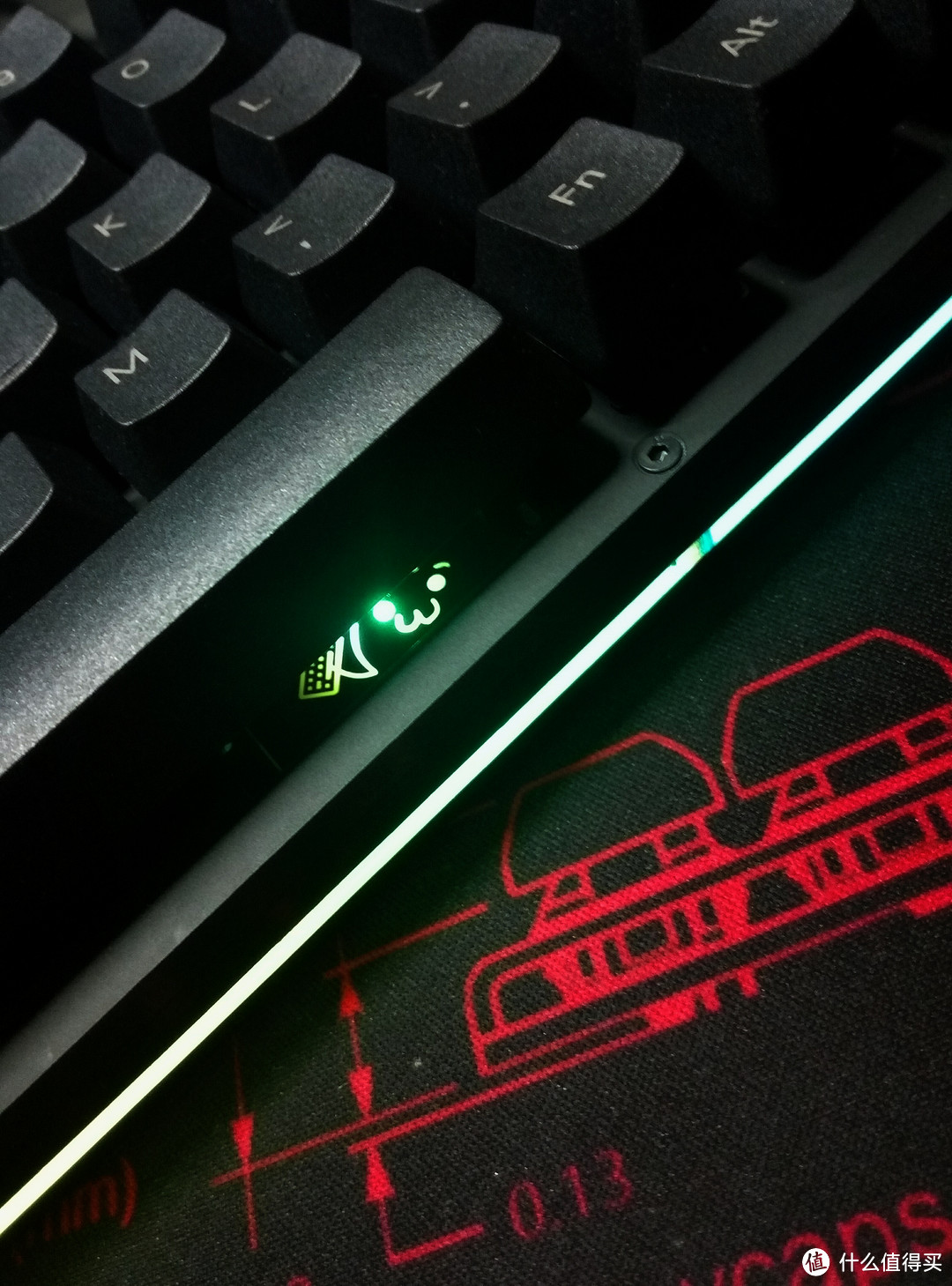 原谅猫系列
原谅猫系列
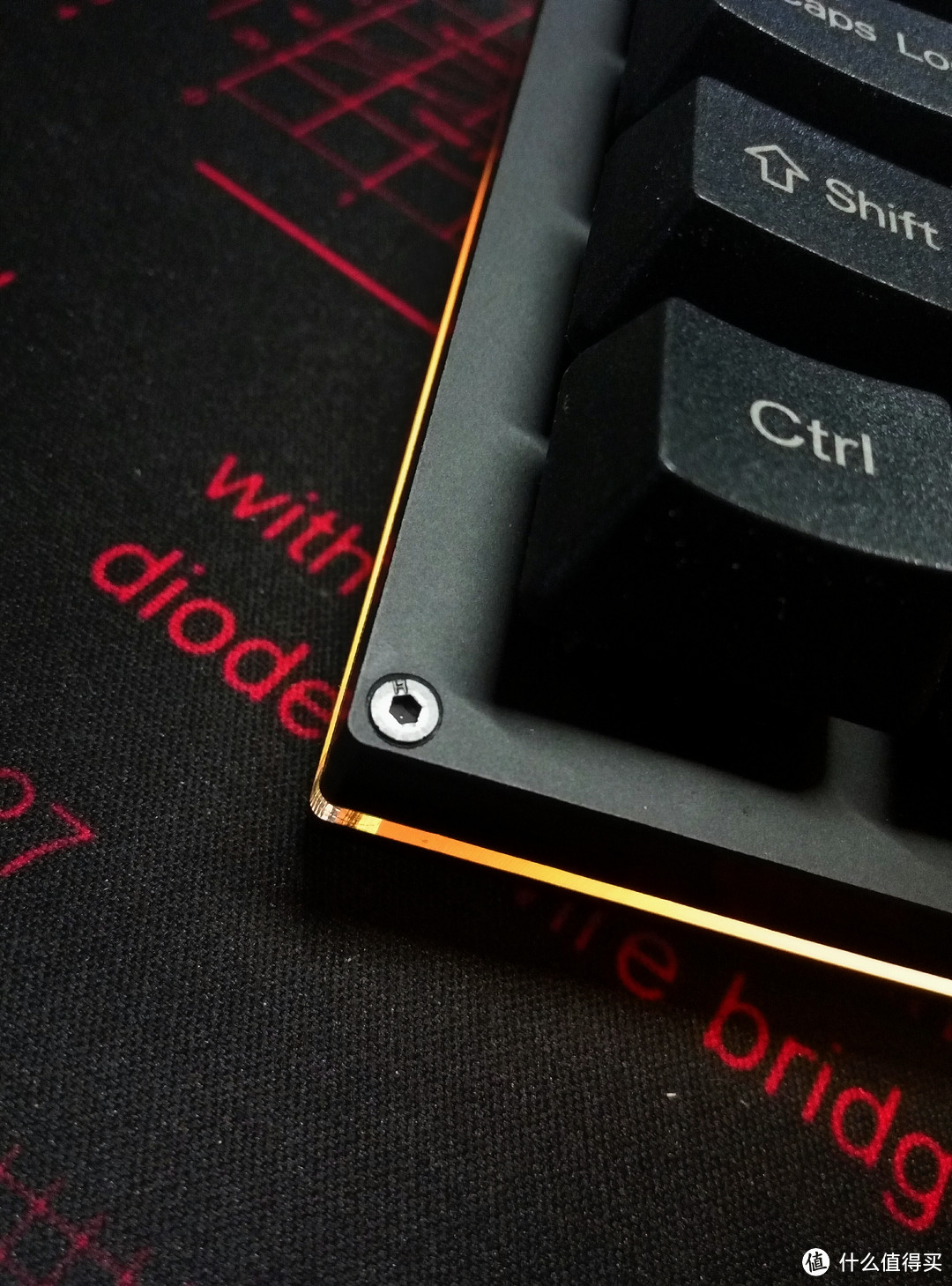
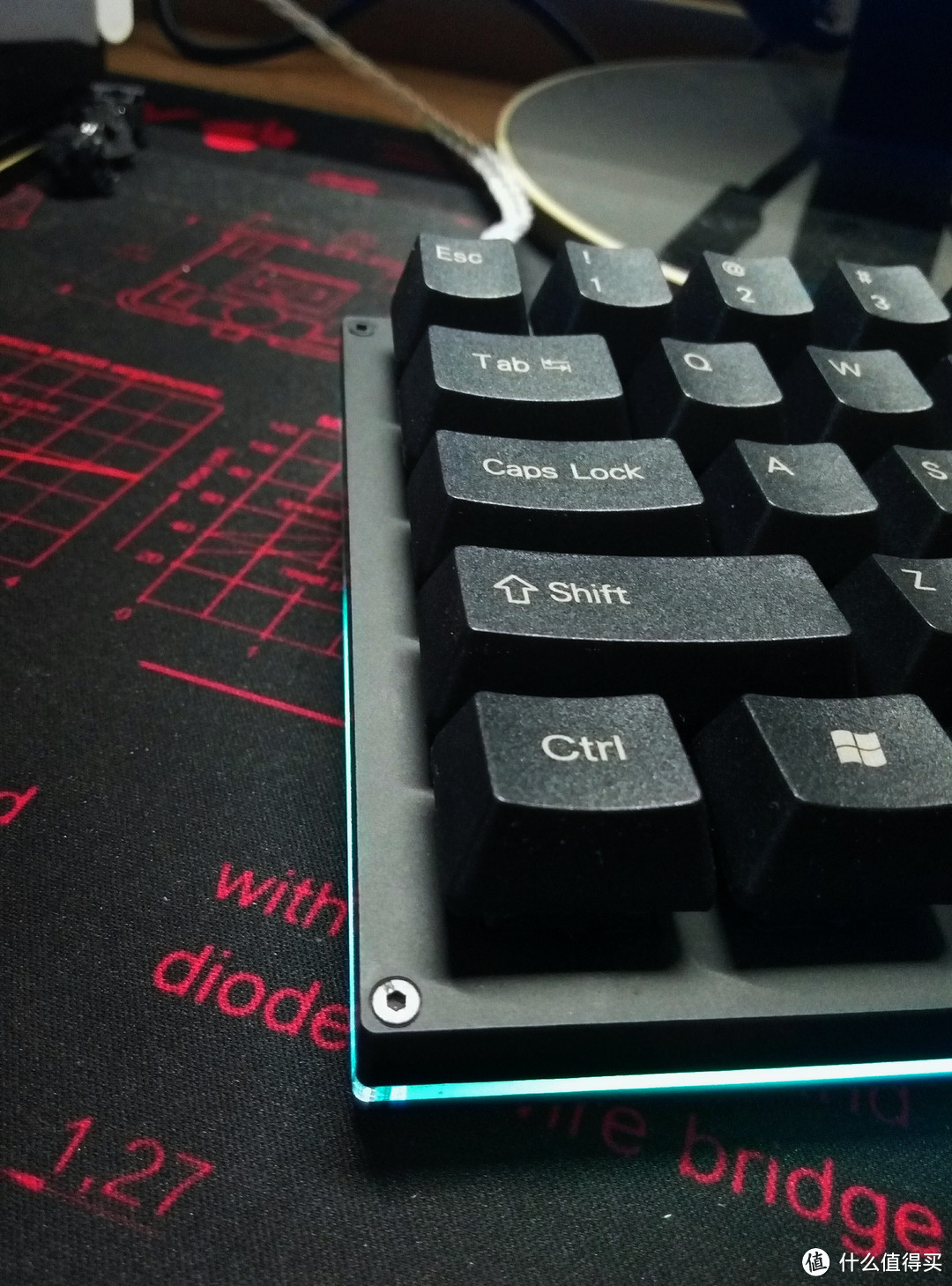
最后,关于刷配列部分
XD60PCB到手默认刷的是左移配列,一般都需要自己设置一个自己习惯的键位,要不怎么体验客制化的乐趣。新手建议使用YANG神的网站进行刷机,优点是操作简单,界面人性化,易上手,对新手非常友好,缺点是只能本地刷,无法像Kai叔的TKG一样在线刷机,如想多玩玩的可以使用KLE+TKG的模式刷,具体有很多操作说明和教程,在这里就不赘述了。另外还有一点值得说的就是有些外壳注重外观美观,不忍心在底部开一个不怎么常用还特别丑的刷机孔(比如本次使用的外壳),可以按住空格键+B键插入数据线,待reflash识别之后松手即可,效果与直接按PCB背面的刷机按钮相当。
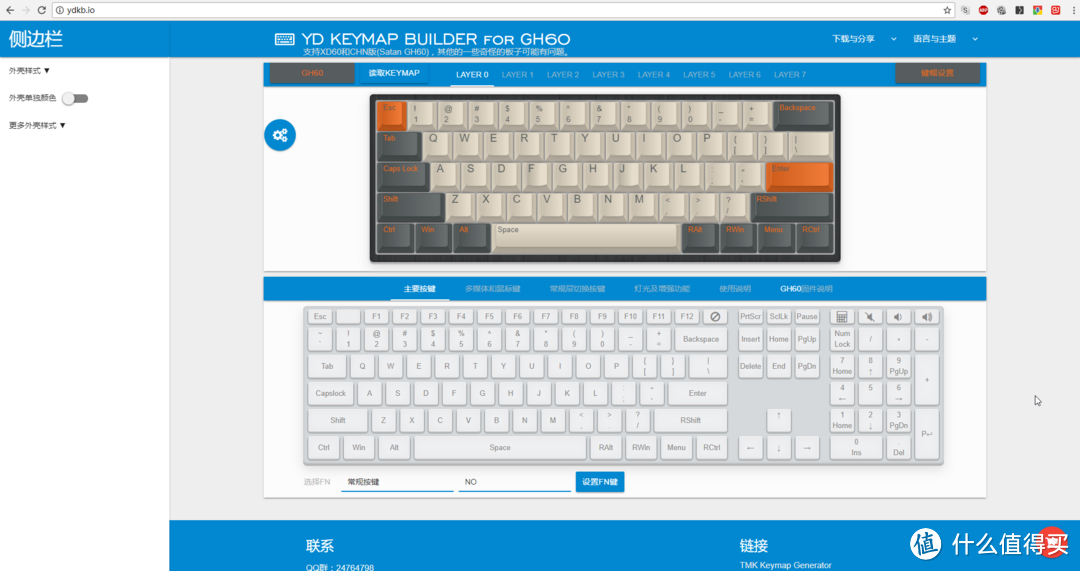 YANG神的刷机主页
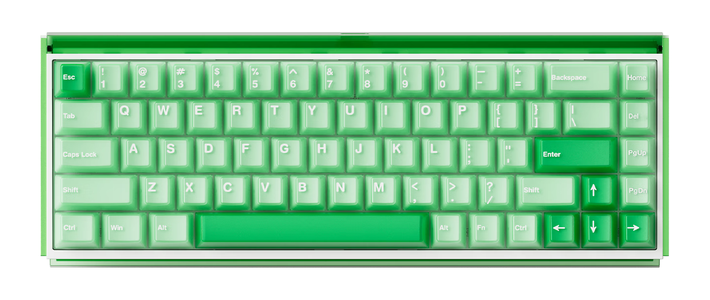
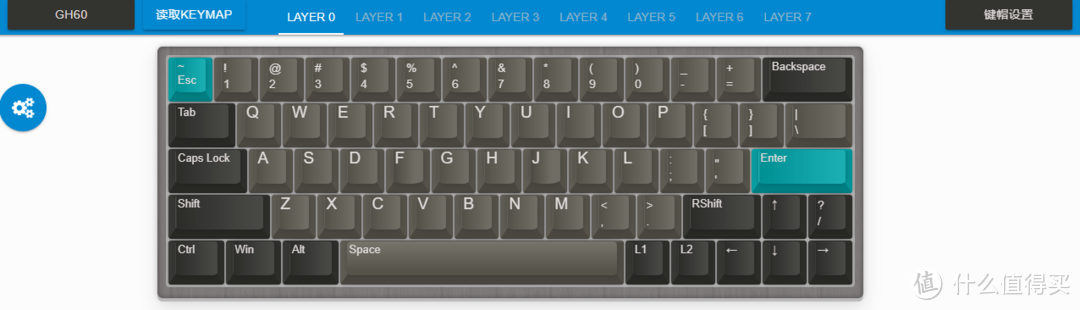 本次组装键盘配列 1层
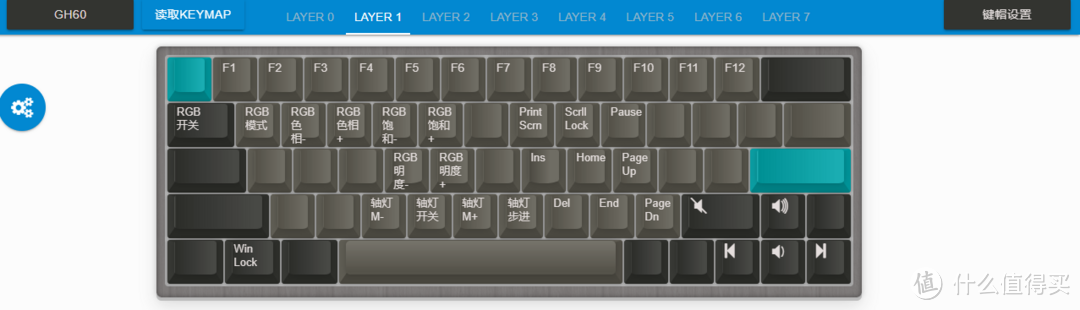 本次组装键盘配列 2层
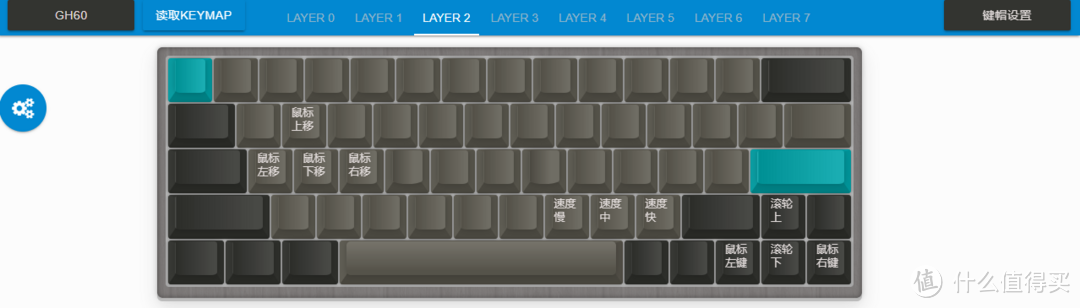 本次组装键盘配列 3层
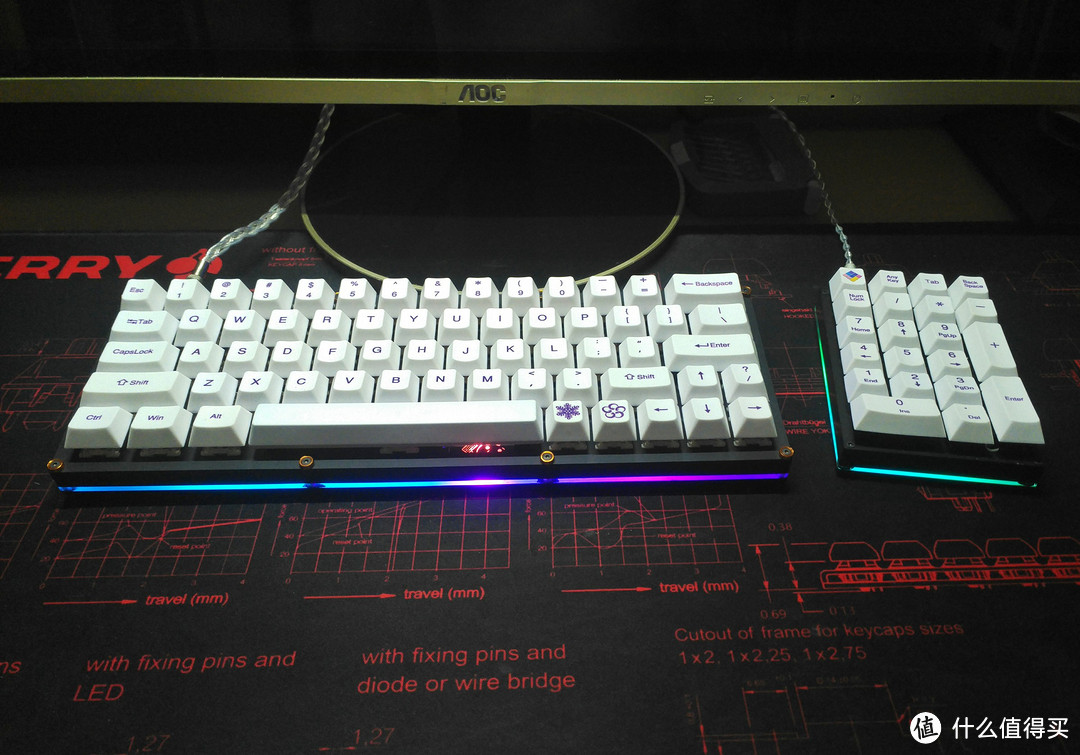
最后放张我自己的日常键盘(XD60+COSPAD)结束这场组键盘小记吧,祝刚入坑的玩家们、入坑一段时间的玩家们、入坑很久的骨灰级玩家们、各种玩家们玩的愉快。
(键帽用的非常入门级的键帽,無铭的紫雪狐,没办法,穷。)











校验提示文案
校验提示文案
校验提示文案
校验提示文案
校验提示文案
校验提示文案
校验提示文案
校验提示文案
校验提示文案
校验提示文案
校验提示文案
校验提示文案
校验提示文案
校验提示文案
校验提示文案
校验提示文案
校验提示文案
校验提示文案
校验提示文案
校验提示文案
校验提示文案
校验提示文案
校验提示文案
校验提示文案
校验提示文案
校验提示文案
校验提示文案
校验提示文案
校验提示文案
校验提示文案
校验提示文案
校验提示文案
校验提示文案
校验提示文案
校验提示文案
校验提示文案
校验提示文案
校验提示文案