

去年年末亚马逊海外购开通至今,已经打通了美亚、英亚、日亚、以及香港保税仓,各大亚马逊直邮商品同质同价,直接从海外购下单就可以直邮到手!prime会员海外购购满200元还能享受免费直邮,仅需缴纳亚马逊的电商税,一般5-9天就能收货,全中文界面,下单简单方便,时效还快,可以说是大大降低了海淘门槛。品类更是覆盖了鞋靴、服装服饰、箱包、腕表首饰、母婴用品、玩具、美妆护肤、家具厨具、食品、电子数码、户外运动、办公用品。各种大牌折扣、平时运费太高不敢买的大家电、行李箱,赶上价格合适简直不要太划算!
今年的全球亚马逊Prime Day,亚马逊海外购也是首次参与,一个prime会员能够享受四大亚马逊折扣!所以说,今年的Prime Day还是十分值得期待的。为了更加方便大家买买买,什么值得买(SMZDM.COM)推出《亚马逊海外购 手把手教程 2017版》,包含如何注册下单、购买、支付、查询订单、咨询客服以及prime会员服务等内容,手把手带着大家轻松下单!
最新最热单品
由于亚马逊打通了美亚、英亚和日亚三大分馆,所以这三家亚马逊的热门单品可以一站购齐!包括Clarks、Timberland、SKECHERS、adidas等热门鞋靴;Lee、CK、BOSS、UA的服饰;DW、CITIZEN、SEIKO的腕表、WMF、T-fal、Vitamix、象印、膳魔师的厨具;飞利浦、博朗的小家电,以及日本的人气护肤品和开价彩妆。
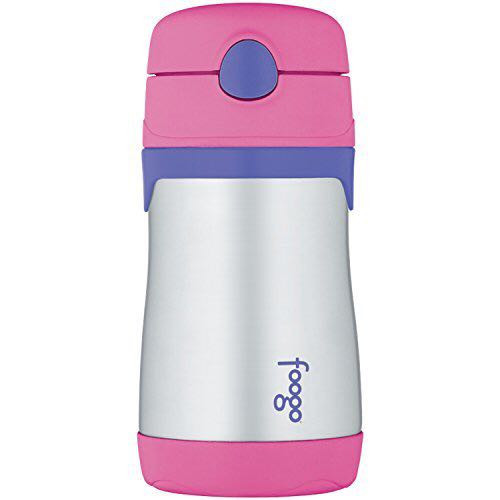
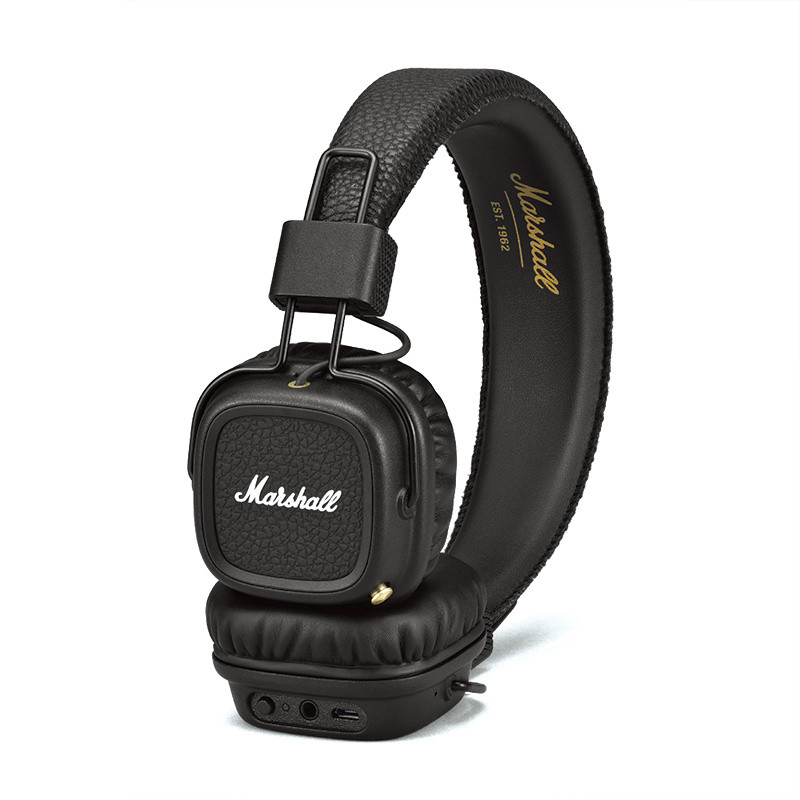
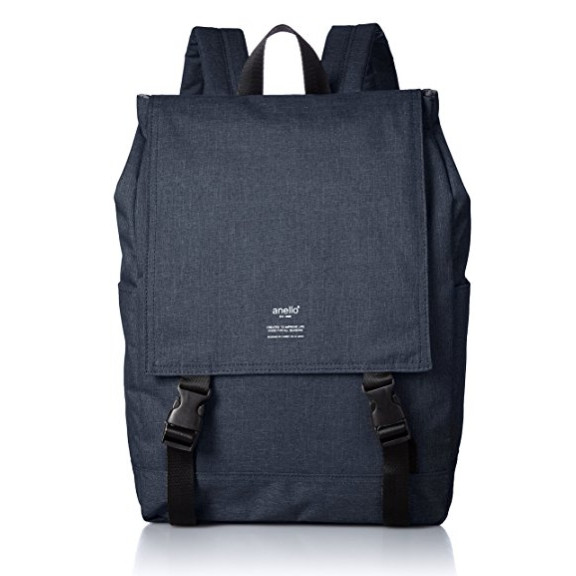
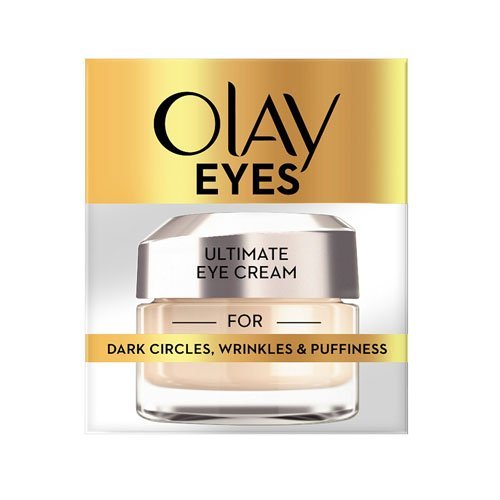
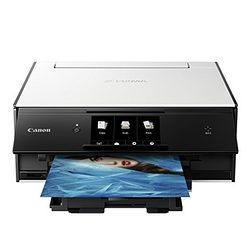
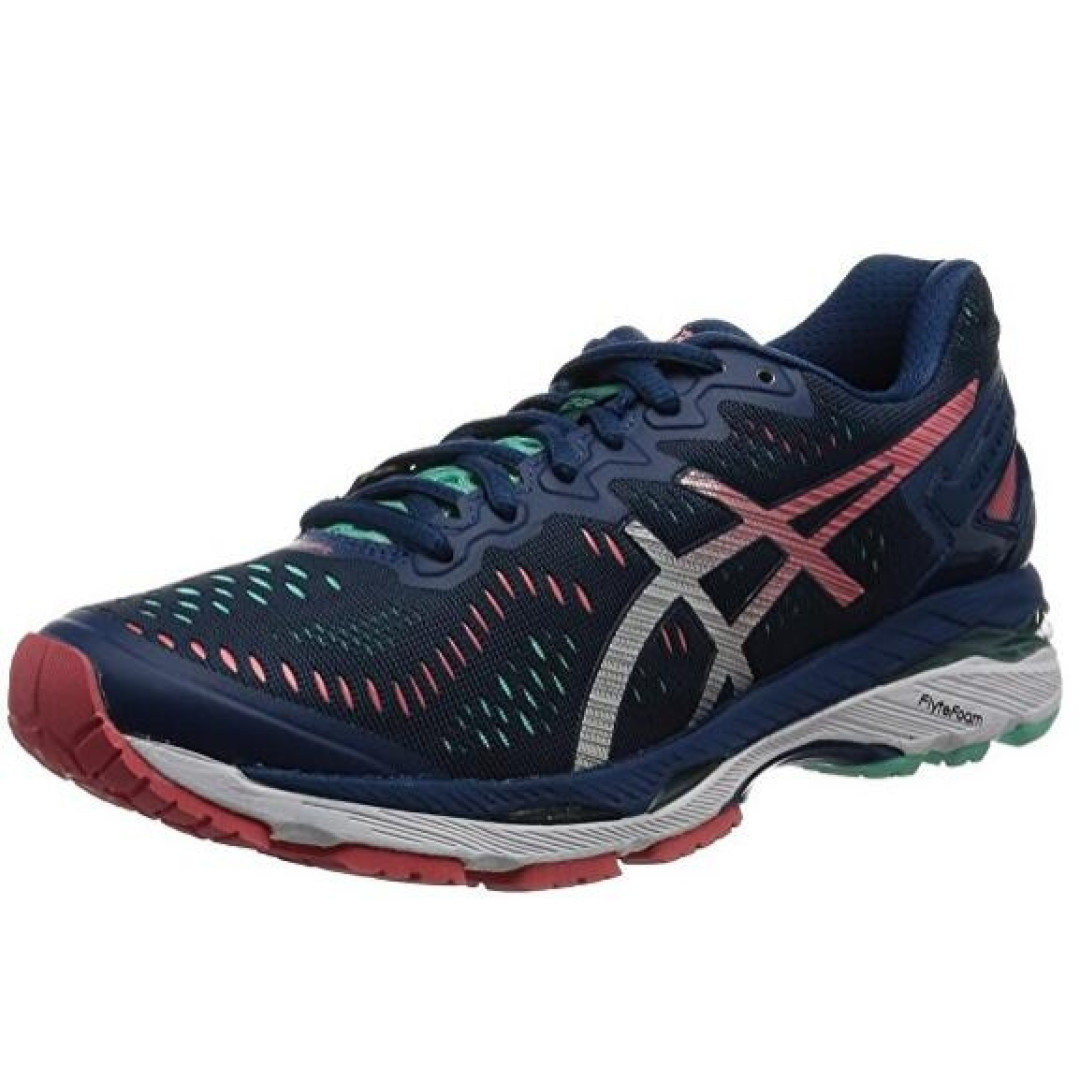


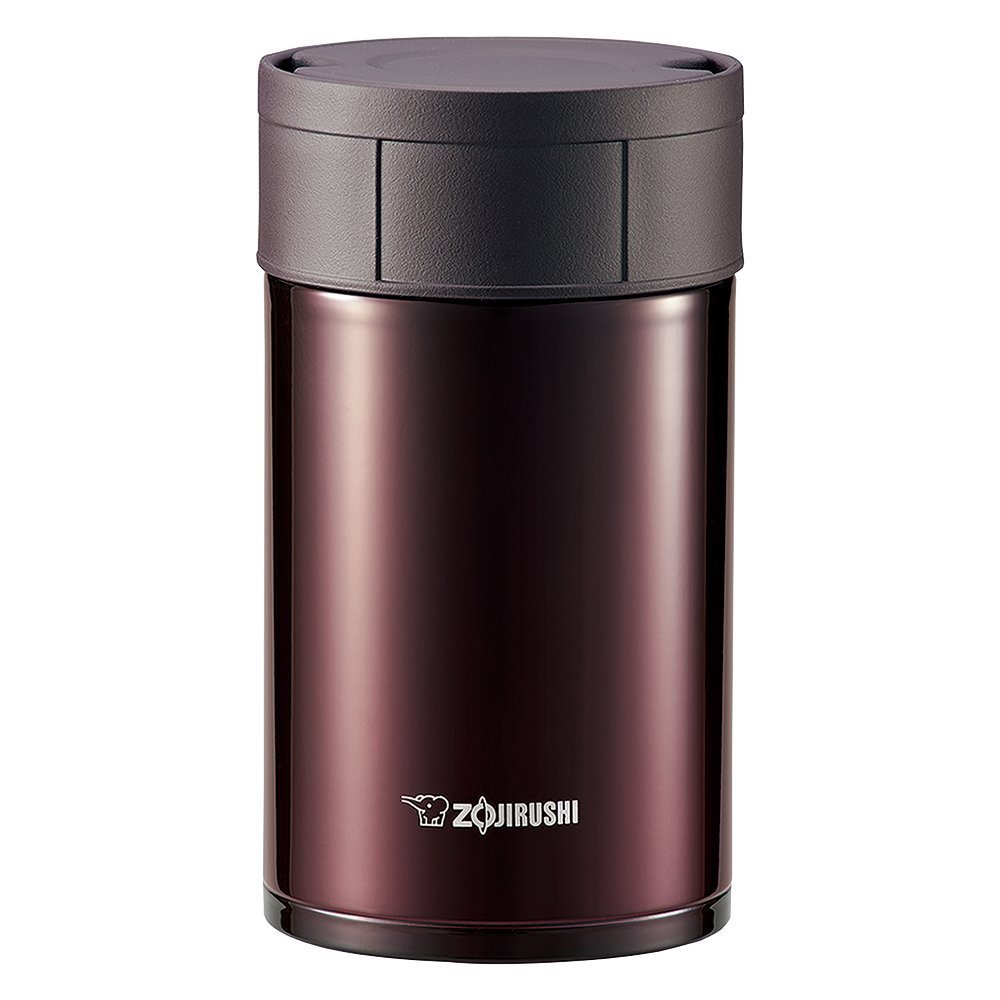
用卡指南
海外购目前支持银联信用卡及招行发行的所有信用卡、借记卡(储蓄卡)、以及支付宝,“海外购美国”支持信用卡、借记卡和支付宝;“海外购英国”和“海外购日本”支持信用卡和借记卡。
1.信用卡:
美国、英国、日本三馆均支持信用卡付款,只要是国内银行发行的带银联标识的信用卡以及招商银行发行的所有信用卡都可以~
2.借记卡(储蓄卡):
海外购目前支持的借记卡包括建设银行、农业银行、招商银行、中国银行、光大银行、中信银行、北京银行、邮储银行、浦发银行、民生银行、兴业银行、华夏银行、上海银行及200余家区域性银行及外资银行。具体可点击这里查看。
新账户注册
如果有中亚购物经验的值友可以直接跳过注册流程,从购买商品开始看。
1.打开中亚首页,在页面右上角可以看到“我的账户”,将鼠标移至“我的账户”,点击“免费注册”,即可进入新账户注册页面。
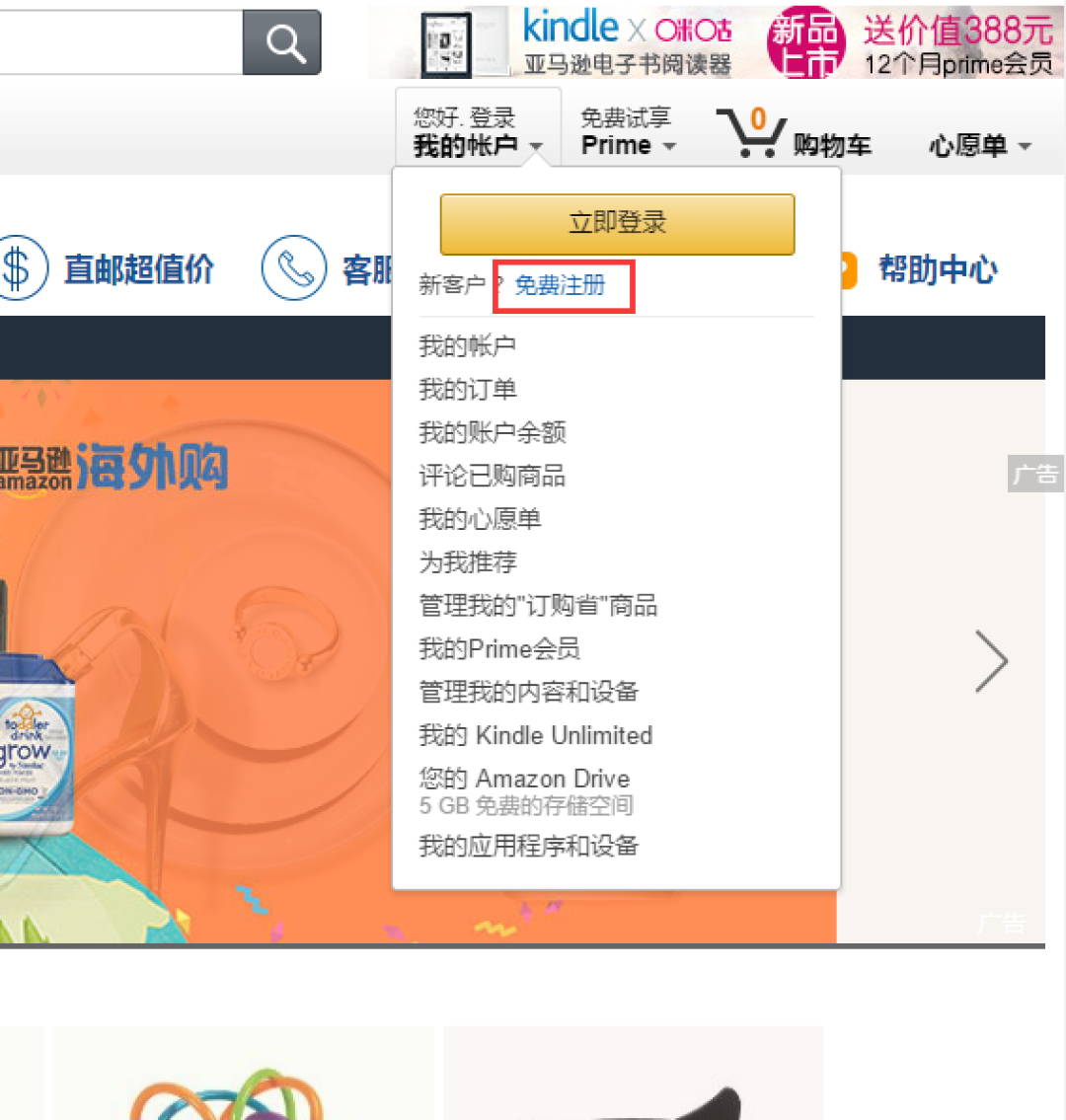
▲中国亚马逊首页内容
2.输入姓名、手机号、电子邮箱地址、密码,并且勾选“我已阅读并同意网站的使用条件及隐私声明”,点击“继续”。也可以选择“微信账号注册”,并用微信进行扫码确认。
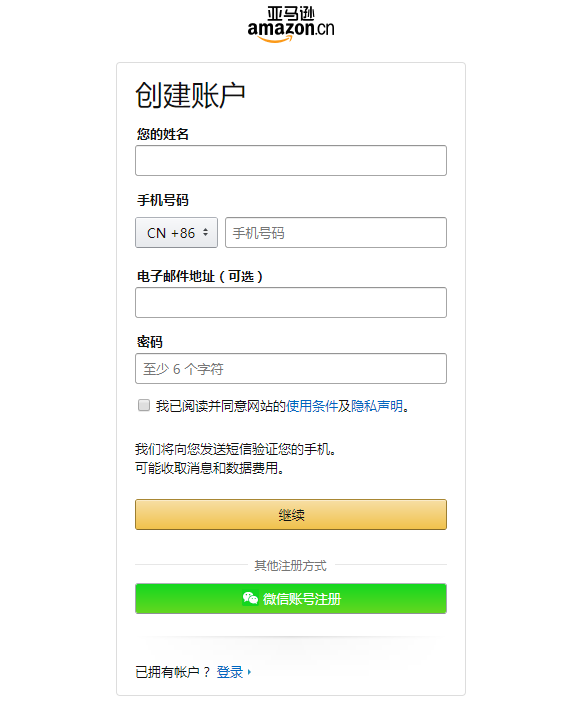
▲填写基本信息
3.输入手机收到的验证码,点击“验证”
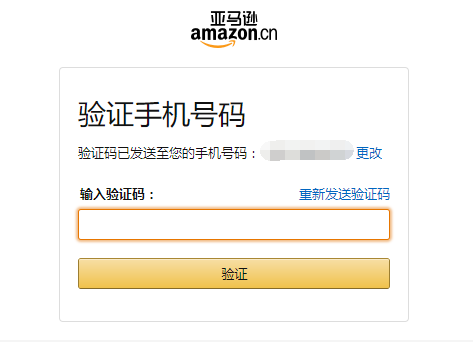
▲填写手机验证码
4.完成注册:完成创建账户后会自动转入排行榜推荐页面,点击搜索栏下方的“海外购”,即可进入亚马逊海外购界面。
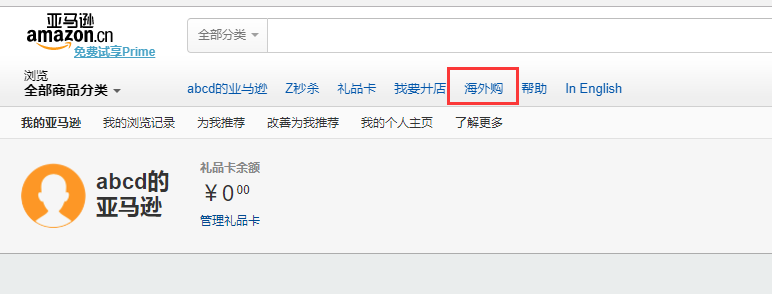
▲完成注册
亚马逊Prime会员
每一个新账户都可以享受亚马逊会员30天免费使用,Prime会员可享受亚马逊海外购单笔订单满200元全年无限次免费配送,同时可享国内订单全年零门槛免运费。不过需要注意的是,只有购买带有“Prime”标识的商品才可享受免运费服务~
1.首先,进入Amazon Prime体验计划,页面如图:
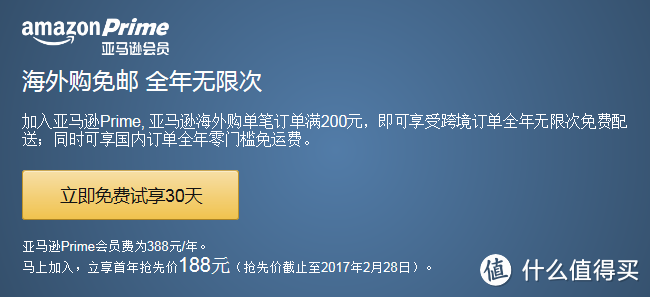 图 1 中国亚马逊PRIME会员图 1 中国亚马逊PRIME会员
2. 点击"立即免费试享30天",进行开通页面,需要绑定一张信用卡或借记卡。已经在中亚上绑定过信用卡的,可以使用之前绑定的信用卡进行认证,未绑定过的,在红框处,添加信用卡信息,添加完成后,点击“我同意以上声明,免费试享亚马逊Prime”,流程如图所示。
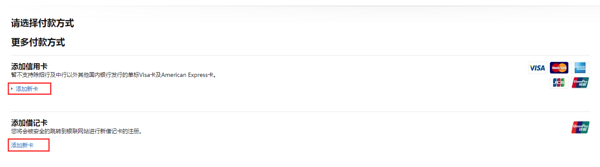
▲ 绑定认证信用卡
3. 同意上述协议后,信用卡会收到人民币1元的预授权,借记卡会收到1.5元的预授权,不会真实扣除,一般验证成功后,会立马取消。之后会跳转到开通页面,点击“我同意以上声明,免费试享亚马逊Prime”即可开通。
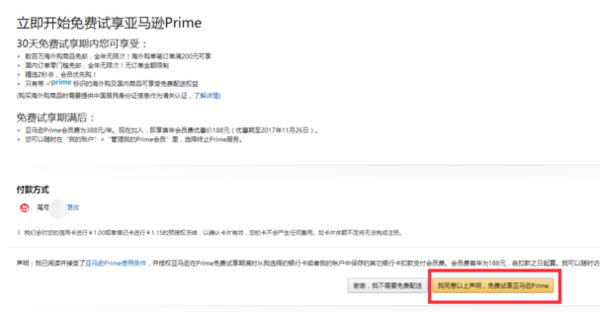
▲开通30天免费体验流程PRIME会员
4. 然而体验完后,并不是终点,重要的是,要将自动续费功能关掉,要不等免费体验期结束,会从信用卡中自动扣款388元/年,首年体验价188元。如果不希望自动续费,不要关闭页面,点击图中的"管理您的Prime账户",跳转后在左侧,点击“试享期满不自动延期”,跳转页面后,点击“放弃我的Prime会员权”,即成功关闭自动续费,流程如图所示。
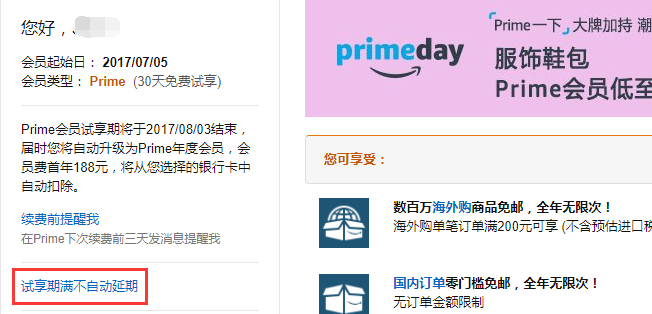
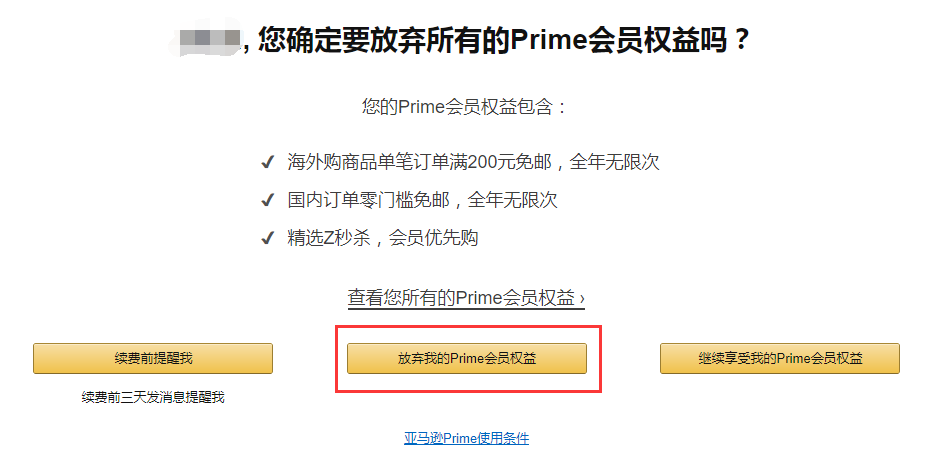
▲关闭信用卡自动续费
5. 确认自动续费关闭成功。在点击完“放弃我的Prime权益”后,在跳转页面中,确认好图中的“放弃我的Prime会员权益”和“续费前提醒我”等字样消失,变成如图所示,即可保证后期信用卡不会被乱收费。
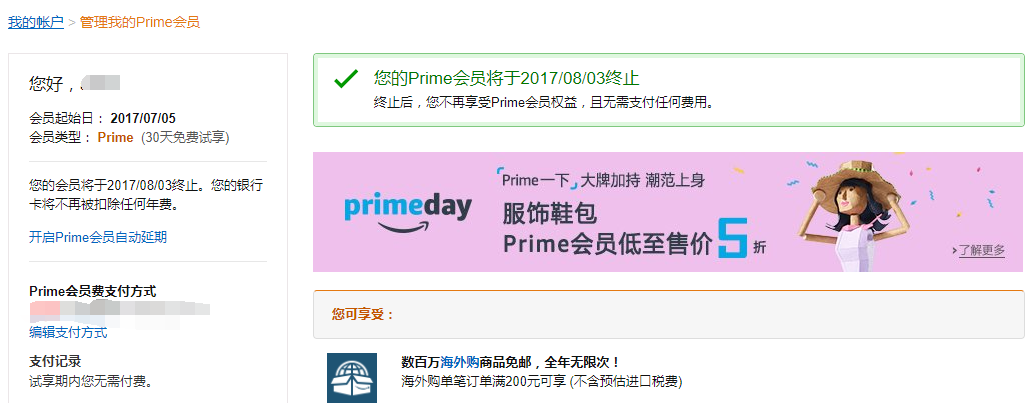
▲成功取消信用卡自动续费页面
完善个人信息
无论是购买中亚自营产品还是海外购商品,为了更方便下单,建议大家在注册账户后及时完善自己的个人信息,包括收货地址、支付信息等。
1.页面右上角选择“我的账户”,点击“我的账户”进入个人账户页面。
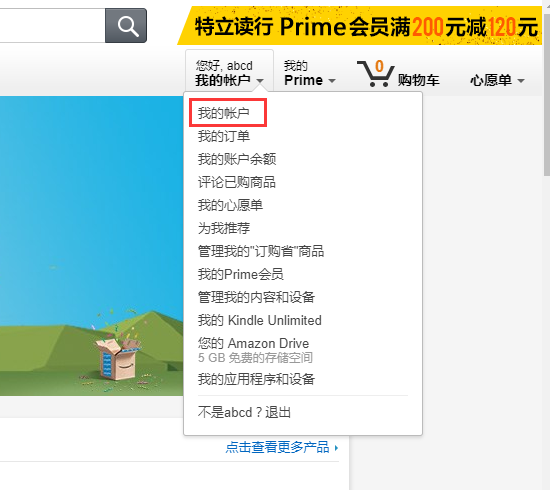
▲进入我的账户
跳转到个人账户后,可以查看订单、设置付款方式、密码、地址和电子邮件等,如下图。

▲跳转页面
2.设置收件地址。
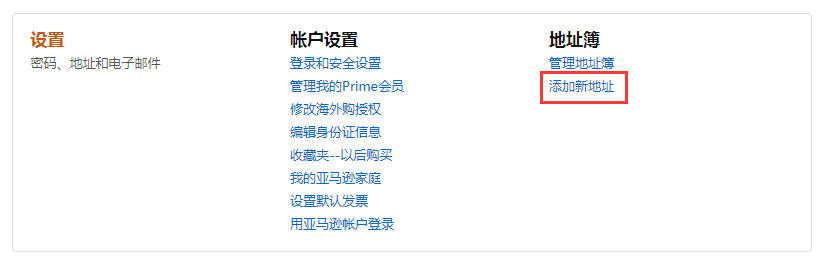
①点击地址簿中的“添加新地址”,加入常用的收件地址,方便下单。
▲添加新地址
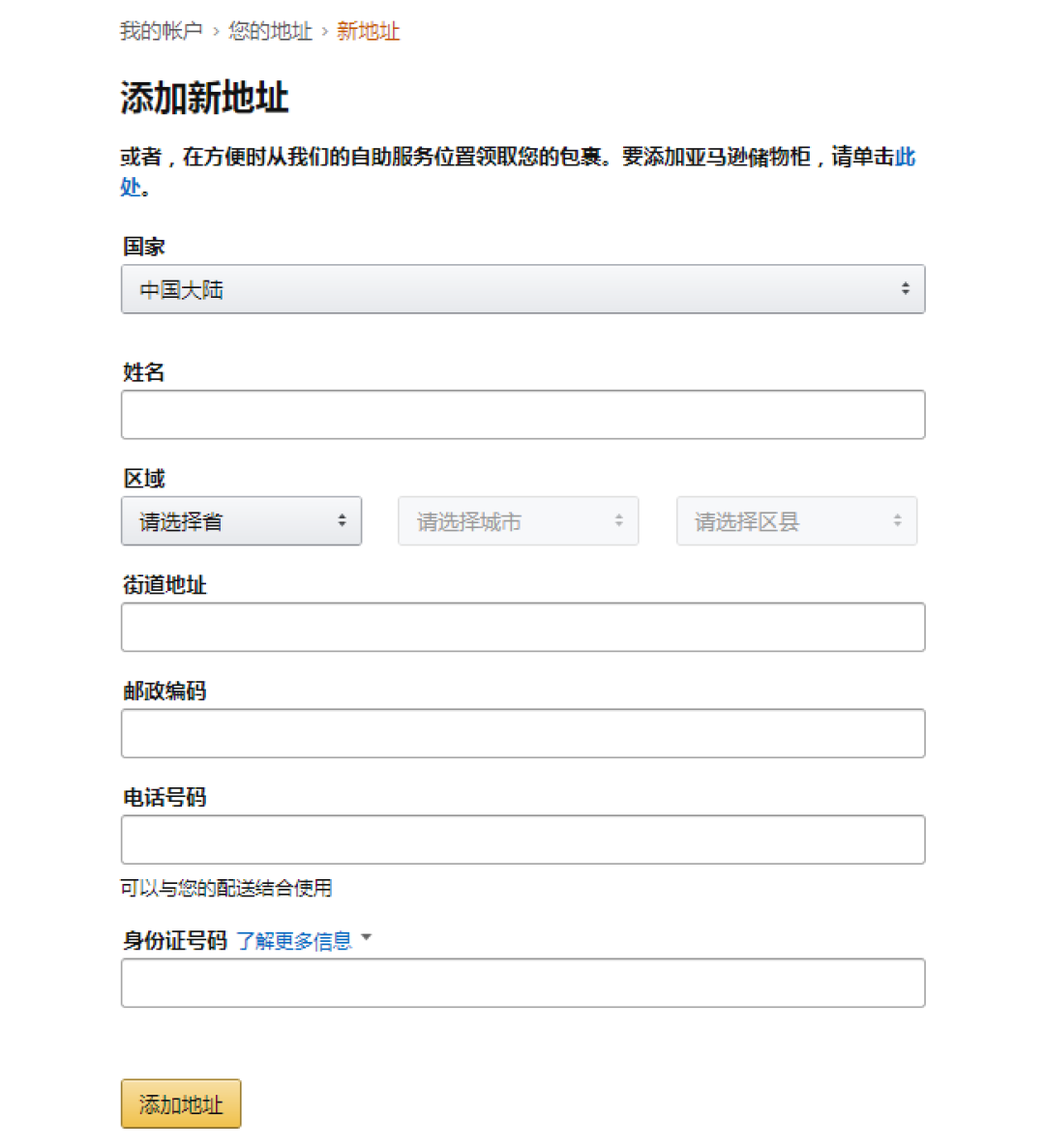
②按要求填写国家、姓名、区域、街道地址、邮政编码、电话号码、身份证号码等,点击“添加地址”。
▲填写地址信息
3.添加付款方式。
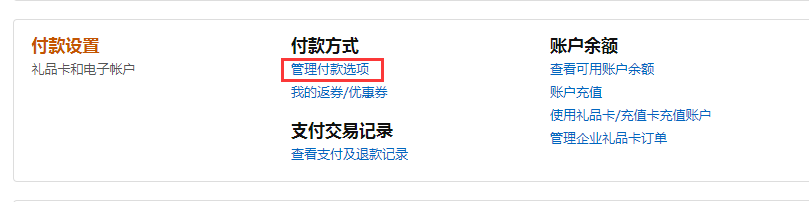
①在“付款设置”中点击“管理付款选项”,会跳转到付款方式设置页面。
▲添加支付方式
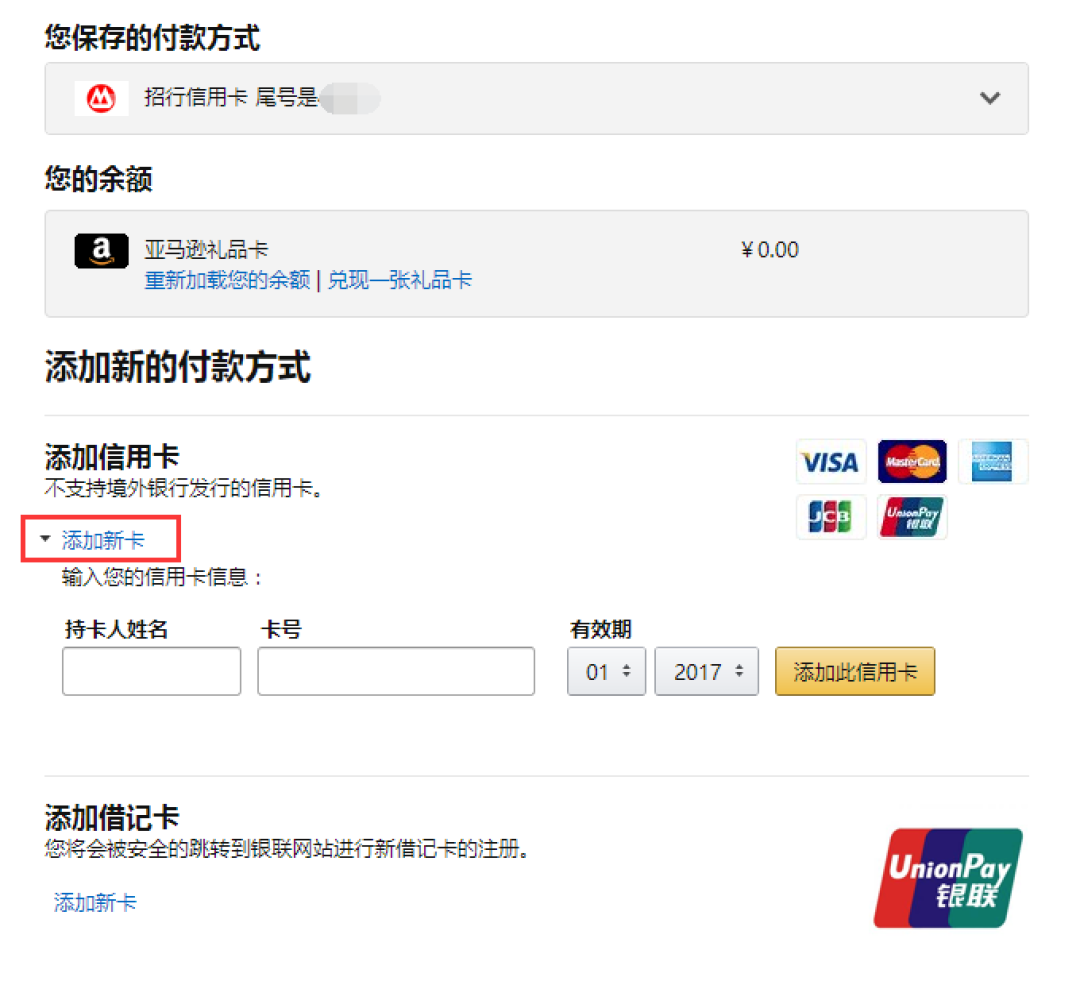
②页面上方会有已经绑定的银行卡,如果想增加新的支付方式,点击“添加新卡”,输入相应的银行卡信息,点击“添加此信用卡”即可。
▲填写银行卡信息
4.添加身份证信息。购买亚马逊海外购的商品需要提供身份证信息,需要注意的是身份证名称需要和收件人名称一致,否则不能完成下单。
①点击“设置”中的“编辑身份证信息”
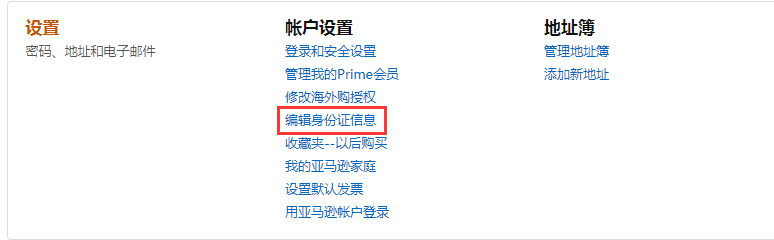
▲添加身份证信息
②选择“添加身份证”即可跳转到身份证添加页面
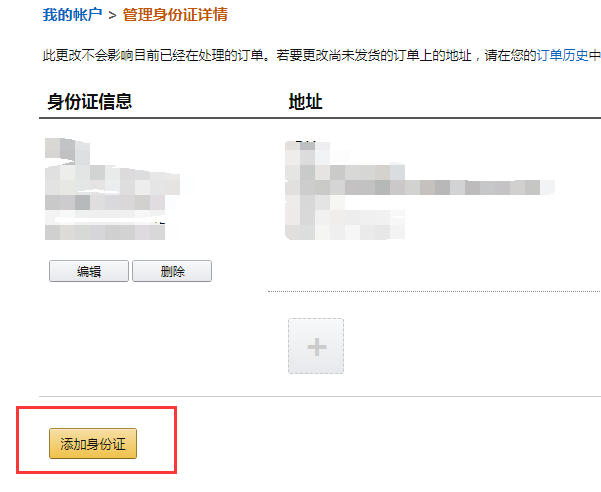
▲点击“添加身份证”
③按照要求填写持卡人姓名、身份证号码、有效期,并上传身份证正反面照片,点击“保存”即可。
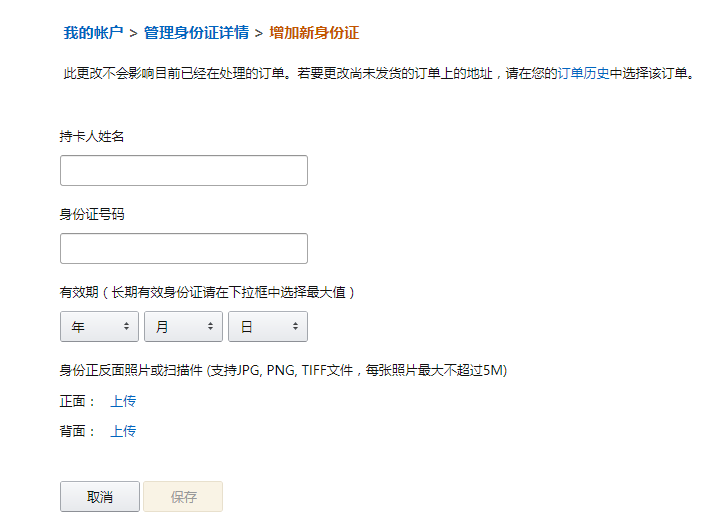
▲填写身份证信息
购物流程&注意事项
1.商品分类及常见优惠信息
①点击页面顶部,搜索框下方的“海外购”,即可进入海外购页面,左侧有各种产品的分类信息,包括鞋靴、服饰、箱包 腕表首饰、母婴用品、美妆护肤、电子数码等等。将鼠标移至某一品类,会显示出细分的具体品类以及平时海淘的大热品牌。
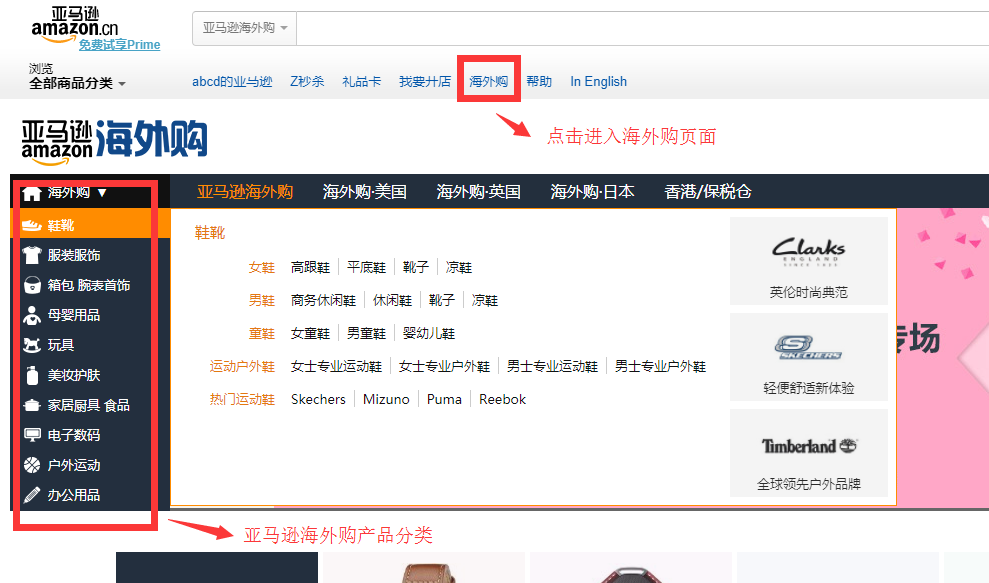
▲亚马逊海外购界面
②品类右侧的焦点图会显示亚马逊海外购当前正在进行的促销活动和优惠专场等。
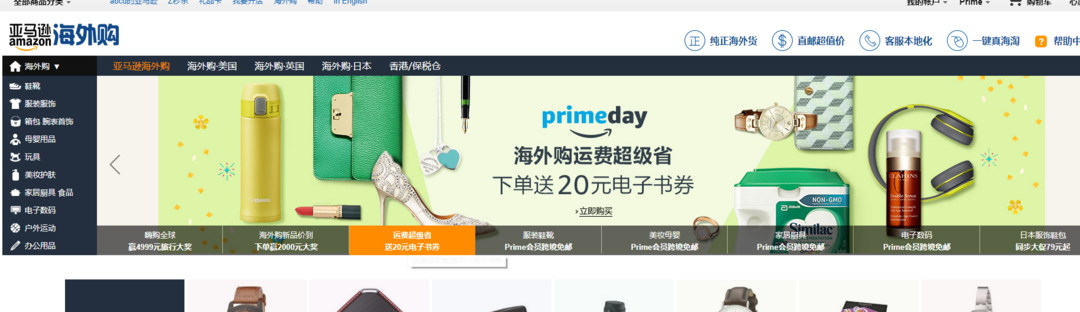
▲正在进行的促销活动和优惠专场
③还有一个重要的折扣板块在页面的下方,将页面下拉至商品推荐的下方,会有当日海外购镇店之宝的特价,以及不同场馆正在进行的Z划算特价商品。
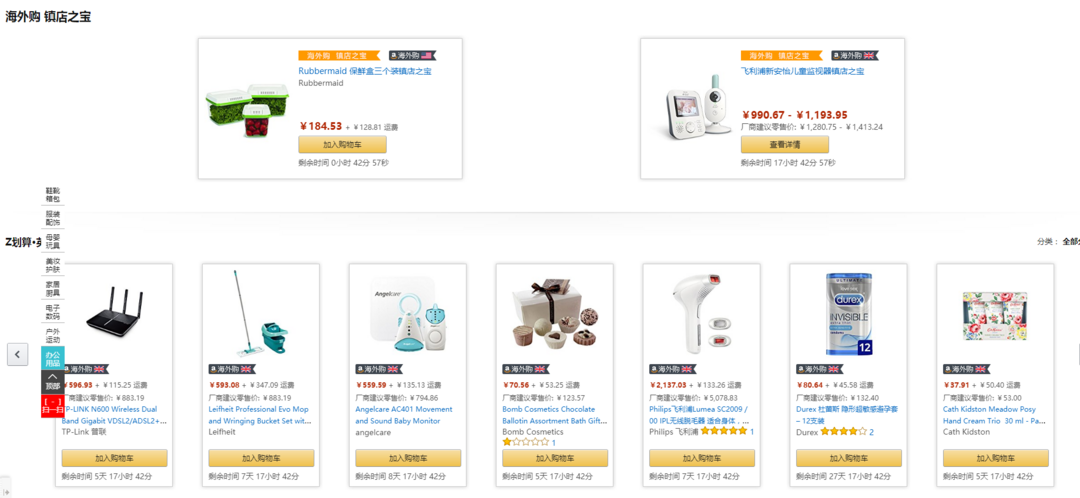
▲镇店之宝和Z划算商品
2.搜索商品
如果有比较明确的购买目标,可以从亚马逊海外购直接搜索商品。不过目前海外购的汉化做的还不是很完善,输入中文搜索出的结果不是很全面,所以建议输入英文的品牌名或者关键词进行检索。
①例如,想要购买champion的服饰,输入前几个字母后亚马逊就会给出搜索建议,可以选择在海外购搜索或是单独品类中搜索,也可以选择建议的关键词进行搜索。
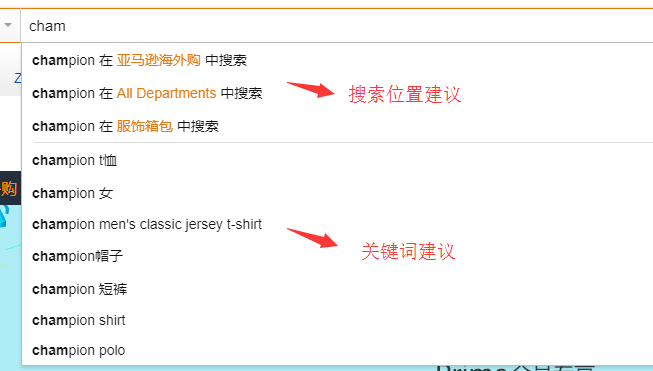
▲关键词搜索建议
②输入champion后,亚马逊共搜索除了14748个结果,可以再选择左侧的品类进行精细检索,筛出无关的商品。
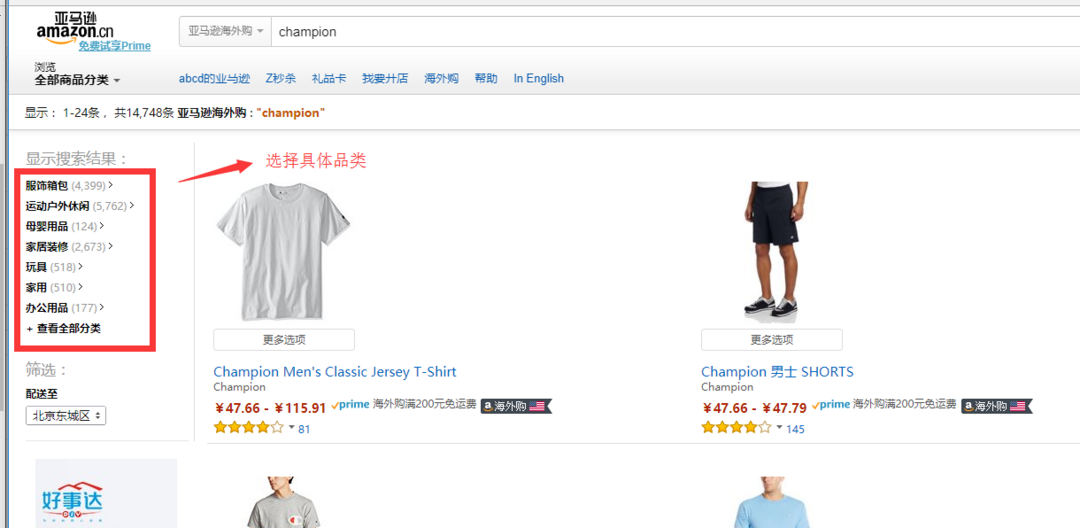
▲具体的品类筛选
③缩小检索范围后,可以点击右上角的排序方式对商品进行排序,包括人气、上架时间、价格、用户评分,根据需求更快地选出自己想要搜索的品类。

▲商品排序
④在页面左侧还可以进行更精确的筛选,包括配送区域、是否是海外购/Prime商品、品牌、颜色、商家时间、价格区间、以及在库状况等。
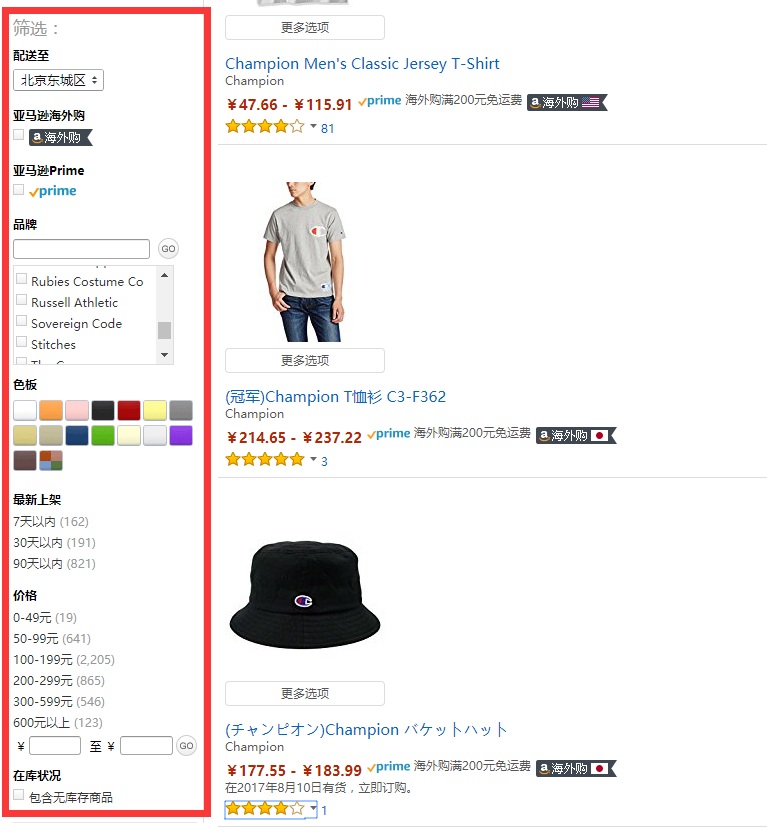
▲商品精确筛选
3. 商品详情页面
①找到要购买的产品后,点击图片或名称进入商品详情页,以champion的T恤为例,选择衣服的尺寸、颜色款式、数量,右栏会自动显示出价格、预估运费及税费。带有Prime标识的商品,Prime会员可享受海外购满200元免运费服务。
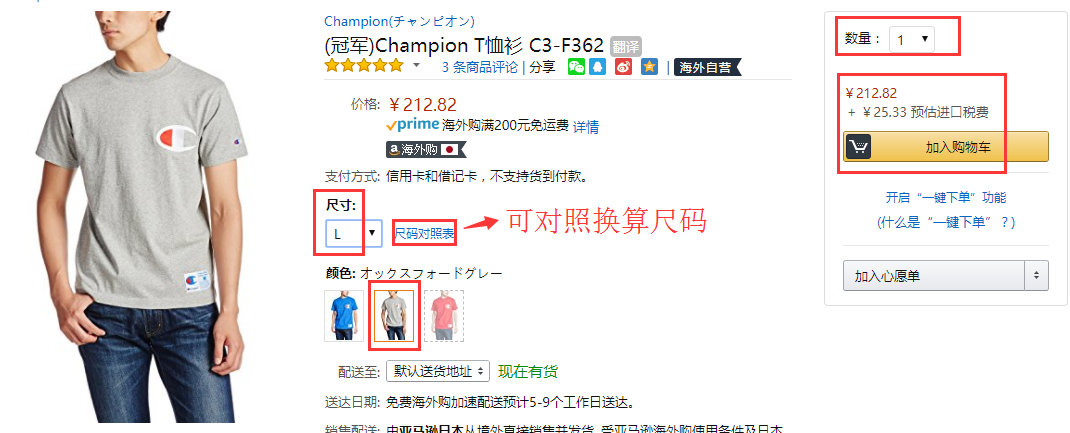
▲选择商品的尺码、规格和数量
②都选择好后,点击“加入购物车”即可跳转到下列页面,选好所有要买的商品后,可以点击“进入结算中心”进行结算
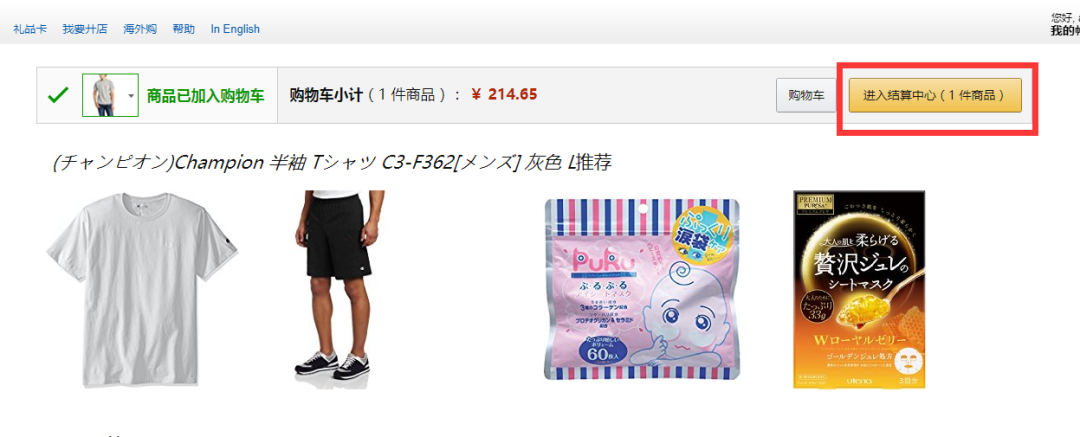
▲点击进行结算
③进入结算页面后,选择收件地址。如果收件地址不在已有地址范围内,可以添加新地址,或选择自提点自提。
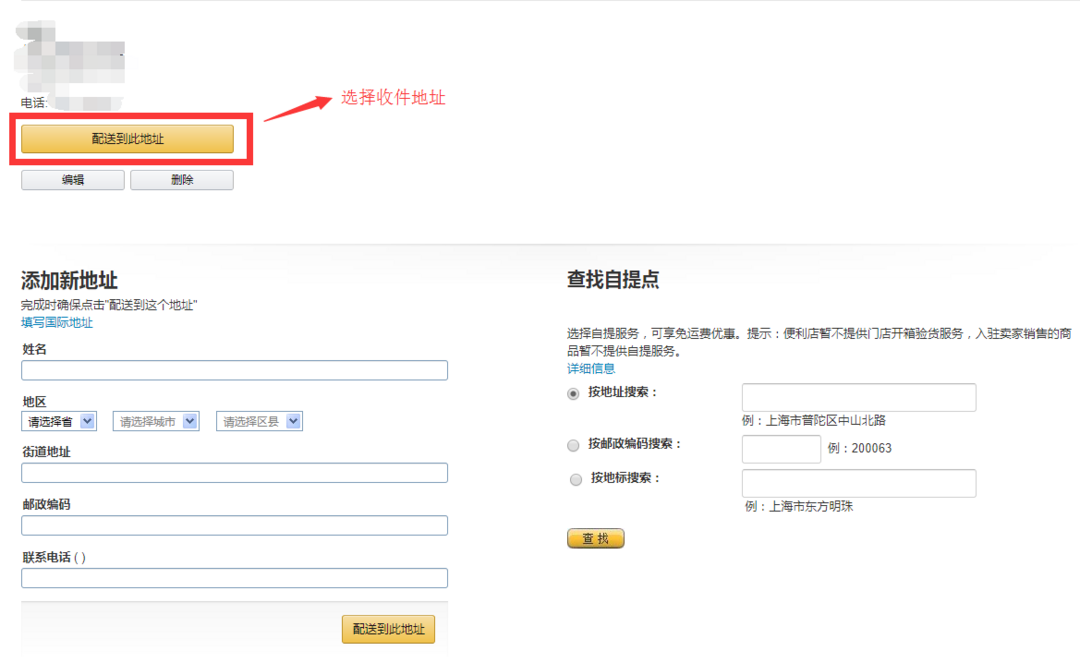
▲选择收件地址
④选择配送方式,点击“继续”
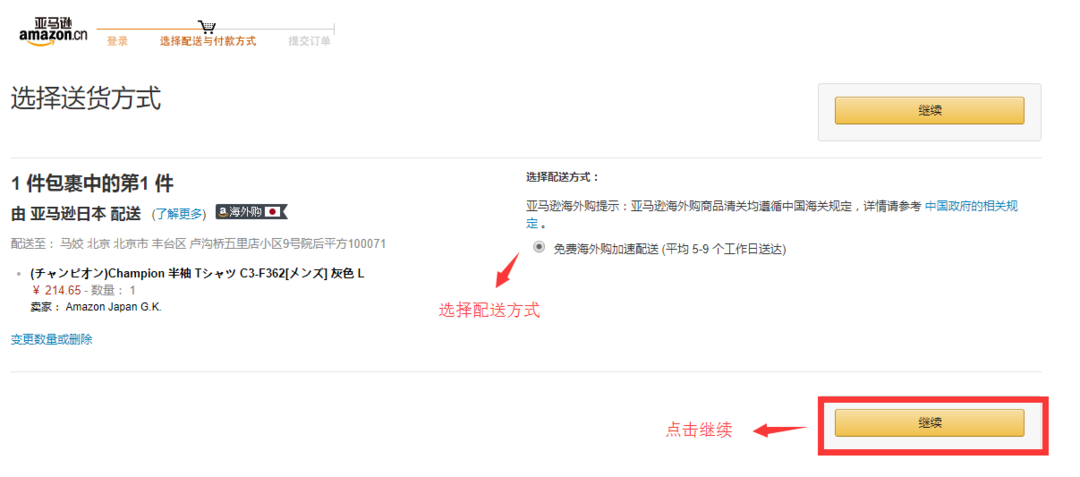 ▲选择配送方式
⑤选择支付方式,如若没有可支付的银行卡,可以点击“添加信用卡”或“添加借记卡”,右侧会显示订单价格明细,包括商品价格,配送&处理费用以及进口关税。亚马逊的预收进口税采用“多退少不补”原则,如果最终的税费高于预交税,无需再额外补交;如果最终的税费低于预交税,亚马逊还会再退还到原支付卡账户中。选择好支付方式后,点击“继续”按钮,系统会跳转到下单最后一步。
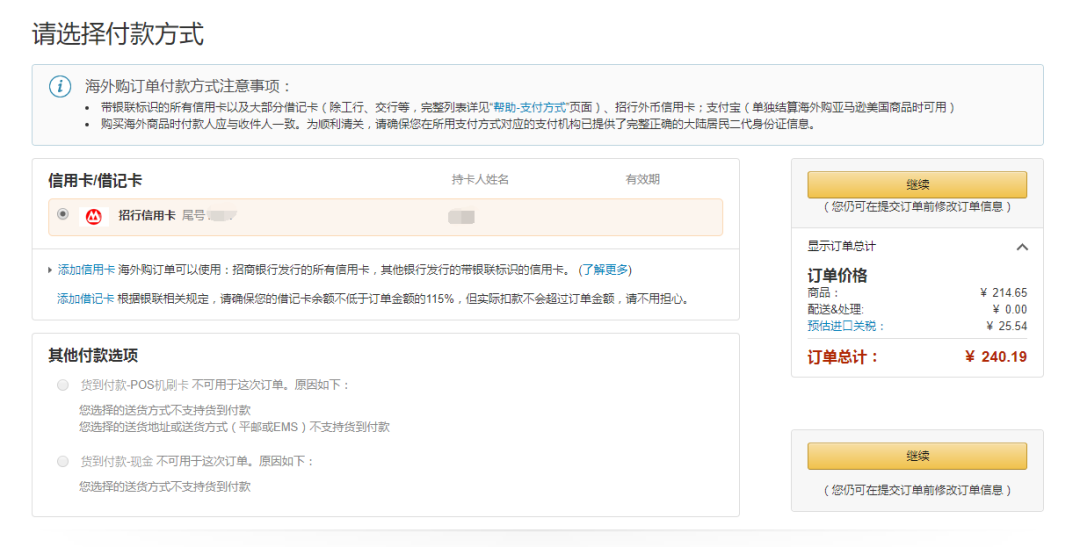
▲选择支付方式
⑥跳转到最终页面后,会显示出地址信息、付款方式、商品信息以及最终价格。如果确定没有问题,点击“提交订单”即可完成下单。
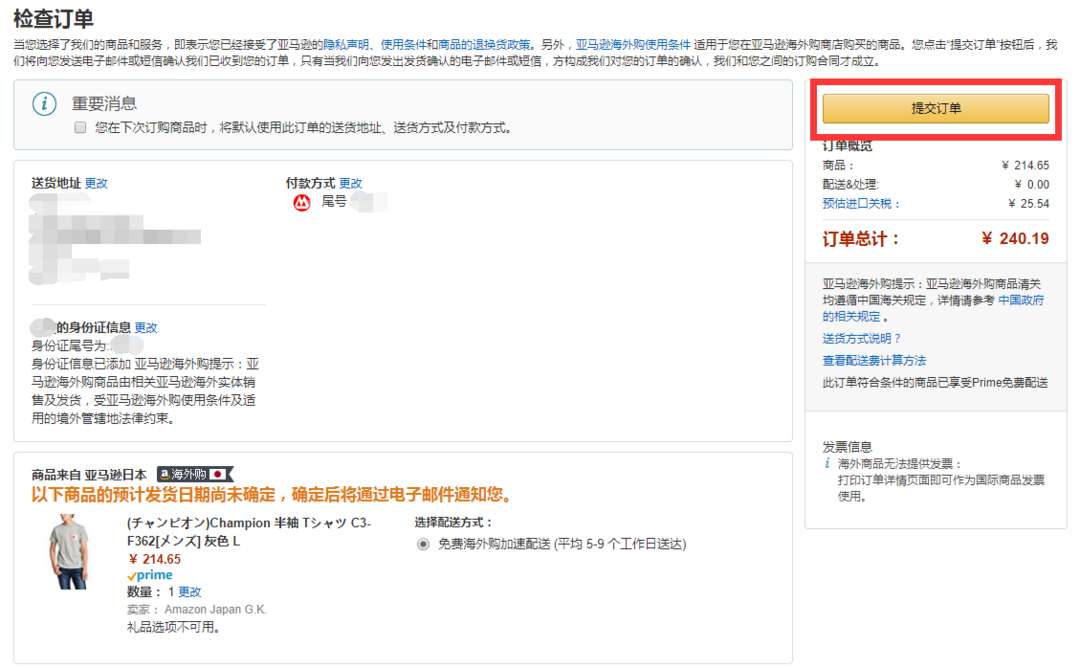
▲提交订单
4.海外购卖家区分
由于亚马逊海外购包括各地的海外分馆,所以相对应的卖家也比较多,包括亚马逊美国、亚马逊英国、亚马逊日本、中亚保税仓、以及第三方海外卖家。 亚马逊海外购自营的产品由美亚、日亚、英亚等亚马逊海外站点负责销售和发货,完全没有水分,大家认准下图这些小标签~

▲亚马逊海外购自营产品标识
在搜索商品时,我们可以直接看到商品价格旁边的卖家标注
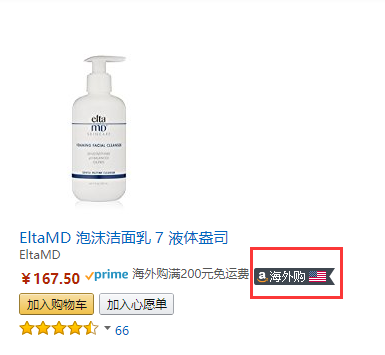
▲卖家标识
也可以进入商品详情页,在价格下方有卖家标识,并且在“销售配送”处也会写明商品是由哪一个卖家直接销售和配送
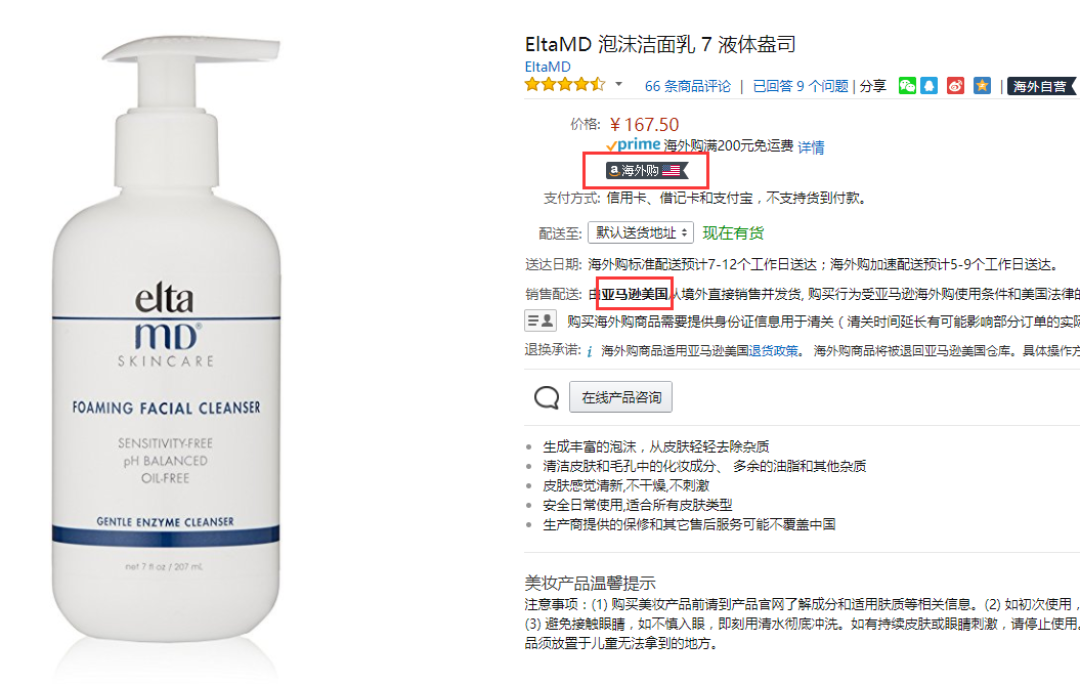
▲亚马逊美国商品
如果是第三方海外卖家的商品,亚马逊会注明“海外卖家”的标识,并且在“销售配送”处会标明具体的商家名。需要注意的是,第三方卖家的商品亚马逊不负责处理售后,所以在下单购买的时候需要谨慎一些。
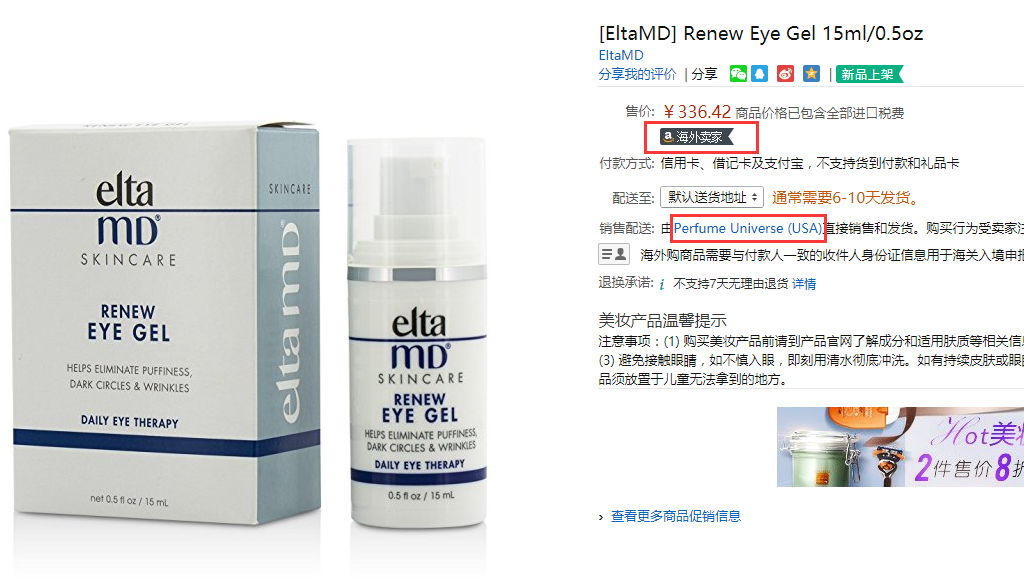
▲第三方海外卖家商品
查询管理订单
1.成功下单后会跳转到订单信息页面,可以看到订单号、商品信息、收件人和联系方式等内容,如需更改订单,可以点击“查看或更改您的订单”。
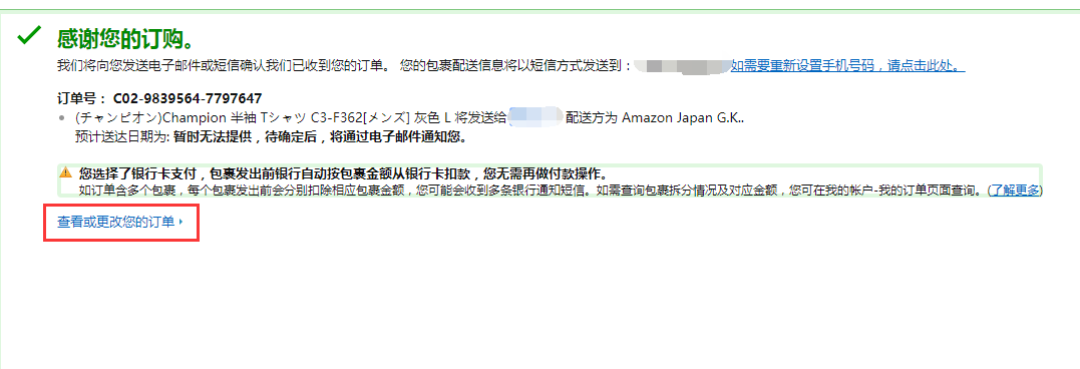
▲查看或更改订单
2.点击“查看或更改订单”后会跳转到订单详情页,在这里你可以跟踪包裹的物流情况、修改支付方式或是取消商品订单。

▲订单详情页面
3.在收到订单后,亚马逊会给账号的绑定邮箱发送一封订单确认信,也可以在邮件中点击“我的订单”进行查询和更改。
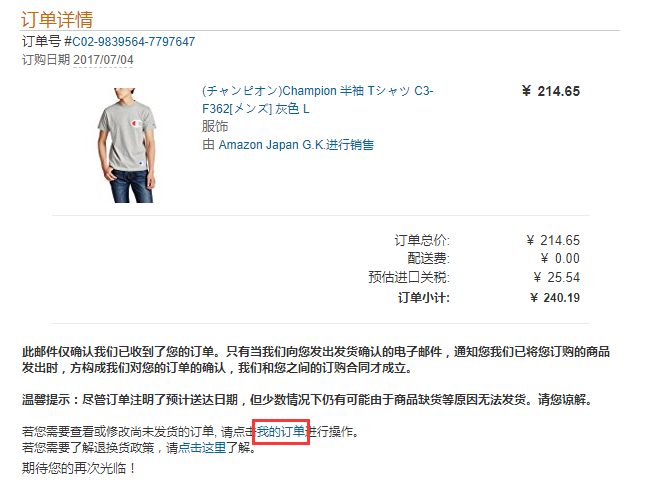
▲订单确认邮件
4.除此以外,还可以在亚马逊页面右上角“我的账户”中,选择“我的订单”,可以查看以往购买过的订单,对于未完成的订单还可以进行更改。
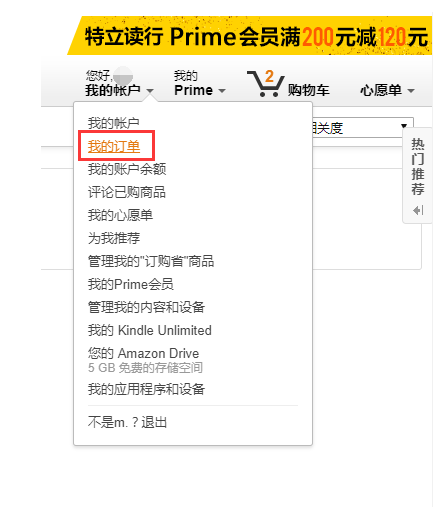
▲选择“我的订单”查看订单
5.取消订单
对于尚未发货的商品,申请“取消商品”后,亚马逊海外购还是能够及时处理的,如果已发货未能及时取消的,则需要联系客服进行处理。
①对于尚未发货的订单,可以点击“取消商品”

▲取消商品
②选择“取消原因”,然后点击“取消勾选的商品”
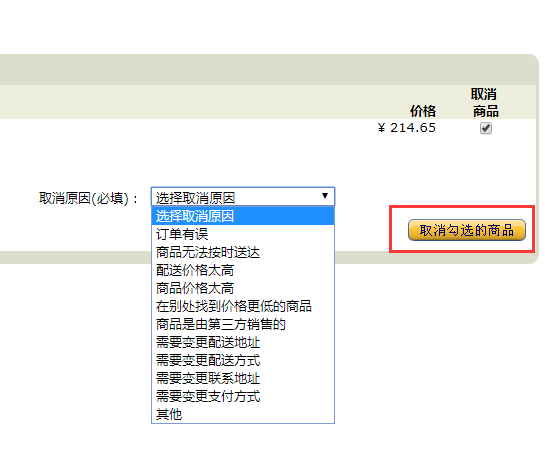
▲选择取消原因
③成功后,会跳转到订单成功取消的页面,随后也会收到一封亚马逊的订单取消邮件。
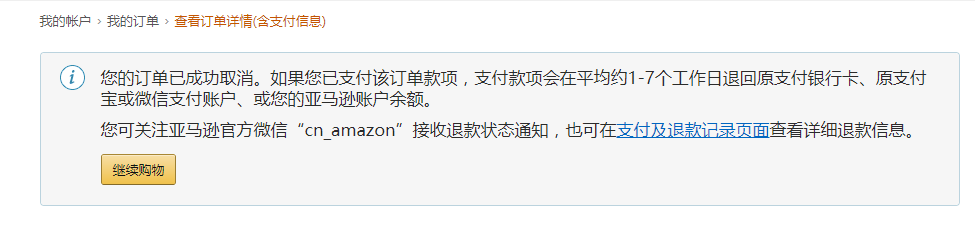
▲订单成功取消界面
退换货指南
1.亚马逊海外购支持上门取货(仅美国订单支持)和自助退货两种方式,需要退货时可以在“我的订单”中点击“退货商品”。
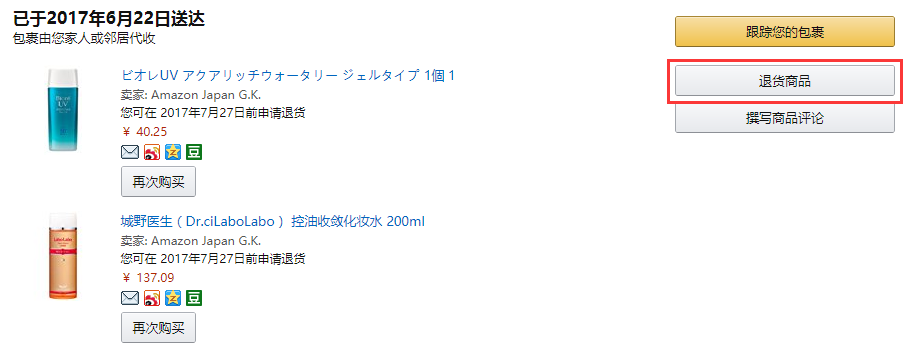
▲查看需要退货的订单
2.勾选需要退货的商品,选择“退货原因”,点击“继续”
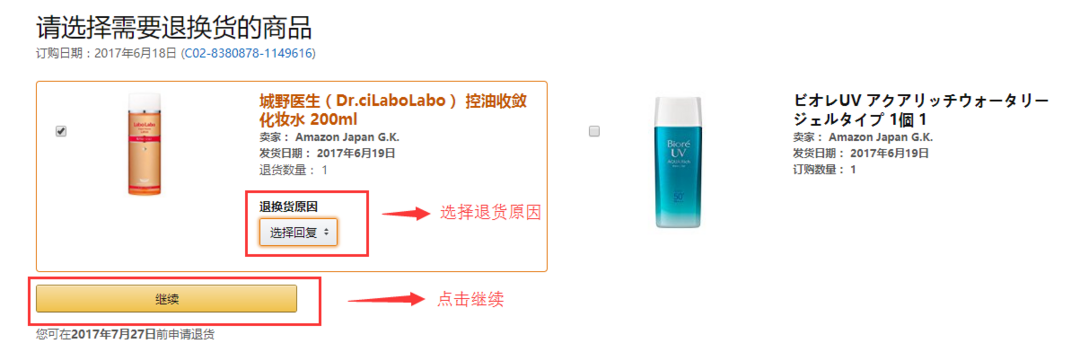
▲选择退货商品以及退货原因
3.随后会跳转到退换货类型界面,我们可以从这里看到退货申请的受理时间,以及退款的预估时间,点击“继续”即可进行下一步继续
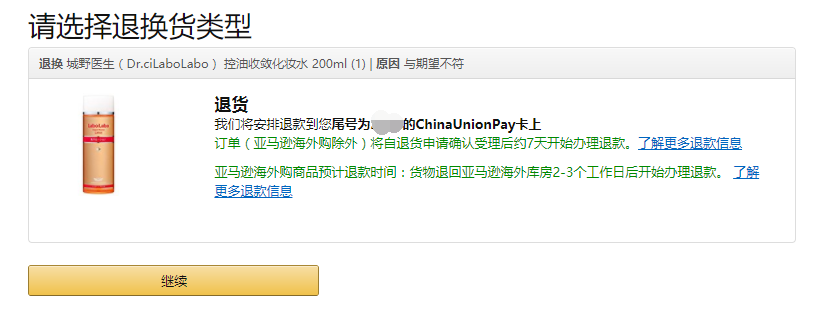
▲退换货类型
4.跳转到选择退货方式页面,目前美国馆的商品两种方式都支持,日本和英国馆仅支持自主退货,所以无需选择。在这个页面中我们可以看到退货商品和预估退款金额,如果没有问题,则可以点击“提交”
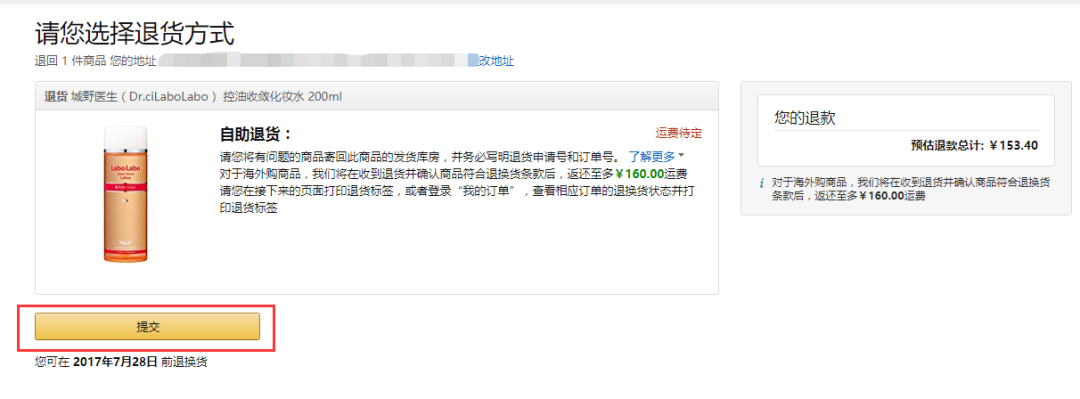
▲提交退货
5.提交后,点击“打印退换货标签”按钮,将打印好的退换货标签放在退货包裹内一并退还即可。到时候会有亚马逊的快递小哥或是圆通等合作快递上门来取件,只要把包裹完整交回就可以了~
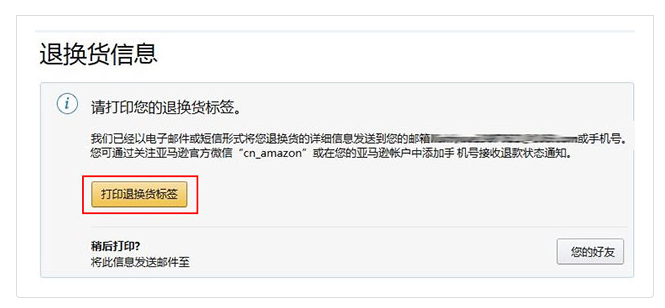
▲打印退换货标签
联系客服
亚马逊比较方便的地方是提供了在线客服,尤其是海外购商品,一些英文介绍不够详尽的地方,或是退换货咨询都可以直接联系客服。
1.拉到页面最下方,找到“帮助中心和购物指南”,点击最下方的“帮助中心”
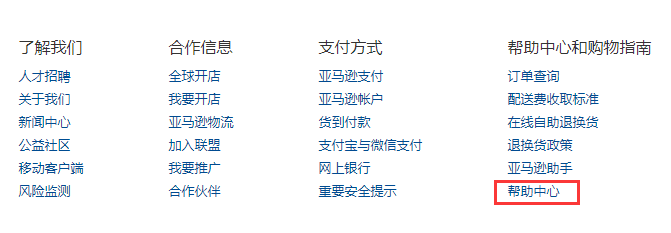
▲点击帮助中心
2.找到“浏览帮助主题”部分,将鼠标移至“需要其他帮助?”可在右侧看到一些细分的帮助项目,点击“联系客服”
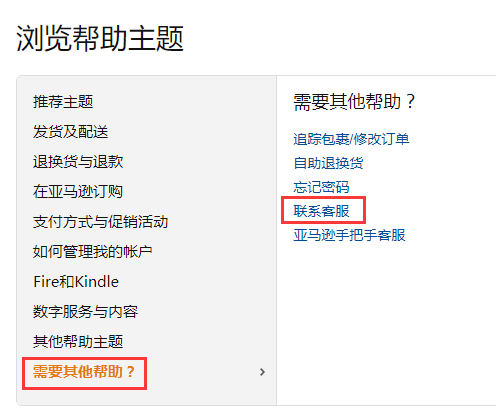
▲联系客服
3.随后会跳转到联系客服界面,可以选择问题类型、具体问题,并选择邮件联系、电话联系、或在线客服三种联系方式。将相关内容填好后,就可以直接和客服取得联系~
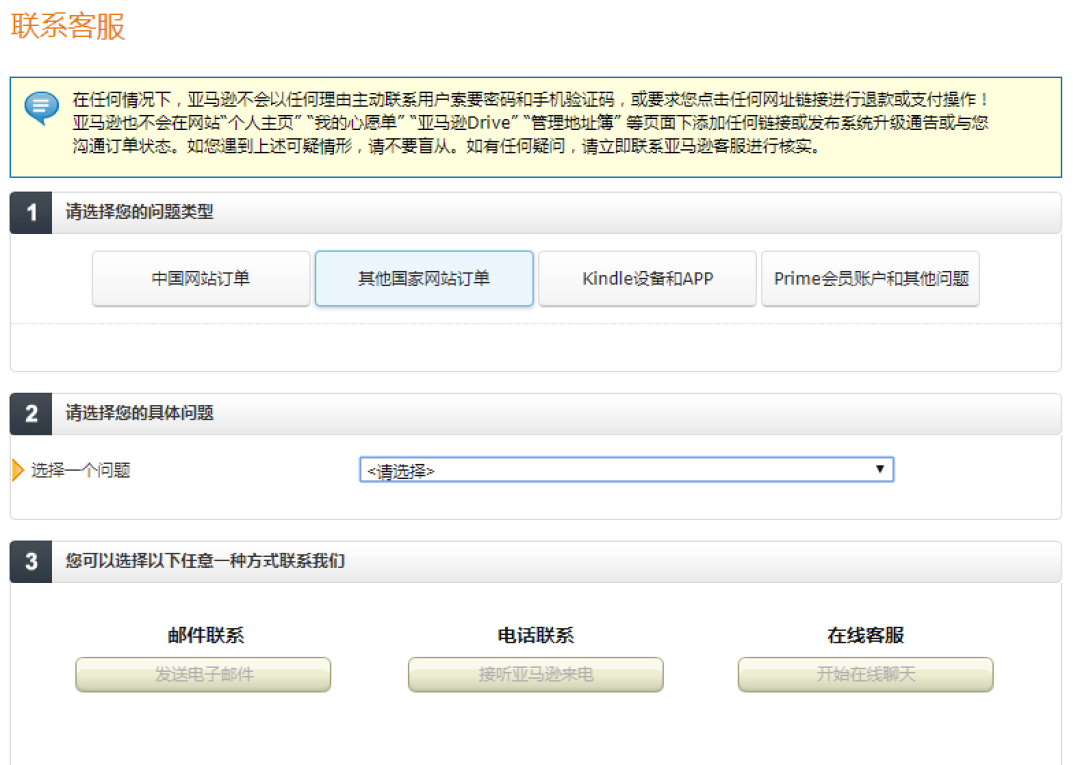
▲选择具体问题和联系方式
APP端操作
1.APP端其实和PC端的使用相类似,首先你需要下载一个亚马逊的APP
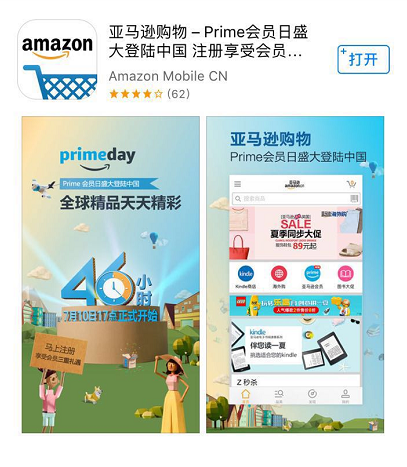
▲亚马逊APP
2.比较方便的是,亚马逊的APP可以直接访问各地亚马逊进行下单,例如,想要访问美亚,仅需把国家和语言设置成美国即可。如果想要访问海外购,我们需要先将国家和语言设置成中文。点击界面左上角的横线位置,会跳转出菜单栏。

▲亚马逊APP界面
3.点击“设置”,可以选择“国家和语言”
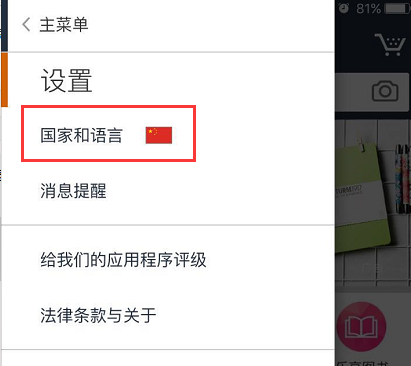 ▲设置国家和语言
4.在“国家或地区”处选择“中国”,“语言”处选择“中文(简体)”,点击“完成”即可。
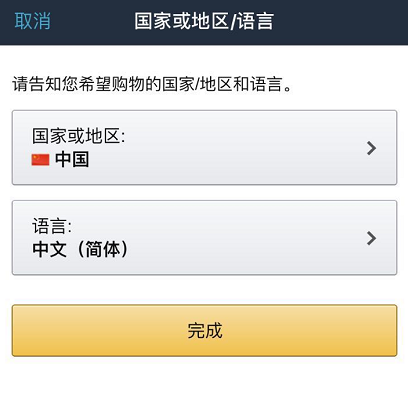
▲选择对应的国家和语言
5.跳回主页面后,我们点击“海外购”,就可以直接进入海外购买买买啦~
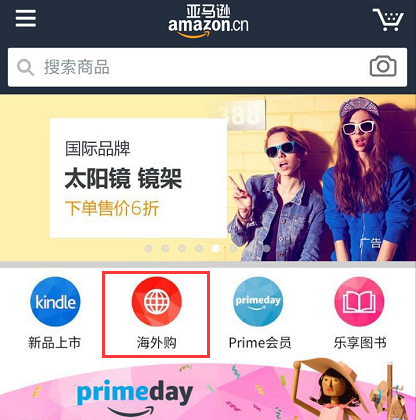
▲亚马逊APP主页面
至此,关于亚马逊海外购的教程就结束啦,谢谢大家的收看~
垃圾亚马逊,2个月不发货,擅自取消订单,补偿措施不兑现!
看完才知道自己被會員了一年
388一年,海淘需求不大,回本有难度
6666666666666666
走过路过,学习完就走。
看懂了 但是没钱
签到评论来路过签到
每日任务,签到。
哦哦哦哦哦哦哦
看看啦,嘿嘿
准备入安全座椅,等好价
升级好慢吱吱吱吱
剁手的节奏
但愿好好珍惜身边人
但愿好好珍惜身边人啊
666666666666
学习了学习
除了心疼会员费,其他都挺好的
消灭0回复!
这个还是太基础了……毕竟中文界面要是不会用那就太