






































8
10
联想think centre m73——从准系统到软路由(一)
2020-08-15 14:35:34
10点赞
42收藏
1评论
目前家里有两个威联通的nas,型号分别是951和551,551纯粹做4K资源下载和储存设备,951除了做储存外,还用虚拟机搭建了一个openwrt作为主路由。两个nas日常功耗45w左右,因个人觉得虚拟机影响了nas正常休眠,导致功耗降不下来(实际是魔兽年卡时间耗尽,闲得无聊),所以决定弄个物理机单独做路由。
 某鱼入手thinkcentre m73准系统,伊拉克成色,能干活就行,外观不重要
宝贝到手,准备拆解啦。下面是安装硬件的步骤,适合小白,大神们装机应该比我厉害,在此献丑了。
 首先要拆下图中红圈里的螺丝
 顶盖向前推,注意顶盖和前面板是连在一起的,刚开始一直顶盖是独立的,结果怎么都取不下来
 取下顶盖后,可以看到里面的内容
 不得不盯着它,提防猫猫过来捣乱
 机箱里的硬盘架,可安装2.5寸的笔记本硬盘
 旧设备淘汰下来的,120G SSD、G3260和2G内存
 取下硬盘架后,下面就是内存插槽和minipcie插槽,可以插入转接器增加一个网口,做成双网口,这个是卖家已经改好了的
 谨防罪恶的爪爪
 内存和硬盘安装好以后,开始准备安装cpu
 先拆下红圈里风扇的3颗螺丝,卖家把易碎贴贴在螺丝上了,不明白他是什么意思,不拆风扇怎么安装cpu呢
 风扇拆下来了,注意风扇的连接线,不要太大力哦,会出奇迹的
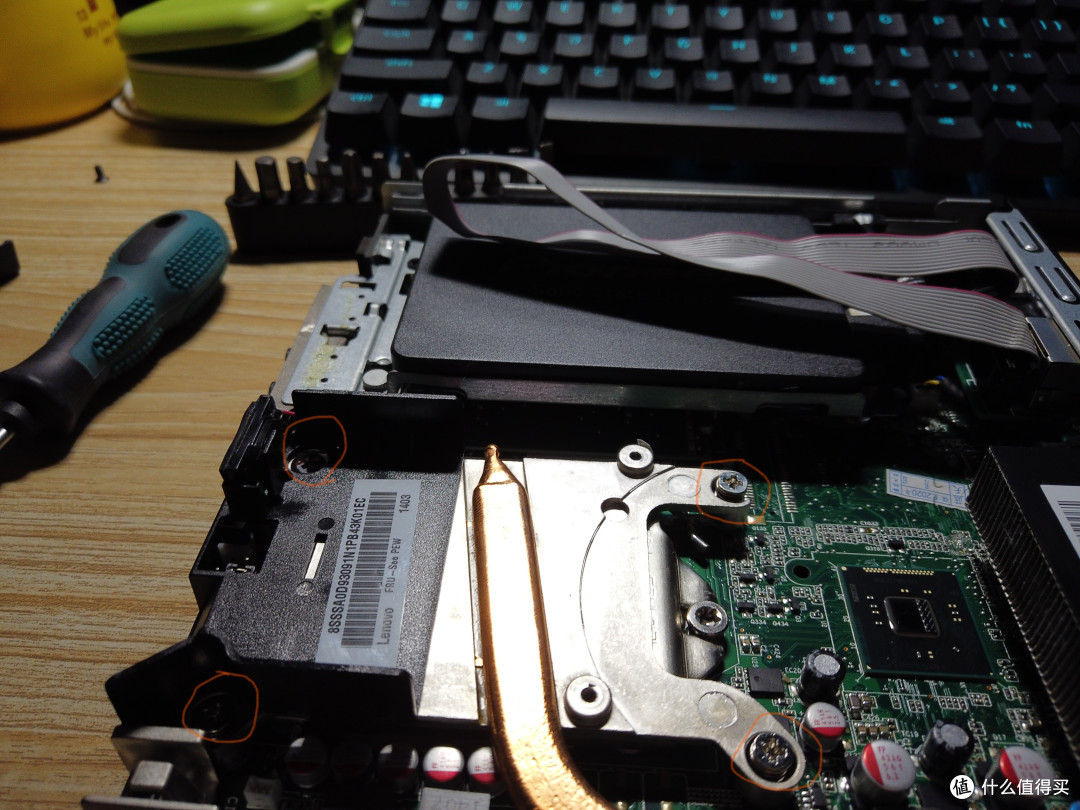 拧下红圈里的4颗螺丝,就可以取下cpu散热器了。等下还原的时候,4颗螺丝不要拧得太紧,点到为止,而且要4角均衡用力哦
 取散热器的时候,注意红圈里的喇叭连接线接头,不要硬拽
 成功取下散热器,原来的硅脂要擦拭干净
 安装cpu,注意防呆口,别安装反了
 涂上少量硅脂,然后把散热器和风扇还原
因卖家把电源发错了,导致无法开机,等补发的电源到货以后,再编写后续文章,谢谢大家观看。
















校验提示文案
校验提示文案