

















12
10
没事动动手 — 折腾NS游戏主机(手柄与底座篇)
2017-08-02 09:03:47
72点赞
76收藏
53评论
本人首发入的NS主机,当然第一时间(其实等意亚到货还是晚了一周,又是魔都关,简直酸爽)到手除了乐趣,还有其他的东西。例如左手手柄门啊,主机过热变形门啊……总之真是一台让人惊喜不断的主机。
而我们经常会谈到说,某台主机好不好玩啊,其实这个问法是有问题的!明明玩的是游戏,并不是主机啊。不过这个问题在我来说有了答案,这主机真好玩啊!为啥呢?因为前面说的这些问题我都遇到了,所以从玩游戏变成了玩主机。按捺着各种不羁的开森,我玩主机一路玩到了现在。目前塞尔达28分钟,炸弹人3小时,剪纸和老婆一起玩了6小时——而玩主机,目测超过40小时了。
接下来我就给大家秀一秀NS主机是怎么玩的。
首先,遇到手柄门我的反应是最敏锐的。因为NS主机我是主要拿来玩TV模式的,需要把手柄拆下来用。结果离了2米多就GG了,各种断断续续,我塞尔达从梦里醒来走到第一个操作台前面就跟喝多了一样要不然转弯过度要不然就是根本不鸟我。赶紧上几个常去的游戏论坛一看,恭喜这位先生,您中了左手门。简单来说就是左手手柄可能会有信号不良的问题,解决方法就是,自己拆开手柄在里面焊根天线。Easy,对于经常动手作死小能手来说,这算啥啊,而且手柄还是单独可买的。就算玩坏了也有补救办法。其实啊,这次真的是被假技术坑了,如果我能再耐心等3天,只要3天就会有官方的正确姿势出台了。但是当时着急啊,1分钟都等不了了。
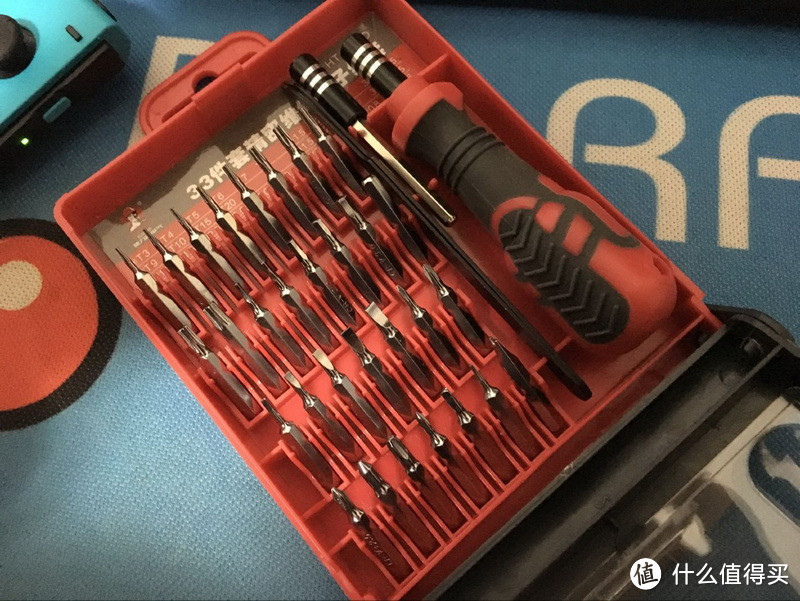

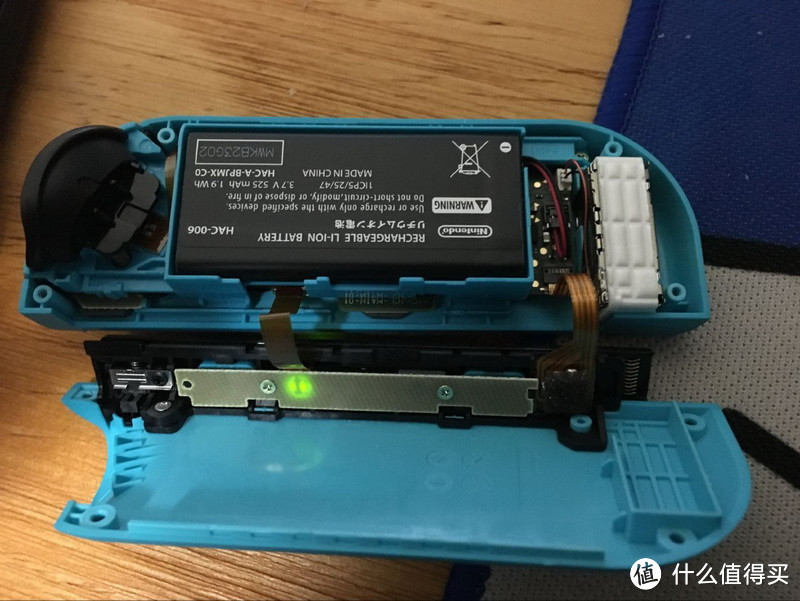

当时那坑爹的说明就说红圈这里增加一条天线即可了
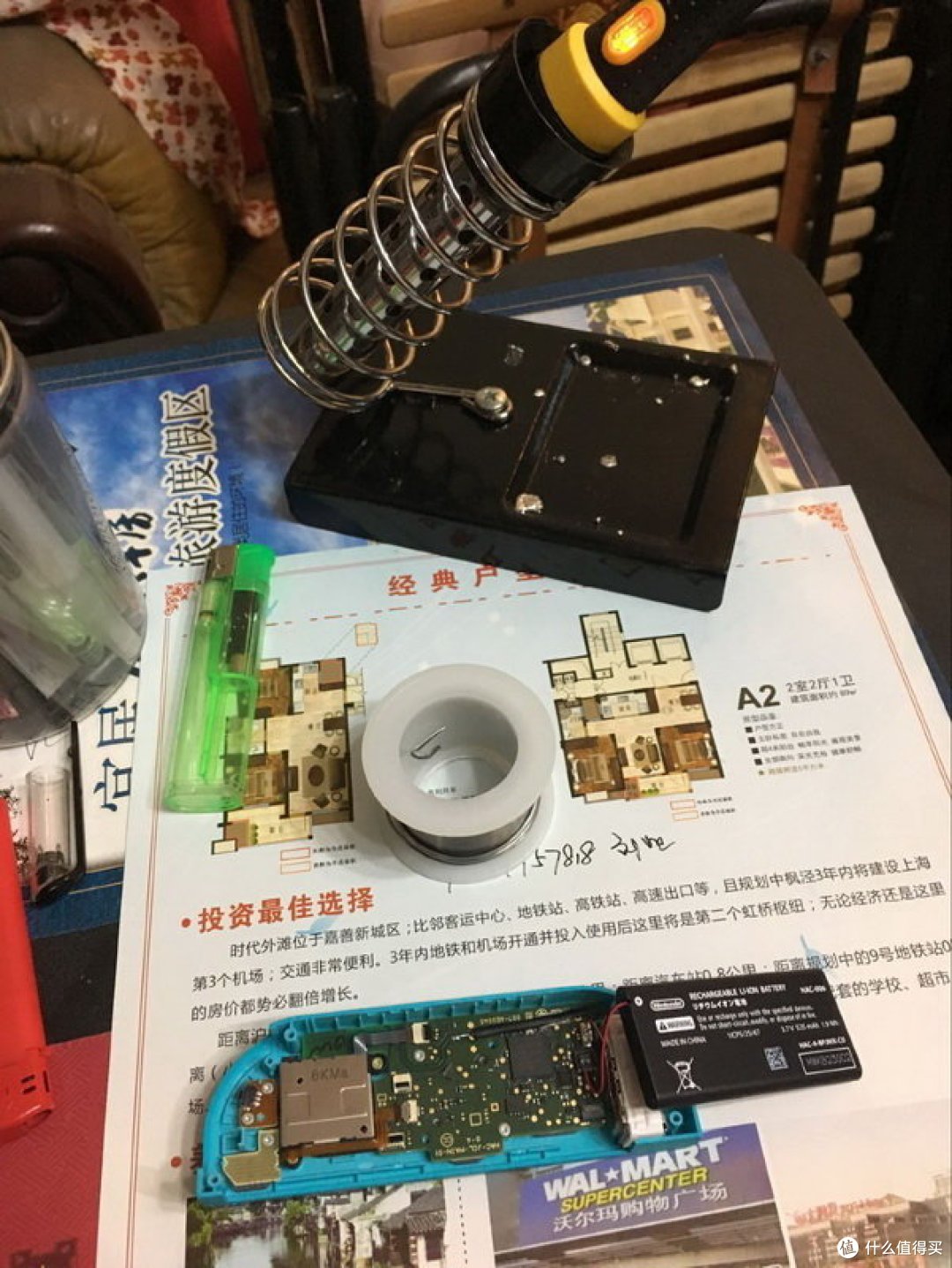
沐(等)浴(烙)更(铁)衣(热)之后,磨10分钟的刀,砍一秒钟的柴
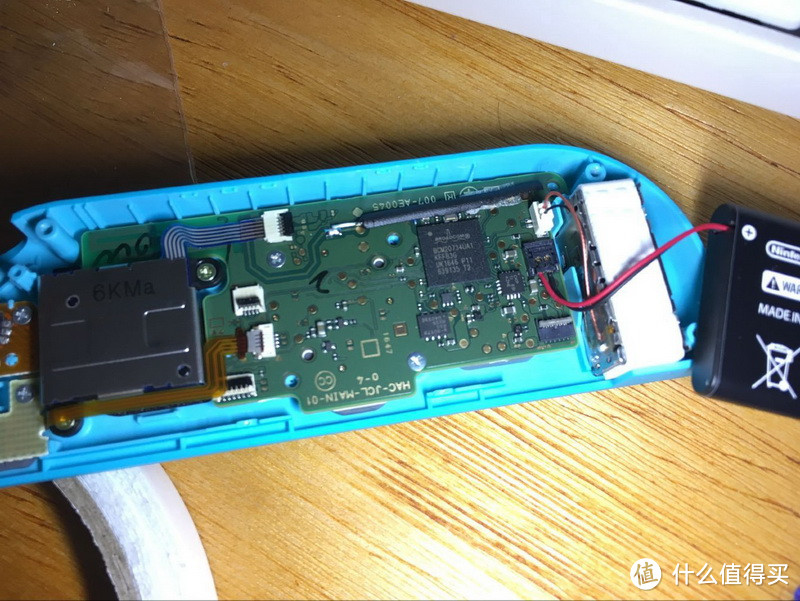
焊好啦!!!!
省略掉注意事项balabala乱七八糟,总之我的手艺不是吹出来的,几分钟之后利落的装好……就发现**的杯具。小手柄被破处了,但是效果却木有见到。
恶向胆边生,连夜订了个当时还很贵的Pro手柄,一怒玩PS4去了。
3天后,Pro手柄到来,同时还有西方玩家官方送修版本回来的拆解分享。事实证明,官方处理用户送修的手柄也根本没有焊什么天线电线延长导线,直接在一根线下面垫了一块导电海绵。嗯,虽然不知道是什么原理,有人说是用导电海绵隔离排线,增加距离,不至于被板子上的印刷电路影响。但总之真的有效,从taobao买了小块导电海绵回来一用,还真灵。而且需要的量非常小,一块可以塞给3个手柄用。
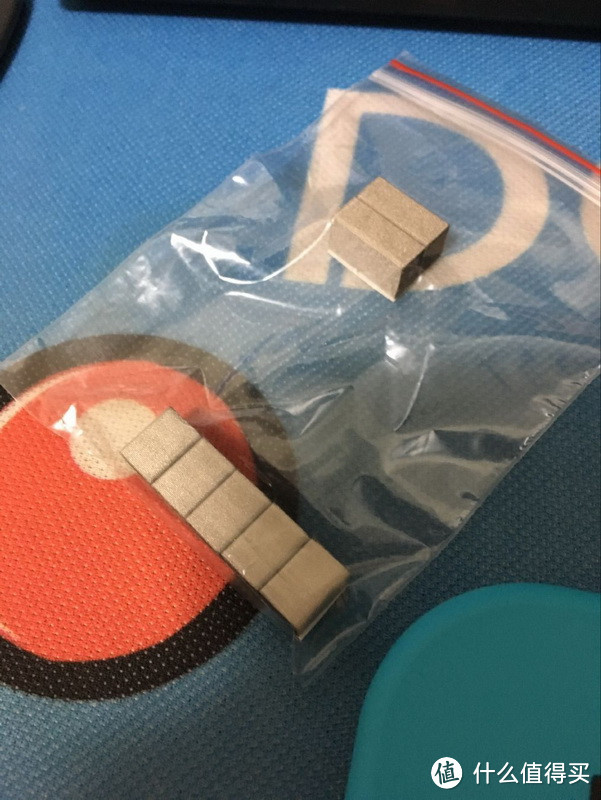
这就是传说中的导电海绵了,taobao买的,完全没研究,直接使用而已
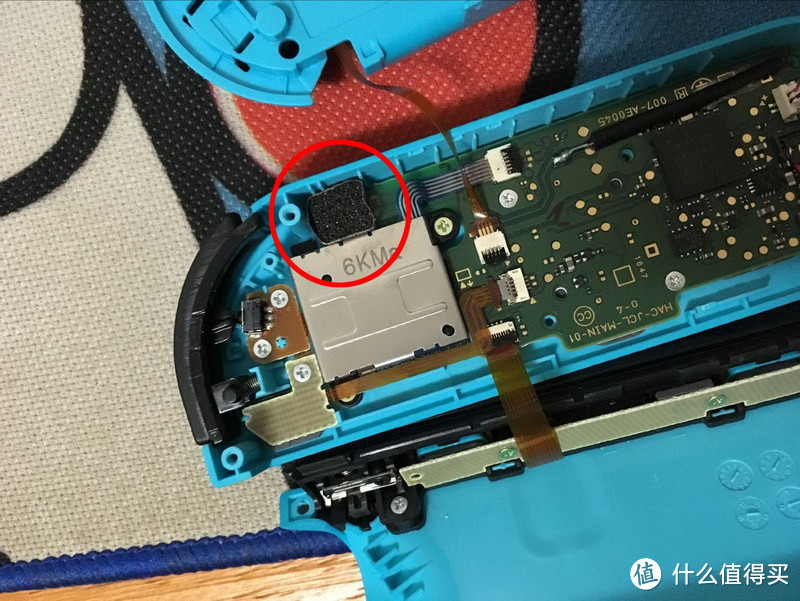
拿一块的厚度可以切3份,放在这个位置

我这块切的还是有点高,换个角度看的更清楚。
收拾好之后和老婆开始玩起剪纸……Pro手柄也基本没用过。
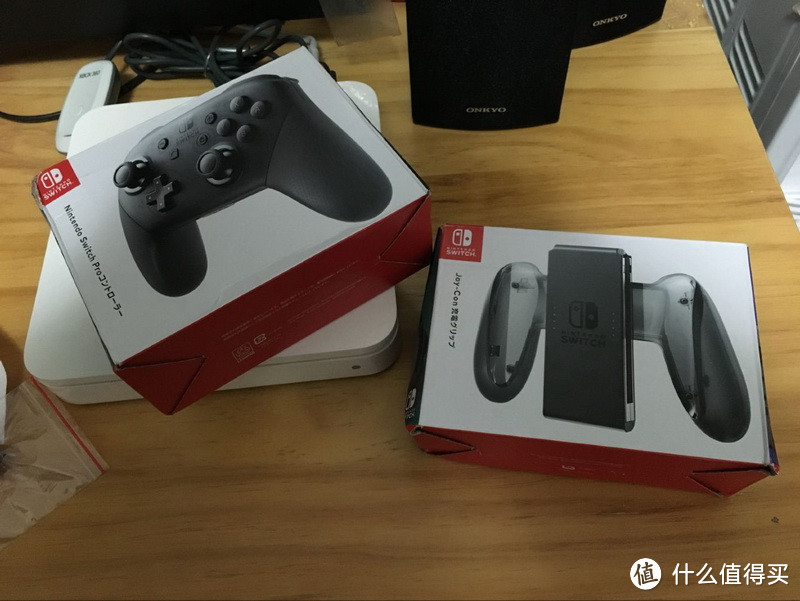
又过了没几天,开始有主机过热变形的问题流传开来(其实到底是比手柄先还是后都有点忘记了,但总之我肯定是搞定手柄之后才开始搞散热的)。据说原因也挺简单的,罪魁祸首被舆论归咎到那个TV盒子身上。因为正方面全封闭的造型,导致NS主机的散热孔无法快速的导出热量……反正散热又是门学问,搞不清楚也不打算搞的特别明白,知道可以折腾就行了。当然也另有一说是主机本身散热就不好,不放在盒子里也会弯——当然这对我来说不重要,有个理由折腾就对了。
折腾之前,还是先知己知彼一下,所以,这个底座盒子是别想全尸了,几分钟就拆解完毕了。别说,其实还是挺细致的,不同规格的螺丝拆了一堆出来,分门别类放好。很快就看到了底座核心其实就是那么一小块……
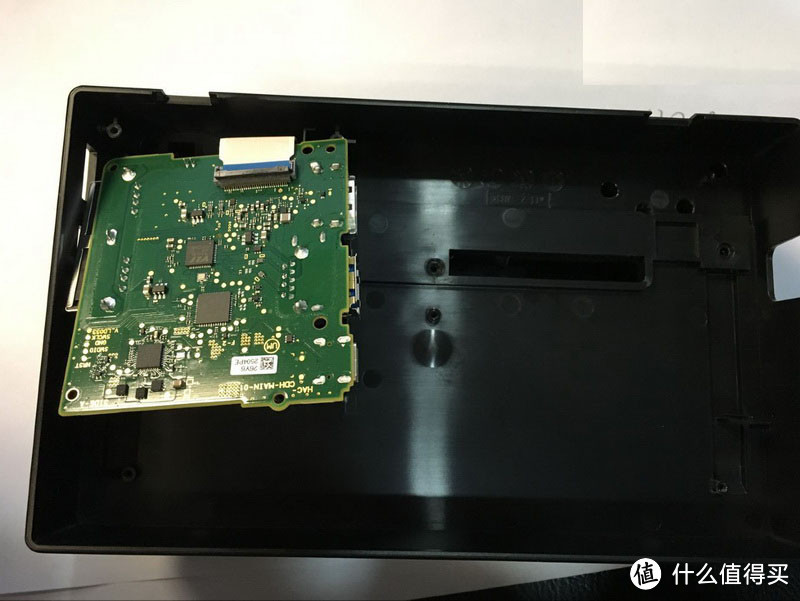
用卡尺量了一下各自边长尺寸,小的可怜,只有8cm左右的见方一个。看完了满足好奇心就准备动手吧。
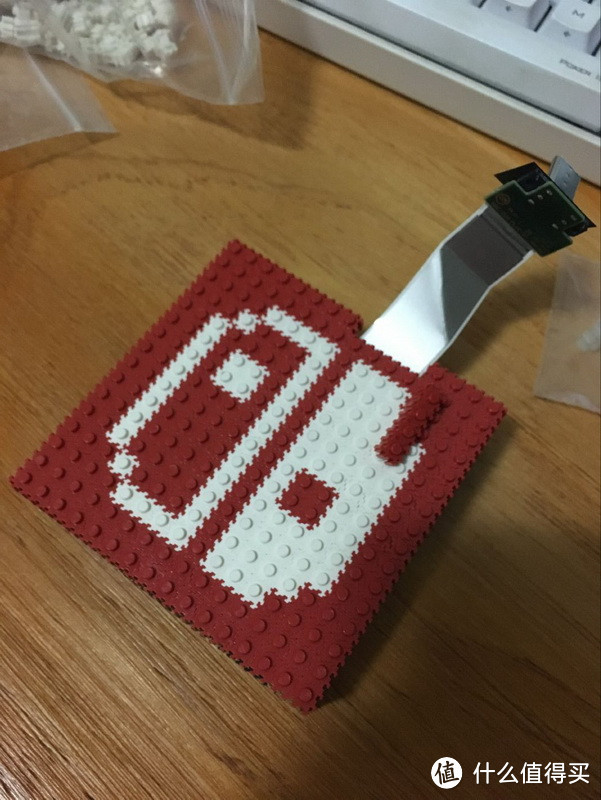
先去贴吧转了一圈,有个颗粒组装方案,还挺诱人的,在贴吧跟着DALAO们学习了一下,然后下单买了一批颗粒。自己照着高人的图纸组装了起来,除了手疼之外其他都挺好。
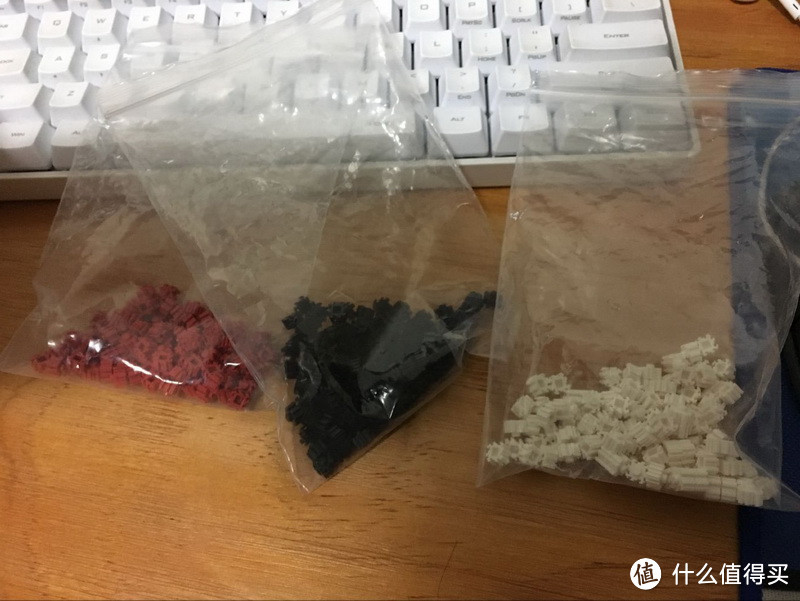
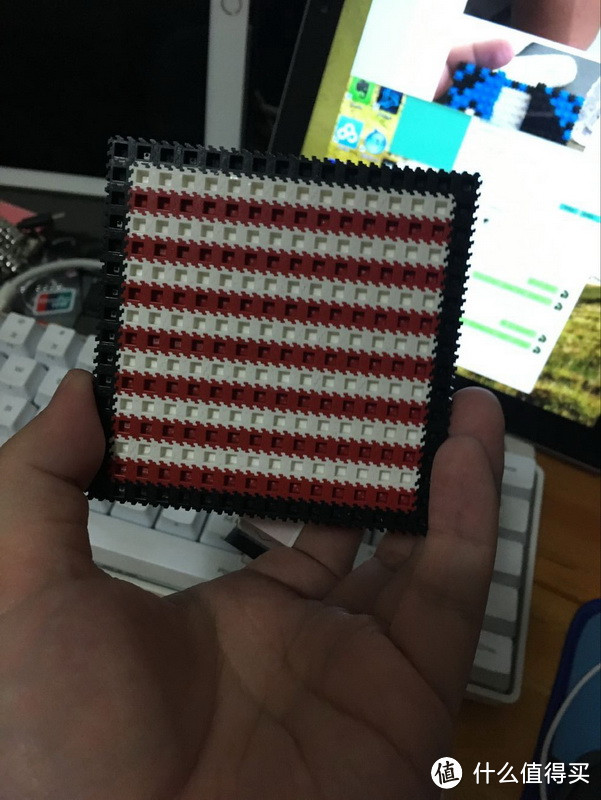
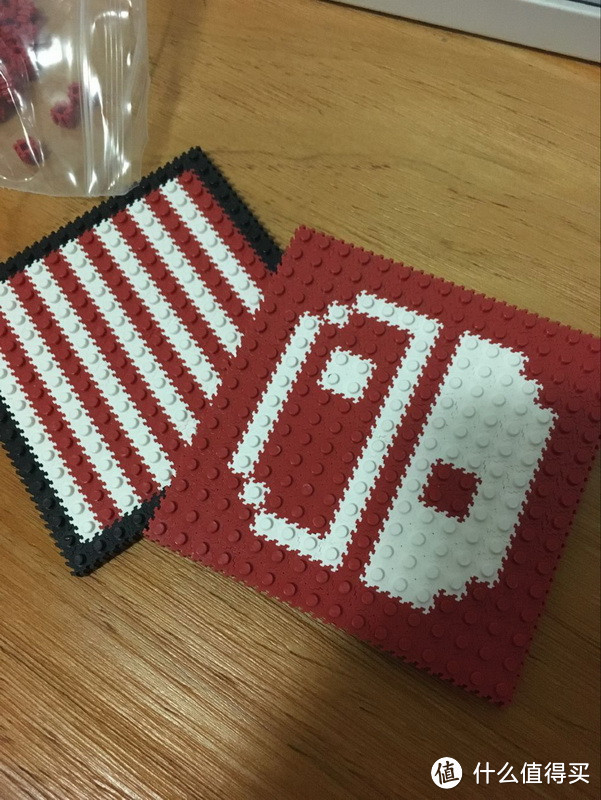
做完这上下两个盖子,就已经2天过去了,时间是小事。手疼是大事
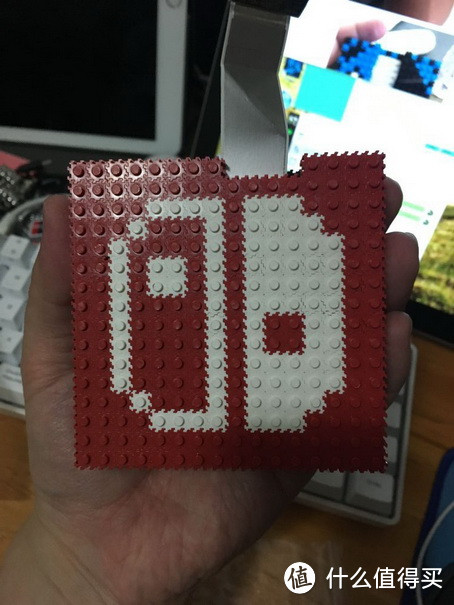
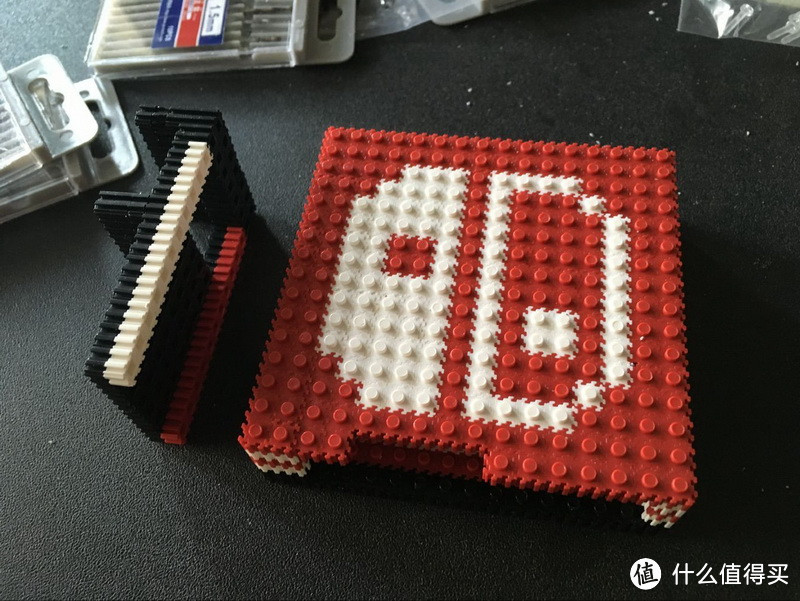
最终整合完的样子,还做了让主机立住的支架
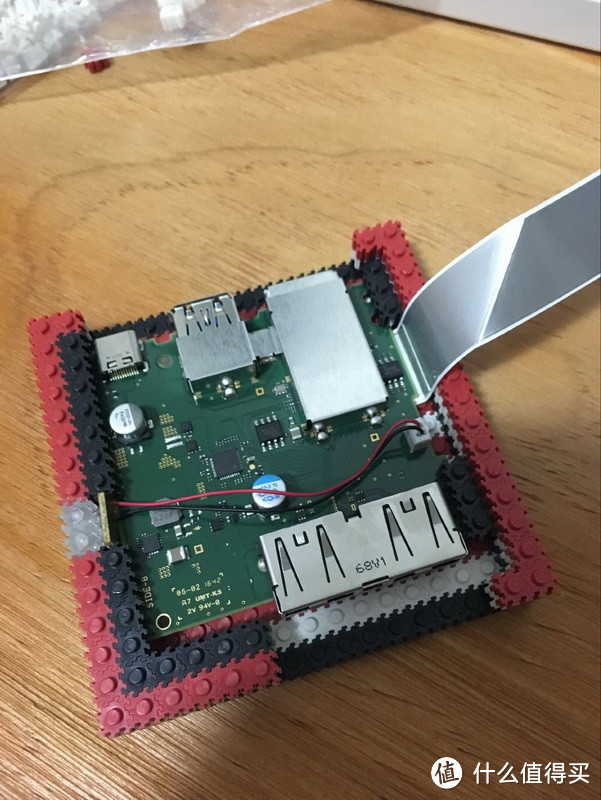
把4个透明的模块和板子上的led接在一起(一小块双面胶就搞定了)
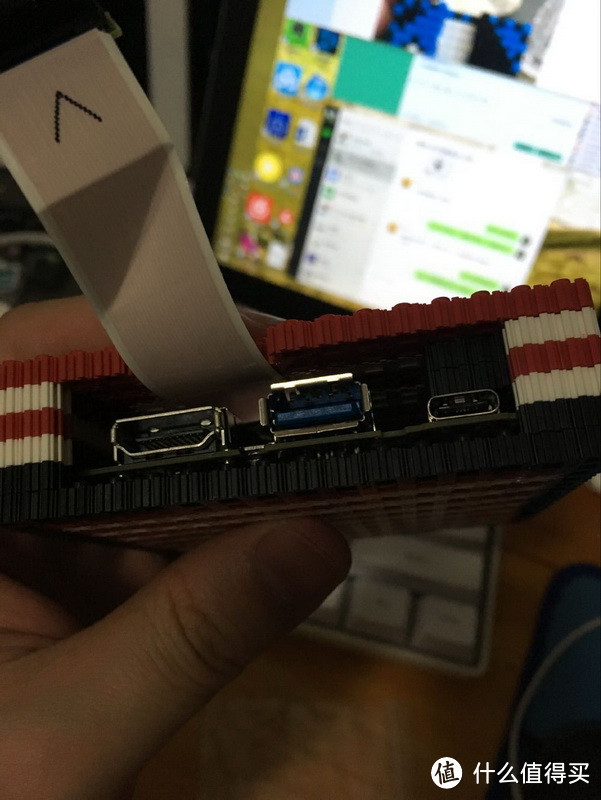
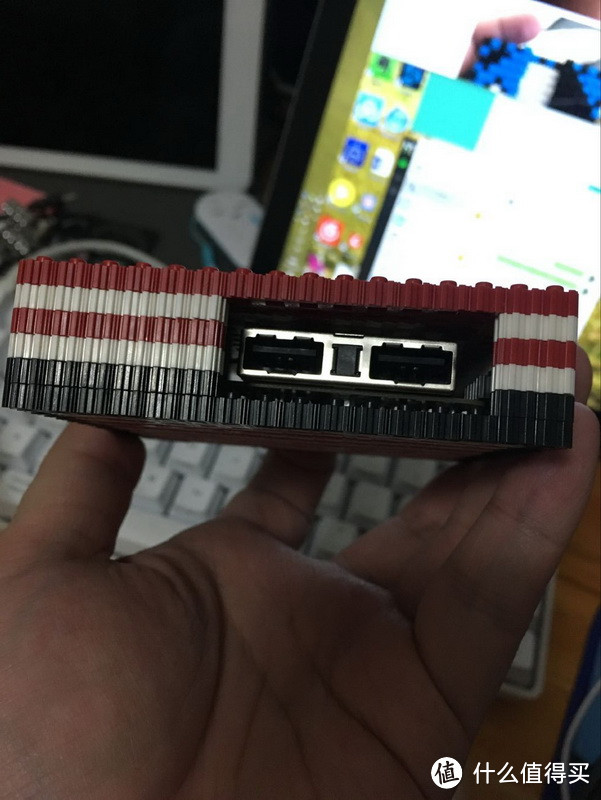
正反面接口都在上面了
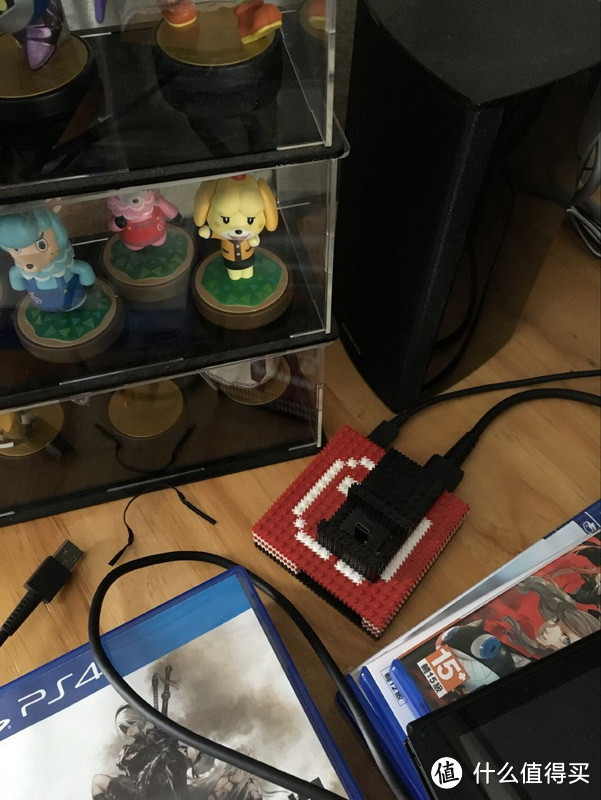
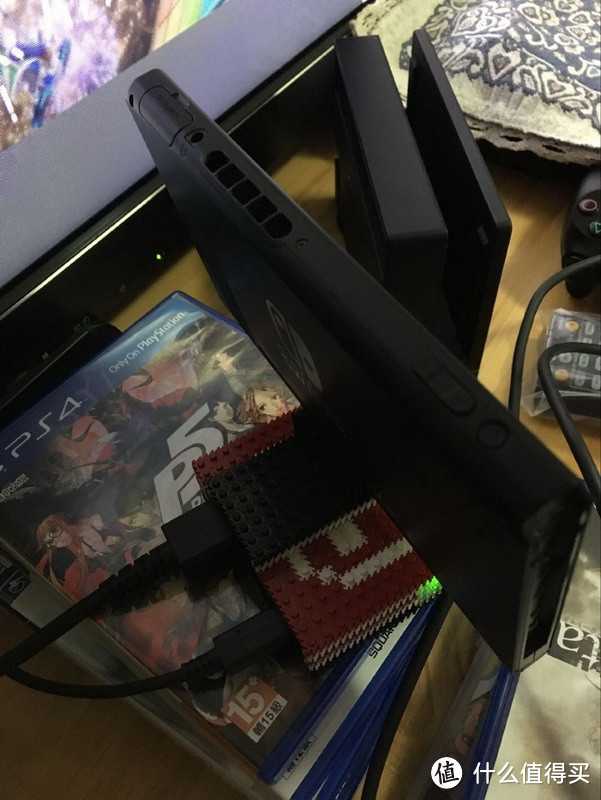
组装起来工作的效果如图
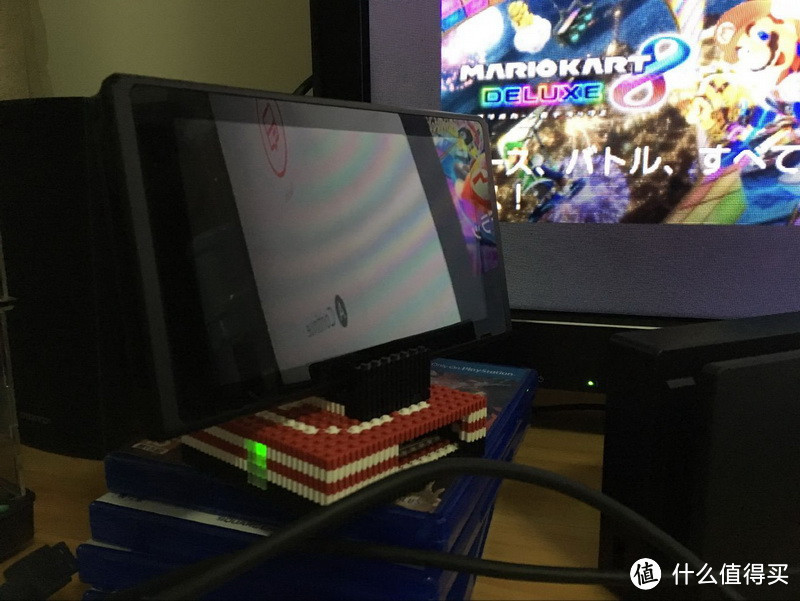
但是作为一个DIY外壳,最大的缺点就是对芯片和排线的卡住不牢靠,而且体积比较小,所以在把主机放上去之后,平衡性稍微有点不稳。倒不会倒下来,但是总是觉得NS在上面晃悠悠的,日久天长么……难免会发生点什么不该发生的事情。
好吧,反正玩过了,再次打开taobao,找到我定做亚克力板的老店,自己对着之前测量过的尺寸做了个最小外壳,本来就打算玩一玩的,顺便看一下规格,所以做了一个小的。心里告诉自己肯定会有2.0版本的。然后安心提交了尺寸下了单。
过了大概一周,亚克力板到货,简单的自己打孔环节之后,用之前存货的六角铜柱和T2尼龙螺丝,稍微拼一下就算成型了。依然是没考虑固定的问题,不过问题也不大,因为直接用了根延长的USB-C线就搞定了主机的固定部分。其实这个形态简直更节能+散热啊,主机都不需要放在任何外框下。不过玩心一旦起来,是不能满足这个的,都不能立起来,叫什么底座呢,对吧?


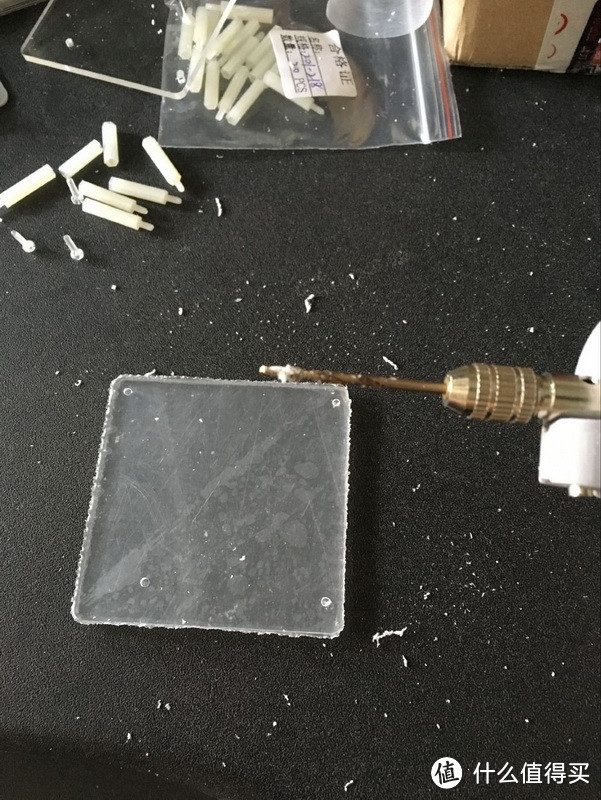
实际上可以说我只是买了两块板子而已,为了做第一步尝试用的试验品
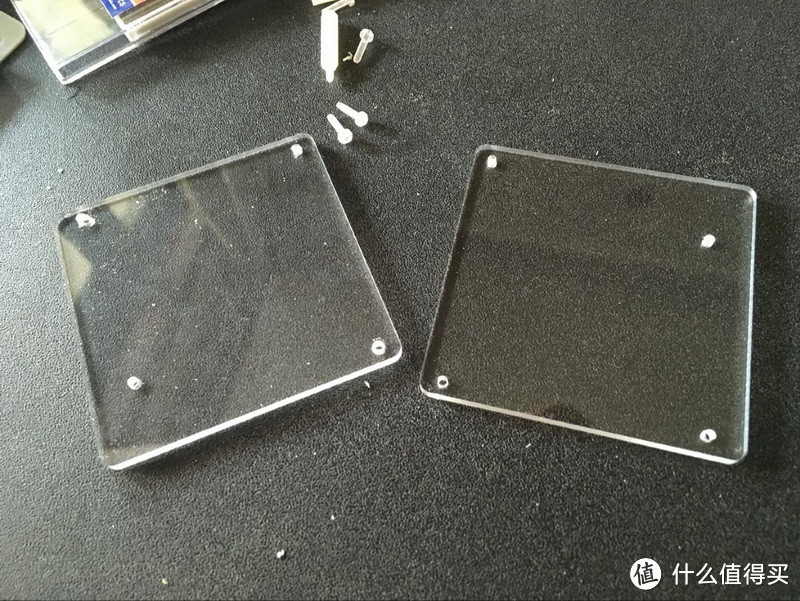

之后用2T的尼龙钉和六角螺栓组合起来
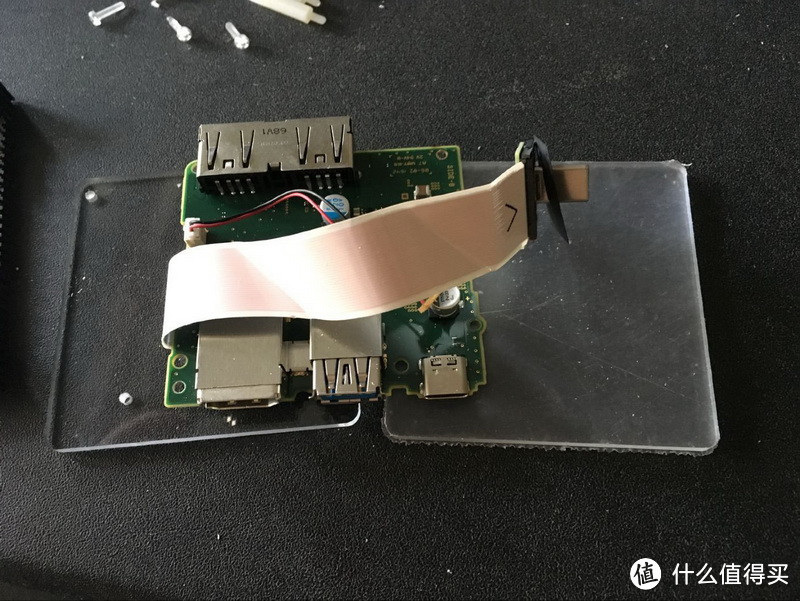
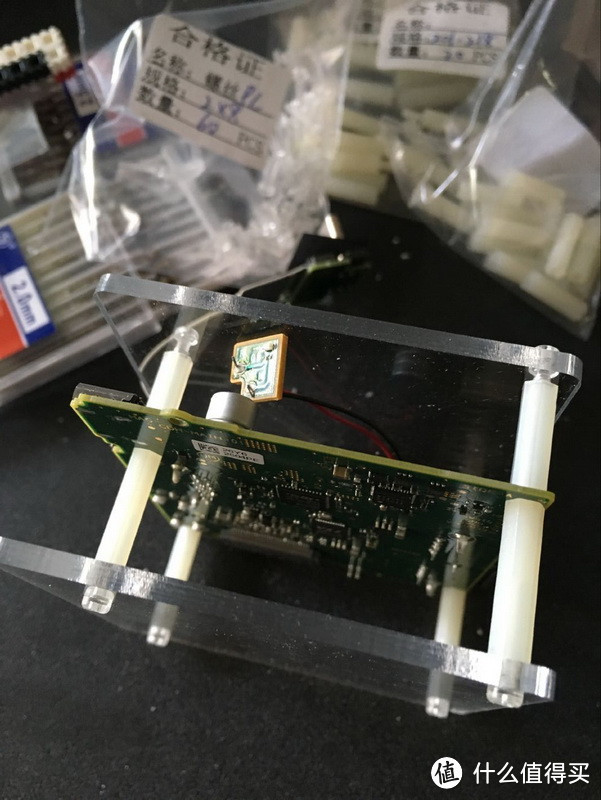
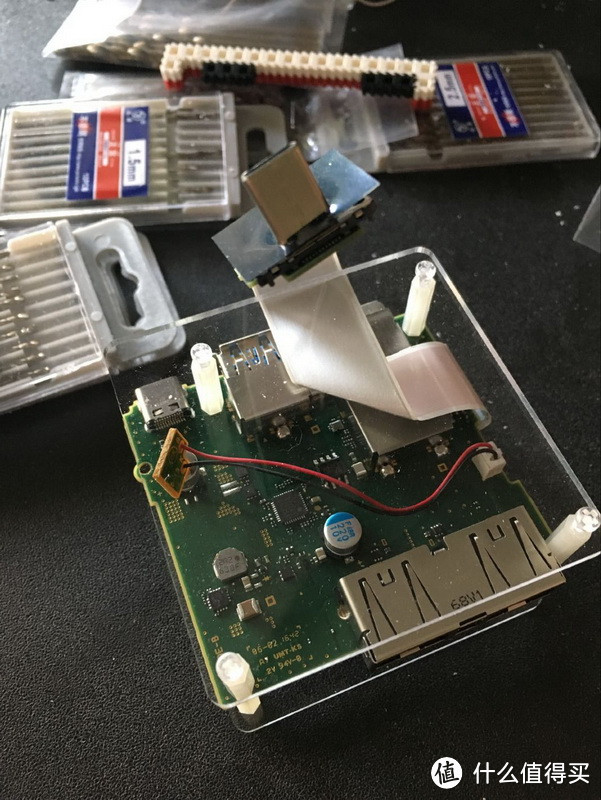
不管接主机视频的USBC接口的话,就这么些东西了。探底完成,准备玩把大的了
开心的打开CAD,然后惊喜的发现原来我根本不会用。好吧,换回PS慢慢画板子。小小的东西总计8块版,定好正反面(因为螺丝孔位置是不对称的),开槽,每一个层级的实际功能需求、稳定性需求。算好弄完做好图,走你……这次就贵了,180定了2套。
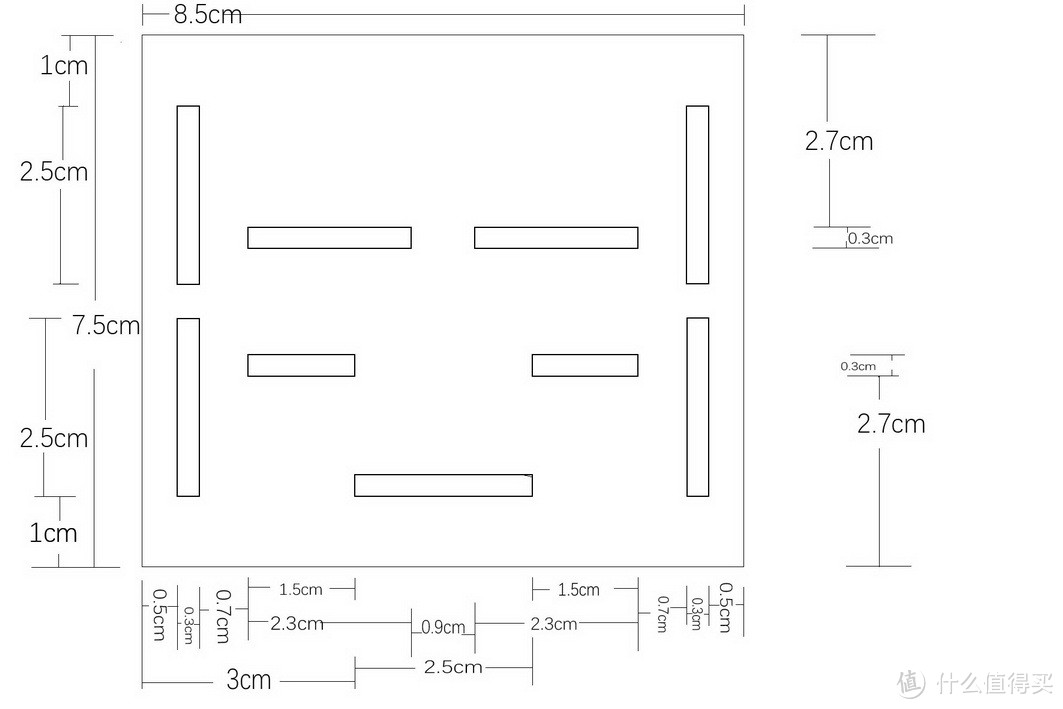

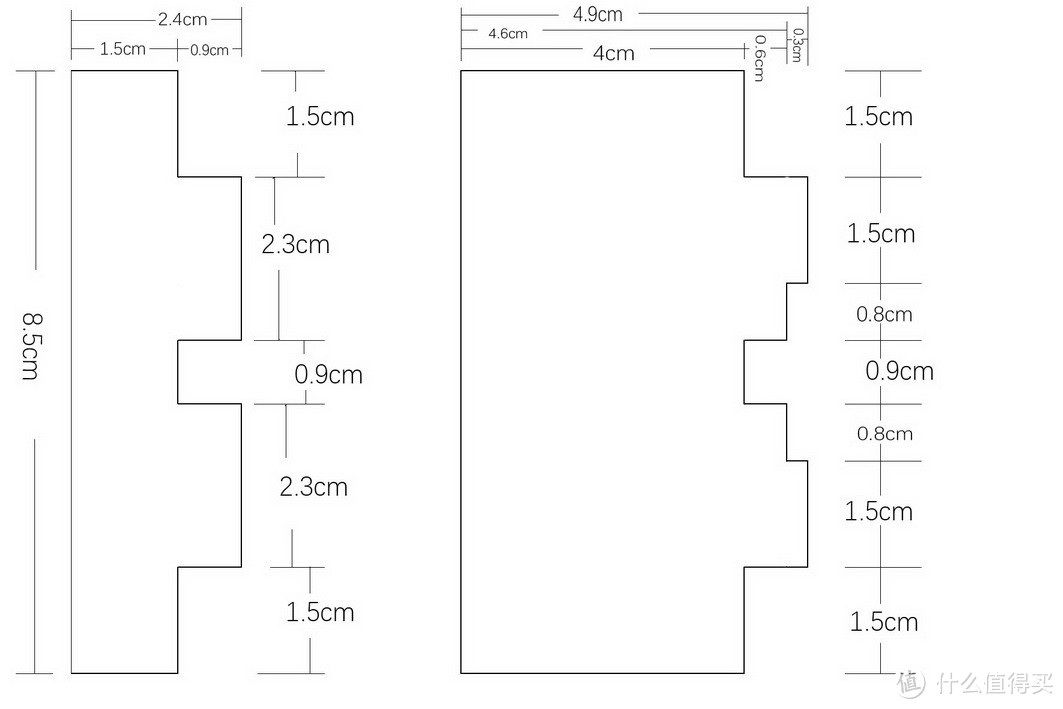
最上方有3层结构设计,为了让USBC口能牢固、稳定的效果,所以还做了几个插片来辅助固定
又是一周的等待,在一个炎热的周日下午,到货了。
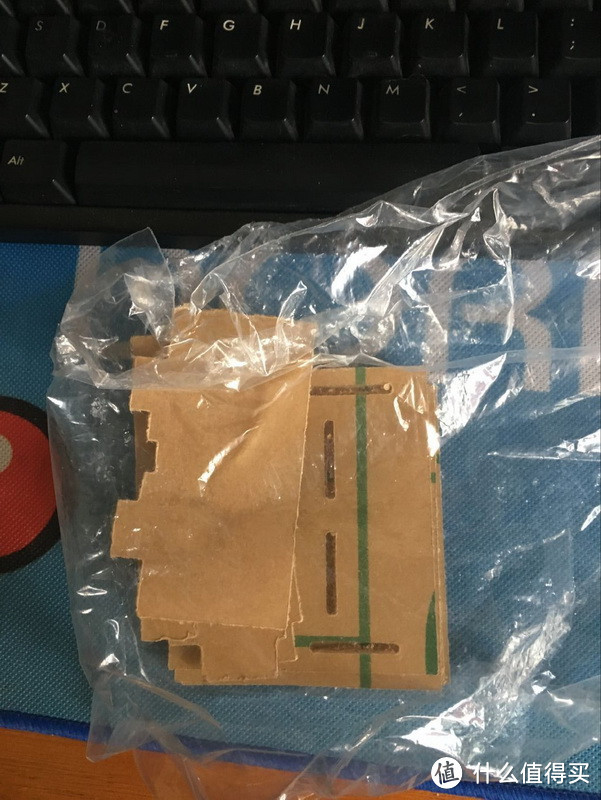
拿到后先仔细核对了一下尺寸,惊喜地发现……自己设计的亚克力自己拼接的部分出血留少了,简单来说就是插不进去啊……就是废了。180多块钱呢,怎么能轻易放弃呢,所以拿出心爱的小电动打磨棒棒(这东西有很多其他用途哦,有待值友们去发觉),嗡嗡嗡地开始二次加工,最终所有板块都能非常完美的契合了。假组之后确认没问题,开始把芯片整体植入和固定。后面就是个组装流程了,没什么难度。
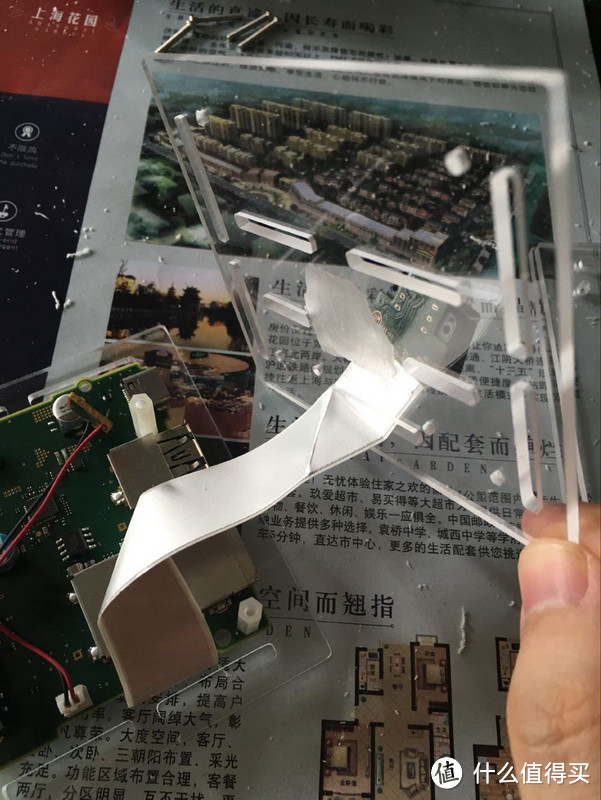
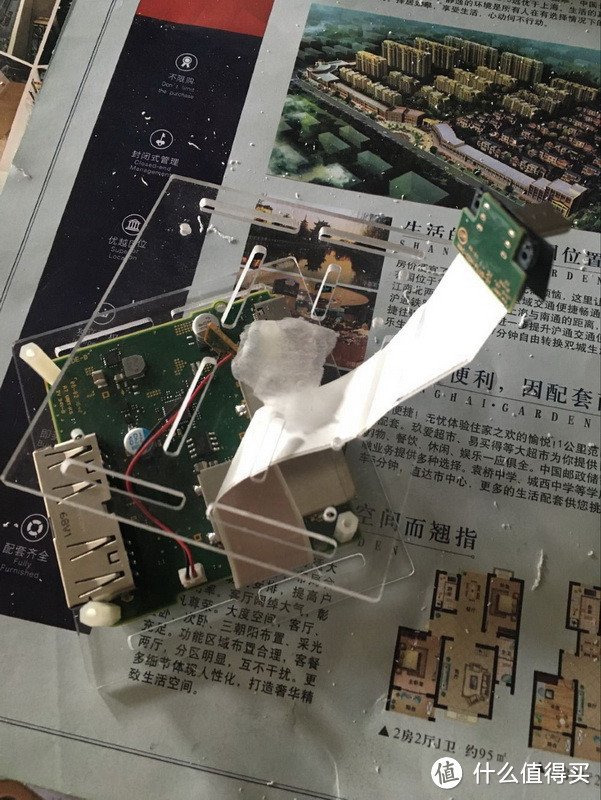

因为设计的时候每层板开口不一样,所以在走线的时候不能拼好外壳一次来,主板上的排线和底座组装是交错进行的。
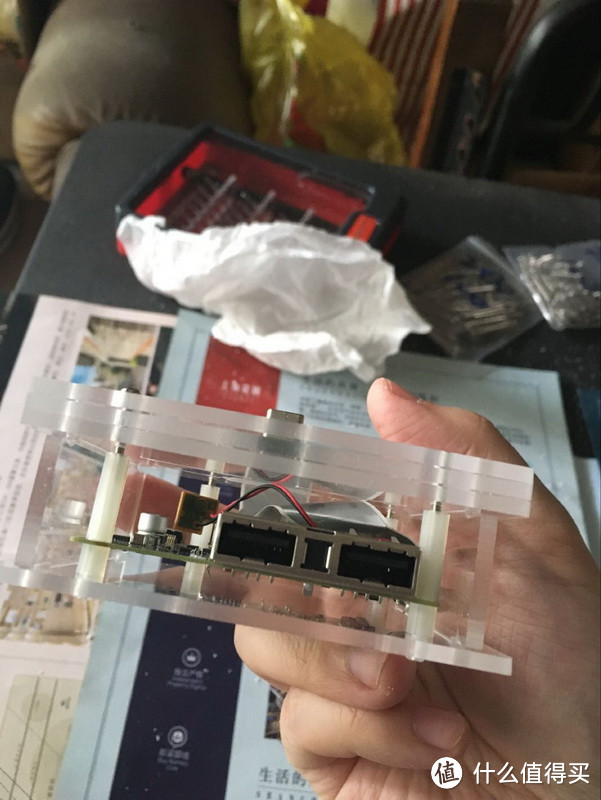
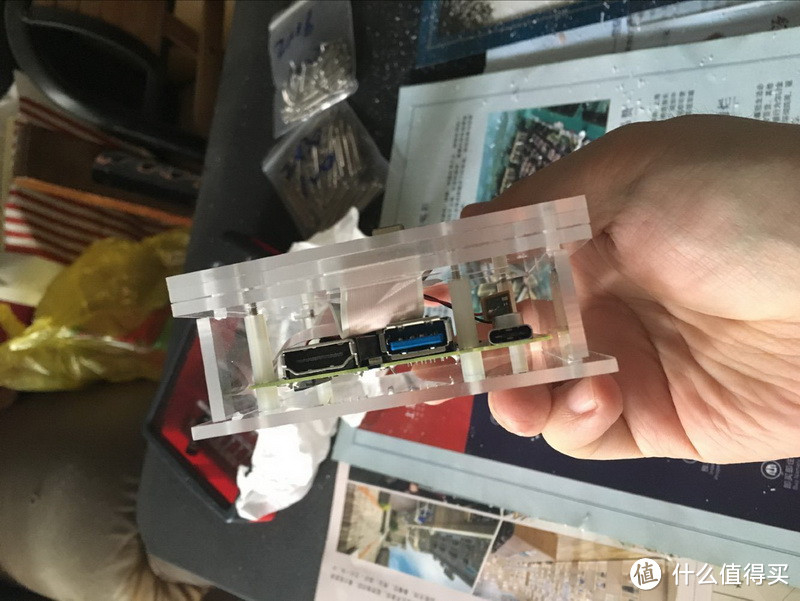
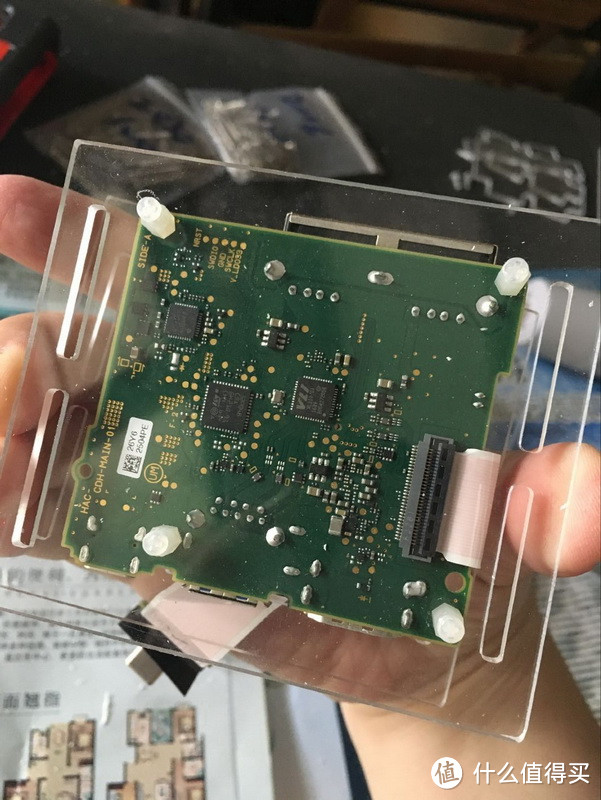
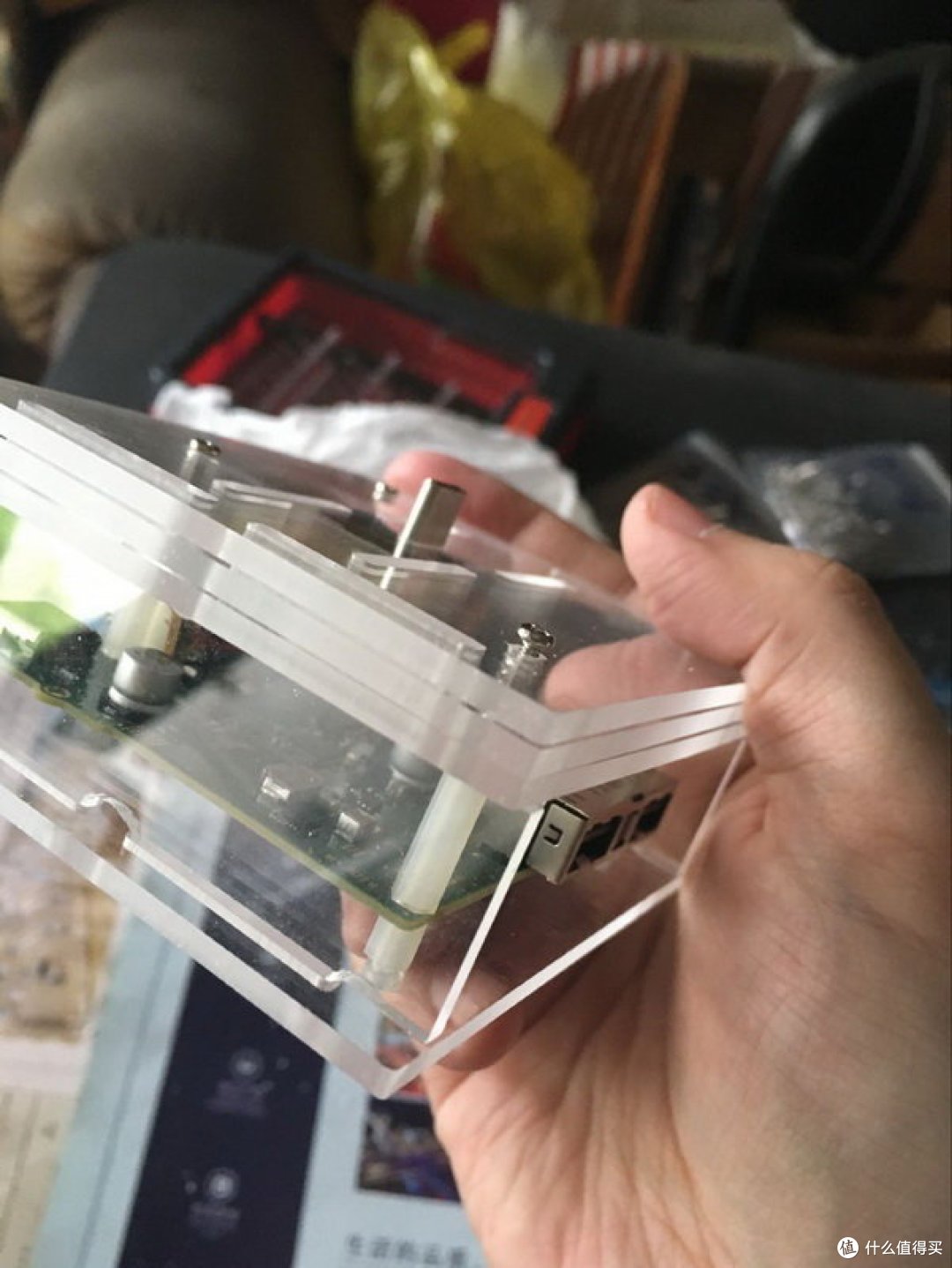
上下左右各面展示,左右两侧没有插口的直接用亚克力支撑。正反两面插口比较多,以及为了散热,直接开放了。
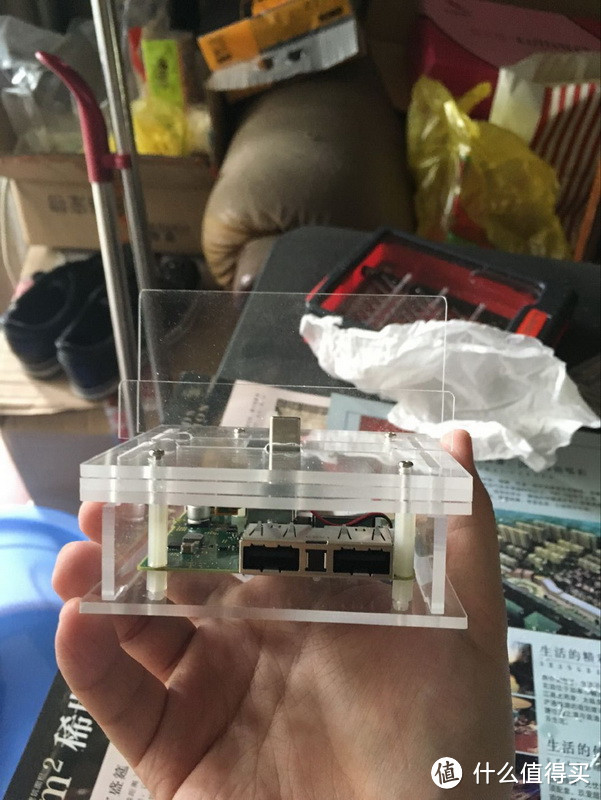
再插上前后挡,底座的基本组装和制作工作就完成了
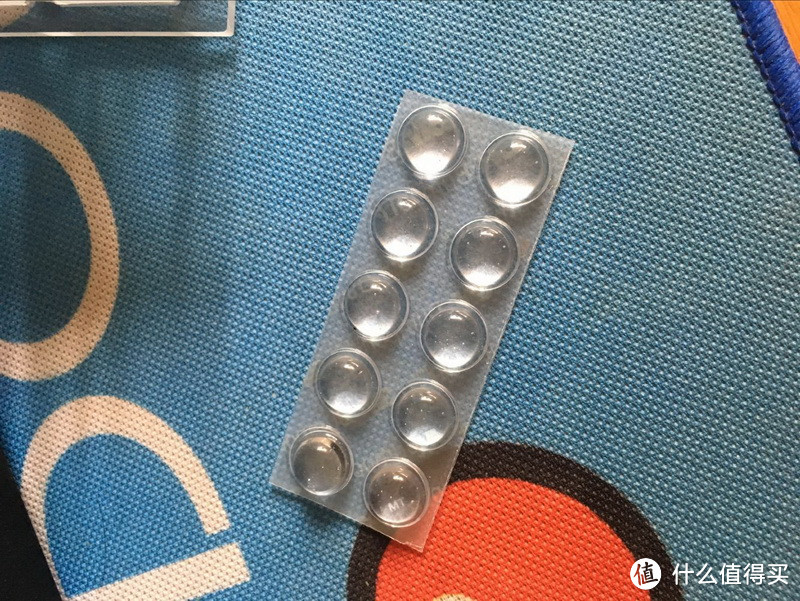
经过几次测试和使用,确认没问题了,就此定板。然后开始美化工序,首先是脚垫,为了稳固和防打滑,随便用鼠标脚贴还是什么都可以。我选的是随便搜的3M脚垫。

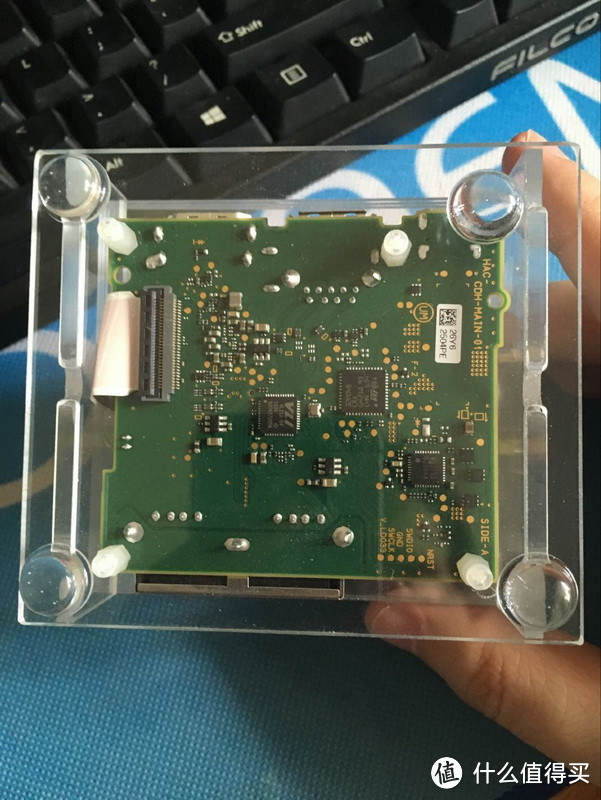
然后再拿出一张——朋友从冲绳口袋妖怪专卖店买的手信点心里面的——贴纸。然后根据支撑板的大小裁切成合适的形状,贴好,完工。其实原本打算直接用打磨机直接磨砂一个PS标志的,后来发现太麻烦,而且在亚克力板上想平稳操作用这种小东西画好还是挺有难度的,所以采用了贴纸的偷懒方法。
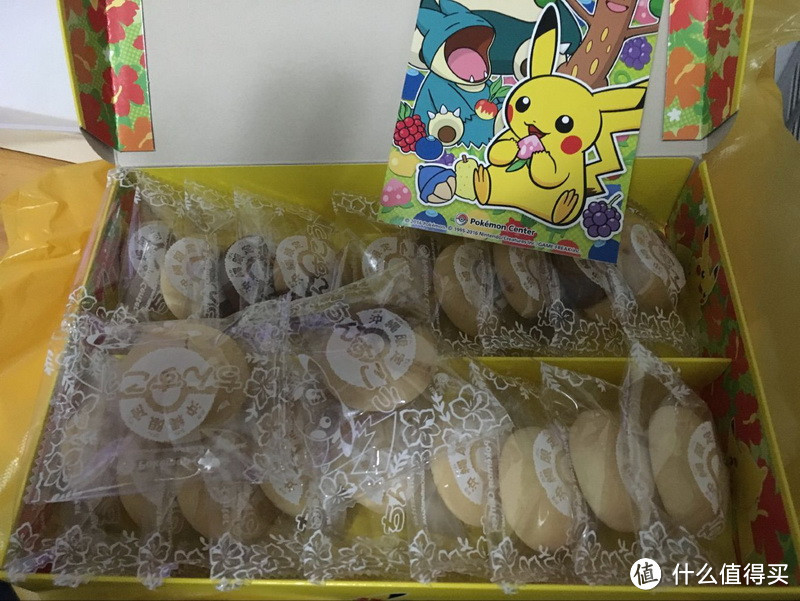
所以这张图的重点是右上的贴纸……
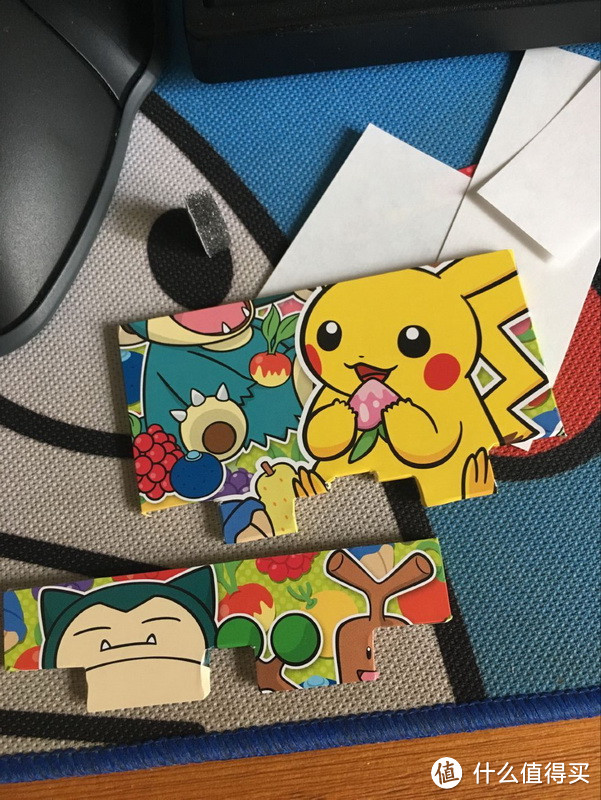
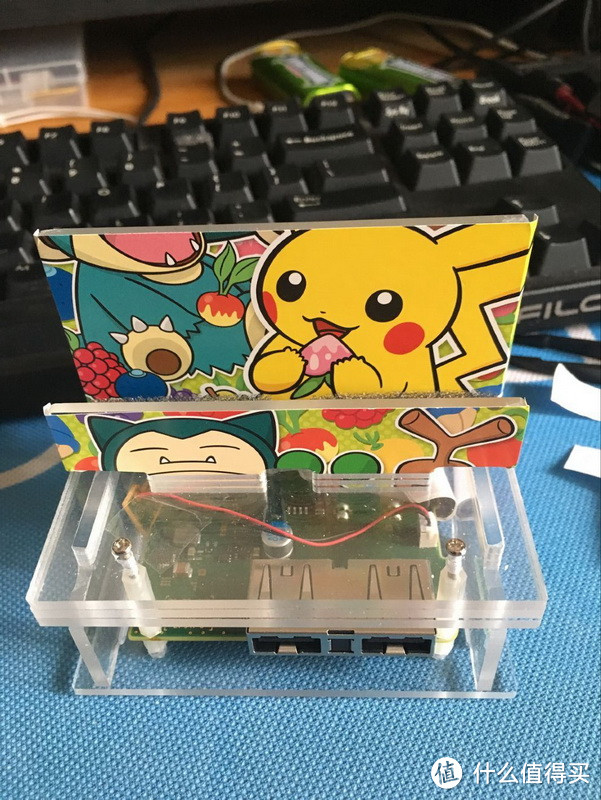
啊,大功告成了,终于

其实想给底座纹上这张图啊!












校验提示文案
校验提示文案
校验提示文案
校验提示文案
问下,排线断了可以焊吗
校验提示文案
校验提示文案
请教楼主,图纸数据应该如何修改才能避免这个问题?
打算自己动手。
@KronosLee
校验提示文案
校验提示文案
就忍不住打赏一下。银子少,意思一下。
校验提示文案
校验提示文案
校验提示文案
校验提示文案
校验提示文案
校验提示文案
校验提示文案
校验提示文案
校验提示文案
校验提示文案
校验提示文案
校验提示文案
请教楼主,图纸数据应该如何修改才能避免这个问题?
打算自己动手。
@KronosLee
校验提示文案
校验提示文案
校验提示文案
校验提示文案
校验提示文案
校验提示文案
校验提示文案
校验提示文案
校验提示文案
校验提示文案
校验提示文案
校验提示文案
问下,排线断了可以焊吗
校验提示文案
校验提示文案
校验提示文案
校验提示文案
校验提示文案
校验提示文案
就忍不住打赏一下。银子少,意思一下。
校验提示文案
校验提示文案