









































 深耕数码兴趣领域









4
3
网页图片尺寸查看、下载,F12大法全解决!
2017-08-30 12:00:42
29点赞
229收藏
31评论
上次发表了文章,图还都是自己做的。发现有点问题:
smzdm的头图是这样的

在原创列表中是这样的......

这样显示是不是很不爽?看了一下手机端的头图,也是被裁剪了一半文字、

头图尺寸是710*300,列表图尺寸是266*150,放大比例就是532*300,所以如果图片有文字的,就要主意了,还是尽量居中显示吧!所以这个头图是这个样子出来的
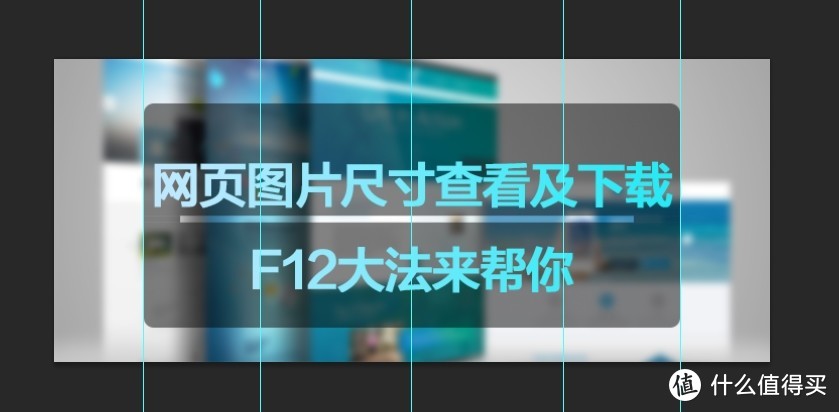
介绍一下查看页面元素的方法:以张大妈首页为例!这里使用谷歌chrome浏览器,其他浏览器基本大同小异。

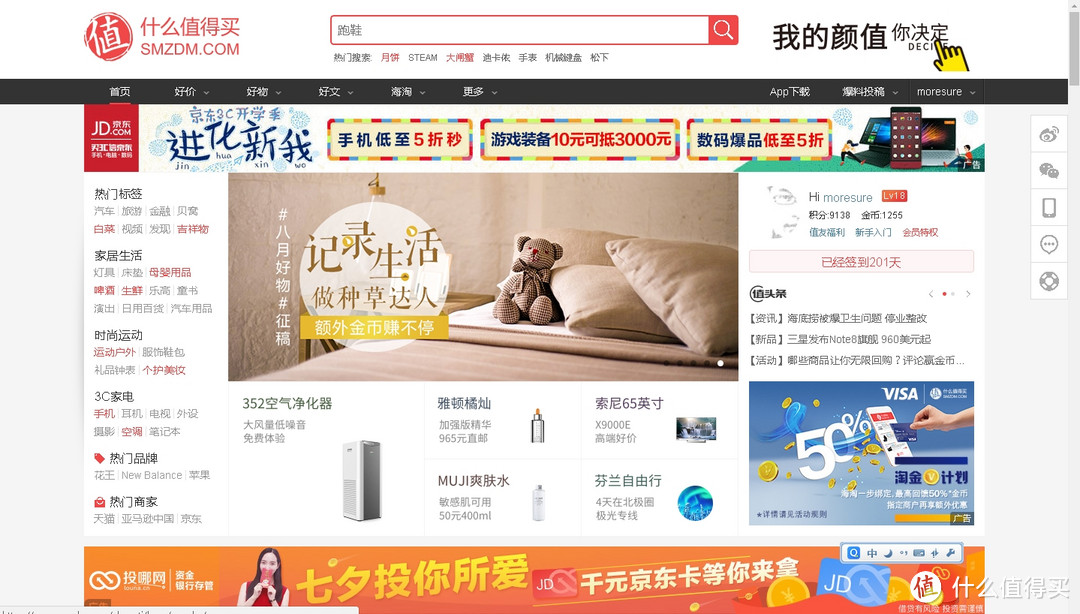
打开张大妈首页
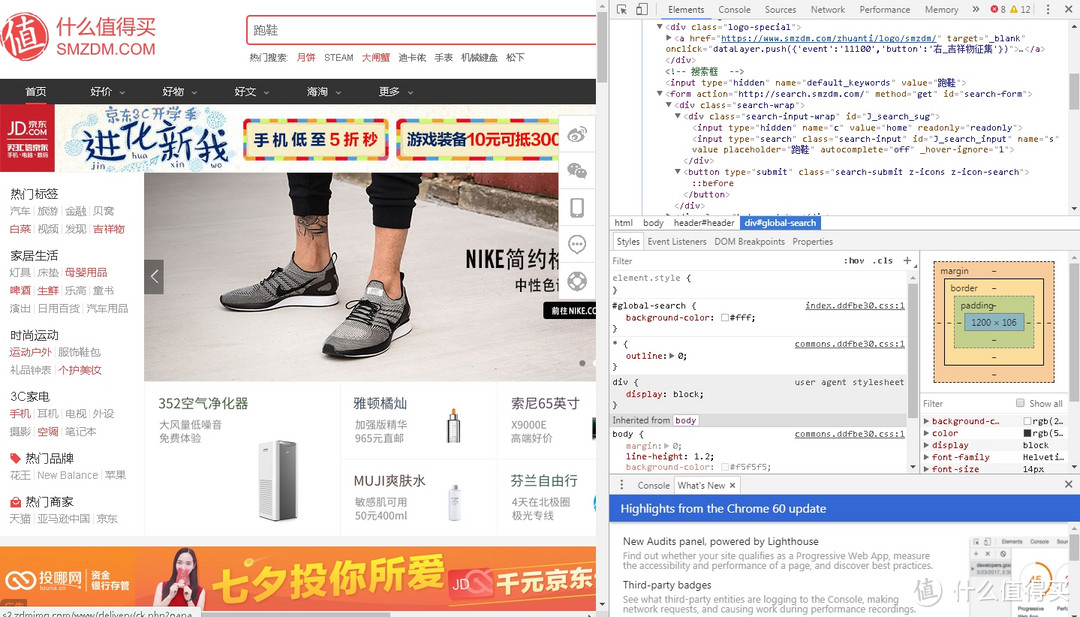
点击F12,鼠标可以在右边代码区域,代码对应区域会加一层蓝色显示出来。
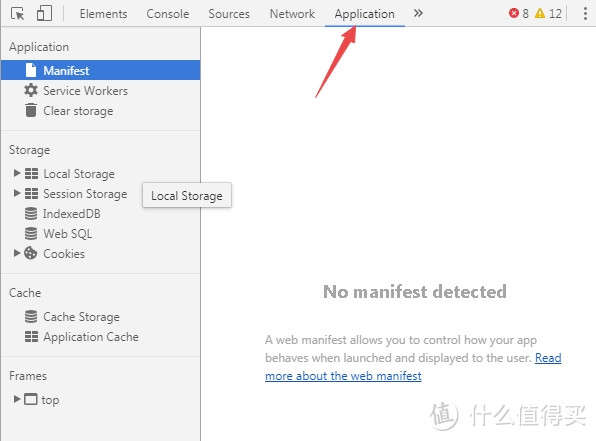
选择这里的Application
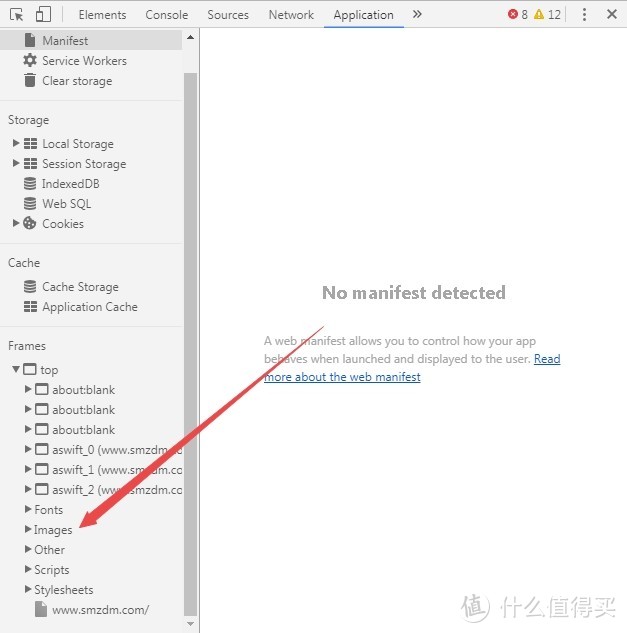 点击这里的Images
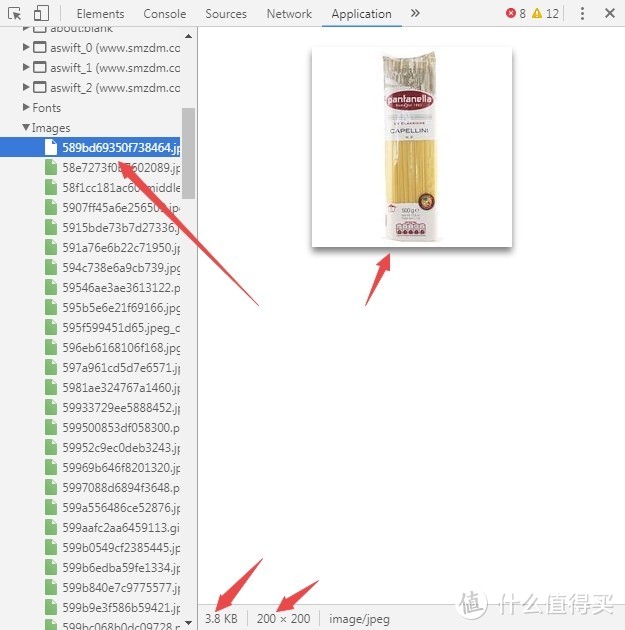 页面里面所有加载出来的图片都显示在这里啦,注意是加载出来的图片,可以查看图片的大小,尺寸,图片类型类型。
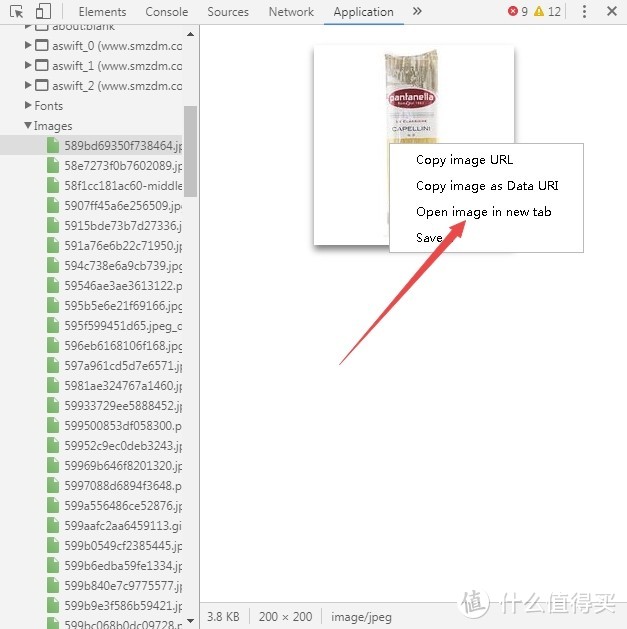 右键可以在新标签页打开,或者直接保存。直接保存是保存在默认位置的,所以一般在新标签页打开。
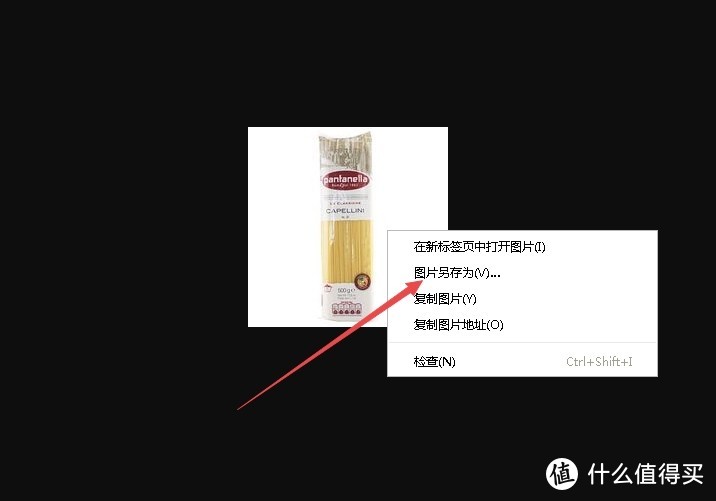
打开后可以另存啦!
这种方式只能一个个找所需要的图片比较麻烦。
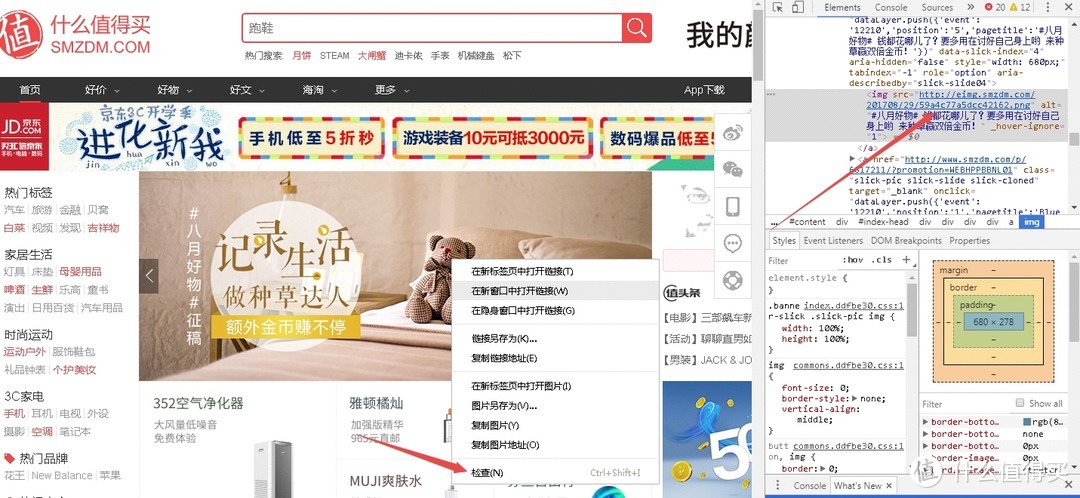
这里我们可以在页面所需图片上面,右击点击“检查”,右边代码区域就是图片对应的地址啦!
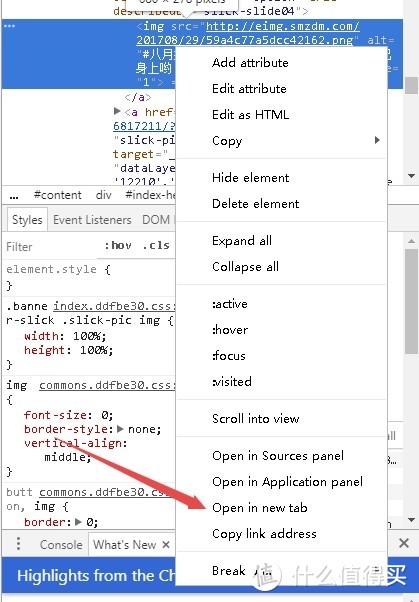 对应链接上右键在新标签页打开。
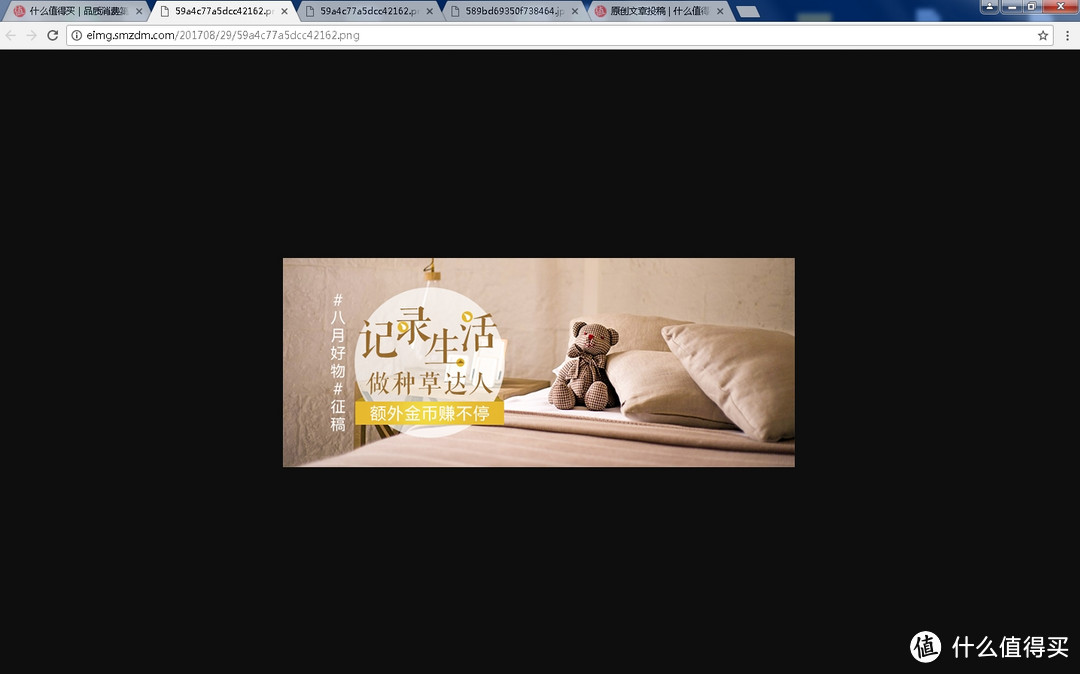
打开后可以看到单独图片啦。
以上方法可以在一些无法直接另存图片的网站直接保存图片使用。
同样可以保存wap的图片。
打开wap端的张大妈
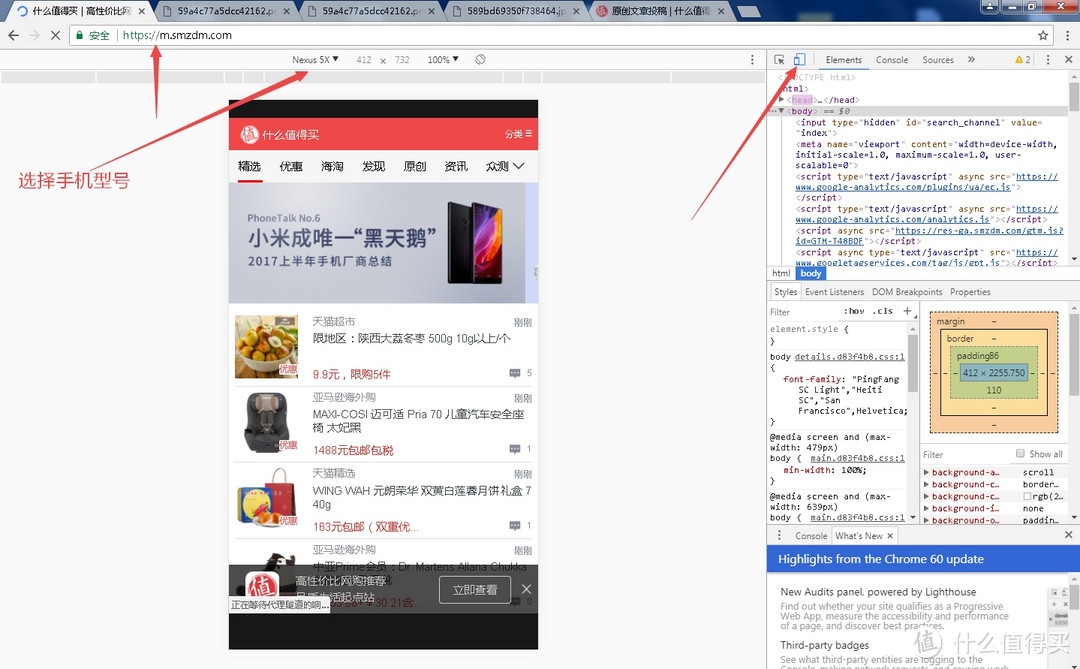
点击箭头的手机电脑的图片可以显示手机的页面样式,还可以选择对应手机的型号。
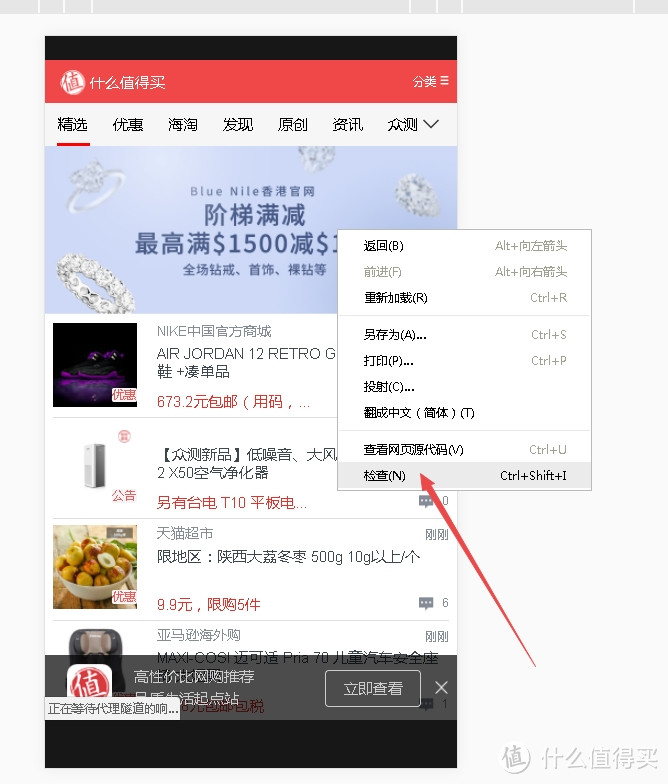 这个页面是不能直接另存图片的,可以点击检查,找到图片对应链接打开保存~
有些网站的图片是有经过压缩的,对应的链接可能是http://image.***.cn/uimg/aps/material/150364771523344803.jpg?from=mobile
等等样式,jpg后面的字母删掉后可以得到原图~(http://image.***.cn/uimg/aps/material/150364771523344803.jpg)
修改对应代码的图片可以恶搞一下,例如这篇文章不小心上了张大妈首页
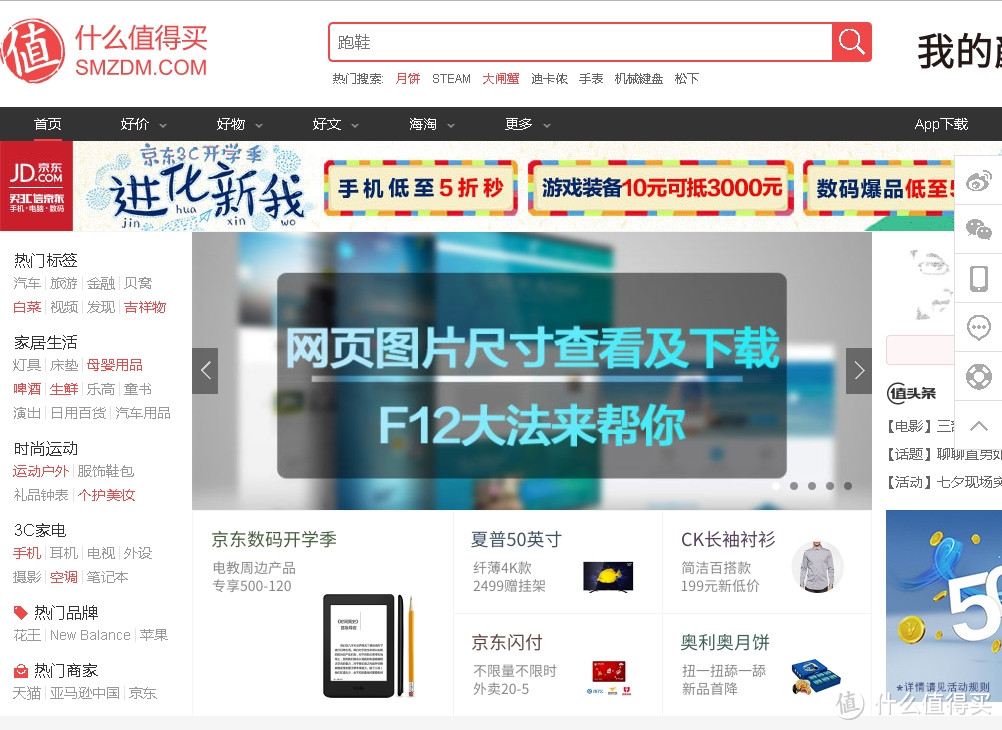
哈哈 喜欢就打赏收藏吧!!!!














)
校验提示文案
校验提示文案
校验提示文案
校验提示文案
校验提示文案
校验提示文案
校验提示文案
校验提示文案
校验提示文案
校验提示文案
校验提示文案
校验提示文案
校验提示文案
校验提示文案
校验提示文案
校验提示文案
校验提示文案
校验提示文案
校验提示文案
校验提示文案
校验提示文案
校验提示文案
校验提示文案
校验提示文案
校验提示文案
校验提示文案
校验提示文案
校验提示文案
校验提示文案
校验提示文案
校验提示文案
校验提示文案
校验提示文案
校验提示文案
校验提示文案
校验提示文案
校验提示文案
校验提示文案