

最近在张大妈上看到诸多关于树莓派的文章,一开始也没搞懂,mark完后就放入收藏夹了,直到最近无意中看到树莓派的最新品 Zero W(原文:麻雀虽小,却也能跑——树莓派 zero w简评_开箱晒物_什么值得买),

被其小巧而精致的样貌吸引,再征得妹子许可之后先薅为敬,到手之后并不知道能干啥,再次阅读相关文章后,决定先安装目前最热门的Homeassistant。再经历数次反复系统安装测试及借鉴诸大神的教程及指南之后,并规避诸多错误之后写下这个菜鸟初级攻略仅供参考。
购买理由
树莓派 Zero W 比普通的树莓派小巧,保留最长使用的micro hdmi、两个micro USB及一个TF卡槽,
其主要配置如下:
-1GHz单核心博通BCM2835处理器
-512MB内存
-802.11 b/g/n
-蓝牙4.0
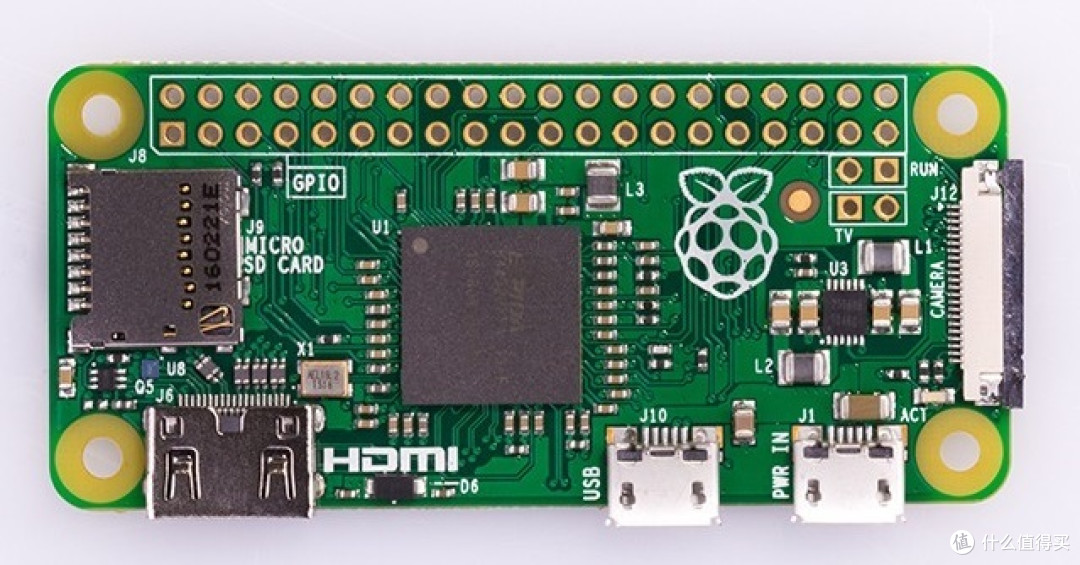 树莓派 Zero W
更详细的参数请参考树莓派官网
在选取中国供货商的信息后实际给出了某宝的购买链接
 供货商
(此处并非做广告,纯属购买方便)并提供相关的配件,包含树莓派 Zero W 的官方外壳及连接线,个人觉得很有必要,初次设置以及使用SSH连接之前,完全依靠有线设备的输入,虽然我新潮数码设备众多,这里无一派上用场,老老实实请求妹子赞助有线连接设备。
安装步骤
在树莓派安装Homeassistant,有3种方法供选择:
1)以树莓派官方系统 Raspbian 为根系统,再通过指令安装(实测完整版Raspbian系统虽拥有较好的图形交互界面,但系统本身的软件包在更新及安装过程中容易出现依赖关系错误,造成安装失败);
curl -O https://raw.githubusercontent.com/home-assistant/fabric-home-assistant/master/hass_rpi_installer.sh && sudo chown pi:pi hass_rpi_installer.sh && bash hass_rpi_installer.sh
2)直接安装集成了 HASS 的 Hassbian 操作系统(本文采用的安装方法,顺利通过,包含精简版的Raspbian系统后续手动添加图形交互界面);
3)直接安装最新高度集成系统 Hass.io(尚未实践)。
1.HASSbian 镜像并解压用Win32DiskImager写入TF卡,写入完成在TF卡根目录下新建wpa_supplicant.conf文件(注意后缀),按照下面的格式修改自己的WIFI信号、密码及加密方式之后保存。
country=CN
ctrl_interface=DIR=/var/run/wpa_supplicant GROUP=netdev
update_config=1
network={
ssid="YOUR_SSID"
psk="YOUR_PASSWORD"
}
完成WiFi文件的设置后将TF卡插入树莓派,连接开机后自动安装,在登录用户名为pi,初始密码为raspberry的账户后,树莓派的SSH默认是开启的(完整版Raspbian为根系统的则需要手动开启),Win可以用XShell5这个SSH客户端来连接(个人用户免费)。
2.修改阿里源 sudo nano /etc/apt/sources.list 在第一行前面加#号,然后复制下面两行到末尾,ctrl + x 保存然后 y 确认退出。
deb http://mirrors.aliyun.com/raspbian/raspbian/ jessie main non-free contrib
deb-src http://mirrors.aliyun.com/raspbian/raspbian/ jessie main non-free contrib
3.更新软件包
sudo apt-get update
sudo apt-get upgrade 此命令将本地已安装的软件与刚下载的软件列表里对应软件进行对比,如果发现已安装的软件版本太低,就会提示你更新,y 确认安装
sudo apt-get dist-upgrade
sudo apt-get clean
4设置时区、安装PIXEL GUI图形交互界面及设置中文显示(可省略)
sudo dpkg-reconfigure tzdata 选 Asia Shanghai 或者 None of the above 然后选择东八区 GMT-8 回车
sudo apt-get install --no-install-recommends xserver-xorg
sudo apt-get install --no-install-recommends xinit
sudo apt-get install raspberrypi-ui-mods
sudo apt-get install --no-install-recommends raspberrypi-ui-mods lxterminal gvfs
树莓派端命令窗口输入 sudo startx即进入图形界面,并可通过sudo raspi-config设置默认启动界面
 图形交互界面
sudo apt-get install ttf-wqy-zenhei
sudo apt-get install scim-pinyin
 config设置
然后选择change_locale,在Default locale for the system environment:中选择zh_CN.UTF-8,配置完成。(建议此时不要急于用 sudo reboot 重启)
 英文界面
 中文界面
5.安装SMB开启树莓派的网盘模式
sudo apt-get install -y samba
sudo smbpasswd -a pi
sudo mv /etc/samba/smb.conf /etc/samba/smb.conf.original // 备份原配置文件
sudo nano /etc/samba/smb.conf
[global]
netbios name = raspberrypi
server string = The Pi File Center
workgroup = WORKGROUP
hosts allow =
remote announce =
remote browse sync =
[HOME ASSISTANT]
path = /home/homeassistant/.homeassistant
comment = No comment
browsable = yes
read only = no
valid users =
writable = yes
guest ok = yes
public = yes
create mask = 0777
directory mask = 0777
force user = root
force create mode = 0777
force directory mode = 0777
hosts allow =
[PI]
path = /home/pi
comment = No comment
browsable = yes
read only = no
valid users =
writable = yes
guest ok = yes
public = yes
create mask = 0777
directory mask = 0777
force user = root
force create mode = 0777
force directory mode = 0777
hosts allow =
ctrl + x 保存然后 y 确认退出,执行指令重启samba服务 sudo service smbd restart
6.安装libavahi-compat-libdnssd-dev软件包(完整版Raspbian此时可能提示因依赖关系而出错)
sudo apt-get -y install libavahi-compat-libdnssd-dev
7.安装nodejs,树莓派 Zero W 为armv6l平台(以往树莓派的安装攻略到此全部出错,原因在此)
wget http://nodejs.org/dist/latest/node-v8.4.0-linux-armv6l.tar.gz //下载node
sudo tar -xzf node-v8.4.0-linux-armv6l.tar.gz //解压node
sudo mv node-v8.4.0-linux-armv6l nodejs //改名为nodejs
sudo rm node-v8.4.0-linux-armv6l.tar.gz //删除安装包
cd nodejs
sudo cp -R * /usr/local/
(sudo ln -s nodejs/bin/node /usr/bin/node和sudo ln -s nodejs/bin/npm /usr/bin/npm为建立快捷方式,然而这种在/usr/local/node/bin添加到环境变量的方法虽然可以看到node的版本和npm的版本,但涉及权限问题,会导致后续安装失败,故弃用)
8.安装Homebridge及Homeassistant服务
sudo npm install -g --unsafe-perm homebridge hap-nodejs node-gyp
cd /usr/local/lib/node_modules/homebridge
sudo npm install --unsafe-perm bignum
cd /usr/local/lib/node_modules/hap-nodejs/node_modules/mdns
sudo node-gyp BUILDTYPE=Release rebuild
cd
sudo npm install -g homebridge-homeassistant
homebridge // 执行一次,应该能看到homebridge可以起来了
键盘输入Ctrl+C停止homebridge运行
修改homebridge配置文件 sudo nano /home/pi/.homebridge/config.json 复制以下内容
{
"bridge": {
"name": "Homebridge",
"username": "树莓派MAC地址自行填入",
"port": 51926,
"pin": "123-45-678"
},
"platforms": [
{
"platform": "HomeAssistant",
"name": "HomeAssistant",
"host": "http://树莓派IP地址:8123",
"password": "raspberry",
"supported_types": ["fan", "garage_door", "input_boolean", "light", "lock", "media_player", "rollershutter", "scene", "switch"]
}
]
}
ctrl + x 保存然后 y 确认退出。
日后插件更新,请使用下列命令 sudo npm upgrade -g homebridge-homeassistant
最后重启 sudo reboot 至此安装结束,后续小米智能插件的添加及安装还在进一步学习测试之中。
相关链接及参考(再次感谢诸大神)
首发威锋!我们一起来玩HomeKit智能家居!用Siri来控制你的家用电器!
Home Assistant + 树莓派:强大的智能家居系统 · 安装篇
看着很轻薄啊,应该开发出能发水的电路板就无敌了,沙发!
少数派看到这文章,前几天刚好入手正在安装中,不知道这是不是作者本人
能不能出个完整的傻瓜教程,我准备就搞这个。
怎么这么多垃圾评论
一直没弄明白这性能拿他来干啥
看着很厉害的样子
pi3买来一直吃灰,IO太弱了。最近撸了个洋垃圾NUC玩
请问树莓派看优酷视频卡吗,我长期看视频,还有百度云的视频,盒子有,但是百度云的视频如何办,
看着很不错
我是在完整版Raspbian上安装的,各种虐啊,2天了还没成功。
好牛*啊~大神,紫薯布丁
真不知道用来干啥
ヾ(●´∇`●)ノ哇~。。。。
太牛了,大神啊
微型电脑吗?
因为小小pi在国内溢价太多,我还在想没人会入呢………
得有点语言功底吧!干抄估计够呛
签到签到签到打卡。
还以为是做吃的呢
每日评论三