






































14
22
ASUS 华硕 RT-AC1900P 路由器 初阶使用体验(1)
2017-11-14 17:31:38
69点赞
466收藏
57评论
作为张大妈的忠实老用户,一直潜水多年,也从各位大神的原创中收获颇多。一直也想着发表几篇原创文章跟大家交流交流(其实是为了骗金币啦),提笔多次最终还是不了了之(懒癌晚期)。这次趁着双十一入手了心水已久的AC1900P路由器,经过几天的体验,发现这款路由器功能真是强大,基本上满足了一个初级低烧友的所有幻想。就想着把这几天来的体验分享给大家。好了废话不多说,进入正题。
购买理由
这几年家里的路由器陆续用了有好几个。
nw752
较早时候用的是磊科的NW752,特价59入手。这款路由器芯片用的是BCM5358U,530MHZ,8MROM+64M RAM配置,算得上当时入门路由器中的高富帅了。这款路由器的优势是支持很多固件,要多拨有NR235W、NR236W、Multiwantt、宽带宝、tomato等,要qos可以刷nr235w、nr236w,要中继有765、wf2471、w3000r,要营销有hispider、e10、e11,要科学上网有shibby tomato等等,要所谓安全可以刷q3、360,连ddwrt和openwrt也是有的。随便刷,随便玩,几乎刷不死。
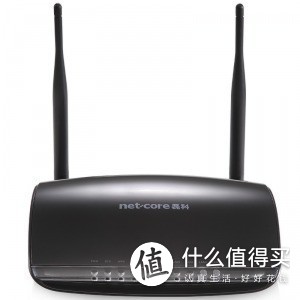
当时受限于宽带接入只有移动10M,多拨之后可以稳定跑在20M+,用起来也是美滋滋。不过这款路由器的缺点也很明显,芯片太老,65nm单核心,发热量巨大。待机量稍微一大就出现掉线的情况。另外就是无线信号强度不行,隔一道墙几乎就用不了了。移动免费升级到50M宽带之后,明显感觉到路由器限制了网速,于是30块钱咸鱼出了 。
。
WDR6800千兆版
一直寻思着换个好一点的路由器。当时因为有内网传输的需求,所以一个硬性要求就是必须是千兆端口。趁着手里有一张300-45的全品类券,果断入手这款TP-Link WDR6800 千兆版。看到这儿各位老司机或许要笑了,花那么大的价钱,买TP-Link,不是傻么。其实买之前我有心理准备的,以前一直用的是TP-Link的低端路由器,这次试一试中端,重点是有千兆端口啊,内网传输肯定嘎嘎的。具体芯片配置因为网上没有拆机图,TP-Link也不写,就无从得知了。
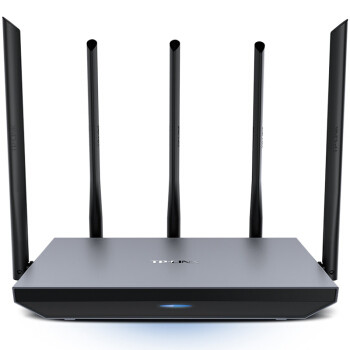
其实说句实话,这款路由器优点很明显,一是颜值高。全金属机身,暗蓝色背光,静静地放在角落极其低调;二是稳如狗。在我有限使用的时间里,没有遇见过死机、掉线等等情况,连续运行一个月没有任何毛病;三是散热好。夏天时候各种暴力测试,也仅仅是有些发热,日常使用很凉爽,顶多微微热。缺点主要就是不支持刷机,低配高价,不过家用真是不赖。
斐讯K2
K2作为张大妈的老熟人,家用路由器的入门明星级产品,闲鱼上45块钱入了一个仅拆封的二手(至于你问我为什么不0元购入一个,你猜? )。
)。
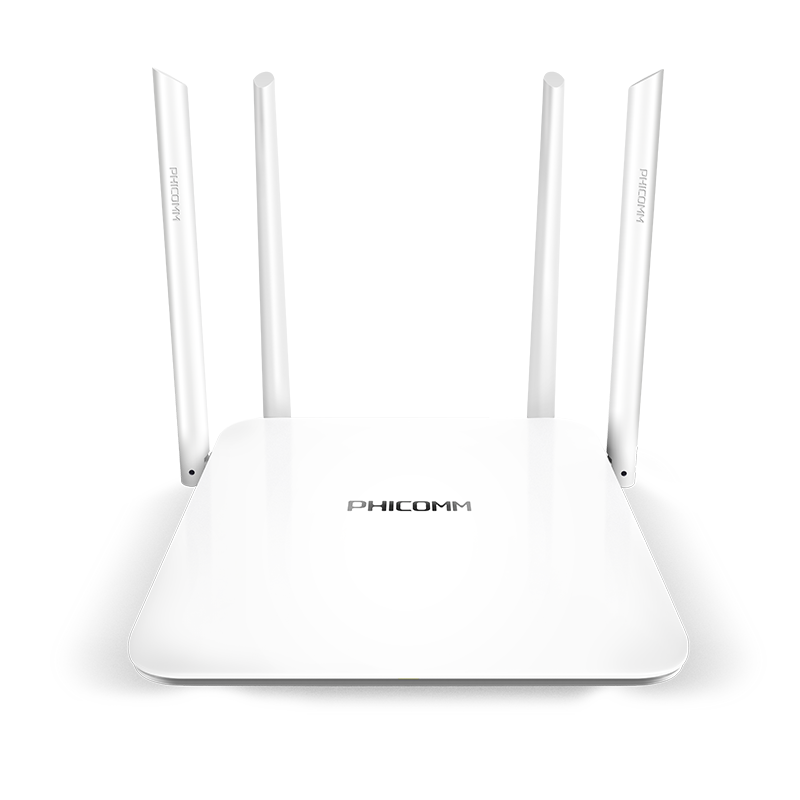
K2的缺点就是百兆端口和CPU性能,尽管第三方固件功能强大,但是受限于硬件配置,还是不能玩的美滋滋。
以上扯了这么多题外话,就是为今天的主角出场做个铺垫。常逛张大妈或者路由论坛的值友应该知道,这款路由器实际上就是AC68U的升级款,处理器升级到1.4G双核,解决了USB传输的问题,其他的配置基本上和AC68U一样。常年价格在700+,双十一以580+的价格入手的,算是比较低的价格了,美滋滋。
说到购买,还有一个小插曲。当时11月1日的时候二手东标价808元,有每满199-20的活动,满减完之后实际是688,还能用满399-100的回收券。当时手里也没有废旧路由器可回收啊,于是果断咸鱼下单一个路由器,跟卖家讲好10块钱,用我京东账号提交回收订单,地址填卖家地址,京东小哥上门回收。一直等到下午还没有上门,很是着急,货仅剩单位数件。卖家人很好,等我说明情况之后,多次打电话给快递小哥,终于在晚上8点钟小哥上门取件,优惠券到账。到账之后果断下单,江苏地区最后一单被我买走了,我下完单之后没多久就显示无货。实际上我这一单也是从杭州分拨中心调配过来,1号下单,5号下午送到。期间一直显示已打包成功,后面就没有物流信息了,问客服怎么回事,客服各种道歉,告知所在地区无货,正在紧急调配,然后给了我500个京东算是安抚一下。搞的我还挺不好意思,哥是差那500个京豆的人吗 ?
?
外观展示
到手之后立马开箱。因为当时急着出去吃饭,开箱照片没有拍几张,随意放几张感受感受,如想看详细开箱,可移步其他值友的原创文章。
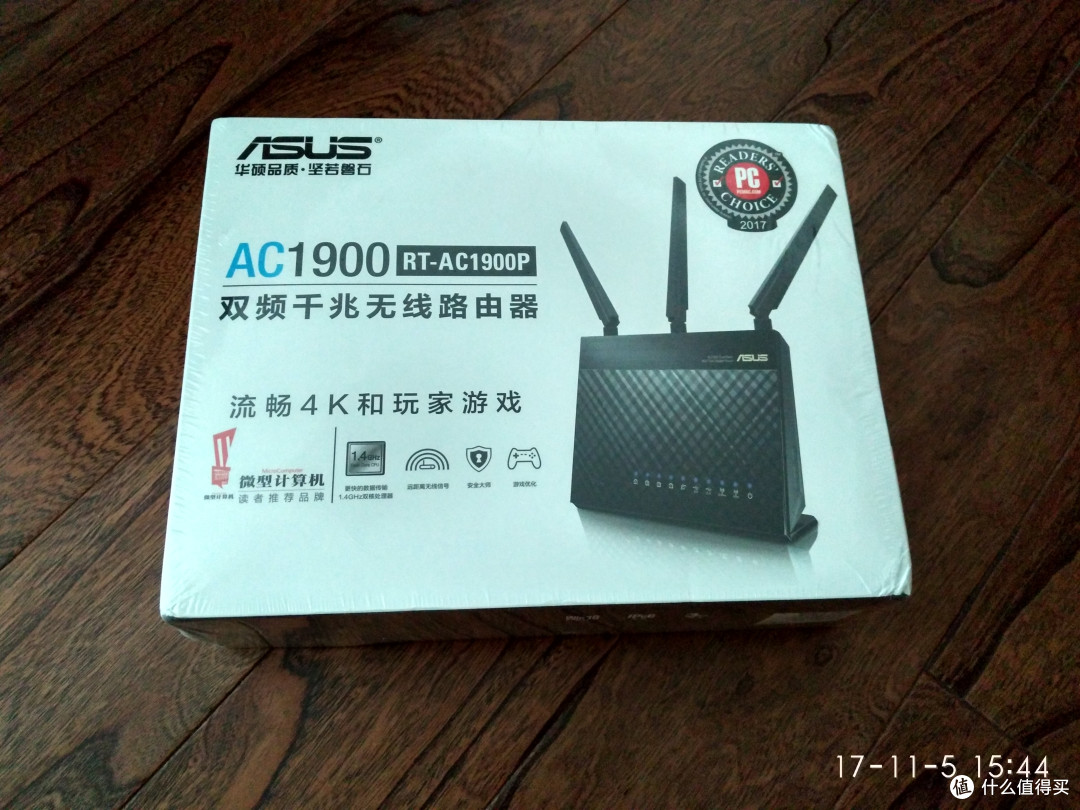
到手就撕掉了🐶东的外包装,露出内包装,老是说,并不大,跟WDR6800的比起来小了很多。
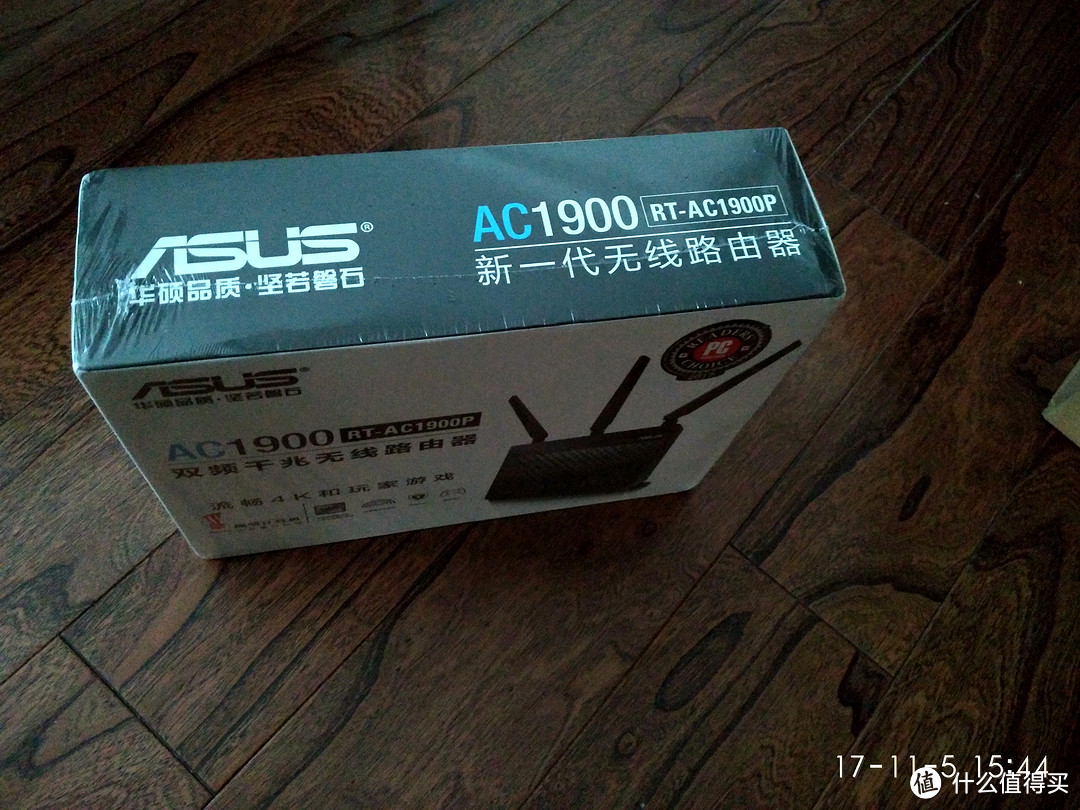
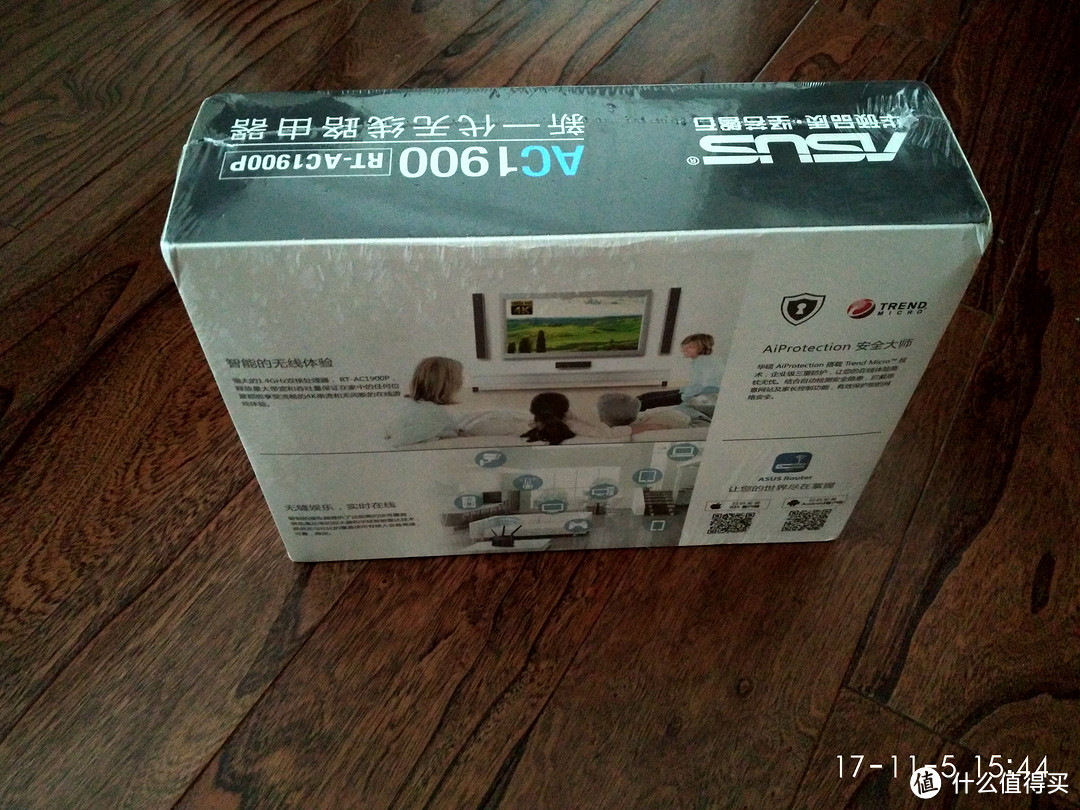
从另外的几个角度感受一下。
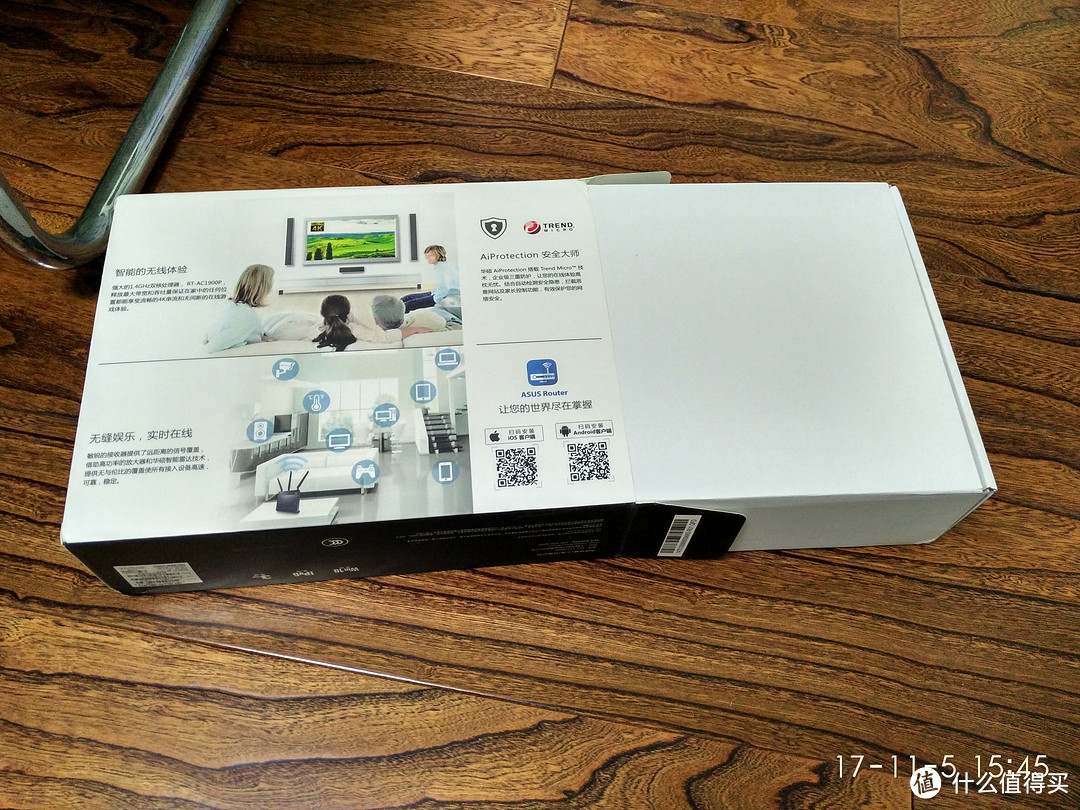
半露真容。
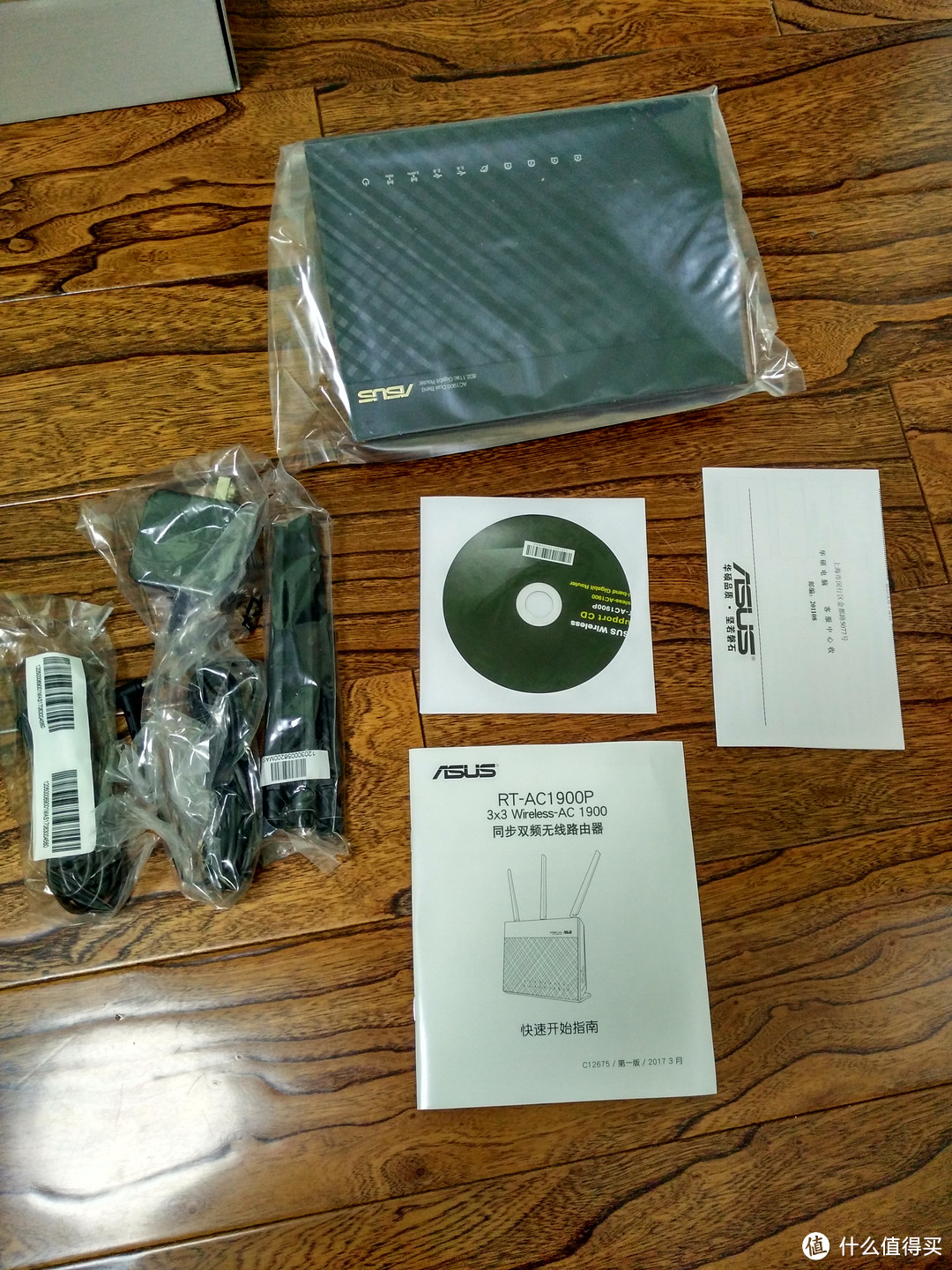
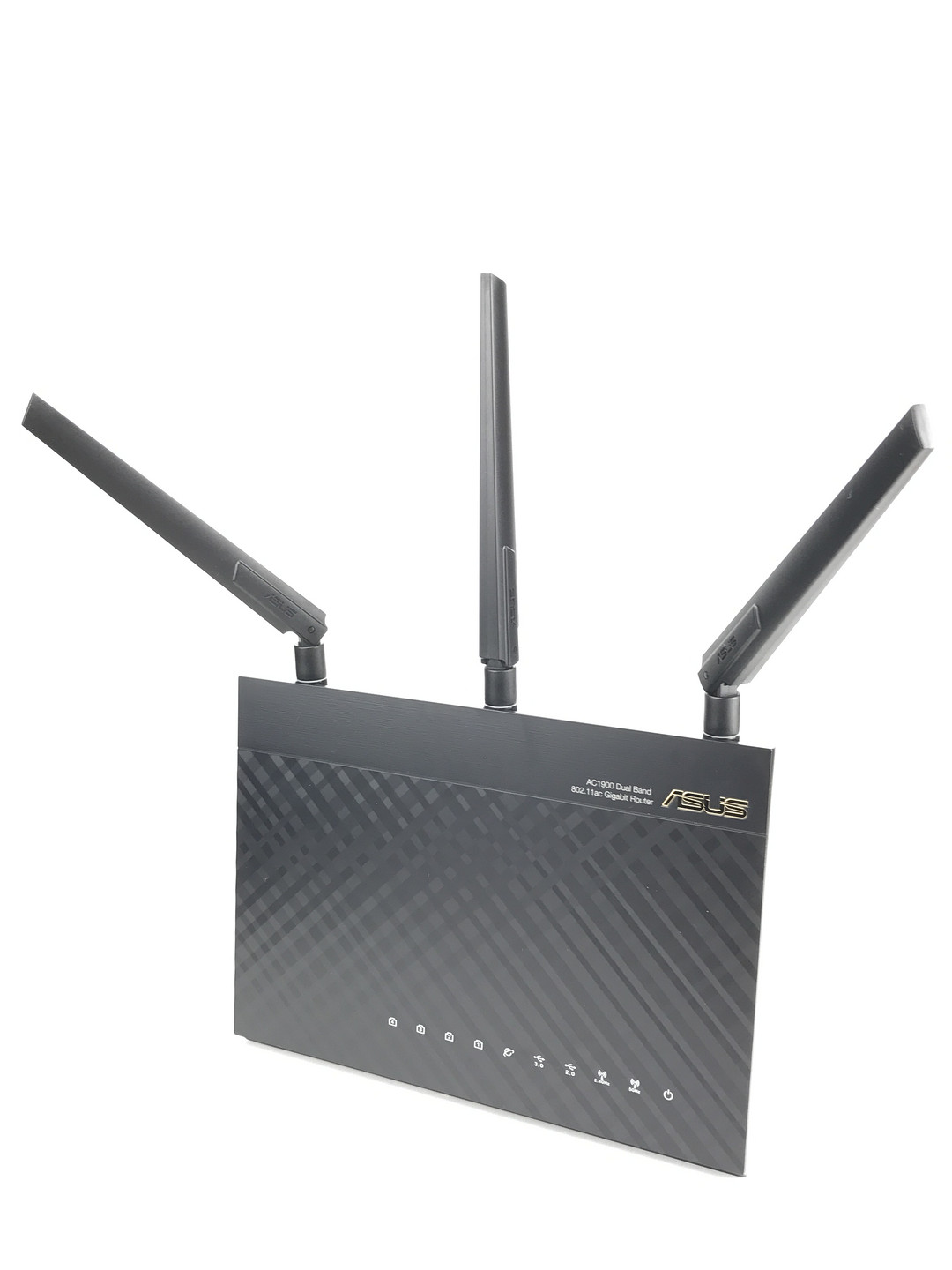
全家照了,一个精致的充电器,支持19v~1.75A,带金属屏蔽的超五类线,一张光盘,保卡说明书,三根可拆卸式天线,以及路由器真身。
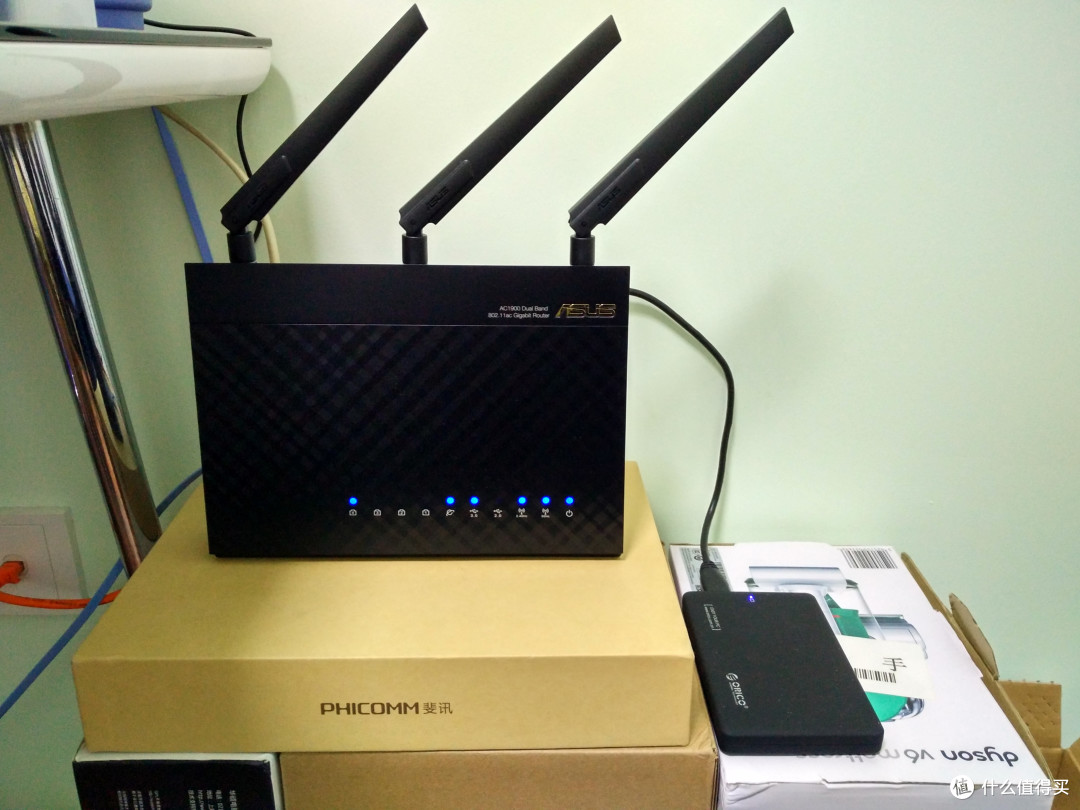
这是接上电源,移动硬盘,网线的照片,风骚的天线。
好了,以上就是简单的开箱说明。论坛里面有值友的开箱说明有更详细,可移步围观 。
。
使用感受
刷梅林改版固件
到手连上网线填上账号能上网之后,就提示有固件升级。想都没想就同意升级。升级完之后没多体验原版固件,就刷入了Koolshare论坛的改版梅林固件。升级方法很简单,下载固件,点击升级就是了。毫无难度。
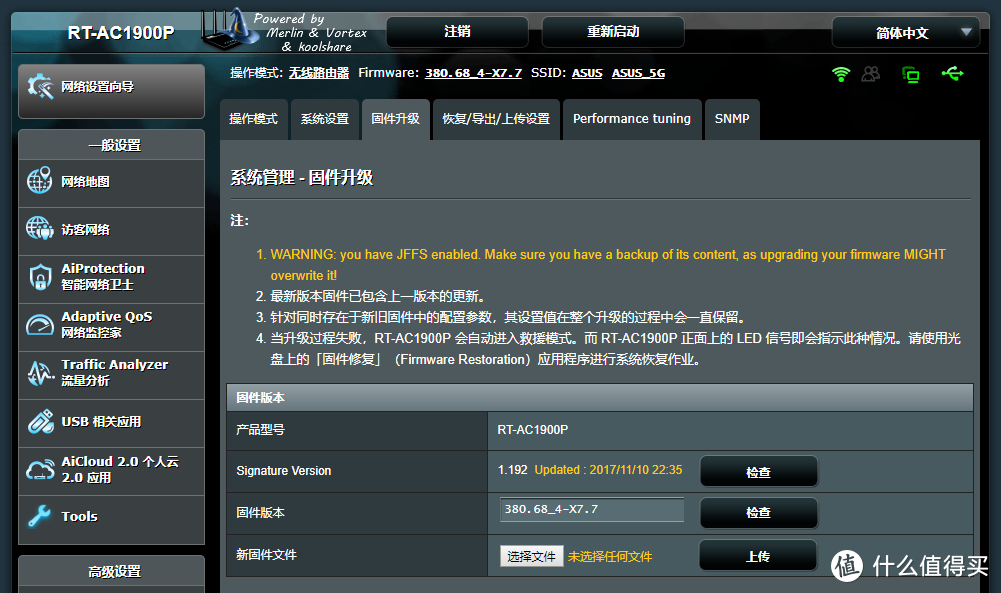
上图是刷了梅林的固件升级界面,跟原版界面几乎一样。如要升级固件,可点击选择文件,然后上传,等待进度走完,搞定。
梅林固件体验
梅林固件跟原版固件界面,最大的区别就是多了一个软件中心,在这里一些常用的高级功能都以插件的形式展现,下载安装之后就能使用。这就是改版梅林最大的魅力所在。由于改版梅林功能太过强大,个人使用经验有限,我仅仅把我使用中的一些有意思的功能的使用分项给大家。
Asus ddns
DDNS,(Dynamic Domain Name Server)是动态域名服务的缩写。百度百科上的解释是:
“DDNS是将用户的动态IP地址映射到一个固定的域名解析服务上,用户每次连接网络的时候客户端程序就会通过信息传递把该主机的动态IP地址传送给位于服务商主机上的服务器程序,服务器程序负责提供DNS服务并实现动态域名解析。”
不严谨的比喻就是DDNS服务器提供商为你家的宽带设定了一个“身份证号码“,不管你在家叫王狗蛋,在外叫Allen老师(动态IP地址),你身份证号码总归还是不变的,你这个号码跟你这个人还是一一对应的。
设置方法如下:
链接1 或者链接2(改版梅林默认的LAN IP,如果自行改过请用你改过的IP登陆),在高级设置中选择外部网络(WAN),在选项卡中选择DDNS,启用DDNS选择“是”。华硕默认提供了多种DDNS服务商可供选择,还支持custom自定义。在下拉框中选择默认的 WWW.ASUS.COM ,主机名称栏根据自己爱好填写,建议以英文字母+数字,方便记忆,其他不用管,然后点击应用本页设置。如不能提交成功,系统会相应提示,说明你的名字被别人注册过了,换一个试一试。
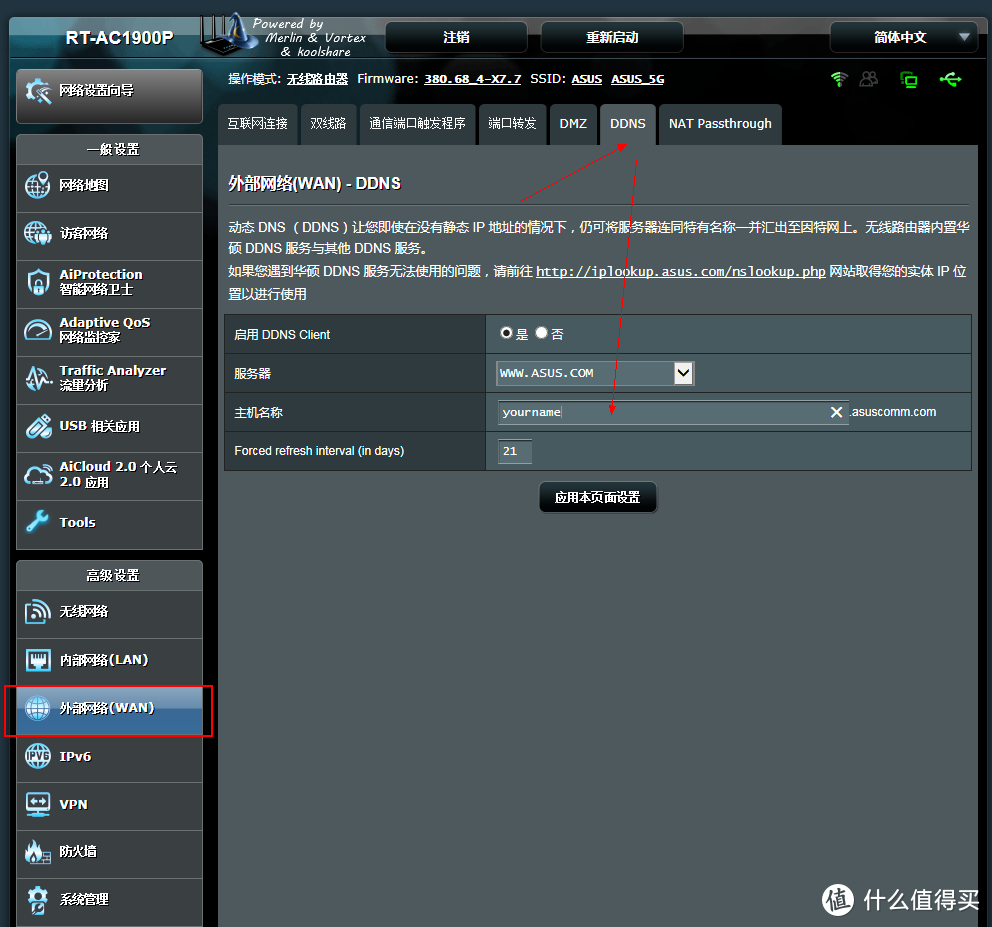
如能提交成功,恭喜你,第一步达成。不过现在还不能立马访问,需要再做如下设置:
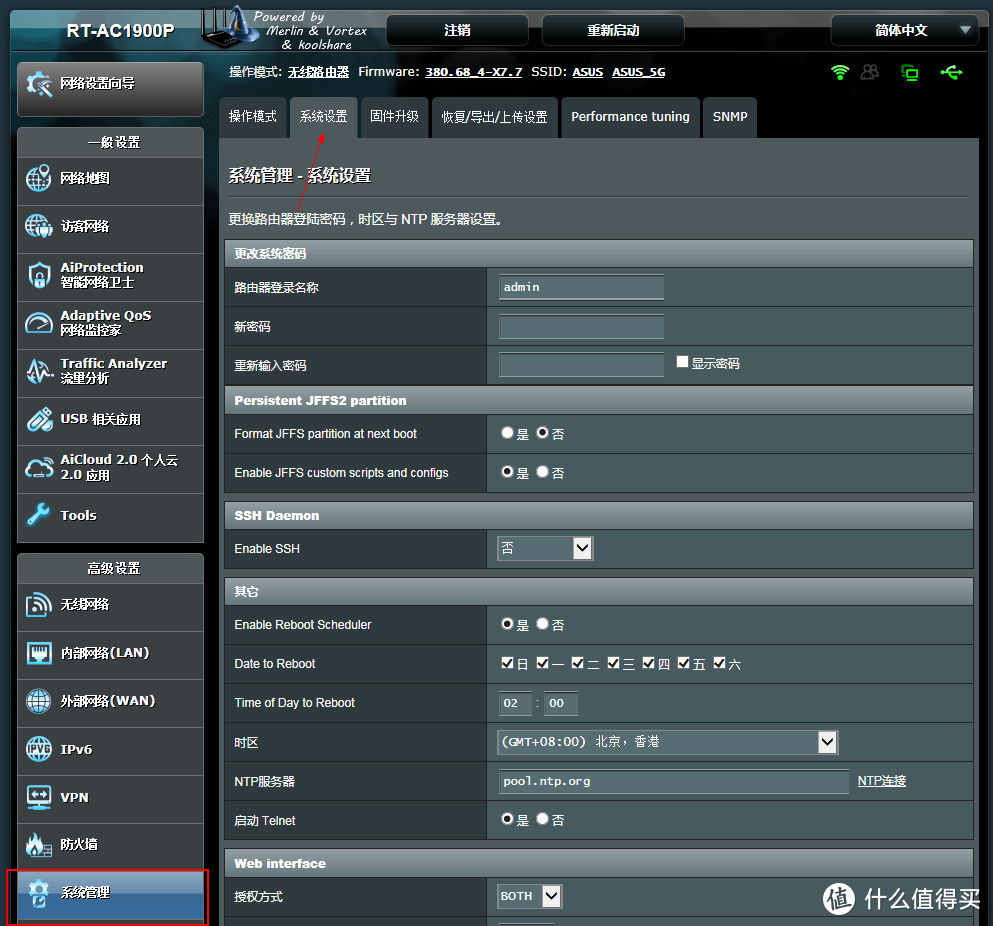
在系统管理,选择系统设置,向下拉找到“从互联网设置RT-AC1900P”,选择“是”,其他不用管,点击“应用本页面设置”,走完进度条就可以了。
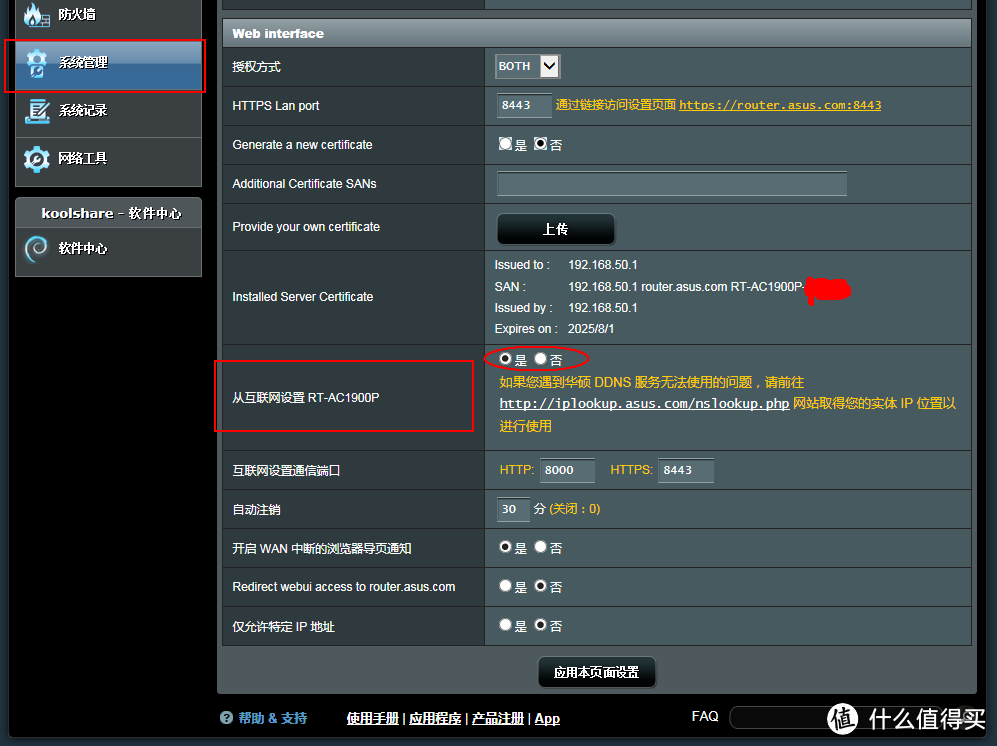
这里多啰嗦一句,我这边截图的界面是选择了授权方式为BOTH,也就是支持HTTP和HTTPS两种连接方式,且两种连接方式的端口是不同的。一般来说为了安全考虑,建议选择HTTPS方式,不过每次访问都必须要在网址前加上https://。设置完,就可以外网输入:端口号,或者:端口号,远程访问你的路由器了。需要说明一下,其中yourname 就是刚才你自己设置的ddns用户名,端口号就是你自己设置的端口号,要相互对应。如果遇到无法访问,有可能是端口被封掉了,更换一下端口号应该就可以了。
AiDisk远程访问路由器中的硬盘
华硕固件中有一个非常有意思的应用,AiDisk,可以通过互联网通向你USB硬盘内的文件。它能够实现类似于百度网盘的效果,外网直接访问插在路由器上的硬盘或U盘的内容,非常方便。下面来叫叫你一步步实现。
首先,你当然要有一块移动硬盘或者U盘,如果是插在路由器的USB 3.0接口,还要关闭降低USB 3.0选项,以达到传输的最佳性能。设置方法很简单,无线网络选项,专业设置,频段选择2.4G,下面有一个降低USB 3.0干扰,选择停用。
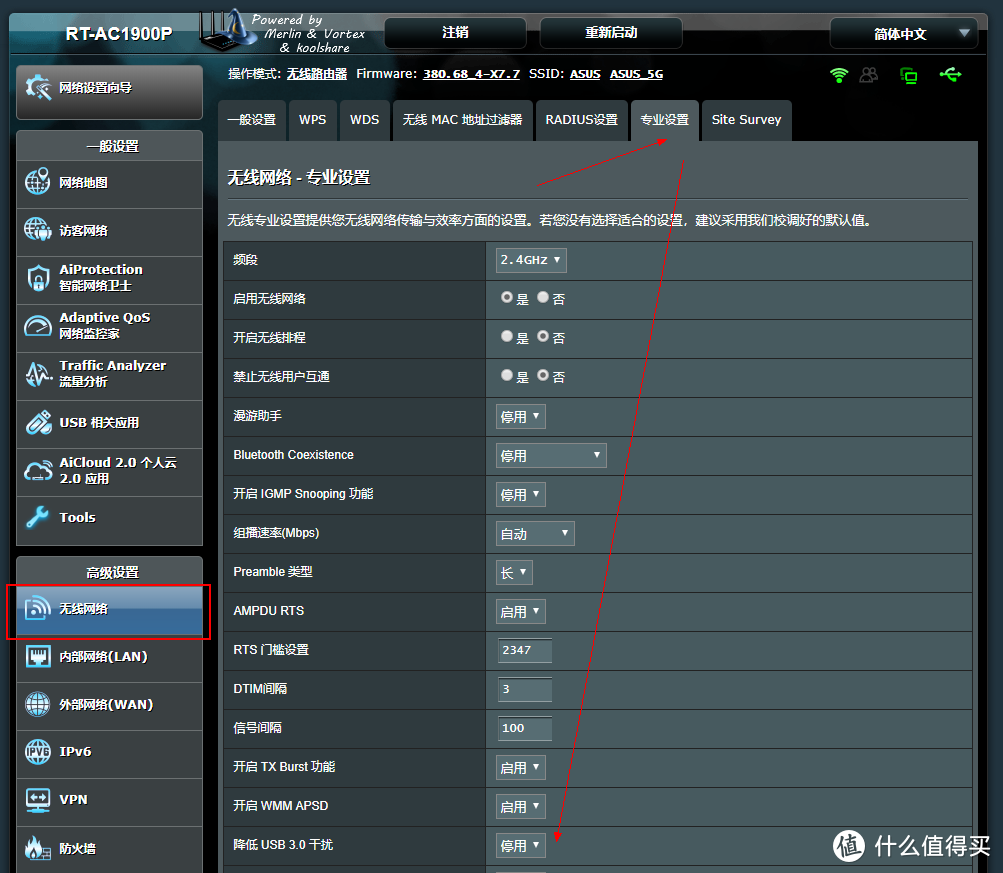
当有存储设备插到路由中之后,右上角的图标会点亮。
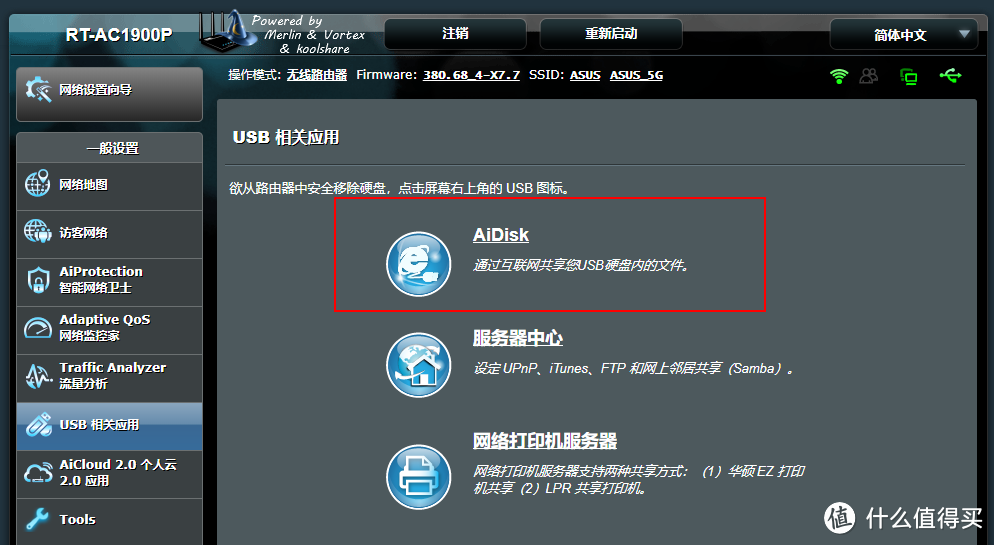
接下来设置AiDisk。选择USB相关应用,点击AiDisk.
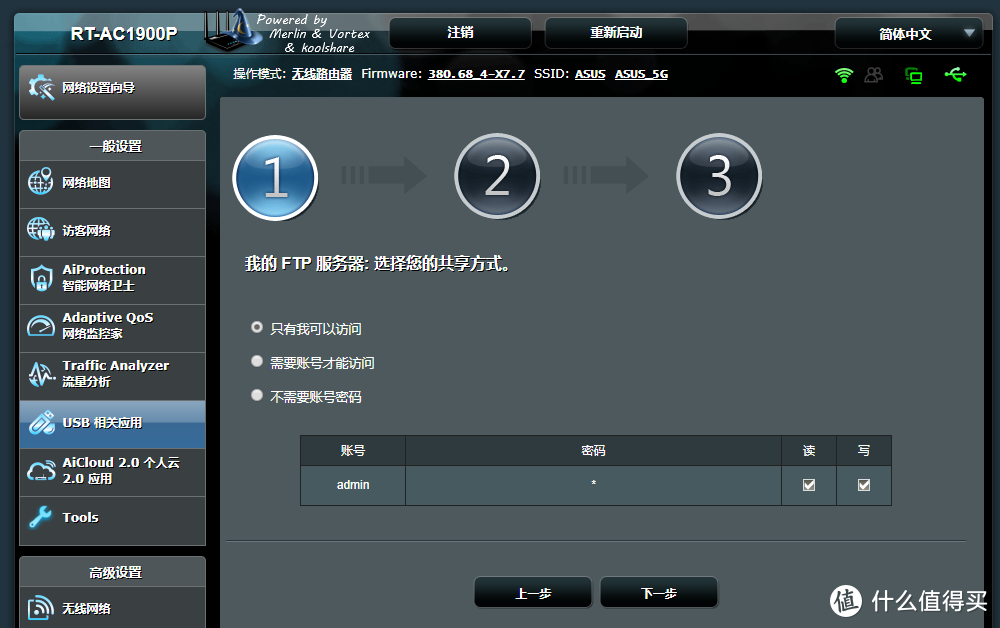
选择FTP共享方式,默认是只有我可以访问,也就是需要用路由器登陆账号访问。也可以选择需要账号才能访问,即就是可以自己设置账号,或者选择不需要账号访问,即开启匿名访问模式,安全考虑这个模式不建议打开。我们选择默认的只有我可以访问,点击下一步。
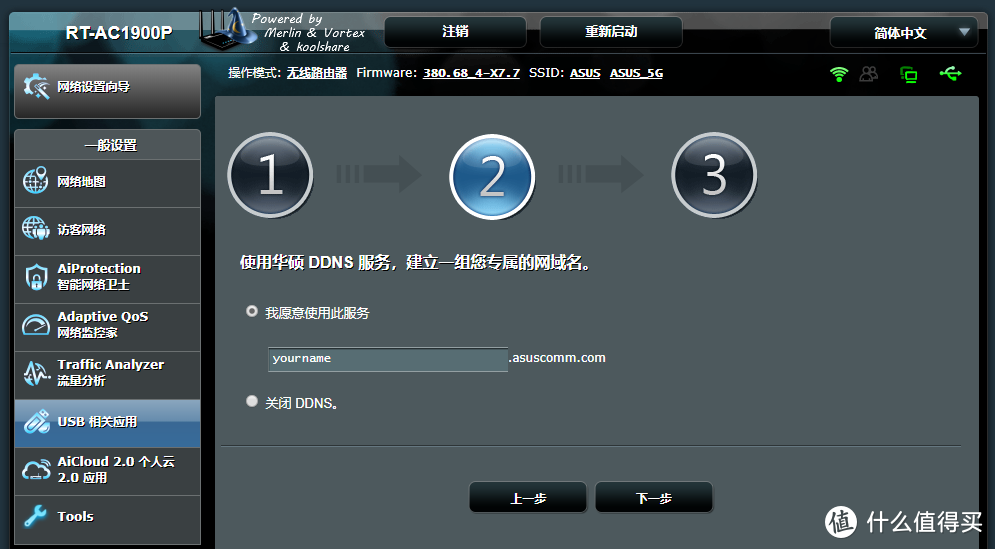
接下来是是否选择DDNS。选择我愿意使用此服务,并在输入框中默认显示你的DDNS用户名。如果选择关闭DDNS,则只能本地使用,达不到外网远程访问的目标,不推荐。
点击下一步,注册成功,就能看到这个页面的提示了,说明你的FTP已经开启了。
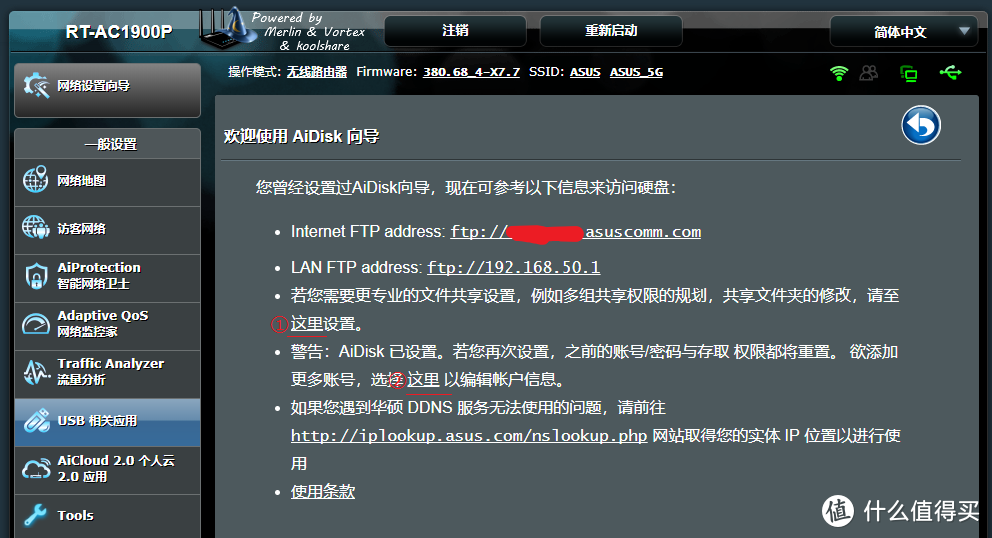
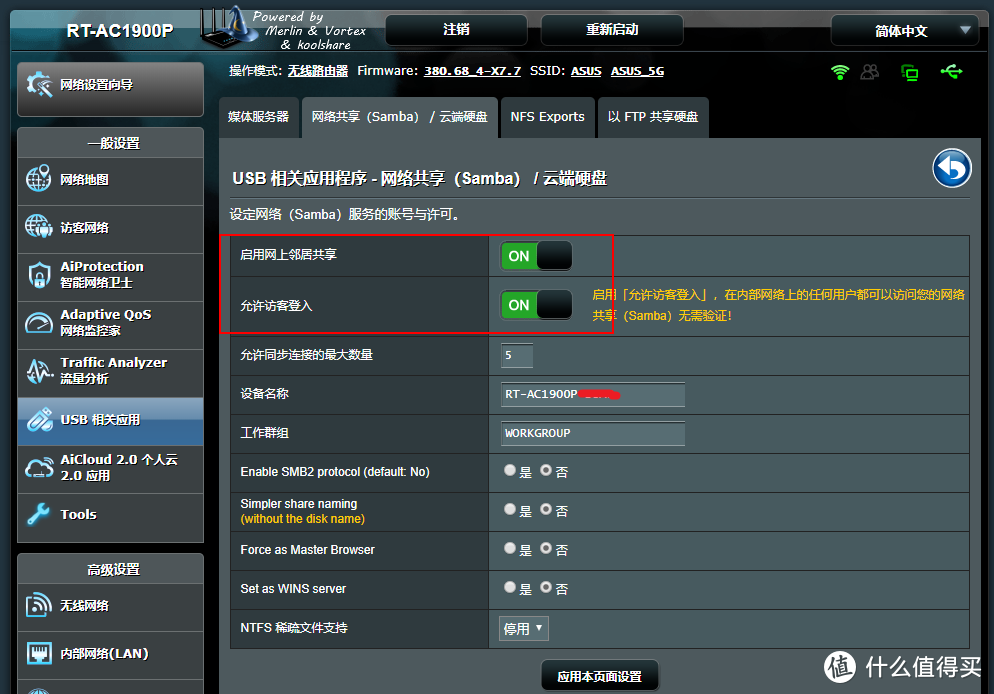
原则上到这儿就基本上结束了,不过为了保险起见可以先检查几个设置。在上面页面中点击第一个这里,出现下图所示的设置界面。选择网络共享(Samba)/云端硬盘,启用网上邻居共享,可以在局域网内发现你的硬盘,比如手机、电视盒子、电脑、iPad等。选择允许访客登入,内网访问的时候,不需要输入密码,建议开启。如果内网有陌生人访问,那就不要开启。其余选项如果不懂就不用设置,选择应用本页设置完成设置。
然后再把选项切换到以FTP共享硬盘方式,选择启用FTP(如果已经开启则不用管),建议允许匿名登入关掉,你的硬盘会以不加密的方式暴露在网络上,不安全。
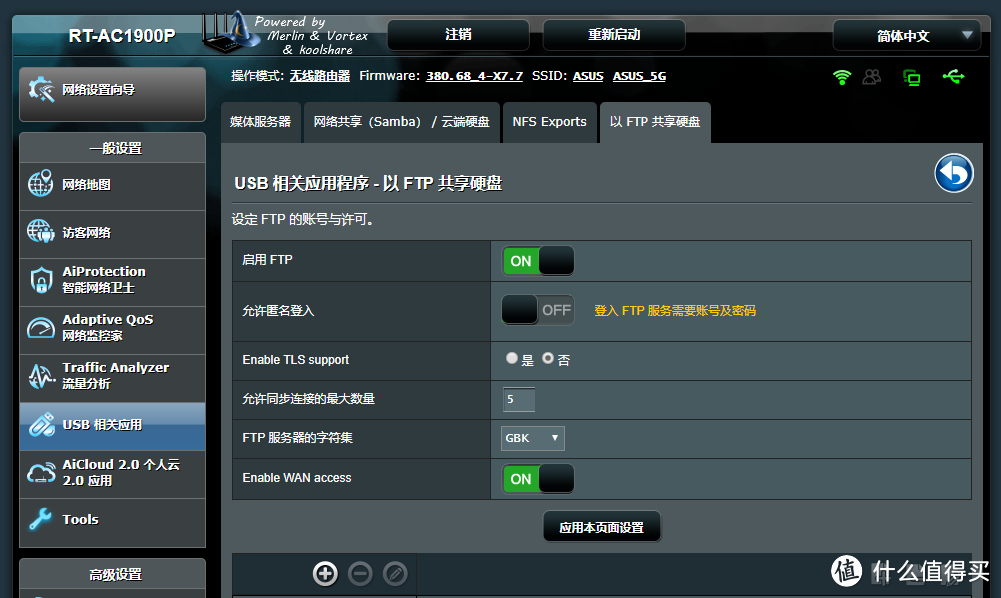
以上设置完了以后,可以简单测试一下,在浏览器中打开ftp://yourname.asuscomm.com,跳出登陆页面。
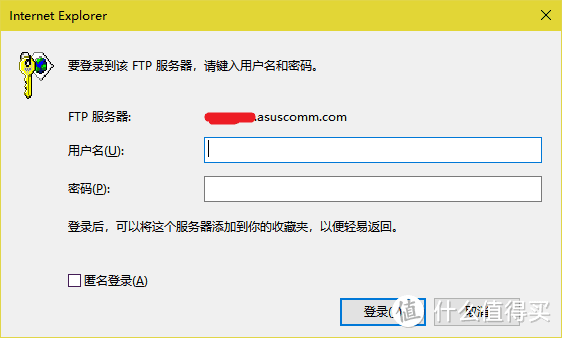
输入路由器用户名和密码,就能登陆了。
以上FTP设置完成之后,仅仅是实现了网页端的访问。接下来的设置,将向着更加接近于网盘的方向发展。
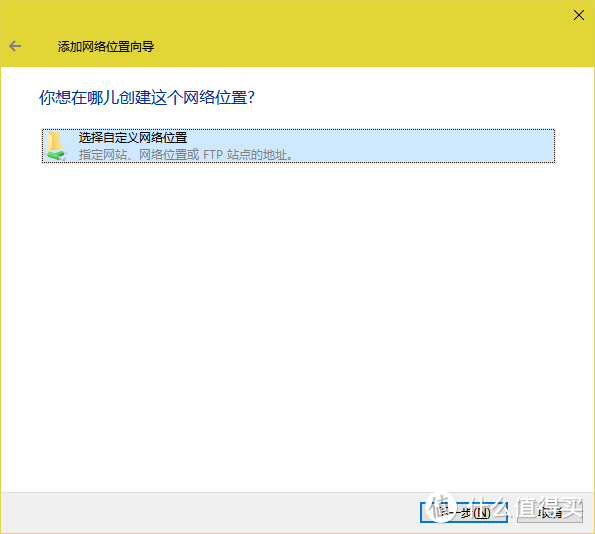
在你另一台外网电脑上打开此电脑(或计算机,其实就是我的电脑啦),空白处右键,选择添加一个网络位置。
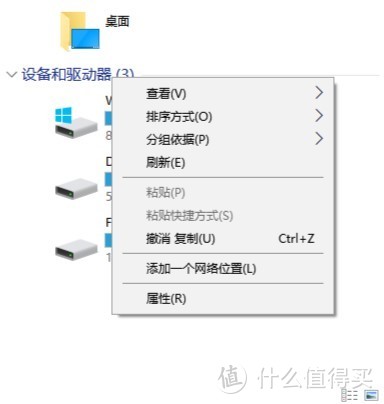
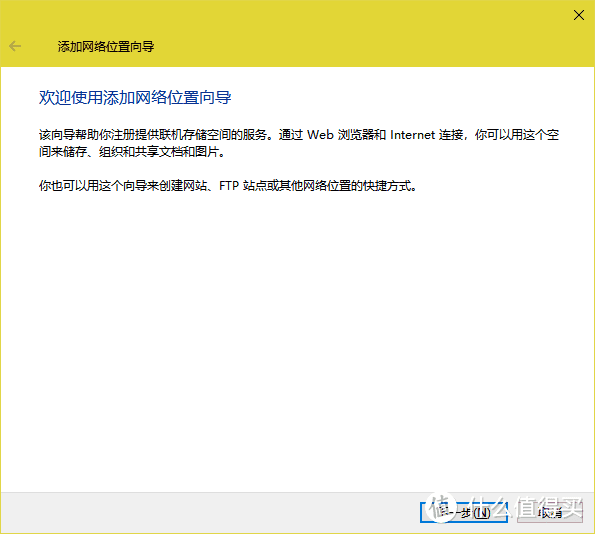
选择下一步,选择自定义网络位置,下一步
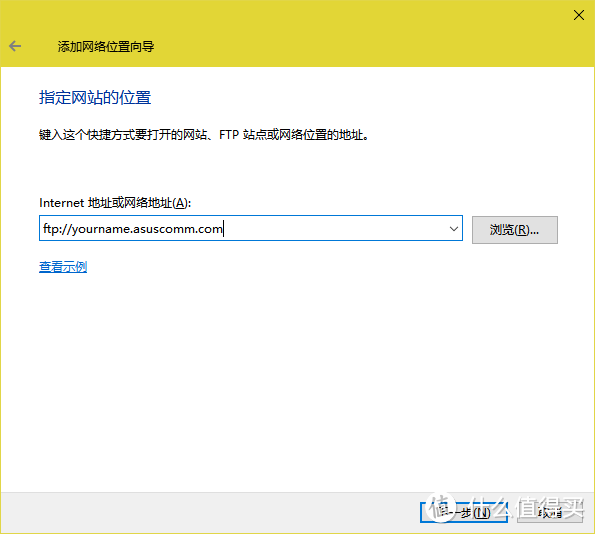
输入你的ftp地址,选择下一步。
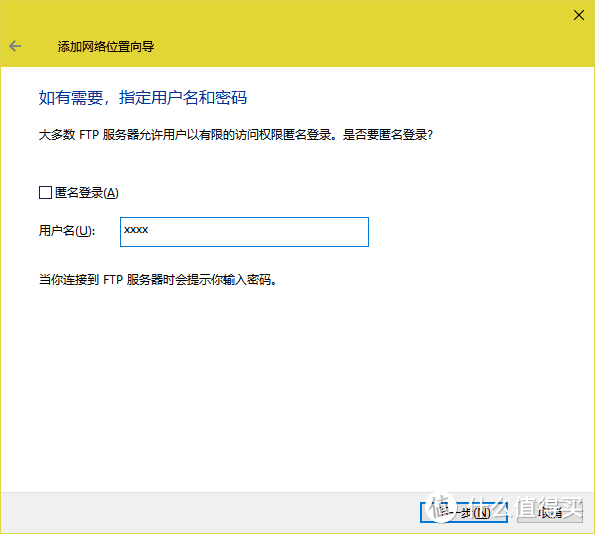
取消匿名登陆选择,输入用户名,选择下一步。
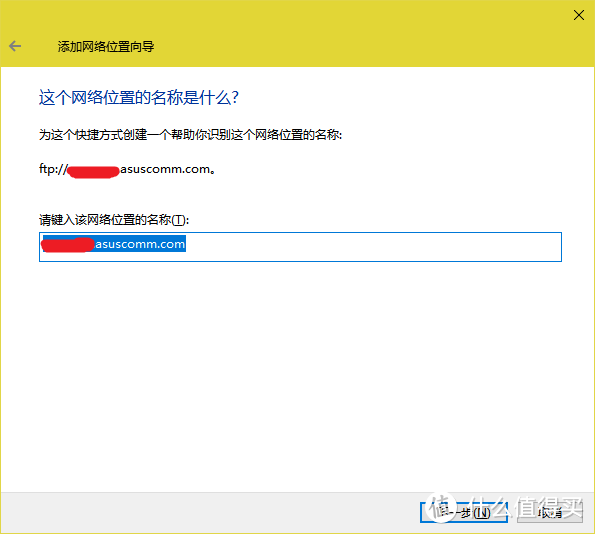
点击完成。
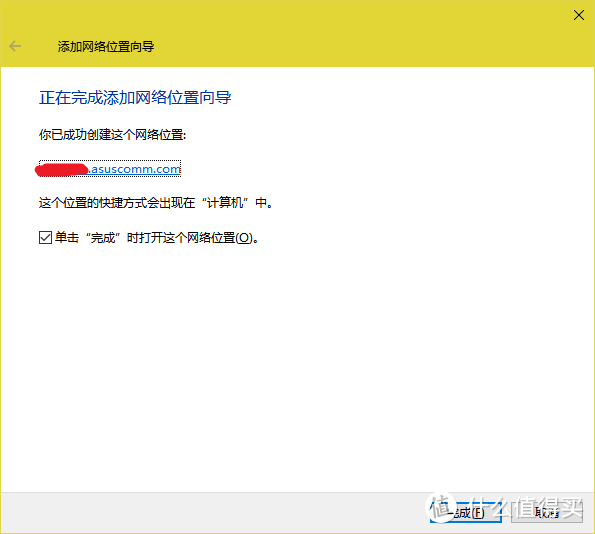
然后在此电脑中出现一个网络位置
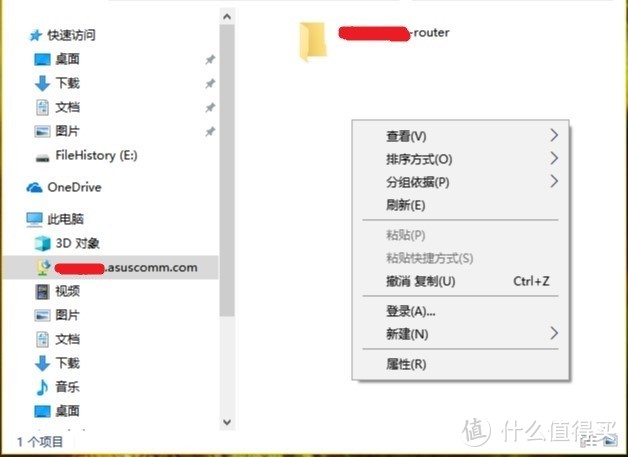
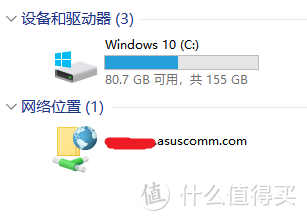
右键选择登录,在弹出的对话框中输入用户名,密码。
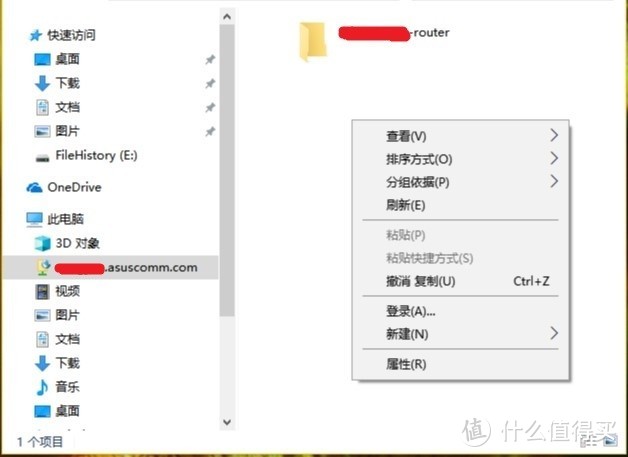
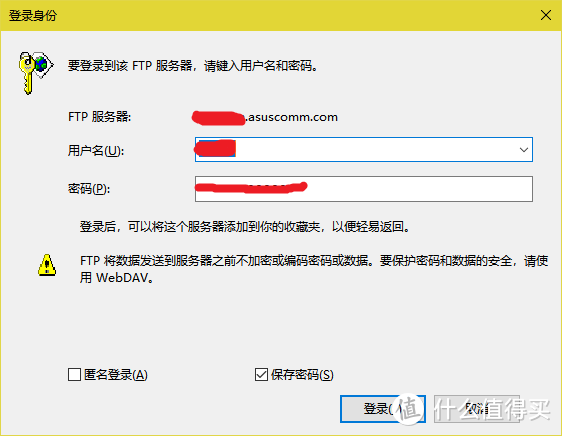
登陆就可以访问了。这个时候你就可以远程在这个文件夹里面读写了,跟百度网盘之类的一毛一样。
需要指出一点,由于权限设置问题,路由器外接硬盘根目录下的文件用ftp是看不到的,必须在根目录下新建一个文件夹,才能正常读取。如想读取根目录下的文件,需要手动修改权限文件,比较麻烦,就不赘述了。
总结
AC1900P作为华硕旗下中端路由器的代表,拥有着不俗的硬件,尤其是相对于AC68U,升级了CPU芯片之后释放了USB传输速度,使得内网文件传输不再成为其短板。官方支持的强大的第三方固件,让这个路由器有无数种可能,这才是一个智能路由器该有的样子。就算是不刷第三方固件,官方自带的固件的可用性都高出绝大部门路由器几条街。
本文只是这个路由器的初阶体验,随着体验的深入,后续如果有时间,还想跟大家探讨一下双拨、虚拟专用网、DDNSTO、koolproxy去广告等等。限于时间和篇幅,仅作以上体验,欢迎各位丢香蕉 、丢黄瓜
、丢黄瓜 。
。
完。
















校验提示文案
校验提示文案
校验提示文案
校验提示文案
校验提示文案
我之前有个巴法络的低端让我刷ddr刷死了,一直没有处理。
校验提示文案
校验提示文案
校验提示文案
校验提示文案
校验提示文案
校验提示文案
校验提示文案
校验提示文案
校验提示文案
校验提示文案
校验提示文案
校验提示文案
校验提示文案
校验提示文案
校验提示文案
校验提示文案
校验提示文案
校验提示文案
校验提示文案
校验提示文案
校验提示文案
校验提示文案
校验提示文案
校验提示文案
校验提示文案
校验提示文案
校验提示文案
校验提示文案
校验提示文案
校验提示文案
校验提示文案
校验提示文案
校验提示文案
校验提示文案
校验提示文案