
















DSM7.0 Synology Photos之家庭相册初探,这次我要说YES!

2021-07-09 00:01:11 116点赞 683收藏 150评论

创作立场声明:本文所测商品为自费购入。

DSM7.0更新很久了,作为一个普通家庭用户,一直不感兴趣,也懒得研究,直到无意中的吐槽收到了几个赞,才心生内疚,没有体验过合并后的Photos,说这话可是不负责任的 ,但是又不敢白裙直接升级,只好在虚拟机中测试一番。

DSM7.0 Synology Photos之家庭相册初探,这次我要说YES!

文章说明

半年前,看过阿文大佬的分享,当时心浮气躁,没仔细读,也没领悟到“DS Photo 与 Monents 合并”的语义,严防死守DS Photo,差点错过“本世代’的照片管理神器,此篇文章分享给以文件夹管理,时间线展示为目标的Photo Station用户,具体情景为:

  1. 爸爸妈妈爷爷奶奶姥姥姥爷的相册备份

  2. 娃的照片大家都可以看到(共享相册),其他照片只能自己看到(私人相册)

除此以外,还有一些要求:

  1. 使用文件夹管理相册,而不是逻辑相册,我会用到Adobe Bridge 2021,可能会切换到Windows或其他品牌的NAS管理相册,文件夹还是最方便的,所以需要将不同亲属中关于娃的照片,移动到指定的一个文件夹中。

  2. 不要破坏原有文件夹结构,之前用Moment备份,放在照片,截屏,微信相册的照片,传上去以后一股脑进入日期文件夹,直接奔溃。

  3. 不使用任何AI技术识别相册,我记得有智能共享相册的功能,可以自动将某张脸共享出去,但个人对此不太放心 DSM7.0 Synology Photos之家庭相册初探,这次我要说YES!

为了避免大家看不懂我在说什么DSM7.0 Synology Photos之家庭相册初探,这次我要说YES! ,模拟一个场景吧,有四个用户,分别喜欢动物,风景,美女,水果,他们在自己的账号下能看到自己喜欢的照片,除此以外,每个人还会在自己的照片中挑选一张,分享给大家欣赏。

那么就开始吧,我们首先安装DSM7.0正式版虚拟机,官方下载地址为:https://cndl.synology.cn/download/DSM/release/7.0/41890/DSM_VirtualDSM_41890.pat
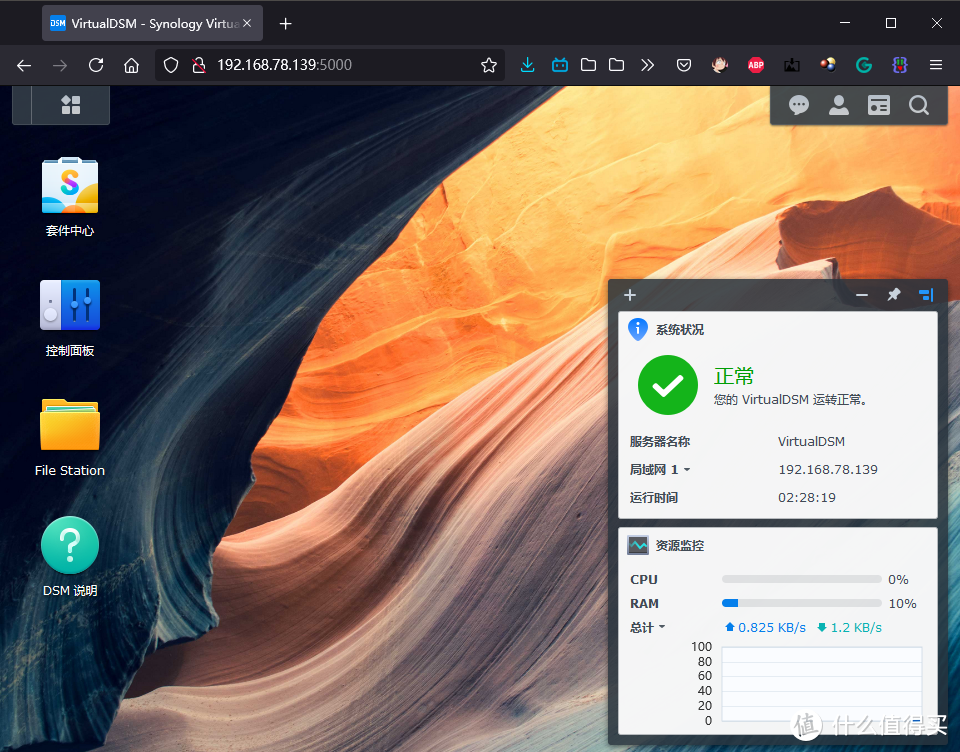
安装完毕安装完毕

配置部分

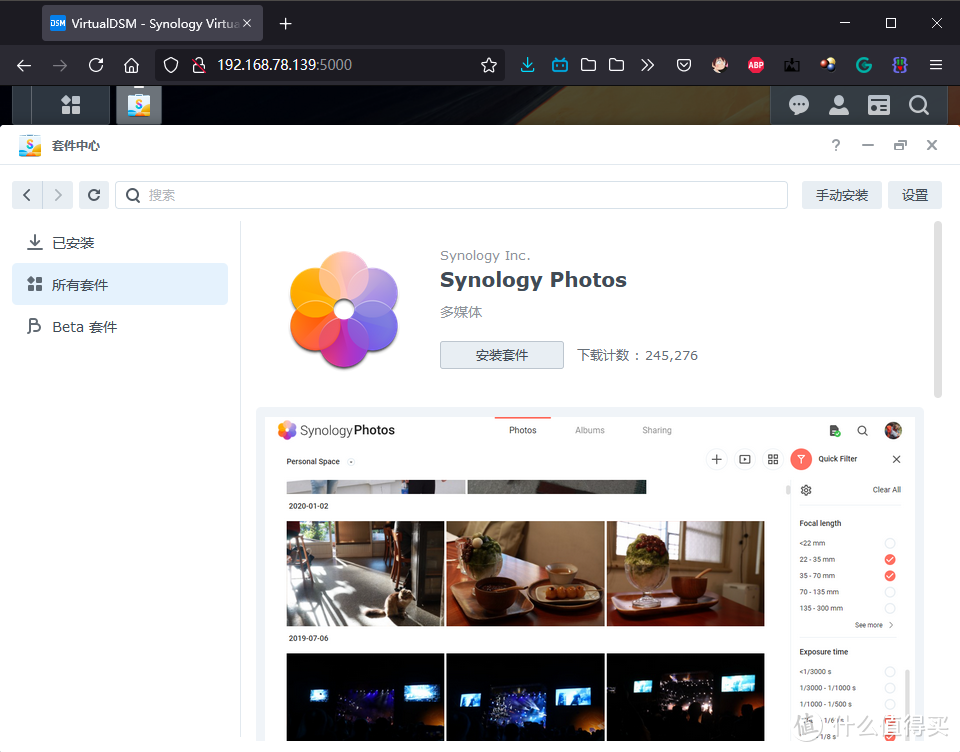
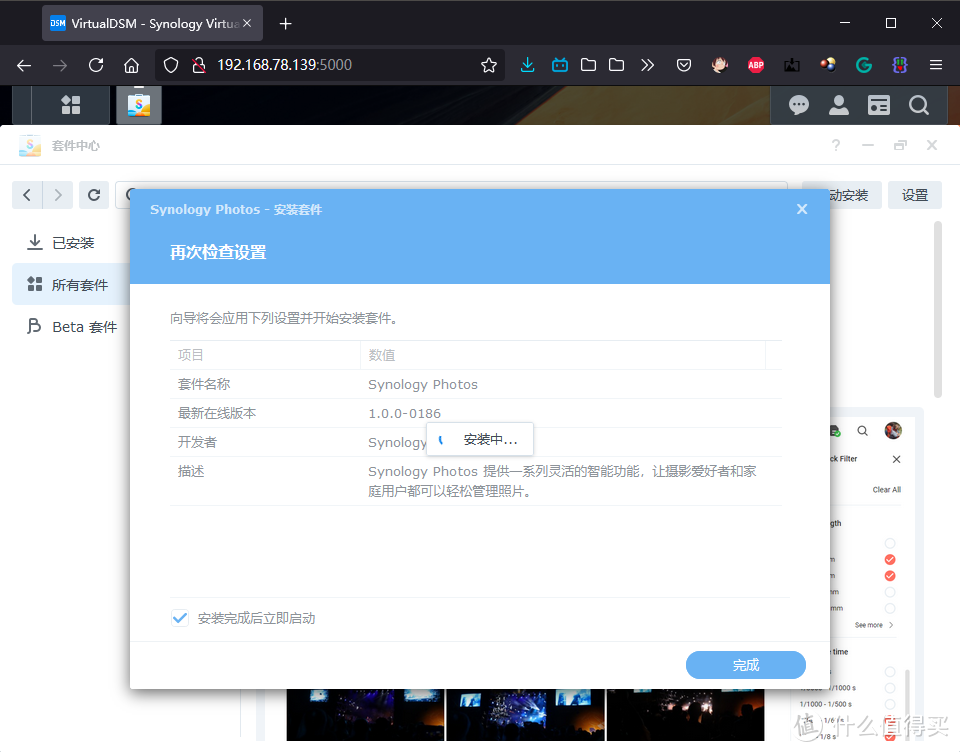
用户设置中打开家目录,安装Photos套件

DSM7.0 Synology Photos之家庭相册初探,这次我要说YES!

本次体验的版本号为1.0.0-0186本次体验的版本号为1.0.0-0186

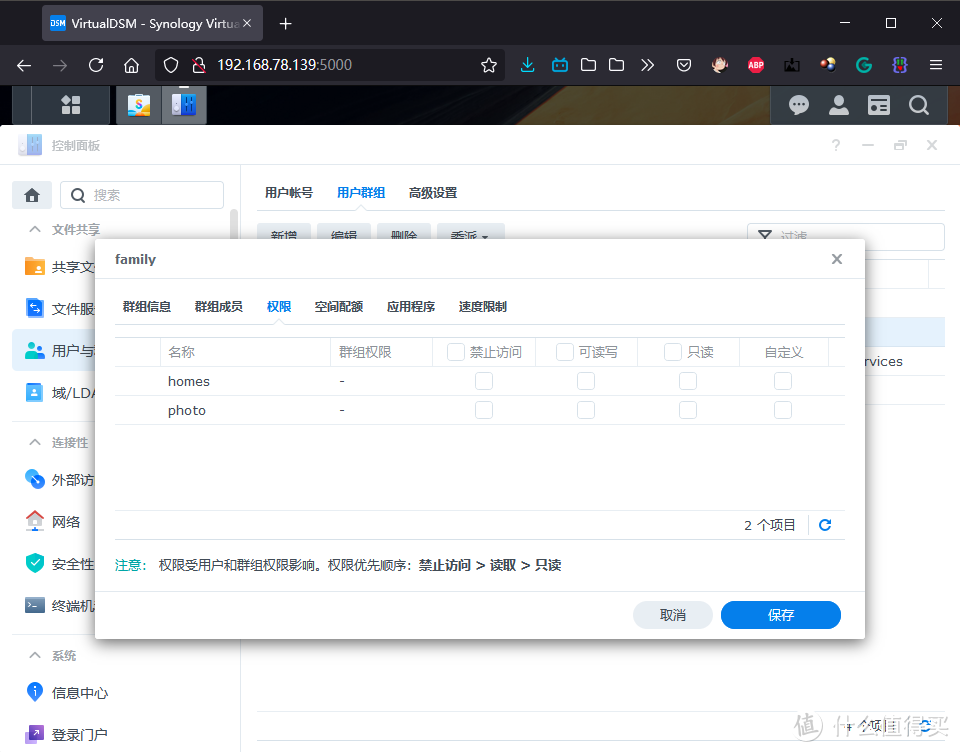
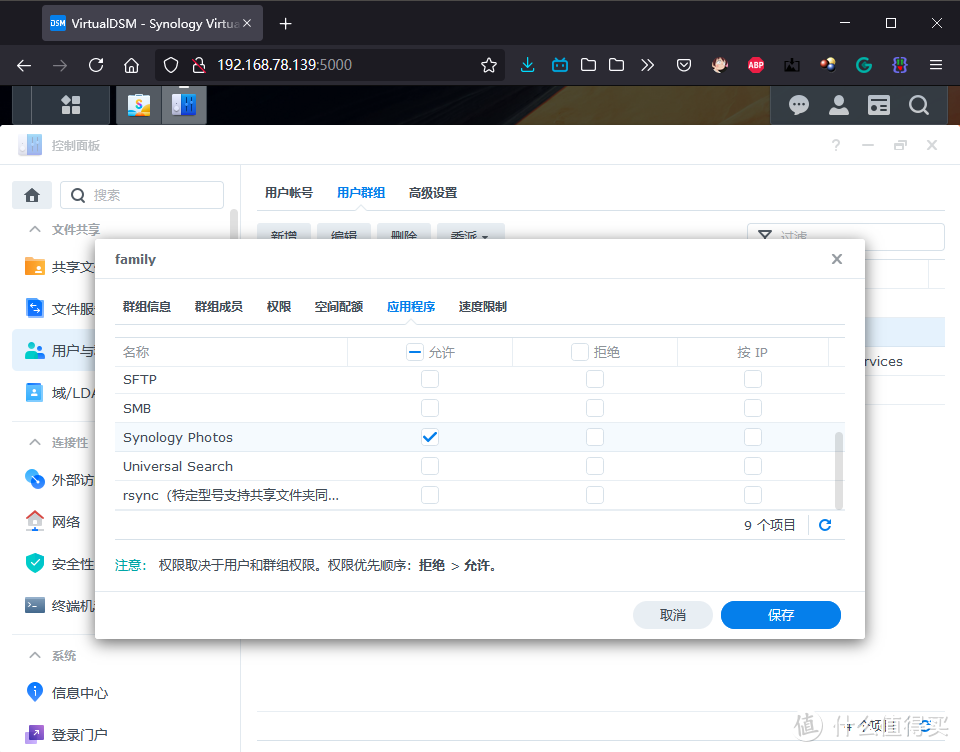
接着建立用户组(family)和用户(动物,风景,美女,水果),建议先建立用户组,再配置用户组的权限,最后添加用户时,将其勾选到family用户组就可以了(无需再给每个人配置权限),下图展示维护后的配置。
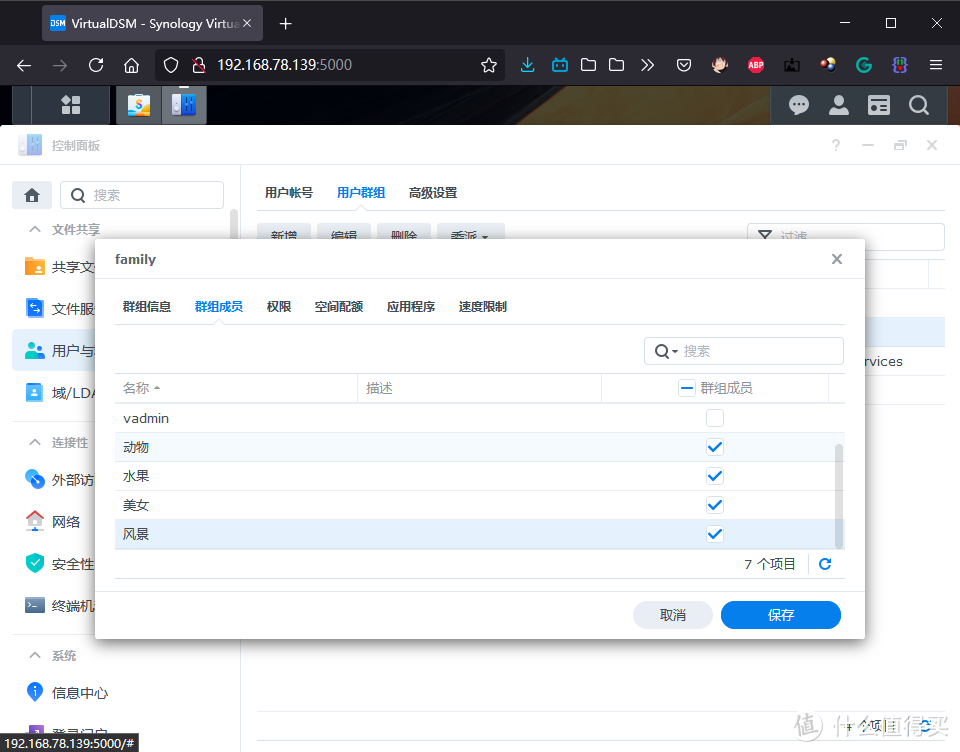
群组成员群组成员

根目录下Photo文件夹的权限,保持默认就可以根目录下Photo文件夹的权限,保持默认就可以

需要勾选用户组的Photos权限需要勾选用户组的Photos权限

使用管理员账号打开Photos套件,直接进入设置
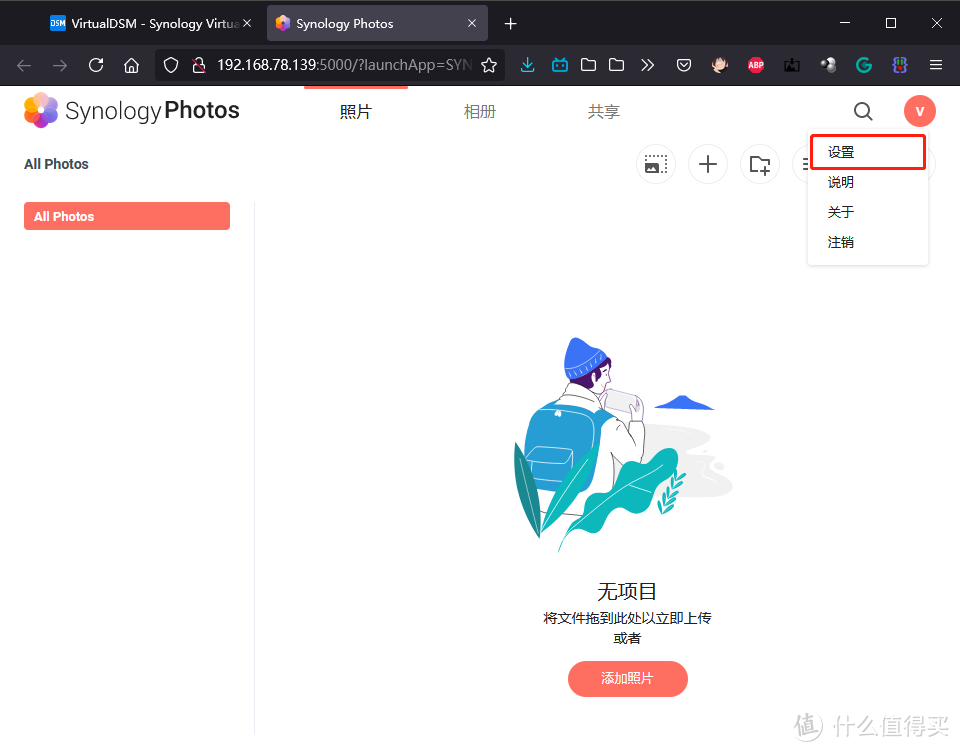
DSM7.0 Synology Photos之家庭相册初探,这次我要说YES!

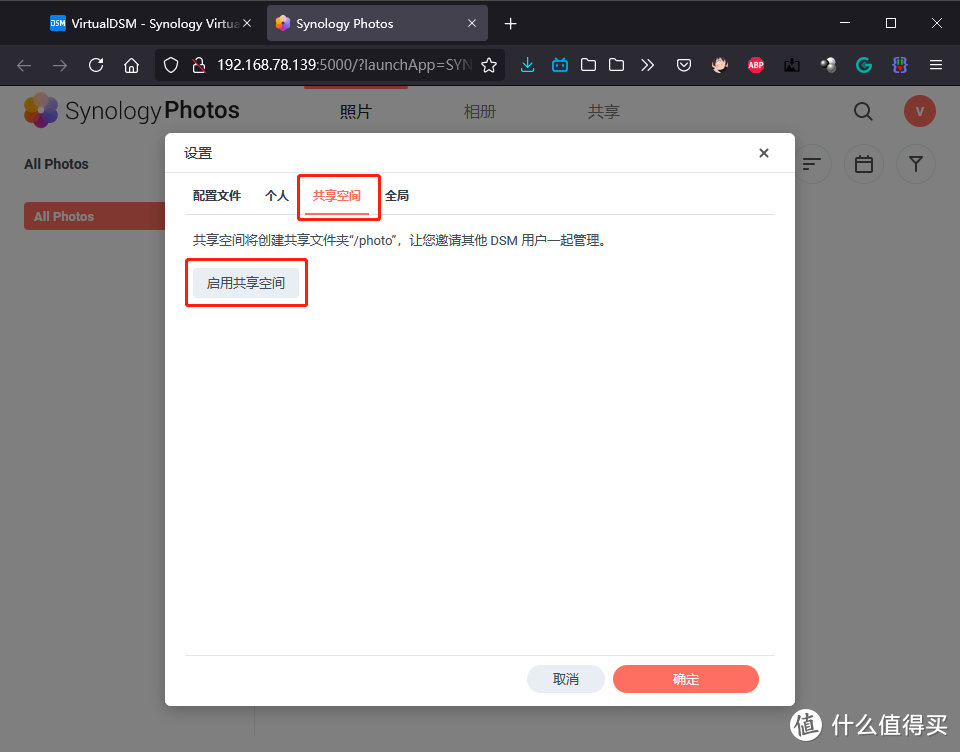
启用共享空间

DSM7.0 Synology Photos之家庭相册初探,这次我要说YES!

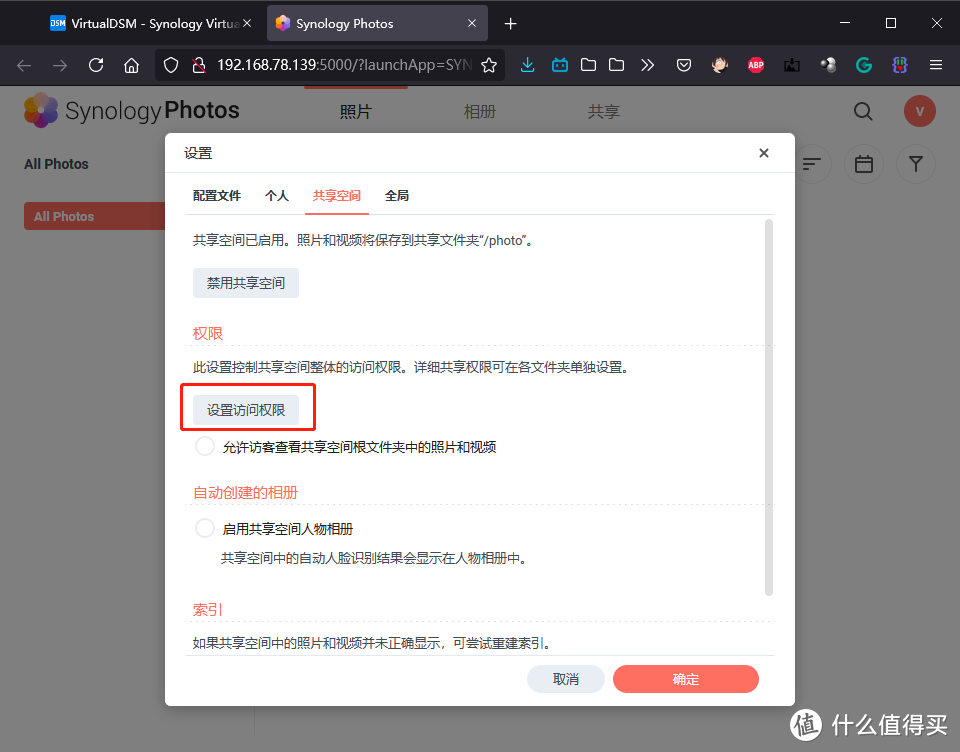
设置权限

DSM7.0 Synology Photos之家庭相册初探,这次我要说YES!

DSM7.0 Synology Photos之家庭相册初探,这次我要说YES!

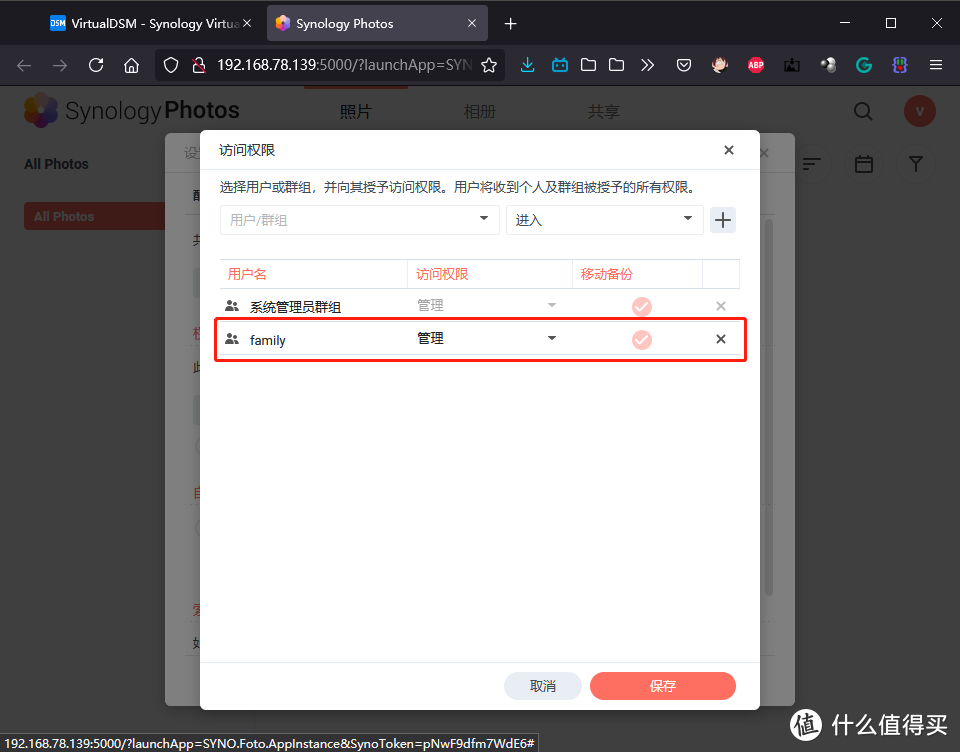
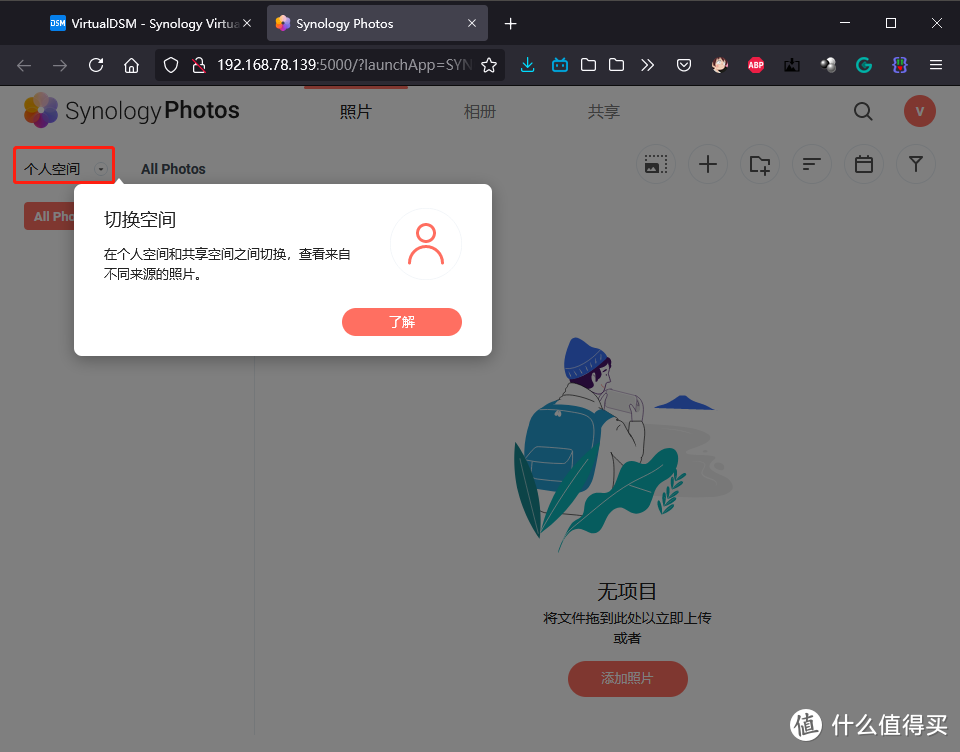
看到列表中有family,就说明添加成功啦,关闭弹窗后,系统也会给出切换空间的提示(下图)。
DSM7.0 Synology Photos之家庭相册初探,这次我要说YES!

使用部分

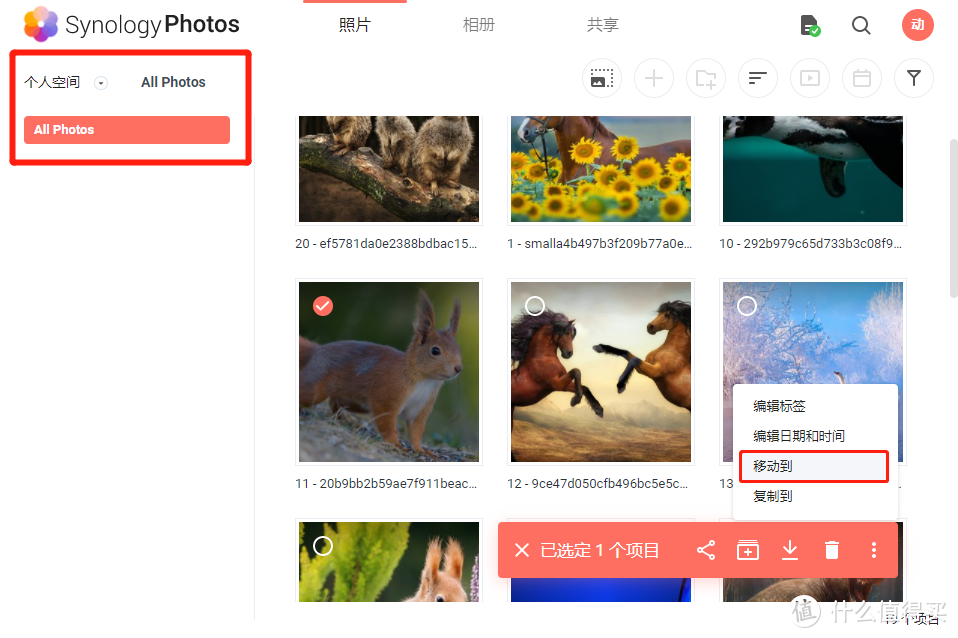
我们使用“动物”账号登录Photos,确认当前是个人空间,并且为文件夹视图,上传动物照片。

然后选择其中要分享给大家欣赏的照片,比如这种可爱的小兔子,点击“移动到”
DSM7.0 Synology Photos之家庭相册初探,这次我要说YES!

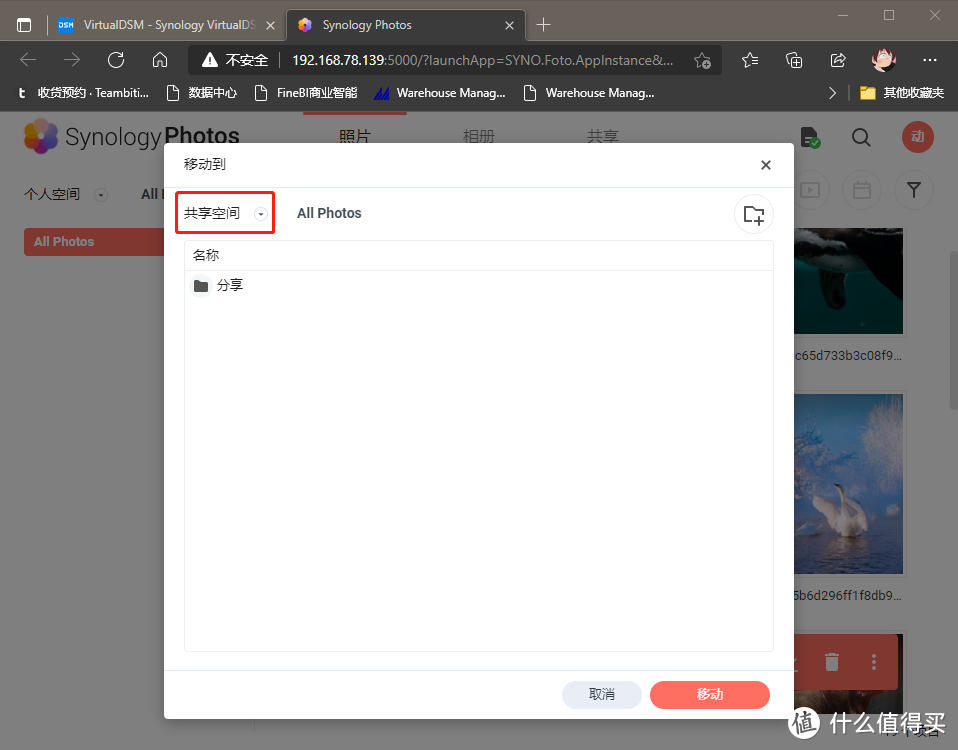
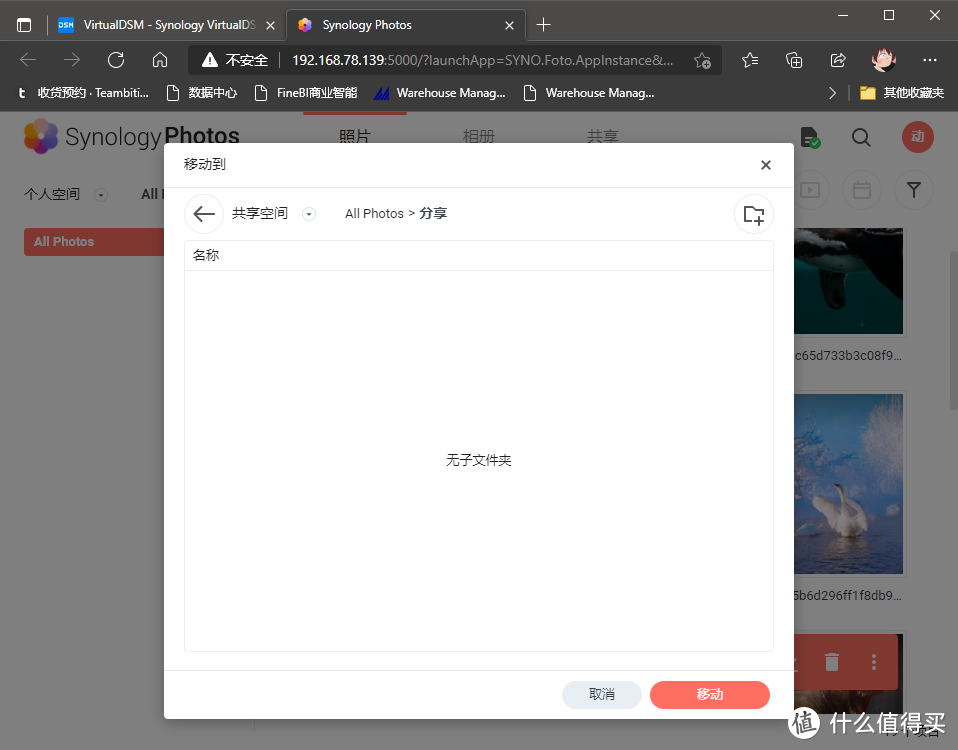
在弹出的卡片中,我们选择共享空间

在共享空间下,新建一个“分享”相册在共享空间下,新建一个“分享”相册

进入“分享”相册,点击确认移动

DSM7.0 Synology Photos之家庭相册初探,这次我要说YES!

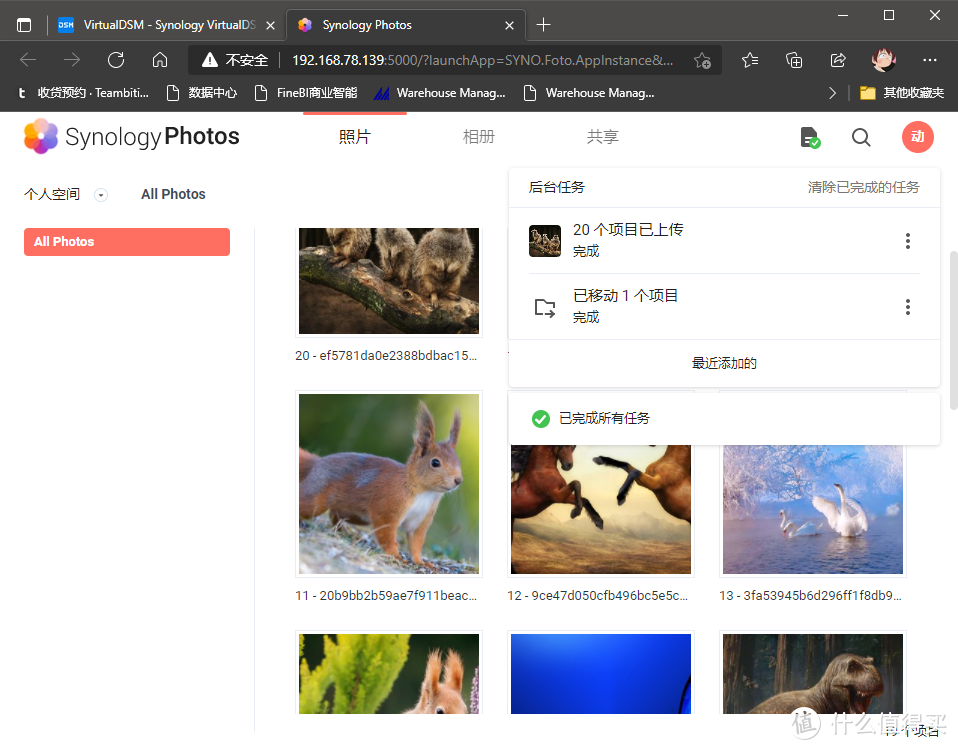
右上角弹出消息,提示已经移动成功。

DSM7.0 Synology Photos之家庭相册初探,这次我要说YES!

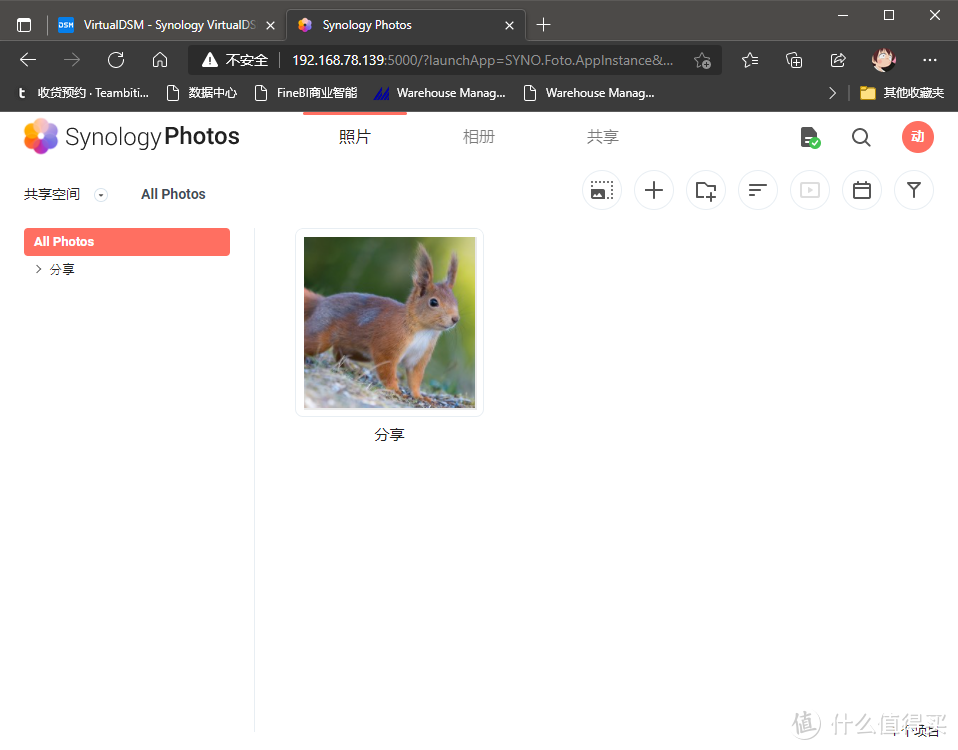
然后,我们点击左上角,将“个人空间”切换到共享空间,就能看到这只可爱的小兔子啦。
DSM7.0 Synology Photos之家庭相册初探,这次我要说YES!

文件结构

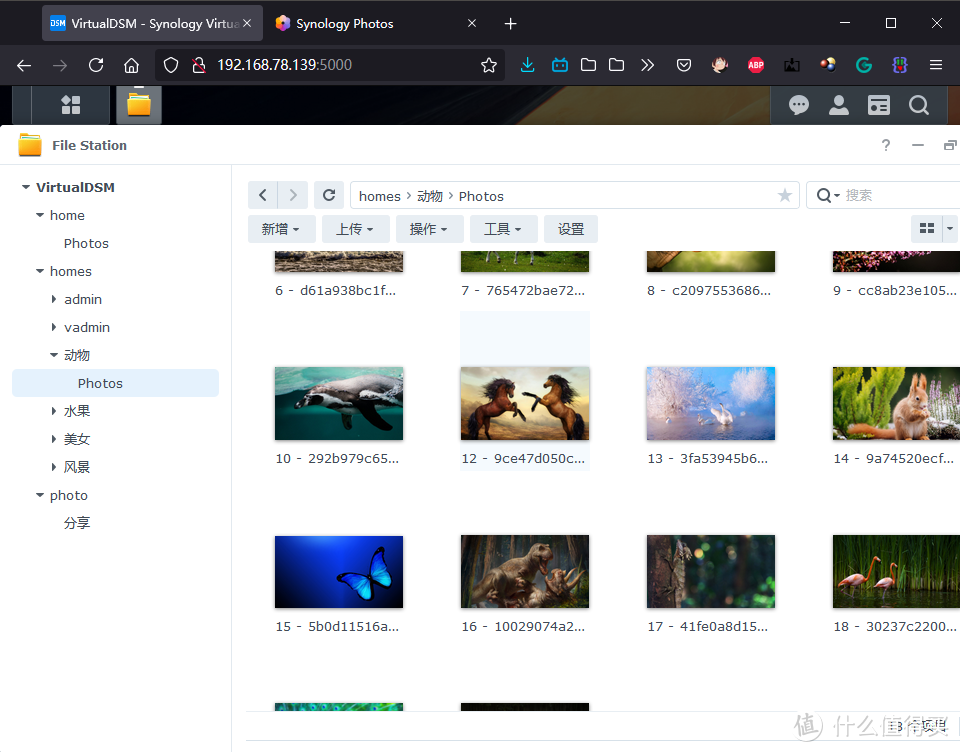
我们看一下刚才上传文件的物理路径

因为我是在“文件夹视图”中将照片上传到了根目录,所以照片文件都在/home/photo/在下,如果上传到相册,就应该在/home/photo/你建立的相册下
DSM7.0 Synology Photos之家庭相册初探,这次我要说YES!

再看分享出去的可爱的小兔子的路径,在/photo/分享文件夹下(相册名称为“分享”),细心的童鞋会发现,原目录中已经没有小兔子这张照片了(因为我们使用的是移动功能)
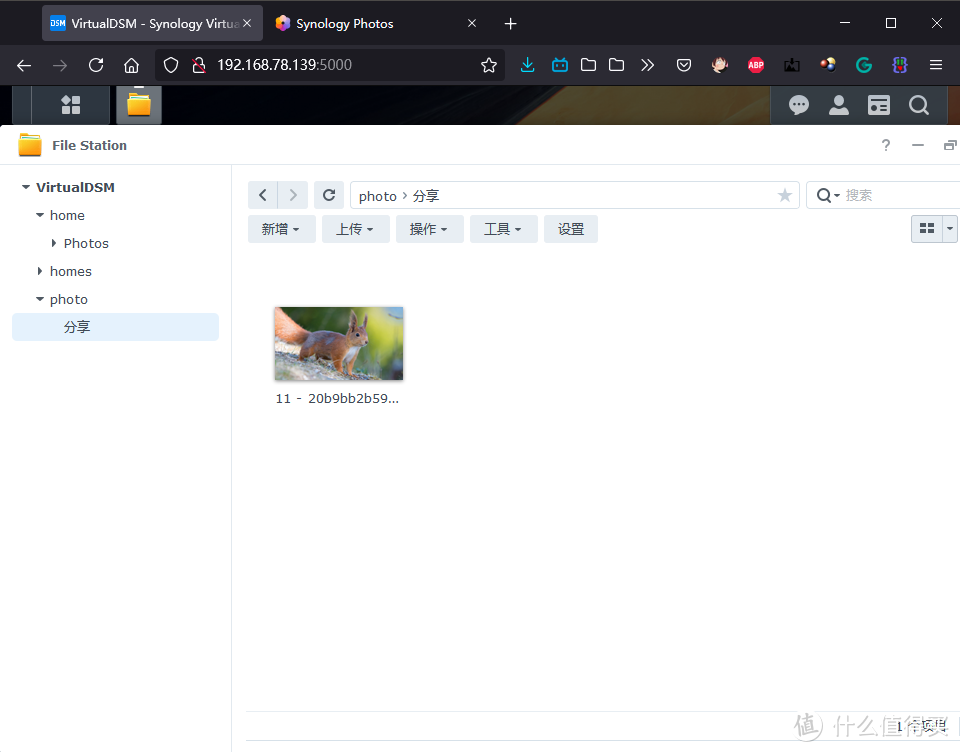
DSM7.0 Synology Photos之家庭相册初探,这次我要说YES!

至此,就实现我想要的文件夹管理相册啦!如果喜欢Moment使用日期文件夹管理相册,在时间线视图上传文件即可。

效果测试

然后看看效果吧,登录风景账号,左上角切换到共享空间,成功的看到小兔子和小鱼(小鱼是我后来分享的)
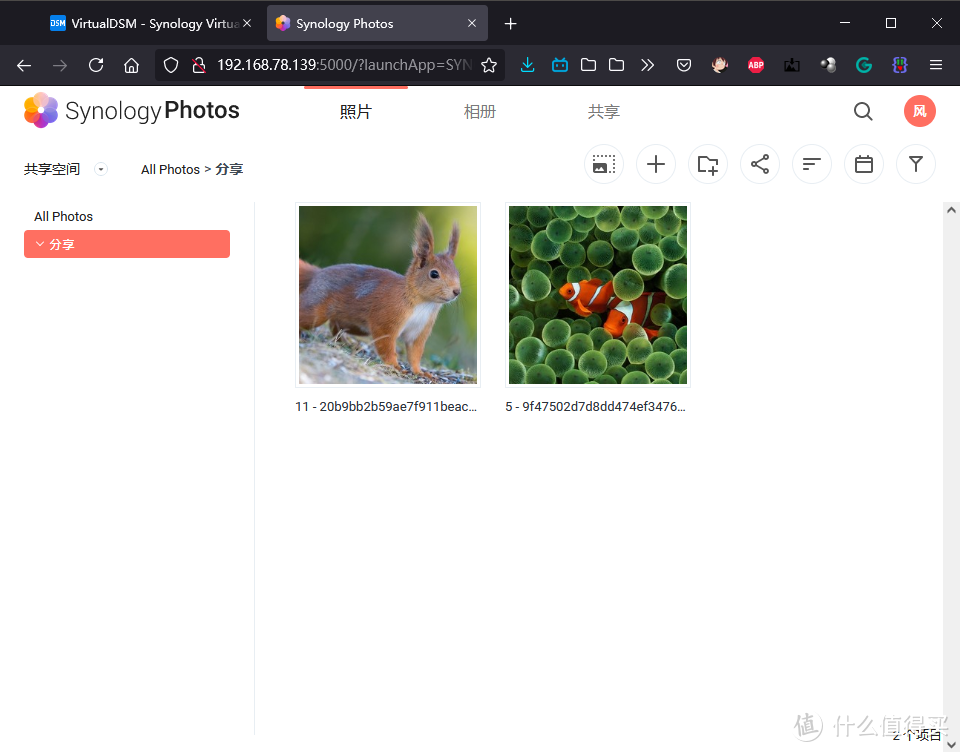
DSM7.0 Synology Photos之家庭相册初探,这次我要说YES!

如法炮制,我们在四个用户的个人空间上传属于自己的照片,并共享一张自己喜欢的照片,再切换到共享空间,就能欣赏这些精挑细选的照片了。
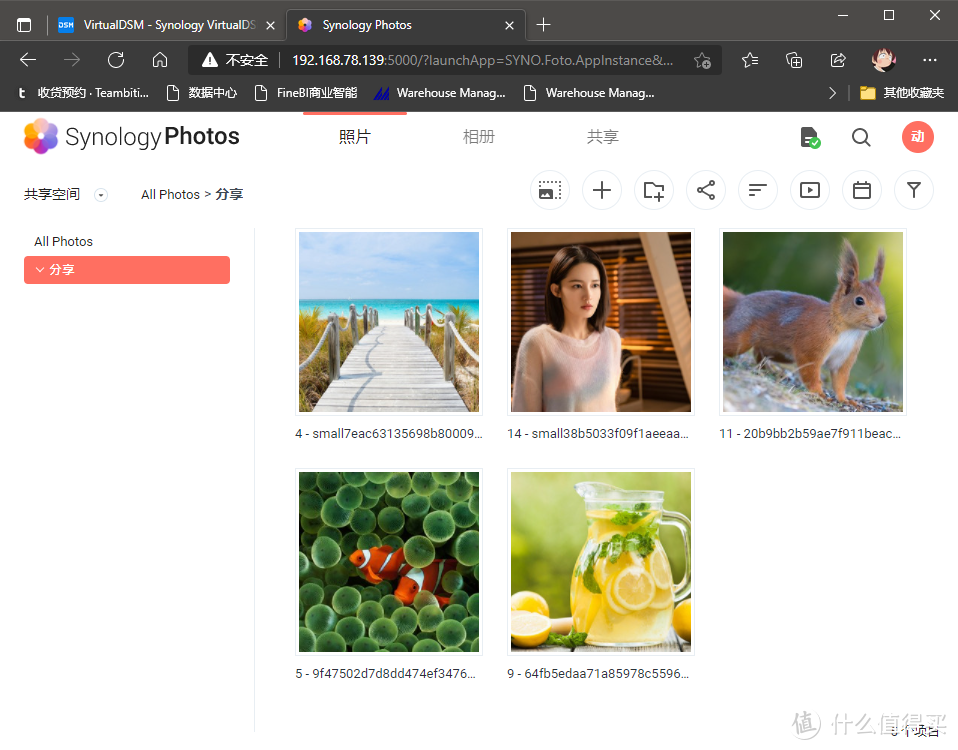
DSM7.0 Synology Photos之家庭相册初探,这次我要说YES!

但是此时又有一个疑惑,我的照片有几万张,如果只用文件夹模式,浏览不直观啊!

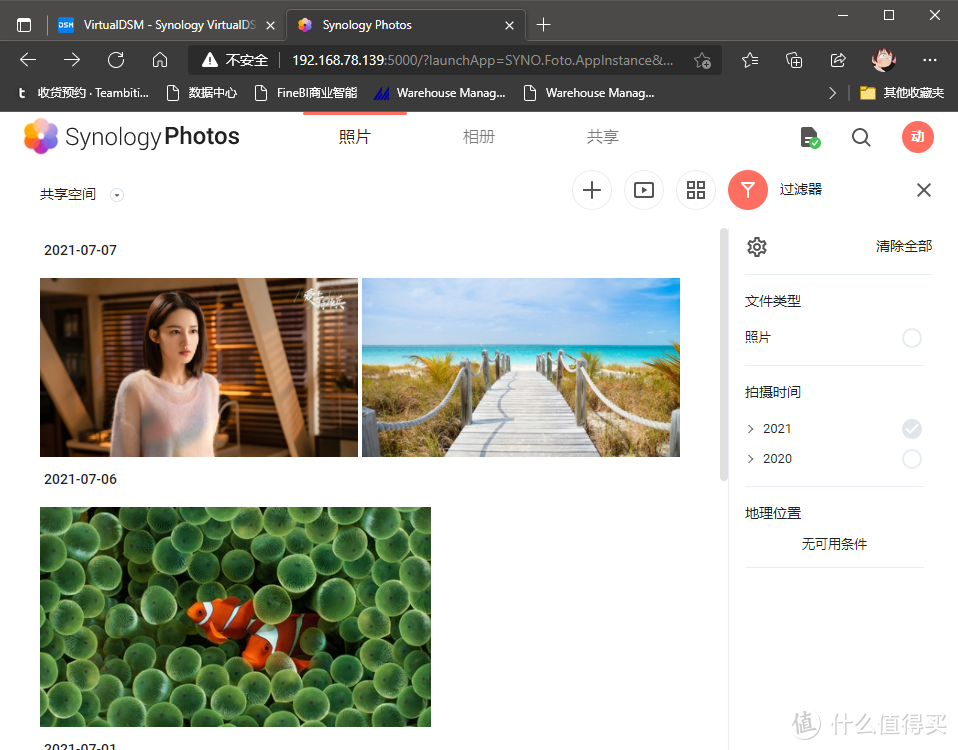
于是,在右上角的菜单里,切换到时间线模式,熟悉的日期又回来了。
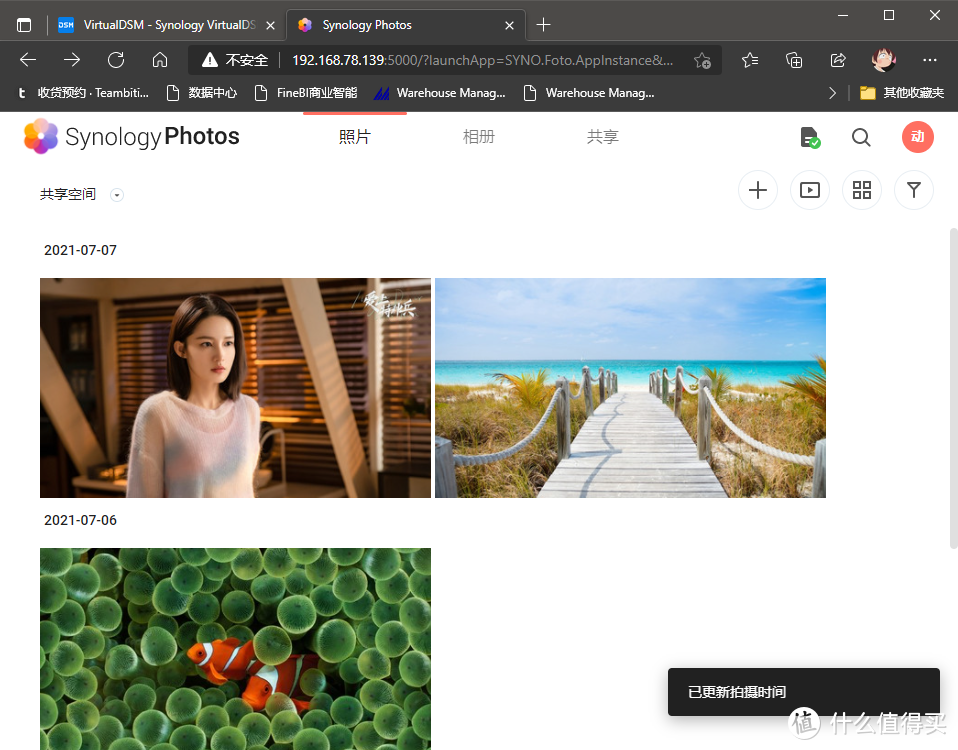
DSM7.0 Synology Photos之家庭相册初探,这次我要说YES!

如果照片再多一些呢,孩子十八岁了,想看他三岁的照片怎么办?

DSM7.0 Synology Photos之家庭相册初探,这次我要说YES!

点击右上角的过滤器,可以轻松筛选拍摄时间年份与月份,怎么样,是不是完美了呢。

手机备份与使用

但大多数时间,我们都是用手机操作的,可能比起PC端,大家更关心手机端的操作,经过我的测试,手机端的Photos也很方便!登录后默认显示自己的照片,点击顶部上方切换到共享空间,就能看到共享相册啦,也可以选择时间线模式浏览。

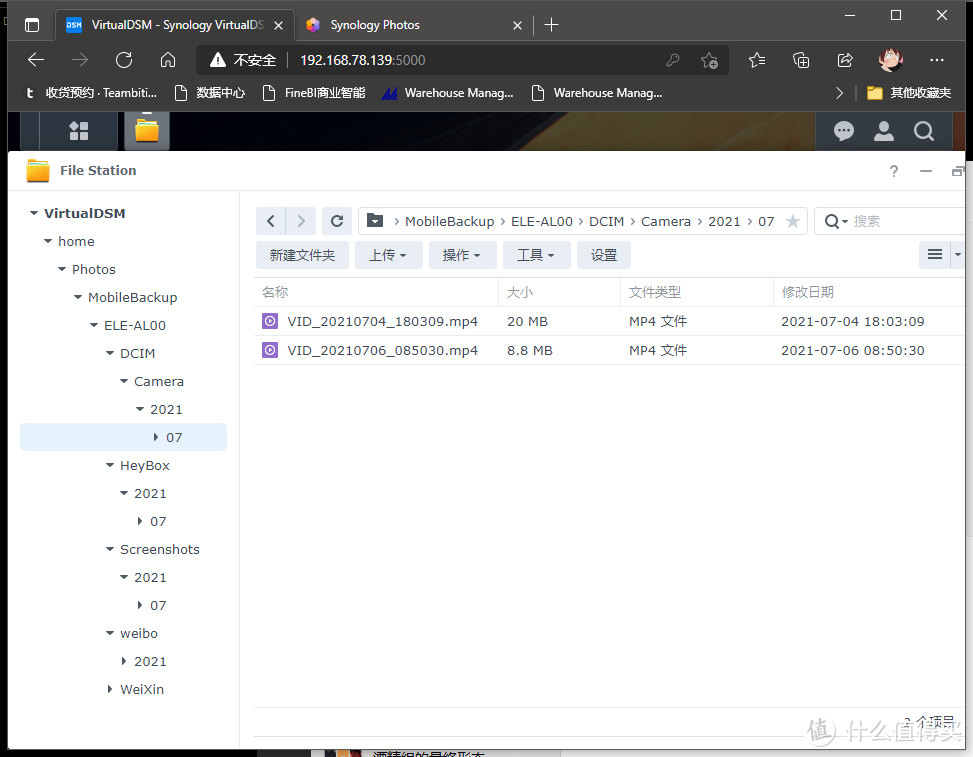
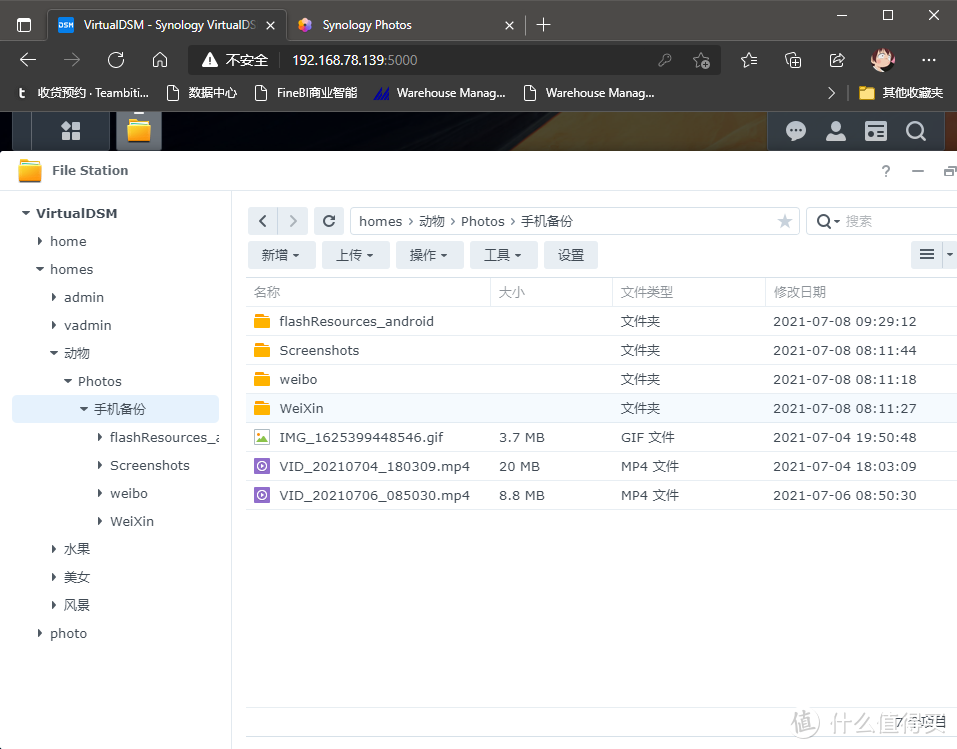
那备份呢?我测试了安卓端Photos的备份,也可以自由切换DS photo和Moments的方式:若目的地设置为默认文件夹,会保留文件夹结构,并使用/年/月的构建子文件夹,将文件灌入月文件夹中;若使用自定义文件夹,将会完整保留源文件夹目录结构,不生成子文件夹。
DSM7.0 Synology Photos之家庭相册初探,这次我要说YES!

DSM7.0 Synology Photos之家庭相册初探,这次我要说YES!

总结

至此,测试完成,由于之前重度依赖文件夹管理和分享照片,只能选择上世纪的Photo Station,对Moment的UI和AI相册流口水,这次DSM7.0升级,合并了二者的功能,支持文件夹与日期管理两种方案的切换, 终于让花了大价钱购买的群晖服务器享受到了“本世代”的相册服务。毕竟群晖里的三万多张照片, 是花了大量的功夫整理时间线的,终于能近乎“完美”的展现出来了,可歌可泣啊DSM7.0 Synology Photos之家庭相册初探,这次我要说YES!,不知道你们升级DSM7.0了吗?满足备份需求了吗?欢迎一起提供更好的管理思路,让值友学习一下,一起榨干群晖的价值DSM7.0 Synology Photos之家庭相册初探,这次我要说YES!

展开 收起
150评论

  • 精彩
  • 最新
  • 经过我的再三确认,发现作者一个严重的错误 [不好意思] 就是图上面的是只小松鼠,不是小兔子 [献花] [献花]

    校验提示文案

    提交
    终于被现了,看来你认真阅读了文章,感动!

    校验提示文案

    提交
    收起所有回复
  • 最大的问题不是功能,而是效率,照片多了后,效率差到没法用,只能作为归档使用。

    校验提示文案

    提交
    大佬有多少张照片啊?什么机器啊,性能受限的话,就白加黑解决,我照片数量还没有到这种程度,无法体会大佬的痛苦。。

    校验提示文案

    提交
    你黑啊,要效率就上黑裙,我用8100很快的

    校验提示文案

    提交
    收起所有回复
  • 第一个来的吧,群晖确实让人又爱又恨,我只想知道,我的十几万张照片之前用的moments ,想文件夹管理,不用从新传一遍吧?群晖传照片可是手机不能关机的啊 [尴尬]

    校验提示文案

    提交
    用Windows自带的文件浏览器连接到群晖,进入某个父文件夹,右上角搜索*.* 会列出当前文件夹内所有的文件(包括子文件夹的),全选剪切到指定文件夹,然后进入相册,重新索引。说起来比较简单,折腾一次也挺费劲,一定要先备份啊。

    校验提示文案

    提交
    有人做了这个场景用过的脚本,home没了,homes/用户名/photos/是个人空间的。/photo/是共享空间

    校验提示文案

    提交
    收起所有回复
  • 感谢大佬,您的下面一句话是彻底让我爱上了photos,刚开始的时候用的默认备份文件夹,结果备份了一晚上打开一看,虽然保留了原手机文件夹的架构,但里面按照月份又建立了很多文件夹,我有种想哭的感觉,看了您的文章,切换到自定义目录(与默认设置路径一致),瞬间变成纯文件夹架构,大赞!!!

    原文:“若目的地设置为默认文件夹,会保留文件夹结构,并使用/年/月的构建子文件夹,将文件灌入月文件夹中;若使用自定义文件夹,将会完整保留源文件夹目录结构,不生成子文件夹。”

    校验提示文案

    提交
    一样,为了保持文件夹结构,我坚持用了三四年photo station [大囧] ,真不知道是哪个鬼才想出来的时间文件夹

    校验提示文案

    提交
    苹果手机选择 自定义目录 显示错误

    校验提示文案

    提交
    还有8条回复
    收起所有回复
  • 似乎完全匹配了我的需求。楼主方便借一步说话吗:
    我喜欢摄影,所以每次出去以后,会有一个文件夹用于存放照片,如“2021.10北京”、“2021.12厦门”,除此以外还有我自己、老婆爸爸妈妈岳父岳母的手机相册需要备份。大家都能用自己手机看到相机拍的照片,但只能看到自己手机拍的照片。
    我目前用的ds photo(黑裙6.x),上述需求基本可以满足,可以按文件夹浏览相片,并设置权限。唯独缺少智能相册、AI、时间线展示等功能。我估计这些功能爸爸妈妈岳父岳母会很喜欢,因为要让他们从几万张图片中快速找到自己想要的,并不容易。

    这些需求,新的photos能完全满足吗

    校验提示文案

    提交
    可以呀,有文件夹视图,也有时间轴视图,切换一下就好了。另外还可以把信息(文件夹名字)用工具写入照片中,管理起来更方便

    校验提示文案

    提交
    鸿蒙系统怎么装app

    校验提示文案

    提交
    还有1条回复
    收起所有回复
  • 大佬你好 ,黑裙7使用安卓photos app,通过域名:5000端口登录的,然后在外网备份照片一直报错 com.synology.projectkailash.datasource.network.exception.HttpStatusException:HTTP status:413 ,是还需要开什么端口转发么

    校验提示文案

    提交
    对呀 出外网必须端口转发的,站内有很多教程

    校验提示文案

    提交
    收起所有回复
  • 手机备份感觉还是有点问题,备份不全,问题应该是出在照片备份路径上

    校验提示文案

    提交
    之前用DS Photo完全备份后,使用空间释放,的确会留下几张照片,但都是不重要的,就没注意过这个问题,我也再去观察下

    校验提示文案

    提交
    新的手机客户端会列出上传失败的文件,妈妈再也不用担心我丢照片了

    校验提示文案

    提交
    收起所有回复
  • 黑裙怎么整

    校验提示文案

    提交
    没研究过,不过目前可以在群晖自带的虚拟机里面体验

    校验提示文案

    提交
    收起所有回复
  • 过渡性太差了,1819和黑群打算观望。升级7.0配置麻烦,而且不兼容,设置的东西太多。不知道群晖工程师自己有没有体验员

    校验提示文案

    提交
    我是轻度用户,几乎没有使用除了相片以外的任何套件,所以升级简单一些,7.0屏蔽了好多功能,挺可惜的。群晖客服的确水平一般,我咨询他们要7.0的虚拟机pat包,居然告诉我目前没有发布,然后我自己在官网找到了。

    校验提示文案

    提交
    收起所有回复
  • 已经被按照时间文件夹分了不知道多少个文件夹了怎么破…

    校验提示文案

    提交
    用Windows自带的文件浏览器进入某个父文件夹,右上角搜索*.* 会列出当前文件夹内所有的文件(包括子文件夹的),全选剪切到指定文件夹,然后进入相册,重新索引。说起来比较简单,折腾一次也挺费劲,一定要先备份啊。

    校验提示文案

    提交
    这样子操作之后,重新创建索引的话,日期会对吗?我好多照片的日期好像被重置了,在moments里面显示不正常,有的到1900年去了,有的到改动的当天。

    校验提示文案

    提交
    还有5条回复
    收起所有回复
  • 共享空间还是没有权限管理,谁都可以删除吗

    校验提示文案

    提交
    要不只读,要不读写,我觉得都是家庭用户,应该不存在删库跑路的情况啊,不过有种曲线救国的方式,在控制面板-共享文件夹-编辑-启用回收站并且仅允许管理员访问,这样误删还能抢救下。。。

    校验提示文案

    提交
    能只读就可以。原来moments共享的没有只读

    校验提示文案

    提交
    还有3条回复
    收起所有回复
  • 客户端也要换吗?已经把moments装到每个人的手机里了,怎么无痛切换?

    校验提示文案

    提交
    懒得折腾就别换啦,DS photo还值得折腾下,moment用户没什么提升啊。

    校验提示文案

    提交
    收起所有回复
  • 这个其实moments就有,只是7.0微调了

    校验提示文案

    提交
    不使用DSFILE辅助的话,moments实现不了,无法实现共享照片的同时移动物理位置,如果有方案,欢迎指教。

    校验提示文案

    提交
    moments存储位置在drive。7.0给移动出来了。这个我感觉才是最大的改变。毕竟机型对drive有文件限制。不过仍然不能按照文件夹归类。有点搞不懂

    校验提示文案

    提交
    还有1条回复
    收起所有回复
  • 我的黑裙6.1.7用着好好的,突然moments打开就提示“发生未知错误”,哪位大佬指点一下 [装大款]

    校验提示文案

    提交
    黑裙就是折腾,备份照片文件夹以后,重装moments试试。

    校验提示文案

    提交
    先看看是不是开启了自动更新套件,卸载了,重新来一遍

    校验提示文案

    提交
    还有2条回复
    收起所有回复
  • 我只想知道 现在外网 用的什么端口 之前是80 在外面 看dsphoto可麻烦了

    校验提示文案

    提交
    端口统一了,Photos和drive x都用5000端口,手机版也一样。Https有点问题,网页用的是5001,手机版登录不上。

    校验提示文案

    提交
    http——5000
    https——5001
    不建议挂到外网,非要用的话,建议用https

    校验提示文案

    提交
    收起所有回复
  • 备份都没找到图像自动转换heic为jpg。也没有自动改名

    校验提示文案

    提交
    为什么要转呢?直接拍成jpeg合适的照片不就好啦。自动改名是什么场景需要?

    校验提示文案

    提交
    哈哈哈群晖用户这么“矫情”的吗,我威联通为了保存heic不知道试了多少办法都没成功,最后全存阿里云了

    校验提示文案

    提交
    收起所有回复
  • 但是现在高度依赖自动识别孩子的照片,然后共享出去,不然人为筛选共享还是效率偏低,7.0之前都是用photo备份,然后通过moments浏览,这样在7.0有什么解决方案么,就是自动识别并共享某一个人的照片

    校验提示文案

    提交
    这个功能是威联通的拿手好戏,群晖,目前好像做不到

    校验提示文案

    提交
    我打开了人脸识别,能看到分类文件夹,没试过移动,难道不能吗?

    校验提示文案

    提交
    还有2条回复
    收起所有回复
  • 请教一下,如何才能禁止管理员访问自己的文件(包括但不仅限于照片)?总不能每人一台吧?

    校验提示文案

    提交
    据我所知是做不到的,管理员拥有共享文件夹的绝对权限,换联想可以实现你的需求

    校验提示文案

    提交
    明白了,谢谢你。还是每人买一台吧,各自管理自己的文件。

    校验提示文案

    提交
    还有9条回复
    收起所有回复
  • 楼主,关于手机里的照片能否不全量备份,只备份指定的照片?

    校验提示文案

    提交
    怎么指定?文件夹可以,其他的 可能需要辅助工具

    校验提示文案

    提交
    收起所有回复
  • 请教一下,我用admin选择了共享空间里面的照片创建相册 但是换了父母的账号登录在相册里面却提示无手动创建的相册 是什么原因呢?我只想把家庭相册放到里面共享 目前只能从照片里面看 而不能从相册里面分类看

    校验提示文案

    提交
    我猜是权限配置不对

    校验提示文案

    提交
    收起所有回复
提示信息

取消
确认
评论举报

相关文章推荐

更多精彩文章
更多精彩文章
最新文章 热门文章
683
扫一下,分享更方便,购买更轻松