

























22
62
我很喜欢这个小米台灯
2018-04-17 10:15:59
11点赞
12收藏
14评论
工作单位搬到新办公地点,办公室照明设计不合理,头顶缺了一排照明灯,装修已经全部完成了,再加灯比较麻烦,省事的办法就是用台灯,经过领导同意,办公室给买了一个小米台灯。
从本市买的,后来知道单价是169元,与官网一样。


包装盒很大,台灯是白色的,包装盒也是白色的

打开盒子,能看到那一抹红

台灯保护部件

底座保护的很结实

最简单的按钮功能介绍,旋转按钮调节亮度,按住并旋转按钮是调节色温

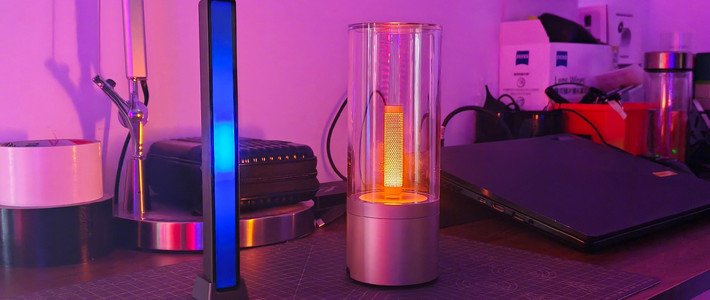
台灯的全景

电源线


说明书

以上都是说明书,功率是6W

我手机里有米家app,这个app就能控制小米台灯,里面有以前绑定的小米盒子和智能插座

点击右上角的加号添加设备

选择米家台灯

提示为台灯通电

选择下一步,要说小米的东西在绑定的时候都很简单,有图有文字说明,简单易懂

选择联网用的Wi-Fi并输入密码,点击下一步

按图示在wifi信号里选择给的信号

提示网络不安全,不用管它

正在与台灯连接中

等一会后连接成功,选择放置在哪里

可以自定义台灯名称

都完成了,点击开始体验

开始就提示固件升级,当然是升级了

告诉升级了什么内容

正在升级中

等了一会升级成功

在我的设备里能看到增加了米家台灯

点击台灯图标就可以进入管理界面,如果台灯没有打开,进入管理界面时背景是星空

点击左下角的开灯按钮,台灯就打开了,背景就变成了暖黄色

这是在调光模式下,手指按住屏幕不放,上下移动,可以调节亮度

这是阅读模式下

这是用电脑模式下

选择专注模式,可以设置工作自定义时间后就休息

点击右上角的三个小点,就进入设置界面

这是延时关灯的设置界面

也可以设置定时开灯或定时关灯

这是儿童模式

把台灯设置搞好后,可以保存起来,不用每次开灯都设置一遍

可以自定义双击旋钮功能


这是按住并旋转按钮是调节色温的三个图片,数值从小到大,能看出来颜色越来越黄
我已经使用2个月了,比较喜欢这个台灯,手机可以控制灯光,而且用手机4G信号也可以控制,外表白色简洁明快,尤其是一抹红有画龙点睛的作用,同事看见了都说好看。设置简单,价格不贵。有调光、阅读和用电脑模式,根据需要自动调光,无论在单位或家里都比较实用。
















校验提示文案
校验提示文案
校验提示文案
校验提示文案
校验提示文案
校验提示文案
校验提示文案
看别的贴子都说电流声大,请问真的汝瓷么?
校验提示文案
校验提示文案
校验提示文案
校验提示文案
校验提示文案
校验提示文案
校验提示文案
看别的贴子都说电流声大,请问真的汝瓷么?
校验提示文案
校验提示文案
校验提示文案
校验提示文案
校验提示文案
校验提示文案
校验提示文案
校验提示文案