










 深耕数码兴趣领域





13
10
Sony 索尼 ILCE-6000L(A6000) 相机 开箱
2018-05-26 13:30:53
19点赞
44收藏
31评论
评测写的越来越多之后,相机的使用也多了起来。
之前用的是奥巴的卡片旗舰XZ-1,在卡片机里各方面都还不错了。
不过,设备总是有局限的,老机型很多功能也有缺失,是该时候迈进一步了。
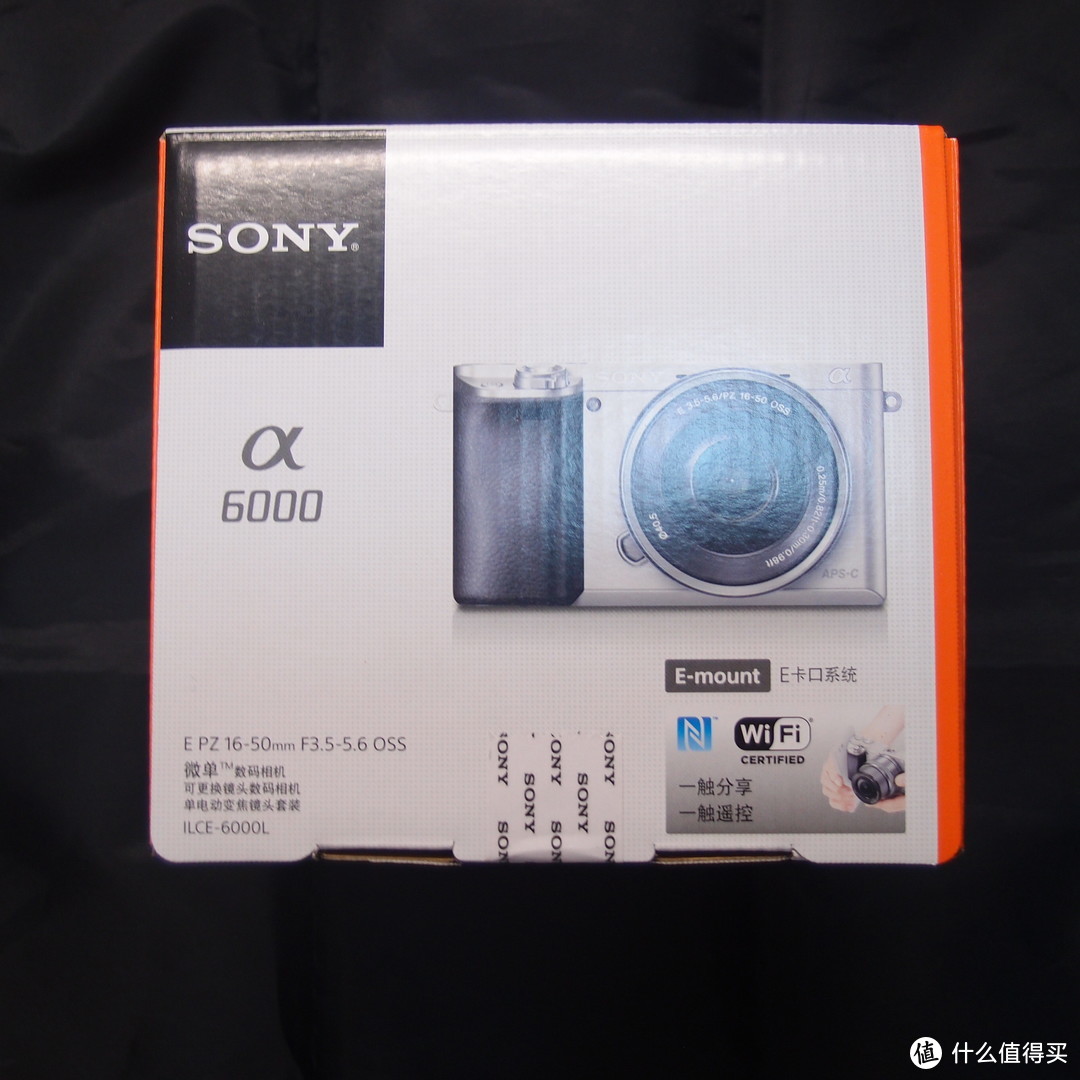
520站内推的天猫,虽然有点犹豫,还是下手了。
张大妈还我血汗钱!
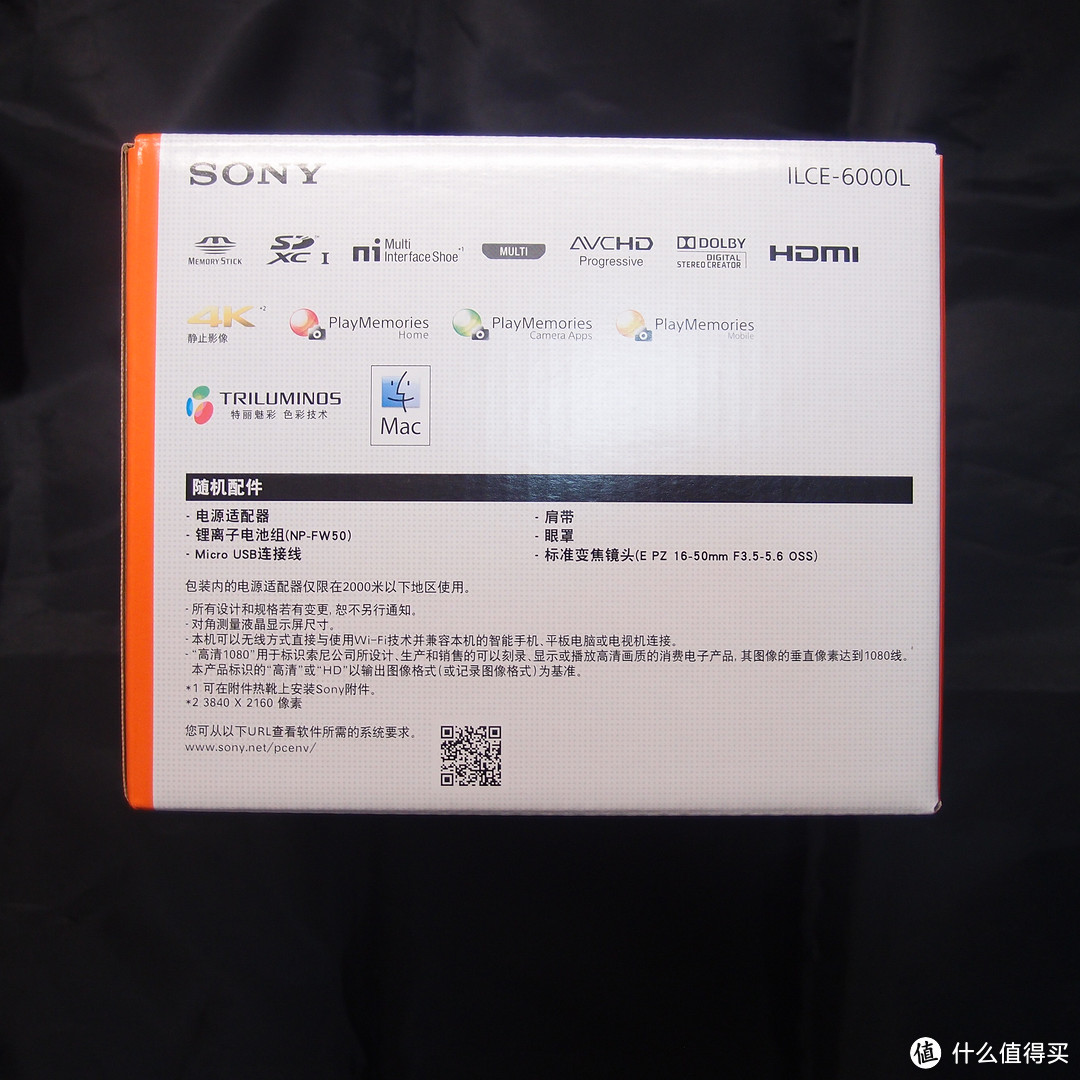
在单头和双头之间犹豫了下。
后来想想,双头的另一个是长焦,我最近应该没有什么时间去四处拍风景,所以以后再说吧。
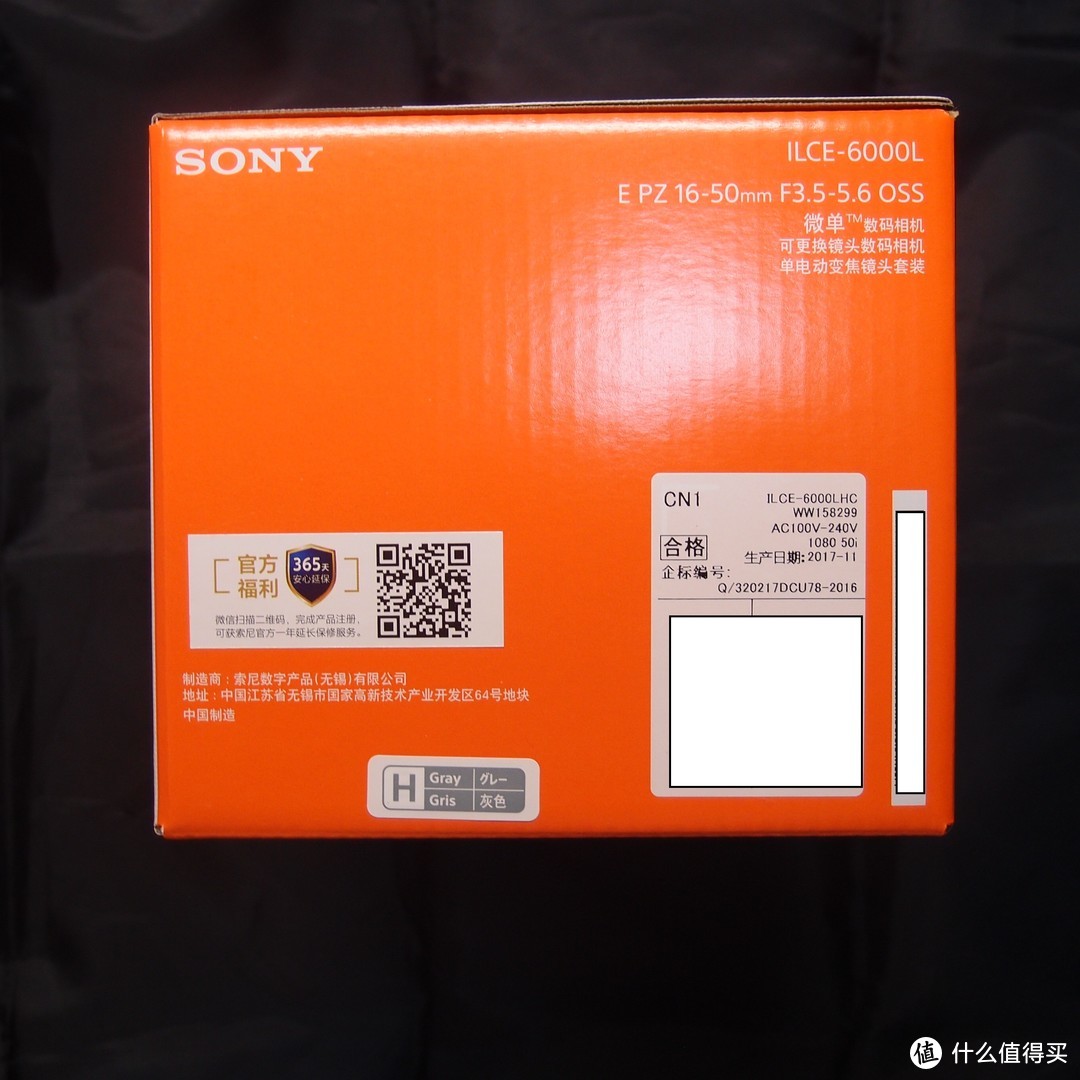
官方福利。
讲得好像有离婚换头大妈的视频一样~
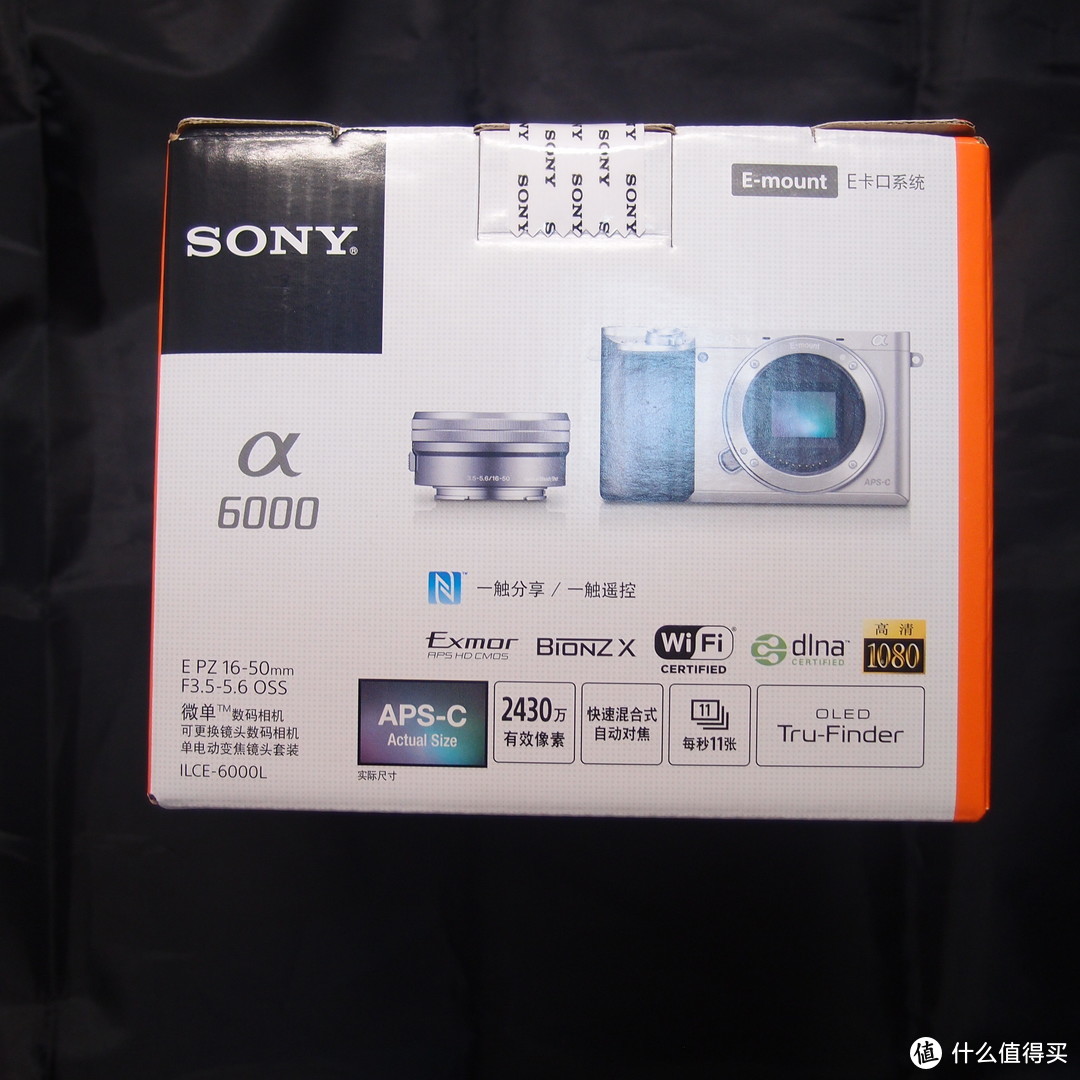
索尼被人吐槽比较多的是E卡口的镜头群。
我查了一下,弄个转接环也不便宜 好纠结。
好纠结。
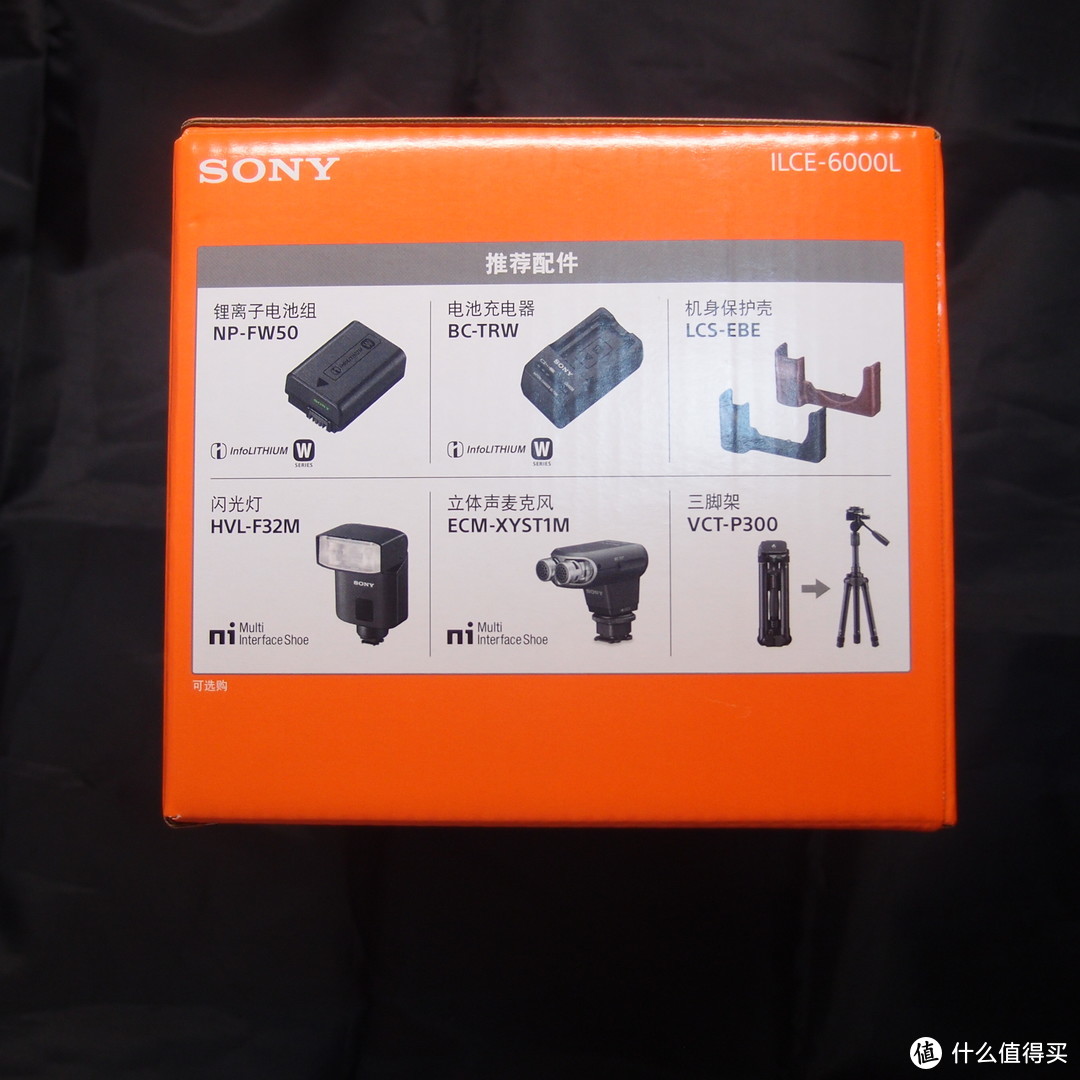
当年买XZ1的时候还有送卡和原电。
现在啥都没有,还得加钱买套餐~我先没买,入手玩玩再看实际情况。
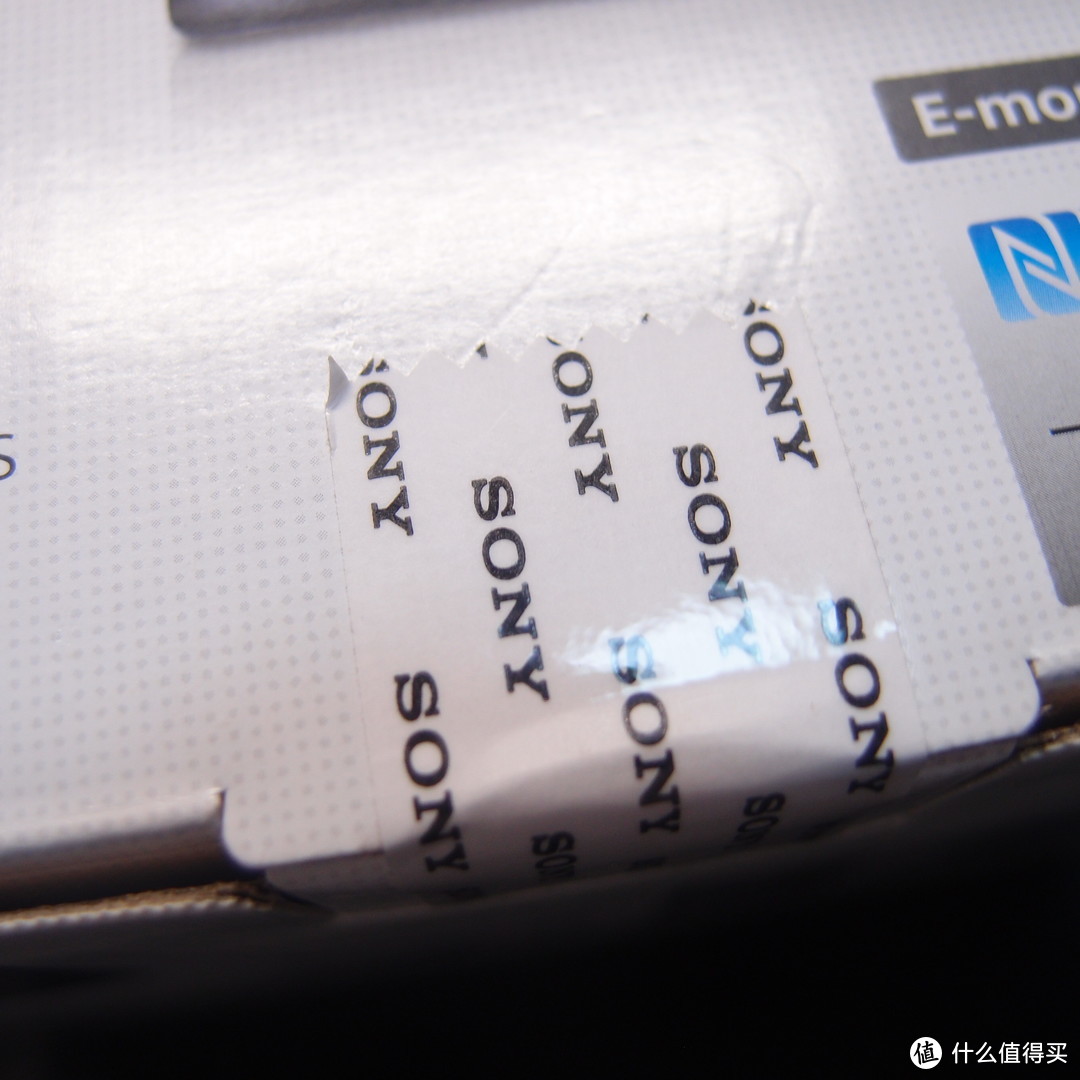
封条。
看狗东上的图,好像是这个样子的封条没错。
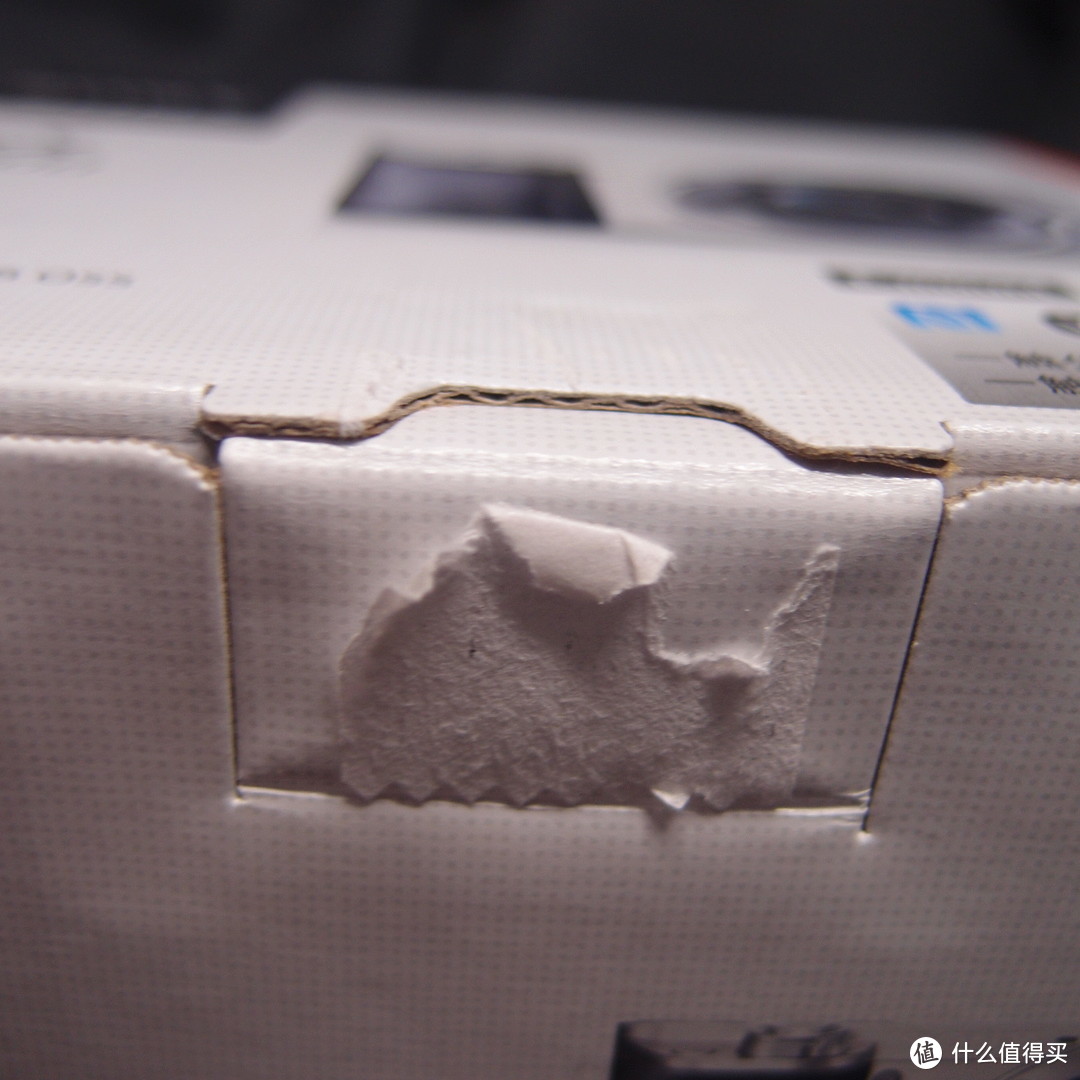
不过感觉就是个普通的胶纸啊。
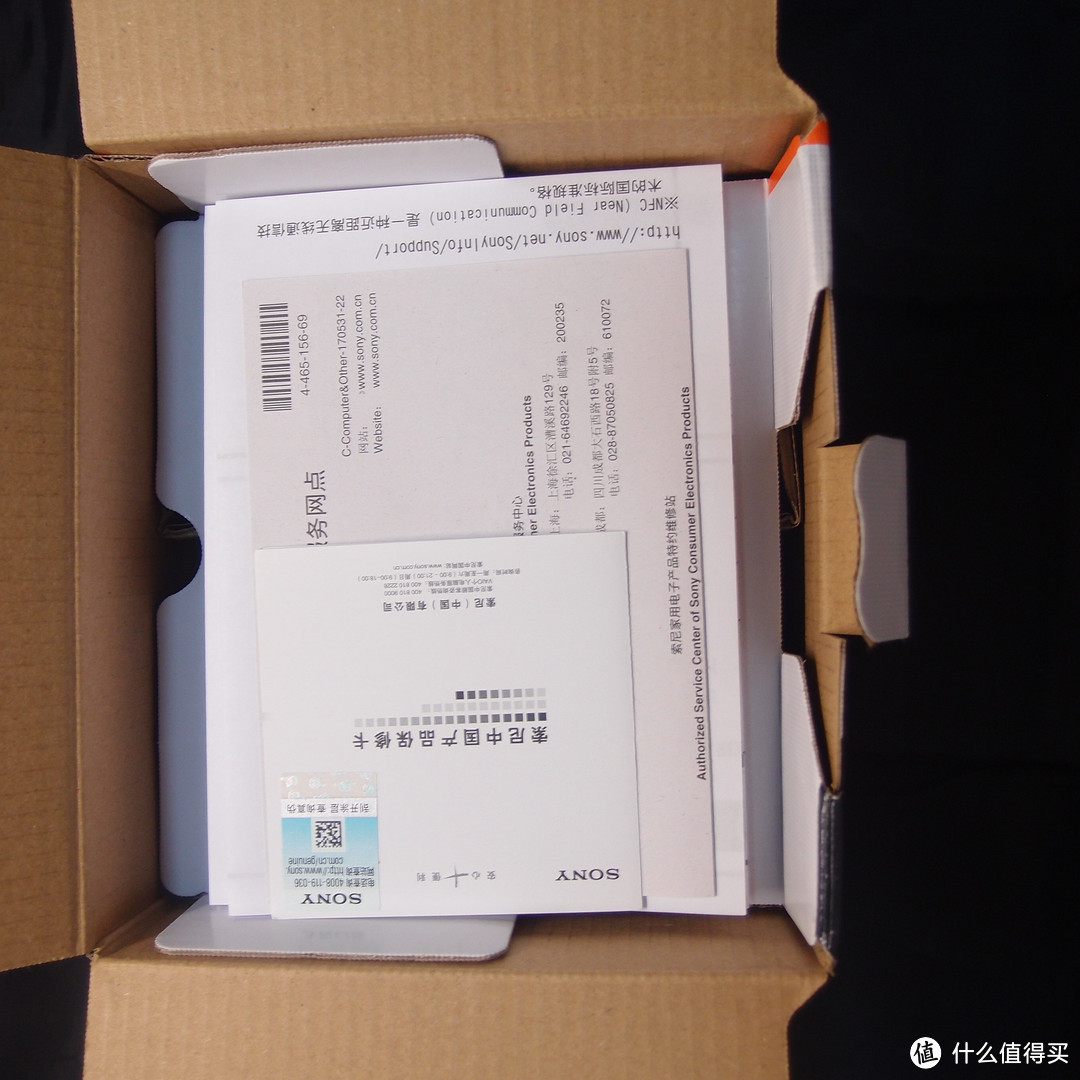
拿盒子的时候,我就听到里面有晃动的声响。
当时还挺担心的,打开一看,我X,上面这么大一块空间就放些说明书。
估计和其他套装是共用外盒的,其他套装东西多就放这上面。
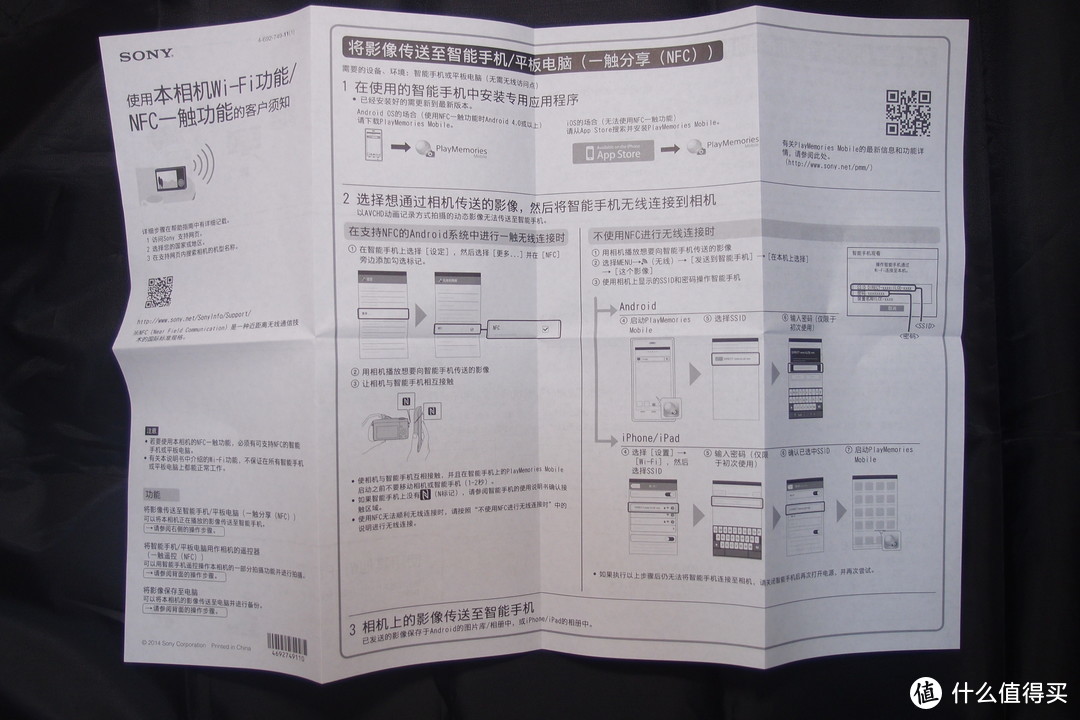
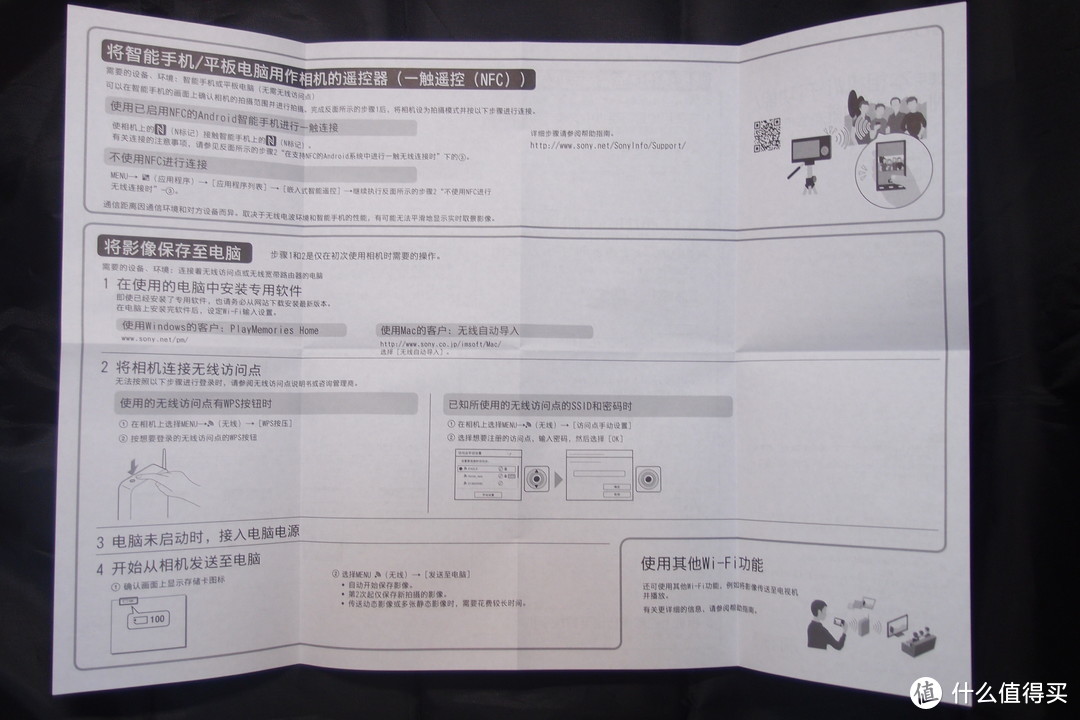
旧机子一个不方便之处就是没有WIFI。
要么拔卡,要么插线。
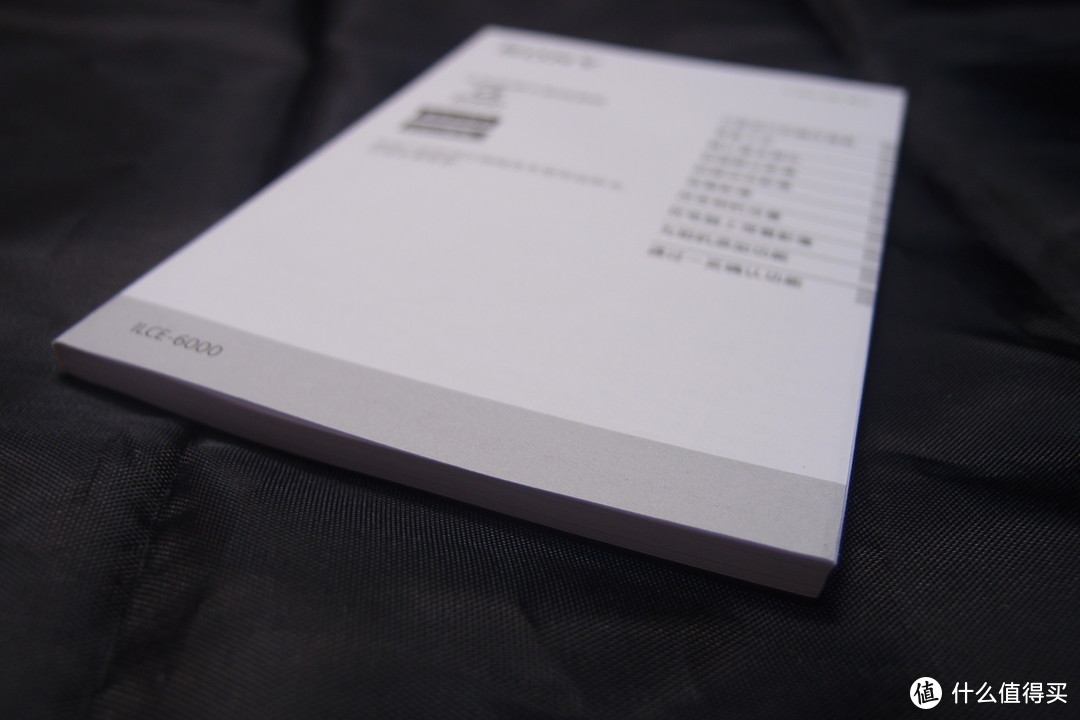
这说明书有点厚,一般人得吓死。
玩相机嘛,如果图省事那还是不要了,直接手机傻瓜拍呗。
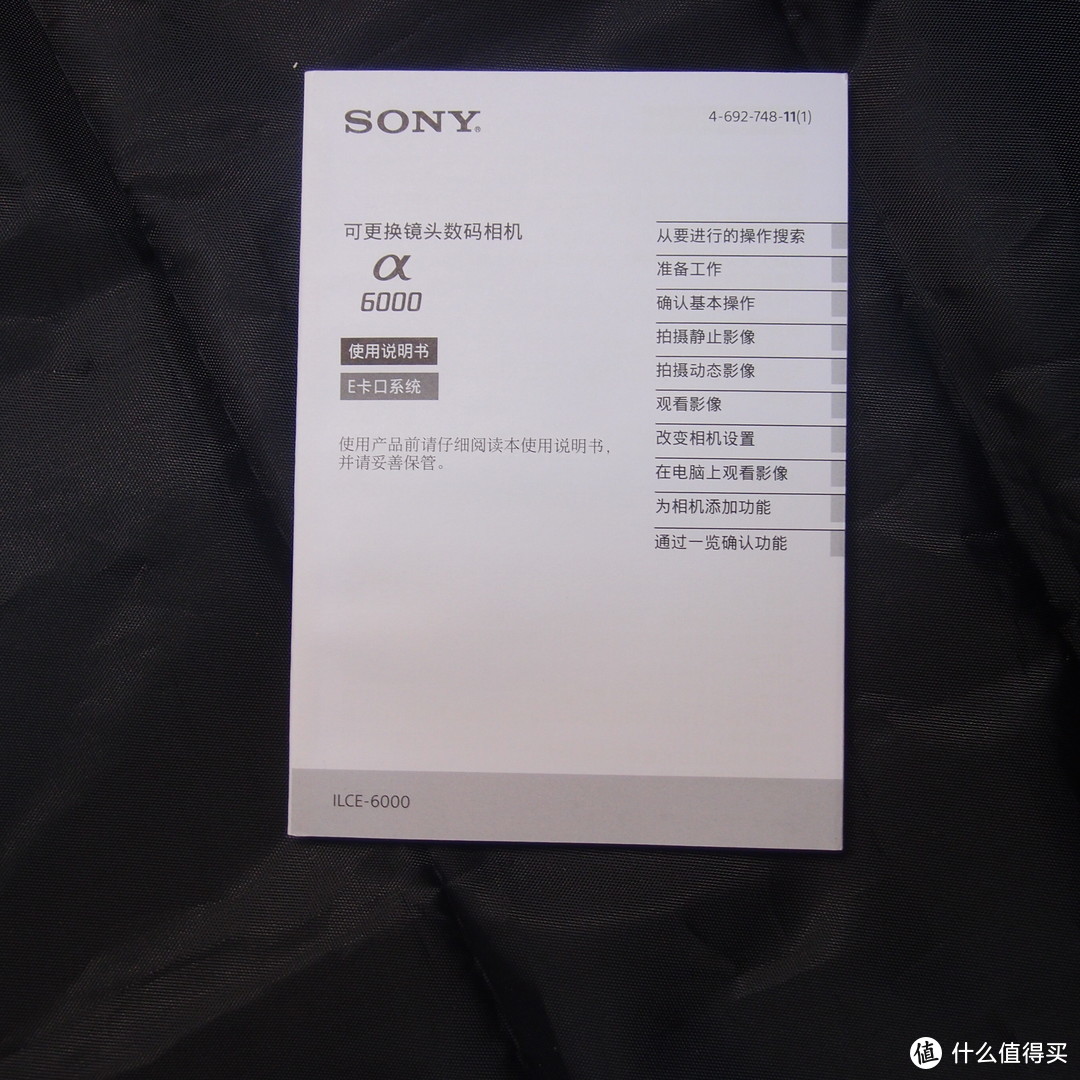
说明书是全中文的,这么厚一本全是内容,而不是N国语言钉在一起。
本地化做得还是比较深入的。
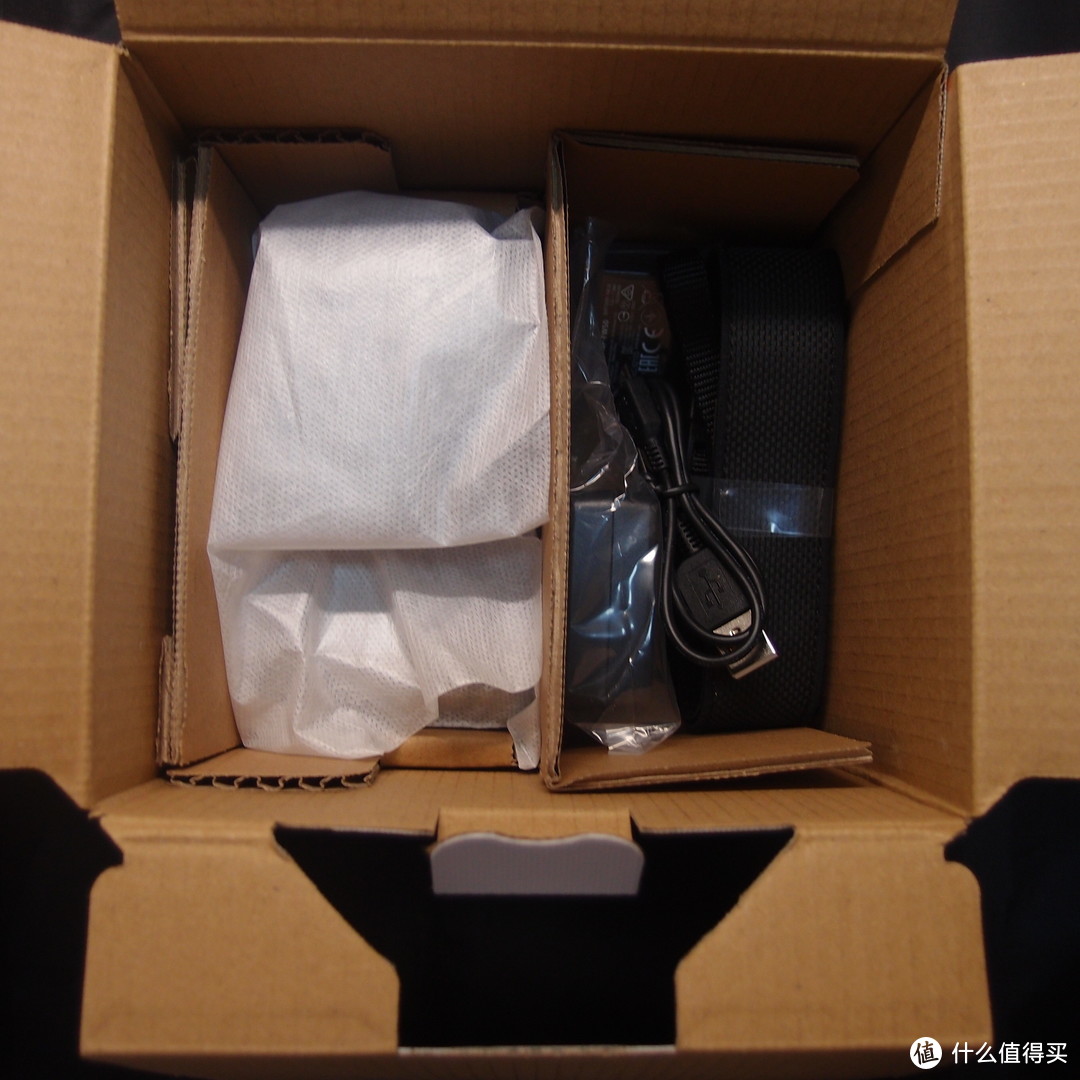
掀开以后。
左边是相机,镜头也在上面。右边是配件。
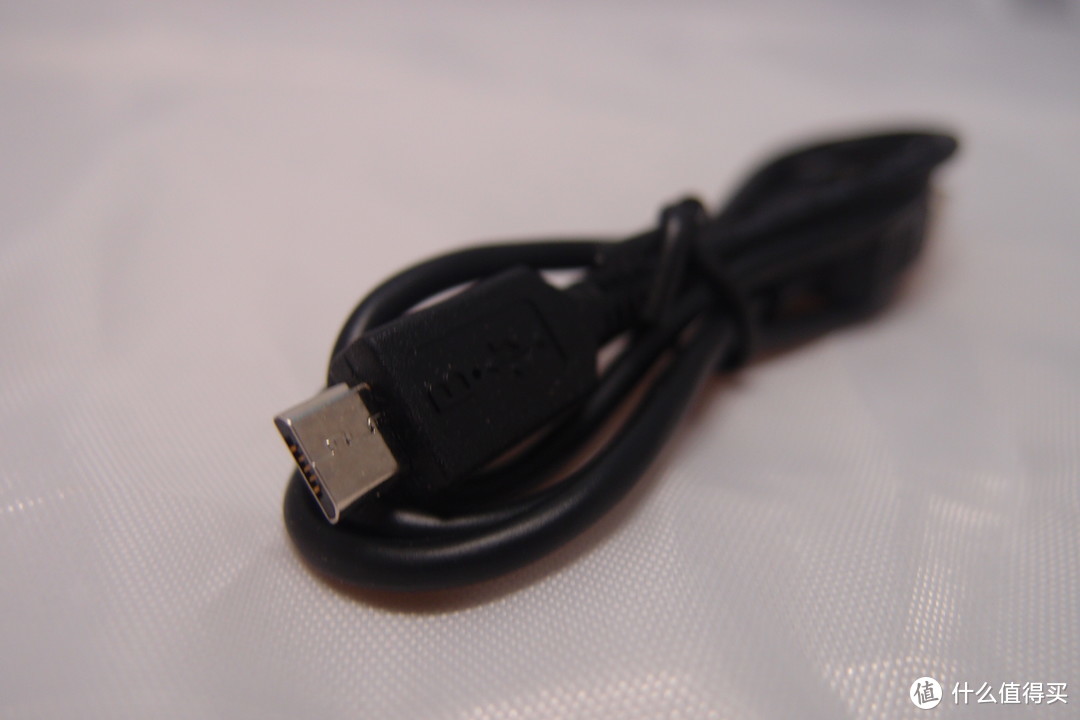
数据线和充电线用的同一条,Micro USB。
之前XZ1的线是特制的,不是Micro也不是Mini,虽然还是USB线,但是非常**。
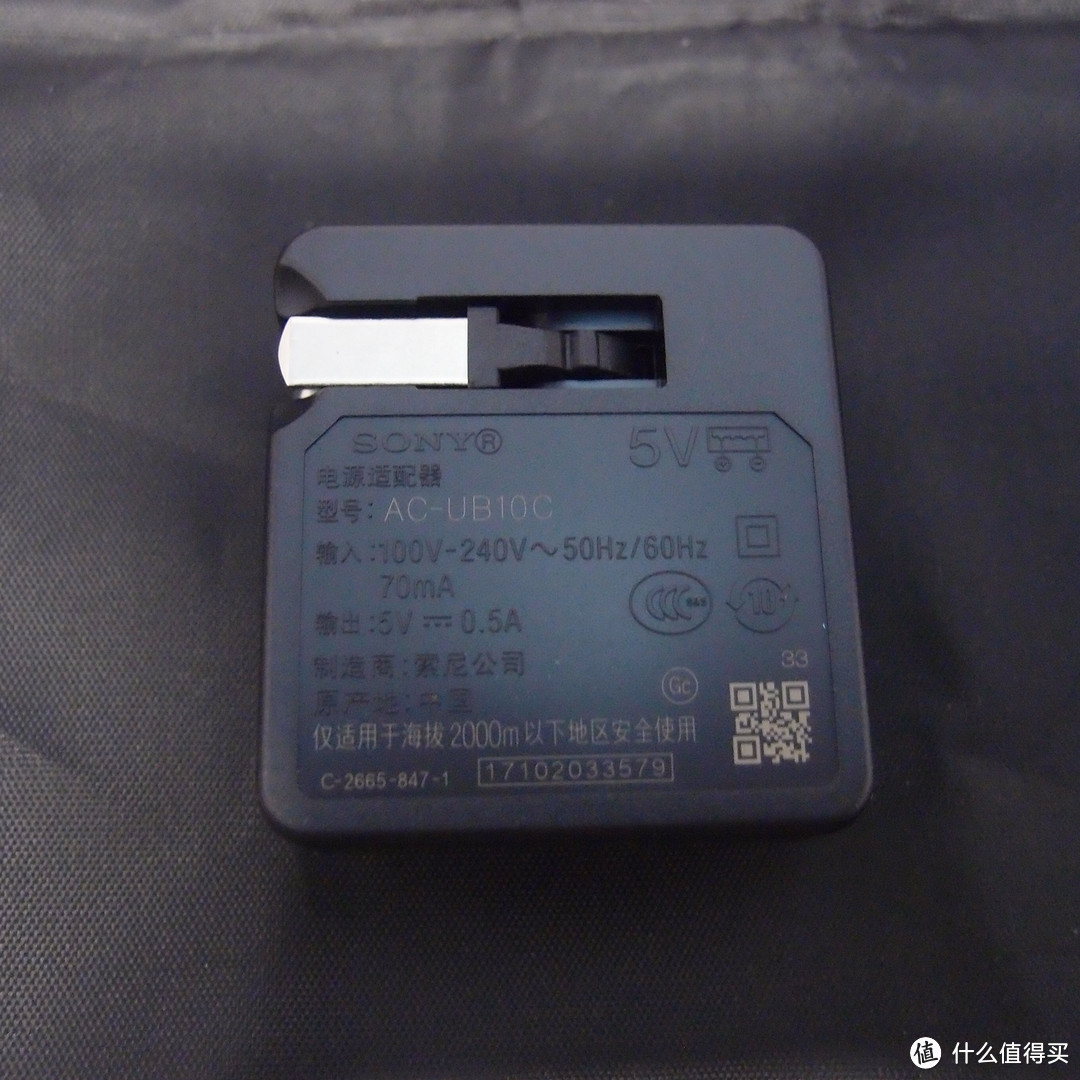
充电器的功率并不高。
5V和0.5A已经是很旧的标准了。说明书里说充满大概要310分钟。
如果使用频繁点,不弄个双电加座充根本不够用。
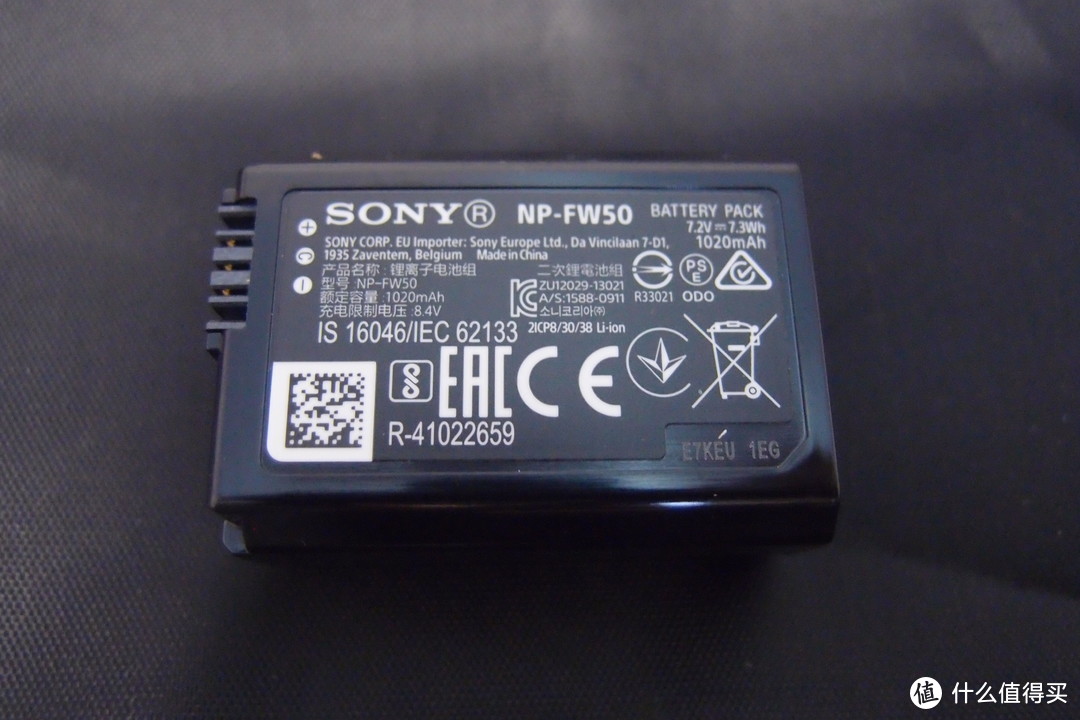
电池。
上面写着充电限制电压8.4V,是不是有快速充电的可能?
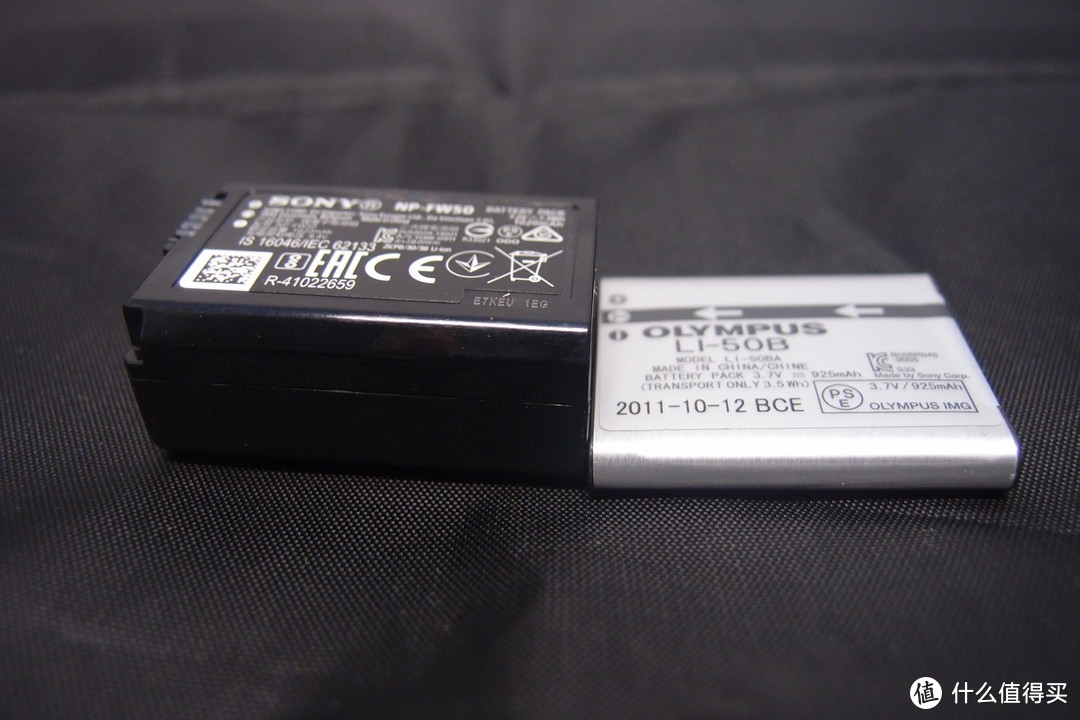
和之前XZ1对比一下。
体积大了很多。
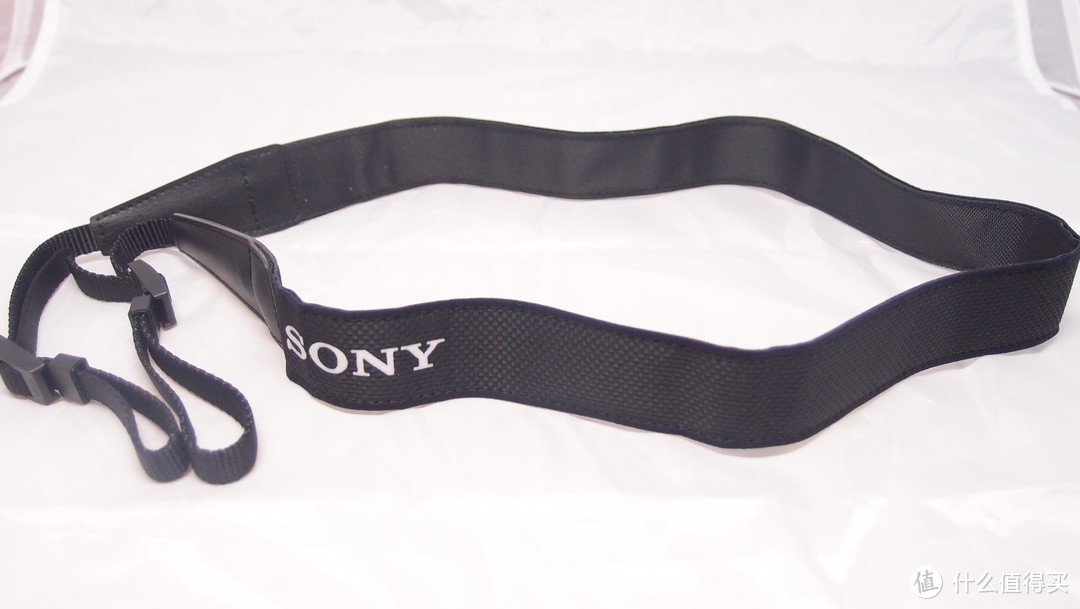
背带。
只能说普通~
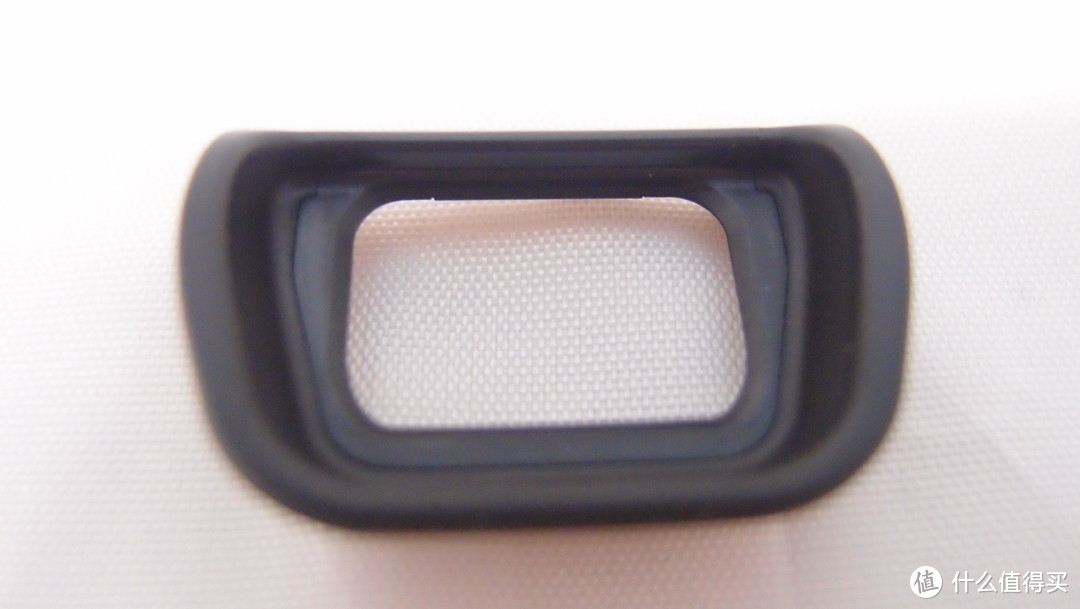
说明书上说这个是眼罩。
我想了半天也没弄明白这个要怎么罩……
仔细一查,这个是取景器上的
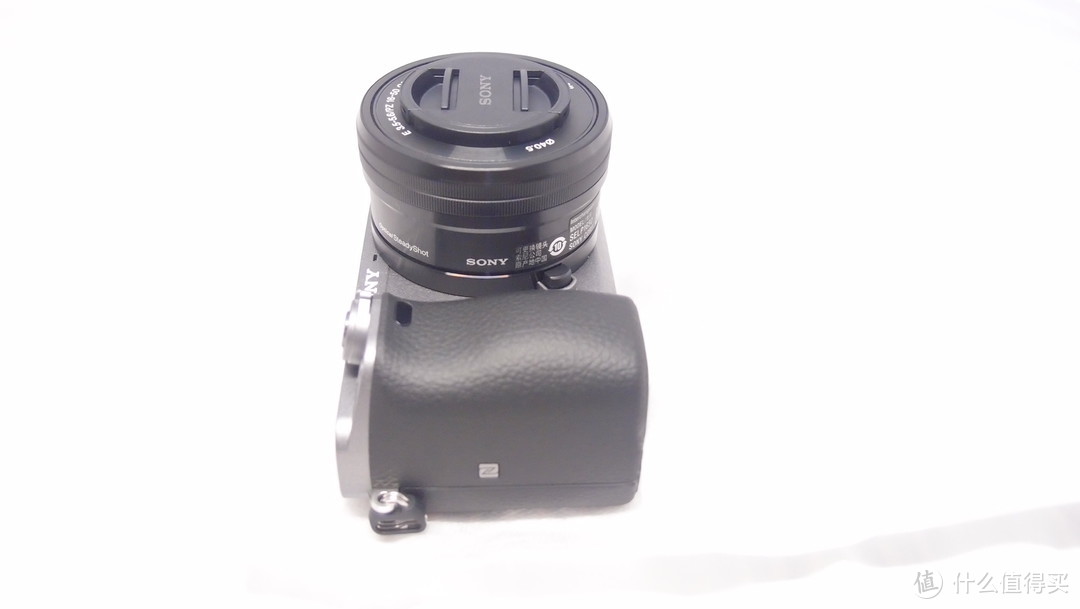
配件不多,抠。
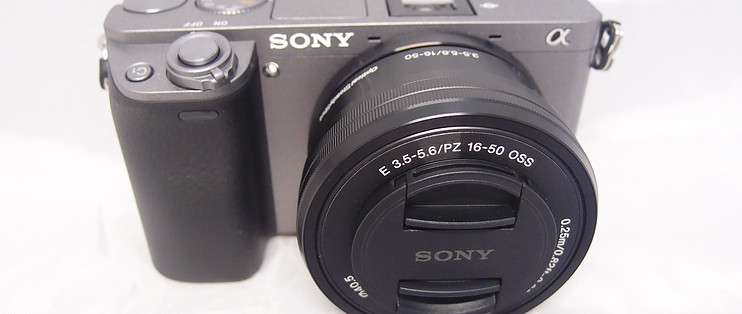
来看相机。
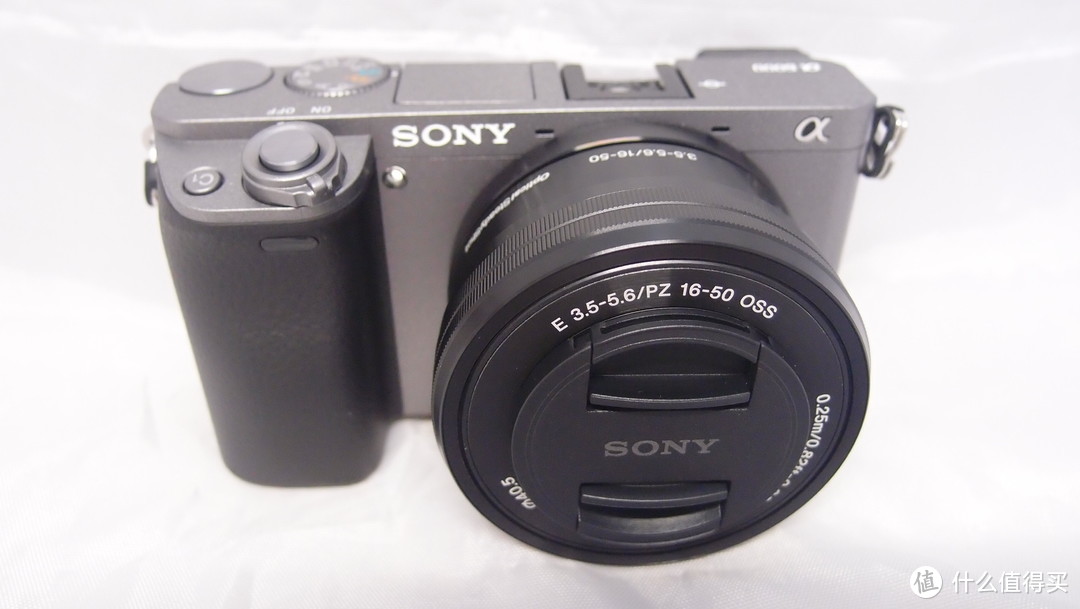
其实这机子不是A6000,那个是数字阿尔法。
但是不好打呀~
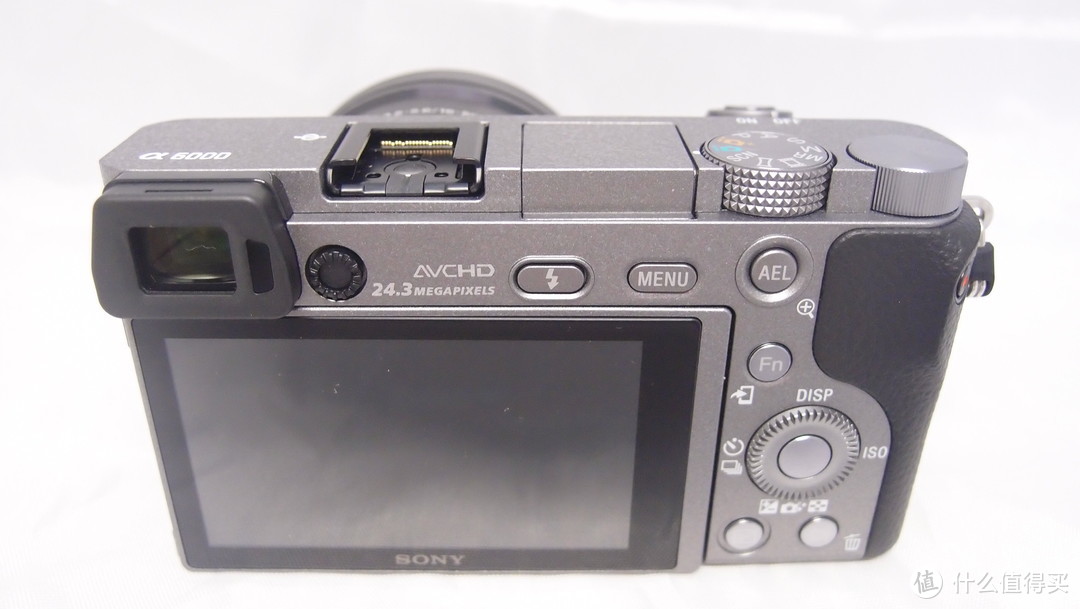
机身上的各种功能按钮还是比较全的。
有两个自定义键。

镜头不伸出来的时候还行。
整机还是比较便携的。
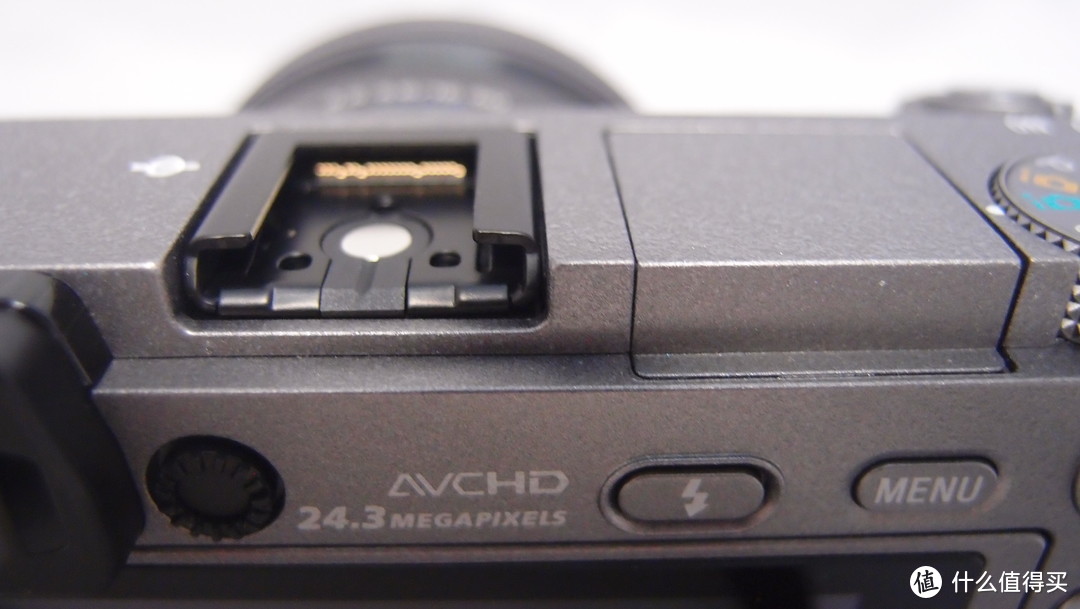
现在电子产品机身空间都挺紧凑的。
闪光灯也是折叠的。
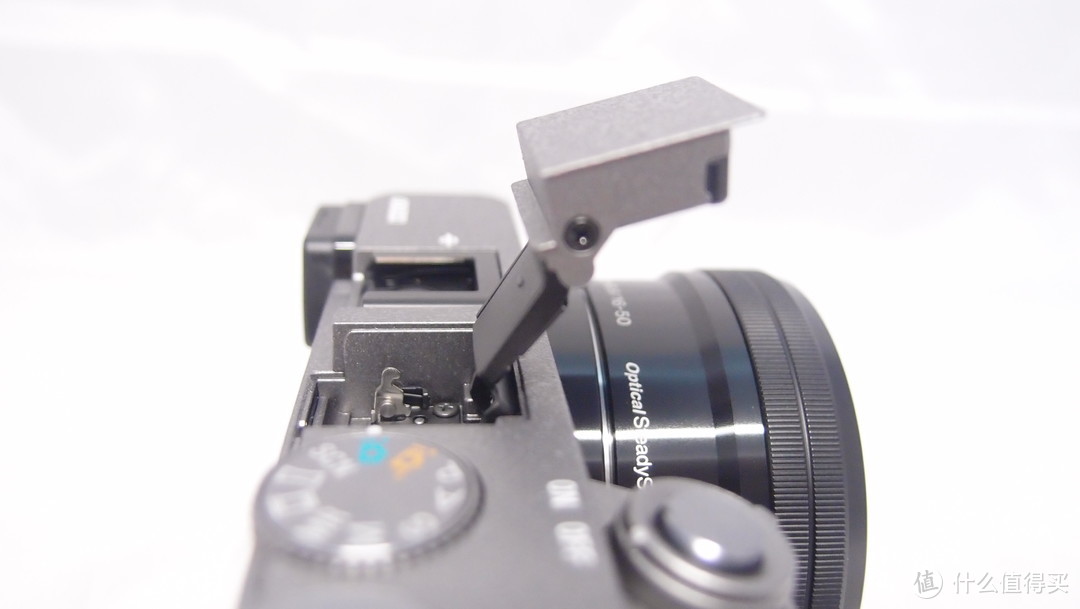
按下之后弹出。
有往前伸长一定距离。
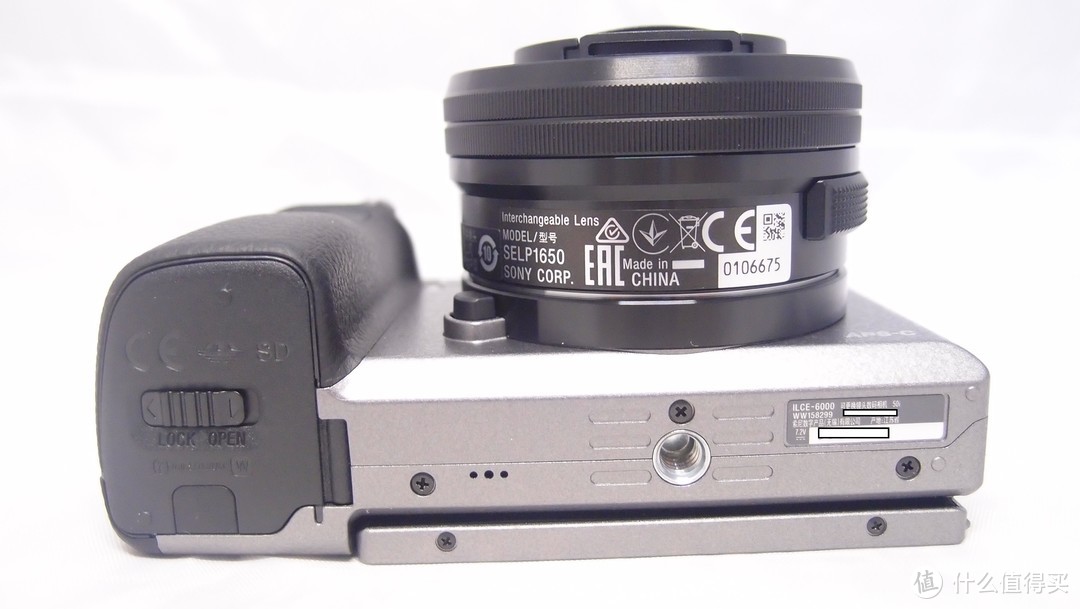
底部有序列号,等下验机要用到。
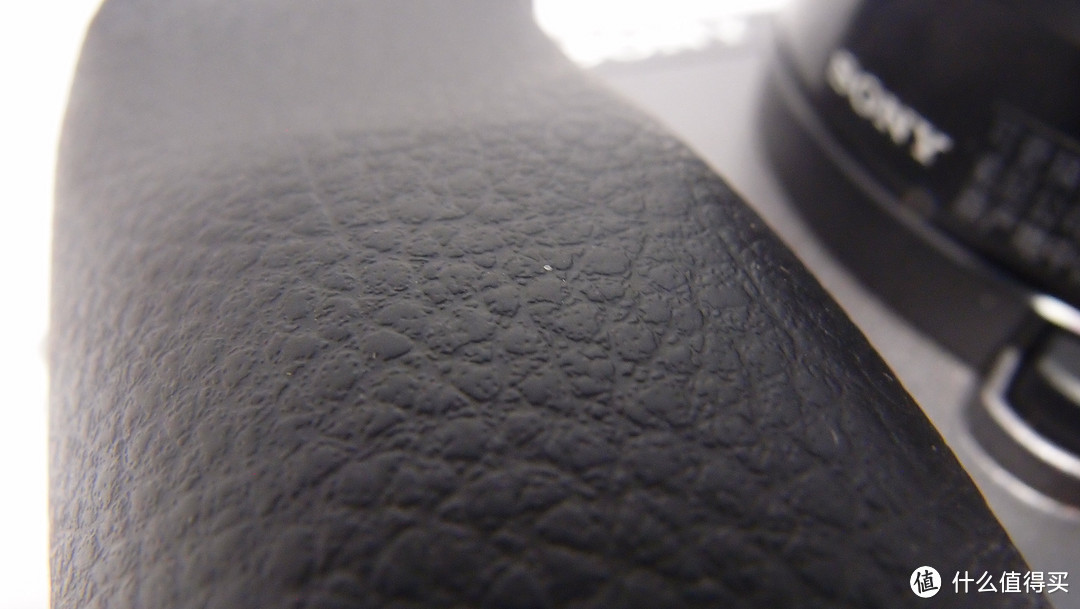
握柄的皮面,还是比较舒适的。
突出来的部分同时也是电池仓的位置。
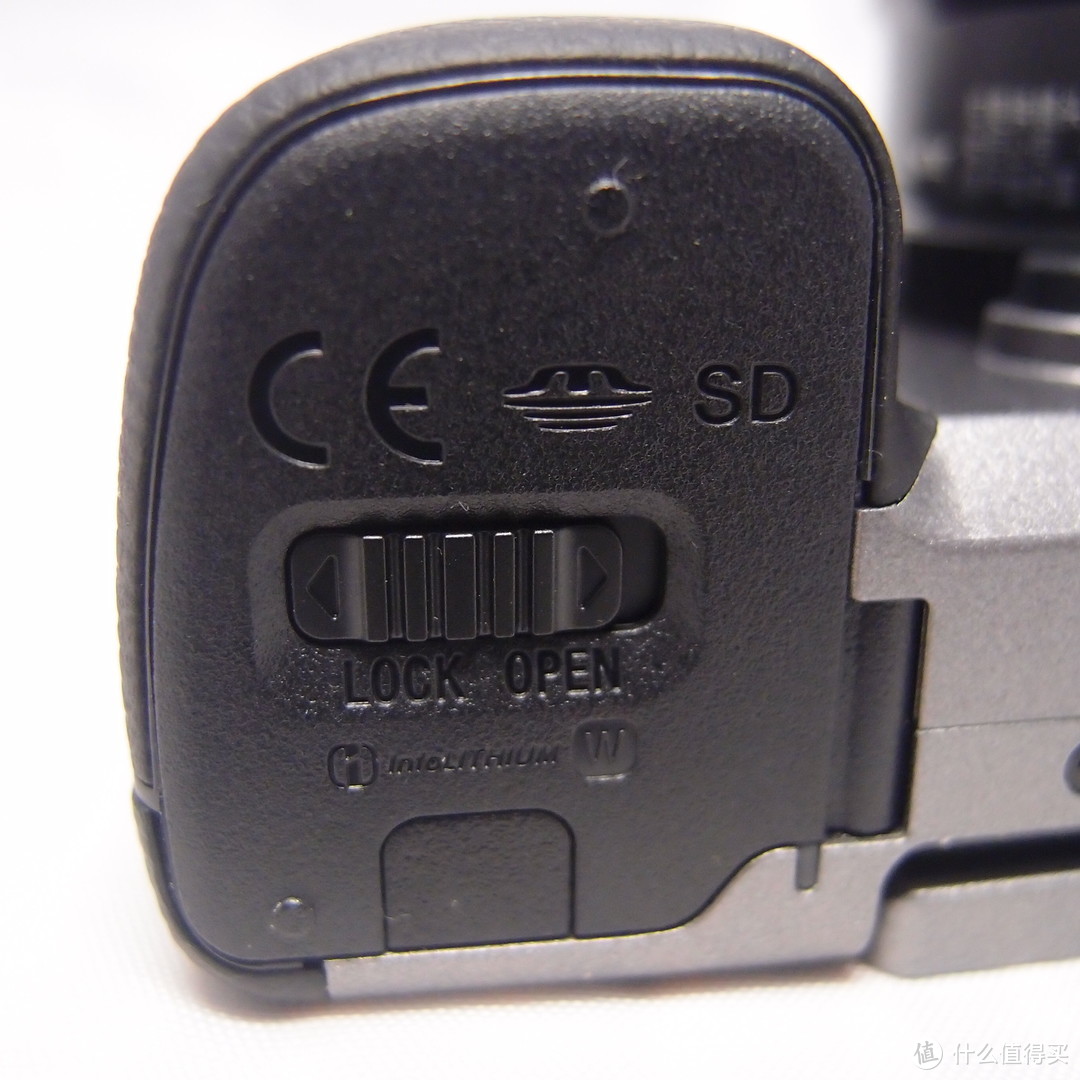
电池仓和SD卡从底下塞入。
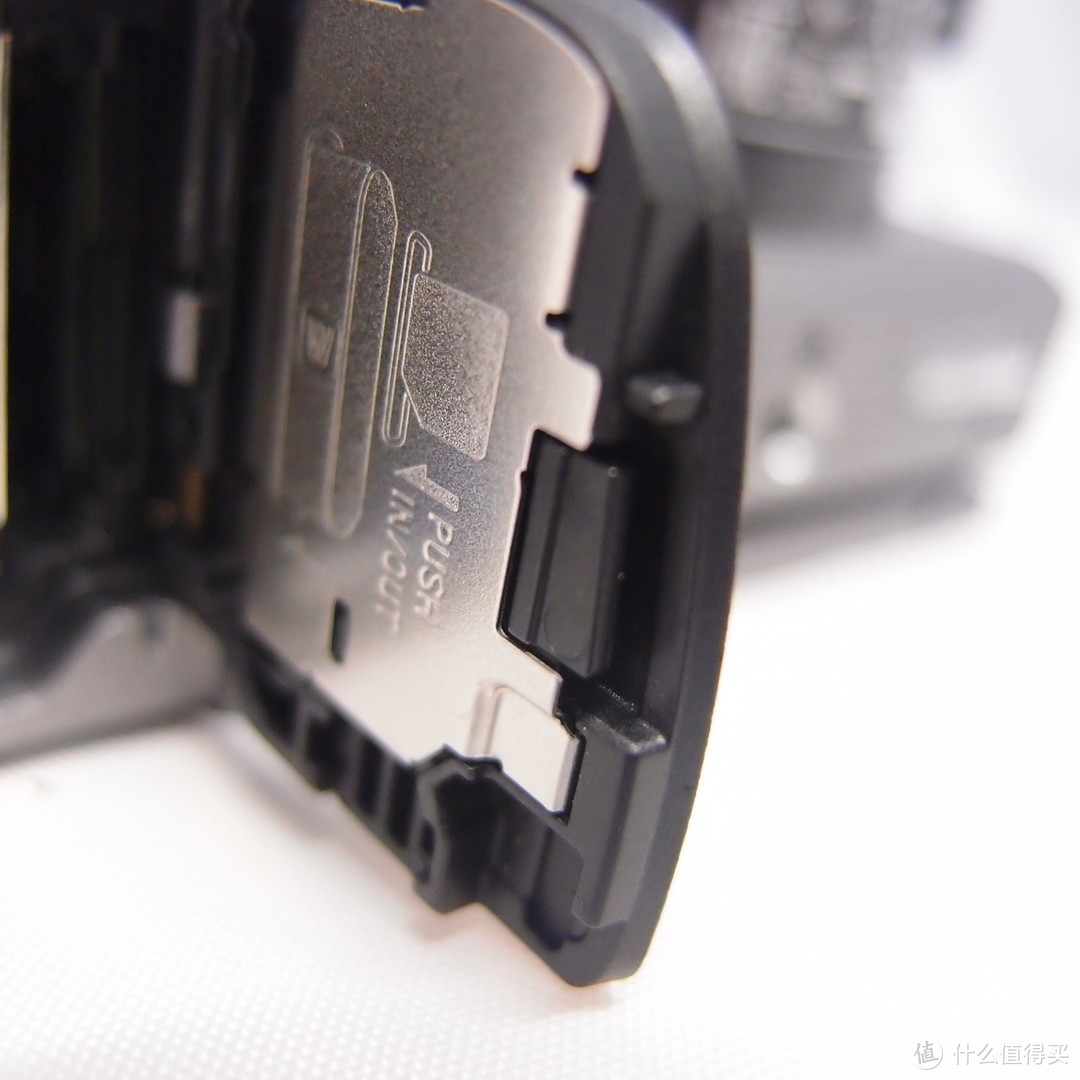
电池仓打开之后就是散养状态~
要扣回去需要手动按住,并且把卡扣扳回LOCK状态。
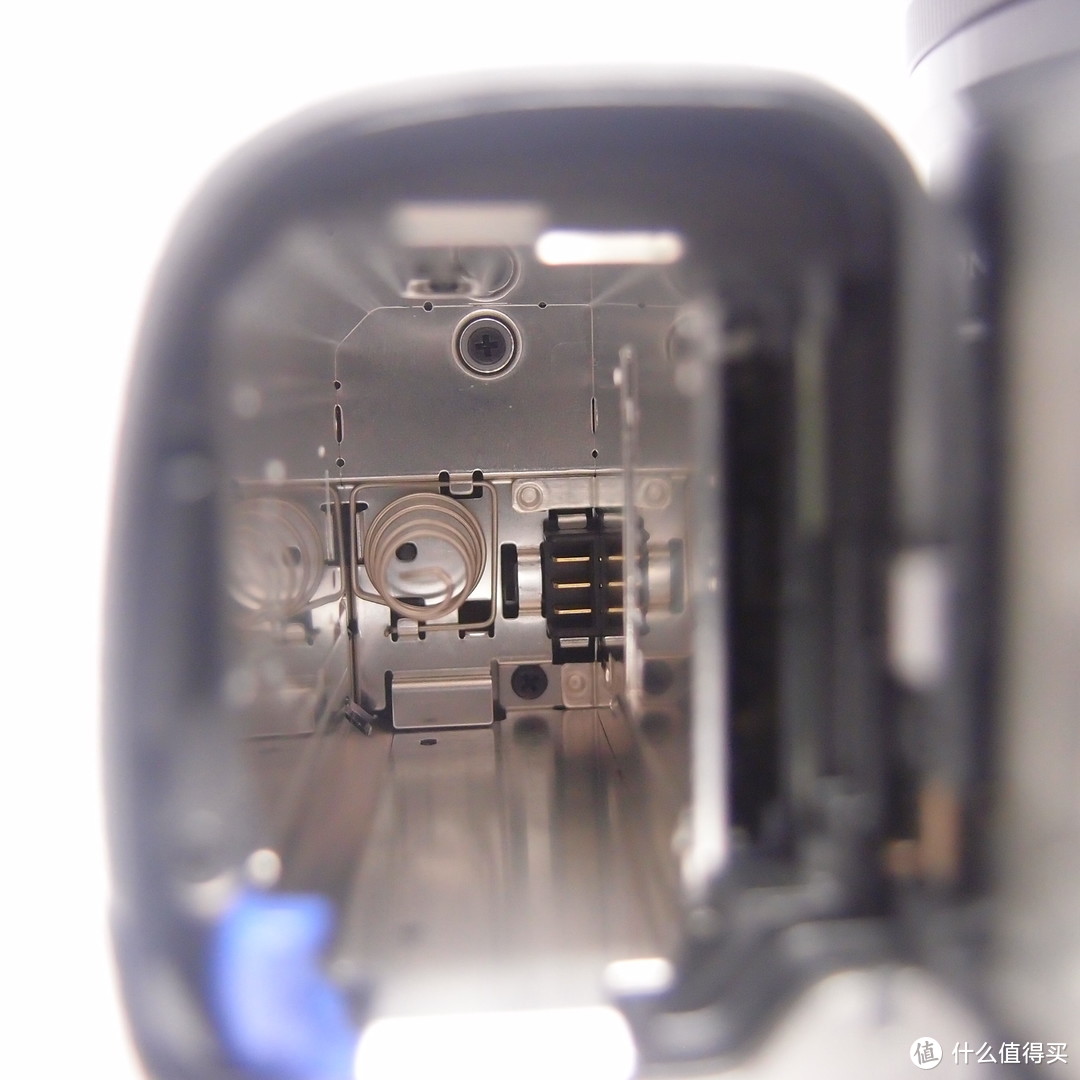
里面有弹簧。
我在搜第三方电池的时候,看到有人说电池太大,进去就卡住弹不出来,吓死。
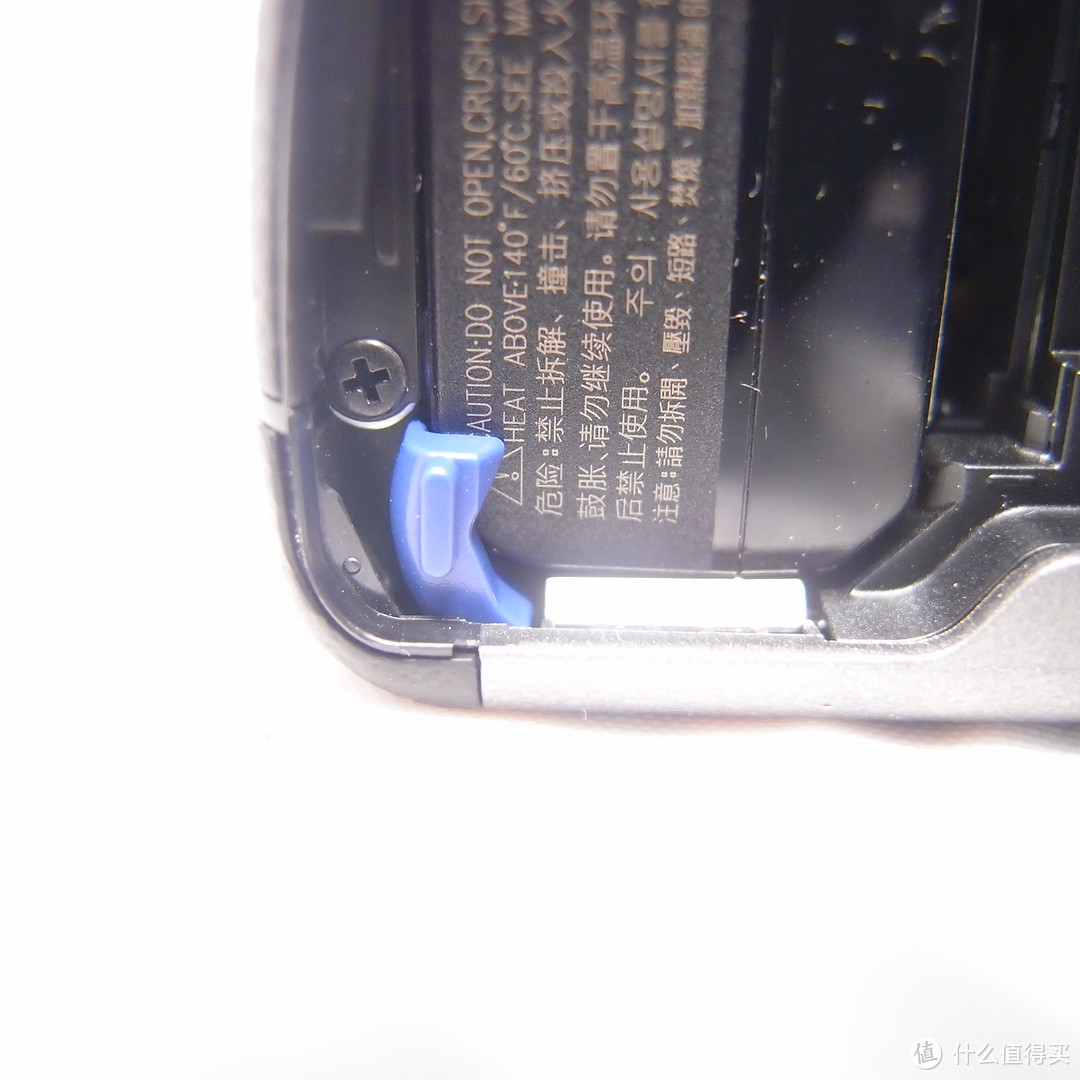
固定电池的卡扣~
旁边则是SD卡的卡槽。
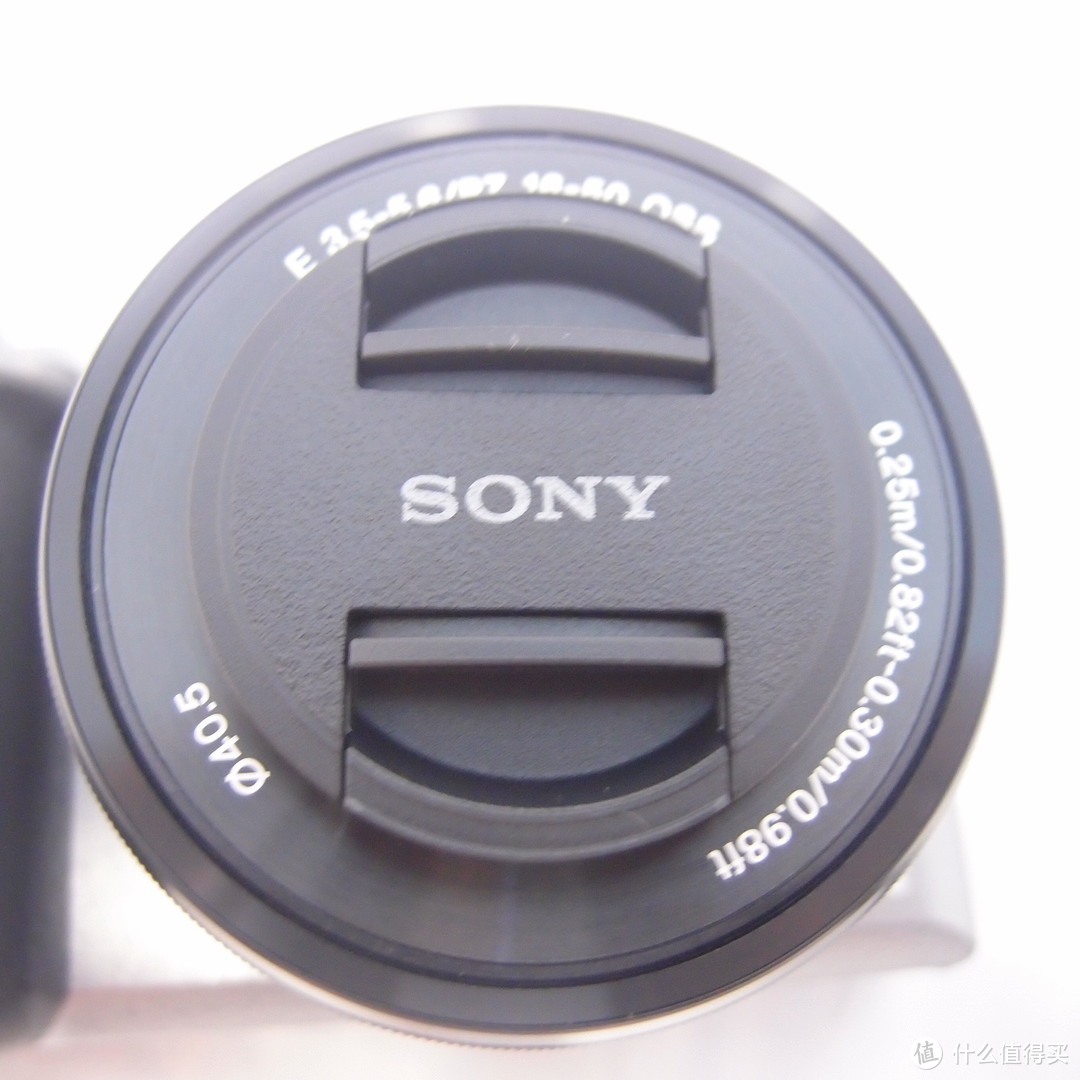
镜头盖儿。
以前卡片机的盖是直接罩在镜头上的。

你是我的眼~
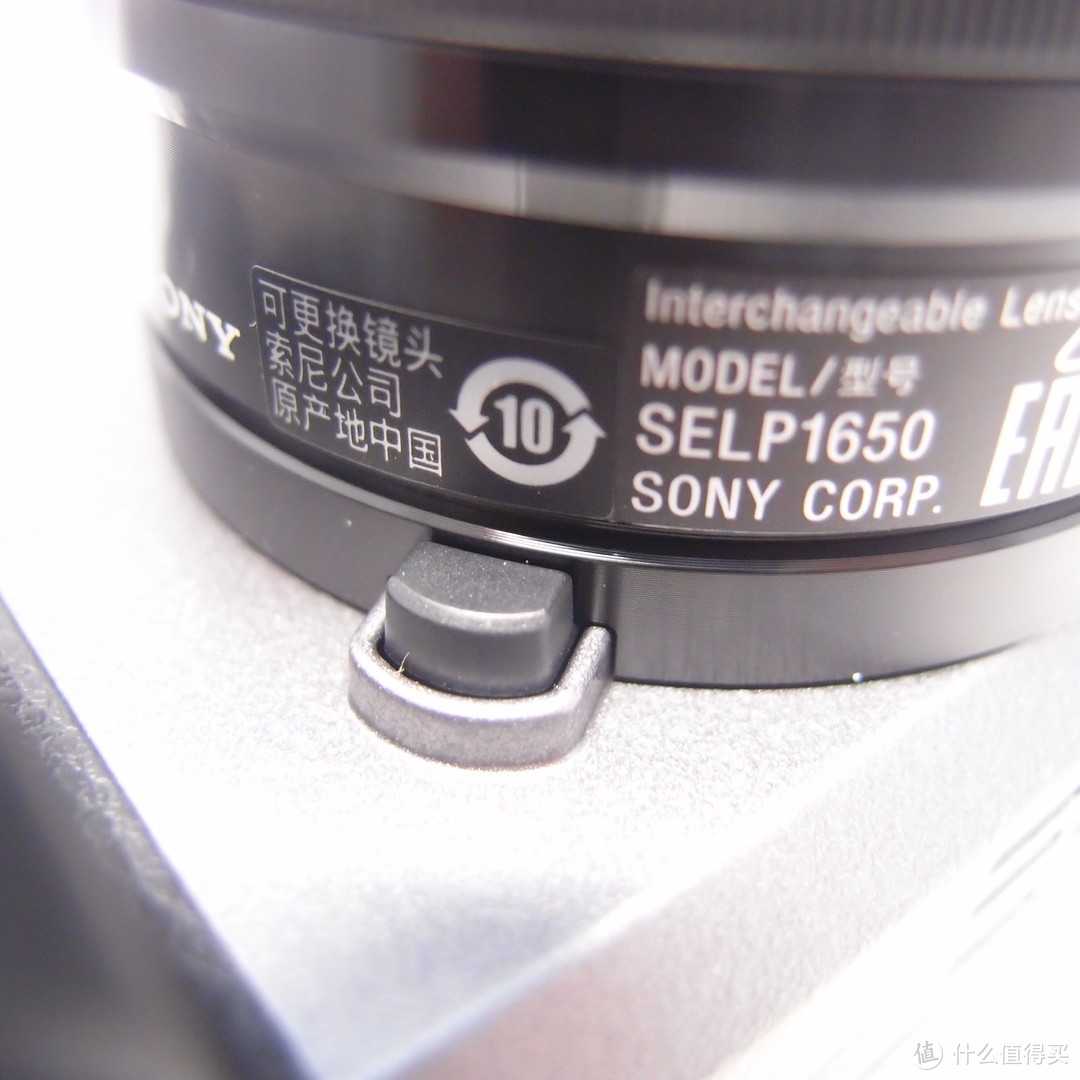
卸镜头的按钮。
镜头是个无底洞啊
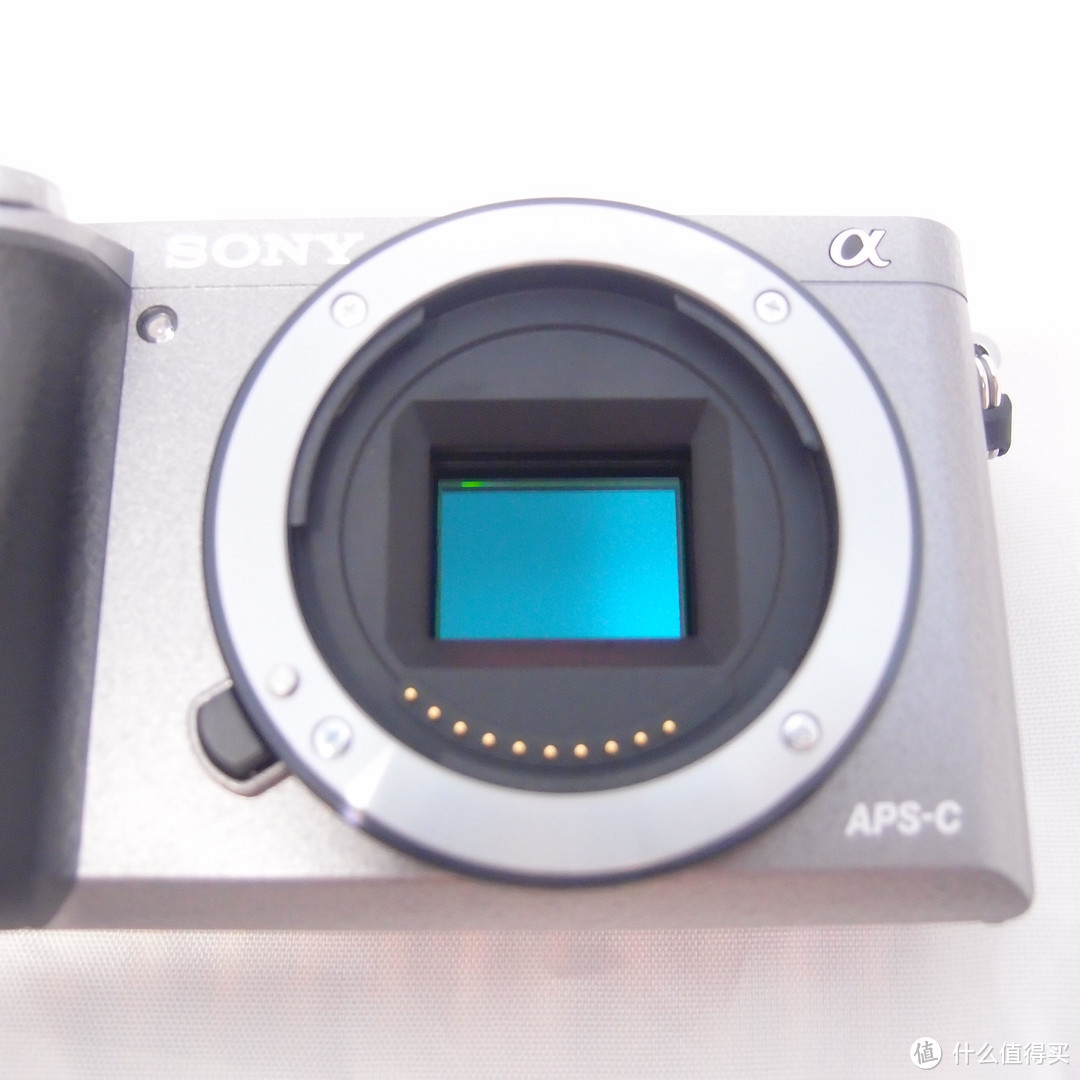
机身的触点~
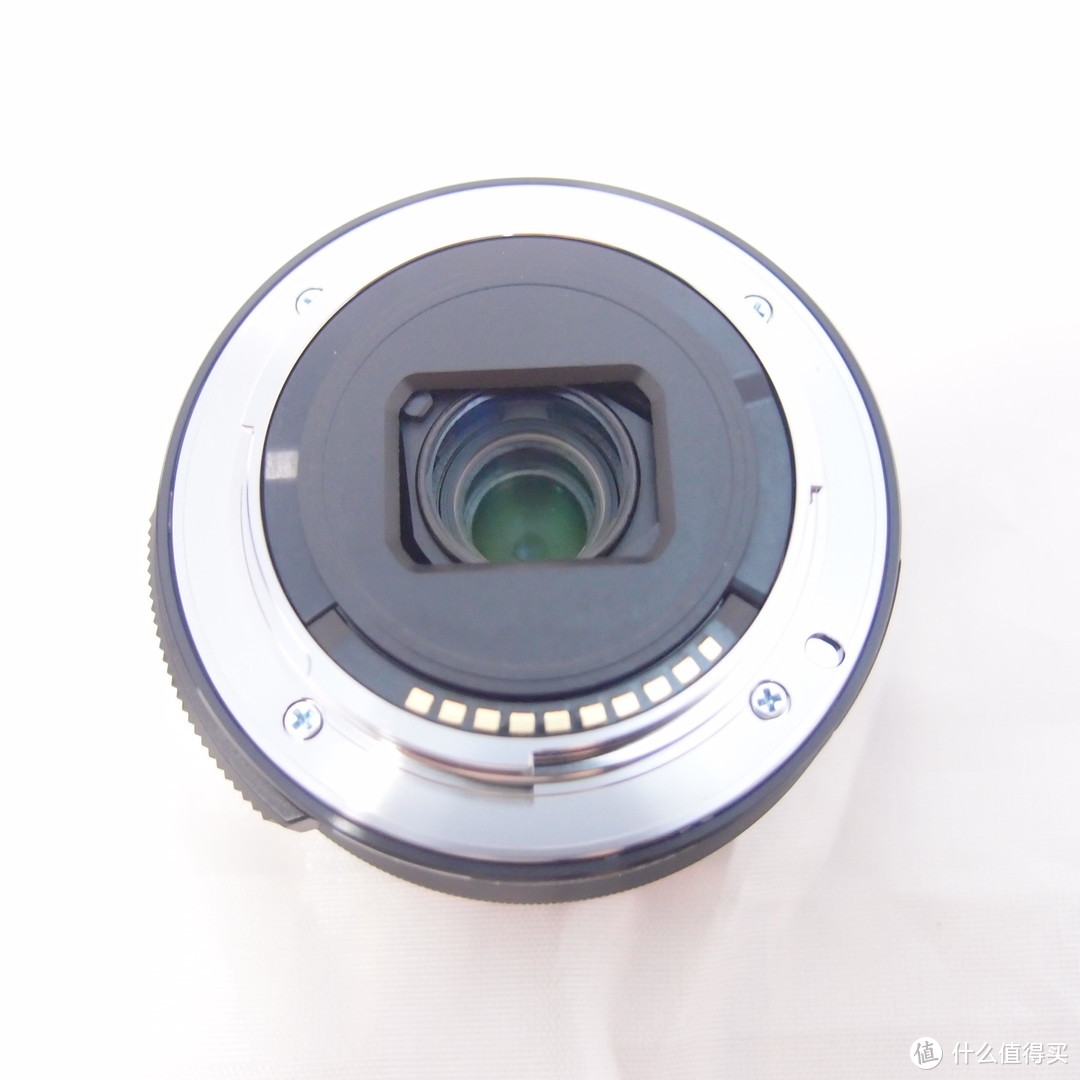
镜头通过触点和机身通讯。
所以如果一般反接的话,镜头信息就不一定准确了。
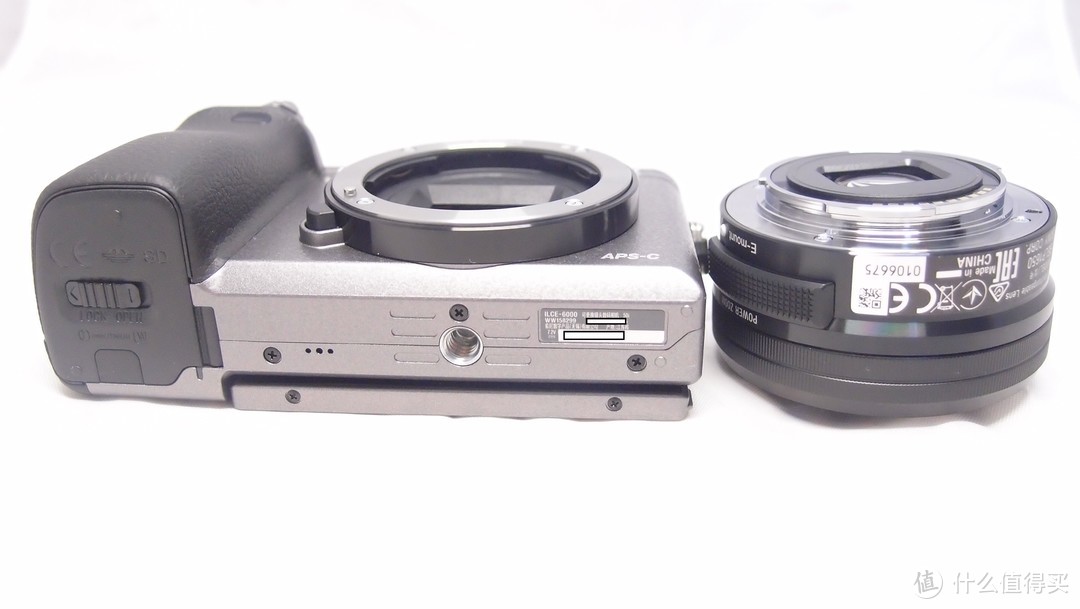
收起状态下,机身和镜头的厚度差不多。
一般日常用这一套也够了。
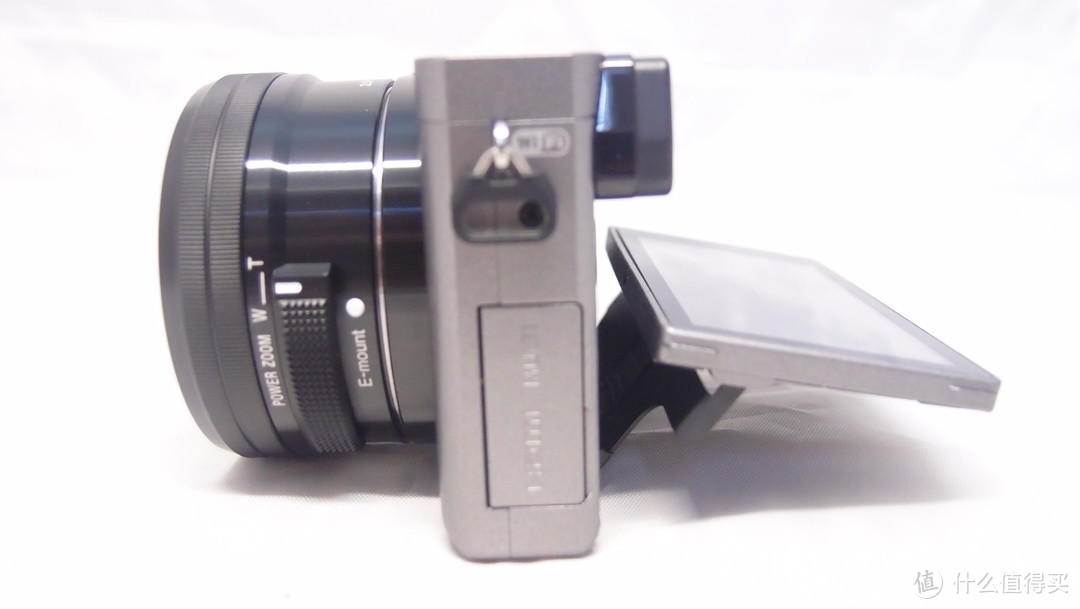
由于太帅,我对自拍没有很大的需求,所以也没有特地去挑能翻180度自拍屏的型号。
液晶屏只能到这个角度。
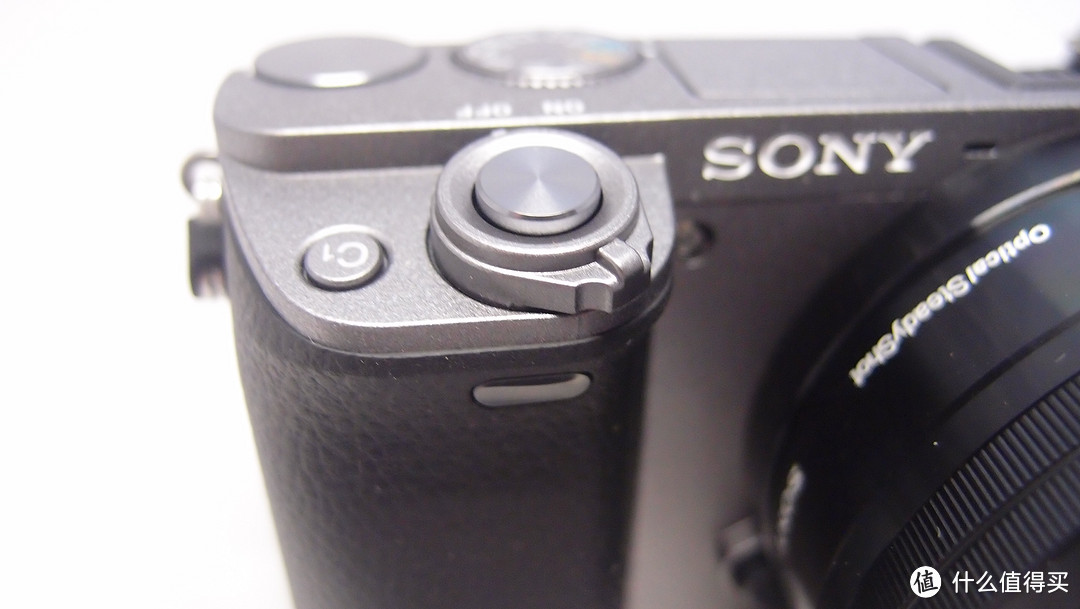
电源形状是扳动式的。
有点不习惯。
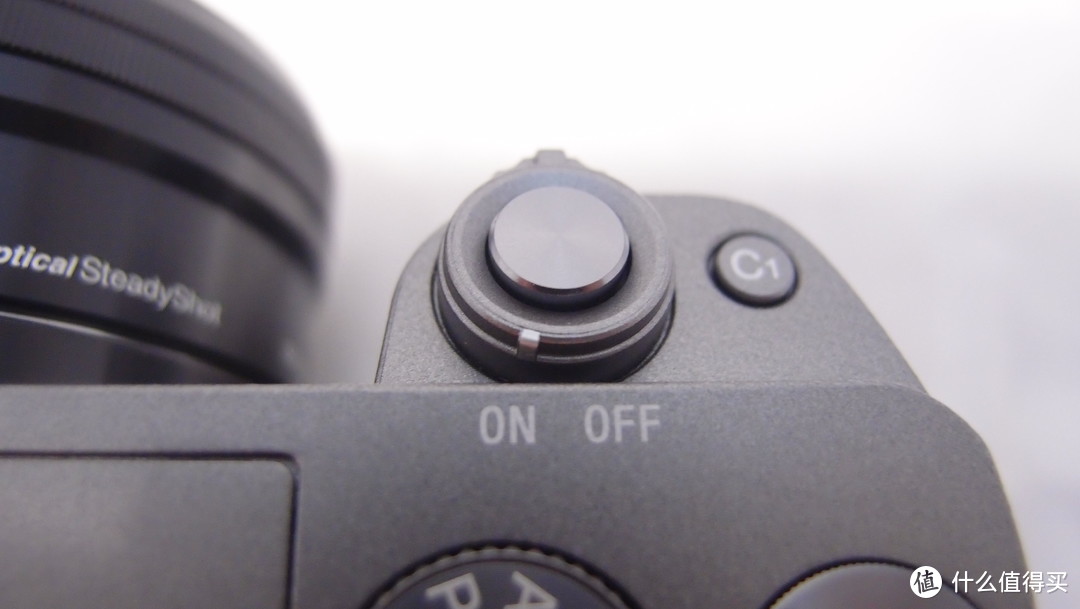
快门旁边的自定义按钮C1。
不同人需求不同,自定义按钮只会嫌少。

侧面的USB口和MINI HDMI口。
不过默认没有配HDMI线。
看得差不多了,该开机了。
结果……电池竟然是完全没电的状态!
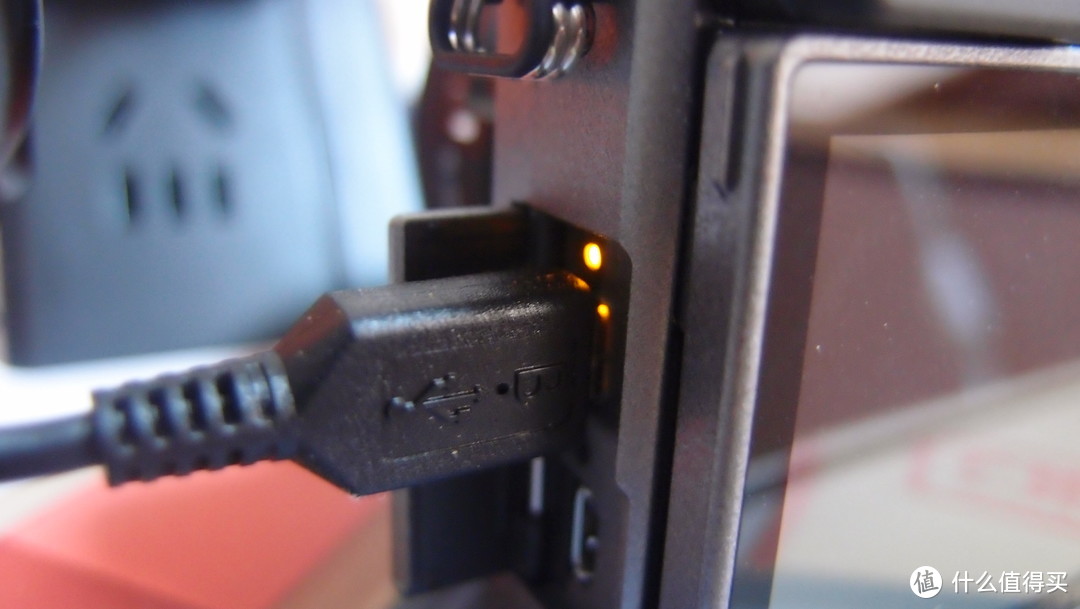
只能先接上充电。
310分钟啊……
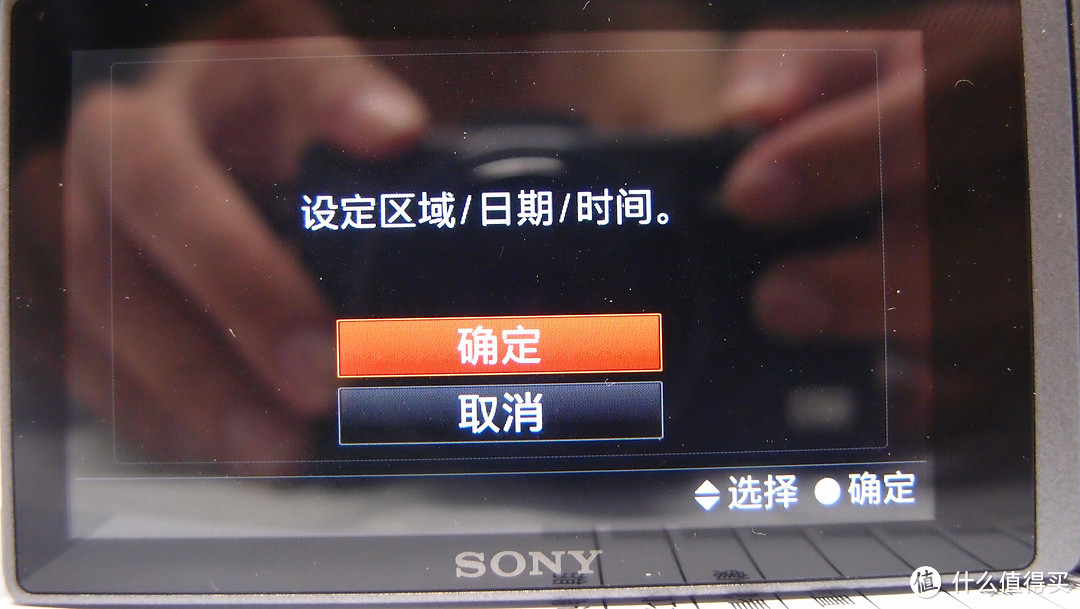
这个液晶屏的反光效果还是不错的。
把我的手和旧相机全给照出来了
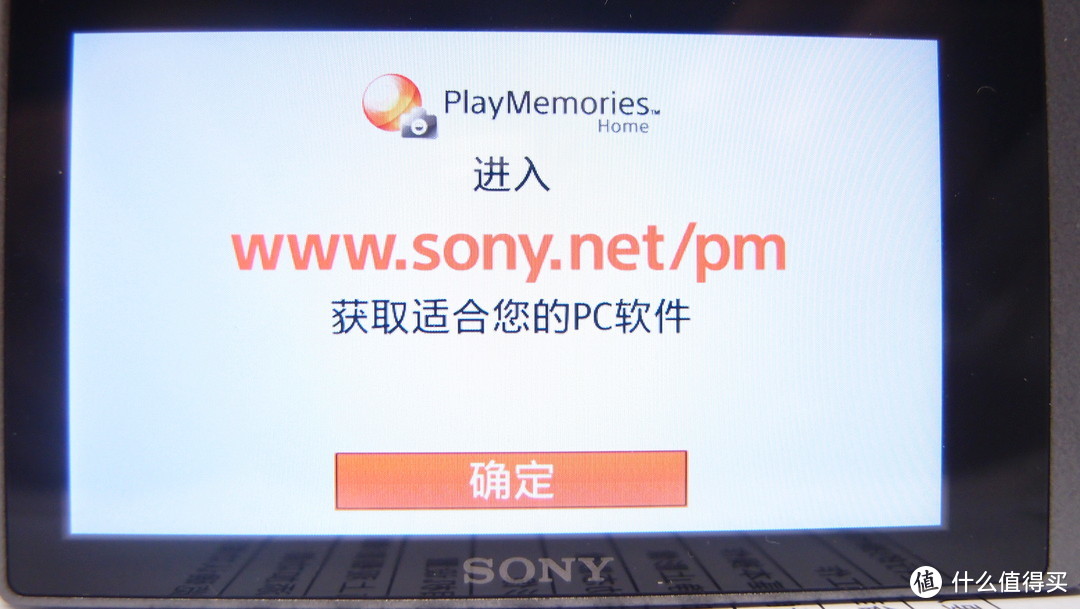
现在相机内置的功能越来越多,真不行还能安软件。

屏幕勿暗勿明的。
研究了一下,原来是取景器。检测到有东西时,就认为你眼睛在看取景器,所以就把液晶屏黑掉以省电。
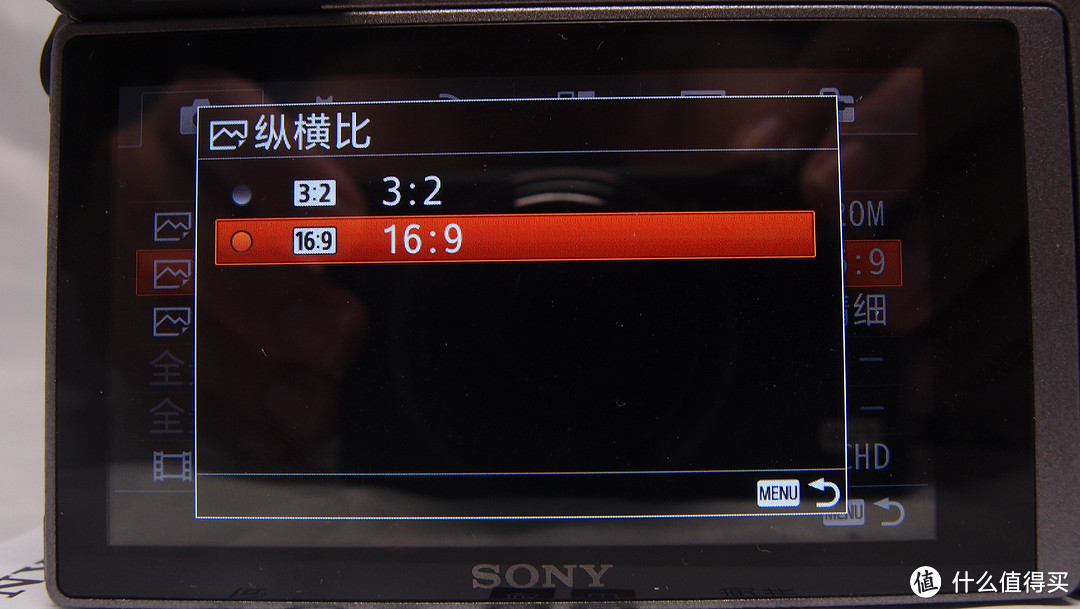
稍微看一圈设置。
图像比例只有2个选择,比较遗憾。
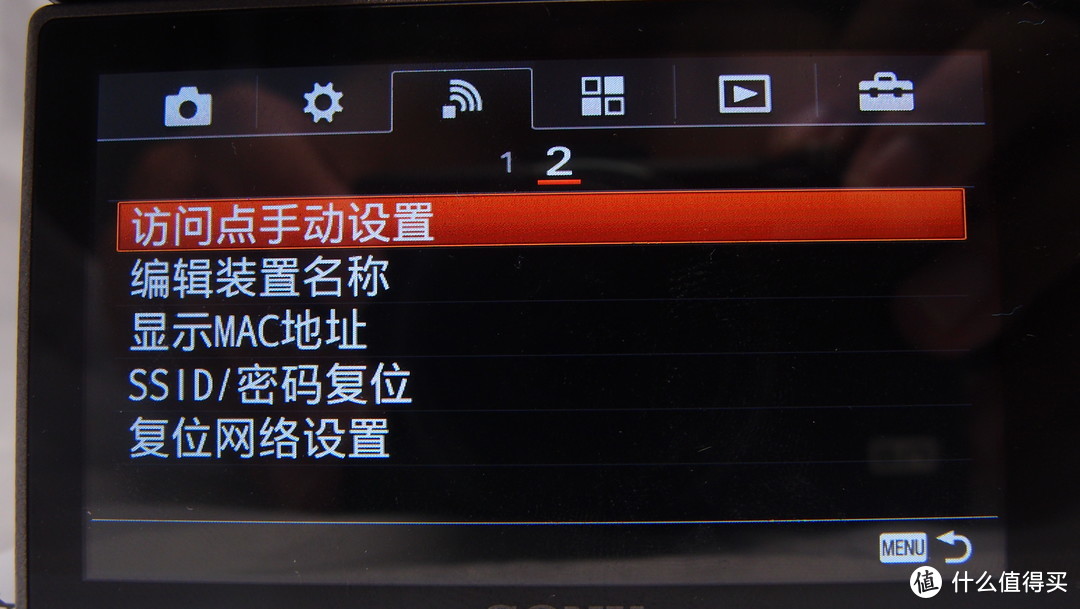
最看重的WIFI功能。
之前旧相机一直是拔卡或者插线
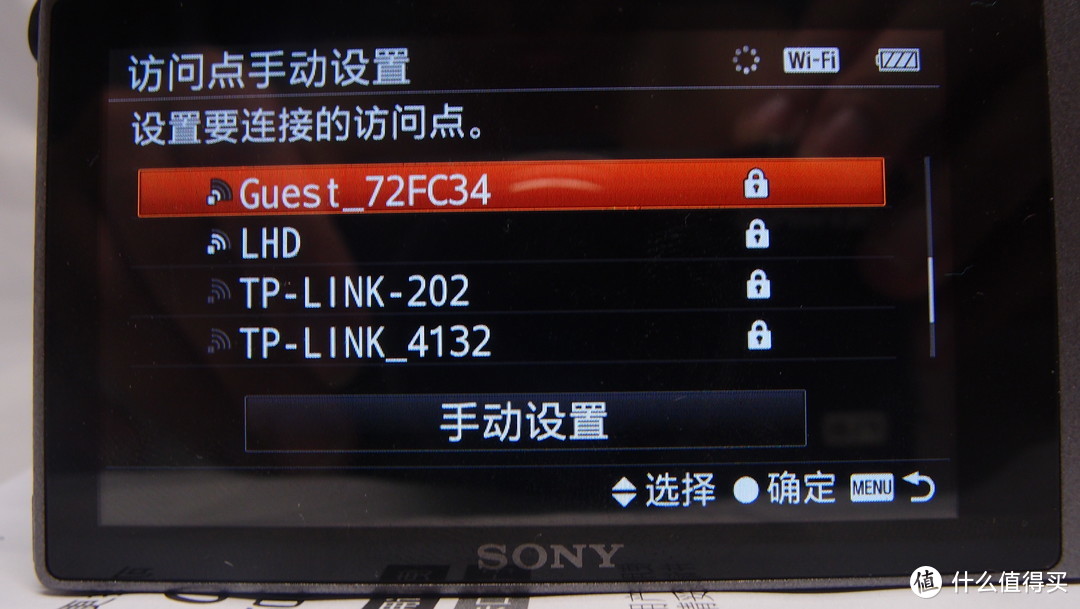
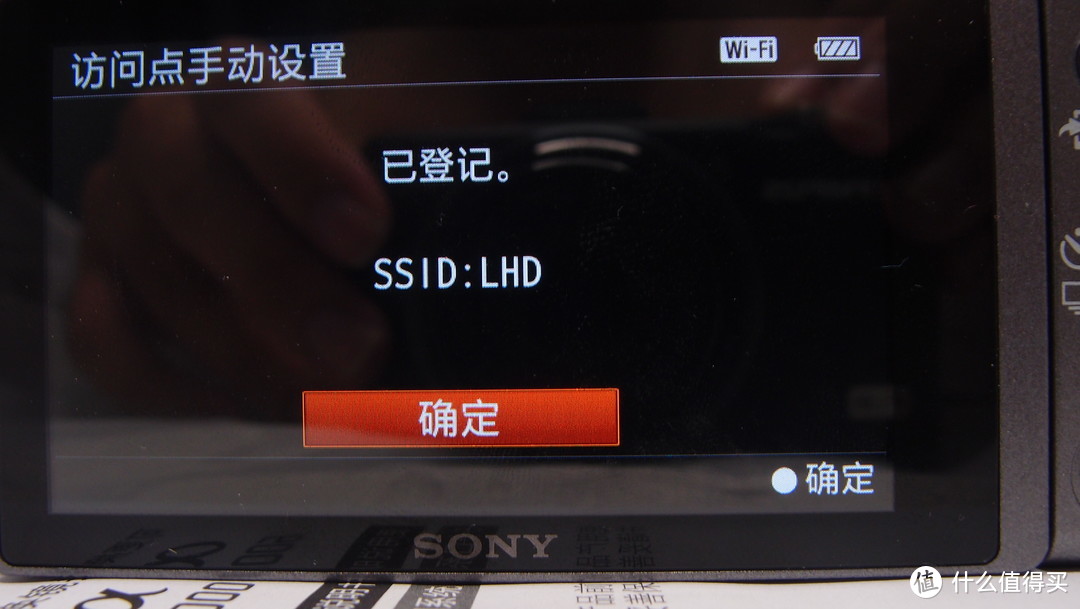
相机的键盘输密码还是有点**的,不过一次性的,也就算了。
其实路由和相机都有WPS,不过我路由放的位置比较难弄,干脆就输密码得了。
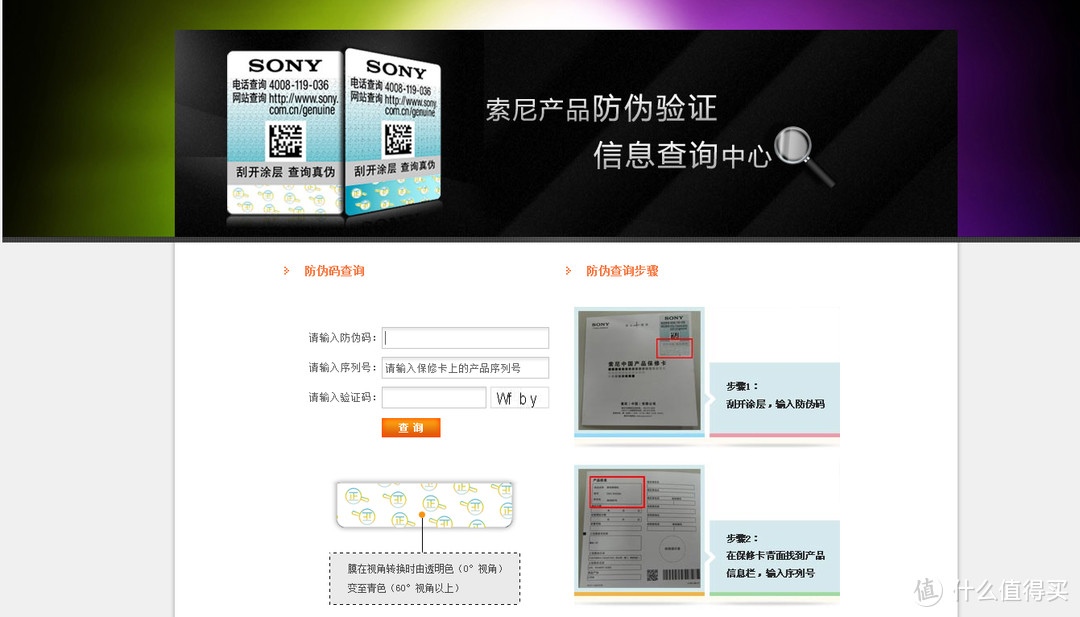
既然要上机了,来查查防伪。
查询需要输入防伪码和序列号。
防伪码在说明书那叠里一张单独的小卡片上,序列号卡片、机身、包装盒都有。
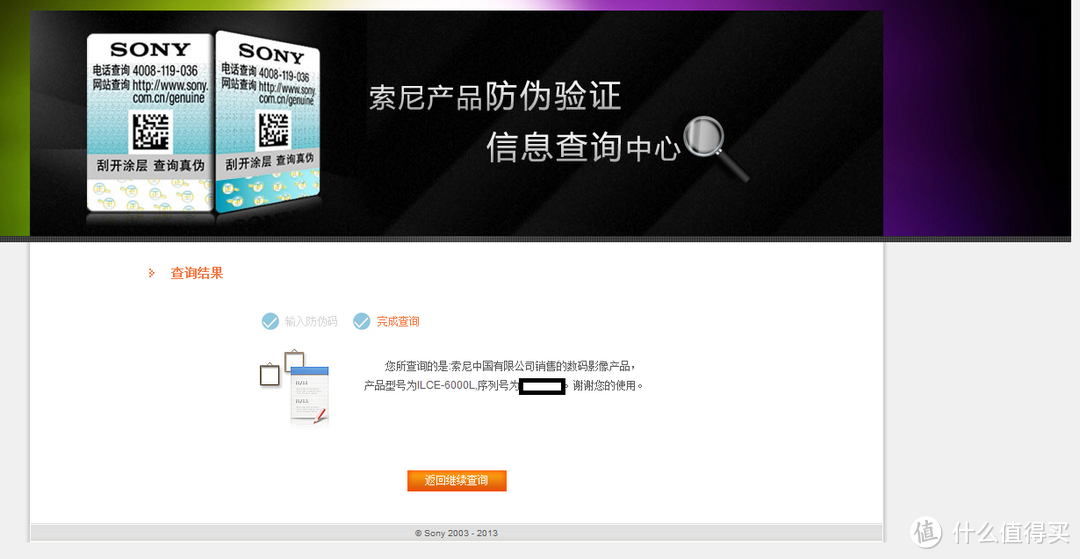
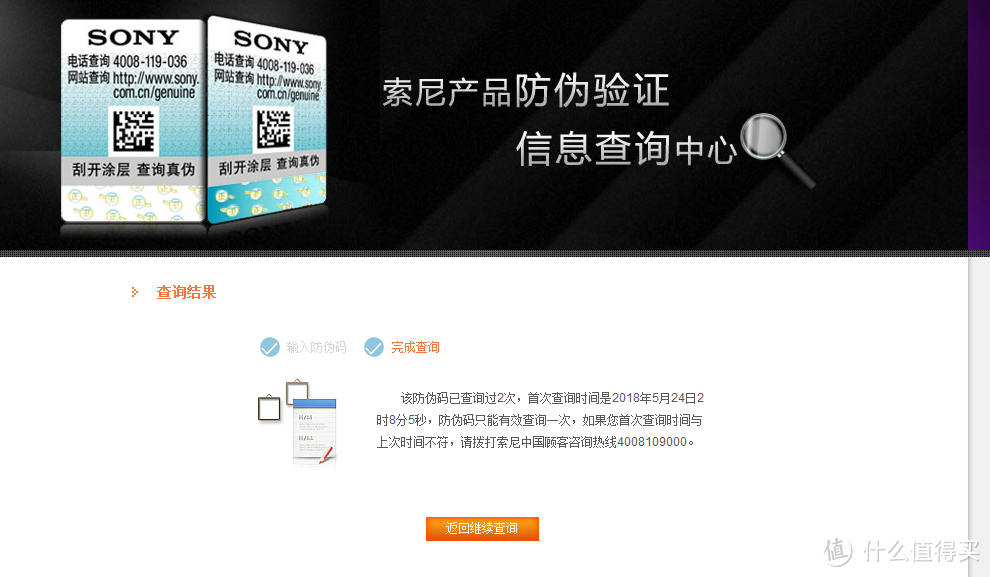
之前听人说,查只能查是否正品。
不过这里写了,是“中国有限公司”,如果水货的话销售公司应该不一样的吧。
查第二次就会显示已查过。
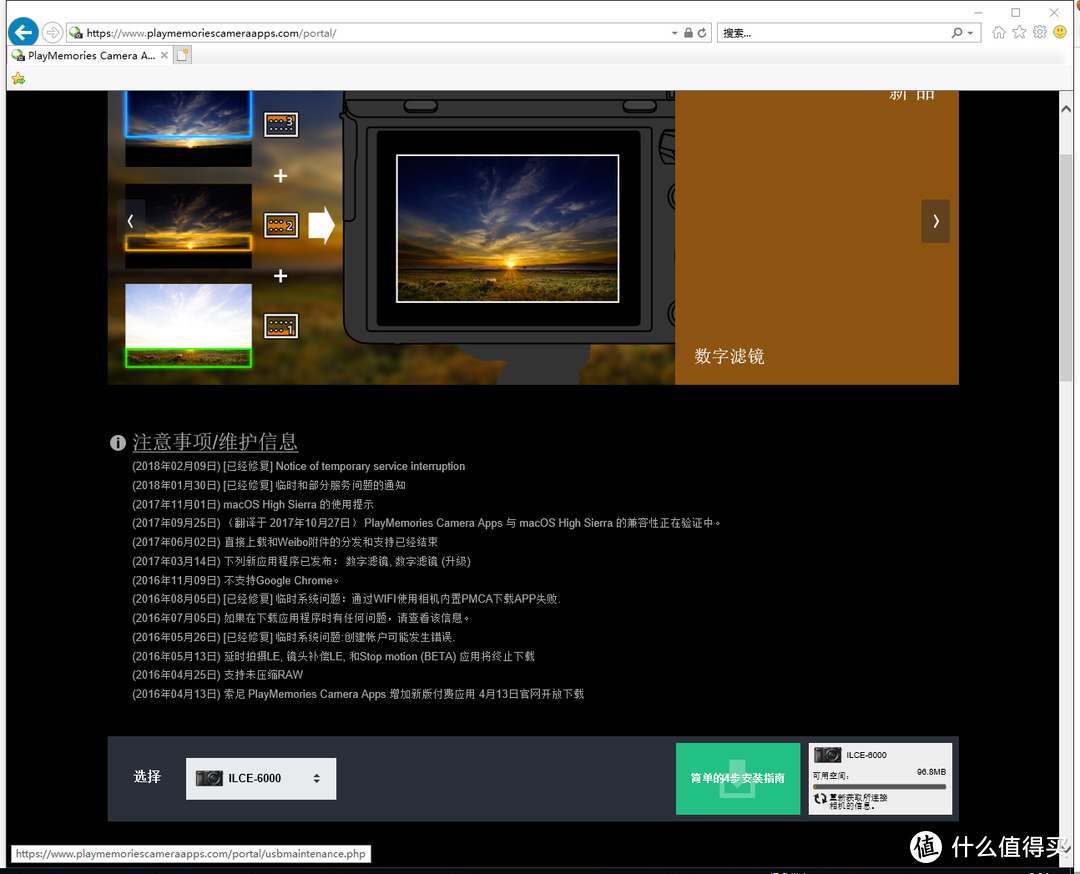
接下来我们来查机身内部的序列号。
先来到索尼这个什么PlayMemories的网站,点击绿色的安装指南。
它会叫你安装一个插件。这个插件是依附于浏览器的……并不是单独运行。而且还通知说,只有IE和CHROME支持,我用EDGE和FF实测,确实不能用……
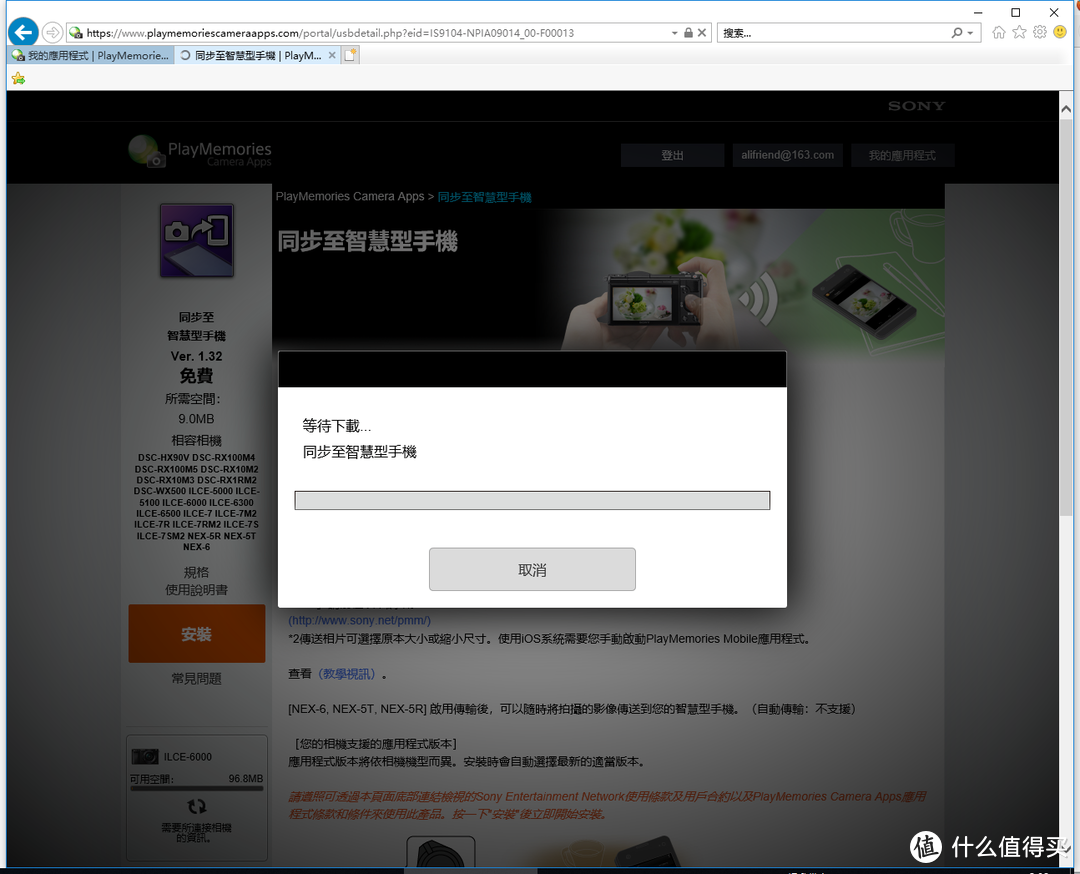
安装完之后把相机开机,并用USB线连接到电脑。
检测到相机之后,随便下载一个免费的东西到相机上。

这时候,就会有“管理我的相机”的选项。
相机的可用容量只有不到100M啊,好寒酸……
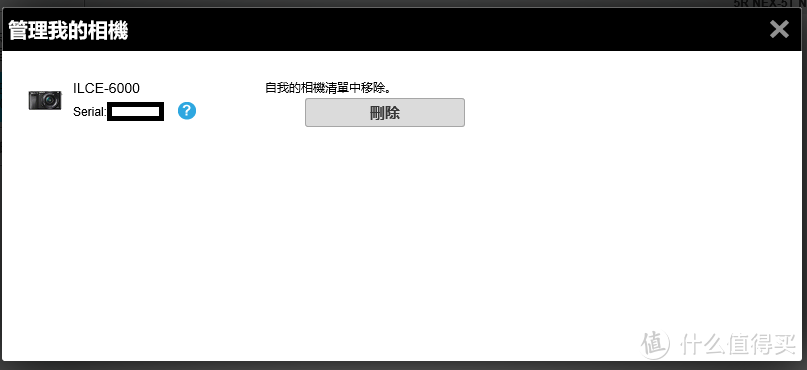
点进去之后,就可以看到机身的序列号。
这几个码合一,再加上包装,也差不多就是网上说的四码合一了。
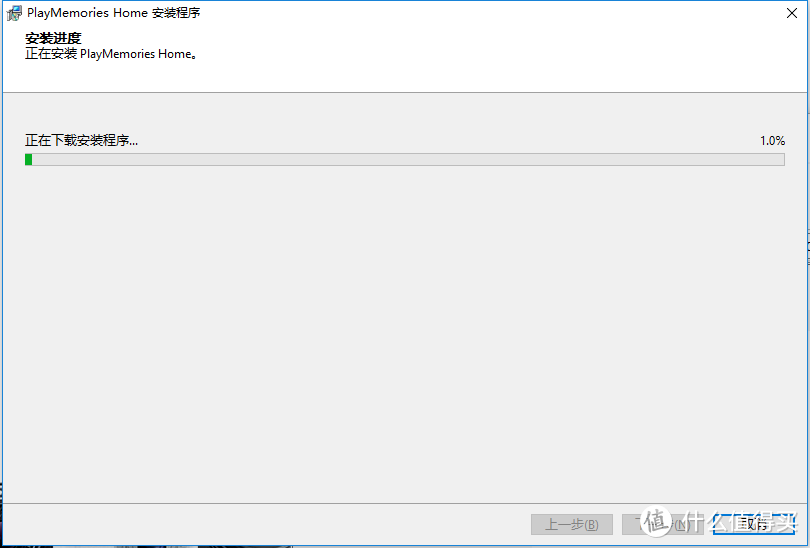
而我们如果要用WIFI把图片传到PC上,还得另外安装一个PlayMemories Home,这次是PC上独立运行的程序了。
还得下载……
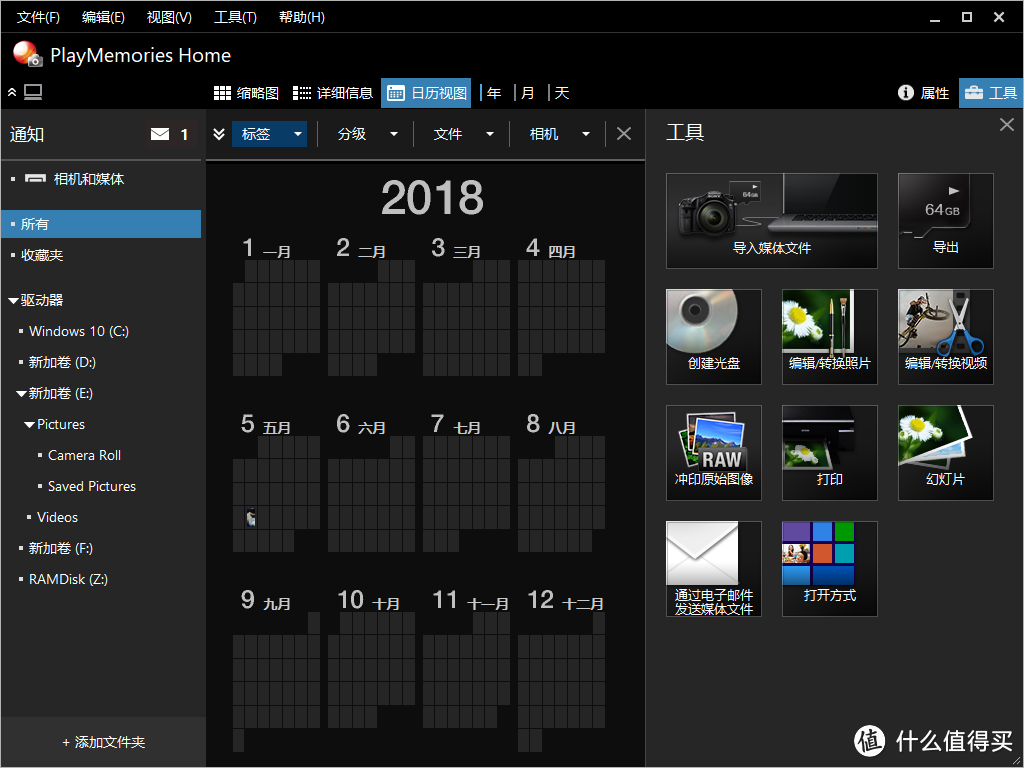
下载完之后运行。
然后再把相机通过USB线和电脑连接。
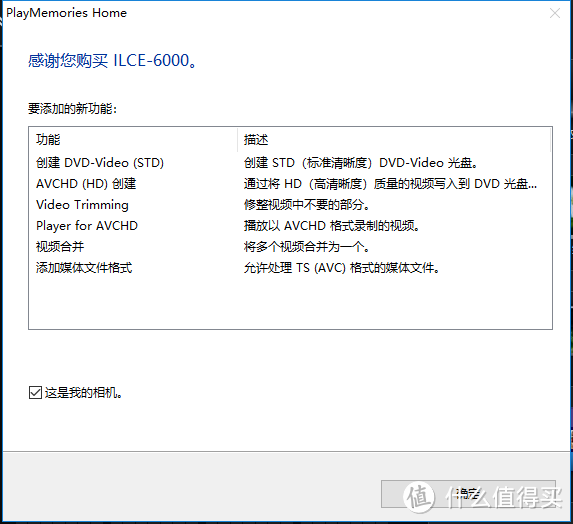
软件会检测到相机。
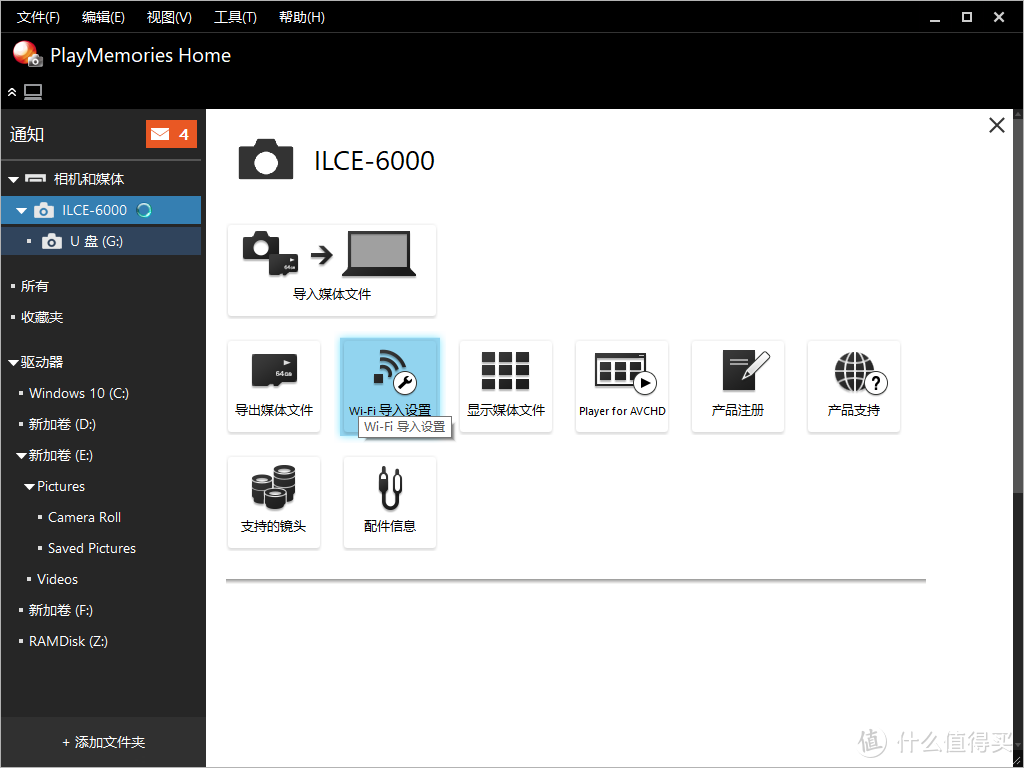
这时候再进管理界面,并且进入WIFI导入设置。
将PC设置为WIFI导入的机子(这个只能设一台)。
然后,终于可以不拔卡、不插线把相片传到PC上了。
不过相机和PC必须处于同一个路由下。
由于标配没有卡,我先把旧相机的卡拔出来凑数。

A6000能识别里面原有的图片。
但是会提示说图片数据库损坏,需要重建。
其实就是一个图片索引,提高图片加载速度。
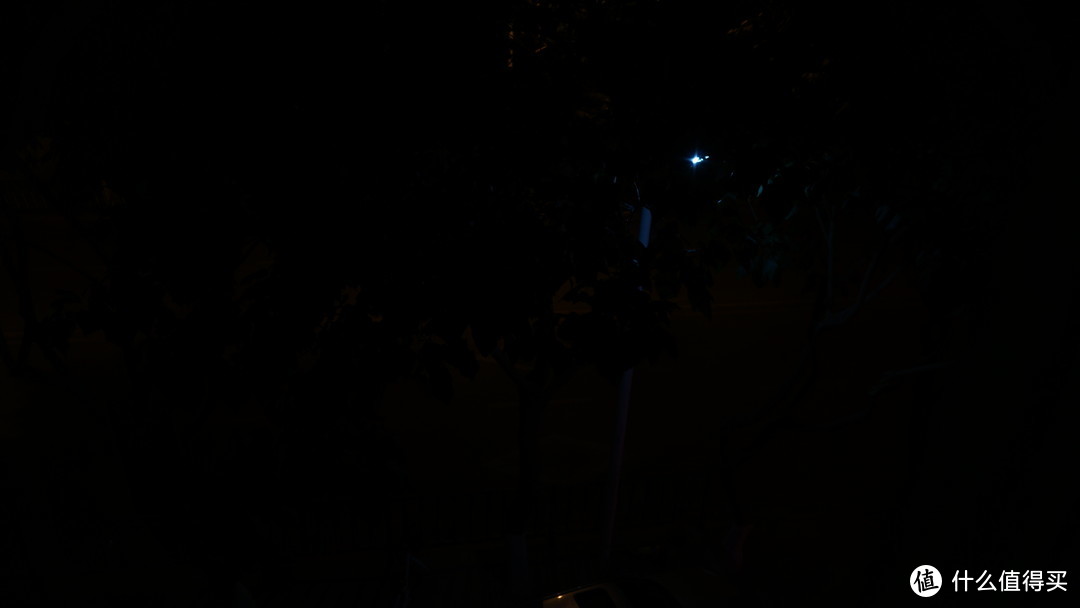
半夜用1/10的快门,100的IOS照照楼下,好黑
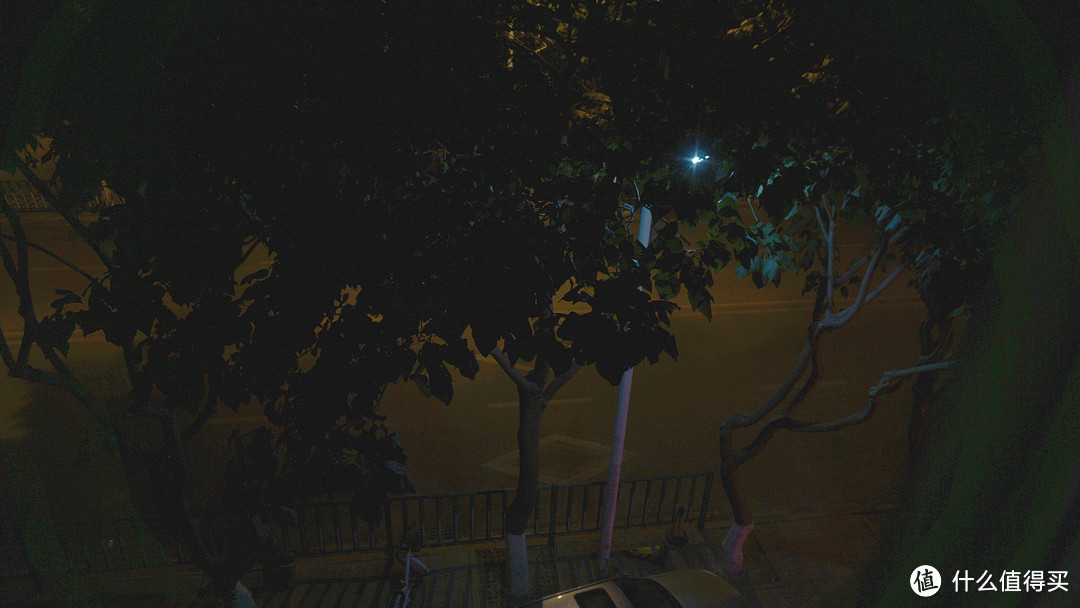
拉一下后期竟然还能看见点东西~
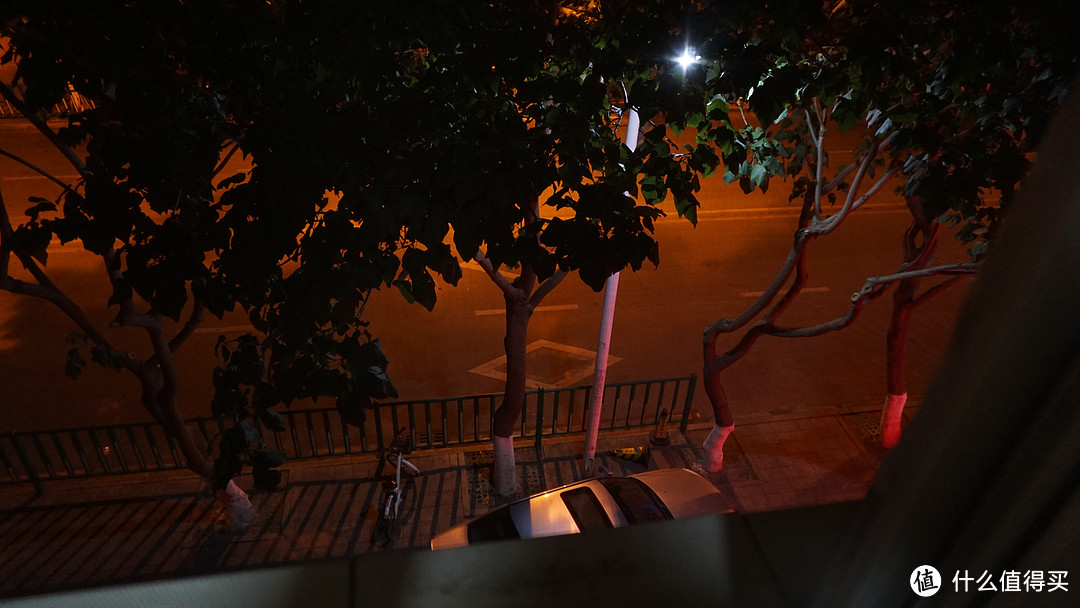
IOS调到1600,竟然还可以。

用那个Play啥的简单调调,能用。
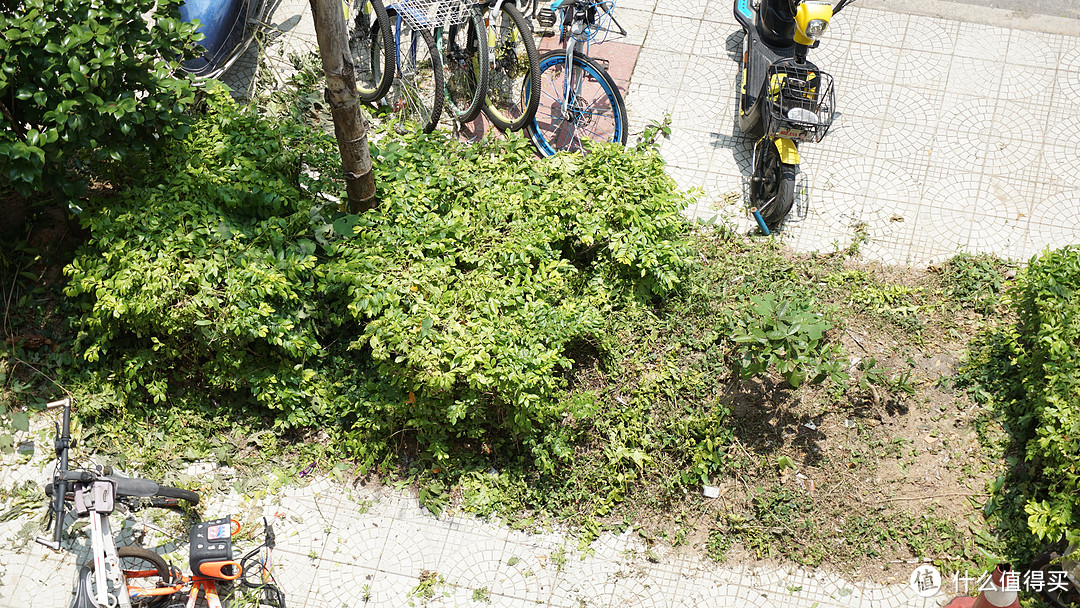 白天拍拍。
白天拍拍。
使用习惯和界面差太多,一时半会儿适应不了。再加上卡没什么容量了,先玩到这里。
到手之后发现镜头拍不了微距,剁了个镜在路上,先试试看几十块的方案效果具体怎么样。别人的图毕竟是别人的图~
总的来说,买之前有做过一些功课,除了操作上形成了太久的惯性需要慢慢来之外,其他的都挺好的。以前的卡片机通过菜单就能切换微距超微,现在不行了。折腾的过程就是学习的过程,过阵子有点空了之后出去四处拍拍。












校验提示文案
校验提示文案
校验提示文案
校验提示文案
校验提示文案
校验提示文案
校验提示文案
校验提示文案
校验提示文案
校验提示文案
校验提示文案
校验提示文案
校验提示文案
校验提示文案
校验提示文案
校验提示文案
校验提示文案
校验提示文案
校验提示文案
校验提示文案