






















19
15
老机升级SAMSUNG 三星 850EVO 固态硬盘及Win10安装过程
2018-08-26 22:07:29
11点赞
72收藏
11评论
最近,固态硬盘的价格又降了。
购买理由
我最初购买的第一块固态硬盘是三星的840EVO,容量为120G。之后,陆陆续续买过闪迪的固态硬盘、创见的固态硬盘,容量都是120G的,为老机升级用,全部都用得好好的。后来固态硬盘开始降价,我把原来的三星840EVO换成了250G的850EVO。尽管容量翻了一倍,奈何软件和游戏的体积越来越大,随便一个3A游戏大作就占个三四十G的硬盘空间,《战争机器4》《最终幻想15》等更是有上百G的硬盘空间要求,今时今日用250G硬盘容量已经足襟见肘了。趁着新一轮的硬盘降价,我决定将原来的250G硬盘升级为500G的容量。老规矩,我还是选择了三星——850EVO 500G。
外观展示
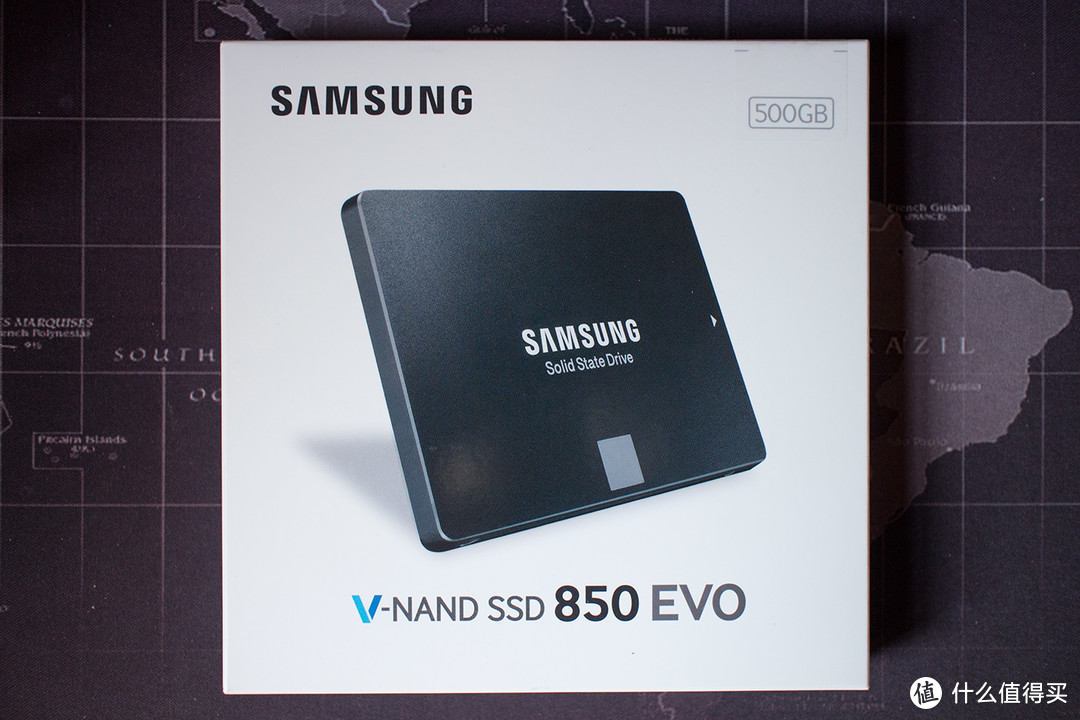
三星固态硬盘的外包装都是比较朴实的,白底黑字,中间配上固态硬盘的外观照片,并没有什么花俏的宣传。
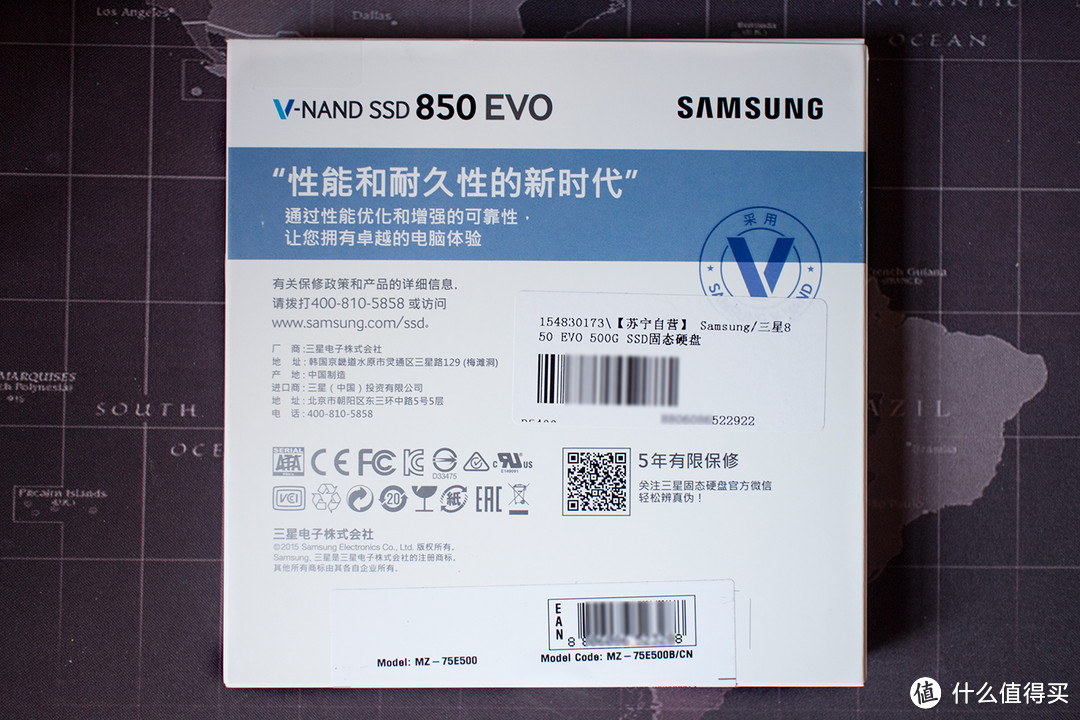
盒子背面详细地标注了生产厂家的相关信息。三星850EVO固态硬盘为中国制造,提供5年有限质保。盒子上面有一次性封条,拒绝接盘从我做起。
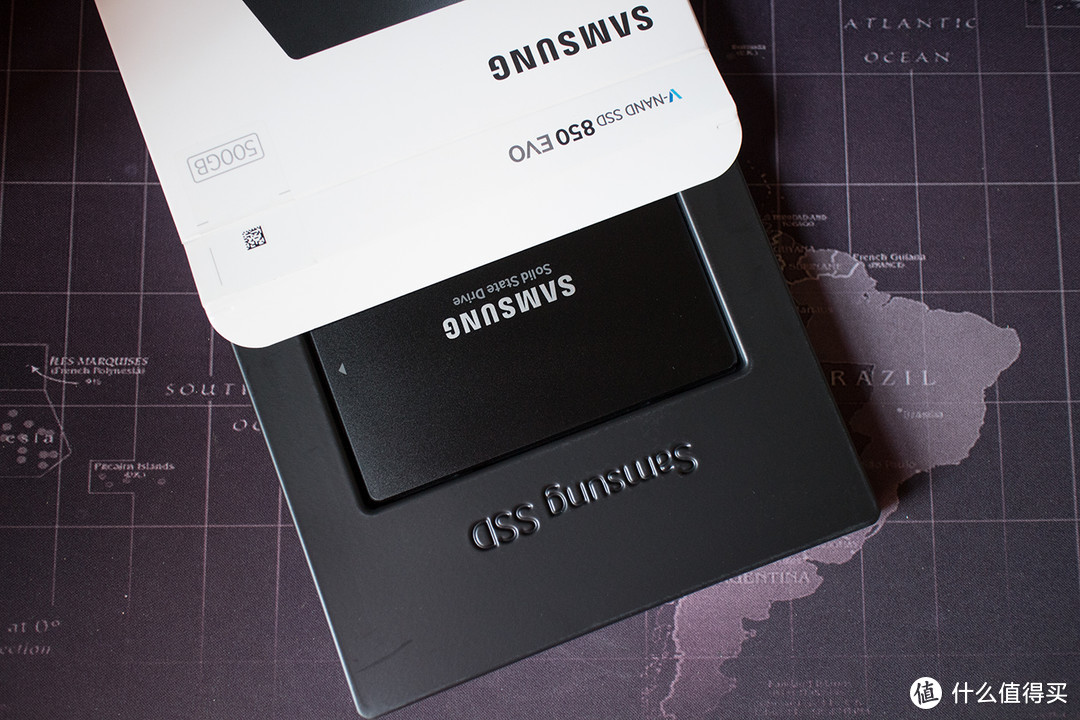
打开三星850EVO固态硬盘的外包装,看到固体硬盘是固定在一个黑色的塑料保护壳上面的。
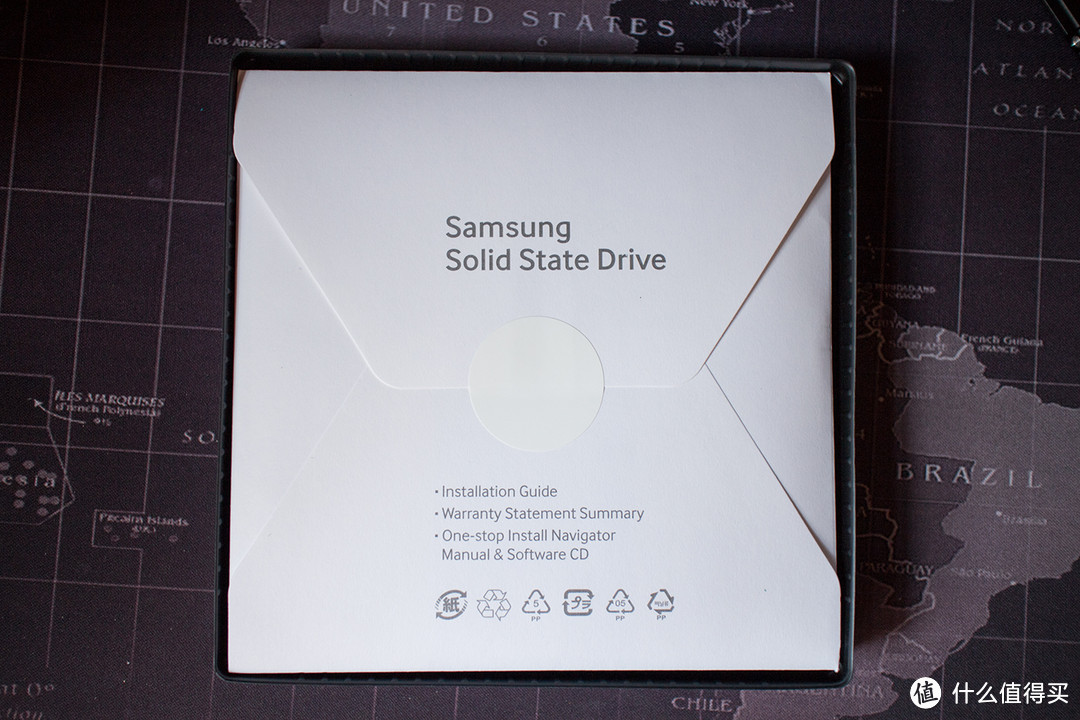
在塑料保护壳的另一面,我们还可以找到产品的说明书和质保卡等资料。
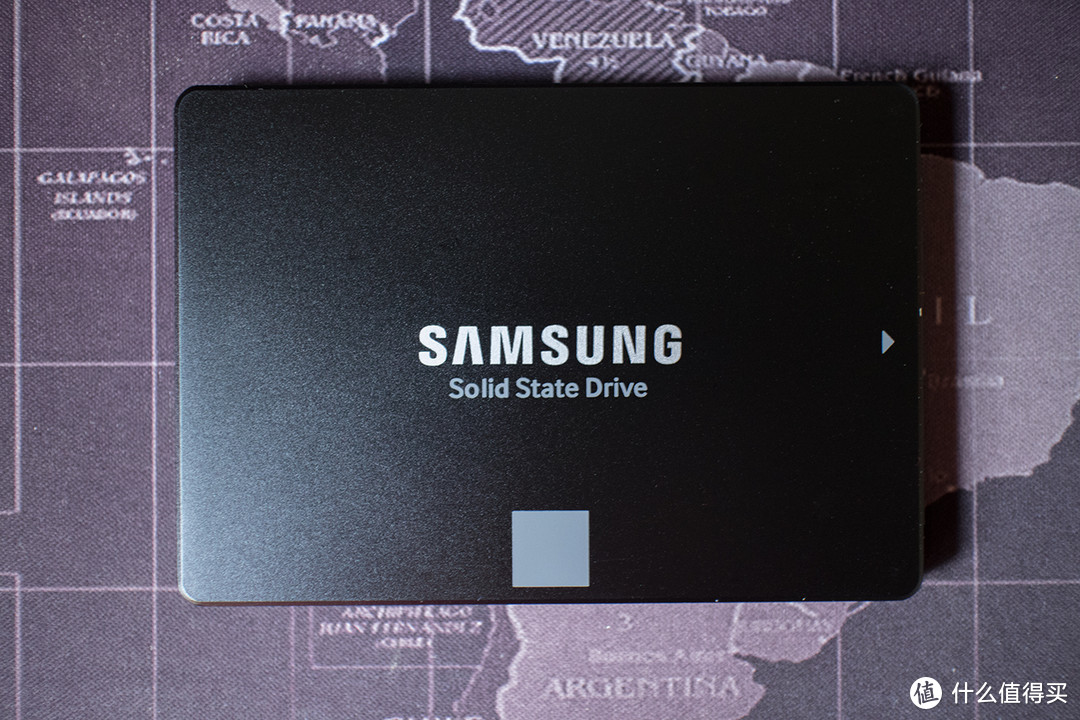
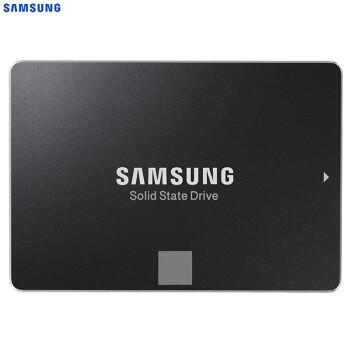
三星850EVO固态硬盘采用黑色外观,我最初使用的840EVO是灰色外观的,塑料外壳。固态硬盘正面中央印有三星的英文LOGO。
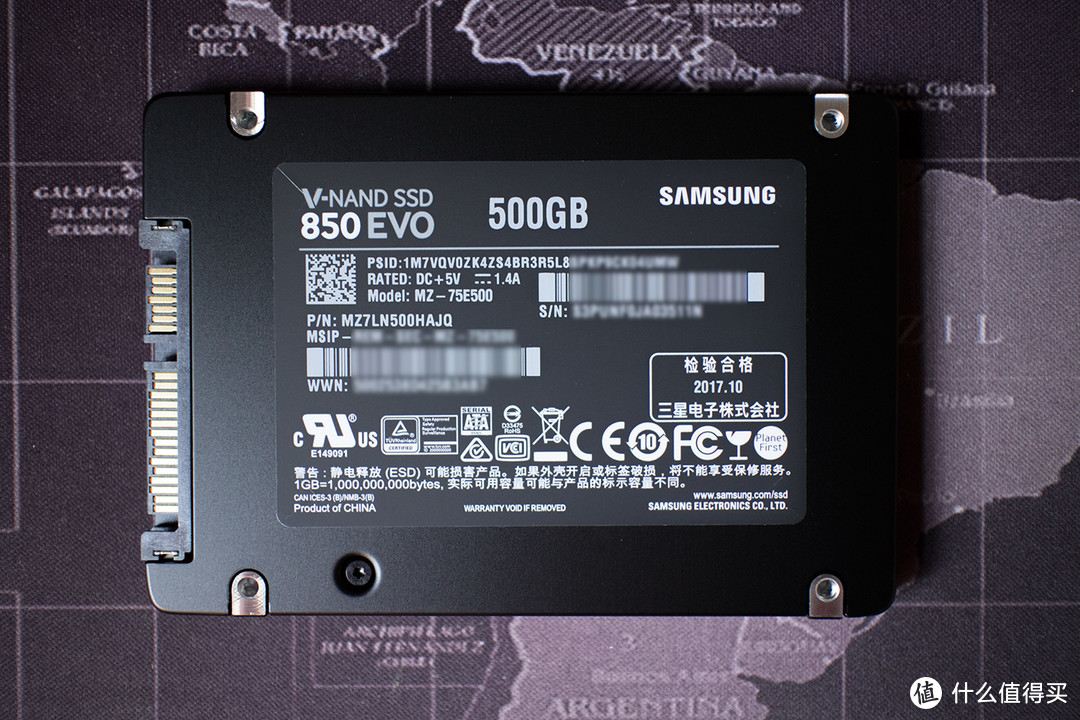
三星850EVO固态硬盘背面印有产品的序列号和相关参数。从中,我们发现三星850EVO固态硬盘的供电需求为5V1.4A,额定功耗不过7W左右。三星850EVO固态硬盘使用SATA接口与电脑连接。
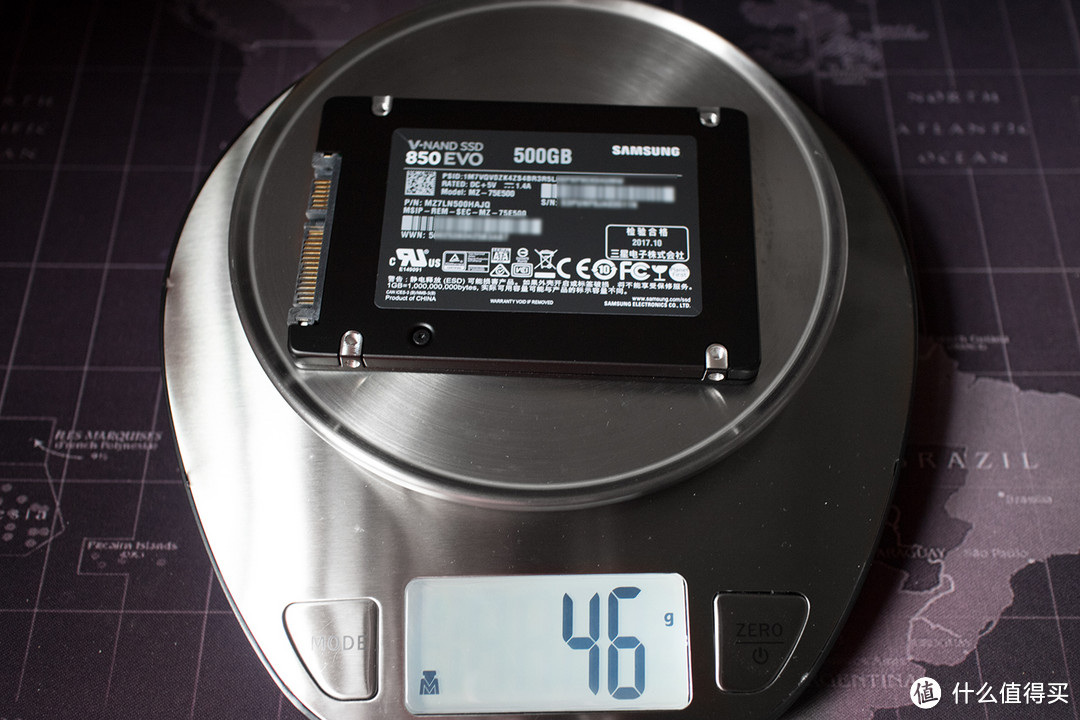
三星850EVO固态硬盘重量约46克,测量误差为正负1克。如此轻巧的重量,用来给旧笔记本电脑升级也适合。
电脑换新硬盘,系统当然要重新安装了。下面来看看三星850EVO固态硬盘安装windows10系统的过程。
Windows10系统安装
安装windows10系统,首先要准备好系统安装U盘,可以在微软官网下载系统的镜像然后自行制作,也可以下载Media Creation Tool制作。将制作好的系统安装U盘插到电脑的USB接口上,重启电脑从U盘引导启动,windows10的安装过程便开始了。
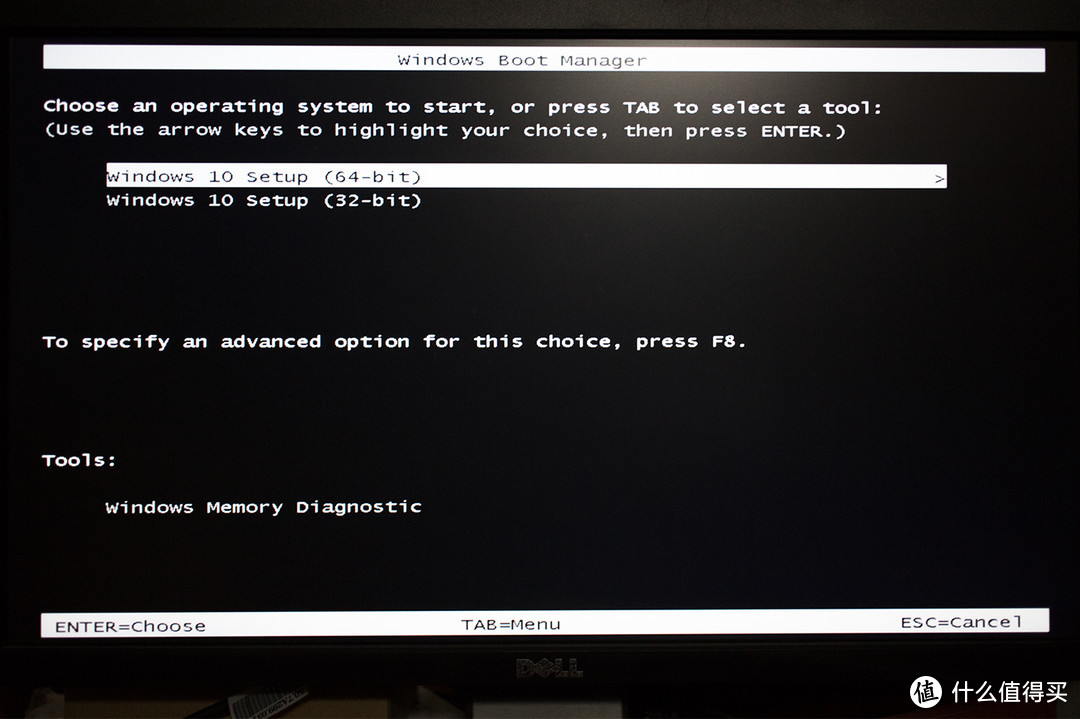
我使用的系统安装U盘是32位和64位系统合集的。所以,最开始的时候需要选择系统版本。如果电脑的内存容量少于4G,我推荐安装使用32位的windows10版本。如果电脑的内存容量大于4G,就安装64位版本吧。经过微软近几代的努力,windows10的系统内核已经很稳定了,使用32位系统也不易发生蓝屏、系统崩溃的问题。所以电脑内存较少的情况下没必要硬上64位系统。
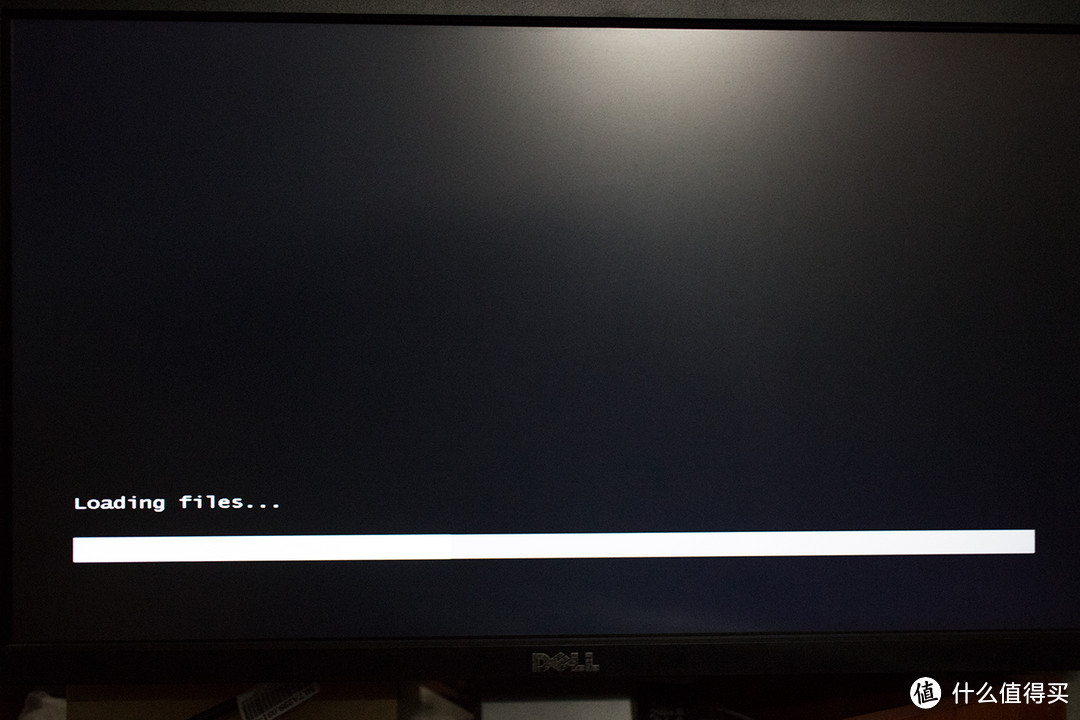
选择好系统版本后,电脑开始读取U盘上的相关文件。
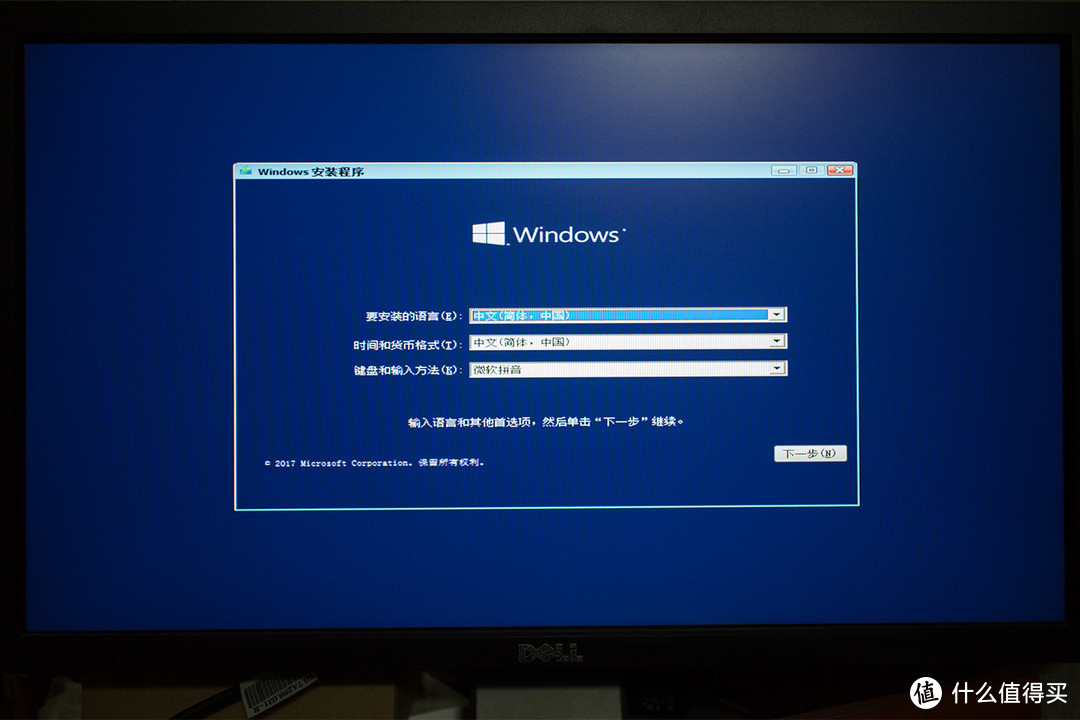
之后,电脑会弹出系统语言选择窗口。我使用简体中文版本,故选择简体中文语言。windows10支持多国语言,哪怕你在系统安装的时候选择了英文语言,在完成系统安装之后,也可以通过系统设置安装中文语言包,从而将系统文字转为中文版本。
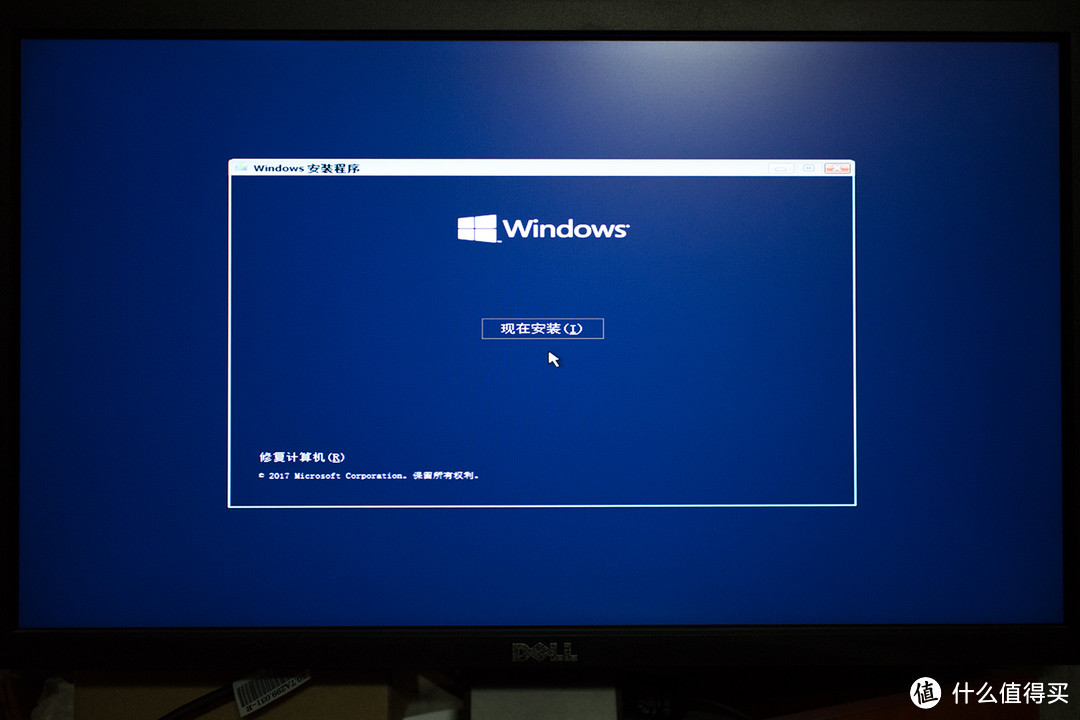
选好系统语言之后,点击“下一步”,然后点击“现在安装”。
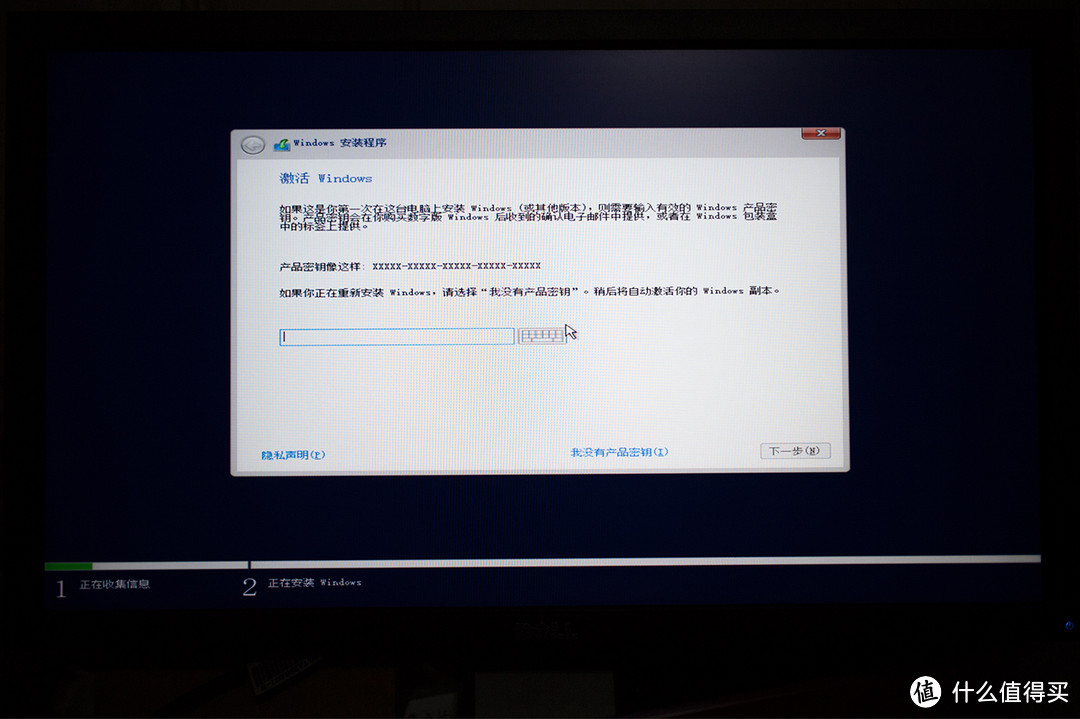
在系统将U盘的文件拷贝入硬盘之前,电脑会弹出窗口要求输入激活码。输入激活码这个步骤是可以跳过的。待系统安装到硬盘后,我们再激活也是可以的。
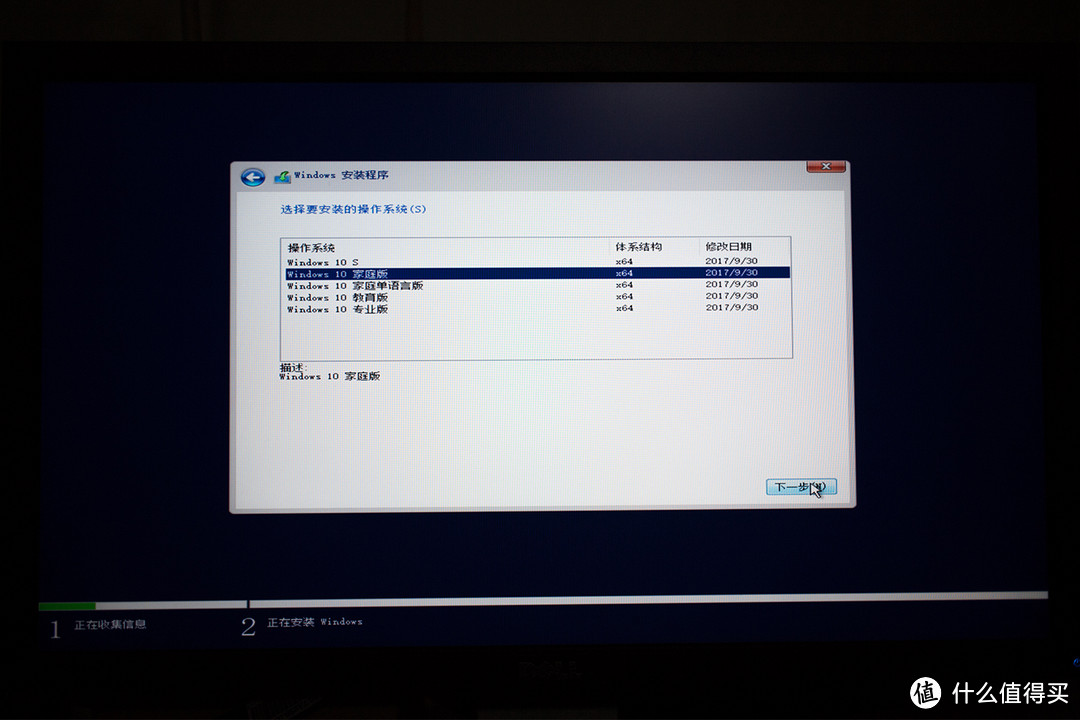
windows10分了最少5个不同的版本,分别是:精简过的只能运行商店内购买的应用软件的S版,一般家庭用户使用的家庭版,功能更多的专业版,功能最全面的教育版和企业版。我们在微软官网买到的一般是家庭版,部分用户会升级到专业版。选择自己购买好的对应版本,点击“下一步”继续安装。
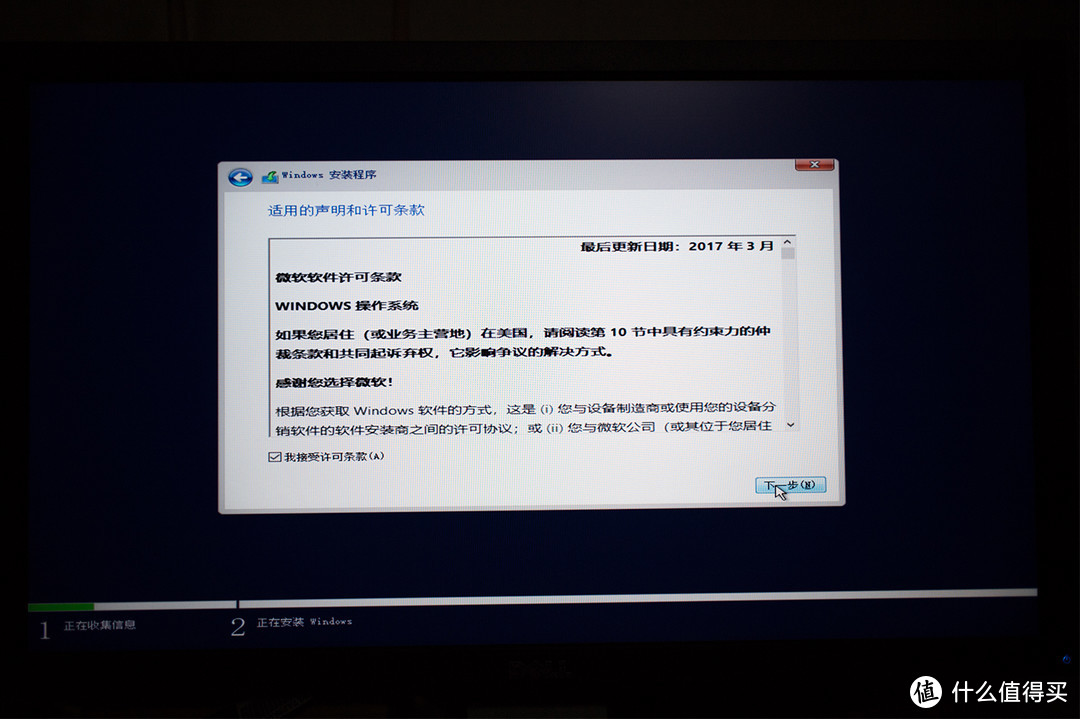
循例,在安装系统之前需要确认一下软件的使用许可条款。勾选“我接受许可条款”前面的框框,然后点击“下一步”。
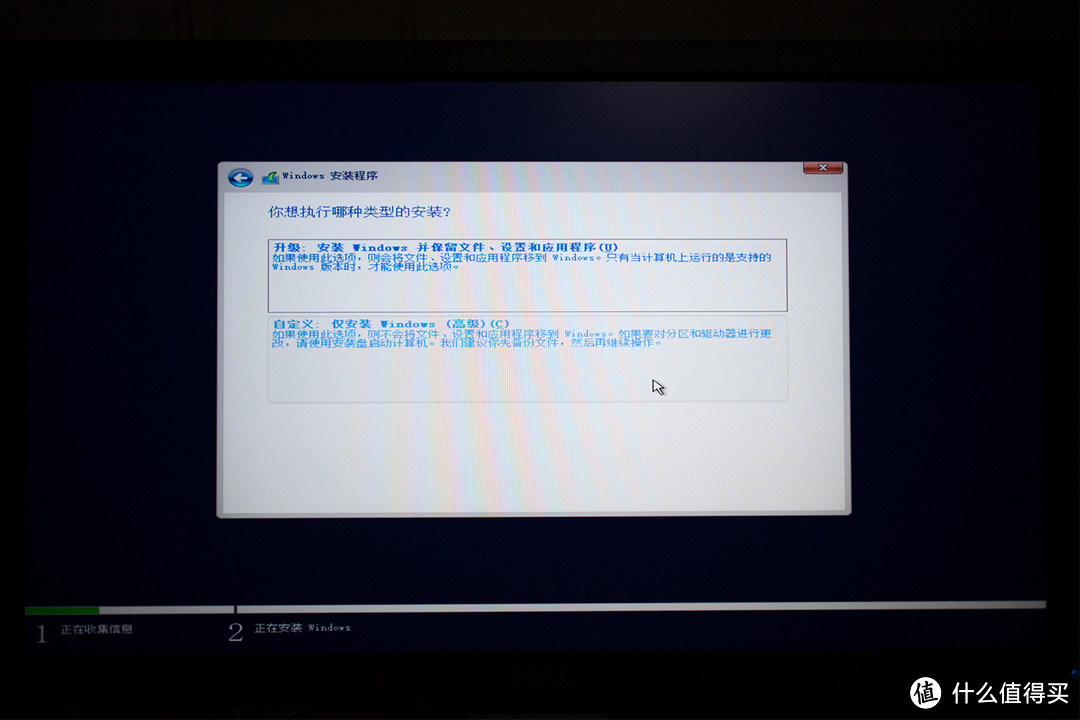
之后,电脑会弹出选择窗口让用户选择是全新安装windows10系统,还是以升级的方式从电脑原有的系统上升级到windows10。我的三星850EVO固态硬盘是全新的,里面并没有装过其他系统,所以选“自定义”进行全新安装。
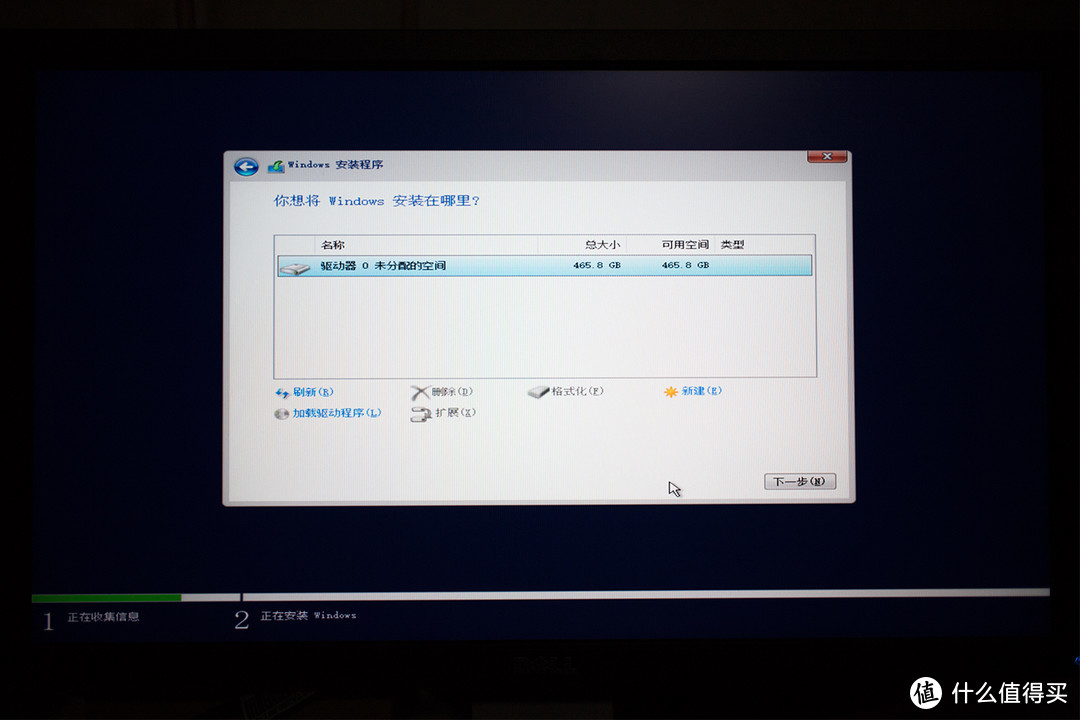
全新安装windows10,首先要选择将系统装在哪里硬盘分区上。全新的三星850EVO固态硬盘并没有分区。所以在窗口内只看到一个未分配空间的磁盘可供选择。选择它,然后点击“下一步”。
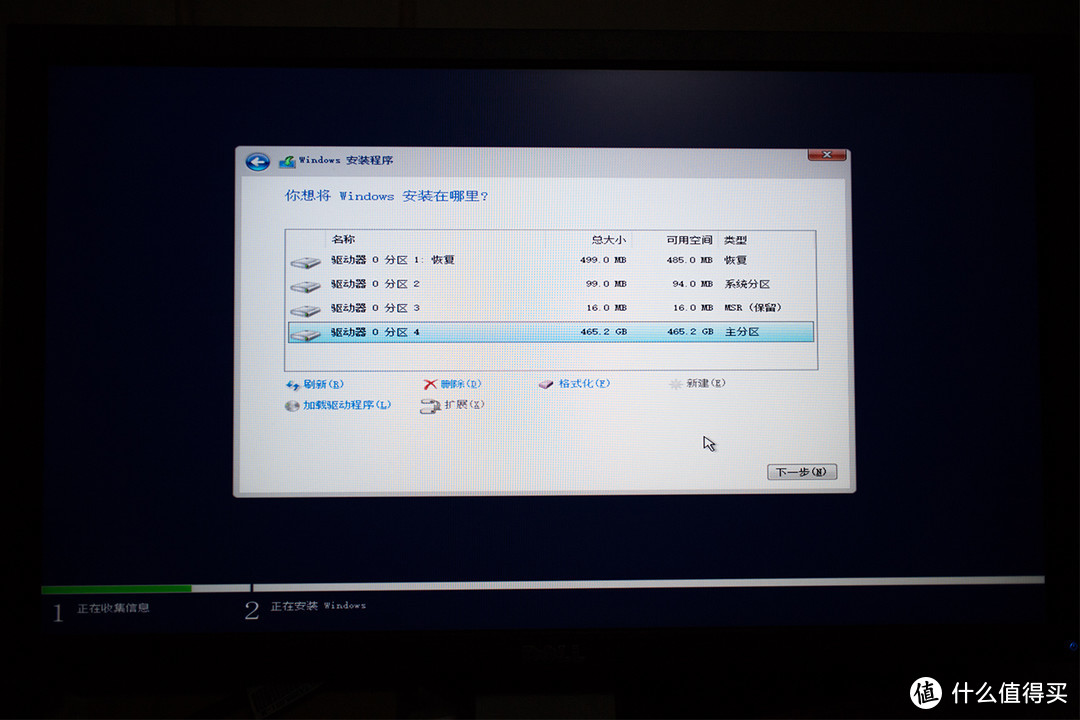
然后,程序会给三星850EVO固态硬盘分成4个分区。前三个不足1G容量的分区都是隐藏分区。系统安装好之后,系统不会显示这三个分区。我们只能通过输入指令手动挂载这些分区或者用硬盘分区软件查看时,才能看到这三个分区的内容。第4个分区容量最大,就是用来安装系统文件的。选择第4个分区,点击“下一步”。
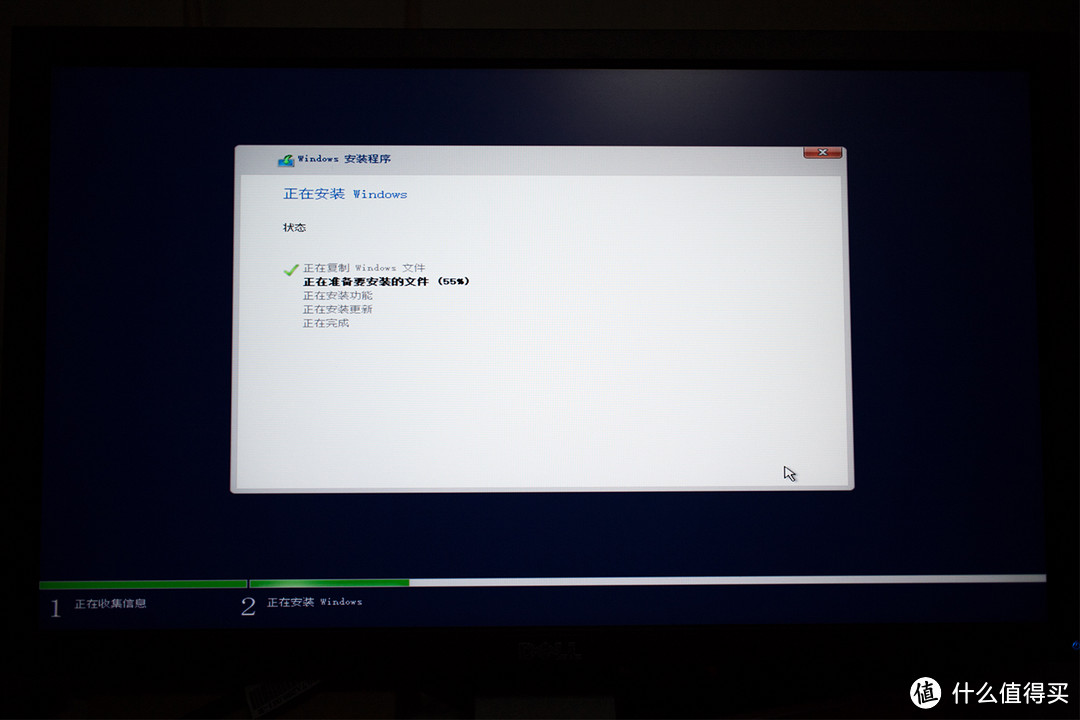
这时,电脑会自动将U盘上的文件拷贝到硬盘上,开始系统文件的写入,windows10安装的主要过程正式开始。
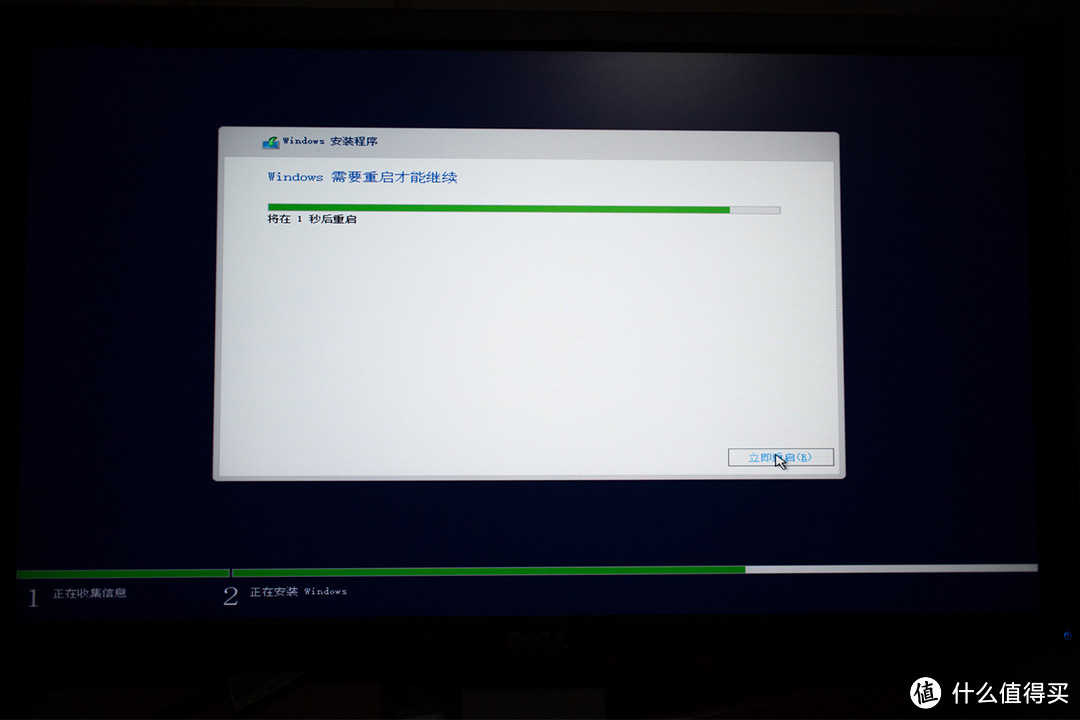
待所有文件写入展开完成后,电脑会提示重启。
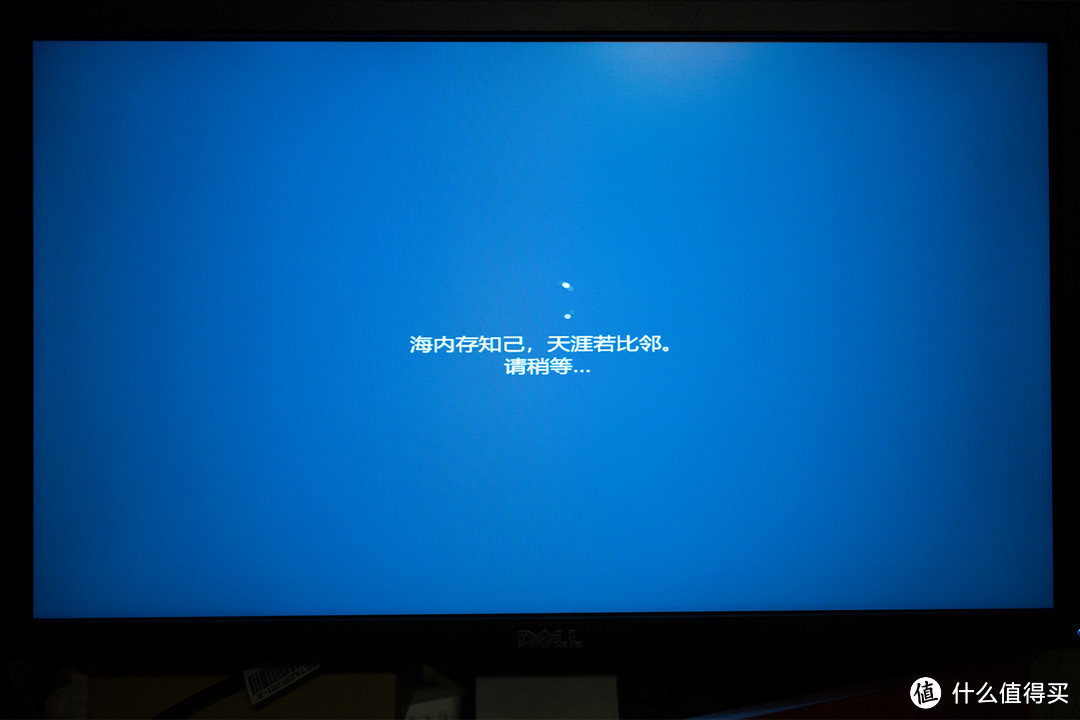
重启电脑,由硬盘引导启动。蓝色的安装界面出现。
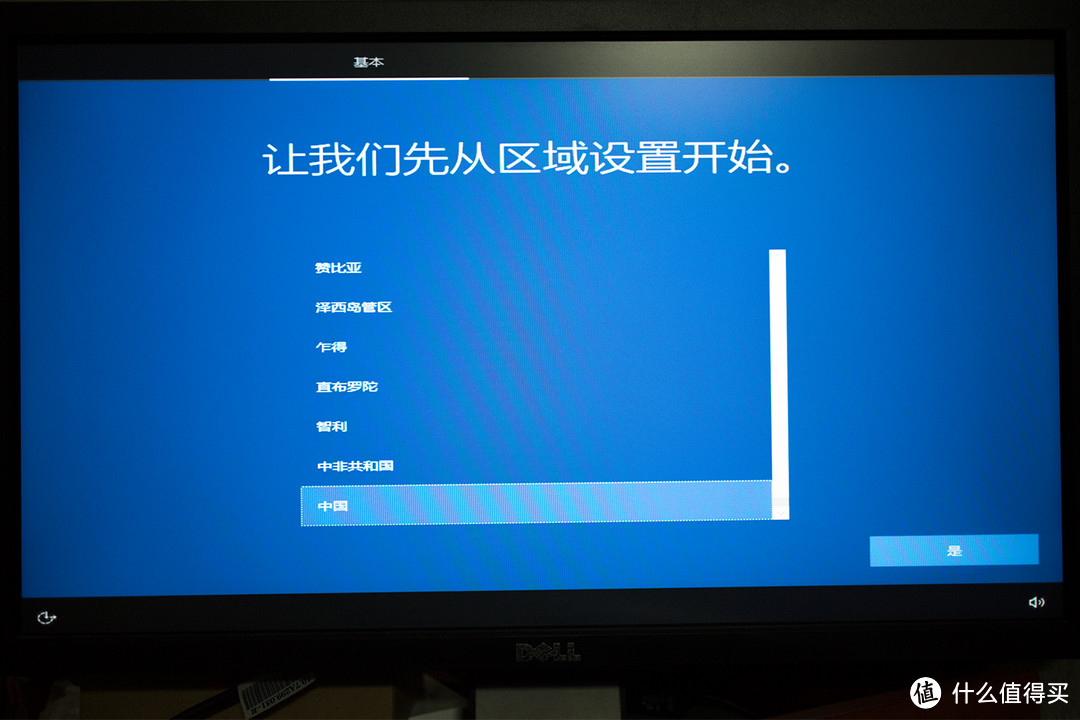
接下来的步骤,只是设定windows10的运行环境。首先,系统会让用户选择电脑所在的地区。
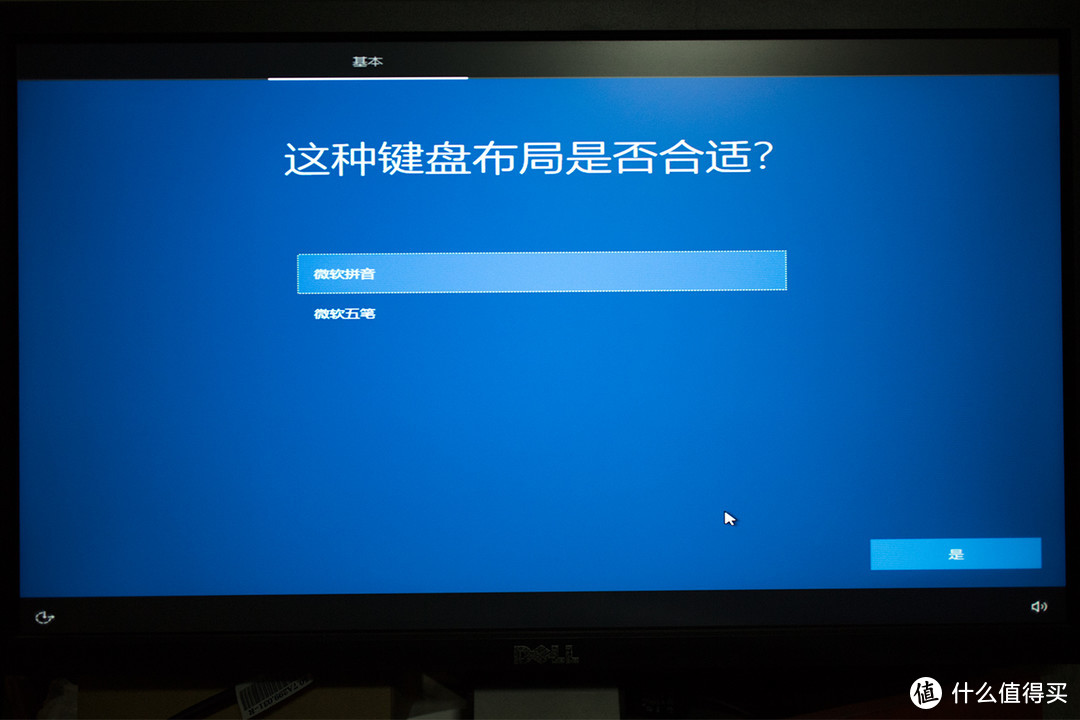
然后选择系统默认的输入法。windows10简体中文版自带微软拼音输入法和微软五笔输入法。
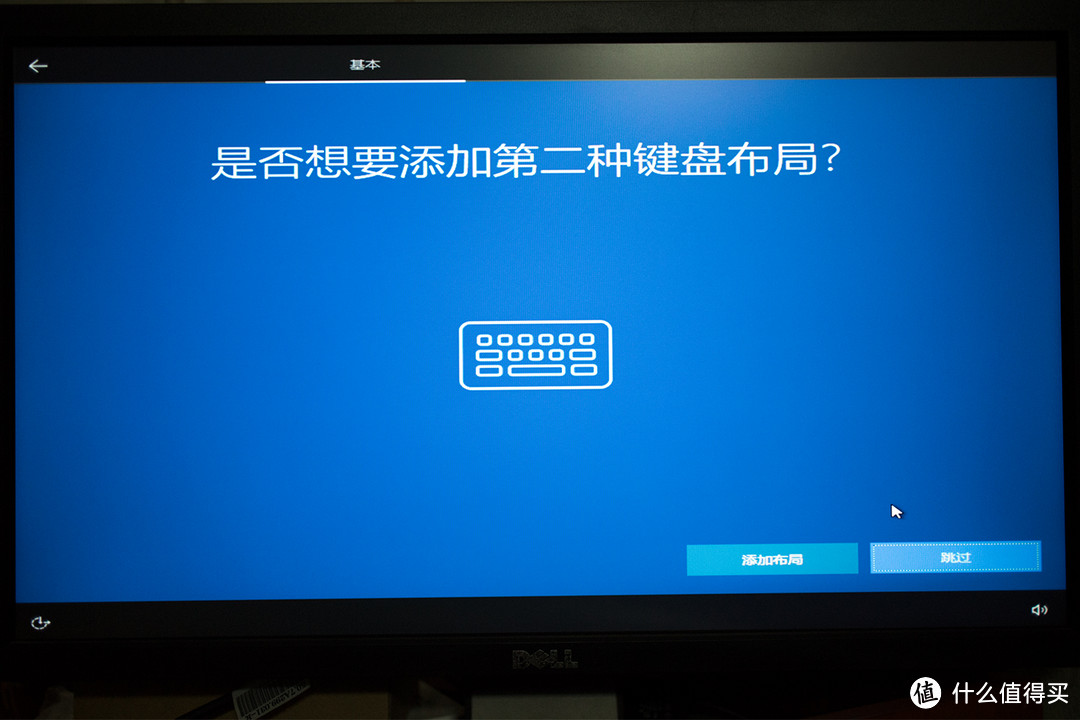
系统会提示是否添加第二种键盘布局。用户根据自己的需求进行添加,我选择“跳过”。
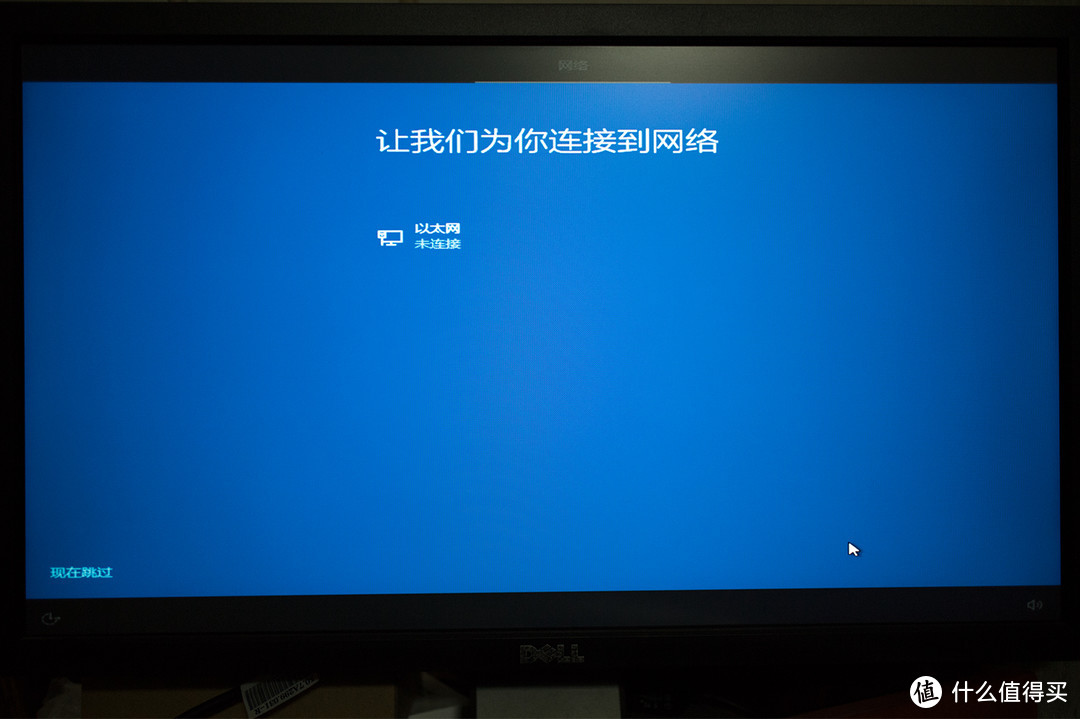
接下来,系统弹出联网提示。用户可以在这时进行电脑联网的相关设置,也可以点击左下角的“现在跳过”按钮,跳过该步骤,待安装完成后在系统的设置项里面进行联网的设置。
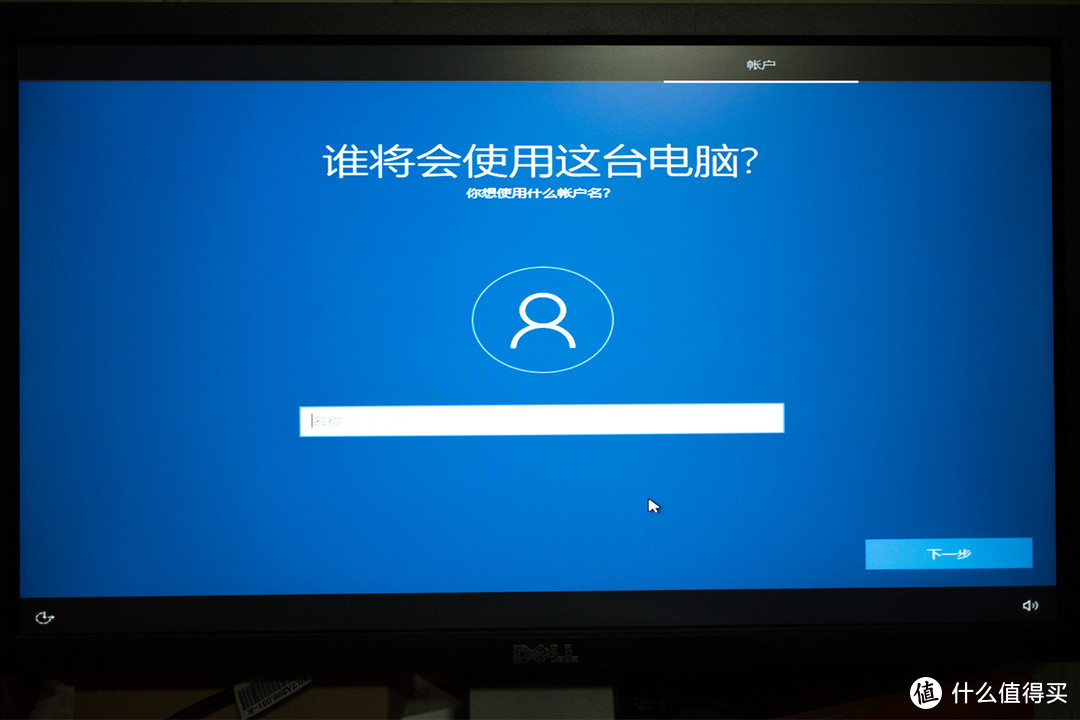
在进入桌面前,系统会要求新建一个用户登陆的账号。给自己的登陆账号起个好听的名字吧!
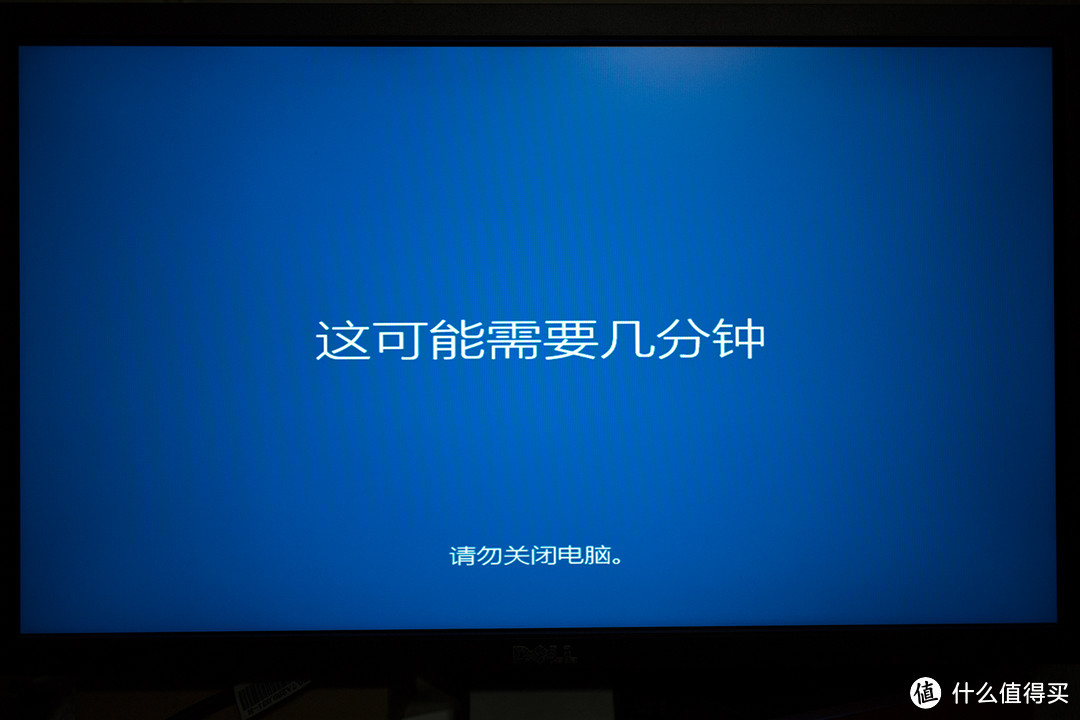
最后,电脑会读盘一小段时间。
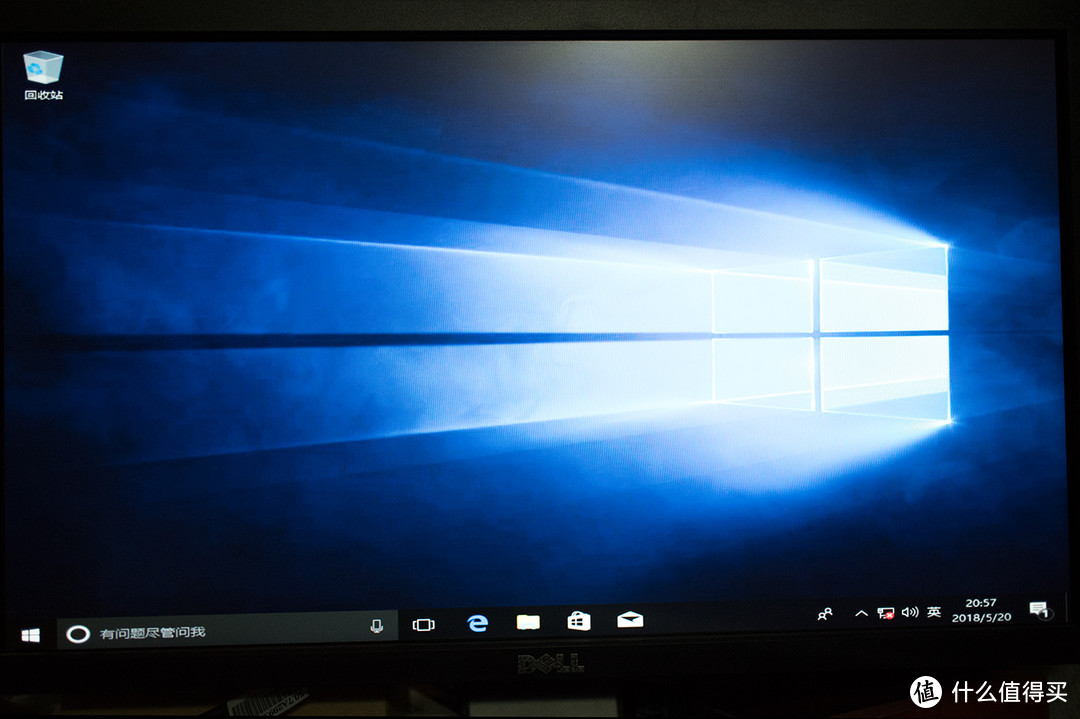
windows10的桌面显示出来时,系统的安装便正式完成啦!
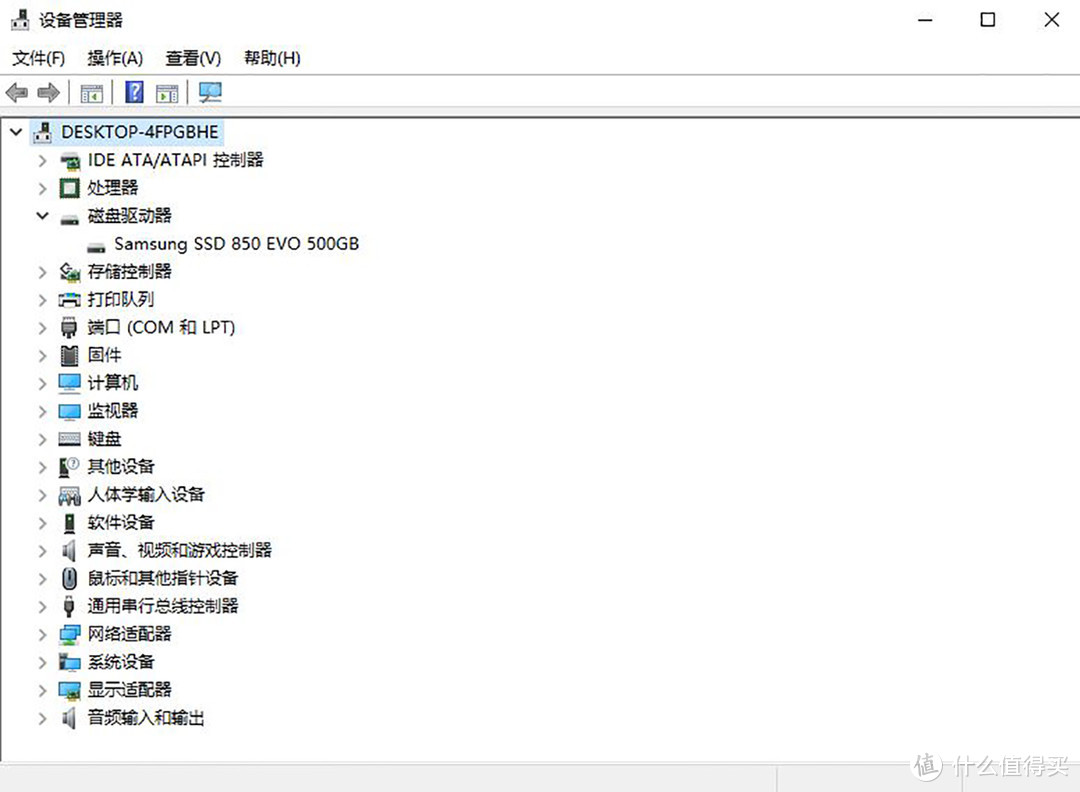
已联网的windows10系统会自动安装好电脑上面所有已连接硬件的驱动程序。三星850EVO固态硬盘安装windows10系统的速度相当快,我使用的系统安装U盘和主板都是USB3.0接口的,不到半小时便可完成整个安装过程。
总结
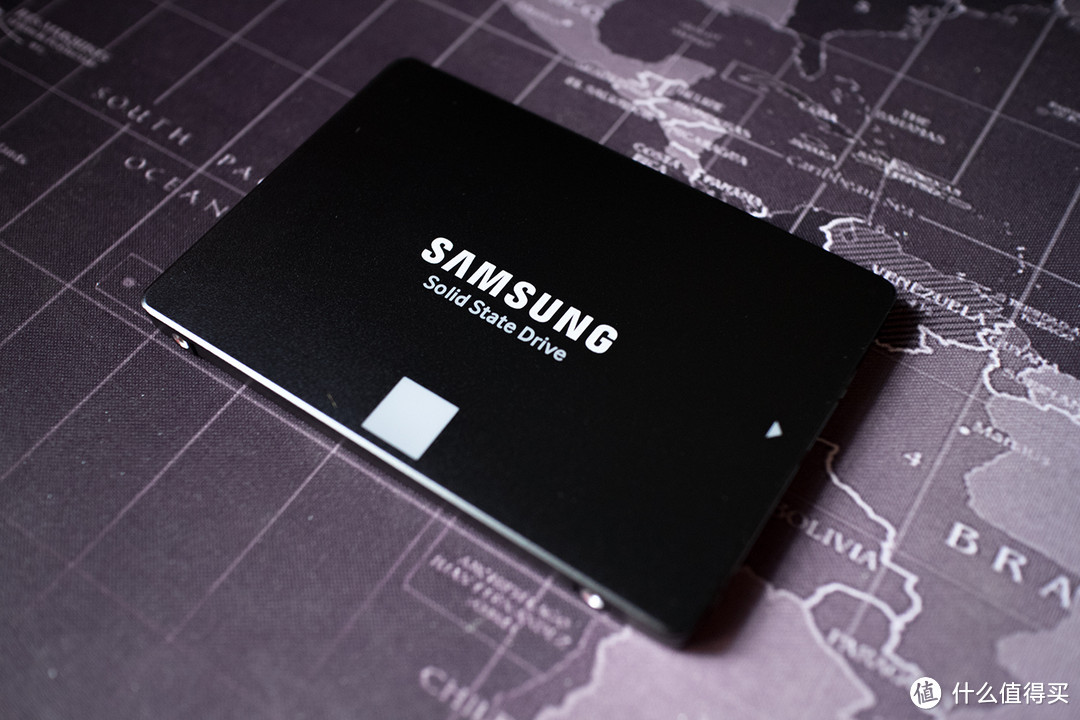
三星850EVO固态硬盘并不是三星最新的固态硬盘产品,860EVO才是三星最新的产品。两者的主控和闪存芯片是不相同的,性能表现各有千秋。对于一般用户而言,使用区别不大。大家都是5年质保的条件下,哪个便宜买哪个。来说说三星850EVO固态硬盘的优缺点吧:
三星850EVO固态硬盘的优点有:大厂品质,带缓存,原厂正片,5年质保。
至于三星850EVO固态硬盘的缺点:比国产品牌的固态硬盘产品要贵上不少。
一个大容量的固态硬盘,用起来还是很写意的。本文到此为止,感谢收看!











Fad李
校验提示文案
焱炎火
校验提示文案
张大妈妈你好
校验提示文案
我不是剁手神
校验提示文案
魏玛风尚
校验提示文案
招蕉蕉
校验提示文案
Fad李
校验提示文案
张大妈妈你好
校验提示文案
焱炎火
校验提示文案
魏玛风尚
校验提示文案
我不是剁手神
校验提示文案
招蕉蕉
校验提示文案